
O ActiveCampaign tem recursos de automação de marketing muito bons para gerenciar seus contatos e automatizar fluxos de e-mail, mas não existe uma integração nativa entre o Formulários Google e o ActiveCampaign. Toda vez que alguém preenche o seu formulário do Google, as respostas caem em uma planilha e ficam lá, esperando que você as repasse manualmente.
A boa notícia é que existem alternativas para conectar os dois. Você pode usar uma ferramenta de automação de terceiros ou deixar o Formulários Google de lado e escolher um criador de formulários que tenha integração nativa com o ActiveCampaign.
Como integrar o ActiveCampaign ao Formulários Google com ferramentas de terceiros
Sem uma integração nativa do Formulários Google com um CRM, os dados que você coleta precisam passar por uma ferramenta de terceiros para chegar ao ActiveCampaign. Quando alguém envia uma resposta ao seu formulário do Google, essa ferramenta captura o envio e o manda para o ActiveCampaign, que cuida da automação do e-mail marketing.
Para montar essa integração entre o Formulários Google e o e-mail marketing, há várias ferramentas disponíveis. Estas são as mais populares:
- O Zapier é uma plataforma de automação conhecida e sem necessidade de código, boa até para quem nunca usou esse tipo de ferramenta.
- Se os seus fluxos de e-mail marketing são mais complexos, com várias etapas, o Make (antigo Integromat) dá mais controle, com uma interface visual em formato de fluxograma.
- Já o Integrately aposta em automações de um clique, com fluxos prontos para você conectar tudo o mais rápido possível.
- E o LeadsBridge foi feito para o marketing: sua função é ligar fontes de geração de leads a CRMs e plataformas de e-mail marketing.
- O Pabbly Connect é uma alternativa que cabe no bolso e oferece fluxos de trabalho ilimitados nos planos pagos, o que ajuda bastante quando você recebe muitos envios.
Como conectar o Formulários Google ao ActiveCampaign com o Zapier
Com mais de 3,4 milhões de usuários, o Zapier é a ferramenta de terceiros preferida da maioria dos profissionais de marketing. Ele conecta o Formulários Google ao ActiveCampaign por meio de gatilhos e ações.
Quando alguém responde ao seu formulário do Google, o Zapier captura a resposta e envia os dados direto para a sua conta do ActiveCampaign. Veja o passo a passo para configurar a integração entre o Formulários Google e o ActiveCampaign.
Passo 1: entre no Zapier e crie um novo Zap
Para conectar o formulário ao ActiveCampaign, você precisa ter uma conta no Zapier. Se ainda não tem, faça o cadastro primeiro.
Se já tem conta, entre no Zapier e clique em Create (Criar) no painel à esquerda. Depois, escolha Zaps na lista de opções. O editor de Zaps vai pedir que você defina um gatilho.
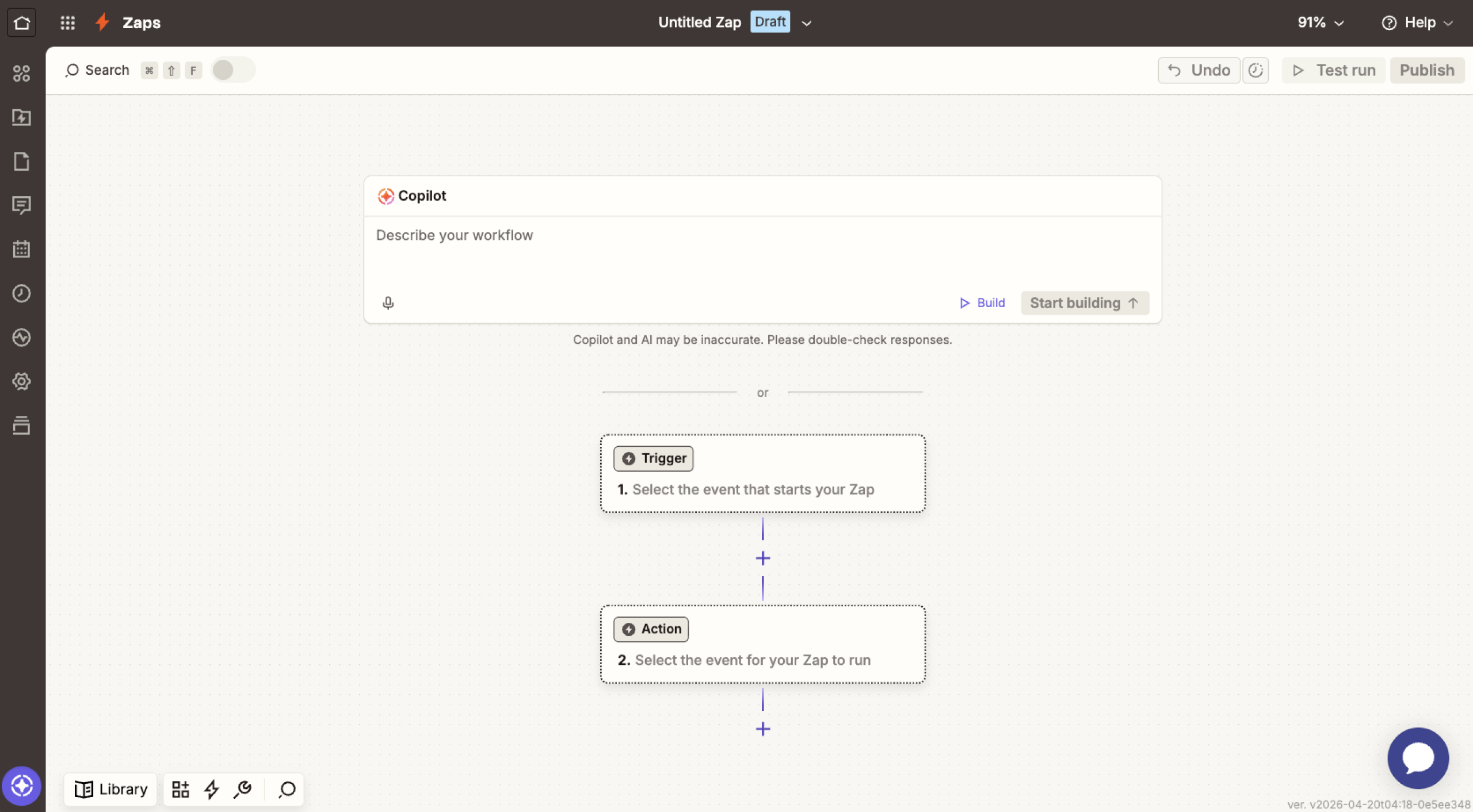
Passo 2: defina o Formulários Google como gatilho
Clique em Trigger (Gatilho) para iniciar a integração. Em seguida, busque por Formulários Google e selecione o app como gatilho. Depois, escolha o evento do gatilho. Você pode optar por New Response in Spreadsheet (Nova resposta na planilha), para que o Zapier execute a automação sempre que alguém enviar uma resposta ao seu formulário do Google.
Quando o Zapier pedir, conecte sua conta do Google e selecione o formulário que deseja sincronizar. Ele também vai pedir a planilha do Google associada. Por isso, antes de conectar, confira se o formulário já está configurado para reunir as respostas em uma planilha.
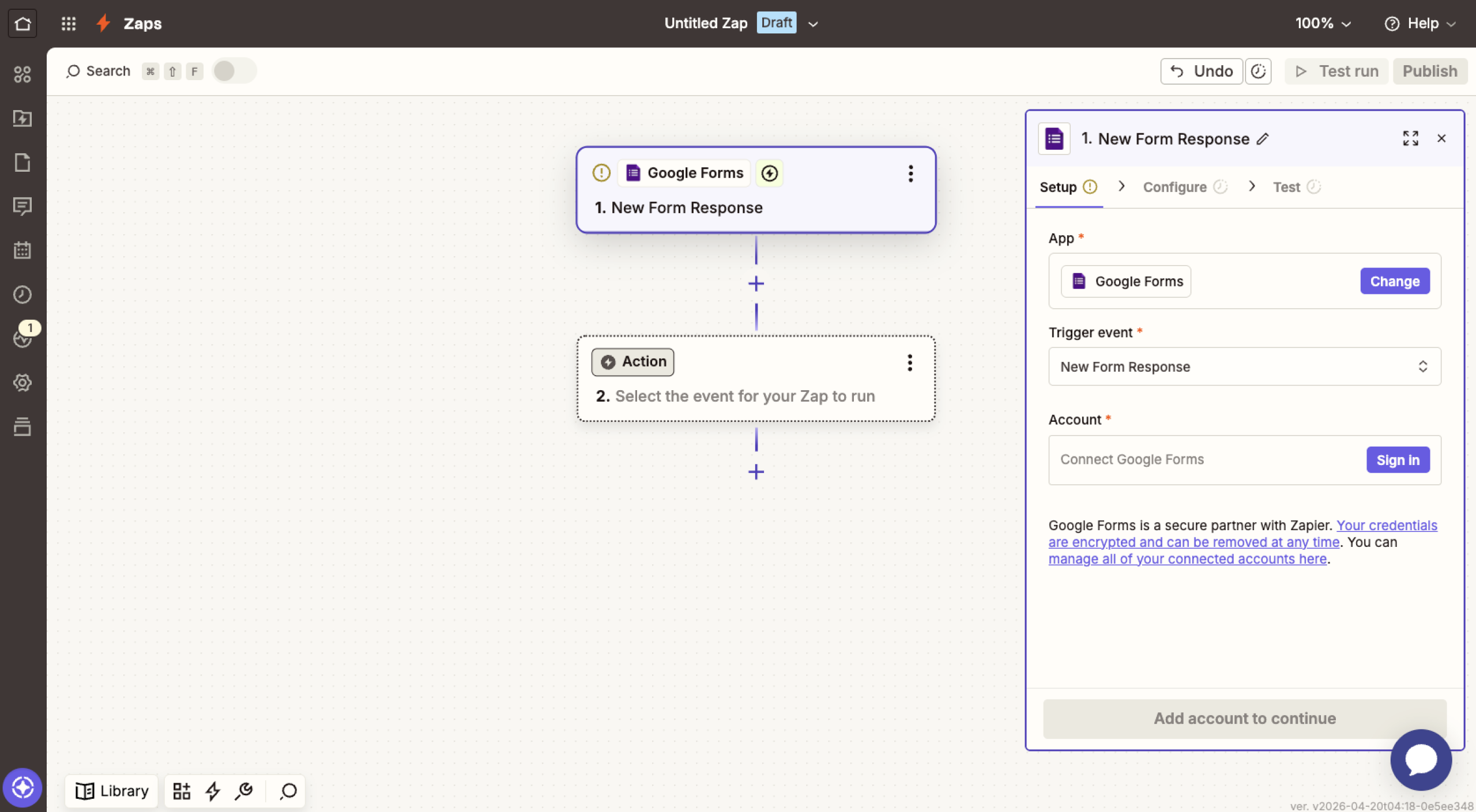
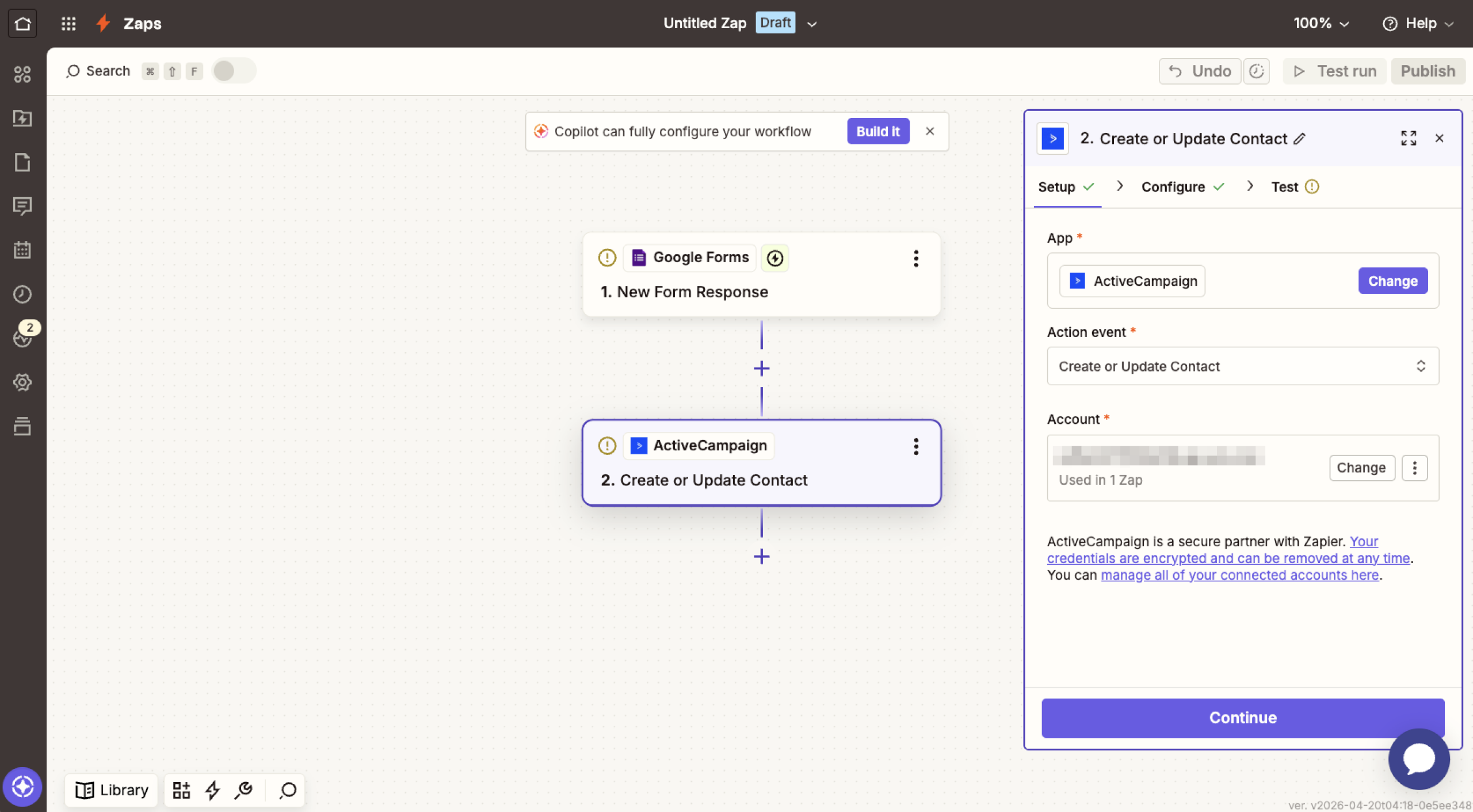
Etapa 3: defina o ActiveCampaign como a ação
Agora, procure o ActiveCampaign e selecione-o como app de ação. No menu suspenso, escolha Create or Update Contact (criar ou atualizar contato) como evento de ação. Com isso, sempre que chegar uma nova resposta, a integração adiciona ao ActiveCampaign os contatos do Formulários Google. Se o e-mail já estiver na sua lista, ela apenas atualiza o contato existente.
Depois, clique em Sign In (entrar) e informe as credenciais da API e a URL da sua conta do ActiveCampaign. Você encontra os dois em Settings (configurações) > Developer (desenvolvedor), dentro do ActiveCampaign.
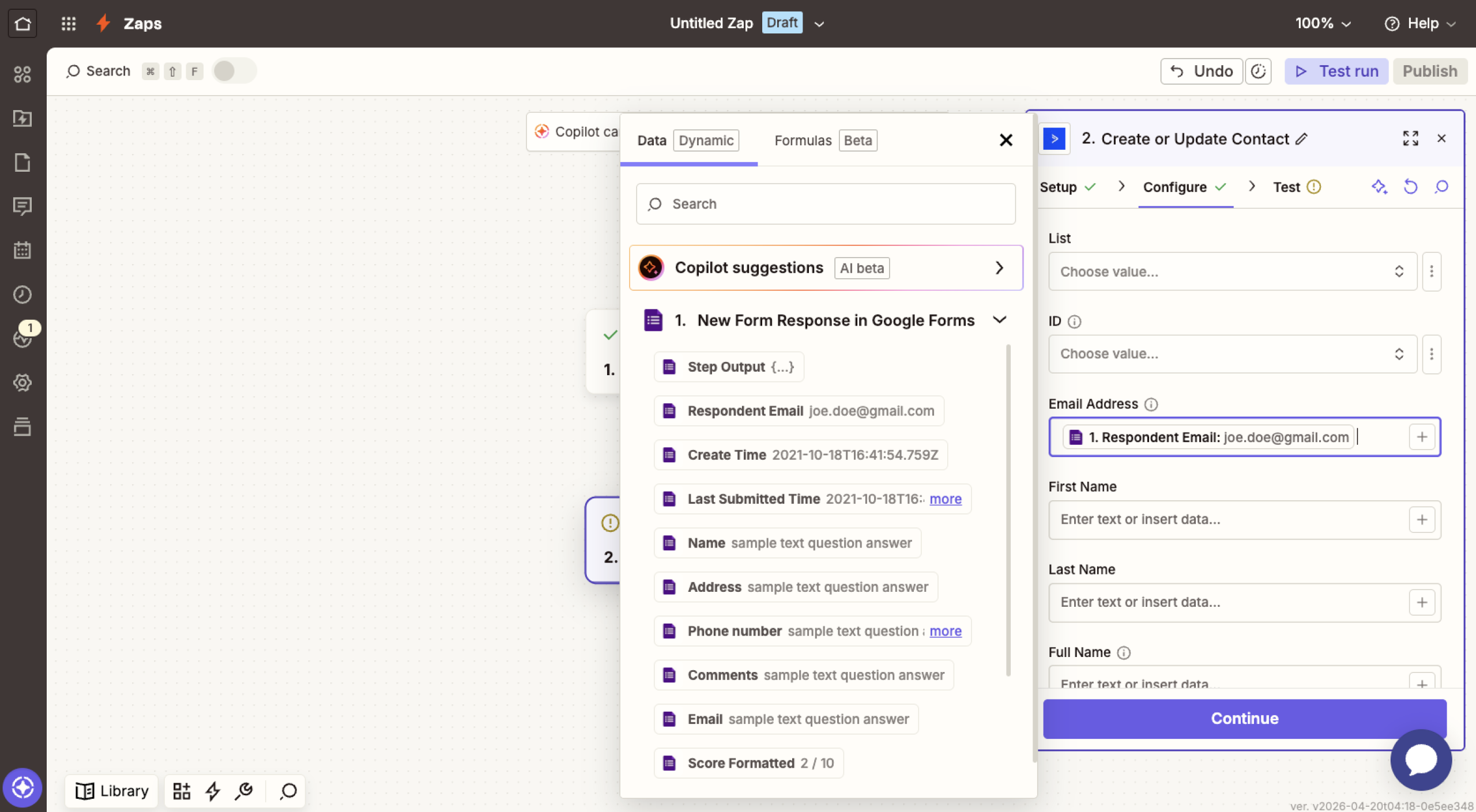
Etapa 4: relacione os campos do formulário aos campos de contato do ActiveCampaign
Com a conta conectada, é hora de indicar para qual campo do ActiveCampaign vai cada resposta do Formulários Google. Relacione cada campo do formulário ao campo de contato correspondente. Quando terminar, clique em Continue (continuar) para publicar e ativar a integração.
Pronto, agora os dados do seu formulário do Google chegam ao ActiveCampaign. Cada pessoa que responder entra nas suas sequências de e-mail, e você ainda pode marcar os contatos com tags automaticamente, de acordo com as respostas, para fazer campanhas mais segmentadas.
O problema de usar ferramentas de terceiros
Integrar o Formulários Google ao ActiveCampaign com uma ferramenta de terceiros funciona, mas traz algumas desvantagens:
- Como são três plataformas dependendo umas das outras, aumenta o risco de a integração falhar.
- Os planos gratuitos têm limites rígidos de envios ou de execuções de automação, o que pode gerar custo extra.
- O mapeamento de campos e as automações ficam limitados, a menos que você recorra a soluções manuais ou contrate planos mais altos.
- Resolver problemas dá mais trabalho, já que o erro pode estar em qualquer uma das três plataformas conectadas.
Uma alternativa mais simples é usar um criador de formulários com integração nativa ao ActiveCampaign. Assim, os dados seguem um caminho direto e a configuração fica mais fácil.
Jotform tem integração nativa com o ActiveCampaign
Jotform é uma das melhores alternativas ao Formulários Google para quem procura um criador de formulários com integração nativa ao ActiveCampaign. Em vez de usar o Formulários Google, você pode migrar para o Jotform: sempre que alguém preencher seu formulário, os dados vão direto para o ActiveCampaign e disparam a automação que você configurou.
Veja como integrar o ActiveCampaign ao Jotform.
Etapa 1: Faça login no Jotform e abra o criador de formulários
Para configurar a integração do Jotform com o ActiveCampaign, você precisa de uma conta Jotform. Caso ainda não tenha uma, cadastre-se gratuitamente e crie seu formulário com o gerador de formulários com IA ou a partir de um modelo. No Criador de Formulários, clique na aba Configurações, na parte central superior da página.
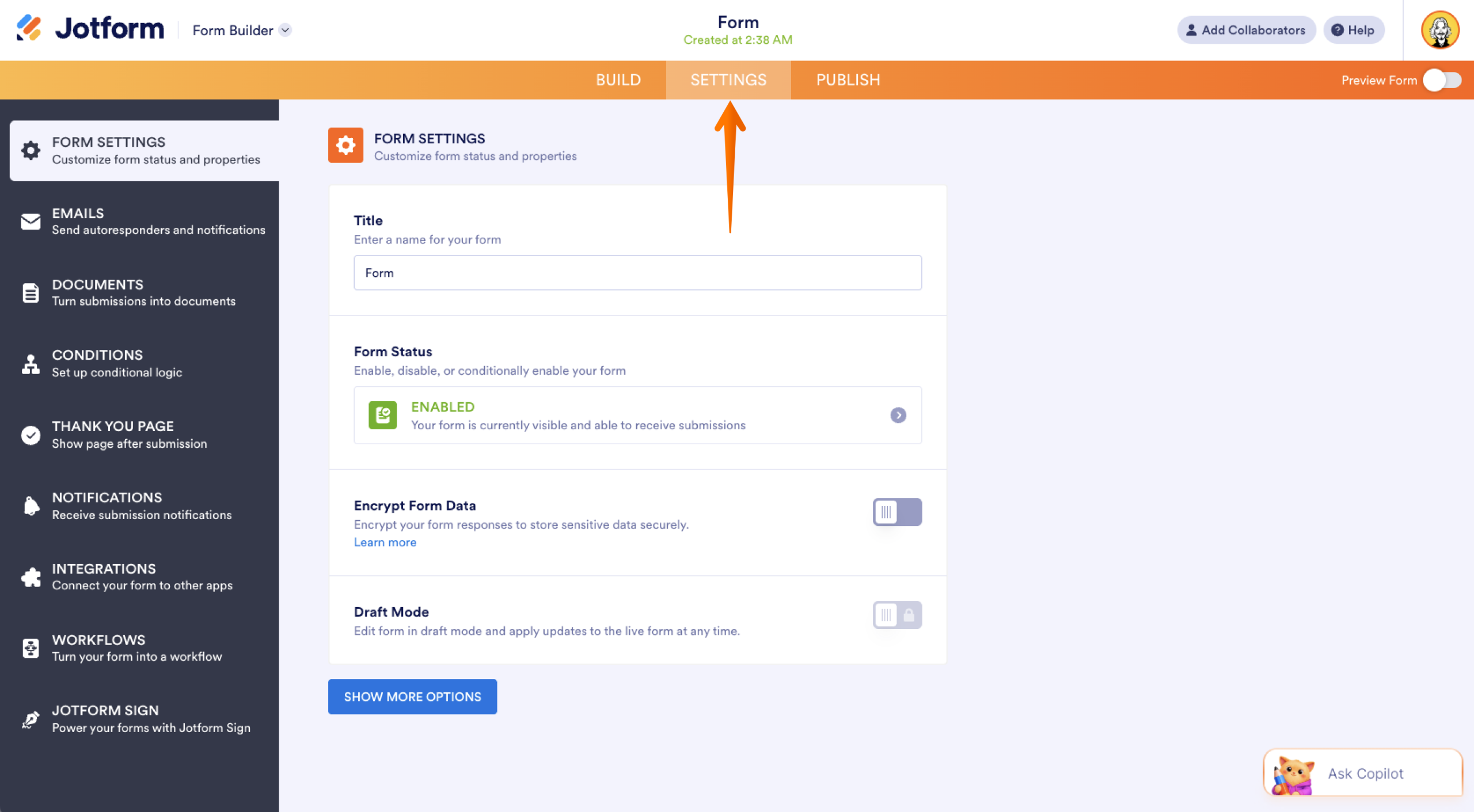
Passo 2: encontre o painel de integrações
No menu à esquerda, clique em Integrações. Use a barra de pesquisa para localizar o ActiveCampaign e clique nele para abrir a configuração da integração.
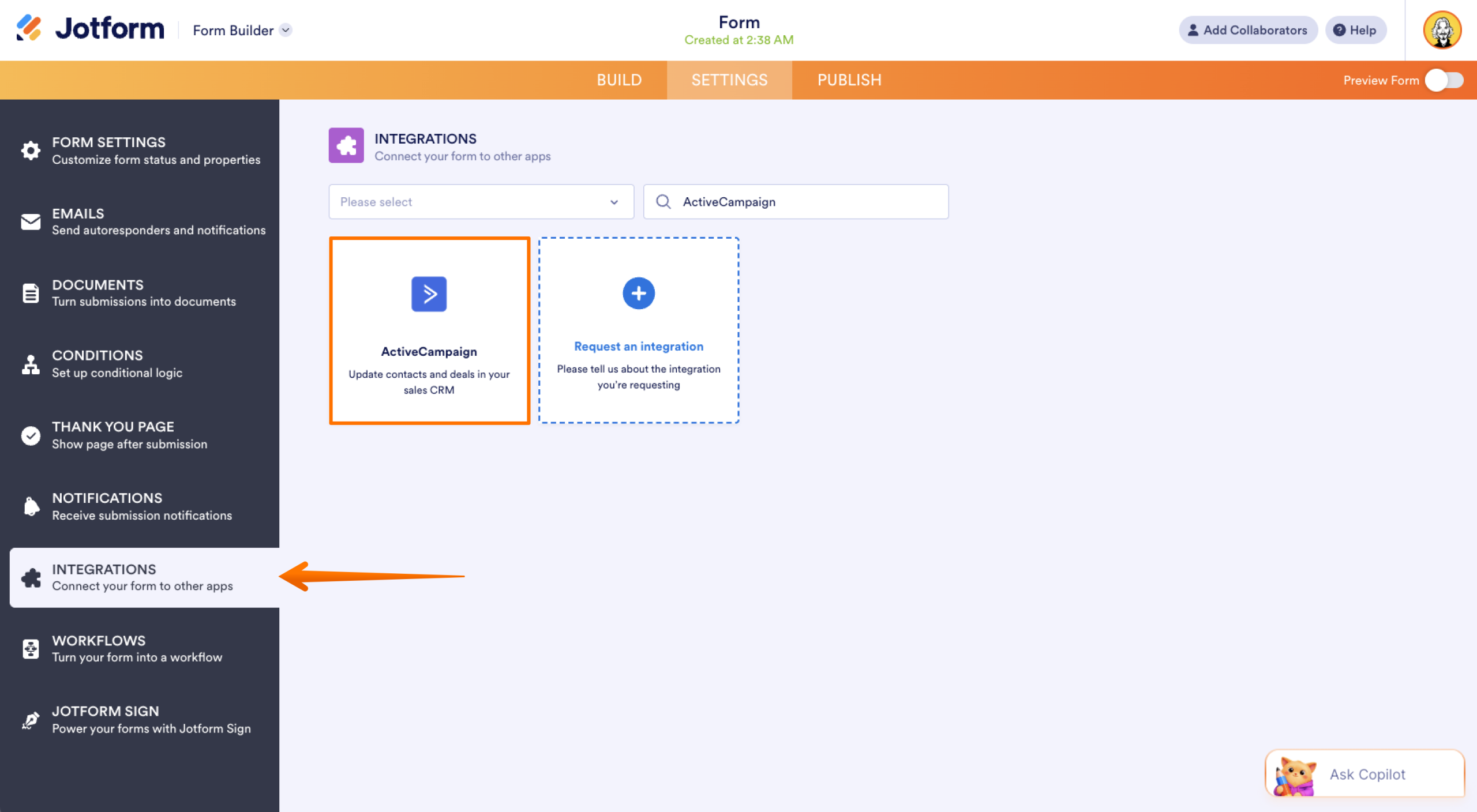
Passo 3: escolha uma ação do ActiveCampaign e conecte as contas
Na página de configuração da integração com o ActiveCampaign, o Jotform vai pedir que você escolha uma ação. São três opções:
- Com a opção Criar contato, o ActiveCampaign cria um novo contato a cada resposta recebida no Jotform.
- Se escolher Criar conta, as respostas do Jotform viram contas no ActiveCampaign.
- Já a opção Criar negócio faz o ActiveCampaign tratar cada resposta do Jotform como um novo negócio.
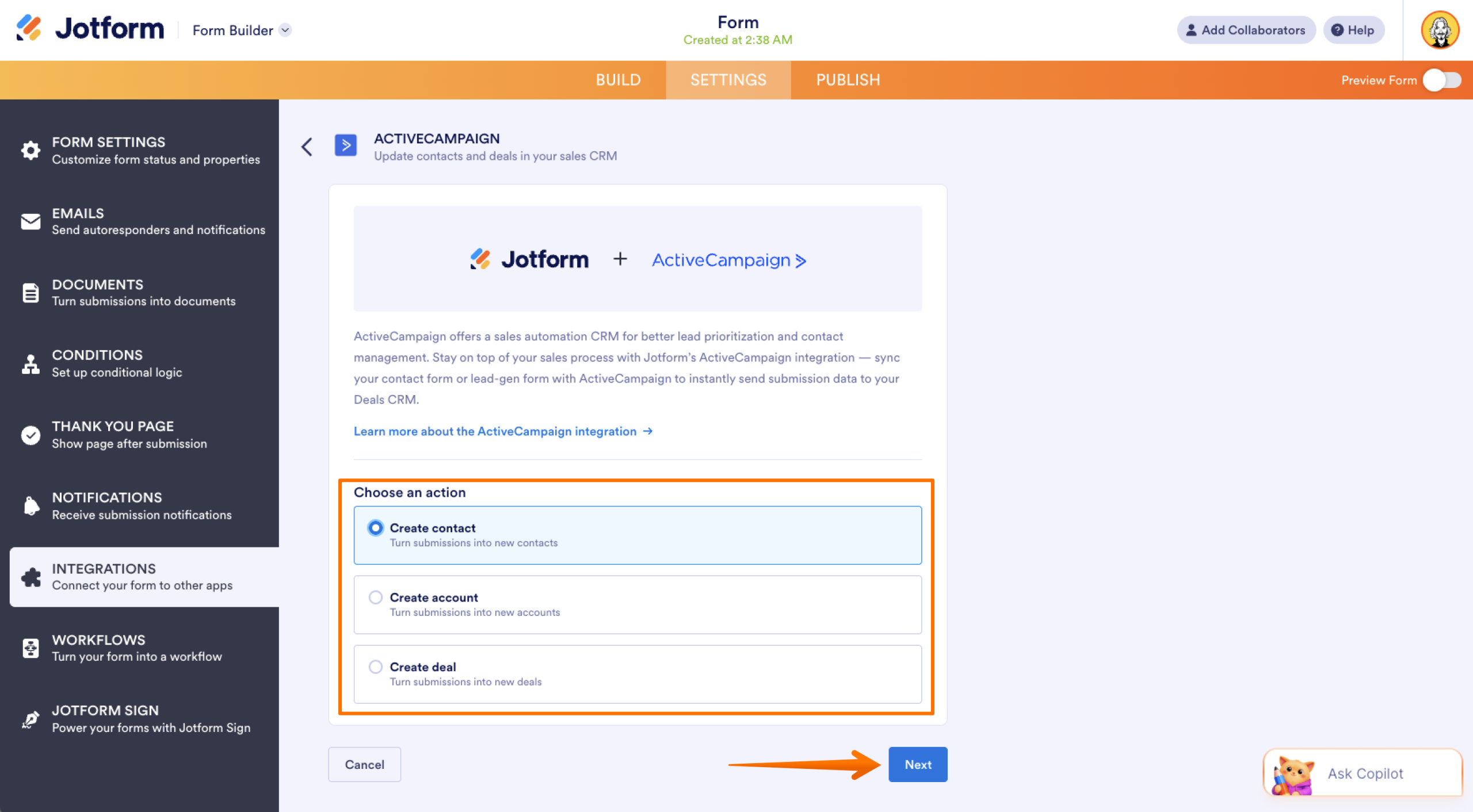
Depois de escolher a ação, clique em Avançar e informe a URL e a chave de API do ActiveCampaign (você encontra os dois em Configurações > Desenvolvedor, no ActiveCampaign). Para concluir a integração, clique em Autenticar.
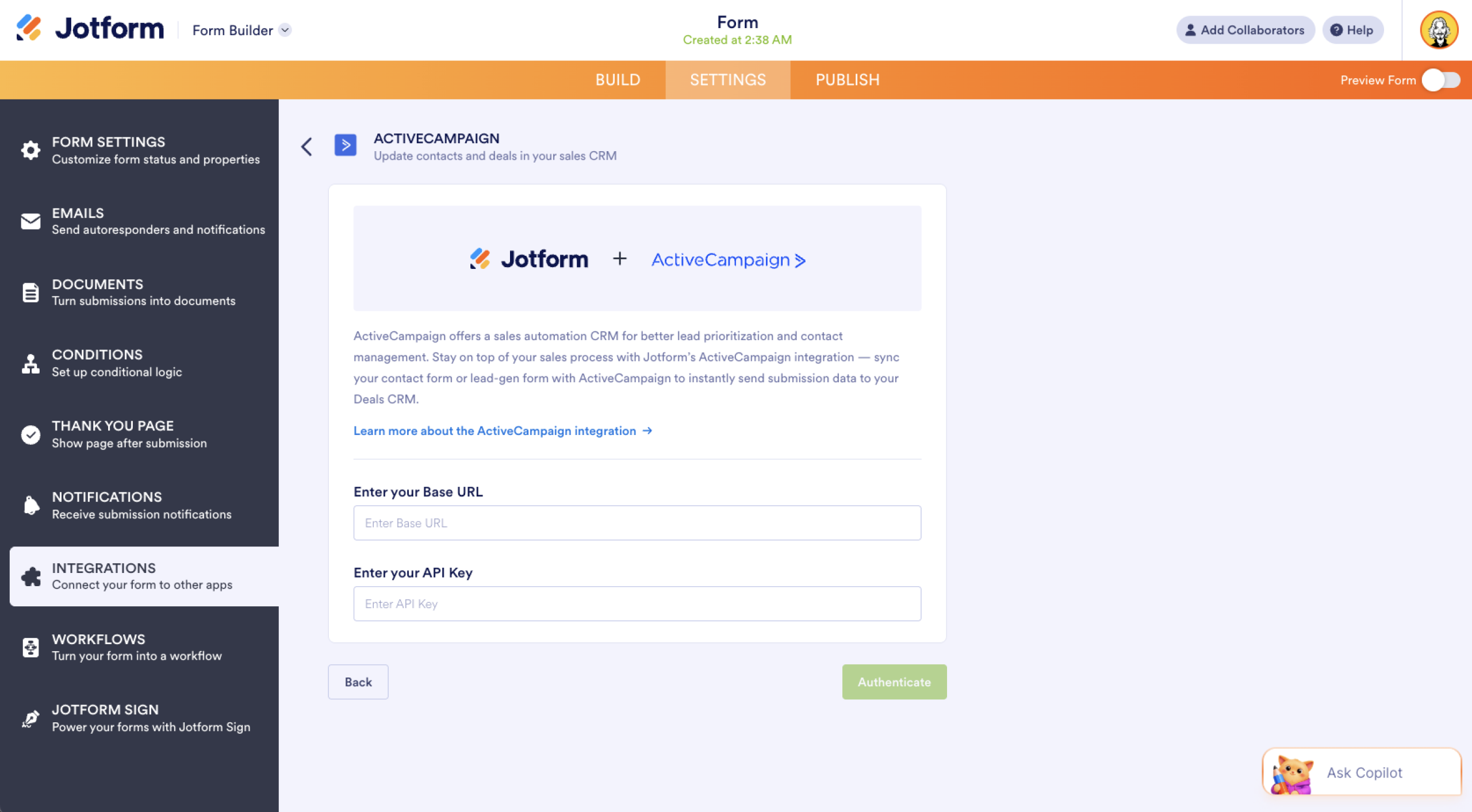
Passo 4. Relacione os campos e ajuste as configurações
Se você optar por criar um contato, Jotform abre as configurações de sincronização com o formulário do ActiveCampaign, onde você pode:
- Relacionar os campos do Jotform com os campos de contato correspondentes no ActiveCampaign. Essa ação exige um endereço de e-mail, então confira se o seu formulário tem o elemento de e-mail.
- Escolher, na sua conta do ActiveCampaign, a lista que vai receber o novo contato adicionado pela integração.
- Selecionar uma ou mais tags para os contatos que a integração criar ou atualizar.
- Incluir o contato em um fluxo de automação específico da sua conta do ActiveCampaign.
- Ativar a opção que leva os campos do formulário para a nota do contato. Também dá para personalizar o título da nota com esses campos.
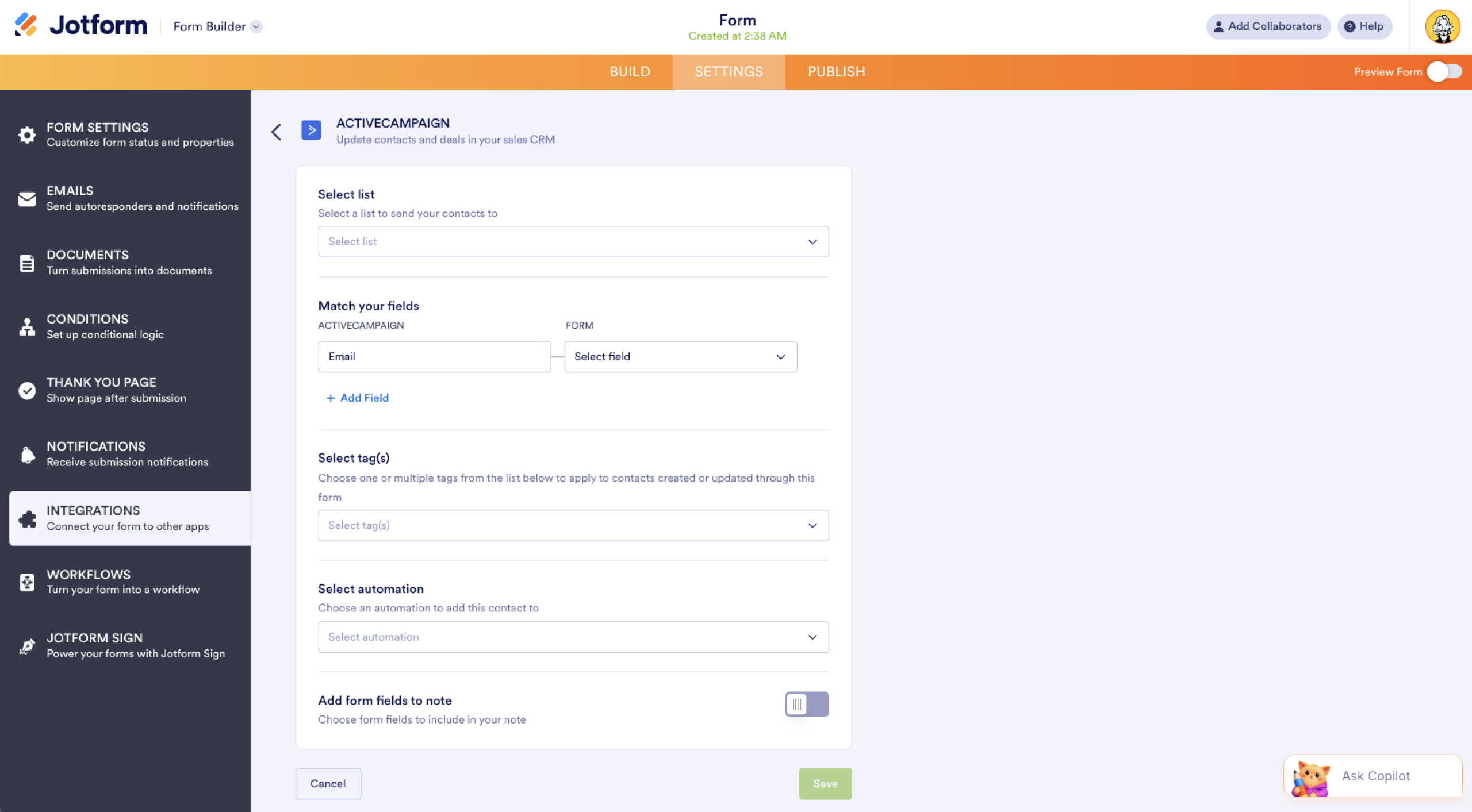
Depois de ajustar tudo, clique em Salvar para ativar a integração. A partir daí, cada resposta enviada no Jotform será sincronizada automaticamente com o ActiveCampaign.
Mude para Jotform e tenha uma integração nativa com o ActiveCampaign, e muito mais
Veja como Jotform se compara ao Formulários Google.
 Jotform |  Formulários Google | |
|---|---|---|
| Integração nativa com o ActiveCampaign | ||
| Campos e widgets | Mais de 20 campos básicos e mais de 100 widgets | 12 tipos de pergunta |
| Lógica condicional | Recursos limitados | |
| Integrações | Mais de 150 | Compatível com complementos |
| Modelos | Mais de 20.000 | 17 |
| Temas | Mais de 1.000 temas prontos e criação de temas personalizados | Personalização de temas limitada |
| Notificações personalizadas e e-mails de resposta automática | ||
| Recursos de relatórios | Criador de relatórios e análises do formulário | Gráficos limitados |
| Aplicativo móvel | Jotform Mobile | |
| Experimente agora | Saiba mais |
O Formulários Google é uma boa ferramenta para coletar dados de forma rápida e sem complicação, mas não tem os recursos avançados que um criador de formulários dedicado oferece para automatizar fluxos de marketing.
Veja algumas limitações do Formulários Google como ferramenta de marketing:
- Sem uma ferramenta de terceiros, não dá para conectar o formulário ao ActiveCampaign nem a nenhum outro CRM importante de forma nativa.
- Você não pode criar notificações por e-mail personalizadas nem e-mails de resposta automática para confirmar o recebimento das respostas.
- A lógica condicional é, no máximo, básica, o que limita o quanto você consegue personalizar a experiência do formulário.
- Como há poucos modelos disponíveis, na maioria das vezes você precisa começar do zero.
- Os relatórios se resumem a resumos simples das respostas, então você enxerga pouco do desempenho dos seus formulários.
Além da integração com o ActiveCampaign, a Jotform oferece mais de 150 integrações nativas para formulários. Você pode conectar seus formulários a ferramentas de marketing como Salesforce, HubSpot, Stripe, PayPal e Slack e automatizar boa parte dos seus fluxos de trabalho. Com mais de 20.000 modelos em dezenas de categorias, você cria em minutos formulários de alta conversão sob medida para suas campanhas. Também há notificações personalizadas e e-mails de resposta automática já incluídos, então você confirma cada envio sem precisar de uma ferramenta de terceiros.
Migre seus formulários do Formulários Google para a Jotform com um único clique


Você já criou seus formulários no Formulários Google e não quer o trabalho de trocar de ferramenta? Boa notícia: não é preciso começar do zero. Com a ferramenta de migração da Jotform, você leva suas perguntas, a estrutura e os tipos de campo em um clique e continua de onde parou, só que com recursos melhores. Depois que os formulários estiverem na Jotform, conectar o ActiveCampaign leva poucos minutos. Basta configurar o mapeamento de campos para sincronizar os contatos automaticamente. Você também pode integrar seus formulários a mais de 150 soluções nativas, sem ferramentas de terceiros nem envio manual de arquivos CSV. Migre hoje seus formulários do Formulários Google para a Jotform e simplifique seu fluxo de e-mail marketing, sem etapas extras.
Este artigo é para profissionais de e-mail marketing, gestores de automação de marketing e donos de pequenos negócios que usam o ActiveCampaign e querem sincronizar automaticamente as respostas do Formulários Google com suas listas de contatos, tags ou fluxos de automação, sem exportar CSV manualmente.













Enviar Comentário: