Se você usa o Google Workspace, provavelmente já conhece o Formulários Google e sabe como ele é útil para coletar respostas de pesquisas, feedbacks e outros dados on-line. Já o Dropbox é uma plataforma de armazenamento em nuvem que ajuda pessoas e equipes a organizar, guardar e compartilhar arquivos com segurança. Quando você conecta os dois, o trabalho fica bem mais leve: as respostas do formulário e os arquivos enviados vão direto para o Dropbox, sem que você precise cuidar de tudo manualmente.
Seja para reunir documentos de clientes, receber materiais de um projeto ou fazer pesquisas internas, a integração entre o Formulários Google e o Dropbox mantém tudo organizado em um só lugar. Acompanhe a seguir algumas formas de configurar essa conexão e conheça também uma alternativa poderosa que vale a pena considerar.
Como integrar o Formulários Google ao Dropbox
Infelizmente, o Formulários Google não tem integração nativa com o Dropbox. Ou seja, nas configurações do formulário não existe uma opção para conectá-lo diretamente a uma conta do Dropbox, e as respostas ou os arquivos enviados não vão para lá automaticamente.
Para resolver isso, é preciso recorrer a uma ferramenta de automação de terceiros. Ferramentas como Zapier e Make funcionam como intermediárias entre o Formulários Google e o Dropbox e permitem criar fluxos automáticos que levam os dados de um lado para o outro. Nas duas, o processo é parecido: elas detectam cada novo envio do formulário e executam uma ação no Dropbox, como criar um arquivo, enviar um anexo ou organizar as respostas em pastas.
Nas próximas seções, mostramos como configurar cada uma delas.
Como conectar o Formulários Google ao Dropbox pelo Zapier
No Zapier, você cria fluxos automáticos chamados “Zaps” que ligam o Formulários Google ao Dropbox, sem precisar programar nada.
Confira o passo a passo de como usar o Formulários Google com o Dropbox por meio do Zapier:
- Acesse o site Zapier.com e faça login.
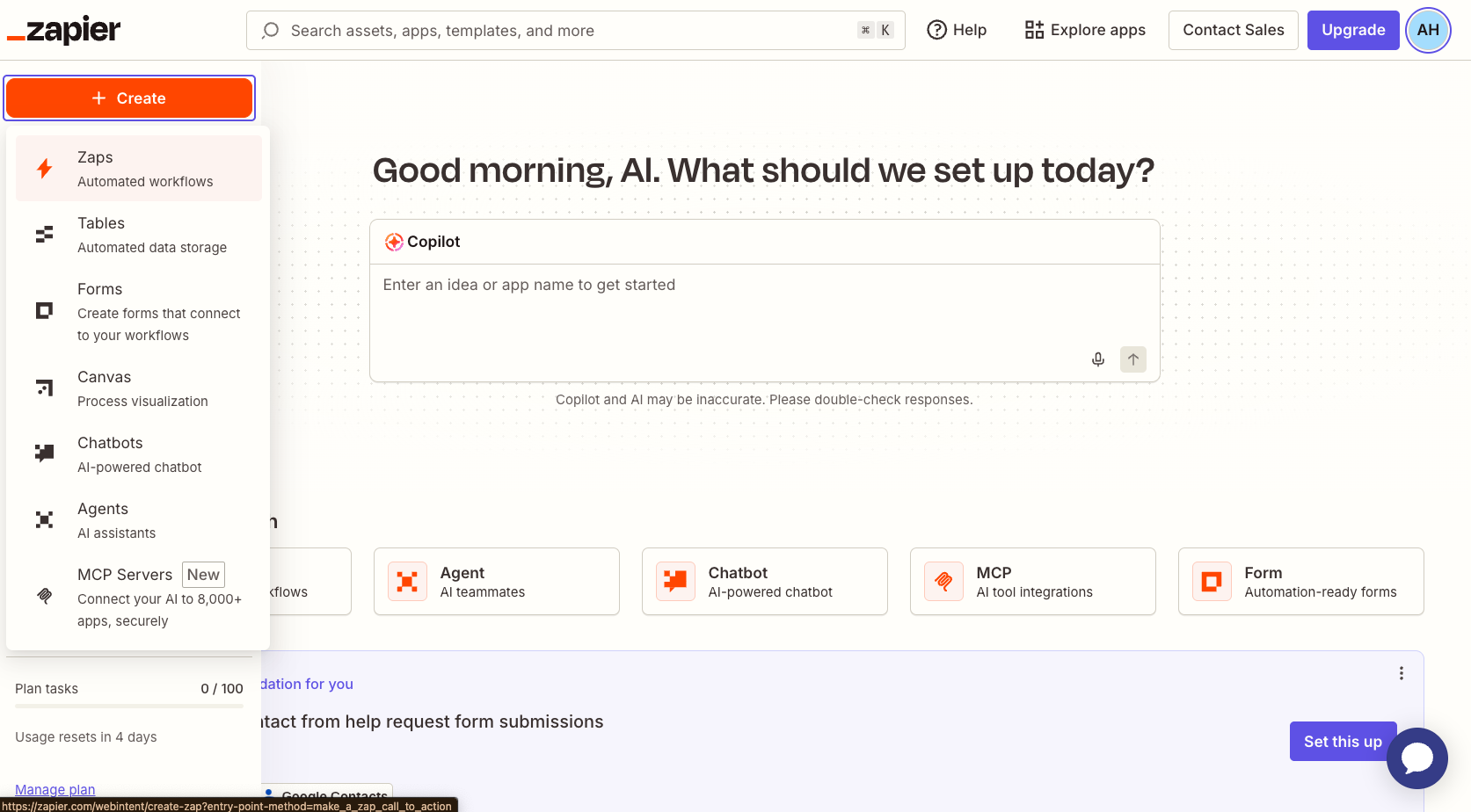
- Passe o mouse sobre o botão + no canto superior esquerdo da página, clique em Create (Criar) e depois em Zaps.
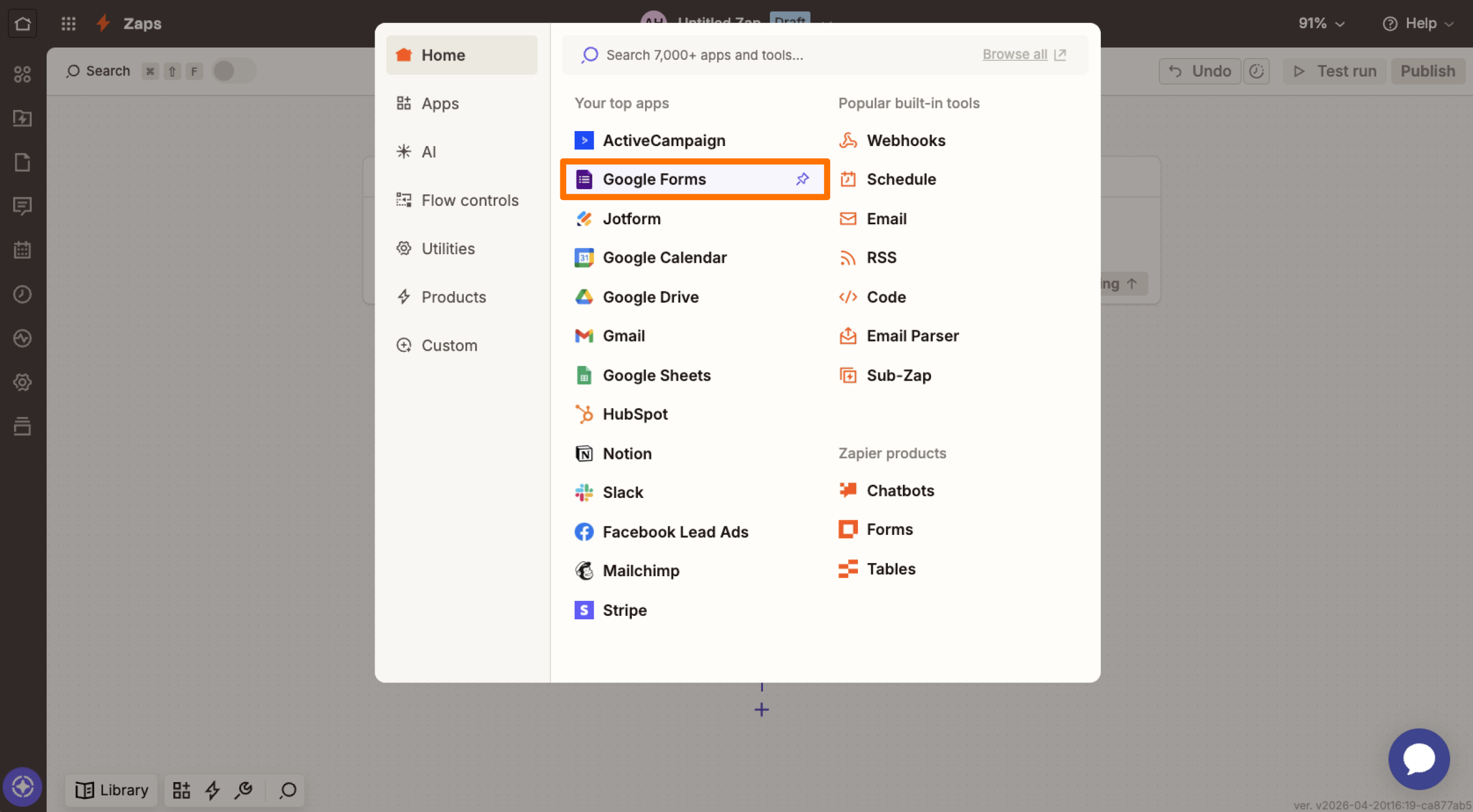
- Clique em Trigger (Gatilho). Na caixa de busca que aparecer, digite “Google Forms” e selecione o app Google Forms.
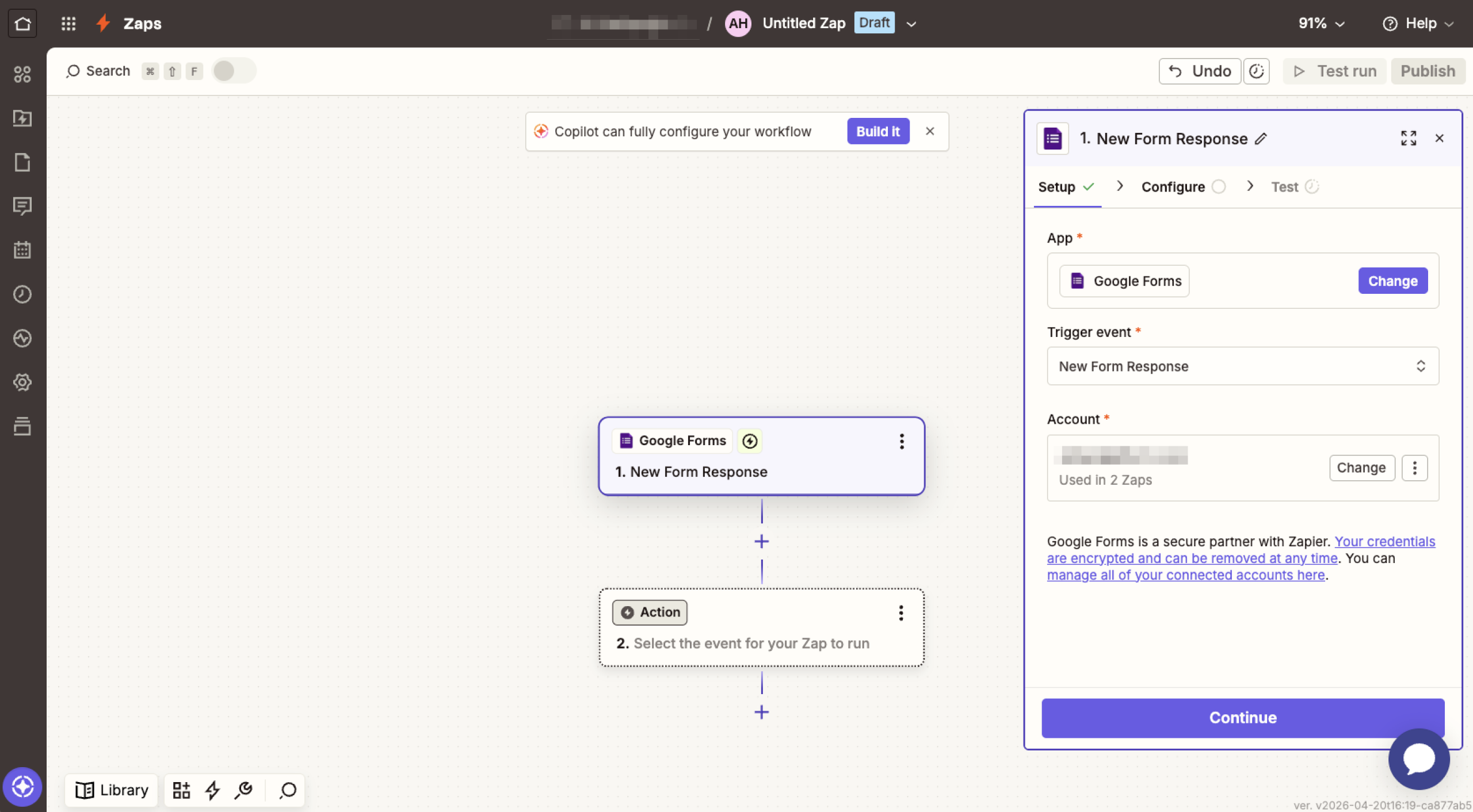
- Abra a lista suspensa Event (Evento) e escolha New Form Response (Nova resposta do formulário) ou New or Updated Form Response (Resposta do formulário nova ou atualizada). Depois, clique em Continue (Continuar).
- Clique em Sign in (Fazer login) para conectar sua conta do Google e, em seguida, em Continue.
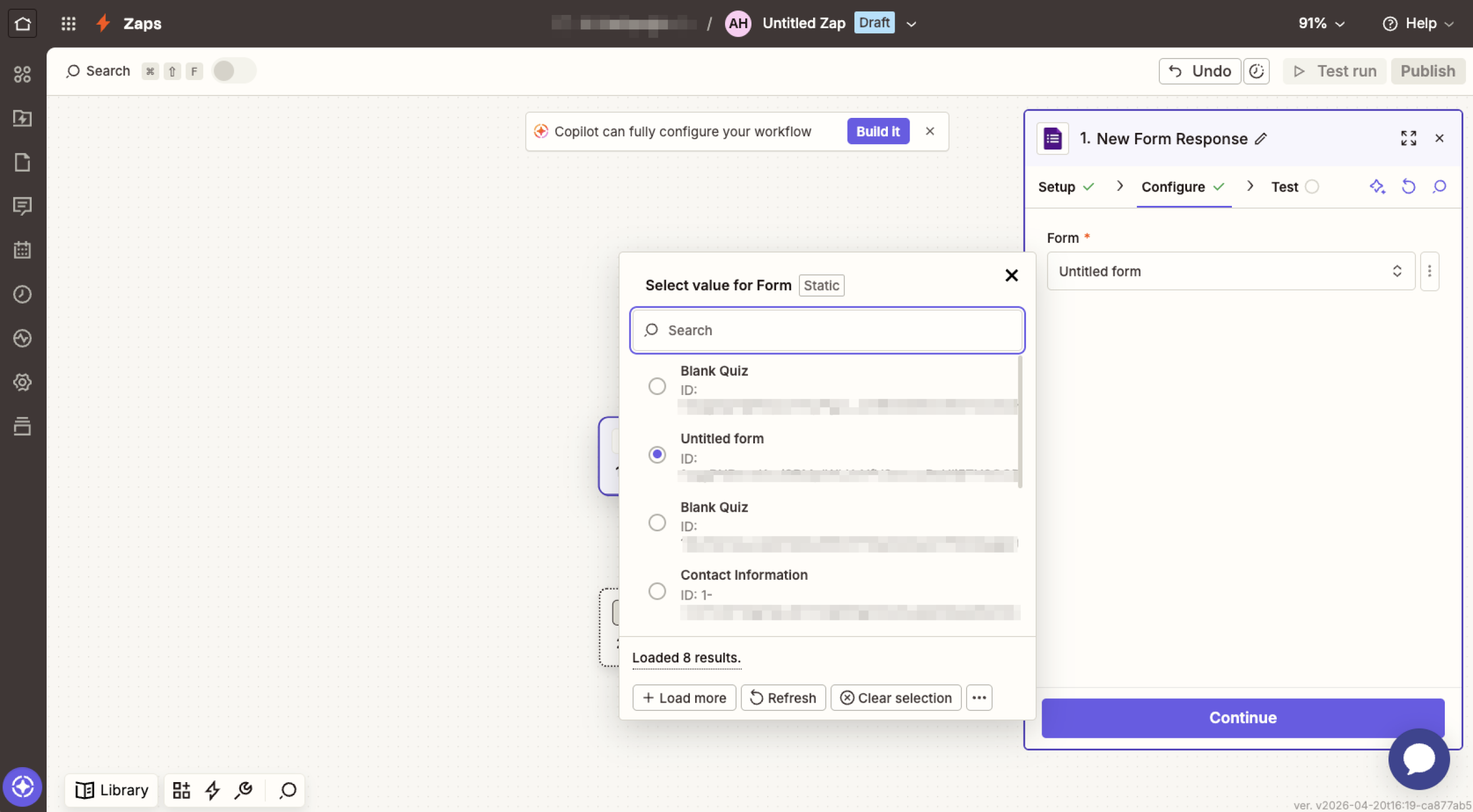
- Na lista suspensa Form (Formulário), escolha o seu formulário e clique em Continue.
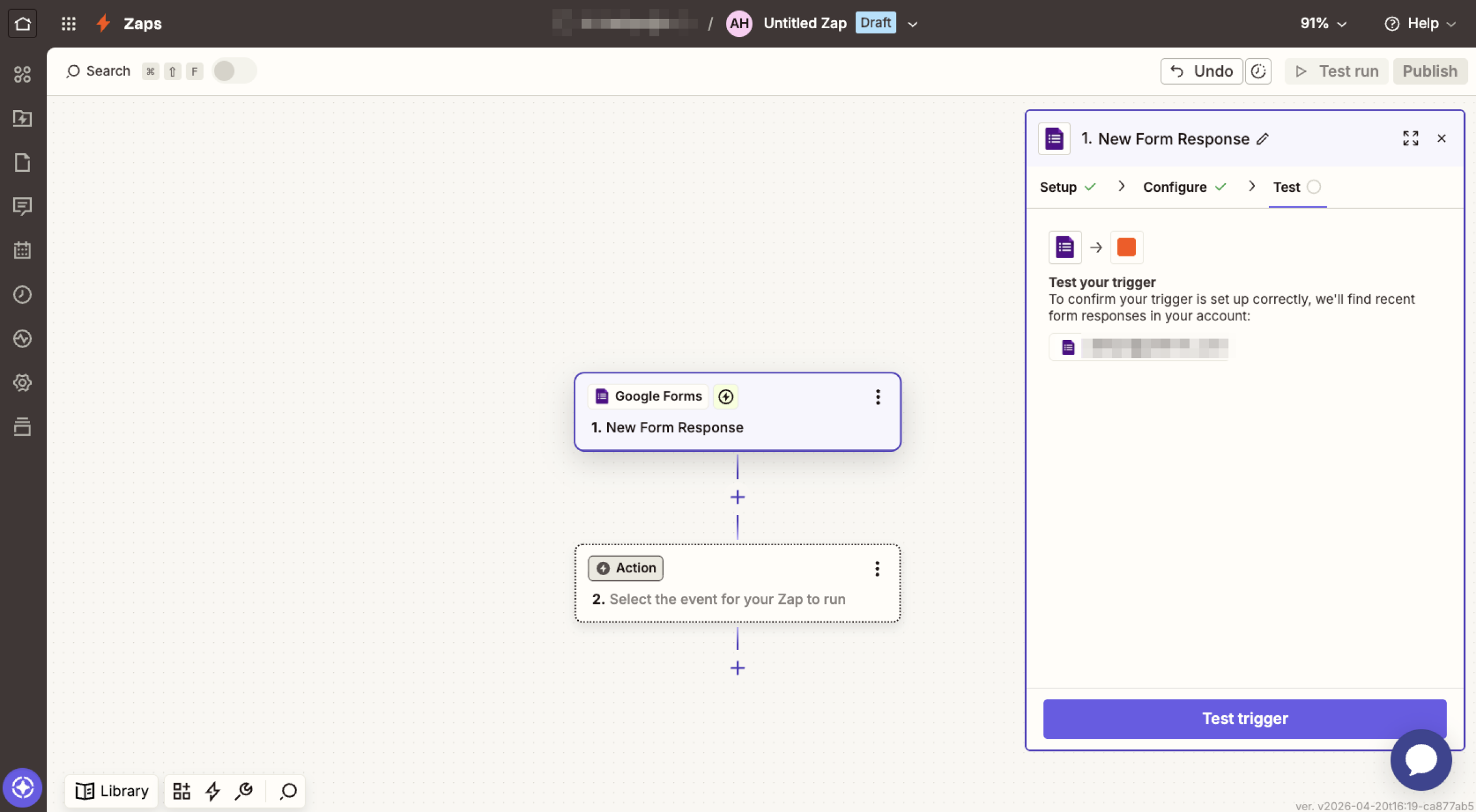
- Clique em Test trigger (Testar gatilho) para buscar uma resposta de exemplo e depois em Continue.
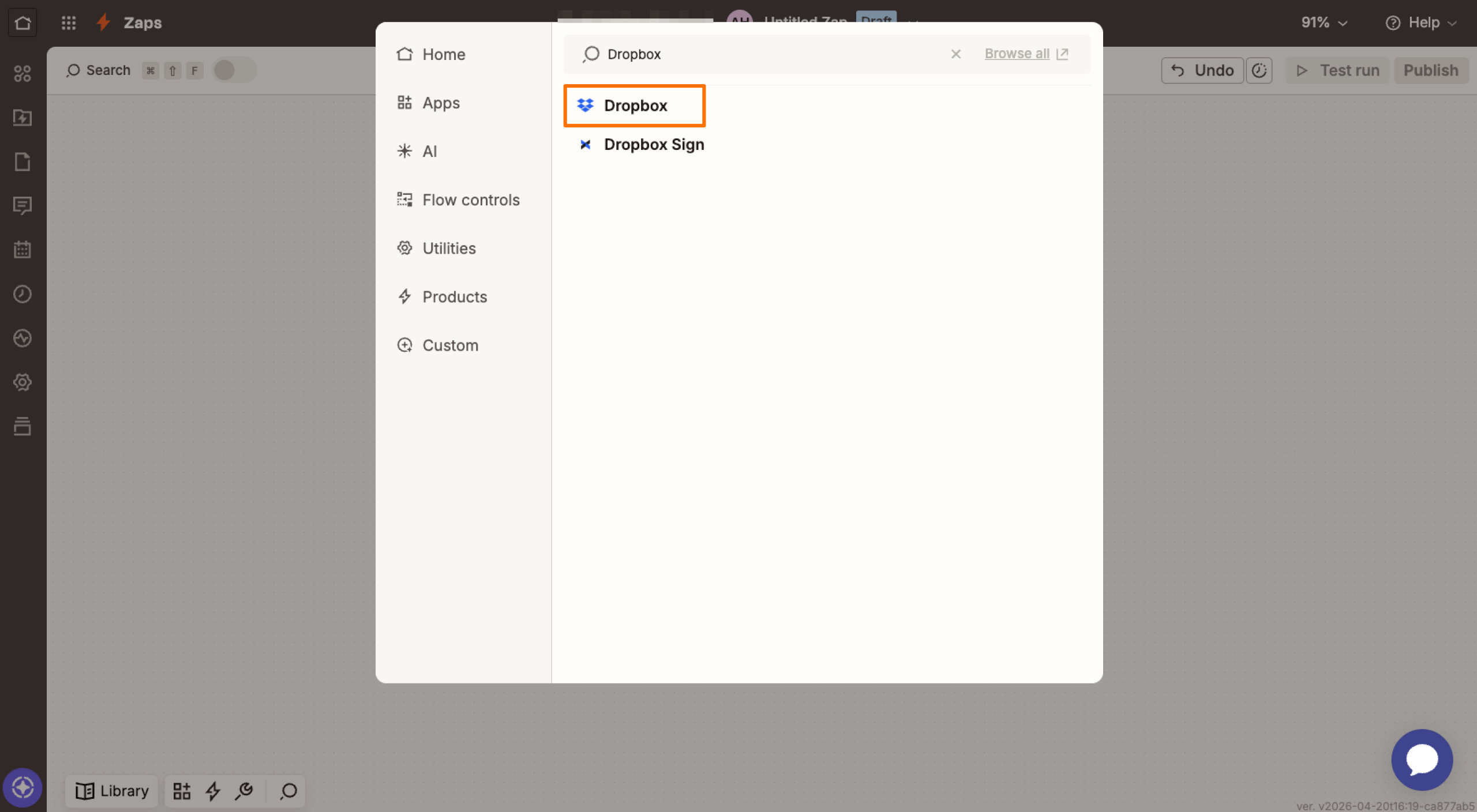
- Clique em Action (Ação). Na caixa de busca que aparecer, digite “Dropbox” e selecione o app Dropbox.
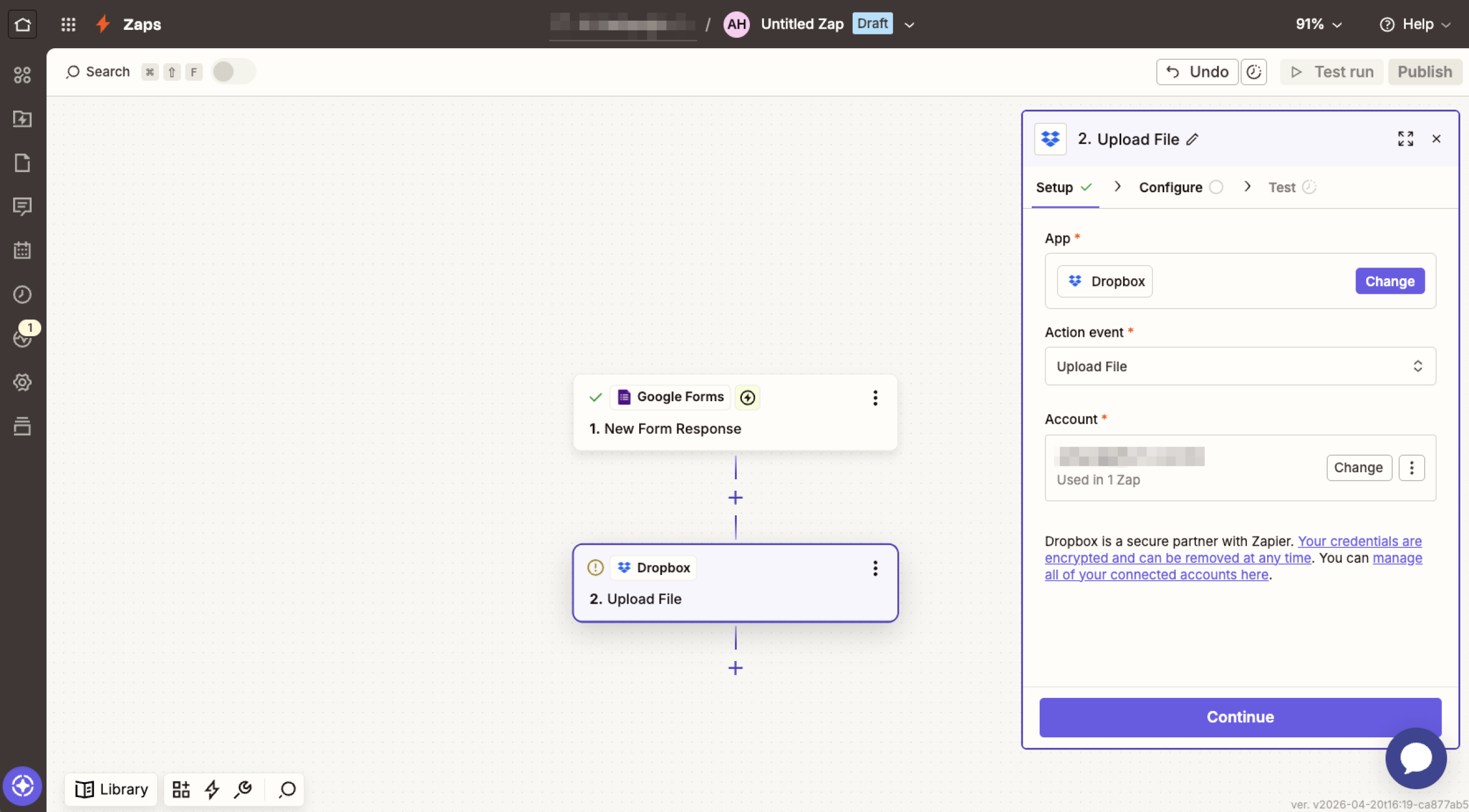
- Na lista suspensa Event (Evento), escolha Upload File (Enviar arquivo) se quiser pegar um arquivo ou link público de arquivo da resposta do formulário e enviá-lo para uma pasta do Dropbox à sua escolha. Se precisar apenas de um arquivo de texto simples com as respostas, selecione Create Text File (Criar arquivo de texto). A lista tem várias outras opções. Depois de escolher, clique em Continue (Continuar).
- Clique em Sign in (Fazer login) para conectar sua conta do Dropbox e, em seguida, em Continue.
- No campo Folder (Pasta), escolha ou digite o nome da pasta do Dropbox onde os arquivos serão salvos.
- No campo File (Arquivo), selecione na lista a pergunta de envio de arquivo do seu formulário.
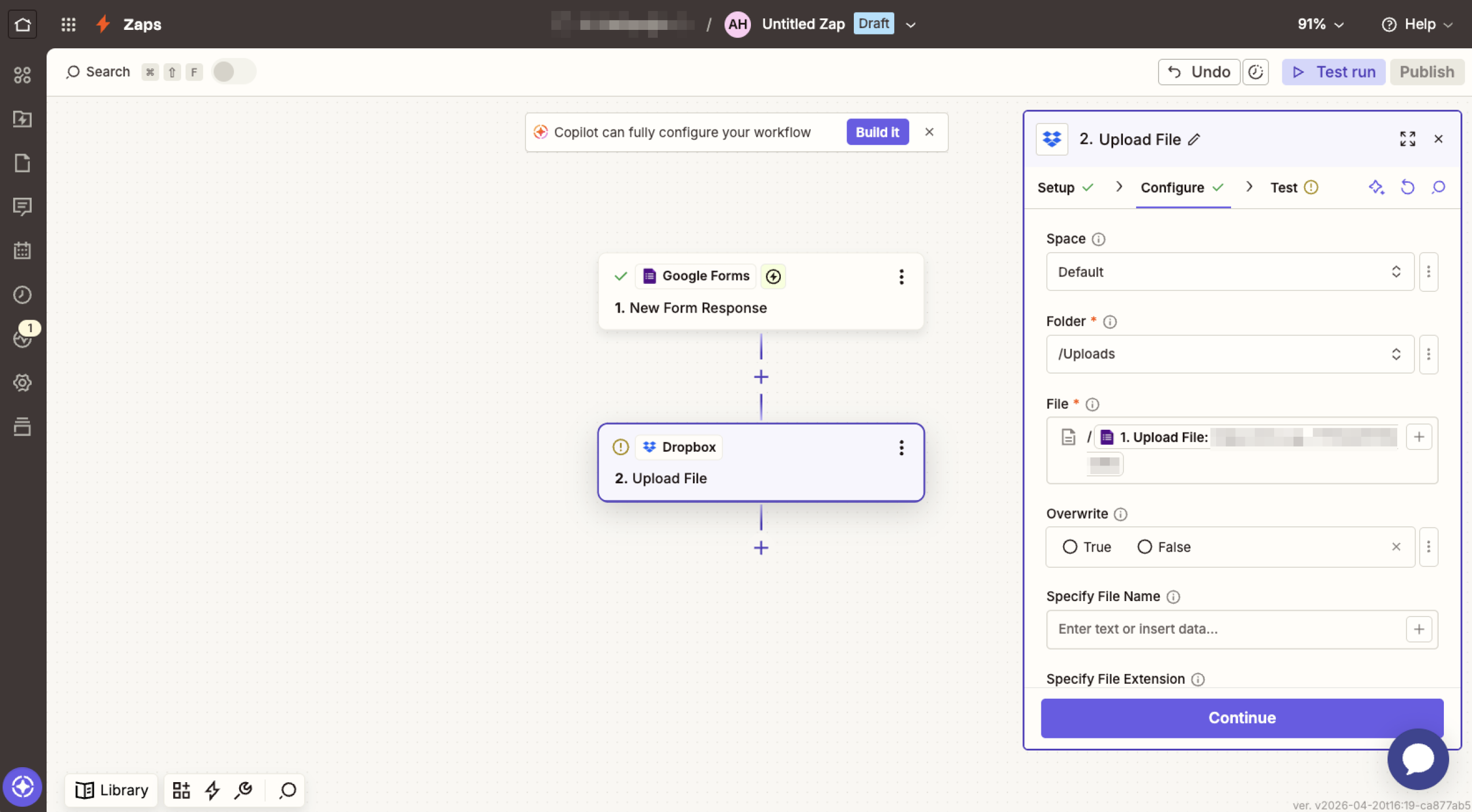
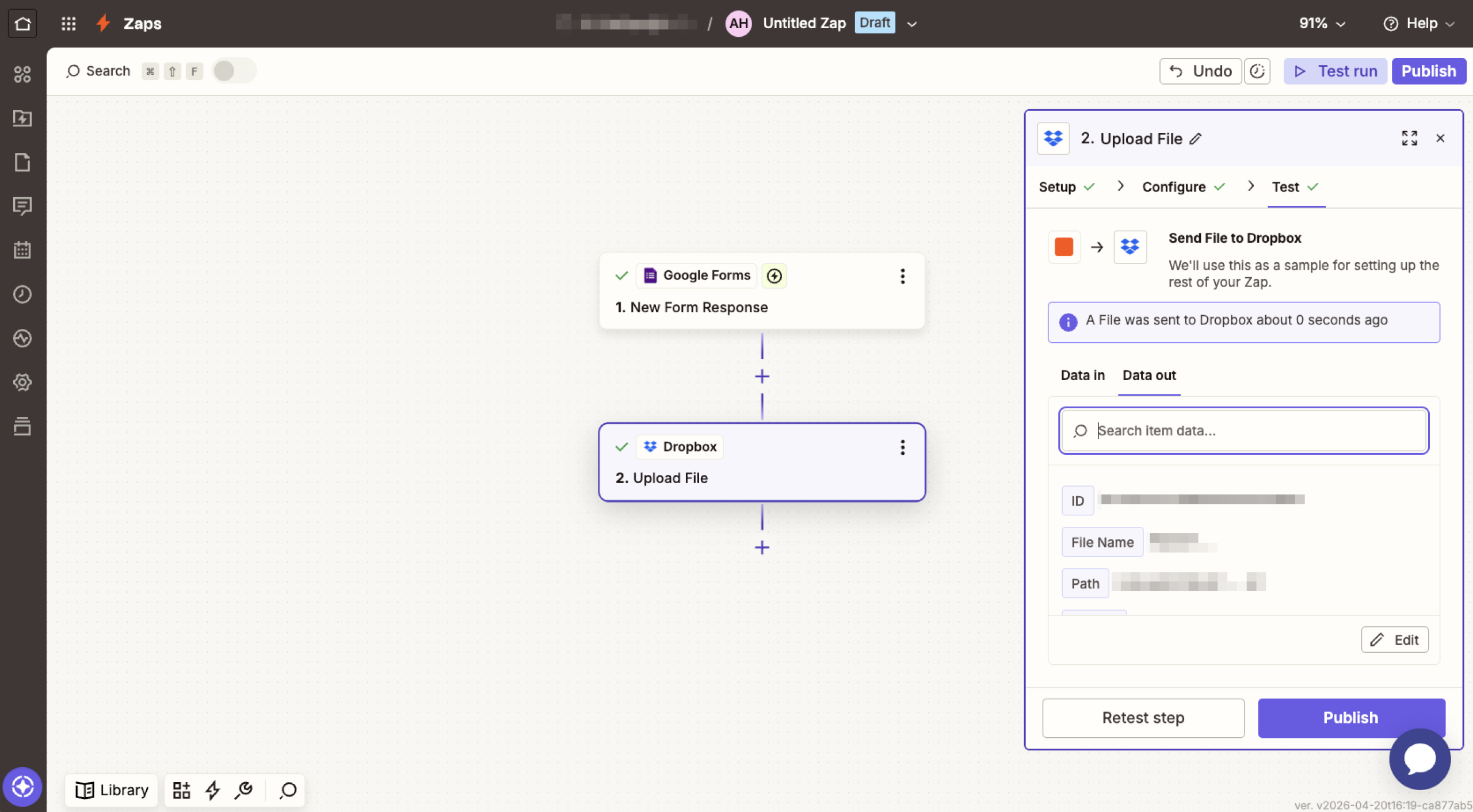
- Clique em Test step (Testar etapa) e confira se o arquivo apareceu na pasta certa do Dropbox.
- Para ativar o Zap, clique em Publish (Publicar).
Como conectar o Formulários Google ao Dropbox pelo Make
O Make (antigo Integromat) tem um construtor visual de cenários, em que você arrasta e solta módulos para montar seus fluxos automáticos.
Veja como conectar o Formulários Google ao Dropbox usando o Make:
- Acesse o site Make.com e faça login.
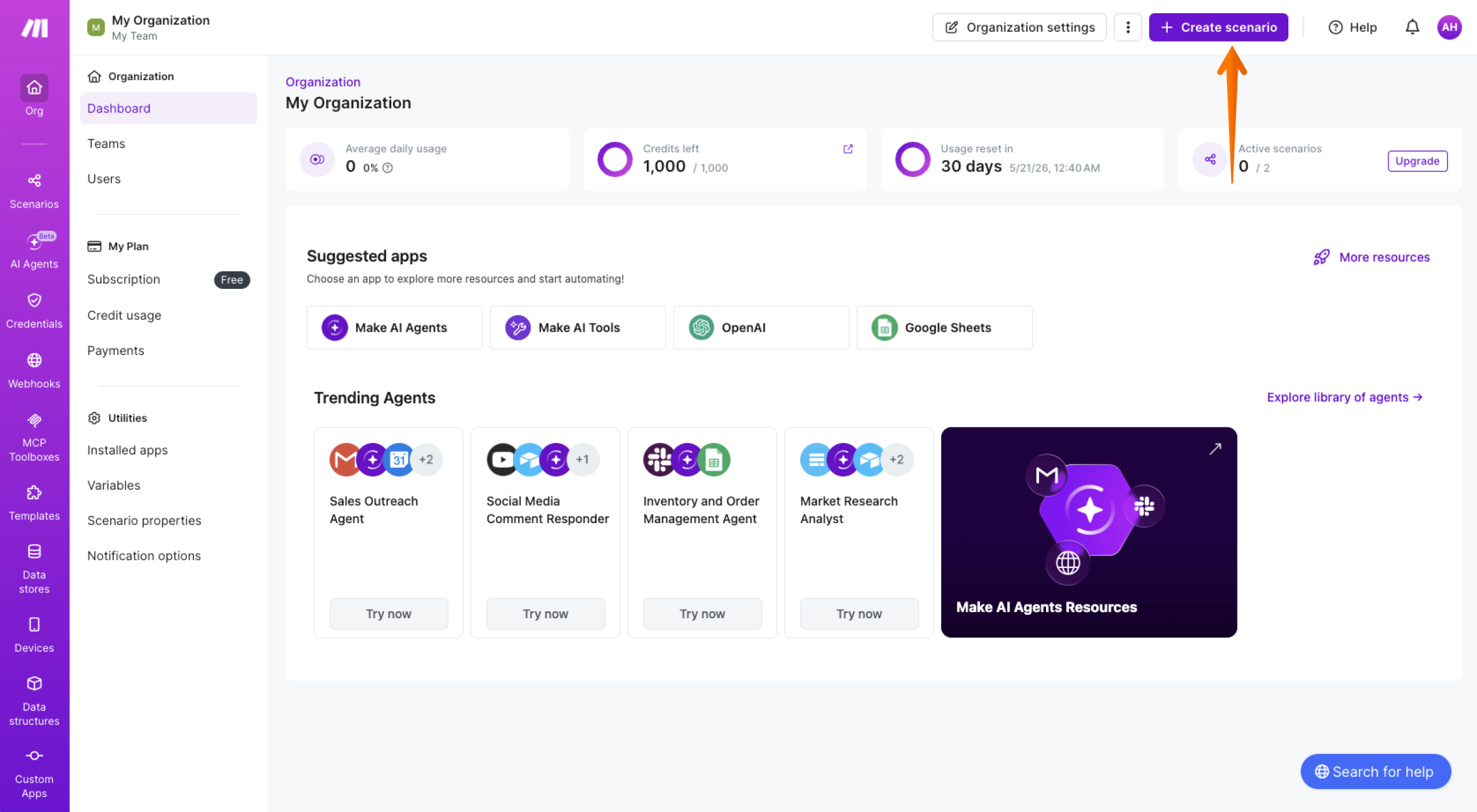
- Clique no botão Create scenario (Criar cenário).
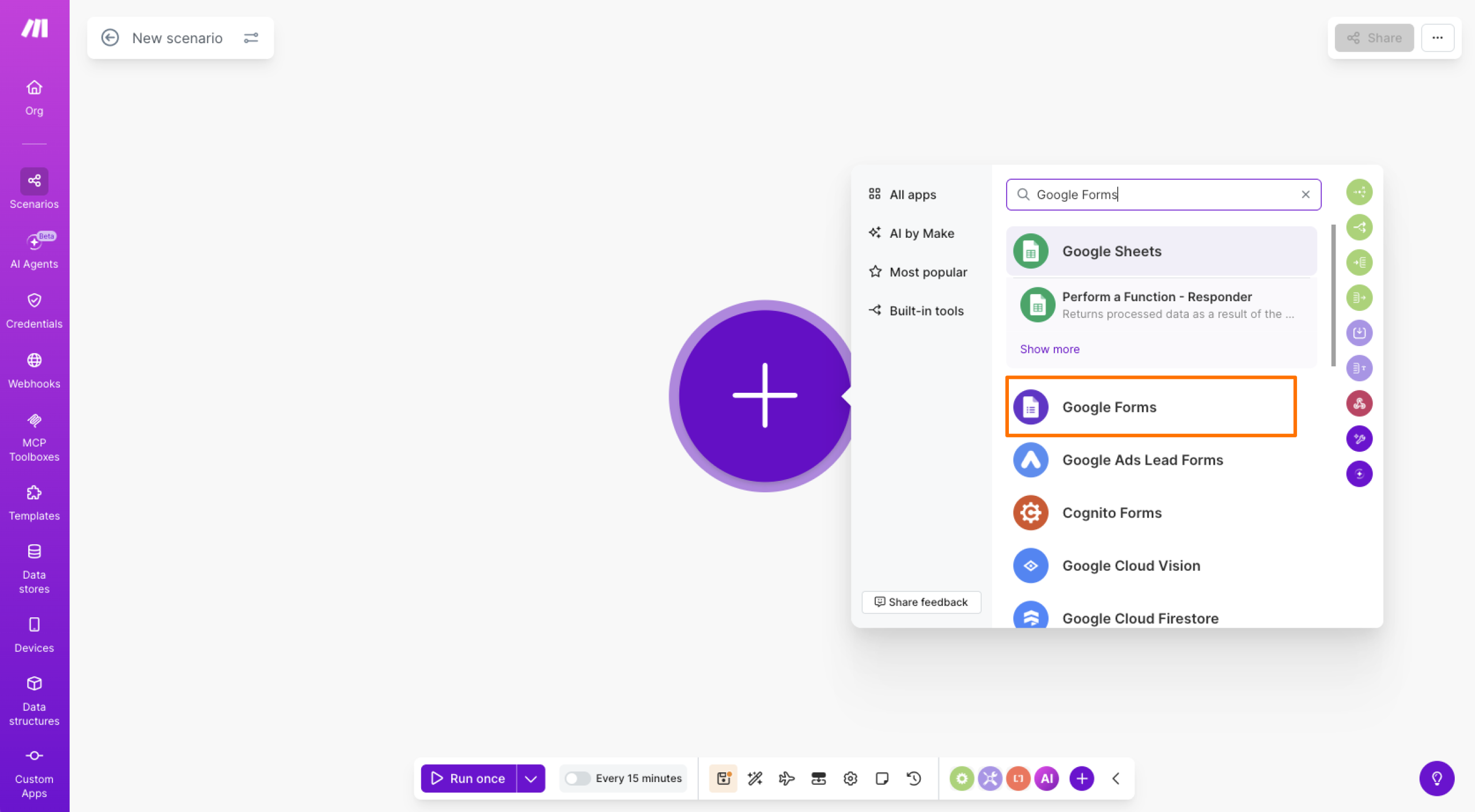
- Pesquise por “Google Forms” e clique no módulo do Google Forms.
- Escolha um gatilho, como Watch Responses (Monitorar respostas), e conecte sua conta do Google.
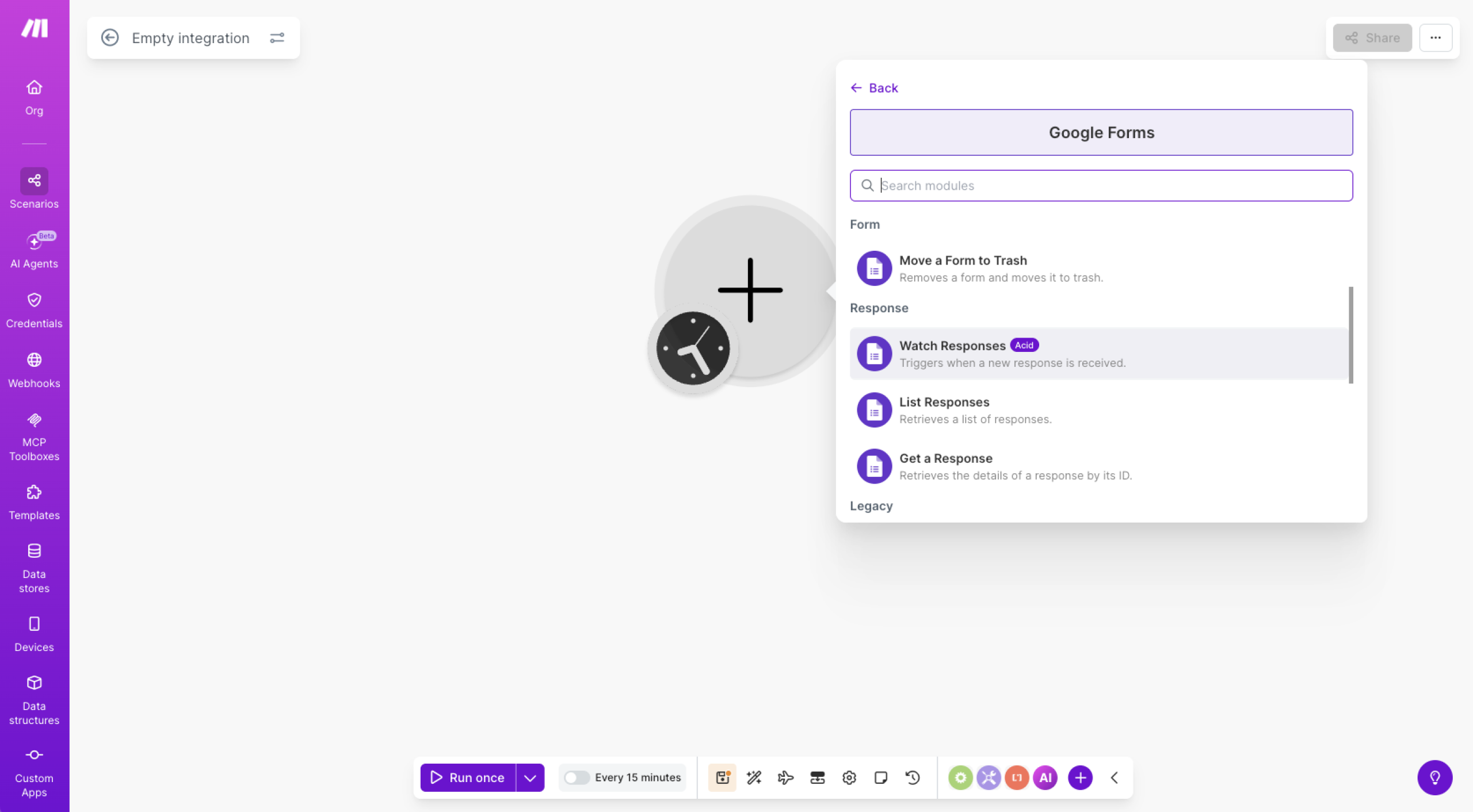
- Preencha os campos obrigatórios, como Form ID (ID do formulário) e Limit (Limite), e escolha a partir de que ponto o cenário deve começar a processar os dados quando for executado.
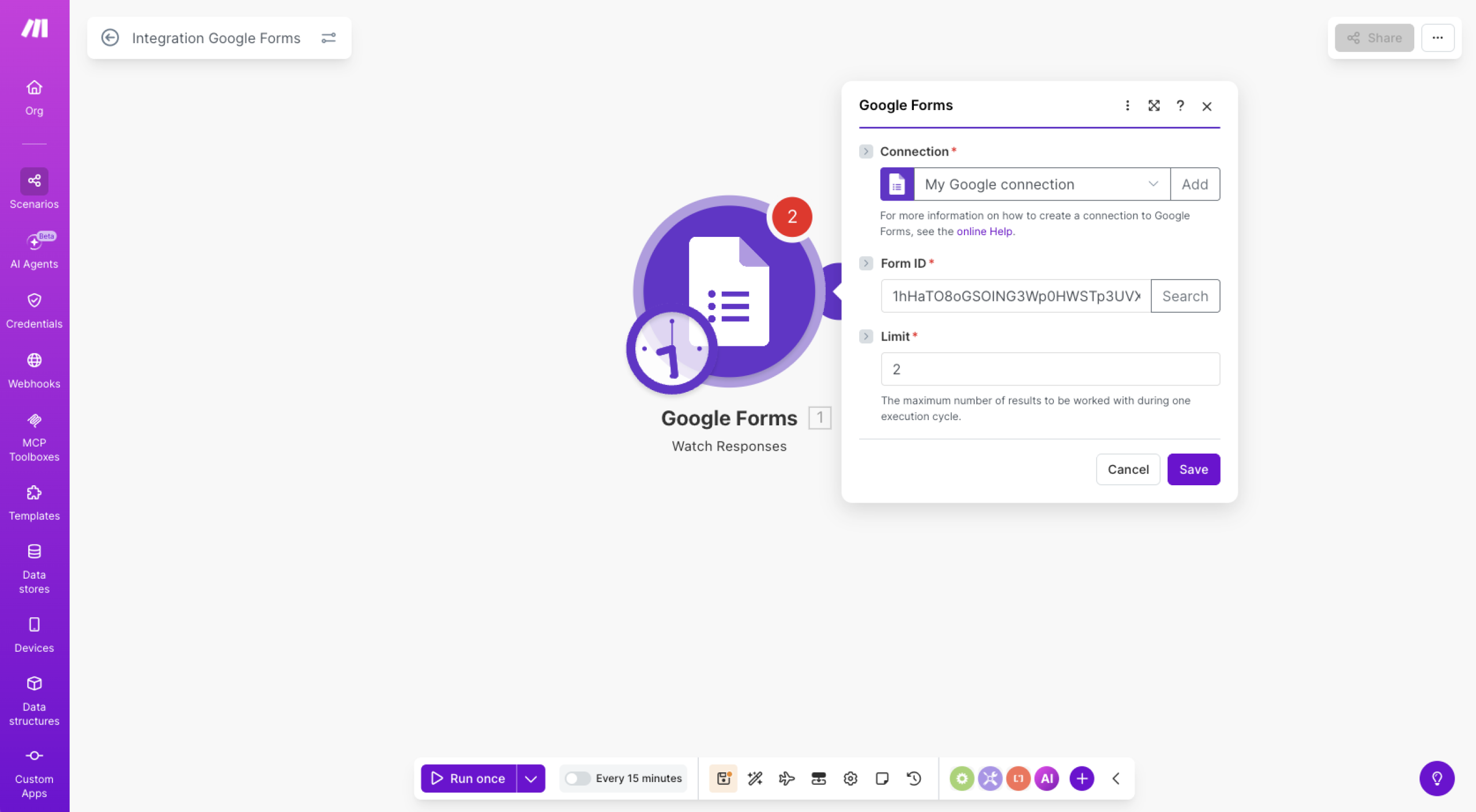
- Clique no botão +, pesquise por “Dropbox” e selecione o módulo do Dropbox.
- Escolha Upload a File (Enviar um arquivo) ou, se você só precisa de texto, Create/Overwrite a Text File (Criar/Substituir um arquivo de texto).
- Conecte sua conta do Dropbox, escolha a pasta de destino e mapeie os campos que aparecerem.
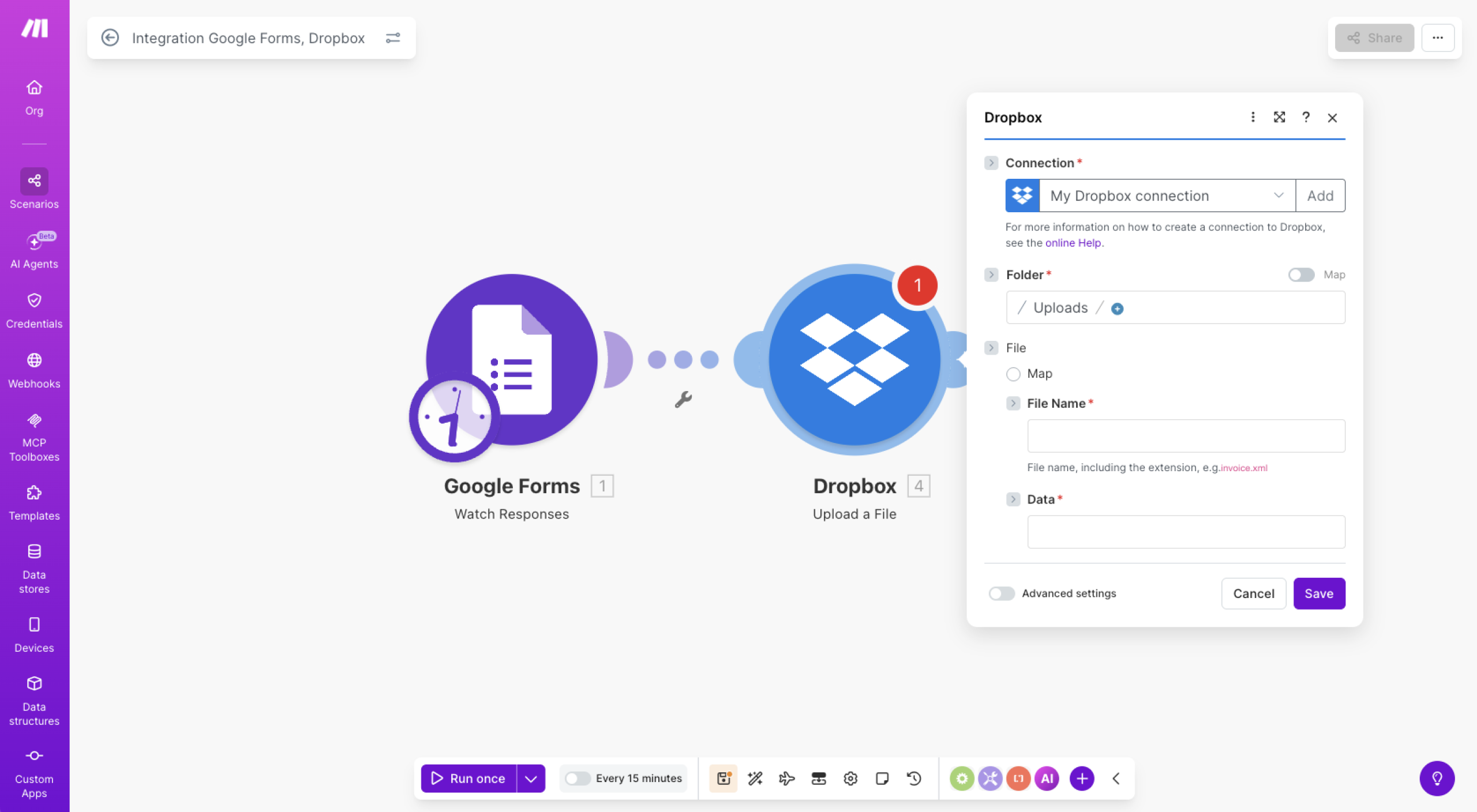
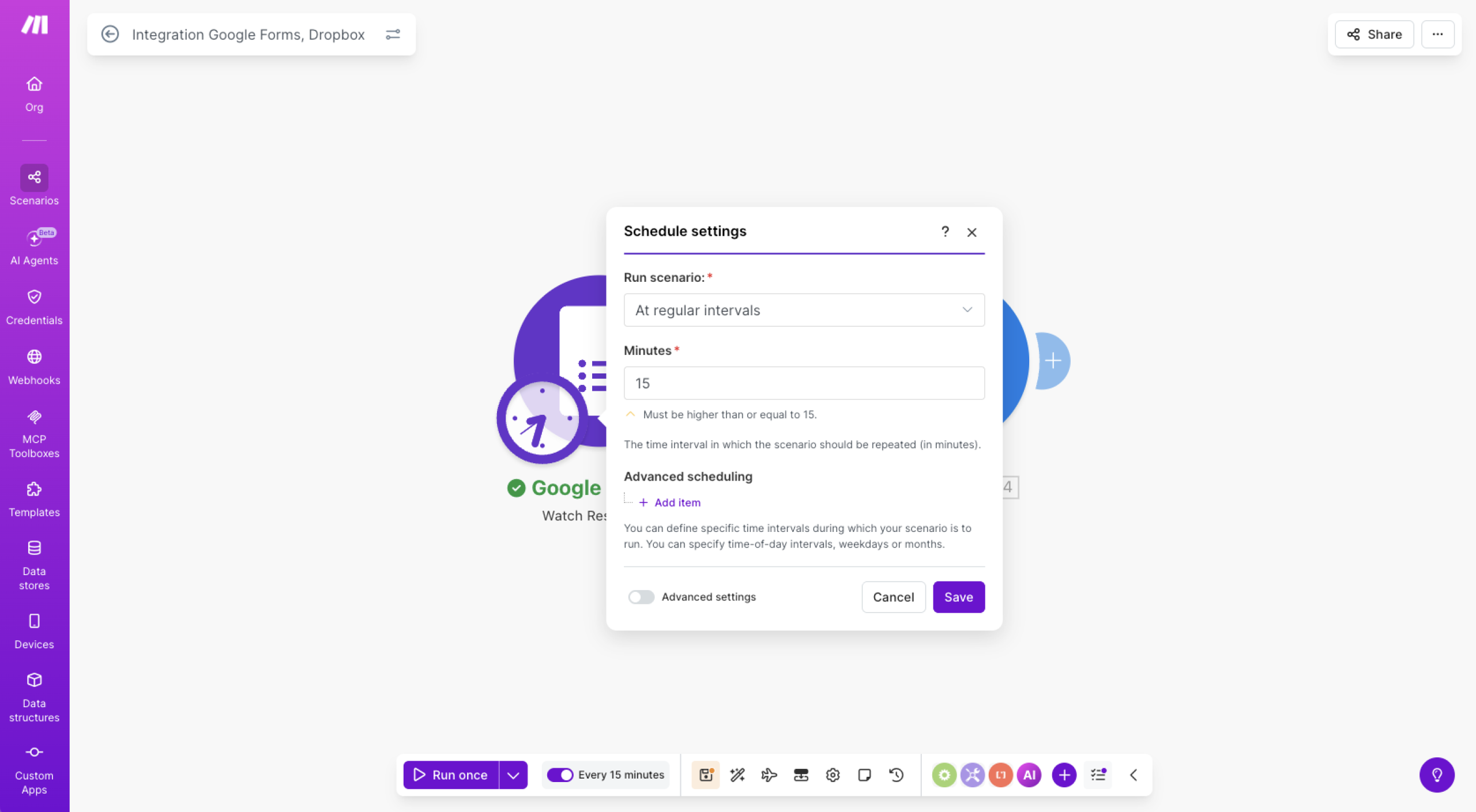
- Clique em Save (Salvar) e, para testar o cenário, em Run once (Executar uma vez).
- Se tudo funcionar direitinho, ligue o cenário no botão On/Off e defina em Schedule Settings (Configurações de agendamento) a frequência com que ele deve rodar.
Jotform, um jeito mais simples de conectar
Se você procura um jeito mais prático de coletar arquivos e enviá-los direto para o Dropbox, Jotform é uma ótima alternativa ao Formulários Google. Ao contrário do Formulários Google, Jotform tem uma integração com o Dropbox já embutida, sem precisar de nenhuma ferramenta de terceiros.
São mais de 1.500 modelos de formulário de upload de arquivos prontos para usar, que você pode personalizar no criador de formulários de arrastar e soltar até chegar exatamente ao que precisa. Com o formulário pronto, compartilhar é fácil: envie por e-mail, passe o link direto ou incorpore no seu site.
Gerenciar os envios também é simples. No Jotform Tabelas, você acompanha e organiza cada resposta em um formato de planilha e não perde de vista os dados que chegam.
A integração entre Jotform e Dropbox também vai além do upload básico de arquivos. Você pode enviar automaticamente para o Dropbox os PDFs dos envios do formulário, criar novas pastas a partir das respostas e mandar anexos de arquivos das respostas direto para lá. É uma solução completa e sem complicação para quem coleta arquivos com frequência em formulários online e quer aproveitar todos os benefícios do Dropbox.


Como integrar o Jotform ao Dropbox
Diferente dos métodos com Zapier e Make que vimos acima, conectar o Jotform ao Dropbox leva só alguns cliques. Tudo acontece dentro do Criador de Formulários, sem precisar montar cenários nem automações de várias etapas em outra plataforma. Com a integração ativa, os envios do formulário, os arquivos enviados e os PDFs vão direto para a sua conta do Dropbox, de forma automática.
Veja como usar o Dropbox com o Jotform:
- No Criador de Formulários Jotform, clique na aba Configurações.
- No menu à esquerda, clique em Integrações.
- Pesquise por Dropbox na lista de integrações e clique nele.
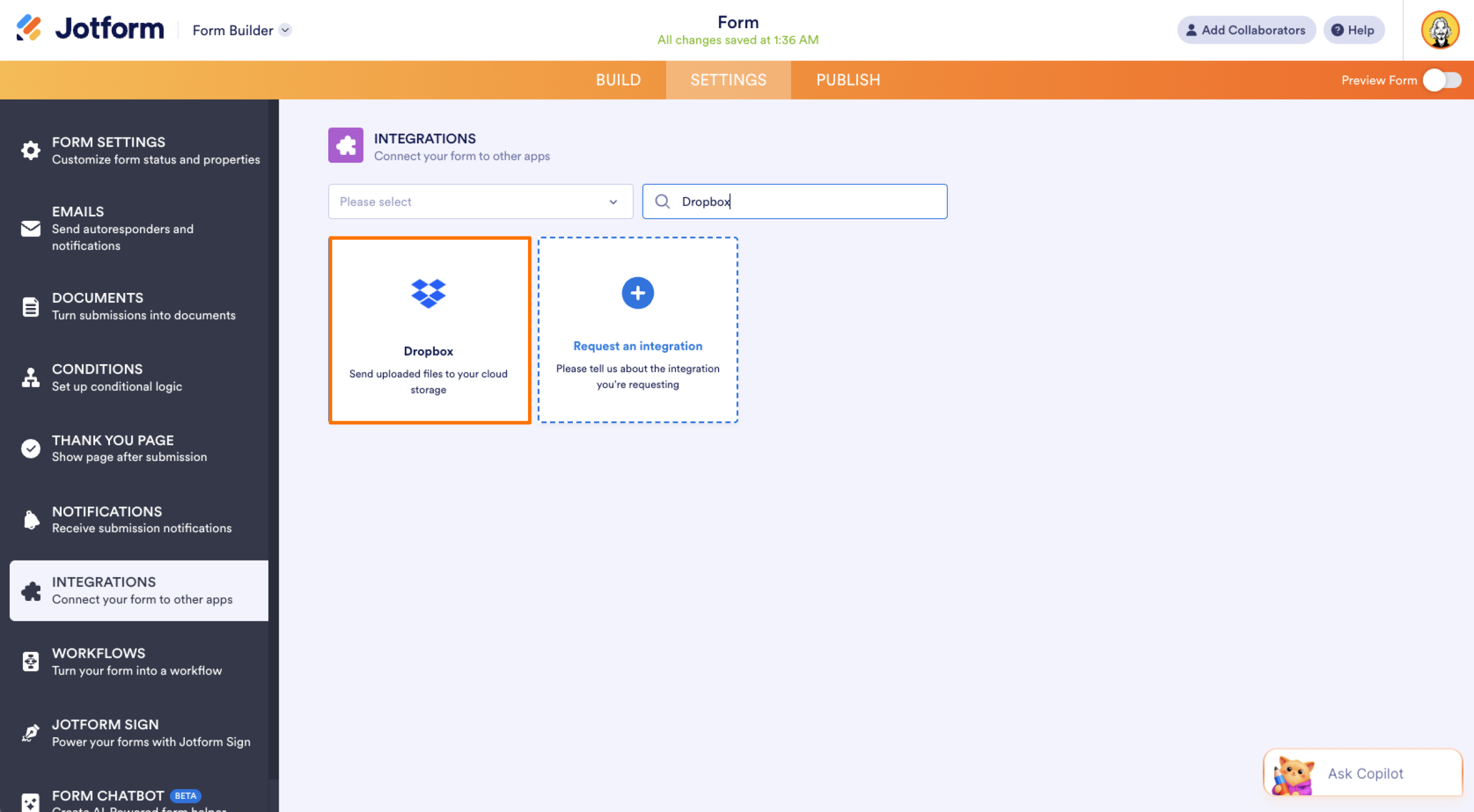
- Clique no botão Autenticar para conectar sua conta do Dropbox e não se esqueça de dar ao Jotform as permissões de acesso necessárias. Se você já conectou uma conta do Dropbox, basta escolhê-la na lista suspensa e clicar em Adicionar ação.
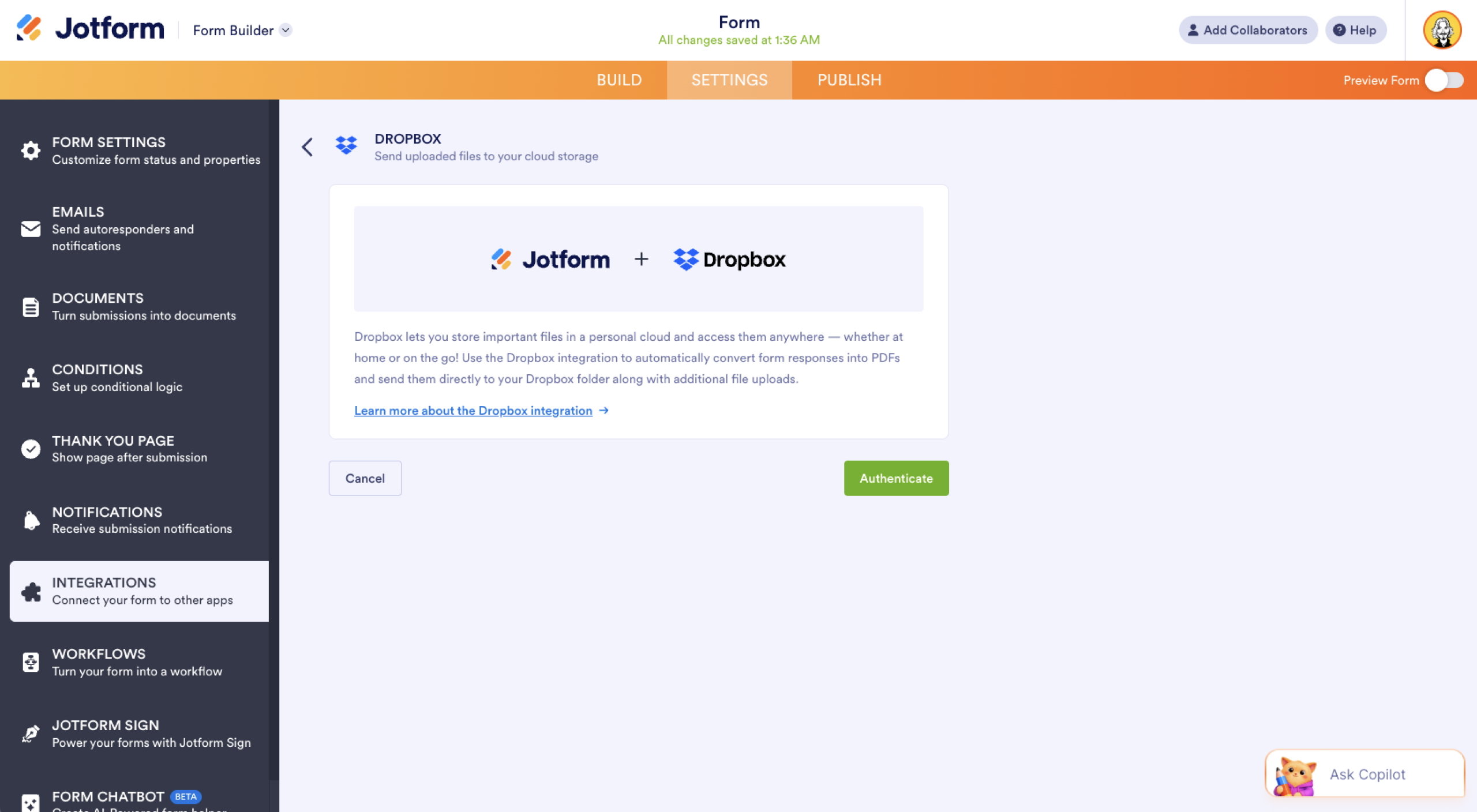
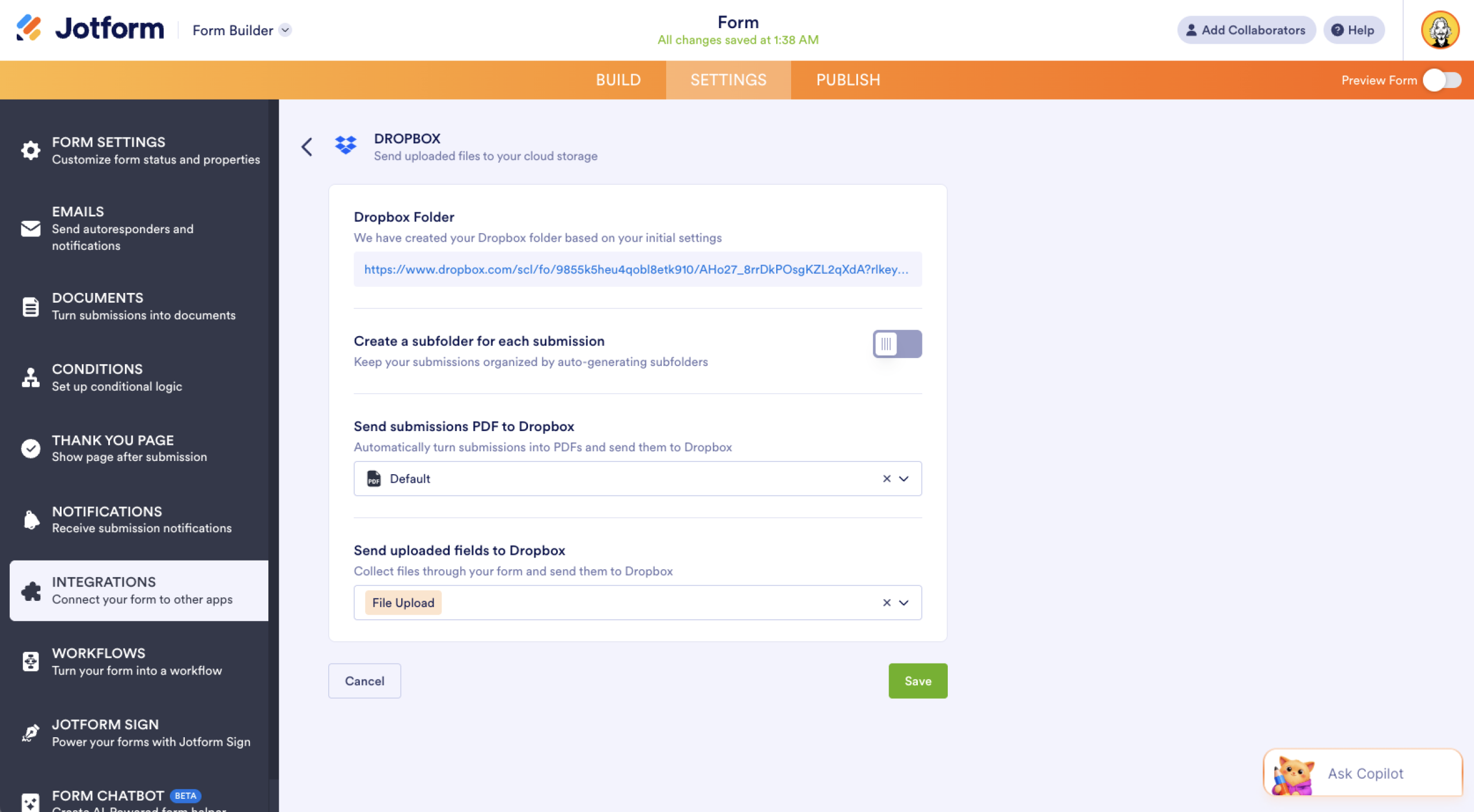
- Agora, configure as pastas:
- Digite o nome da pasta principal do Dropbox, onde os envios serão guardados.
- Ative a opção Criar uma subpasta para cada envio se quiser uma pasta separada para cada resposta. Você pode digitar um nome personalizado ou gerar o nome automaticamente a partir dos valores dos campos do formulário.
- Depois, defina as configurações dos arquivos:
- Em Enviar PDF dos envios para o Dropbox, escolha qual documento PDF será enviado. Se você ainda não criou um PDF personalizado, aparecerá a opção “Padrão”.
- Em Enviar arquivos carregados para o Dropbox, selecione quais campos de upload de arquivos devem mandar seus anexos para o Dropbox. Você pode escolher vários campos ao mesmo tempo.
- Para concluir a integração, clique em Salvar.
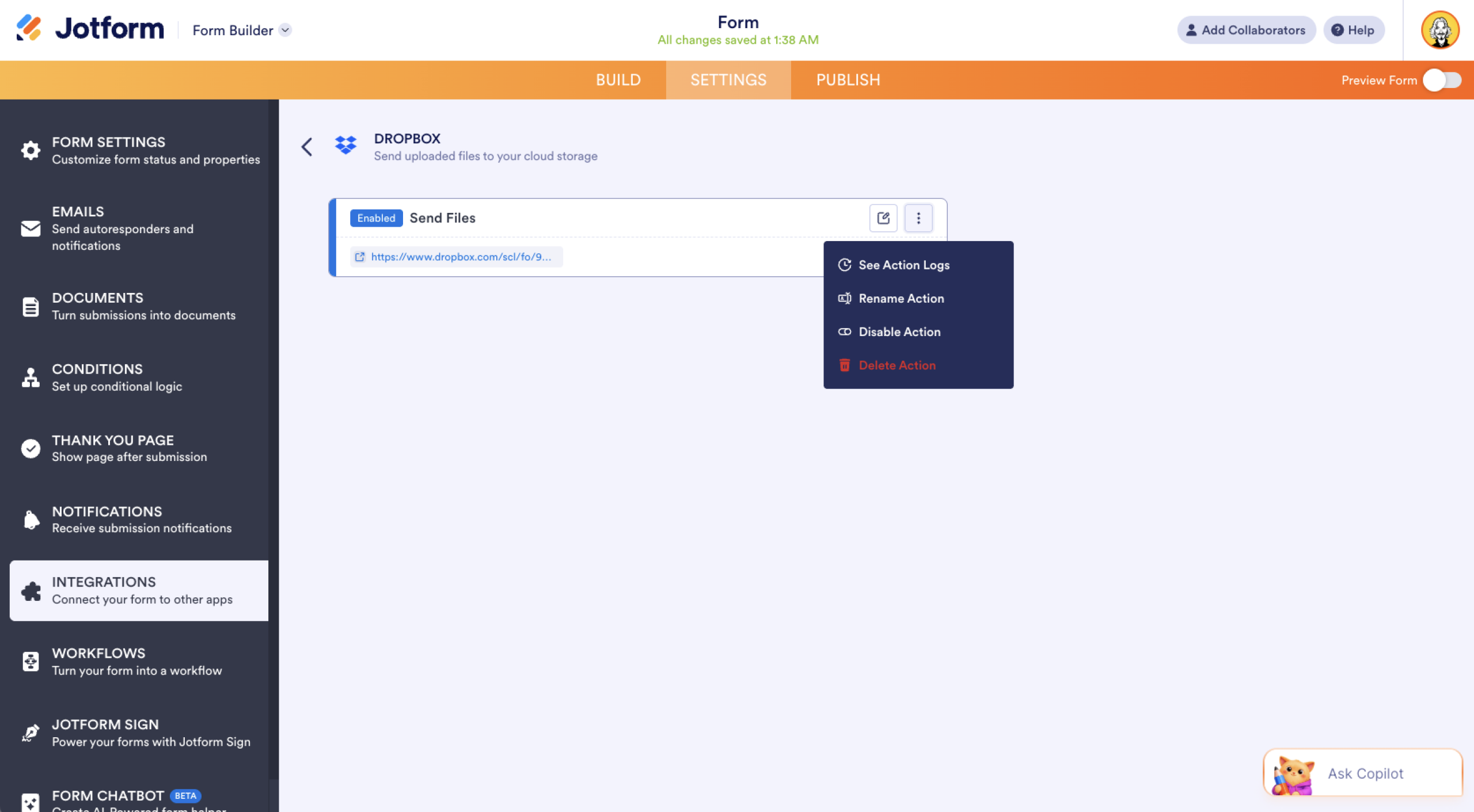
Quando a configuração terminar, você verá um link para a pasta principal do Dropbox. Ao passar o mouse sobre a ação criada, aparecem à direita as opções Editar ação (ícone de lápis) e Mais (ícone de três pontos na vertical). Em Mais, você encontra estas opções:
- Com Ver logs da ação, você confere as execuções da integração com o Dropbox que deram certo e as que falharam, o que ajuda bastante a resolver problemas.
- Se quiser dar outro título à ação, use Renomear ação.
- Para pausar o envio de arquivos por um tempo sem apagar a integração, clique em Desativar ação.
- Já Excluir ação remove a integração do seu formulário de vez.
Conecte seus formulários ao Dropbox sem esforço com o Jotform
Dá para conectar o Formulários Google ao Dropbox com ferramentas como Zapier e Make, mas, se você quer algo mais direto, o Jotform deixa essa conexão bem simples. Com integração nativa com o Dropbox, formulários de upload de arquivos poderosos e um gerenciamento fácil dos envios, é a maneira mais simples de coletar e organizar seus arquivos. Comece a usar o Jotform gratuitamente e veja a diferença na prática.
Este artigo é destinado a profissionais, equipes e donos de pequenos negócios que usam formulários online para coletar dados, documentos ou arquivos e querem uma forma mais eficiente de gerenciá-los.













Enviar Comentário: