
O Canva é uma ótima ferramenta para criar e projetar sites de eventos. Mas, se você quer que seus convidados possam confirmar presença por meio do site, precisa de mais do que um visual bonito: você precisa de um formulário online de confirmação de presença para o Canva.
Neste artigo, vou mostrar como fazer confirmação de presença no Canva para que você pare de correr atrás das pessoas para saber se elas vão ao seu evento. Vou apresentar o passo a passo para criar um formulário de confirmação de presença, adicioná-lo a um site do Canva, testá-lo e acompanhar as respostas.

1. Comece com um modelo de site de evento do Canva
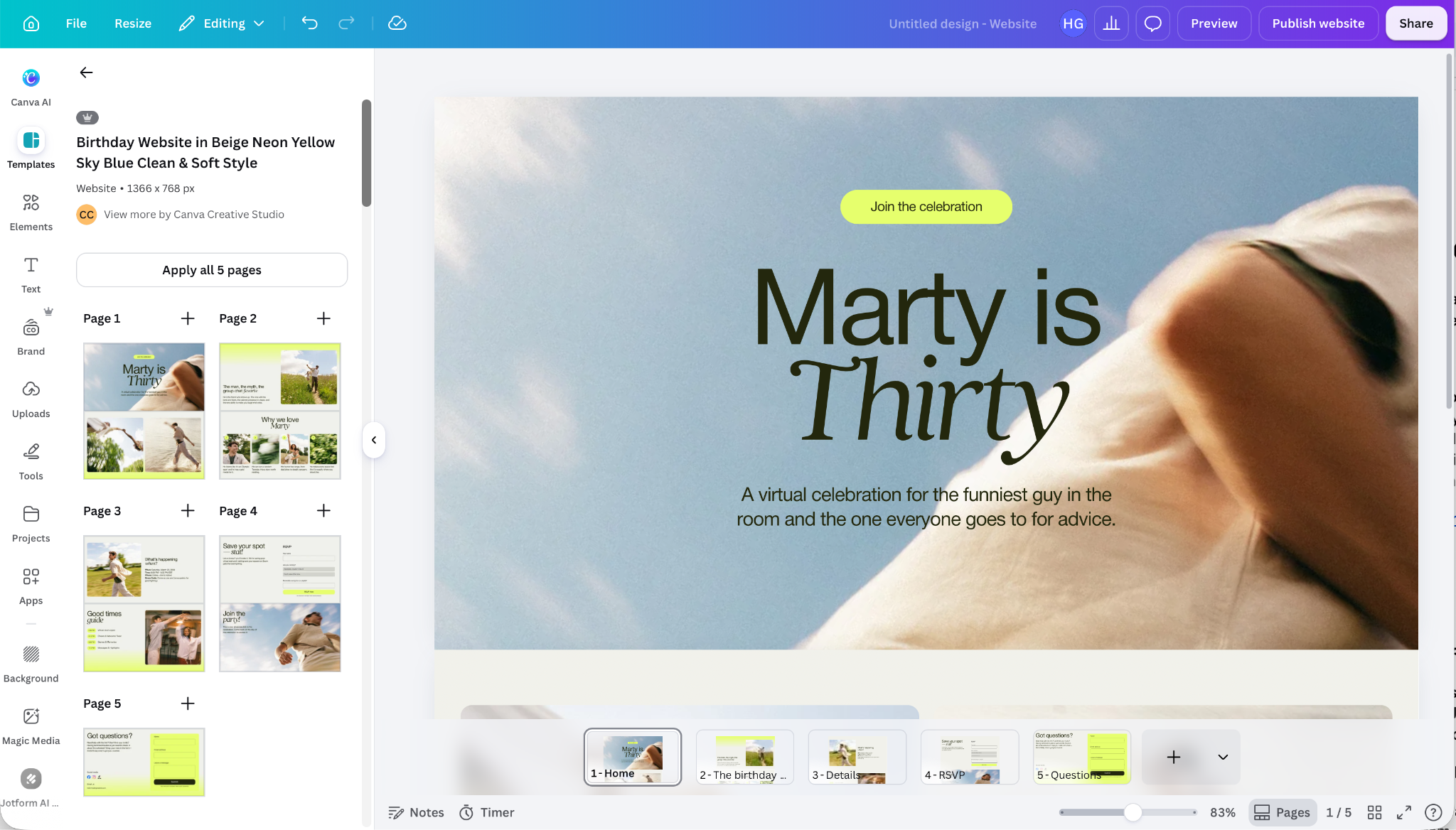
O jeito mais simples de começar é criando seu site no Canva. Procure um modelo de site, página de evento, site de casamento ou página de convite que tenha um visual bonito e combine com o seu evento, e crie seu site. O Canva tem modelos para todo tipo de ocasião, de aniversários e casamentos a cerimônias de premiação e eventos de networking. Os passos são os mesmos, seja para criar o convite de uma festa de aniversário, seja para fazer um formulário de confirmação de presença para um site de casamento no Canva.
Não se esqueça de incluir todas as informações importantes do evento, como horário, data e local. É surpreendentemente fácil esquecer!
2. Conecte o app Jotform ao Canva
Com o design pronto, o próximo passo é adicionar o app Jotform for Canva à sua conta do Canva. É com ele que vamos adicionar o formulário de confirmação de presença ao Canva. Ele é superintuitivo, o que o torna um ótimo complemento para o Canva.
O fluxo de confirmação de presença da Jotform no Canva também é flexível: você pode criar um único formulário de confirmação de presença, adicioná-lo a vários modelos de eventos e páginas de site do Canva e gerenciar todas as respostas em um só lugar.
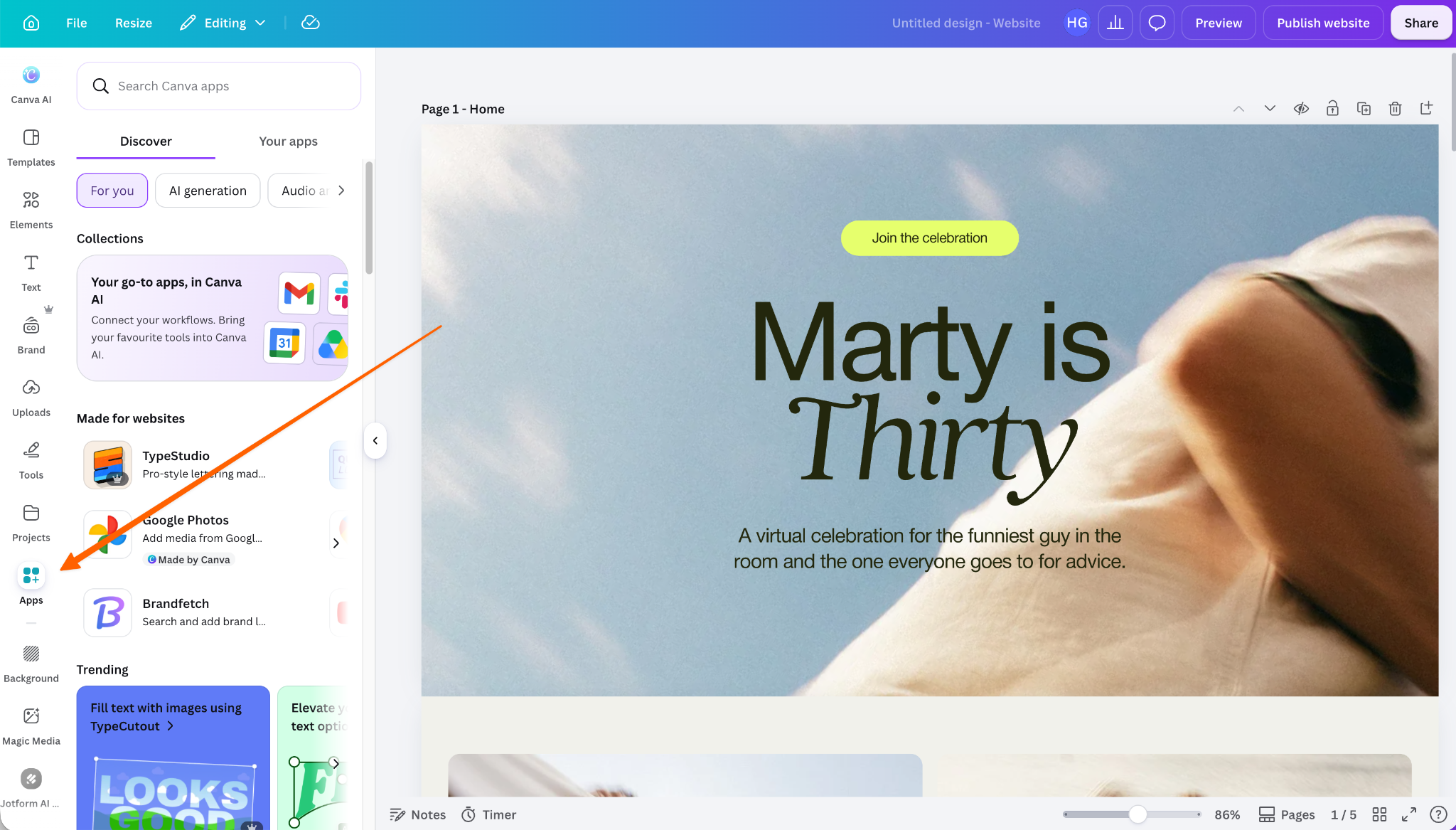
Para conectar a Jotform, abra o Canva e clique na ferramenta Apps na barra lateral. Pesquise por “Jotform” e selecione o app Jotform RSVP & Forms.
Veremos como usar o app da Jotform no Canva daqui a pouco, mas, por enquanto, o mais importante é conectar sua conta da Jotform. Aparece um pequeno pop-up no canto inferior esquerdo avisando que você está usando a Jotform como convidado. Embora ainda funcione, suas confirmações de presença não serão salvas automaticamente.
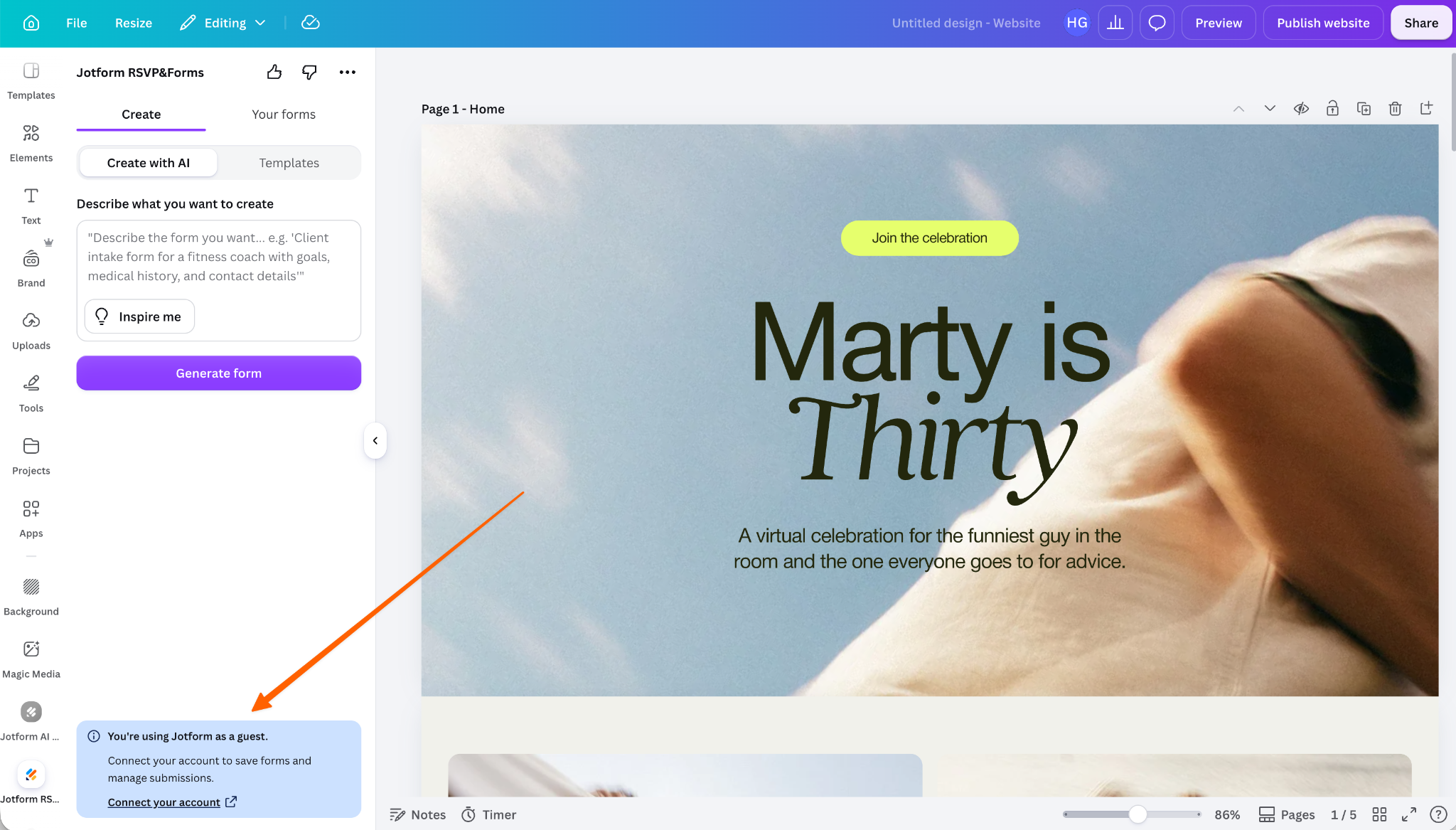
Clique em Connect your account e depois em Connect.
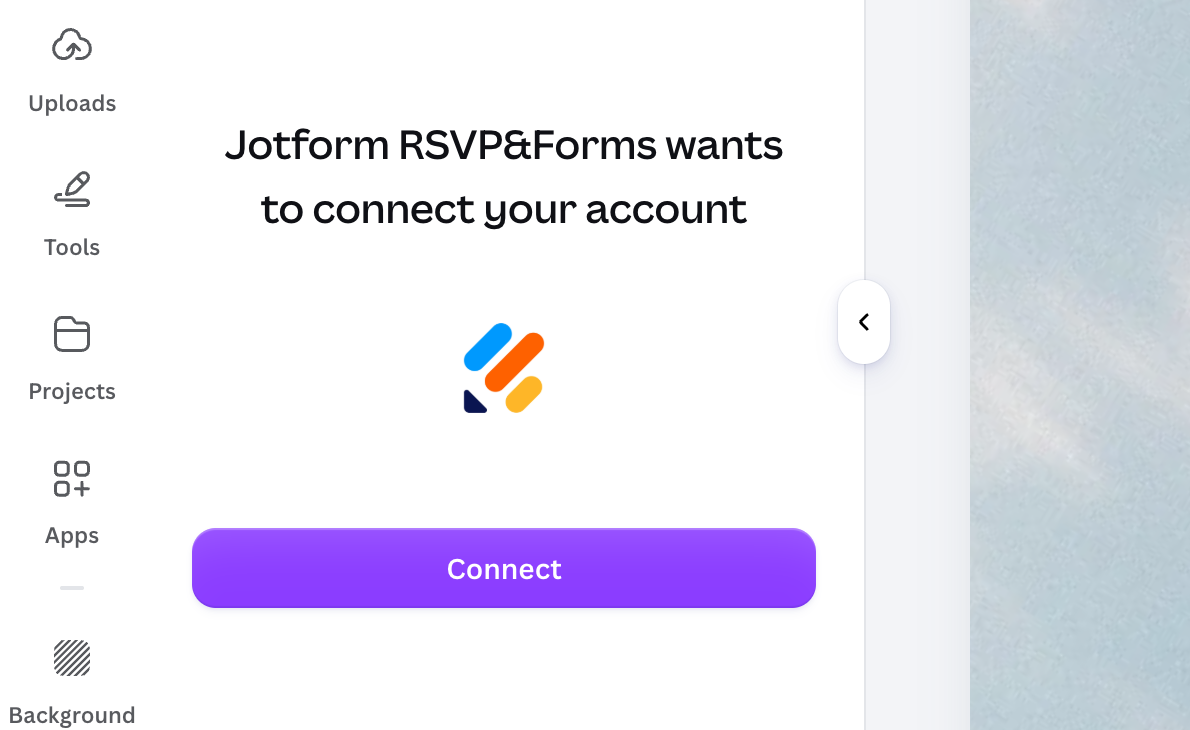
Você será levado ao site da Jotform, onde poderá fazer login na sua conta ou criar uma conta gratuita da Jotform, caso ainda não tenha uma. Siga as instruções de login, clique em Allow e aguarde o Canva recarregar.
3. Crie seu formulário de confirmação de presença no Canva
Com o site pronto e a Jotform conectada, é hora de criar seu formulário de confirmação de presença da Jotform. O ideal é fazer isso pelo site ou pelo app da Jotform, então abra-o para continuar.
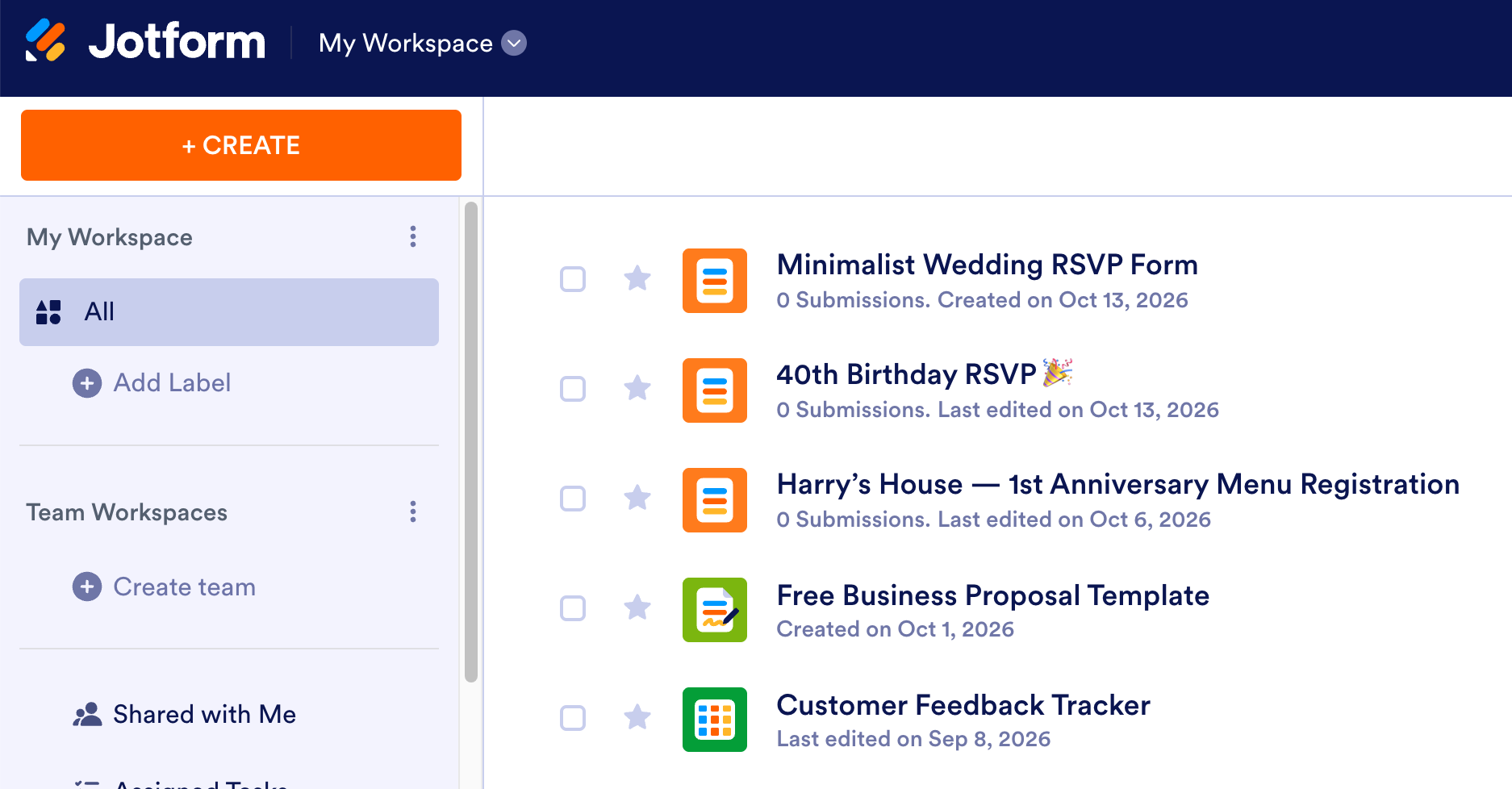
Depois de entrar, clique em Create e selecione Form.
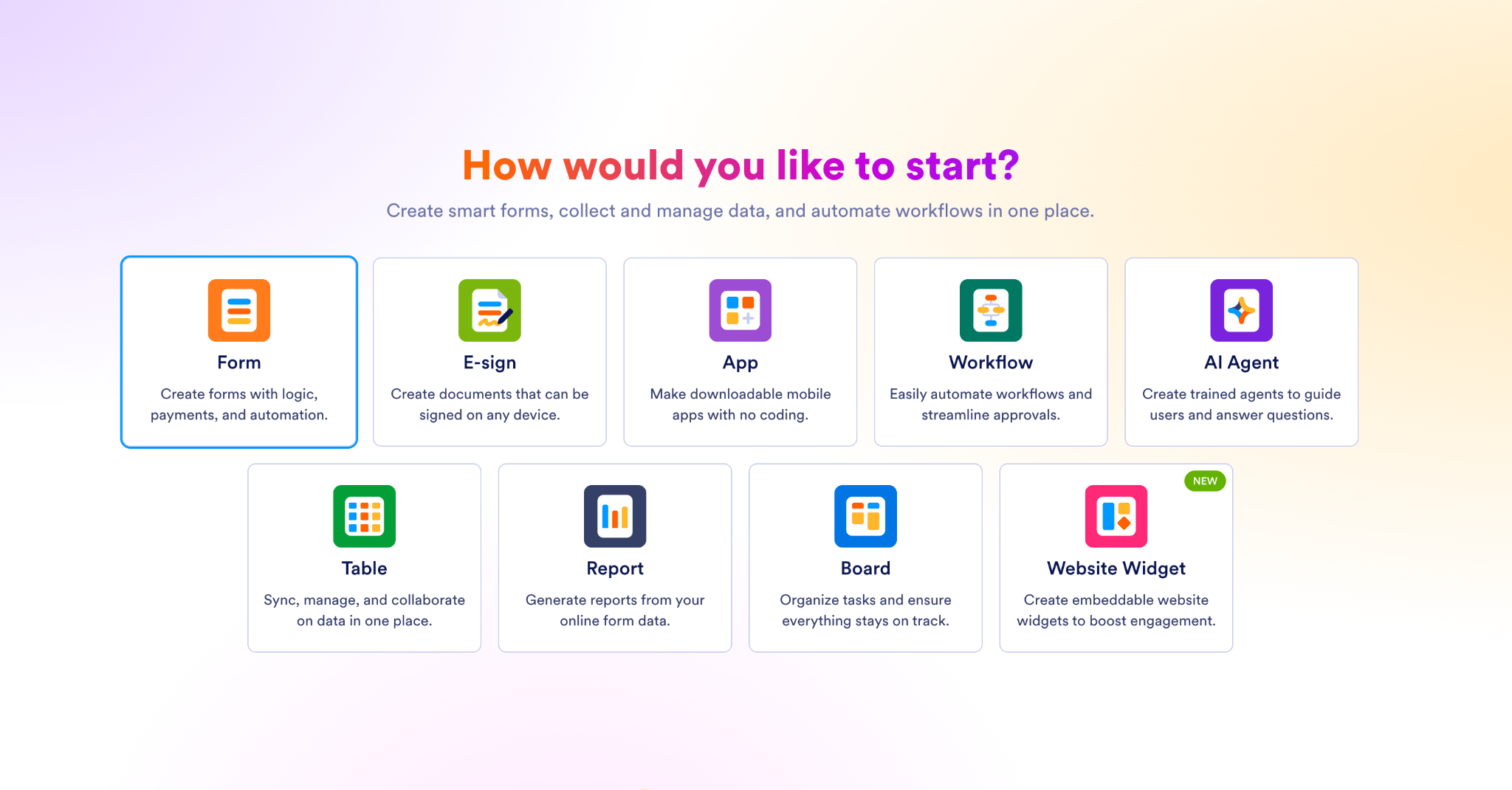
A Jotform oferece muitas formas de criar formulários. Há dezenas de milhares de modelos para diversas finalidades, como um formulário de confirmação de presença para casamento e um app de convite com confirmação de presença. Você também pode começar do zero, importar um formulário existente ou até usar a IA para gerar um formulário ou um app de confirmação de presença personalizável. Eu gosto de começar com um modelo, então é isso que vou fazer.
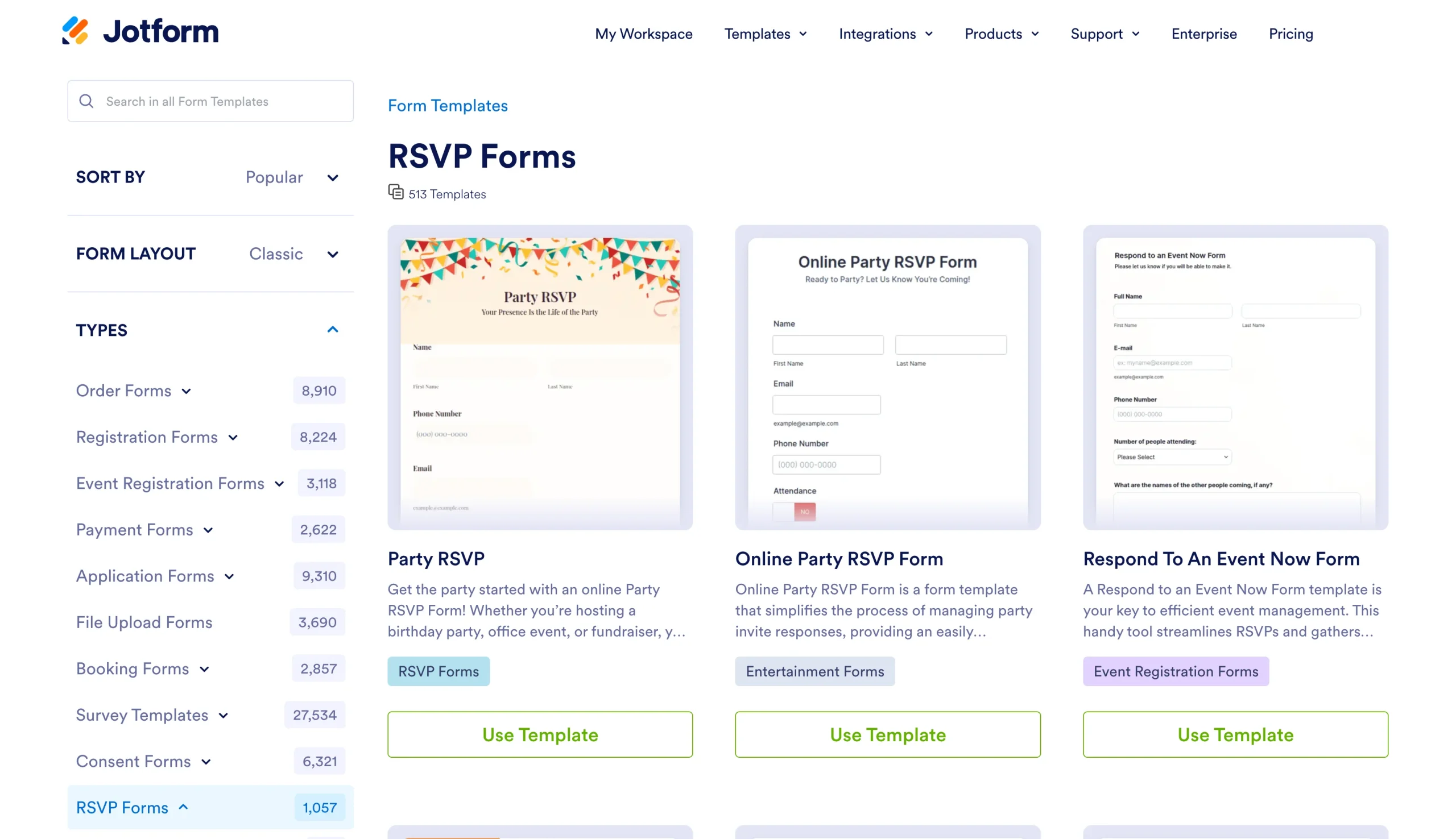
Use a barra de pesquisa para encontrar um modelo que atenda às suas necessidades. Escolhi um formulário de aniversário.
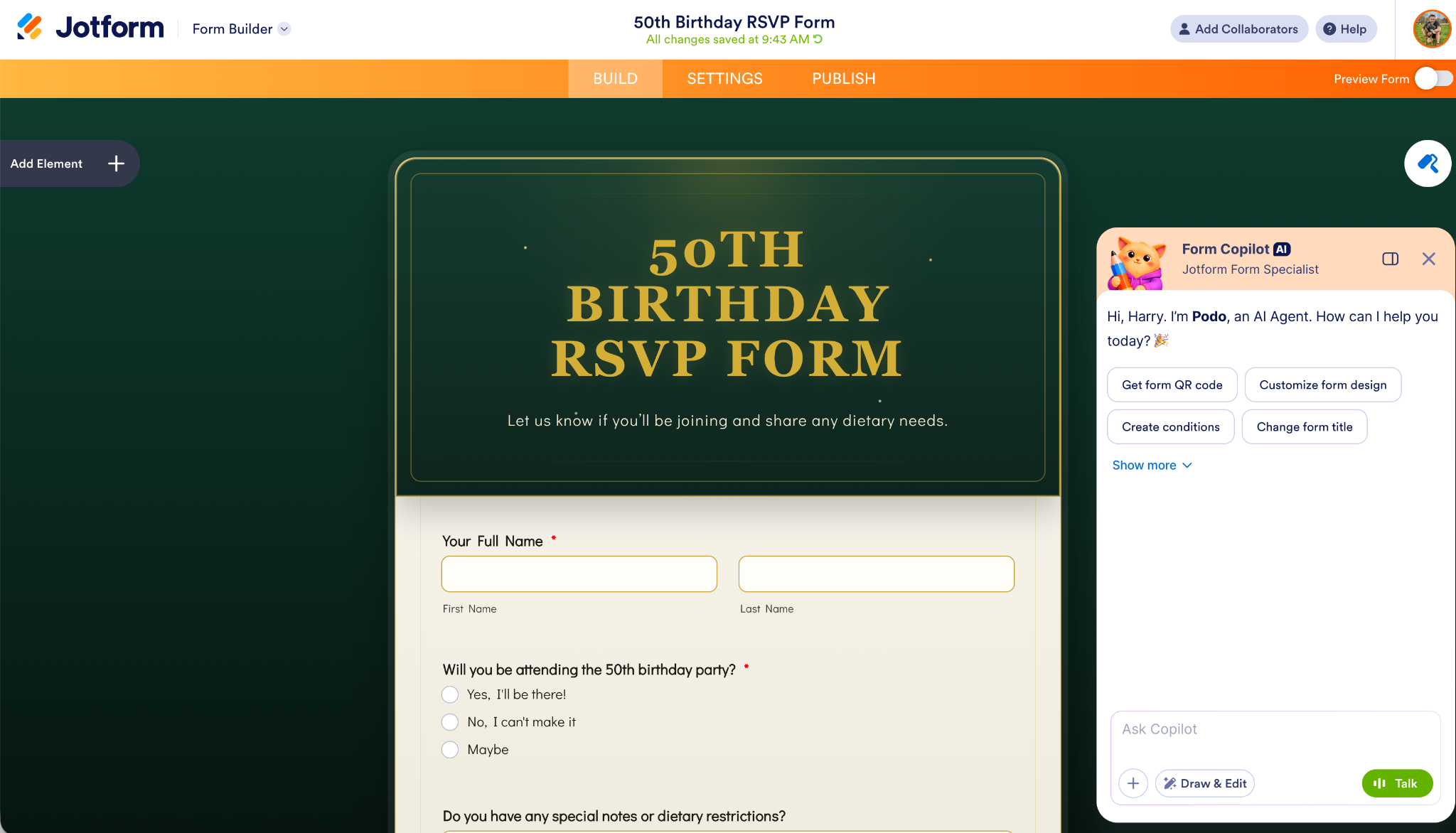
4. Personalize seu formulário de confirmação de presença no Canva
Agora é hora de personalizar seu formulário de confirmação de presença. Adicione os campos de que você precisa, como nomes dos convidados, opções de refeição, acompanhantes, restrições alimentares e informações de contato, na guia Build.
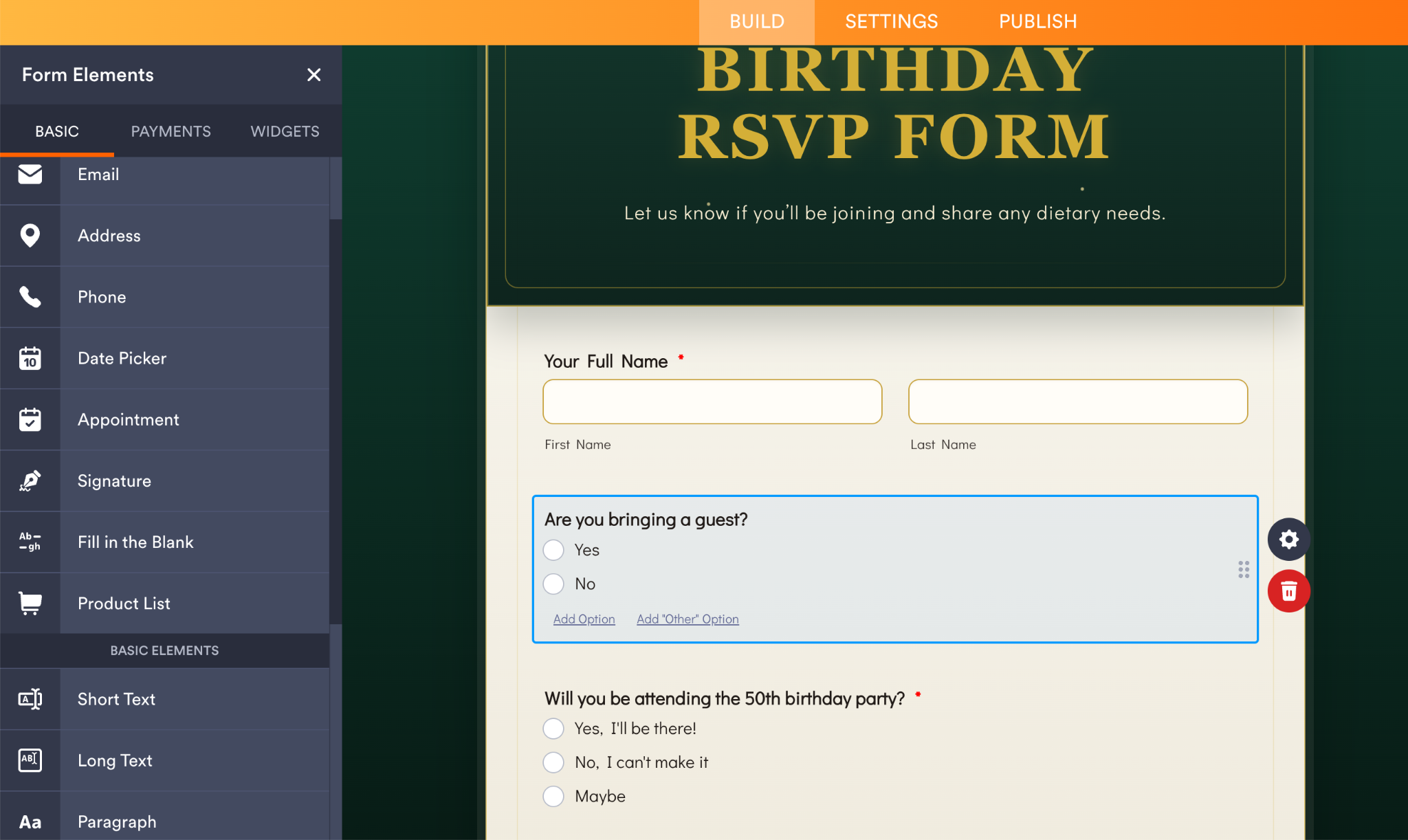
Dependendo do modelo escolhido, alguns desses campos, ou todos eles, já podem estar incluídos.
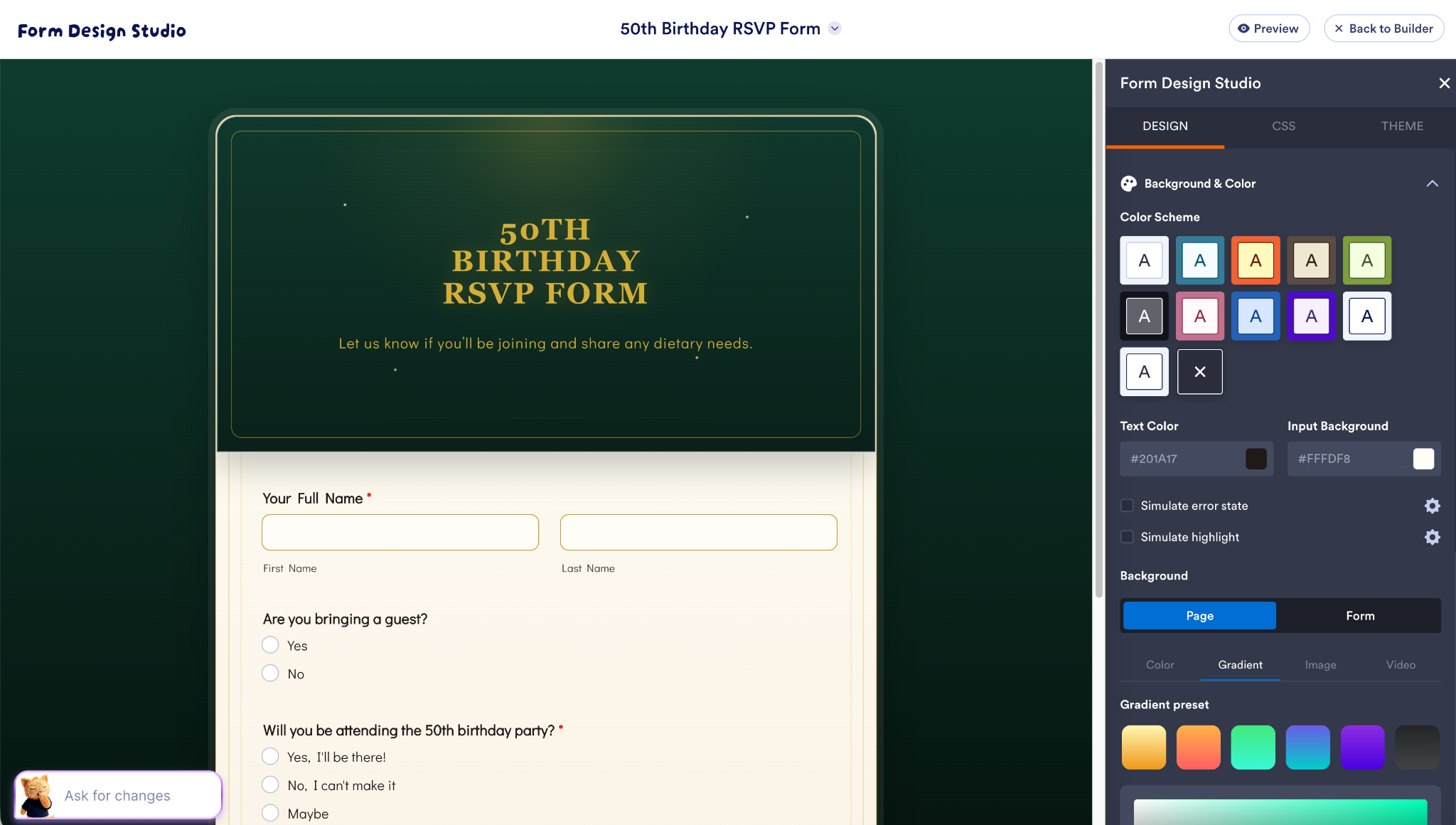
Você também pode usar o Form Design Studio para personalizar o visual do seu formulário. Dá para deixá-lo único e marcante ou optar por algo mais funcional, que combine com qualquer site de confirmação de presença feito no Canva.
Se preferir usar IA, você pode pedir à IA da Jotform que personalize seu formulário. Experimente comandos como “Adicione uma pergunta sobre restrições alimentares” ou “Se alguém selecionar ‘vou comparecer’, adicione uma pergunta perguntando se a pessoa vai levar um acompanhante”.
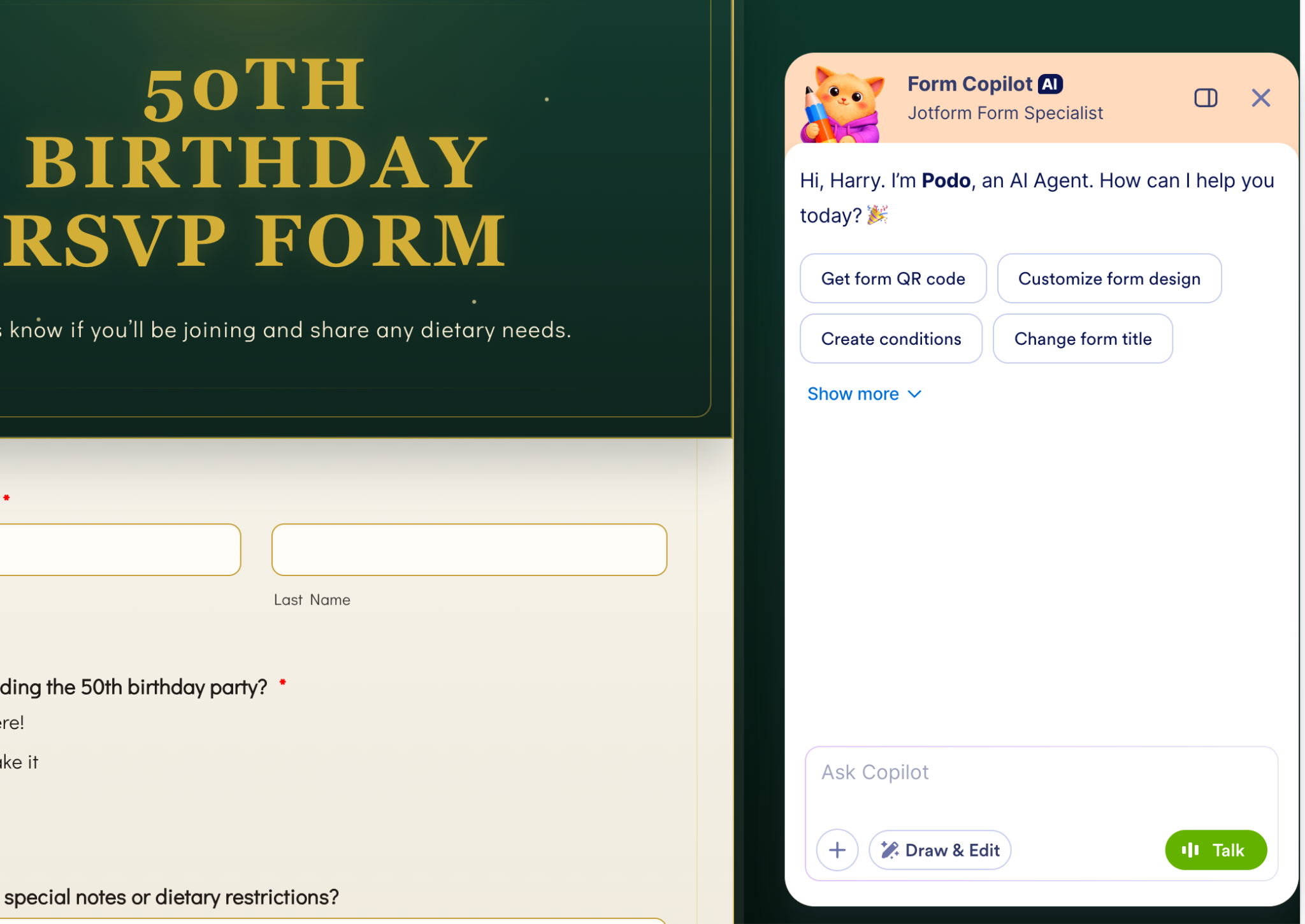
Você também pode adicionar fluxos de trabalho, integrações e automações, mas não vamos abordá-los neste artigo. A Jotform é muito fácil e intuitiva de usar, mas, se você tiver alguma dificuldade, há ótimos guias e documentos de ajuda para explorar.
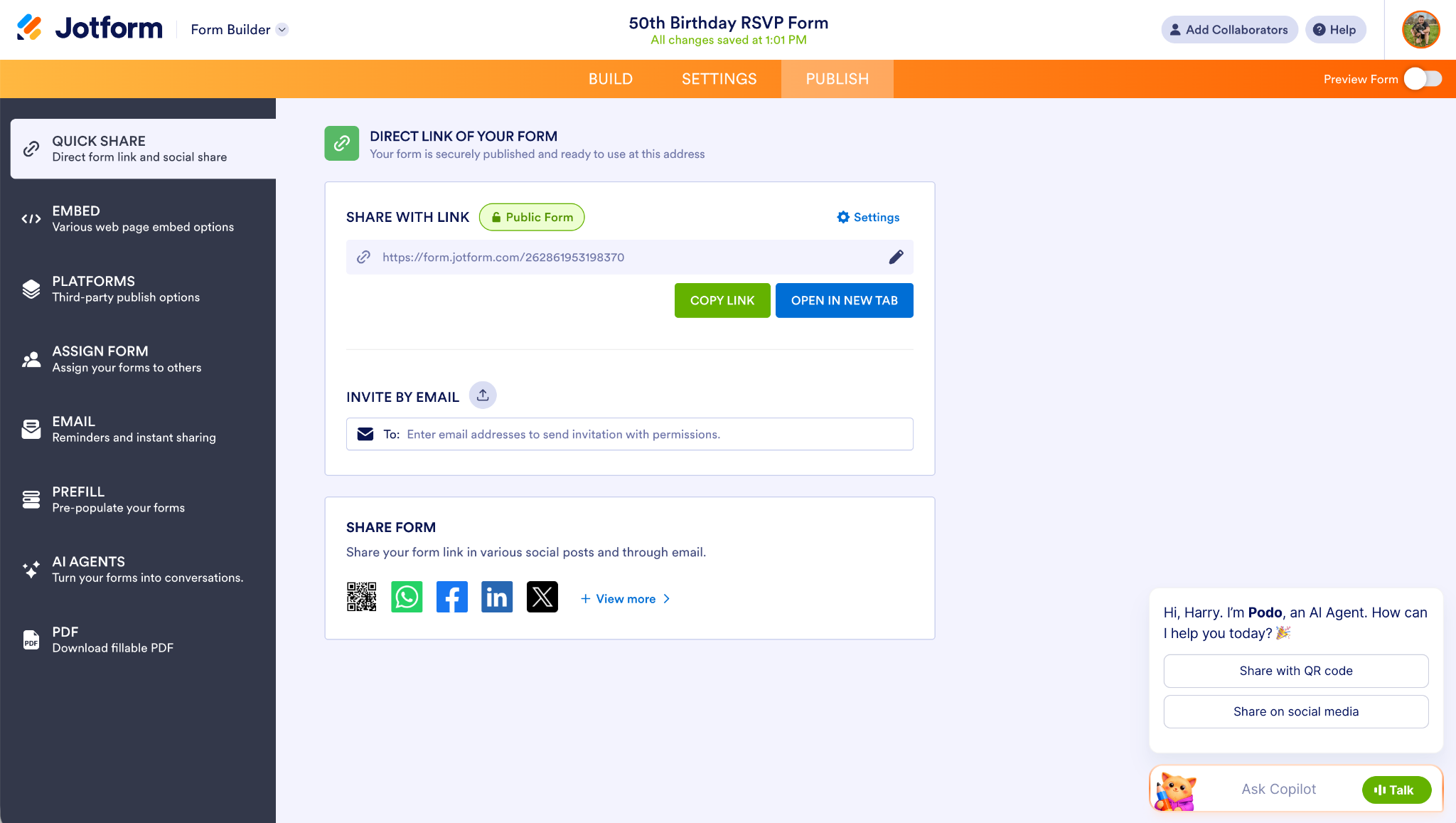
Quando terminar, vá para a guia Publish. Clique em Open in New Tab para ver seu formulário no navegador.
Pro Tip
Se você clicar em Copy Link, poderá incorporar seu formulário usando a ferramenta de incorporação do Canva.
Agora é uma boa hora para verificar se o seu formulário de confirmação de presença funciona. Preencha-o você mesmo e você verá as respostas na Jotform.
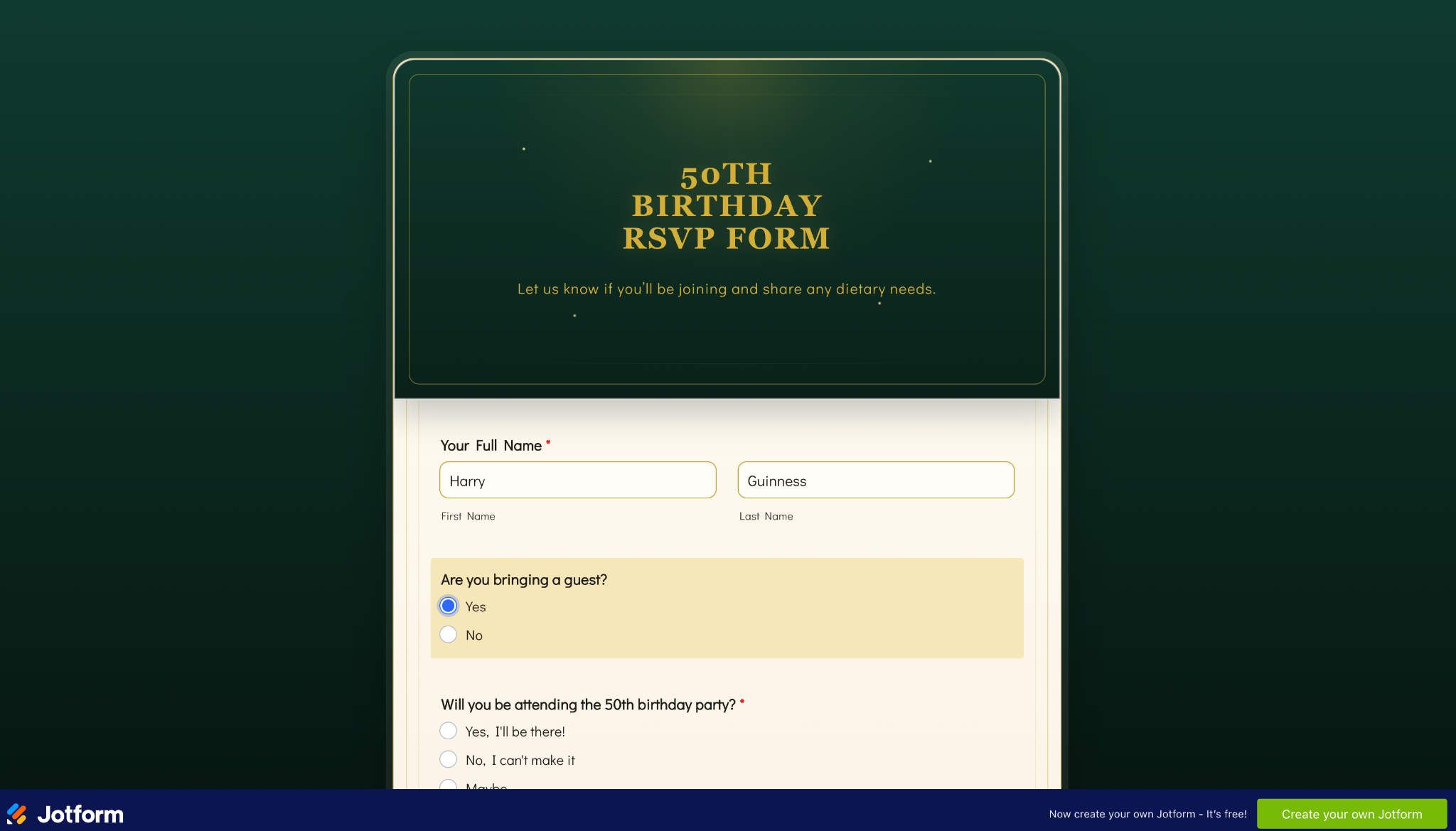
Com o formulário no ar, chegou a hora de incorporar o formulário de confirmação de presença no Canva.
5. Incorpore seu formulário de confirmação de presença no Canva
Agora que você já tem um formulário de confirmação de presença pronto, veja como adicionar e incorporar formulários em designs do Canva.
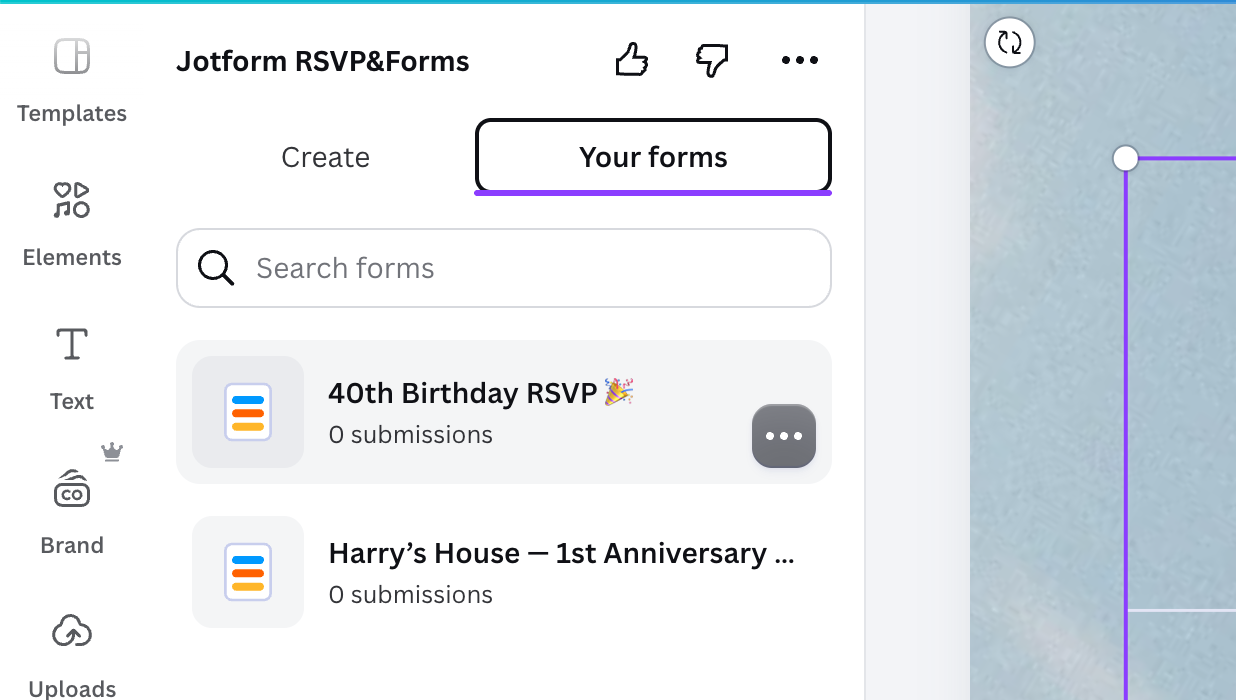
Volte ao Canva e abra o app Jotform RSVP&Forms. Selecione Your forms e você verá uma lista dos seus formulários da Jotform. Também é possível pesquisar entre eles. Selecione o formulário que deseja usar e ele será incorporado ao seu design no Canva.
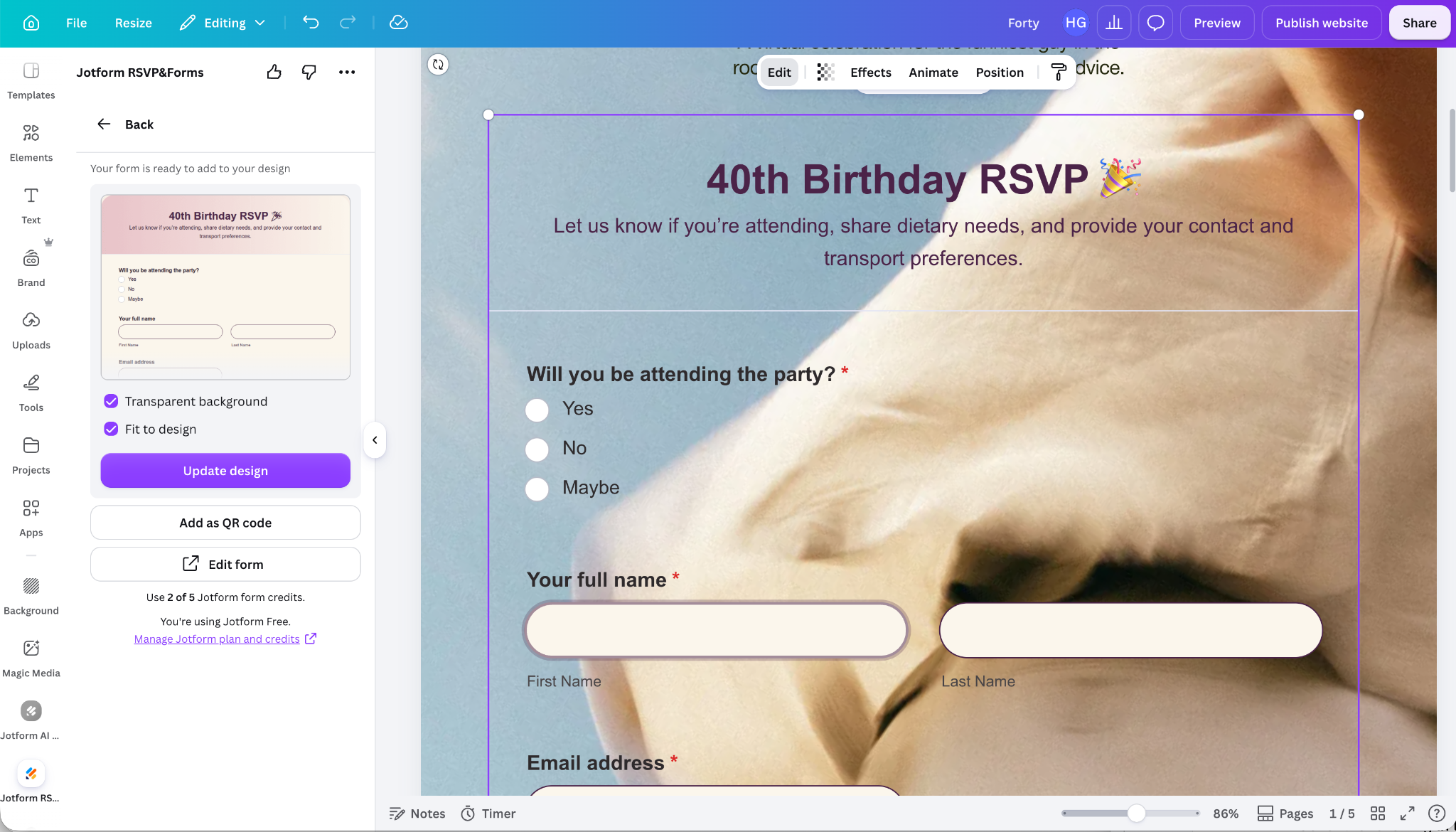
Você pode posicionar o formulário de confirmação de presença como qualquer outro elemento de design do Canva. Faça os ajustes necessários para que ele combine com o seu design.
Pro Tip
Com o recurso Create with AI da IA da Jotform, você pode gerar excelentes formulários de confirmação de presença no Canva. Basta descrever o formulário de que precisa, e ele será criado em poucos segundos. Por exemplo, gerei o formulário da captura de tela acima com este comando: “Crie um formulário de confirmação de presença para a minha festa de 40 anos. Ele precisa de campos para presença (sim, não, talvez), restrições alimentares, se a pessoa vai levar um acompanhante, dados de contato e se precisa de táxi para voltar para casa.”
Quando estiver pronto para compartilhar on-line, clique em Preview no canto superior direito para ver como o seu site ficará. Faça os ajustes necessários, clique em Publish website e, por fim, em Publish para colocá-lo no ar.
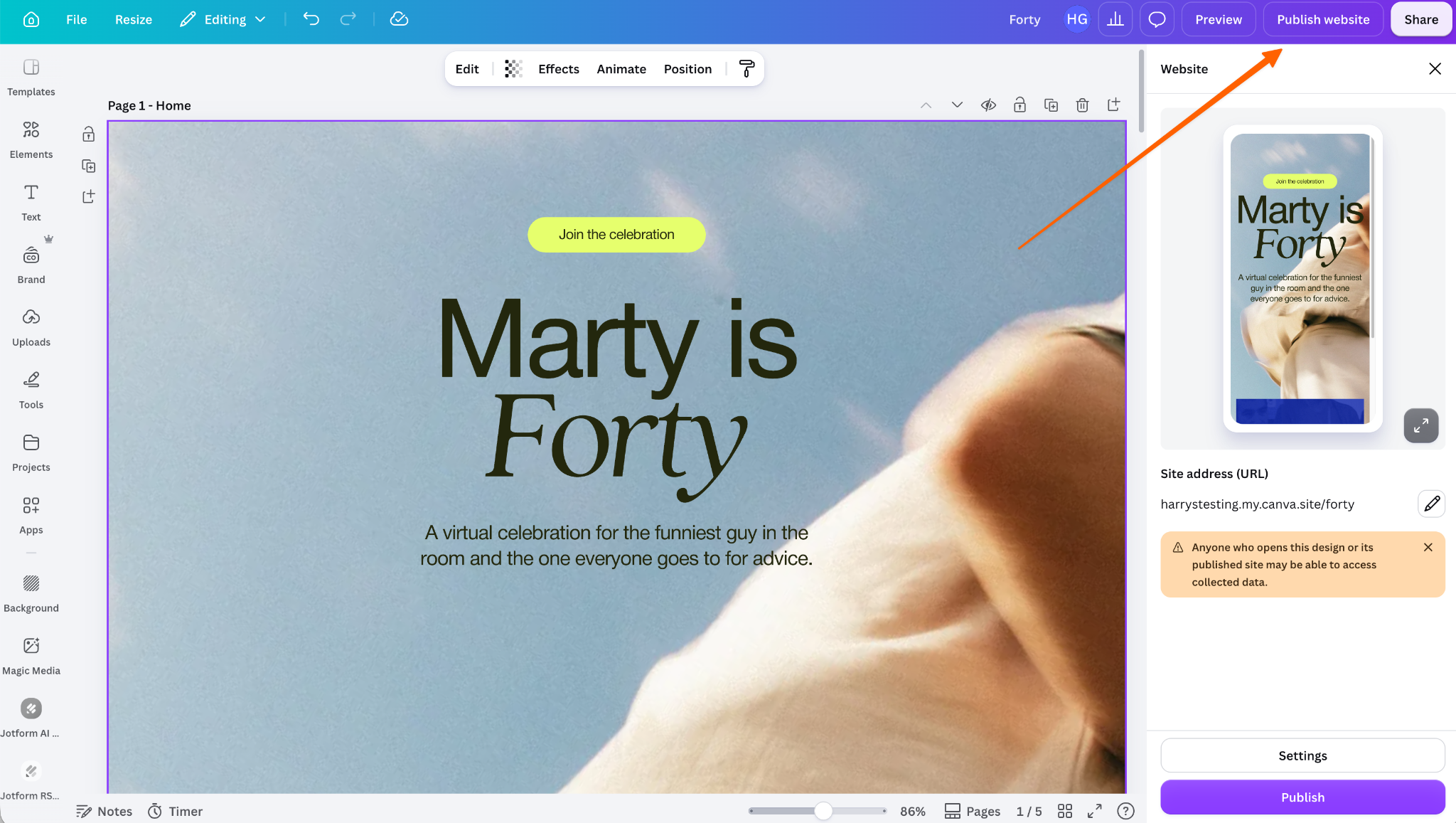
Antes de compartilhar, confira o link no notebook e no smartphone para garantir que tudo funcione como esperado. Envie uma confirmação de presença de teste e verifique todos os links e botões. Depois, compartilhe o link da sua confirmação de presença no Canva com amigos, seguidores nas redes sociais e demais convidados, e eles poderão preencher seu formulário de confirmação de presença pelo site.
Pro Tip
Se quiser oferecer aos convidados uma opção alternativa de confirmação de presença, você também pode usar a integração da Jotform com o Canva para incorporar um QR code de confirmação de presença que leva os convidados a uma versão do seu formulário adaptada para web e dispositivos móveis. Basta clicar em Add as QR Code. Você também pode adicionar o link do formulário como um botão. Se optar por esse caminho, use uma chamada para ação clara, como “Escaneie para confirmar presença”, “Toque para responder” ou “Confirme presença até [DATA]”.
6. Acompanhe suas respostas na Jotform
Em vez de ter que acompanhar as respostas por mensagens de texto, e-mails, mensagens diretas e outros canais, a Jotform mantém tudo em um só lugar e oferece ferramentas poderosas para analisar e revisar suas confirmações de presença.
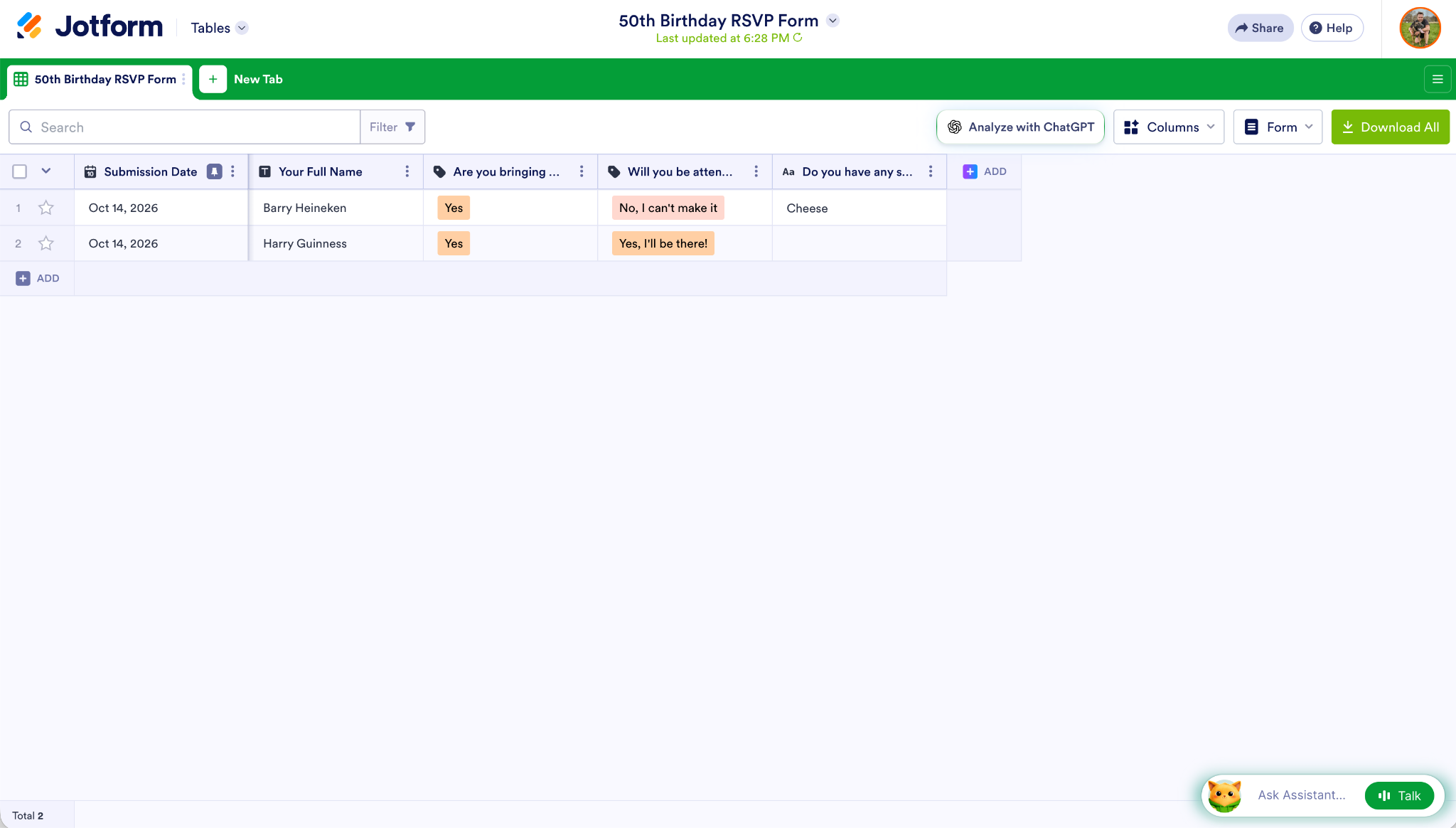
Por exemplo, o Jotform Tables reúne todas as confirmações de presença e respostas do formulário em uma planilha, para que você veja rapidamente quantas pessoas têm restrições alimentares ou quantos convidados extras vão comparecer.
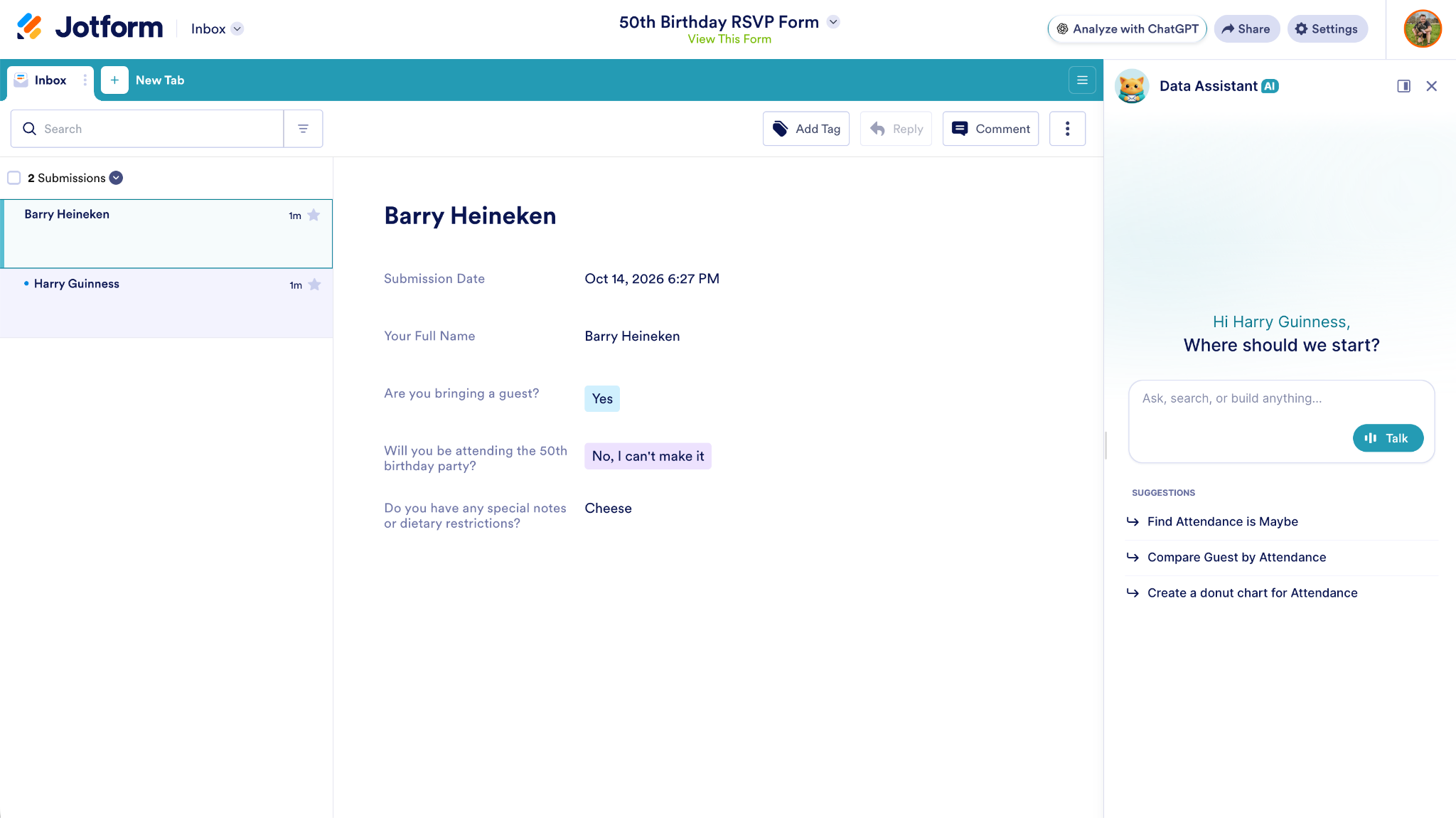
O Jotform Inbox permite ver cada resposta individualmente, responder aos convidados que informaram dados de contato e adicionar tags e comentários para sua equipe.
A Jotform tem os recursos e as ferramentas de que você precisa para gerenciar e organizar todos os aspectos do planejamento de eventos. Seja para uma ferramenta de confirmação de presença para casamento, algo para criar QR codes para eventos ou qualquer outra necessidade, ela tem tudo de que você precisa. E é gratuita para começar.
Use o Jotform Apps para criar a central do seu evento
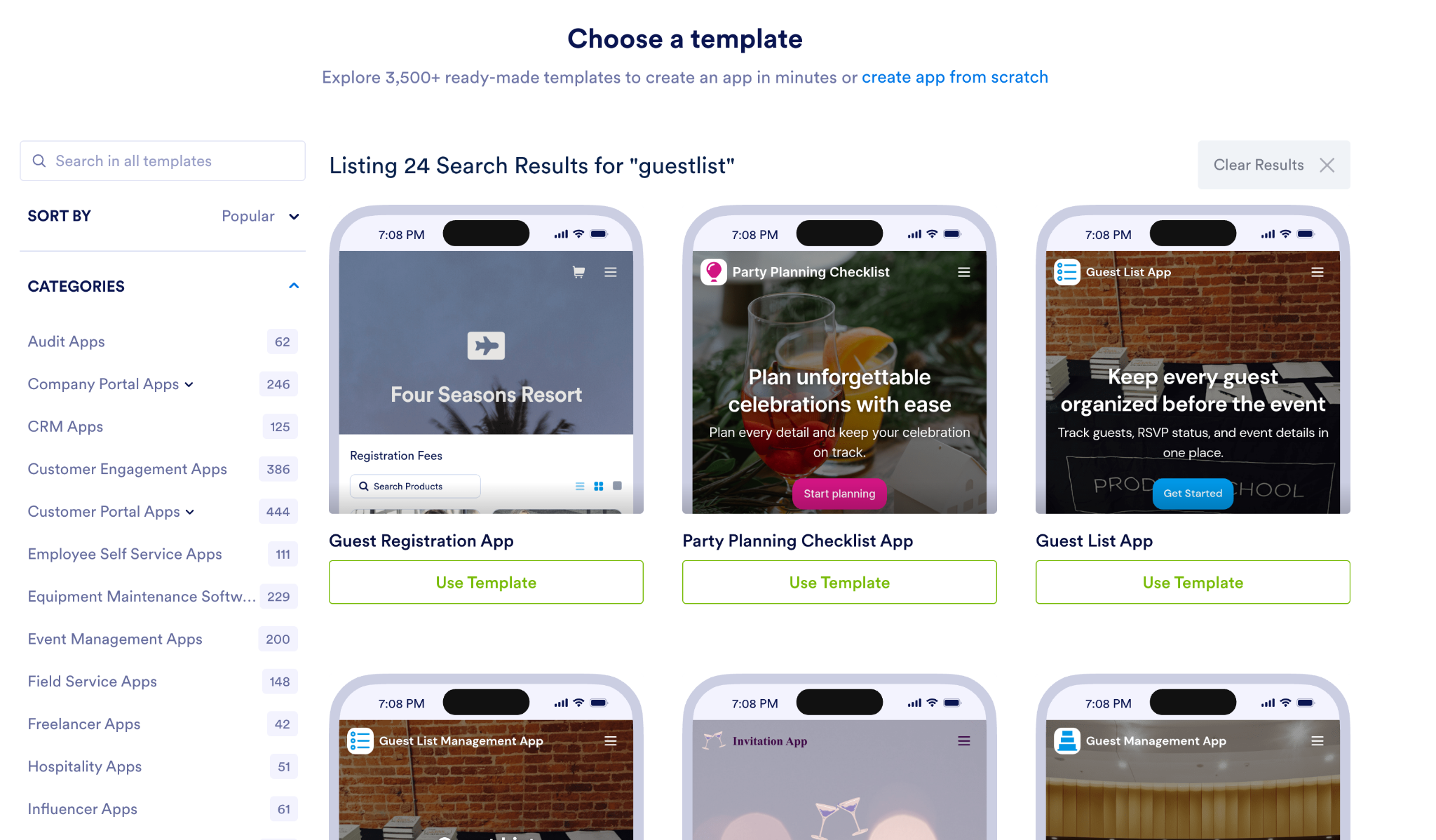
Se você quer uma central completa do evento, com detalhes, formulários e informações dos convidados (como disposição das mesas e restrições alimentares), vale a pena conhecer o Jotform Apps. Com ele, você pode criar ferramentas personalizadas sem programar, incluindo apps de confirmação de presença, apps de check-in de convidados e ferramentas de planejamento de festas.
Para criar um, basta:
- Selecionar um modelo de app (ou usar uma das outras ferramentas de criação de apps da Jotform).
- Personalizar o modelo com as informações de que você precisa para o seu evento.
- Adicionar seu formulário de confirmação de presença e outras informações dos convidados.
- Usar seu app para planejar e realizar um ótimo evento.
O Jotform AI App Builder consegue até criar um app a partir de um comando. Por exemplo, você pode pedir que ele crie uma ferramenta de confirmação de presença com QR code para casamento ou uma plataforma de convite e confirmação de presença para casamento, apenas descrevendo os recursos que deseja. É a maneira mais fácil de criar um app.
No seu próximo evento, que tal usar a Jotform como a plataforma definitiva de confirmação de presença e planejamento de eventos? Ela é repleta de recursos, oferece milhares de modelos, inclui um assistente de IA moderno e um criador de apps e, o melhor de tudo, é gratuita para começar.
Perguntas frequentes sobre confirmação de presença no Canva
Sim, o Canva tem um plano gratuito, mas você fica limitado a cinco sites em um domínio gratuito canva.site. A Jotform também é gratuita para começar a coletar confirmações de presença.
Os formulários nativos do Canva não foram pensados para facilitar o acompanhamento das confirmações de presença. Já a Jotform para Canva permite usar lógica personalizada e ferramentas como o Jotform Tables para acompanhar suas confirmações de presença, desde o momento em que você envia o convite até o dia do evento. Tudo isso deixa o processo o mais simples e fluido possível.
Este artigo é para anfitriões de eventos, casais, cerimonialistas, criadores de conteúdo e pequenas equipes que estão criando um site no Canva para um evento e querem que os visitantes confirmem presença diretamente na página.













Enviar Comentário: