
Birden fazla bağlantıyı tek bir yerde toplayan, özelleştirilebilir bir açılış sayfası oluşturmak istiyorsanız Linktree tam aradığınız araç. Hatta Linktree ile bir iletişim/talep formu oluşturup açılış sayfanıza ekleyebilir, böylece takipçilerinizin ve müşterilerinizin size kolayca ulaşmasını sağlayabilirsiniz.
Bu makalede, Linktree iletişim formu özelliğini nasıl kullanacağınızı adım adım anlatacağız. Ancak bunun oldukça basit ve bazı sınırlamaları olan bir araç olduğunu unutmayın. Linktree hesabınız için daha özelleştirilebilir ve güçlü formlar oluşturmak istiyorsanız, markanıza özel ve profesyonel bir form deneyimi sunan bir form oluşturucu olan Jotform‘u değerlendirebilirsiniz. Daha fazlasını öğrenmek için okumaya devam edin!
Linktree’nin kendi iletişim formuyla Linktree’ye iletişim formu nasıl eklenir?
Linktree iletişim formu, pek fazla ekstra özelliği olmayan oldukça sade bir araçtır; ancak birkaç temel alana sahip basit bir form arıyorsanız işinizi görmeye yeter.
Linktree’de iletişim formu oluşturmak için şu adımları izleyin:
- Linktree hesabınıza giriş yapın. (Henüz bir hesabınız yoksa süresiz ücretsiz bir hesap oluşturabilir, sınırlı ücretsiz deneme sürümünü kullanabilir veya ücretli planlardan birini tercih edebilirsiniz.)
- Sol menüde Links seçeneğine tıklayın.
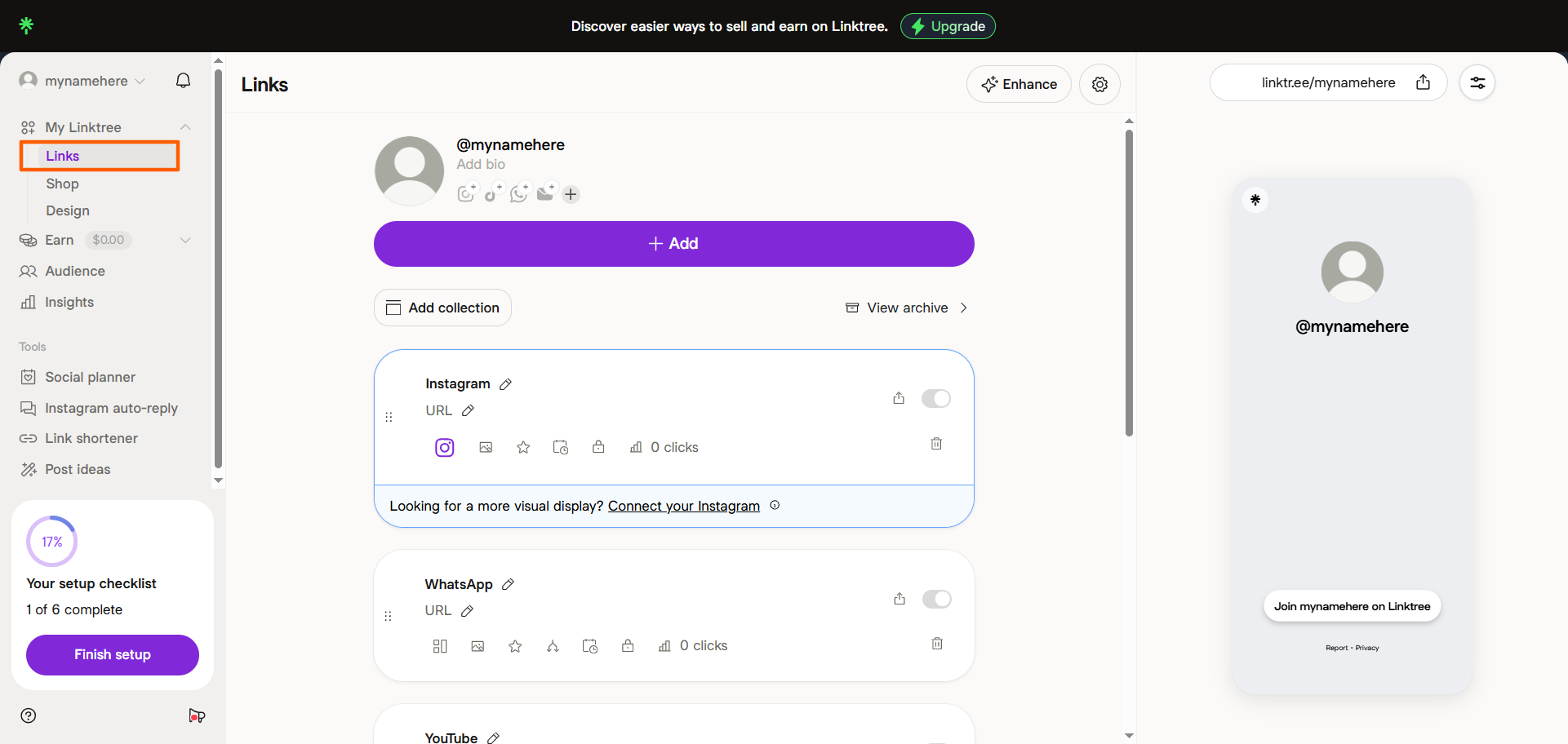
- +Add seçeneğine tıklayın.
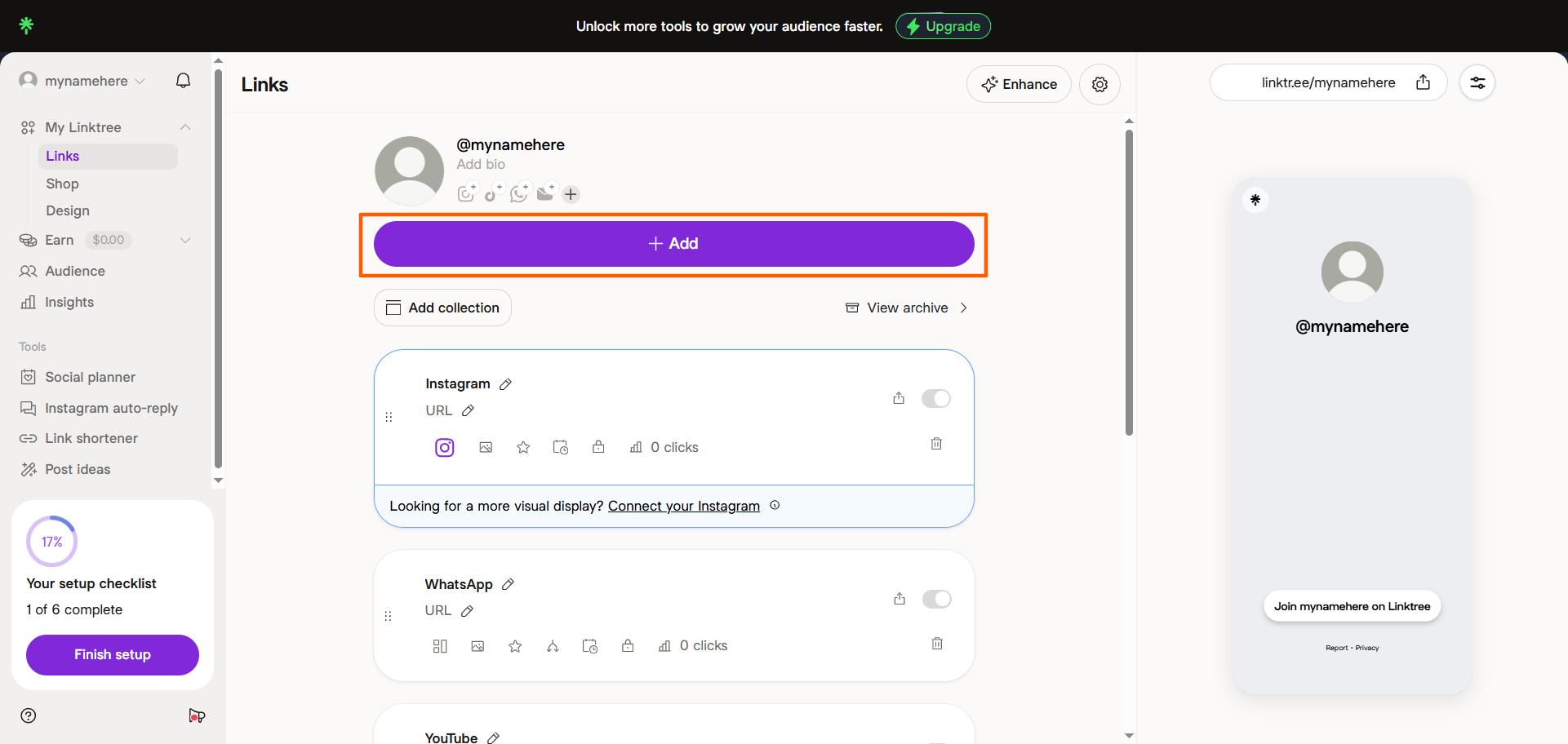
- Form seçeneğine tıklayın.
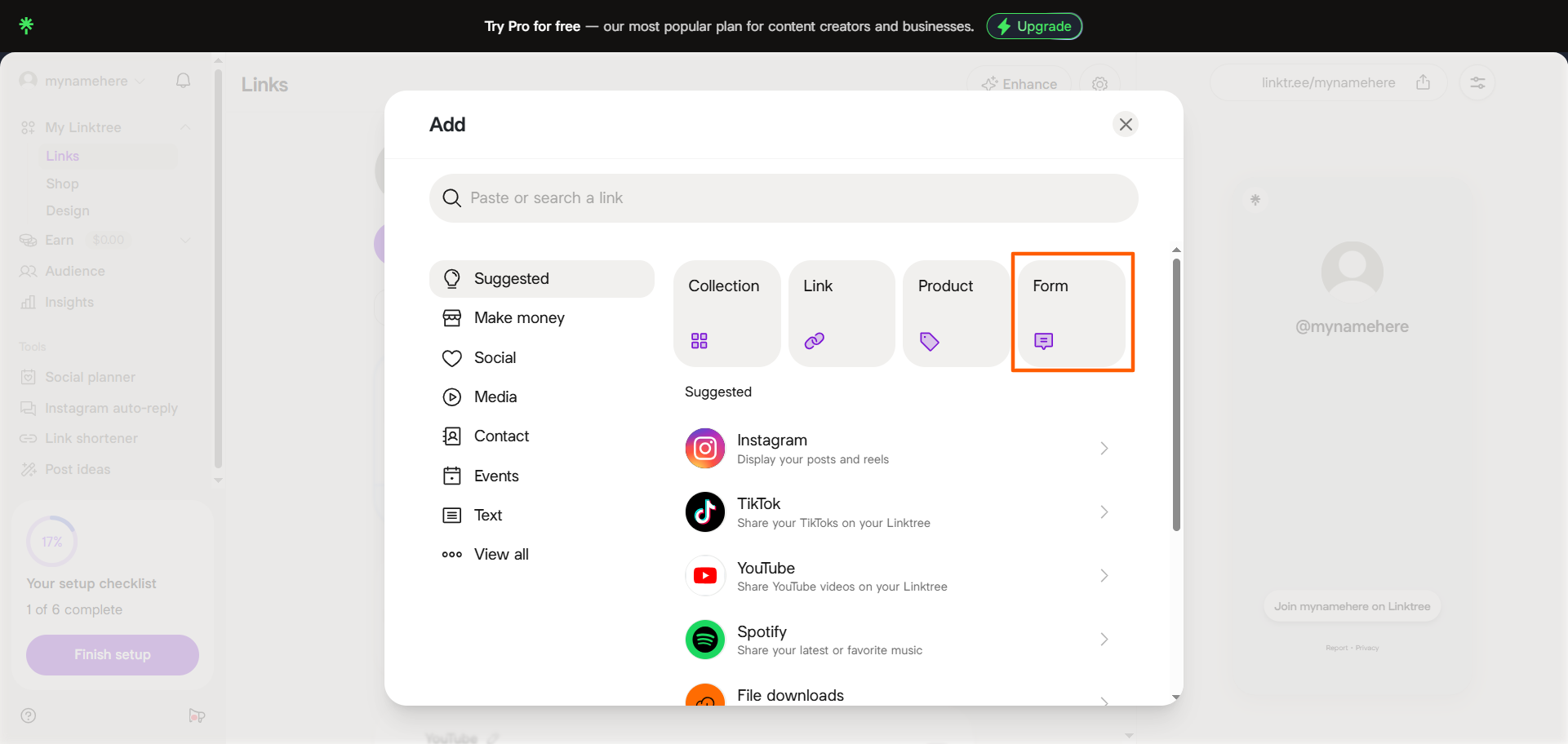
- Contact form seçeneğine tıklayın.
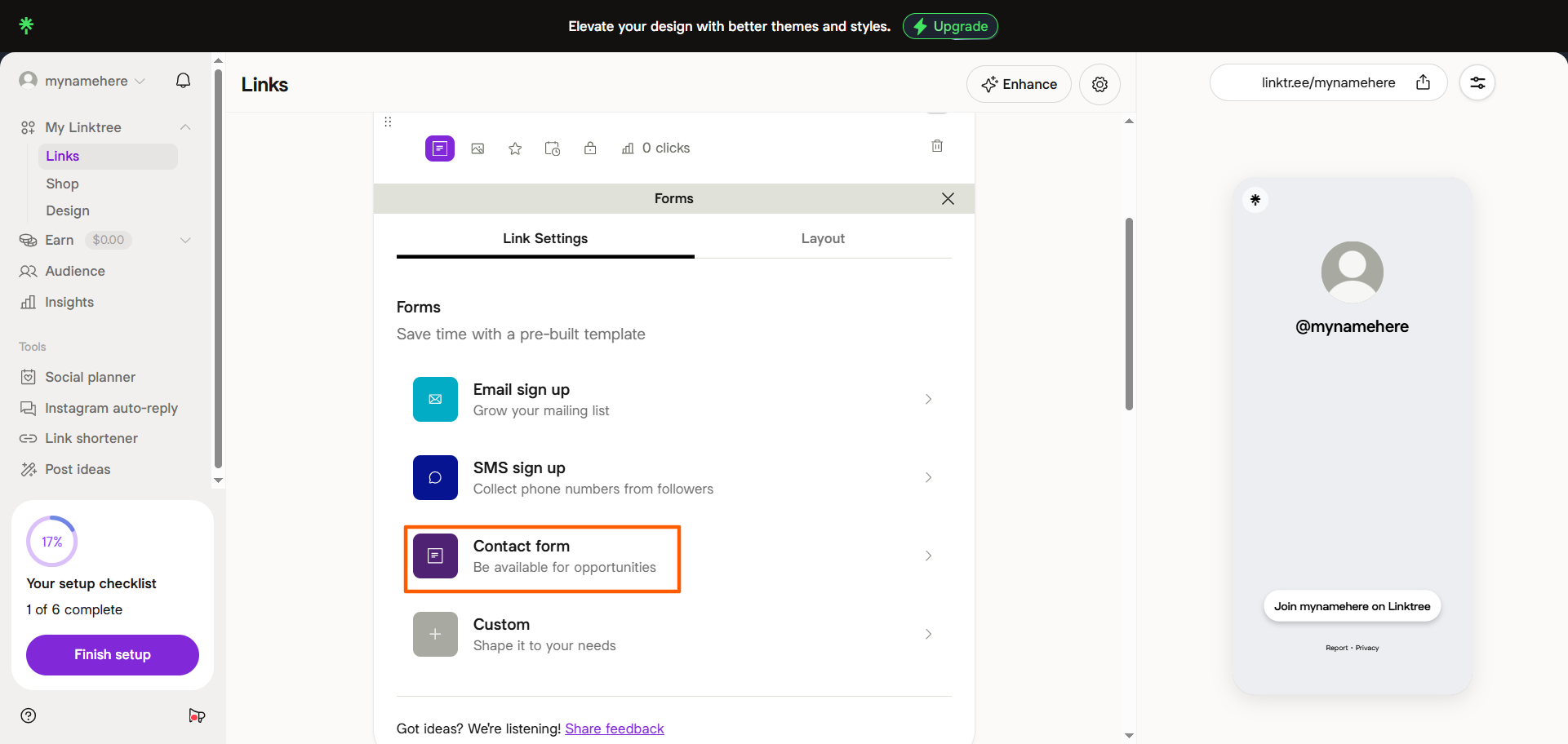
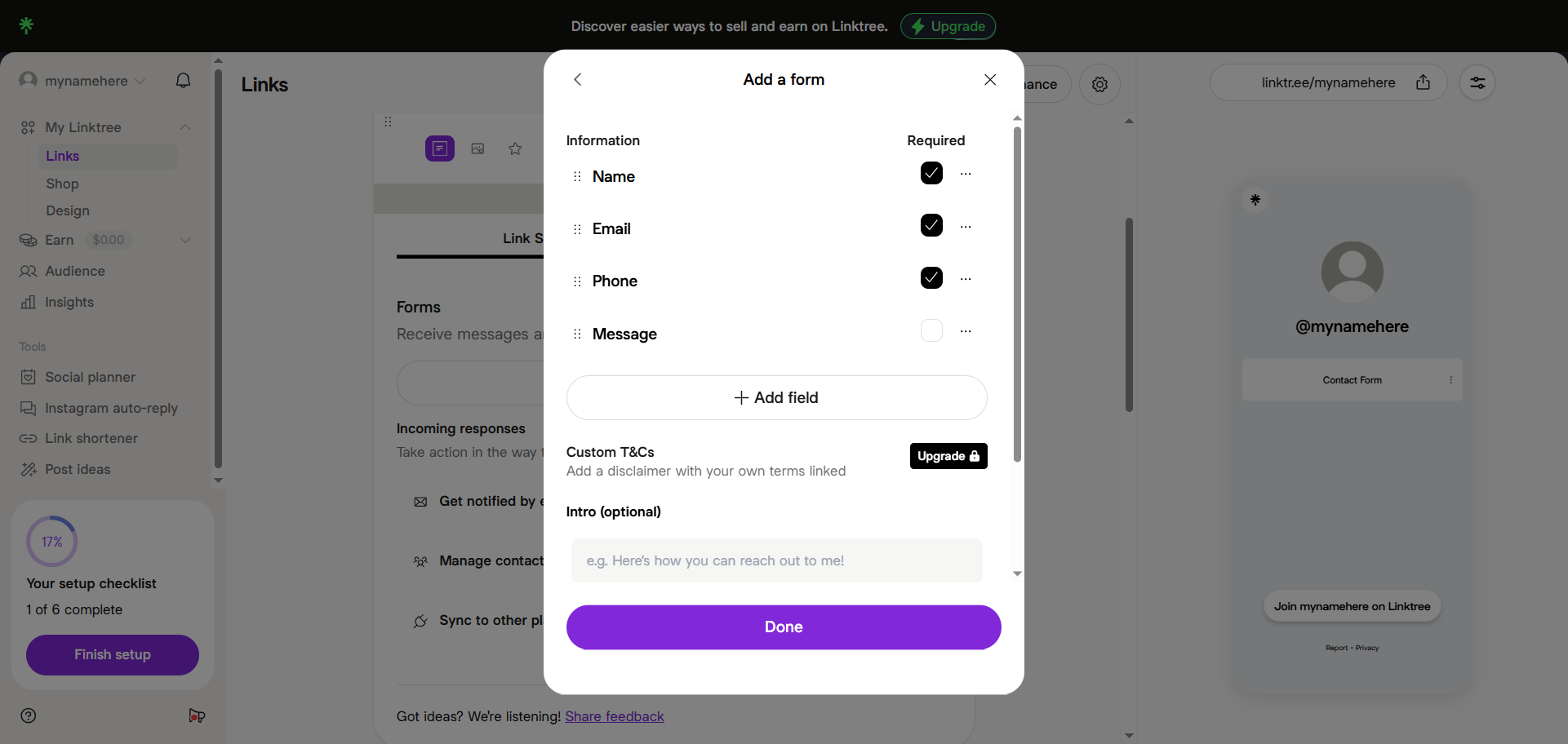
- İletişim formunuza eklemek istediğiniz alanları eklemek için +Add field seçeneğine tıklayın. Zorunlu alanları işaretlemek için onay kutularını kullanın.
İletişim formunuza özel bir şartlar ve koşullar bölümü eklemek isterseniz bunu ücretli planlardan biriyle yapabilirsiniz.
Bu bölümden iletişim formunuzun giriş ve kapanış mesajlarını özelleştirerek kesintisiz bir marka deneyimi oluşturabilirsiniz.
Pro Tip
İletişim formunuza hangi alanları ekleyeceğinizden emin değil misiniz? Hedef kitleniz için ilgi çekici ve son derece alakalı bir form oluşturmak için iletişim formları için en iyi uygulamalara göz atın.
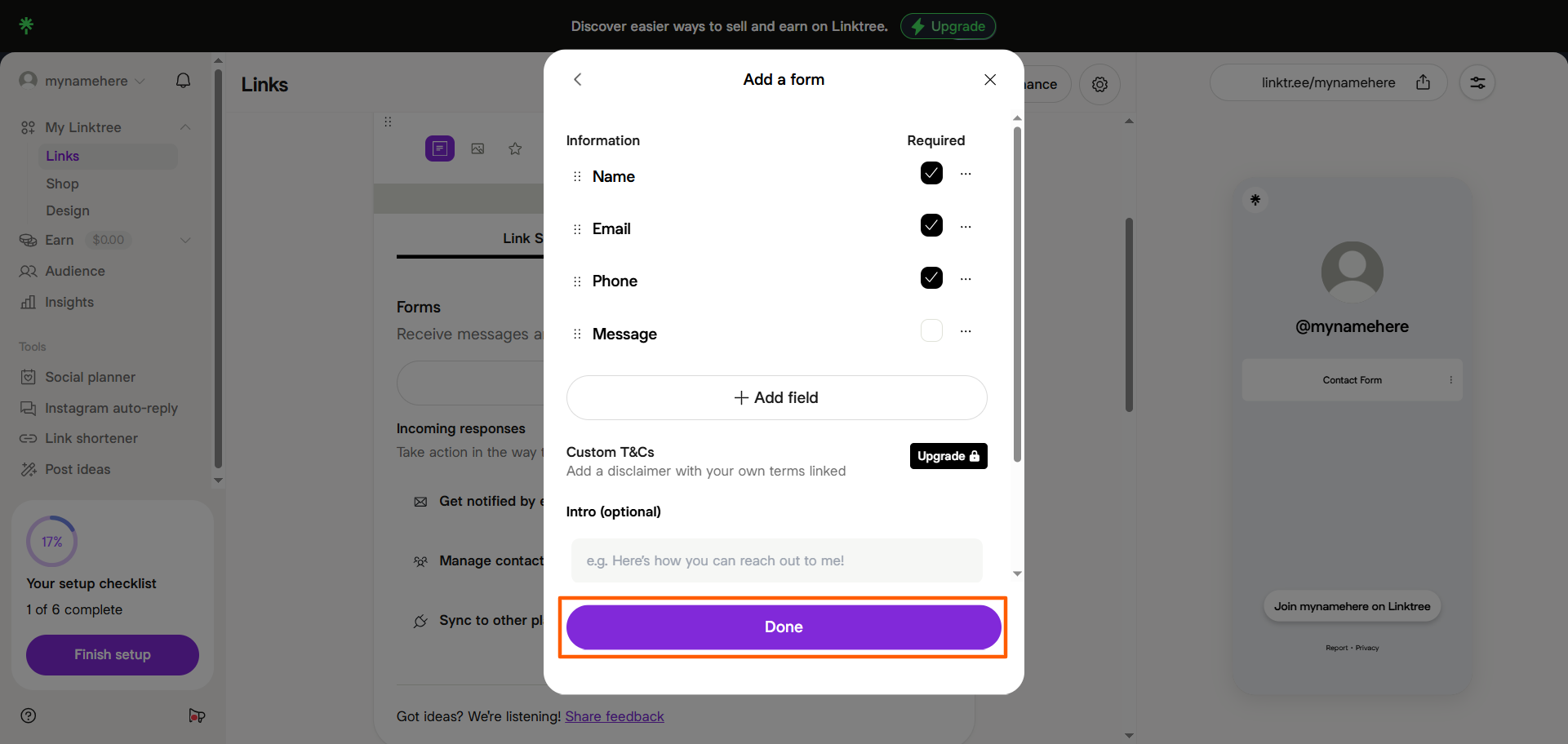
- Formunuzu özelleştirdikten sonra Done seçeneğine tıklayın.
İletişim formunuz artık Linktree sayfanızda yer alacak ve takipçileriniz ile müşterileriniz size ulaşmak için formu doldurabilecek.
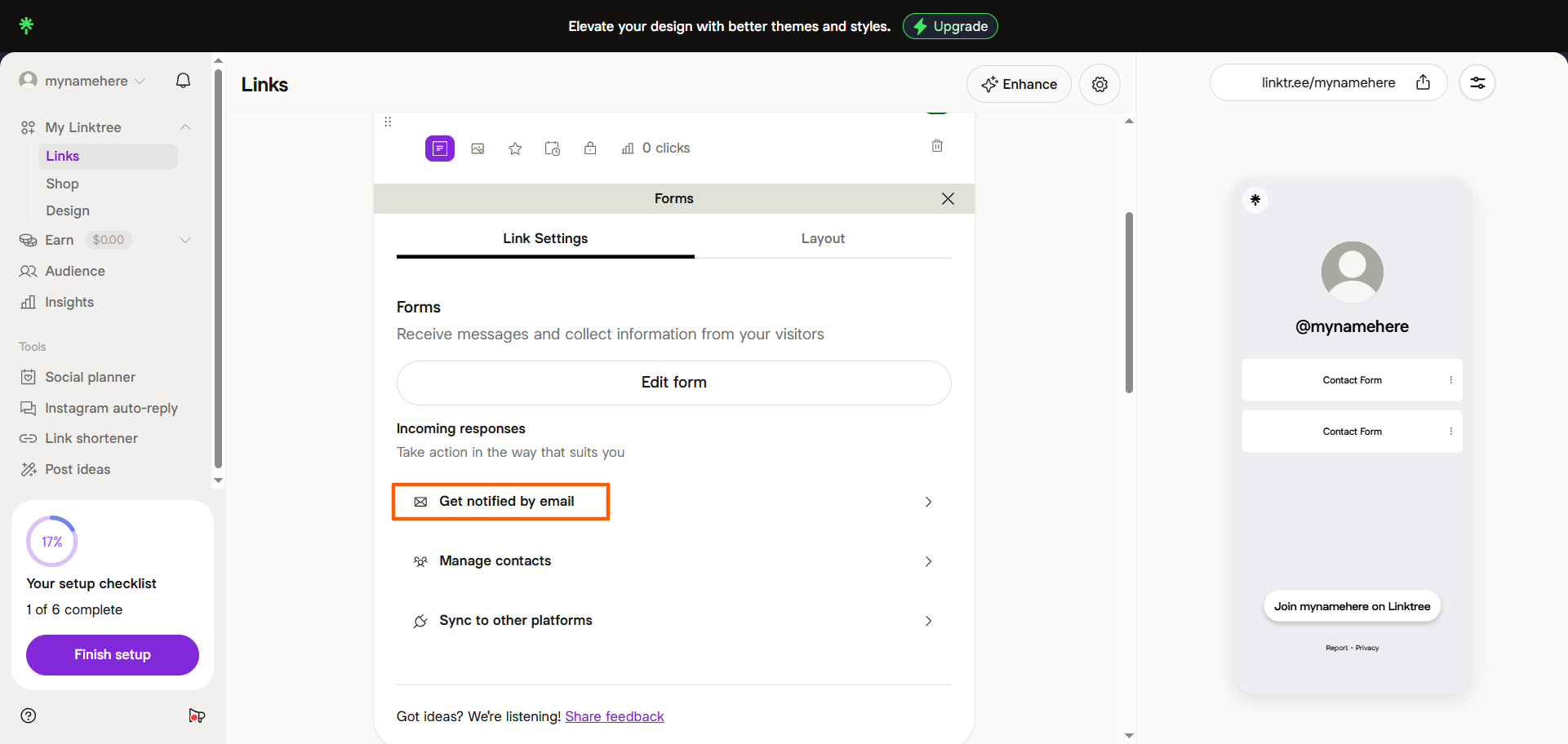
Her form yanıtı için e-posta bildirimi almak isterseniz bunu, form bölümünün hemen altındaki Incoming responses bölümünden ayarlayabileceğinizi unutmayın.
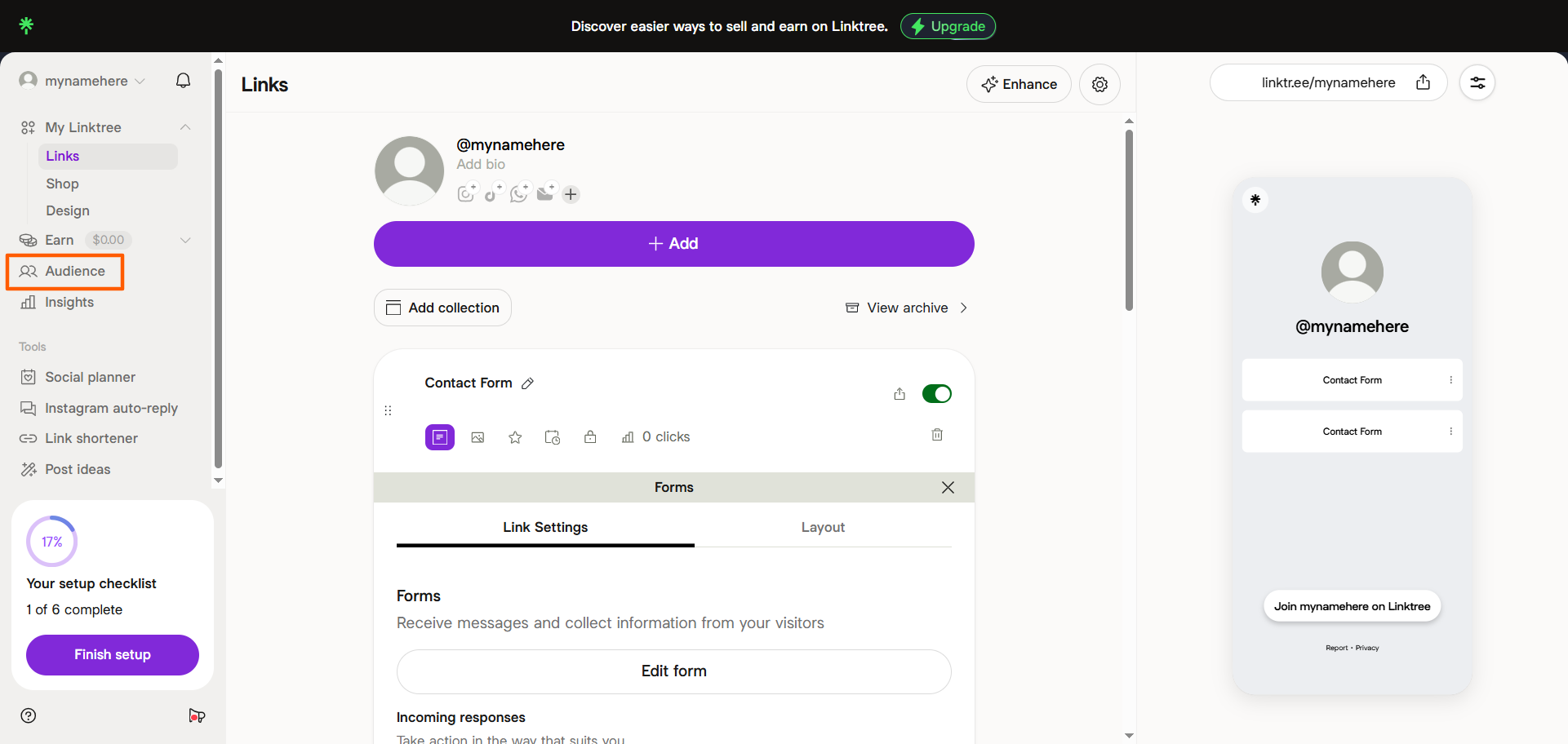
Form yanıtlarını yönetmek isterseniz bunu Linktree’deki Audience bölümünden yapabilirsiniz.
İşte bu kadar: Form işlevi temel düzeyde olduğu için Linktree form bağlantısı oluşturmak oldukça kolaydır. Bazı kullanım amaçları için ihtiyacınız olan da tam olarak budur. Ancak Linktree’nin, belirli form türlerini kullanmayı zorlaştırabilecek ve formlarınızı olabileceği kadar ilgi çekici hâle getirmenizi engelleyebilecek bazı form sınırlamaları olduğunu bilmelisiniz!
Pro Tip
Online olarak ürün ve hizmet mi satıyorsunuz? Hedef kitlenizin satın alma yapabilmesi için Linktree’de sipariş formu nasıl oluşturulur öğrenin. Linktree’de bir sipariş formu şablonu bulunmuyor, ancak Jotform’da deneyebileceğiniz birçok şablon var!
Linktree’nin yerleşik iletişim formunun sınırlamaları nelerdir?
Linktree özel bir form oluşturucu olmadığı için eksiksiz ve güçlü bir form özellikleri seti sunmaz. Bu durum yalnızca iletişim formları için değil, Linktree müşteri adayı formları, talep formları ve mesaj formları için de geçerlidir. Linktree’nin yerleşik form oluşturma özelliklerinin şu sınırlamalarını göz önünde bulundurun:
- Gelişmiş işlevsellik yok: Linktree’nin iletişim formları en iyi ihtimalle temel düzeydedir. Özel alanlar ekleyebilir ve zorunlu alanları belirleyebilirsiniz. Ancak forma karmaşık mantık kuralları veya gelişmiş yerleştirmeler ekleyemezsiniz; bu da formlarınızı hedef kitleniz için daha az alakalı hâle getirir.
- Gelişmiş iş akışları yok: Linktree formunu ürün ve hizmetler için ödeme almak gibi daha kapsamlı bir iş akışına entegre etmek istiyorsanız bu kesinlikle mümkün değildir. Linktree’nin bir ödeme seçeneği olsa da bu seçenek form özelliğinde yer almaz.
- Sınırlı marka ve tasarım esnekliği: Özel form oluşturucuların aksine Linktree, marka ve tasarım açısından pek fazla seçenek sunmaz. Bazı görünüm ayrıntılarını özelleştirebilirsiniz, ancak seçenekler en iyi ihtimalle sınırlıdır ve bu da sıradan görünümlü formlara yol açar.
Linktree’nin iletişim formu; ad ve e-posta adresi ya da basit mesajlar toplamak gibi hafif talepler için iyi bir seçenektir. Ancak Linktree’yi bir dönüşüm kanalı olarak kullanan işletmeler için iletişim formu seçenekleri, insanlarla bağlantı kurma çabalarınızı sekteye uğratacaktır. Linktree formları üzerinde daha fazla kontrole ihtiyacınız varsa, ihtiyacınız olan her şeyi yapabilen özel bir form oluşturucu aramanız en iyisidir.
Mevcut Linktree hesabınızı Jotform Uygulamalar'a taşıyın
Pro Tip
WhatsApp hesabınızı nasıl bağlayacağınızı öğrenmek için Linktree’ye WhatsApp Bağlantısı Nasıl Eklenir rehberimize de göz atabilirsiniz.
Daha esnek bir seçenek: Linktree’ye Jotform formu ekleyin
Linktree’ye form eklemek için Jotform daha iyi bir seçenektir. Jotform, gelişmiş iletişim formu işlevselliğini sezgisel bir arayüzün kolaylığıyla bir araya getirir.
Jotform’da iletişim formu oluşturup bağlantısını Linktree’ye eklemek işte bu kadar kolay:
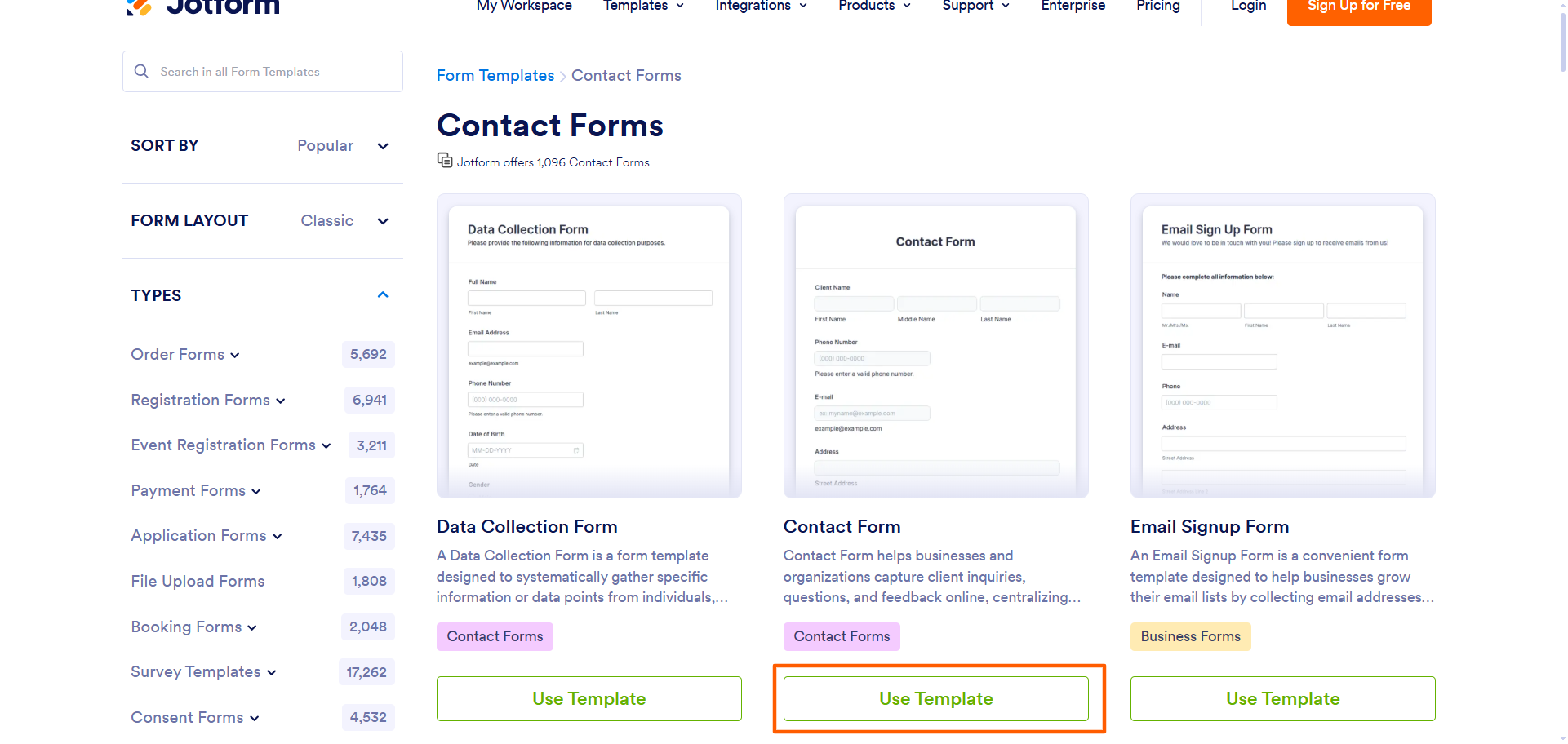
- Jotform’un iletişim formu şablonlarından birini seçin. E-posta Kayıt Formu ve Abonelik Onay Formu gibi yüzlerce seçenek bulunur. Başlamak için Use Template seçeneğine tıklayın. Jotform sizden bir hesap oluşturmanızı veya hesabınıza giriş yapmanızı isteyecektir.
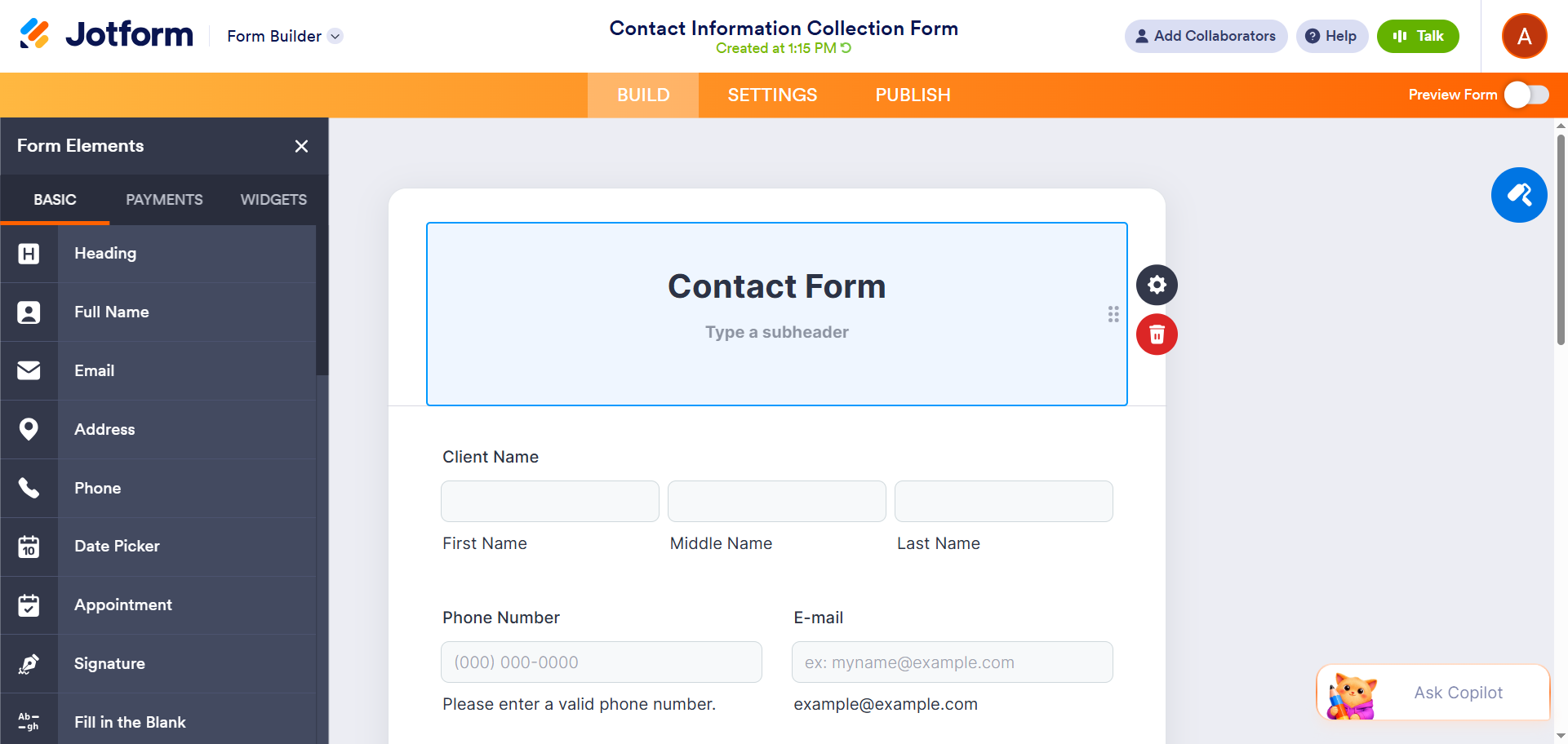
- Marka öğelerini, alanları ve form mantığını özelleştirin. Jotform, Linktree’ye ve diğer birçok özel form oluşturucuya kıyasla daha güçlü bir tasarım kontrolü sunar. Jotform’a giriş yaptığınızda şablon, form oluşturucuda açılır. Buradan Form Elements menüsünü kullanarak alanları kolayca değiştirebilir, tasarımı özelleştirebilir ve koşullu mantık ekleyebilirsiniz. Ayrıca ödemeler, şartlar ve koşullar, görseller ve daha fazlasını da ekleyebilirsiniz.
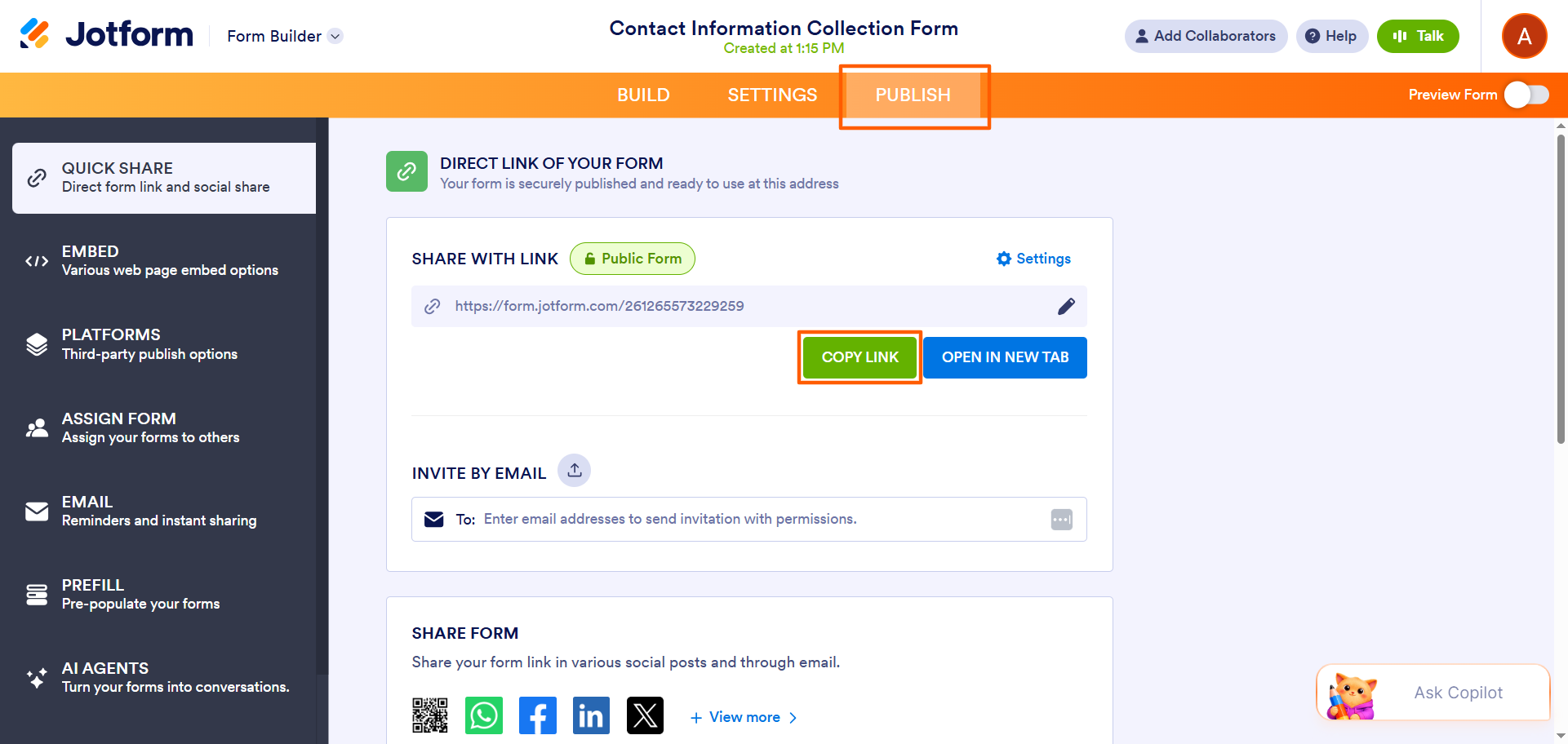
- Jotform doğrudan form bağlantısını kopyalayın. Formu özelleştirmeyi tamamladıktan sonra Publish seçeneğine tıklayın. Burada doğrudan form bağlantısını bulun ve Copy Link seçeneğine tıklayın.
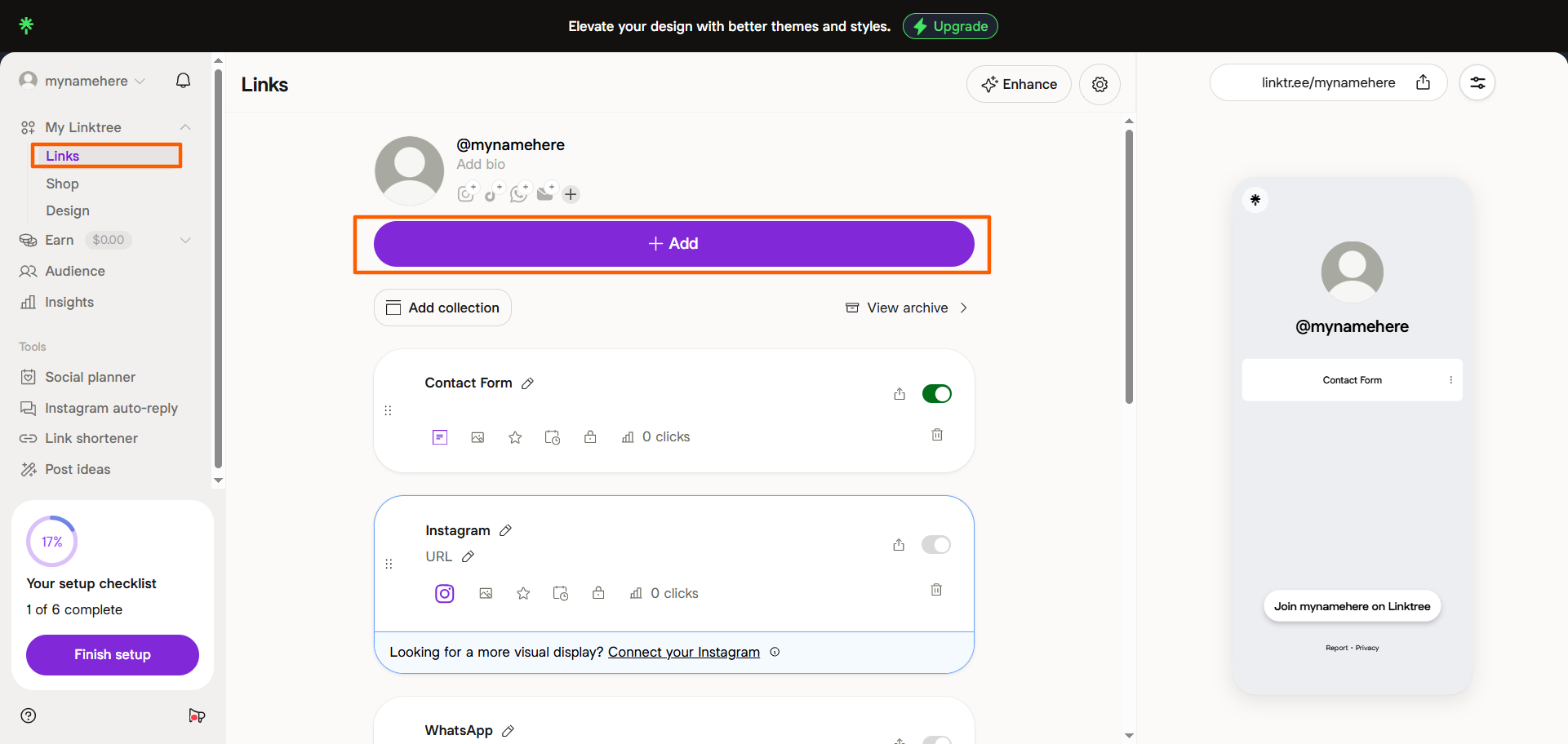
- Linktree’ye geri dönün. Formunuzu oluşturmak için Linktree’yi kullanmıyor olmanız, bağlantıyı paylaşmak için de kullanamayacağınız anlamına gelmez. Linktree, bağlantılarınızı tek bir açılış sayfasında toplamak için harika bir araçtır. Links seçeneğine, ardından +Add seçeneğine tıklayın.
- Jotform doğrudan form bağlantısını Linktree’ye yapıştırın. Jotform doğrudan form bağlantınızı Linktree’ye ekleyin. Link seçeneğine tıklayın.
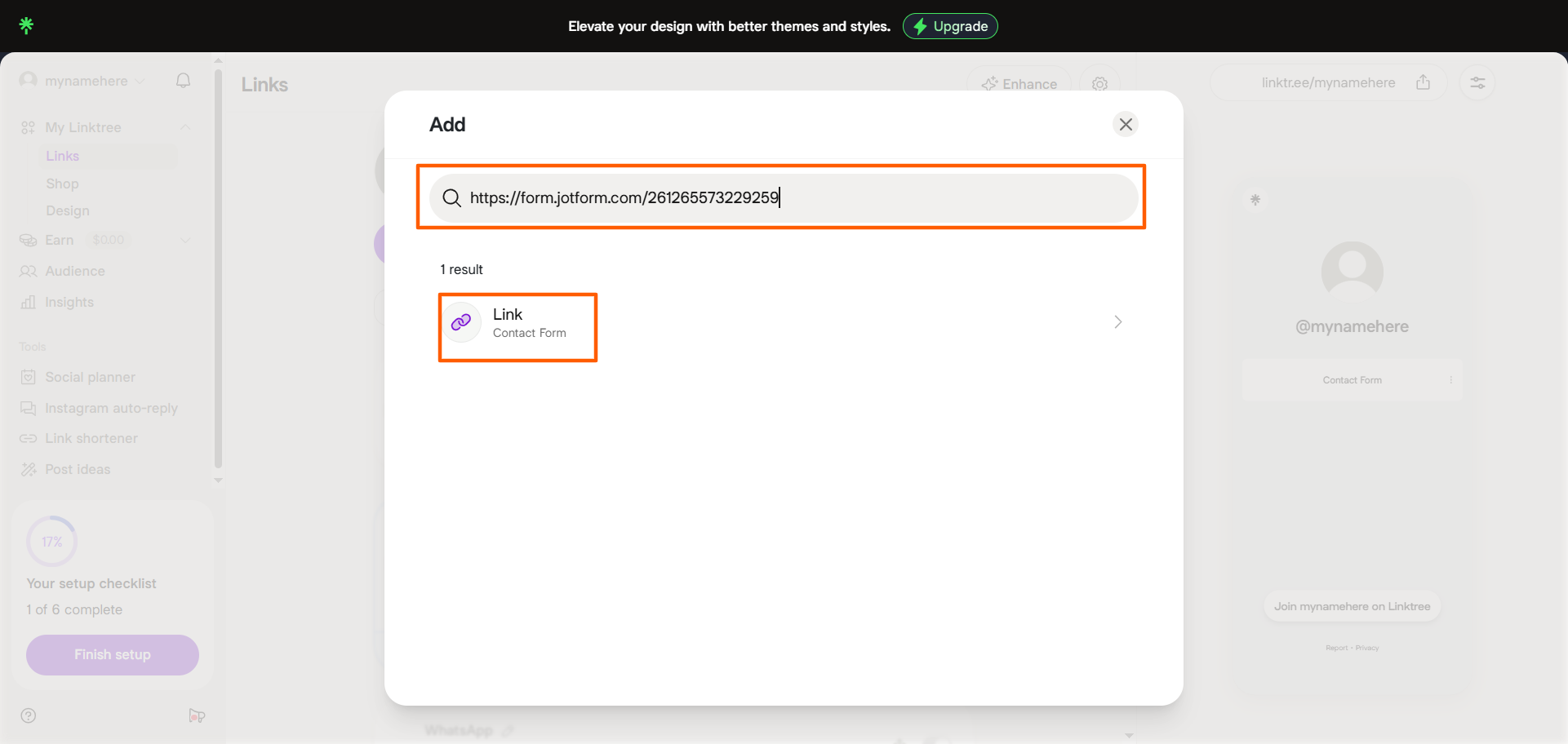
Jotform ve Linktree’yi birlikte kullanmak işte bu kadar kolay!
Linktree, Jotform doğrudan form bağlantısını Linktree açılış sayfanıza otomatik olarak ekler. Aşağıdaki ekran görüntüsünde hem Jotform iletişim formunu hem de Linktree iletişim formunu içeren Linktree açılış sayfasını görebilirsiniz. Jotform iletişim formu, Jotform simgesi sayesinde öne çıkar ve bu da kullanıcıların iletişim formunuza tıklama olasılığını artırır.
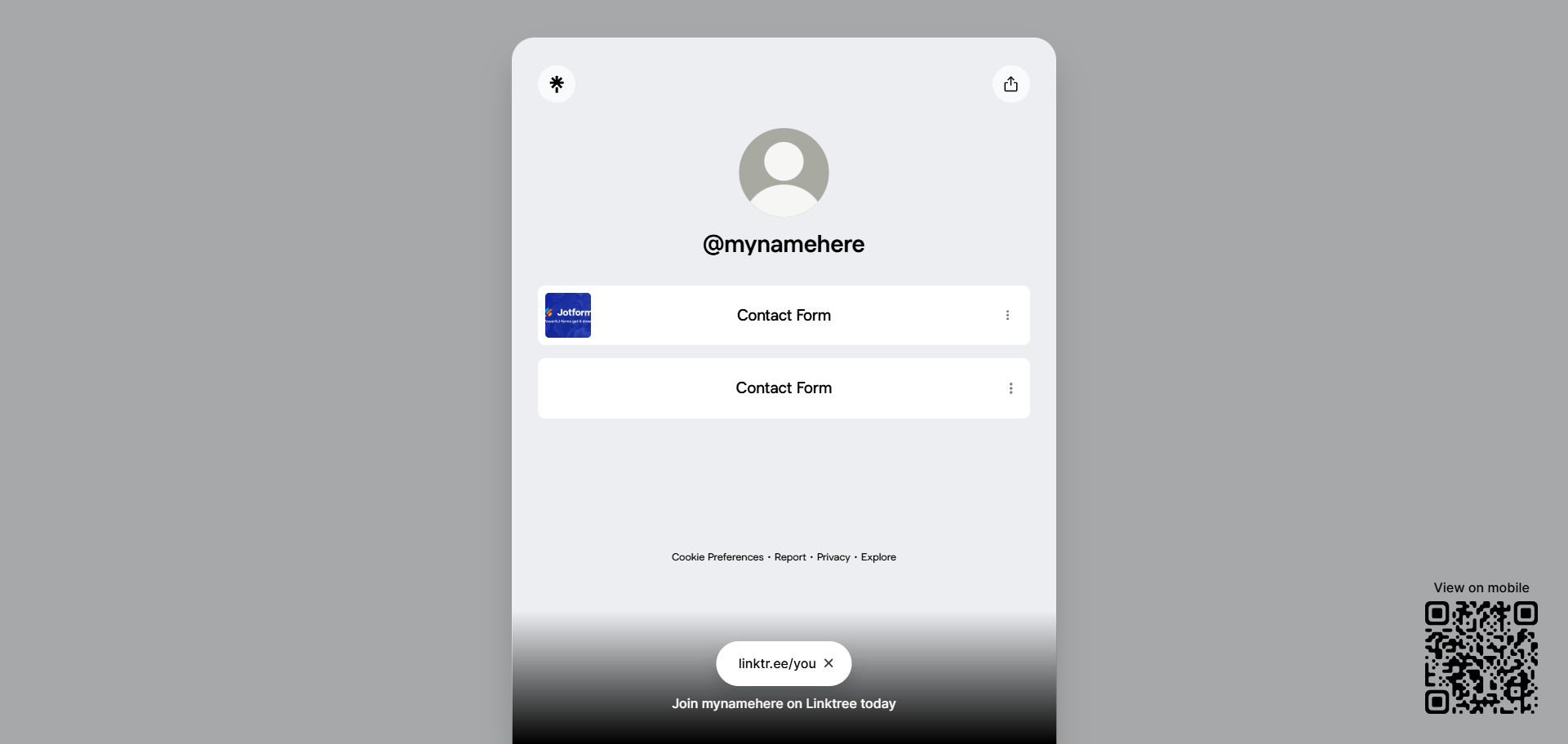
Müşteri adayı toplama, destek talebi alma, iş başvuruları, randevu rezervasyonları veya ödeme özellikli sipariş formları gibi daha karmaşık kullanım senaryolarıyla uğraşıyorsanız doğru tercih Jotform’dur. Jotform’dan bir iletişim formu şablonu seçin, özelleştirin ve form bağlantısını Linktree’ye ekleyin. Jotform ve Linktree birlikte sorunsuz bir şekilde çalışır.
Pro Tip
Linktree’nin sunduklarını beğeniyor ancak daha iyi özelliklere sahip başka çözümler olup olmadığını mı merak ediyorsunuz? Listemizdeki önde gelen Linktree alternatiflerine göz atın ve Jotform Uygulamalar gibi seçeneklerden birinin ihtiyaçlarınızı daha iyi karşılayıp karşılamadığını görün.
Jotform ile daha iyi bir iletişim formu oluşturun
Linktree’nin yerleşik iletişim formu, temel talepleri yönetmenin en kolay yoludur. İletişim formunuzda özel tasarım veya ödeme araçları gibi daha karmaşık özellikler arıyorsanız bunun yerine Jotform’u kullanın. Jotform, daha profesyonel görünümlü formlar ve daha güçlü iş akışları isteyenler için daha güçlü bir seçenektir.
Kullanıcıların Jotform’da form oluşturup bunları Linktree’ye bağlamayı tercih etmesinin birkaç nedeni şunlardır:
- Jotform, binlerce kullanıma hazır şablon sunar. 20.000’den fazla ücretsiz form şablonu sayesinde kullanım amacınıza uygun bir şablon bulabilirsiniz. Şablonu seçin ve alanlarınızı, tasarımınızı, marka öğelerinizi ve düzeninizi özelleştirmek için sezgisel sürükle-bırak form oluşturucuyu kullanın.
- Jotform, gelişmiş form özellikleriyle birlikte gelir. Koşullu mantık, otomatik gönderim, elektronik imza ve ödeme toplama özellikleri, Jotform’un formlarında sunduğu gelişmiş özelliklerden yalnızca birkaçıdır.
- Jotform, kullandığınız teknoloji araçlarıyla entegre çalışır. Sektördeki en geniş seçenek olan 150’den fazla form entegrasyonu sayesinde Jotform; Google Drive, Slack, Mailchimp, Canva ve daha birçok aracın yanı sıra Salesforce, HubSpot ve Zendesk gibi pek çok CRM aracıyla entegre çalışır.
Form oluşturucu hakkında her şeyi öğrenin ve bir Jotform iletişim formu oluşturmanın, paylaşım bağlantısını kopyalamanın ve bunu Linktree’ye eklemenin ne kadar kolay olduğunu görün. Birkaç dakika içinde Jotform ile Linktree üzerinden iletişim bilgilerini, müşteri adaylarını, ödemeleri ve daha fazlasını toplamaya hazır olacaksınız. Jotform’u bugün deneyin!
Bu makale; Linktree’ye iletişim formu eklemek veya Jotform ile daha özelleştirilebilir, dönüşüm odaklı formlar oluşturmak isteyen sosyal medya içerik üreticileri, küçük işletme sahipleri, web sitesi yöneticileri, içerik yöneticileri ve pazarlama ekipleri için hazırlanmıştır.













Yorum Gönder: