
Yeni bir e-ticaret sitesi kurmak için WordPress’i nasıl kullanacağınızı öğreniyorsunuz. İlk adımlarınızdan biri, pazarlama e-postaları için bir iletişim formu eklemek. Bilgilerini paylaşanların spam botları değil gerçek insanlar olmasını istiyorsunuz elbette. Bu konuda işinize yarayacak araçlardan biri CAPTCHA. Peki WordPress iletişim formlarına CAPTCHA nasıl eklenir, emin değil misiniz?
WordPress’e kısa bir giriş
WordPress, web sitesi kurmak için kullanılan son derece popüler bir içerik yönetim sistemidir (CMS). Kurumsal siteler, bloglar ve e-ticaret mağazaları gibi pek çok farklı ihtiyaca uygun hazır temalar sunar. Kullanmak için usta bir yazılımcı olmanıza gerek yok. Kod gerektirmeyen araçları sayesinde herkes WordPress’i rahatça kullanabilir.
WordPress kullanıcıları sitelerine çoğu zaman iletişim formu ekler. Bu formlar, ziyaretçilerin bilgi paylaşmasını ve site sahipleriyle bağlantı kurmasını sağlar. Örneğin ziyaretçiler iletişim formuyla bir web sitesinin e-posta listesine kaydolabilir. Bu formlar şu durumlarda da işe yarar:
- Bir şirketin ürünleri veya hizmetleri hakkında bilgi almak
- Demo ya da satış görüşmesi talep etmek
- Randevu almak
- Destek veya yardım istemek
- Geri bildirim vermek
İletişim formları, site sahiplerinin ve işletmelerin ziyaretçiler ve müşterilerle ilişki kurup bu ilişkiyi sürdürmesine yardımcı olur. Bir hedef kitle oluşturmak, destek sunmak veya satış yapmak istiyorsanız sitenize bir iletişim formu eklemeniz iyi olur.
WordPress sitesinde iletişim formları nerede kullanılır?
İletişim formları, WordPress sitesinin trafiği yüksek ve kolay ulaşılan bölümlerine yerleştirildiğinde iyi sonuç verir. Bu bölümlerden bazıları şunlardır:
- Ana sayfanın giriş (hero) bölümü veya alt bilgi alanı
- Açılış sayfaları
- İletişim sayfası
- Bir blog yazısındaki harekete geçirici mesaj (CTA)
- Kenar çubuğu widget’ları
WordPress’e iletişim formu eklerken sayfanın amacıyla formun amacını birbirine uydurmanız gerekir. Örneğin bir açılış sayfası genellikle tek bir ürünü veya hizmeti tanıtır. Böyle bir sayfada, ziyaretçiyi tanıttığınız o ürün için harekete geçmeye teşvik eden bir iletişim formu kullanırsınız.
Ana sayfadaki ve kenar çubuğundaki formlar ziyaretçileri bültenlere veya pazarlama e-postalarına kaydolmaya davet eder. İşletmeler bu formları zaman zaman demo ya da randevu planlamak için de kullanır. Blogda ise yazının içeriğiyle uyumlu bir CTA formu ekleyebilirsiniz.
Ne yazık ki spam gönderenler ve botlar bazen web sitesi formlarına sahte veriler girer. Bu bilgileri iyi niyetle kullanan site sahipleri için de iş başa dert olur. WordPress iletişim formunuza CAPTCHA eklemek sizi bu sorundan korur.
WordPress sitesindeki iletişim formlarında CAPTCHA ne zaman kullanılmalı?
WordPress formlarında CAPTCHA zorunlu değildir ama bazı durumlarda kullanmanız tavsiye edilir.
- Bol miktarda bot trafiği ve sahte form yanıtı alan siteler yoğun spamle mücadele etmek zorundadır.
- Kimlik doğrulaması olmadan herkesin erişebildiği formlar da korumaya ihtiyaç duyar.
- Vaktinizi ya da yardımınızı talep eden müşteri kazanma ve destek formlarında CAPTCHA işinizi kolaylaştırır.
Trafiği düşük sitelerde CAPTCHA isteğe bağlı olabilir. Bu siteler az sayıda form yanıtı alır. Üstelik CAPTCHA eklemek, fazladan adım atmak istemeyen ziyaretçileri kaçırabilir.
Yalnızca kullanıcı doğrulamasından sonra erişilebilen dahili formlarda da CAPTCHA’ya gerek olmayabilir. Çünkü bu ziyaretçiler bot değil gerçek kişi olduklarını zaten kanıtlamıştır.
Sitenizde botlar sorun çıkarıyorsa (ya da ekstra koruma istiyorsanız) CAPTCHA’yı başka spam önleme araçlarıyla birlikte kullanabilirsiniz. Bunların en popülerlerinden biri, formunuza gizli bir alan ekleyen honeypot yöntemidir. Botlar bu alanı doldurur ama gerçek ziyaretçiler onu görmez bile. Form yanıtında bu alan doluysa karşınızda bir spam göndericisi olduğunu anlarsınız.
Jotform’un WordPress eklentisiyle CAPTCHA’lı bir iletişim formu yerleştirme
Jotform ile WordPress iletişim formunuzu spamden korumak çok kolay. Jotform Online Embed Forms eklentimiz sayesinde CAPTCHA içeren, size özel bir form oluşturabilirsiniz. Jotform kod bilgisi gerektirmez, herkes rahatça kullanabilir. Kurulumu nasıl yapacağınızı adım adım anlatalım.
Bir Jotform hesabı oluşturun
- Henüz hesabınız yoksa Jotform’da ücretsiz bir hesap açın. Hesabınız hazır olduğunda 1000’den fazla iletişim formu şablonuna erişebilirsiniz. Dilerseniz araçlarımızla sıfırdan bir form da oluşturabilirsiniz.
İletişim formunuzu oluşturmaya başlayın
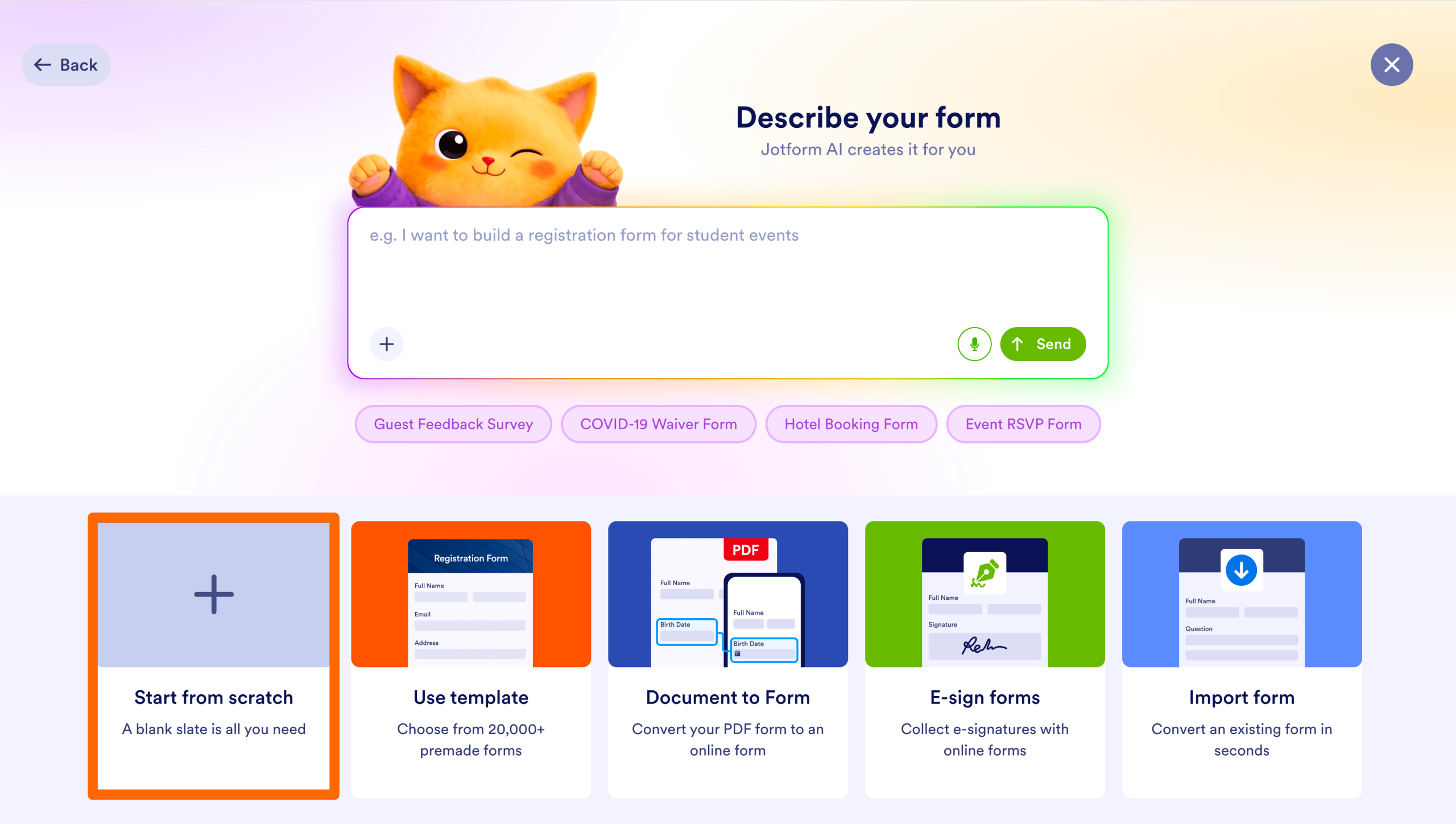
- Jotform’daki Çalışma Alanım sayfasında Oluştur > Form seçeneğine tıklayın. Hazır bir form istiyorsanız Şablon kullan seçeneğini seçin. Kendi formunuzu oluşturmak için de Sıfırdan başla seçeneğine tıklayın.
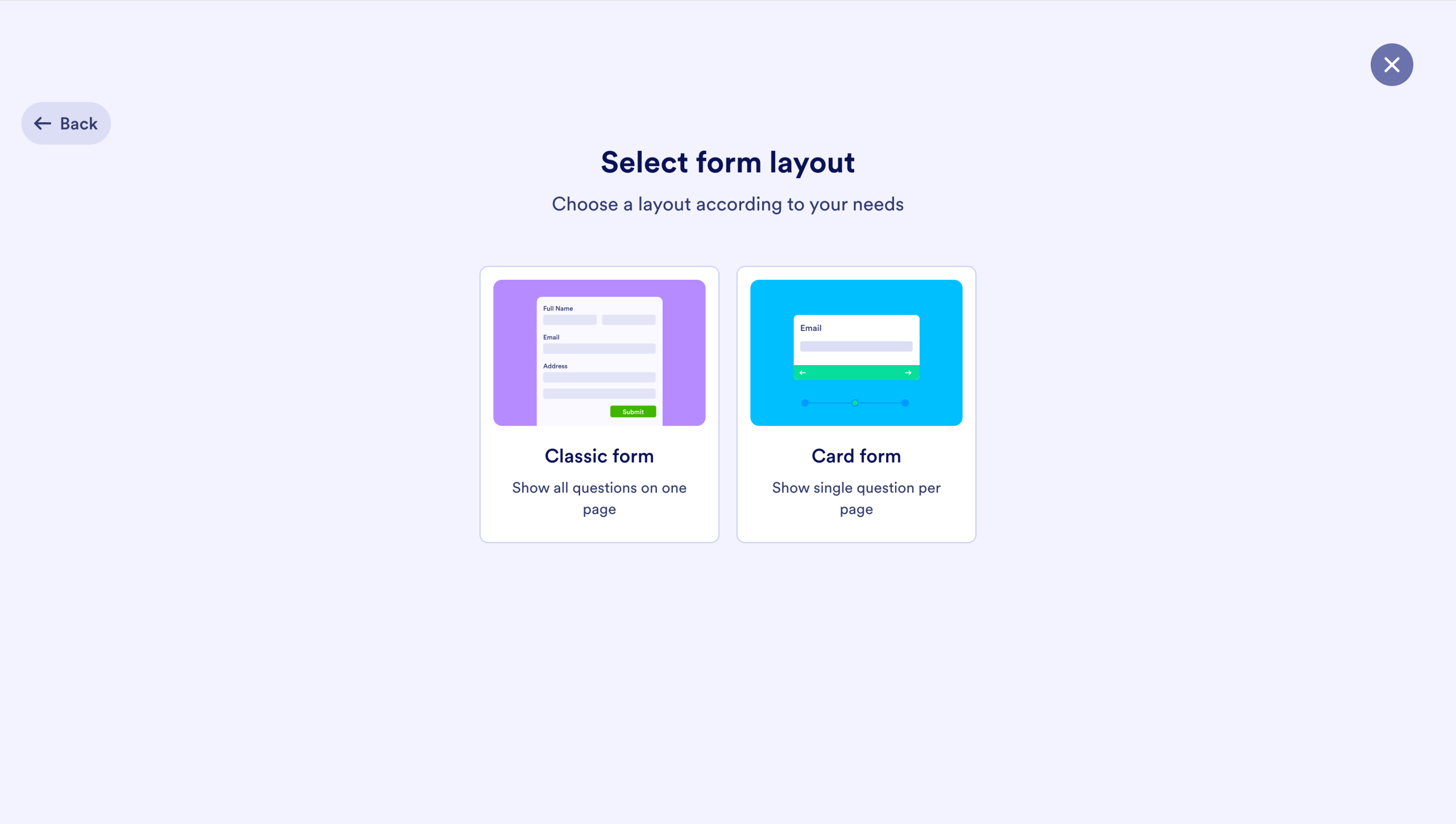
Bir düzen seçin
- Burada Klasik Form ve Kart Form olmak üzere iki seçeneğiniz var. Klasik Form tüm giriş alanlarını tek bir sayfada toplar. Kart Form ise alanları tek tek gösterir ve kullanıcıya formu doldururken adım adım eşlik eder.
Form alanlarınızı belirleyin
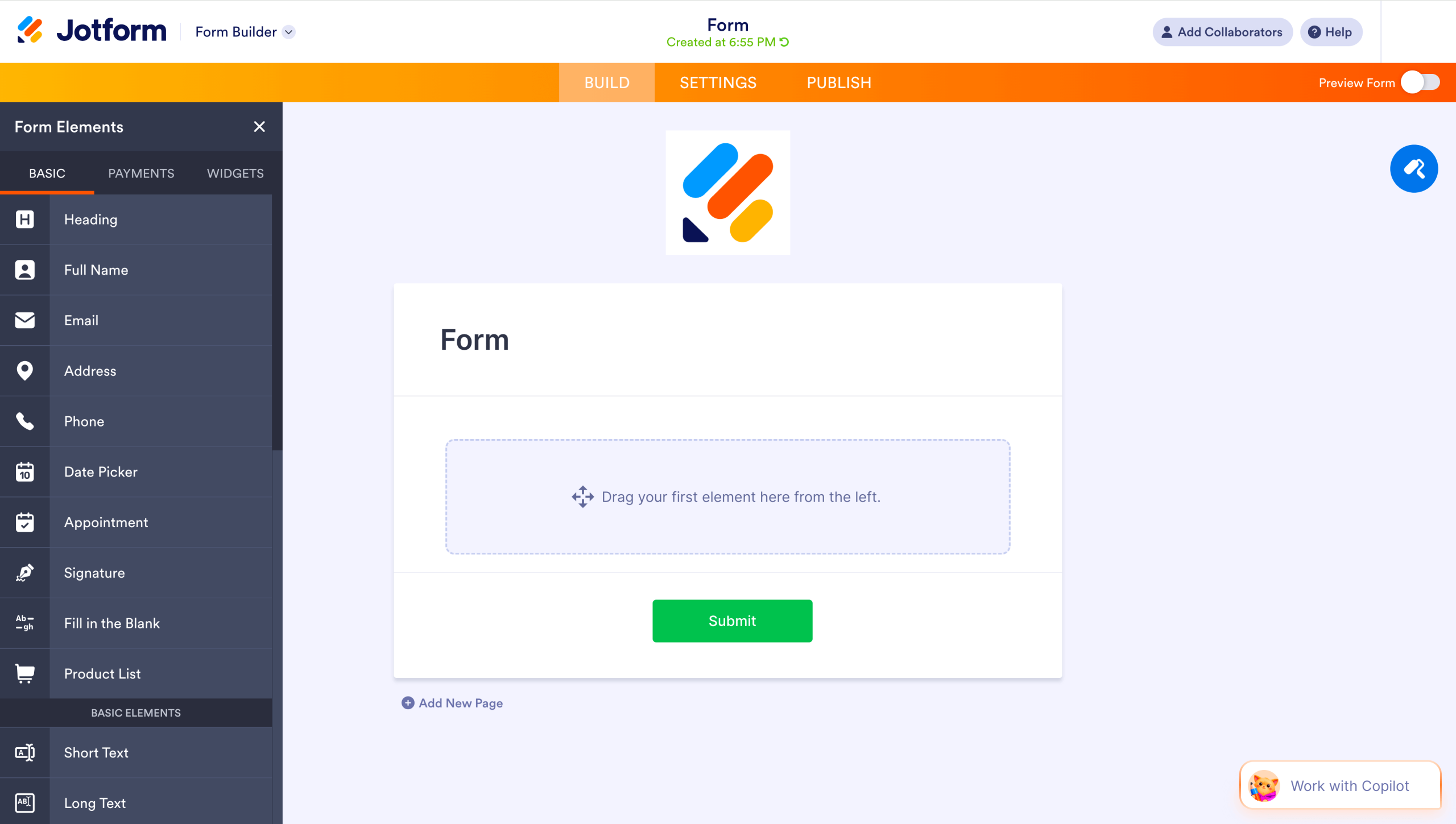
- Sürükle-bırak özellikli Form Oluşturucu ile formunuza istediğiniz alanları ekleyin. Ad, E-posta, Telefon Numarası ve Mesaj bunlara örnek olarak verilebilir. Form Oluşturucumuz açılır menüleri, onay kutularını ve dosya yüklemeyi de destekler.
Formunuza CAPTCHA ekleyin
- Form Oluşturucu’da Eleman Ekle butonuna tıklayın. Temel sekmesinde Captcha elemanını bulup tıklayın. Ardından dişli simgesine tıklayarak CAPTCHA ayarlarını dilediğiniz gibi düzenleyin.
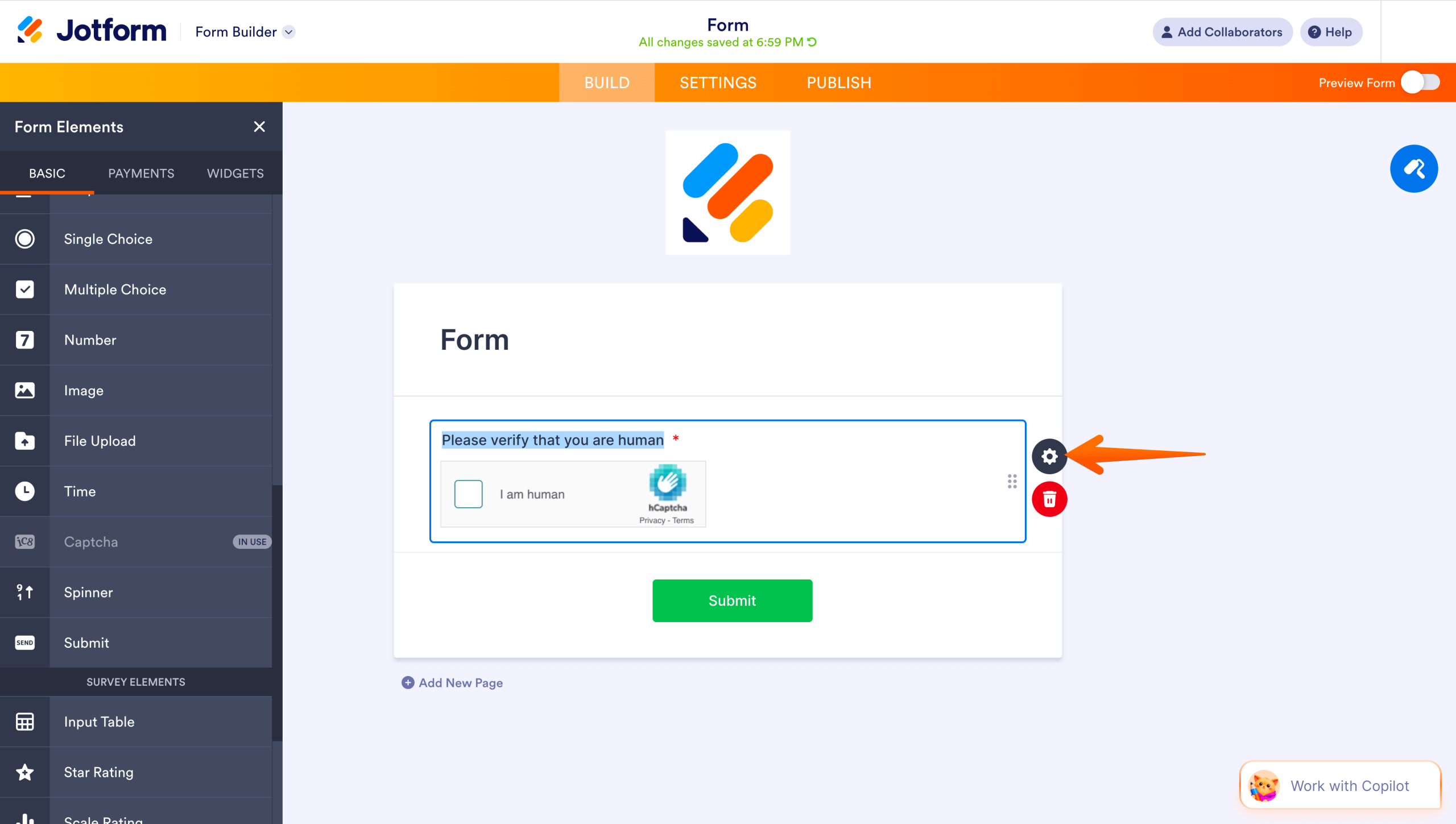
- CAPTCHA’nın üstünde görünmesini istediğiniz metni Alan Etiketi kısmına yazın. Hizalamayı üst, sol veya sağ olarak belirledikten sonra bir CAPTCHA türü seçin. Karşınıza üç seçenek çıkacak.
- hCAPTCHA, kullanıcının bot olmadığını kanıtlaması için ondan bir bulmaca çözmesini veya görselleri tanımasını ister.
- reCAPTCHA botları davranışlarından tanır. Sistem şüpheli bir hareket fark etmedikçe kullanıcıdan hiçbir işlem beklemez.
- Jotform’un CAPTCHA’ya alternatifi olan JotCAPTCHA ise kullanıcıdan bir görselde yazan metni girmesini ister.
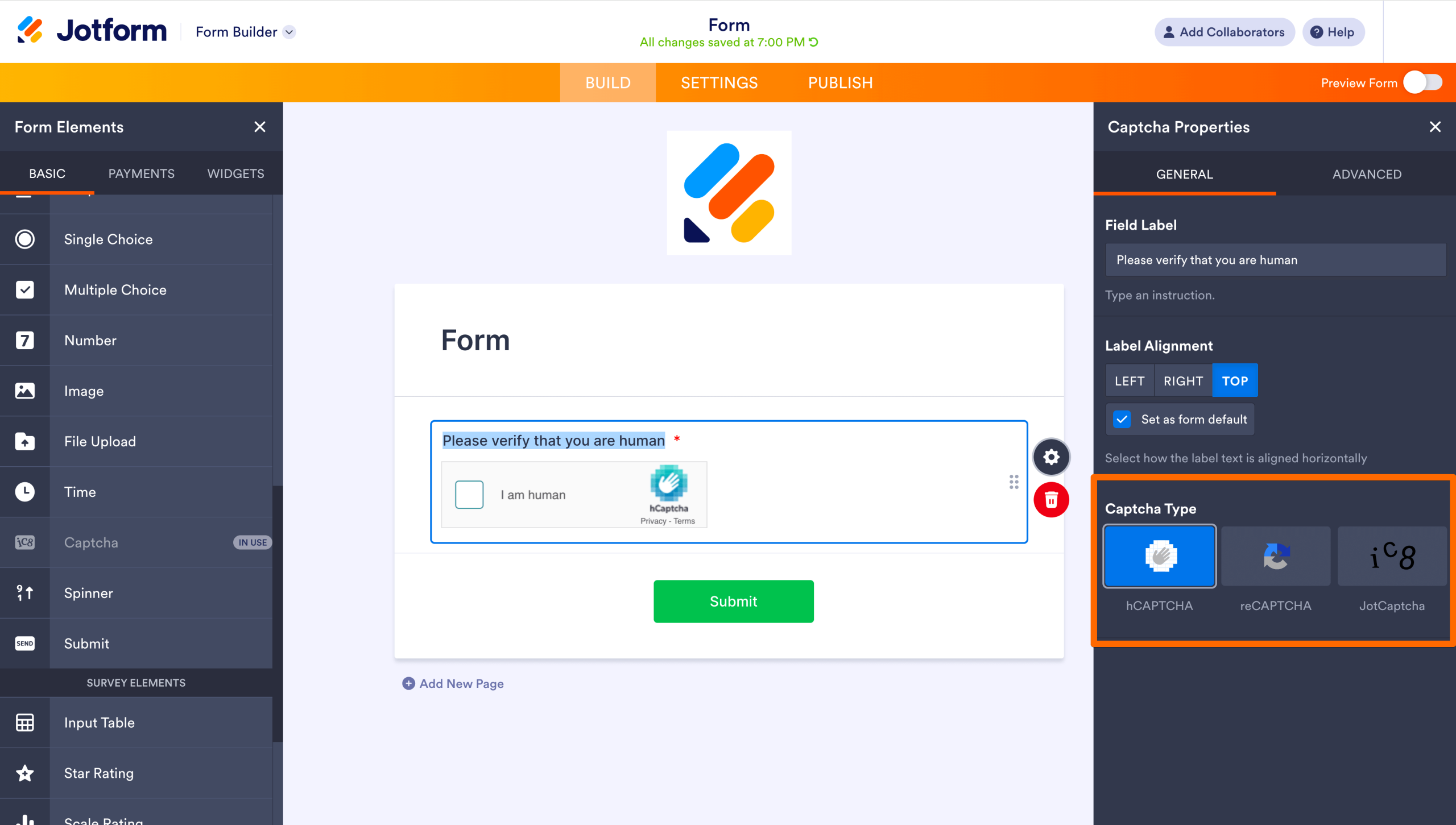
- Bir sonraki adıma geçmeden önce ayarlarınızı kaydetmeyi unutmayın.
Formunuzun görünümünü özelleştirin
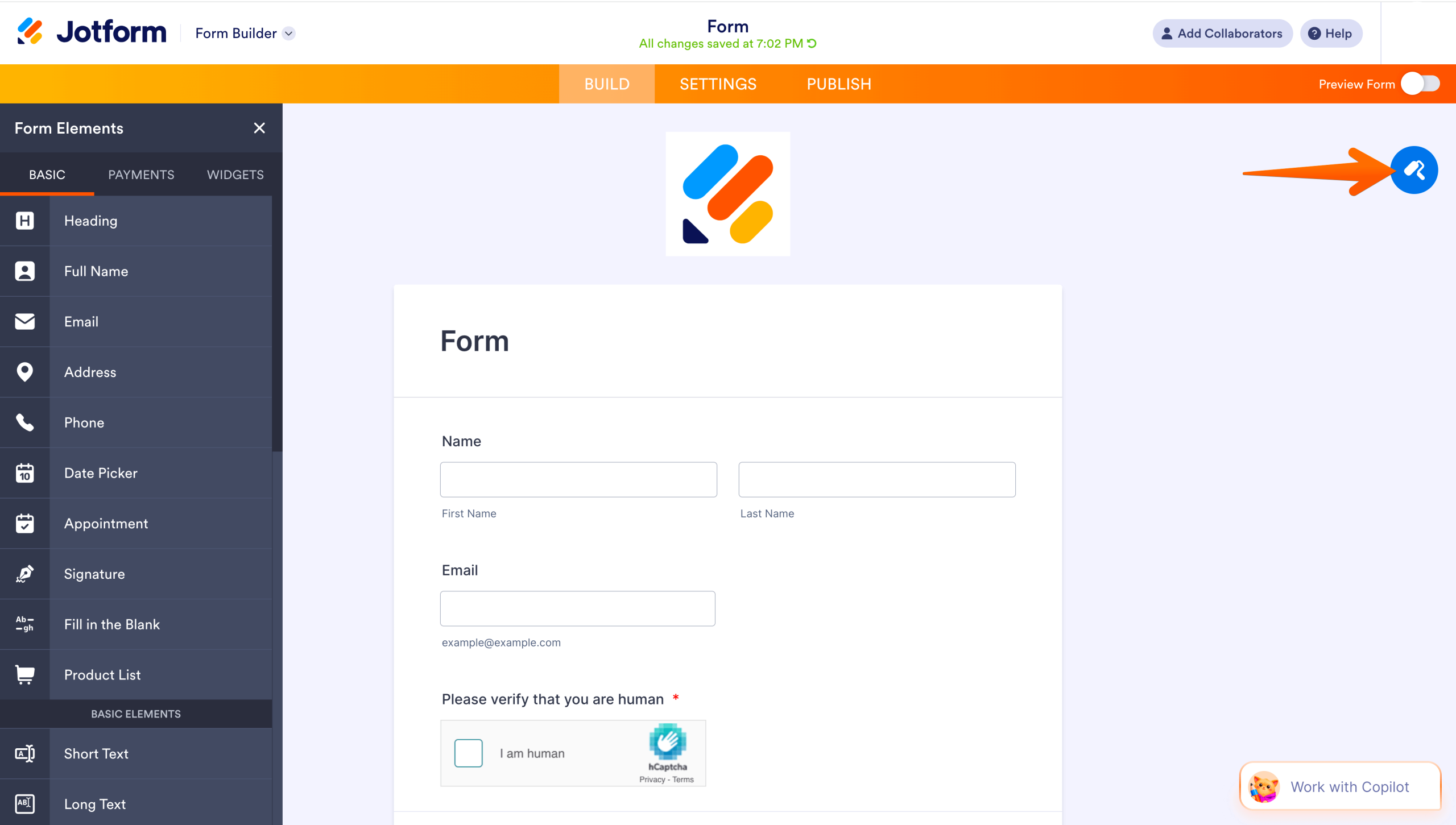
- Form Tasarımcısı araçlarını açmak için Boya Silindiri simgesine tıklayın. Burada formun renklerini, yazı tiplerini ve düzenini belirleyerek onu sitenizle uyumlu hâle getirebilirsiniz.
Form bildirimlerini oluşturun
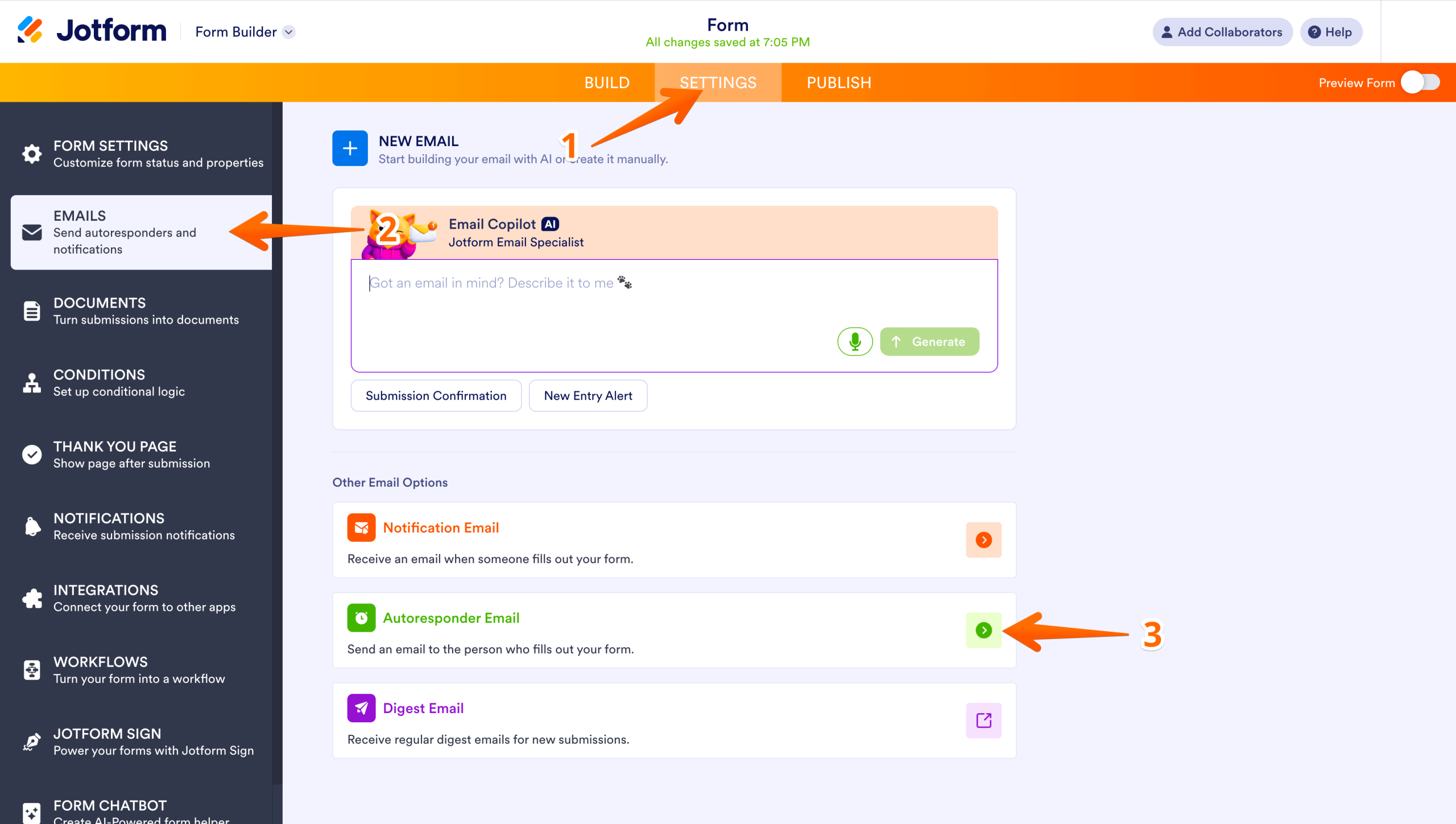
- Formunuz her doldurulduğunda size bir e-posta bildirimi gelir. İsterseniz otomatik yanıtlayıcıyı açarak kullanıcıya bir onay mesajı da gönderebilirsiniz. Bunun için Ayarlar seçeneğine tıklayın ve e-posta bildirimleri bölümüne bildirimleri almak istediğiniz adresi yazın. Ardından otomatik yanıt e-postalarını etkinleştirin.
Formunuzu yayınlayın
- Formdan memnun kaldığınızda Yayınla seçeneğine tıklayın. Böylece formunuz paylaşılabilir hâle gelir ve onu web sitenize yerleştirebilirsiniz.
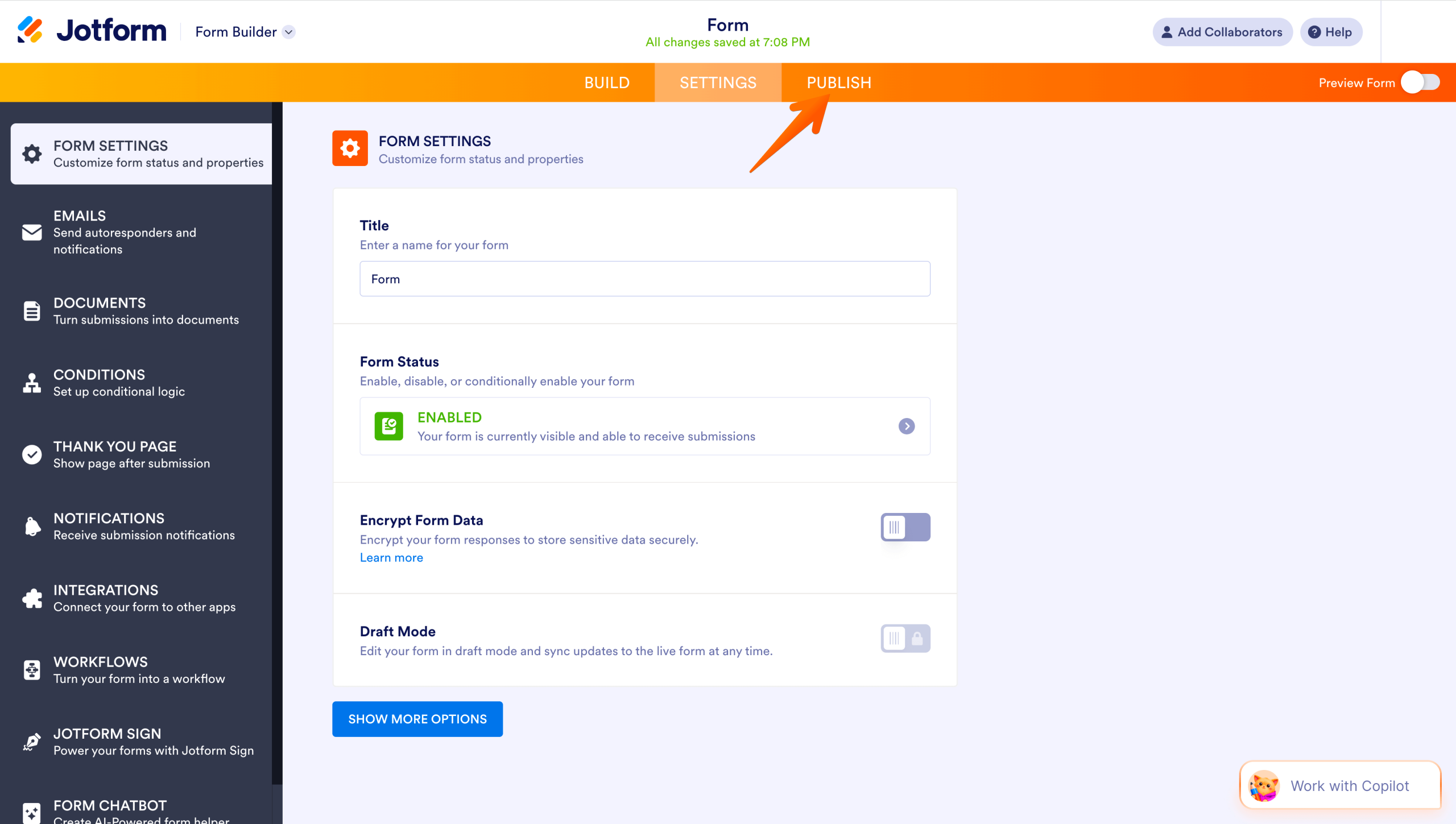
Jotform eklentisini WordPress sitenize ekleyin
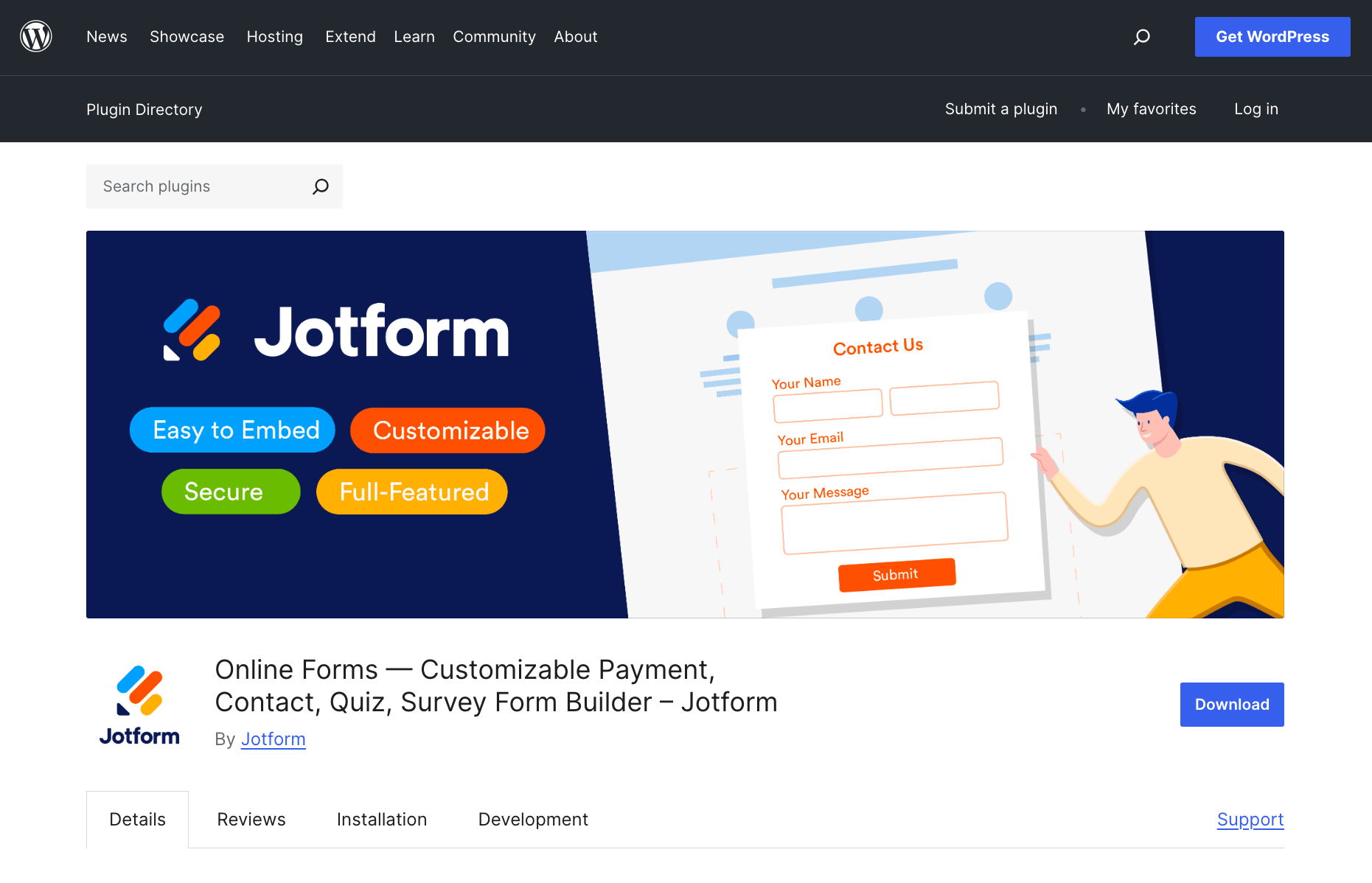
- WordPress’e giriş yapıp WordPress yönetici paneline gidin. Burada Eklentiler > Yeni Eklenti Ekle yolunu izleyin.
- Arama alanına “Jotform Online Forms” yazın ve listede Online Forms — Customizable Payment, Contact, Quiz, Survey Form Builder — Jotform aracını bulun. Sonra Şimdi Yükle > Etkinleştir seçeneklerine tıklayın.
Formunuzu sitenize yerleştirin
- Formun görünmesini istediğiniz sayfayı açın. Yeni bir blok eklemek için Artı simgesine tıklayın, arama alanına Klasik yazıp çıkan bloğu seçin.
- Düzenleyici penceresi açılınca Jotform simgesini bulup tıklayın. Listeden oluşturduğunuz formu seçin, ardından Devam >Kaydet adımlarını izleyin. O sırada Jotform’da oturumunuz açık değilse WordPress, formlarınızı göstermeden önce sizden giriş yapmanızı ister.
Sayfayı önizleyin ve yayınlayın
- Sayfanın yayına girdiğinde nasıl görüneceğini merak ediyorsanız Önizle düğmesine tıklayın. Değişikliklerden memnunsanız Yayınla seçeneğine basın, sayfanız hemen yayına girer.
Pro Tip
Jotform’un işletmenize daha fazla nasıl katkı sağlayabileceğini merak ediyor musunuz? Jotform Yapay Zeka Asistanları‘na bir göz atın. Bu asistanlar, ziyaretçilerinize doğrudan web siteniz üzerinden 7/24 müşteri desteği sunar.
WordPress iletişim formuna CAPTCHA eklemenin doğru yolunu seçmek
CAPTCHA, spam gönderenlerin sahte form yanıtlarıyla gelen kutunuzu doldurmasını engeller. Öte yandan sizinle iletişime geçmek isteyen gerçek kullanıcılar için bir engel oluşturup onları bıktırabilir. Bu yüzden en iyi iletişim formu uygulamalarından biri, işini yapan ama kullanıcıyı yormayan bir CAPTCHA seçmektir.
WordPress iletişim formlarına reCAPTCHA eklemek sağlam bir tercihtir, çünkü yalnızca ziyaretçi davranışında olağan dışı bir durum olduğunda devreye girer. JotCAPTCHA da iyi bir alternatif sayılır. Kullanıcı bulmaca çözmek zorunda kalmaz, sadece bir metin girer.
Sayfanızı yayınladıktan sonra mutlaka test edin. Formu doldurup gönderin. Yanıtın gelen kutunuza ulaştığından ve WPForms CAPTCHA sorunlarına benzer bir aksaklık yaşamadığınızdan emin olun.
Yayından sonra sitenizi takip etmeyi ihmal etmeyin. Ziyaretçiler formu göndermeden sayfadan ayrılıyorsa bunun nedenini araştırın. Formu sade tutmak çoğu zaman daha fazla dönüş almanızı sağlar. Ziyaretçilerinizi yormadan spam’e karşı yerleşik koruma sunan bir iletişim formu mu arıyorsunuz? Jotform’u ücretsiz deneyin.
Bu yazı, sitesine iletişim formu eklemek ve spam yanıtlarını azaltmak isteyen WordPress site sahipleri için hazırlandı. Özellikle bir e-ticaret sitesi kuruyorsanız ve müşteri adayı toplama sürecinizi kod yazmadan, basit bir yolla korumak istiyorsanız işinize yarayacak.













Yorum Gönder: