
النقاط الرئيسية
- يمكنك إنشاء دورة تدريبية على Canvas باستخدام حساب مسؤول (admin)، أو معلم، أو مصمم، وذلك بناءً على إعدادات مؤسستك التعليمية.
- تبدأ الدورة التدريبية الجديدة على Canvas كقالب فارغ تماماً، ما لم تكن مؤسستك تستخدم نموذج دورة تدريبية افتراضياً.
- أضف صفحات المحتوى، والواجبات، وعناصر التقويم، والمناقشات، والمزيد باستخدام محررات صفحات Canvas المتشابهة، ثم خصص الدورة وأضف الطلاب من خلال واجهة الإعدادات نفسها.
- استخدم قائمة التحقق لإعداد الدورة التدريبية (Course Setup Checklist) من Canvas للتأكد من عدم نسيان أي شيء قبل نشر الدورة.
- يؤدي نشر الدورة التدريبية على Canvas إلى جعلها مرئية للطلاب المسجلين، ولكن بعض المؤسسات تتحكم في عملية النشر بشكل مركزي.
- يمكن أن يساعدك Jotform في أتمتة أعمال التسجيل وقبول الطلاب التي تتم قبل دخول الطلاب إلى Canvas.
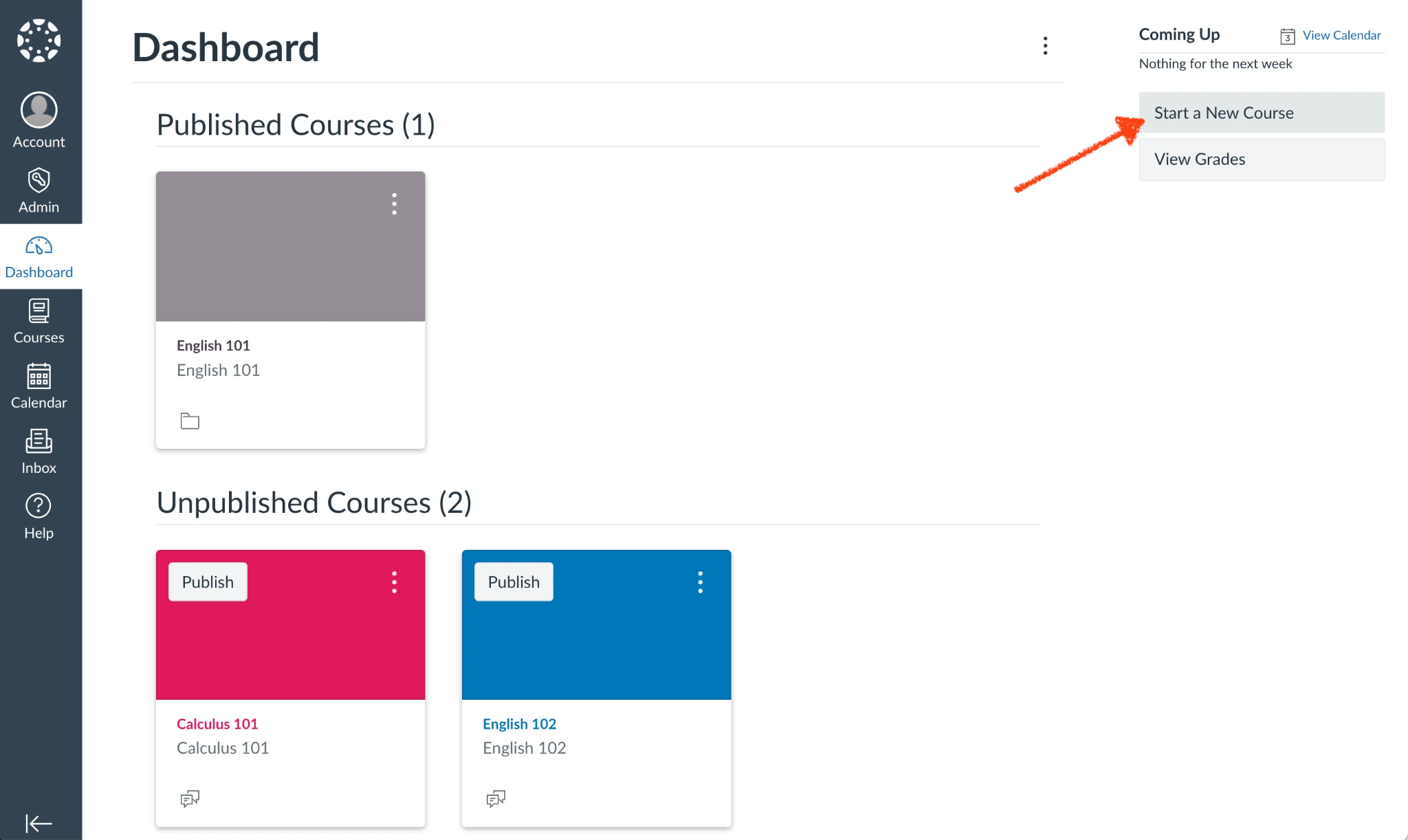
إذا رأيت زر “بدء دورة تدريبية جديدة” (Start a New Course) في الشريط الجانبي الأيمن عند تسجيل الدخول إلى نظام إدارة التعلم Canvas LMS، فهذا يعني أن لديك كل ما تحتاجه لإنشاء دورة تدريبية جديدة في Canvas.
باعتباره أحد أشهر أنظمة إدارة التعلم، يجمع Canvas LMS الفصول الدراسية معاً عبر الإنترنت باستخدام مجموعة من أدوات التكنولوجيا التعليمية — حيث يعمل كمكان موحد للإعلانات، والمناقشات، والواجبات، والمزيد. لقد تم تصميمه للدورات التدريبية عبر الإنترنت وكأداة مساعدة رقمية للتعليم المباشر وجهاً لوجه. وتستخدمه المؤسسات التعليمية لتقديم الفصول الدراسية المعتمدة، كما تستخدمه الشركات والجهات الحكومية للتدريب. وطالما أنك مسؤول، أو معلم، أو مصمم، يمكنك إنشاء دورات تدريبية جديدة وتعديل الدورات الحالية في نظام Canvas LMS.
يجب أن يكون الجزء الأكثر صعوبة في إنشاء الدورة التدريبية هو صياغة المحتوى نفسه. فأنت تنقل المعرفة إلى الطلاب من خلال الدروس، والشرائح، والواجبات؛ وهذا هو جوهر الدورة التدريبية الفعلي. أما نظام Canvas LMS فموجود لمساعدتك في إيصال هذه المواد إلى طلابك بسلاسة.
قبل أن تبدأ، تأكد من أن لديك:
- حساب على نظام Canvas LMS
- رابط (URL) نظام Canvas LMS الخاص بمؤسستك
- صلاحية لإنشاء دورات تدريبية باستخدام حساب معلم، أو مصمم، أو مسؤول
- تفاصيل حول دورتك التدريبية — بما في ذلك اسم الدورة، ورمزها، والحساب، والفصل الدراسي — بالإضافة إلى محتوى الدورة، وقالب اختياري من مؤسستك لجعل دورتك تبدو متناسقة مع الدورات الأخرى في مؤسستك
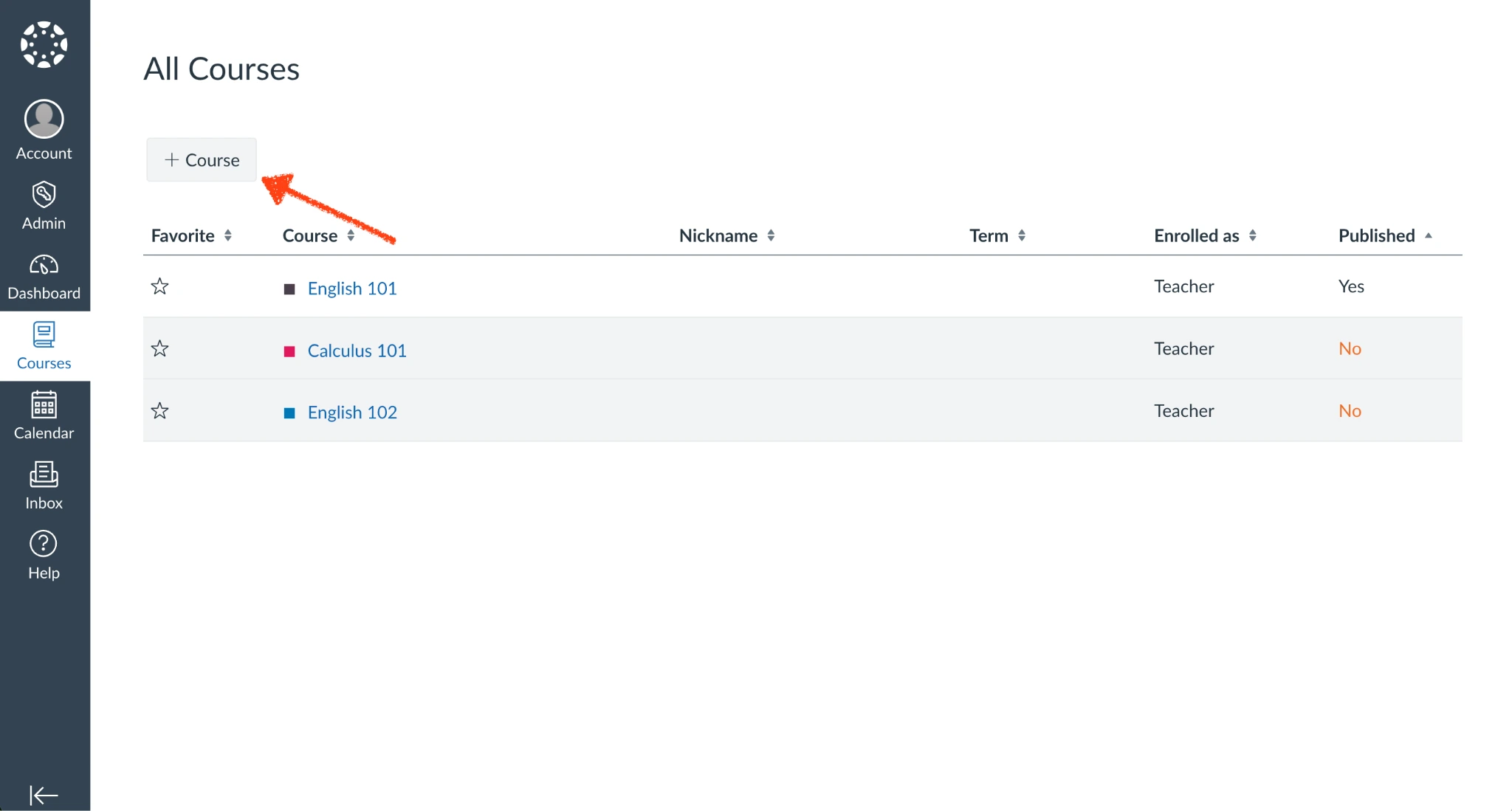
قد تختلف الصلاحيات والإعدادات قليلاً من حساب Canvas LMS لمؤسسة تعليمية إلى أخرى، لذا فإن أسهل طريقة للتحقق مما إذا كان حساب Canvas LMS الخاص بك يمكنه إنشاء دورات تدريبية هي تسجيل الدخول والبحث عن زر “بدء دورة تدريبية جديدة” (Start a New Course) في الشريط الجانبي الأيمن للوحة التحكم. أو يمكنك فتح تبويب “الدورات التدريبية” (Courses) والبحث عن زر “+ دورة تدريبية” (+ Course) في الأعلى. إذا لم يظهر أي منهما في حسابك، فاتصل بالدعم الفني لمؤسستك، أو بمسؤول Canvas LMS، أو بفريق دعم نظام إدارة التعلم.
بمجرد أن تصبح جاهزاً، يحين وقت البدء في بناء دورتك التدريبية. سنستعرض في هذا الدليل كيفية تسمية الدورة، وإضافة المحتوى، وتنظيم الوحدات الدراسية، وتسجيل المستخدمين، ونشر الدورة، وإدارتها بمجرد أن يبدأ الطلاب في التقدم خلالها. سنغطي أيضاً الاختلافات بين قوالب الدورات التي ينشئها المعلمون والدورات التي ينشئها المسؤولون.
إنشاء دورة تدريبية على Canvas من لوحة التحكم
إن إنشاء دورة تدريبية على Canvas من لوحة تحكم Canvas LMS الخاصة بك وإضافتها إلى نظام إدارة التعلم أمر مباشر ولا يتطلب سوى بضع نقرات.
- سجل الدخول باستخدام حساب Canvas LMS الخاص بك. انقر فوق بدء دورة تدريبية جديدة (Start a New Course).
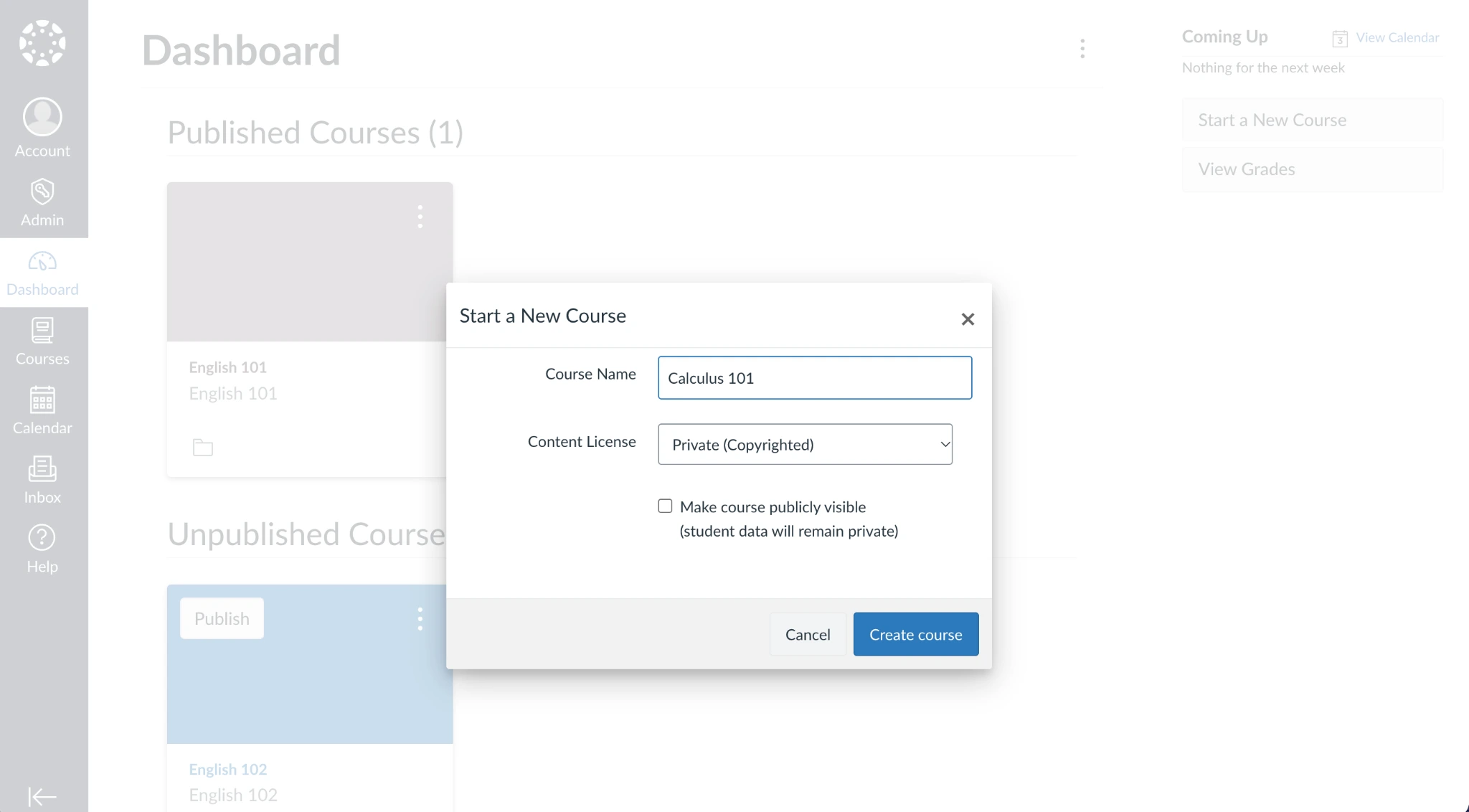
- أدخل اسم دورتك التدريبية، وحدد ترخيص المحتوى، واختر ما إذا كانت الدورة يجب أن تكون مرئية للعامة. عادةً، يجب عليك إبقاء هذا الخيار غير محدد حتى تكتمل دورتك وتصبح جاهزة للطلاب. انقر فوق إنشاء دورة تدريبية (Create course).
هذا كل شيء. سيقوم نظام Canvas LMS تلقائياً بإنشاء دورة تدريبية جديدة فارغة في حسابك. يمكنك بعد ذلك استيراد محتوى موجود بالفعل، أو إضافة وحدات دراسية، أو مراجعة قائمة التحقق لإعداد دورتك التدريبية الجديدة لضمان عدم نسيان أي شيء أثناء بناء الدورة.
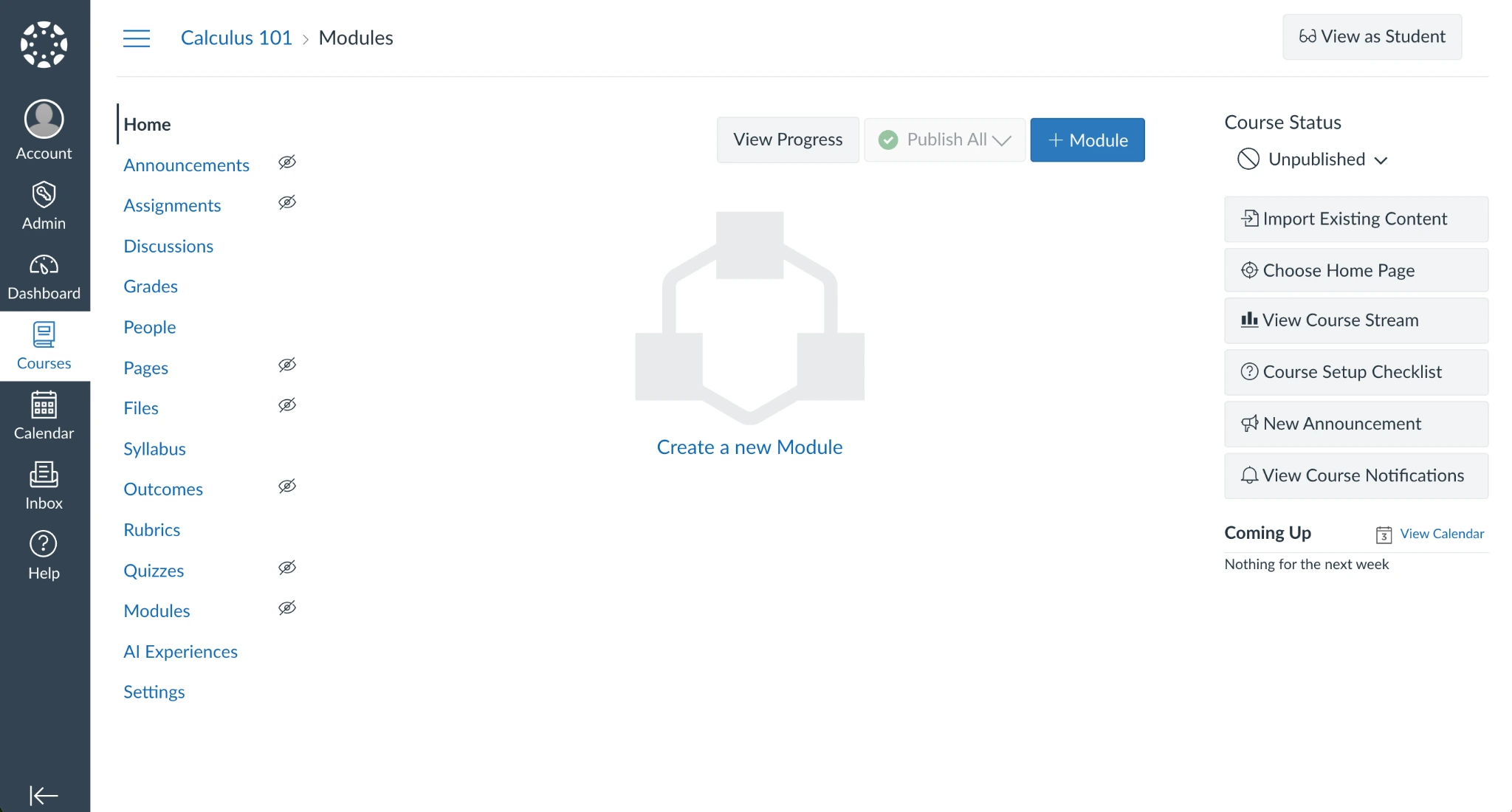
بشكل افتراضي، لن تتضمن دورتك التدريبية الجديدة أي محتوى أو طلاب. وما لم تكن قد اخترت خلاف ذلك أثناء الإعداد، ستظل دورتك خاصة بك وبحسابات مسؤولي Canvas LMS الآخرين حتى تقوم بنشرها.
ستظل كل علامات التبويب المميزة بأيقونة عين مشطوبة مخفية عن الطلاب بعد نشر دورتك التدريبية؛ أما أي شيء لا يحتوي على هذه الأيقونة فسيكون مرئياً لجميع الطلاب المسجلين. يمكنك التحقق من كيفية ظهور الدورة والتأكد من أن المعلومات التي تريد عرضها فقط هي المرئية للطلاب من خلال النقر على زر عرض كطالب (View as Student).
بمجرد بناء دورتك التدريبية، وإضافة جميع التفاصيل، ومعاينتها كطالب، يمكنك نشر الدورة في أي وقت بالنقر فوق الزر غير منشورة (Unpublished) تحت حالة الدورة التدريبية. ثم اختر نشر (Publish) لإطلاق دورتك مباشرة.
إنشاء دورة تدريبية على Canvas كمسؤول
بدلاً من ذلك، إذا كنت مسؤولاً في نظام Canvas LMS، يمكنك إنشاء دورات تدريبية من قسم “الدورات التدريبية” (Courses) في الشريط الجانبي الأيسر.
- انقر على زر الدورات التدريبية (Courses) في الشريط الجانبي الأيسر، وحدد جميع الدورات (All Courses) لعرض صفحة نظرة عامة على الدورات. هناك، انقر على زر + دورة تدريبية (+ Course) لإنشاء دورة تدريبية جديدة.
- أضف اسماً للدورة، وحدد ترخيص المحتوى، ثم اختر ما إذا كانت الدورة يجب أن تكون مرئية للعامة (تماماً كما تفعل عند إنشاء دورة من لوحة التحكم).
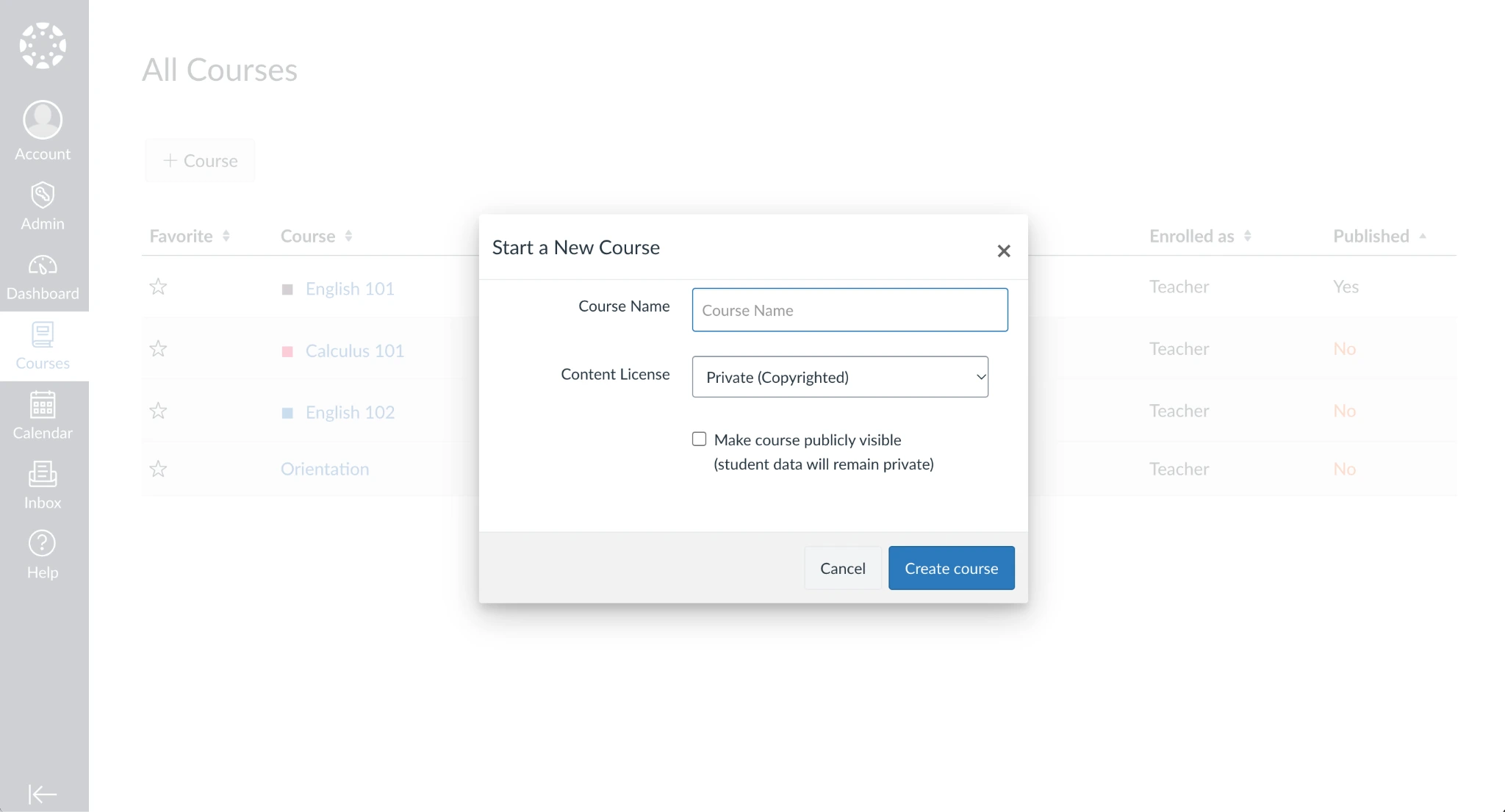
- تابع ملء تفاصيل الدورة التدريبية وبنائها. يعمل كل شيء بالطريقة نفسها تماماً، سواء تم إنشاء الدورة من لوحة التحكم أو من قسم “الدورات التدريبية” (Courses).
يُرجى ملاحظة أنه عادةً ما يمكن للمعلمين فقط إضافة دورات تدريبية من لوحة التحكم، بينما يمكن للمسؤولين إضافتها من قسم “الدورات التدريبية” (Courses). وغالباً ما يضيف المسؤولون قالباً فارغاً كإطار عام للدورة (Course Shell) يمكن للمعلمين تخصيصه حسب الحاجة. كما يمكن تحويل أي دورة تدريبية موجودة على Canvas إلى قالب أو نسخها في دورة تدريبية جديدة.
اعتماداً على قواعد مؤسستك، قد يقوم المسؤولون أنفسهم الذين يتعاملون مع أسعار Canvas LMS ونشره بإنشاء قوالب الدورات التدريبية للمعلمين. ويمكنهم القيام بذلك يدوياً أو من خلال عمليات الاستيراد المؤتمتة، وربط كل قالب بمعرفات نظام معلومات الطلاب (SIS IDs) بحيث تتم إدارة تسجيل الطلاب في الفصول الدراسية المعتمدة تلقائياً. وهذا يسهل التعامل مع Canvas LMS كأحد أفضل برامج إدارة المدارس، مع وجود كل شيء في مكان واحد ودورات منسقة ومصممة بشكل متسق في جميع الأقسام.
يسجل المعلمون بعد ذلك الدخول بحساباتهم، ويتحققون من قسم “الدورات التدريبية” للعثور على قالب الدورة الجديد الذي تم إنشاؤه لهم، ثم يبدأون في تعديل الدورة كما لو كانوا قد أنشؤوها بأنفسهم. وبخلاف ذلك، ستحتاج الدورات التي يتم إنشاؤها يدوياً إلى إضافة معرف نظام معلومات الطلاب (SIS ID) عبر إعدادات الحساب بواسطة المسؤولين بمجرد إضافة المحتوى إلى الدورة وتصبح جاهزة للنشر.
كيفية إعداد محتوى دورتك التدريبية على Canvas
إن إنشاء إطار عام للدورة ليس سوى الخطوة الأولى. وبمجرد تجهيزه، يحين الوقت لملئه بالمواد التعليمية الخاصة بدورتك.
إذا كانت لديك دورة تدريبية حالية ترغب في استخدامها كنقطة انطلاق، فانقر فوق زر استيراد محتوى موجود (Import Existing Content) في لوحة تحكم دورتك التدريبية. من هناك، يمكنك نسخ دورة تدريبية موجودة أو استيراد:
- دورة تدريبية أخرى على Canvas
- دورة تدريبية من بدائل نظام Canvas LMS مثل Moodle
- محتوى بتنسيقات الفصول الدراسية القياسية مثل QTI وCommon Cartridge
يمنحك ذلك نقطة انطلاق لبناء دورتك التدريبية بسرعة أكبر.
بخلاف ذلك، ابدأ بإضافة محتوى لملء دورتك. يتضمن نظام Canvas LMS قائمة تحقق توصيك بإضافة واجبات الدورة التدريبية، وإنشاء صفحة رئيسية، وإدراج أحداث التقويم، وتحميل الملفات، وإضافة المساعدين الأكاديميين والطلاب إلى الدورة قبل نشرها. يمكنك أيضاً إدراج منهج دراسي، وإضافة قواعد التقييم، وإنشاء الواجبات والاختبارات القصيرة، وتنظيم كل شيء في وحدات دراسية، وفتح باب المناقشات مع طلابك. بدلاً من الحاجة إلى البحث عن أفضل البرامج للمعلمين، سيكون لديك كل شيء في مكان واحد لتدريس طلابك وإشراكهم واختبارهم في الموضوع الذي تدرسه.
لا يوجد ترتيب محدد لإضافة العناصر إلى دورة Canvas التدريبية. يمكنك تحميل الملفات ثم تفصيلها في صفحات، أو يمكنك البدء بتحديد الخطوط العريضة للوحدات الدراسية، وملئها بالواجبات، ثم كتابة صفحات لوصف أقسام الدورة — القرار يعود لك.
الصفحات
ستعتاد بسرعة على صفحات Canvas أثناء إنشاء الدورات التدريبية. فهي ما ستستخدمه لبناء الصفحة الرئيسية التي ترحب بالطلاب في الفصل الدراسي، بالإضافة إلى المكان الذي ستحدد فيه تفاصيل الوحدات الدراسية والمزيد. تظهر واجهة المحرر في جميع أنحاء التطبيق كطريقة أساسية لإضافة التفاصيل إلى أقسام الفصل الدراسي.
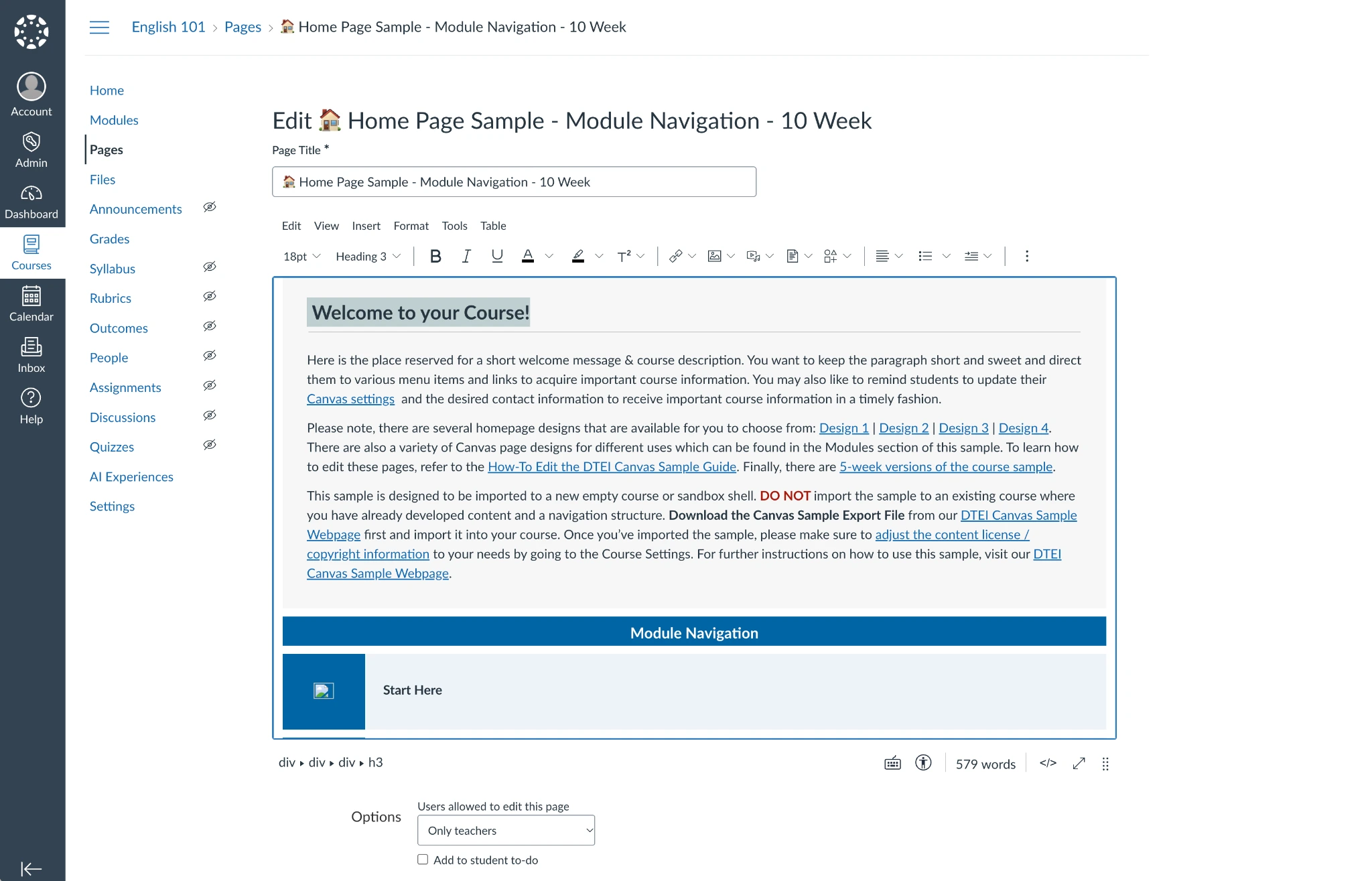
تتضمن صفحات Canvas محرر نصوص منسقاً يحتوي على خيارات تنسيق قياسية لضبط محاذاة النص، وإضافة العناوين والروابط، وإدراج الجداول والمحتوى المضمن من تطبيقات ومواقع أخرى. يمكنك تحميل الصور أو تضمين الوسائط والمستندات التي تم تحميلها بالفعل إلى دورتك التدريبية. وإذا كانت لديك مهارات تقنية، يمكنك تعديل كود HTML الخاص بالصفحة لتصميمات دورات أكثر تخصيصاً.
بمجرد إنشاء صفحة Canvas، يمكنك تعيينها كصفحة رئيسية لتعريف الطلاب بمواد الدورة التدريبية. أو يمكنك تحديد وقت ظهور الصفحة — لجعل بعض الصفحات لا تظهر إلا بعد الاختبارات النصفية، على سبيل المثال.
الواجبات
تشترك الواجبات في بعض الميزات مع الصفحات. فهي تحتوي أيضاً على محرر نصوص منسق مع خيارات لتعديل كود HTML الأساسي إذا رغبت في ذلك. ولكن معظم الواجبات ستحتاج إلى محتوى أقل من الصفحة الكاملة. حدد متطلبات الواجب وتفاصيله، وضمن أي معلومات سيحتاجها الطلاب لإكمال الواجب الدراسي بنجاح.
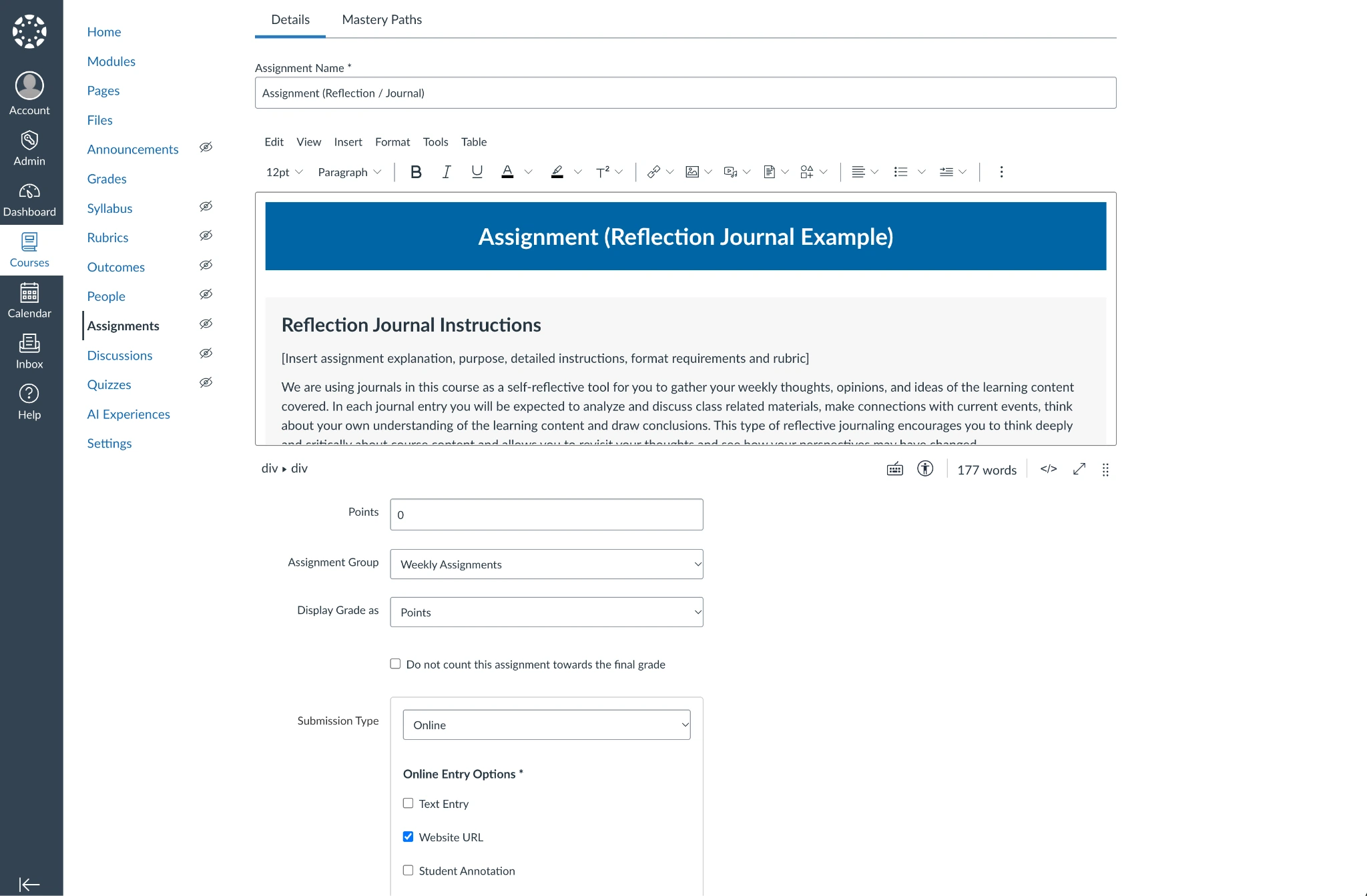
في الأسفل، أضف تفاصيل إضافية خاصة بالواجب. يمكنك تجميع الواجبات، وتحديد عدد النقاط أو أي مقياس درجات آخر سيستخدمه هذا الواجب، واختيار عدد المرات التي يمكن للطلاب فيها تقديم الواجبات. كما يمكنك جعل الطلاب يدخلون نصاً، أو يرفعون ملفاً، أو يشاركون رابط URL لتقديم عملهم المكتمل.
الوحدات الدراسية
تمنحك الوحدات الدراسية بعد ذلك مكاناً لتنظيم الصفحات جنباً إلى جنب مع الواجبات، والاختبارات القصيرة، والمناقشات، والأحداث، والملفات التي قمت بتحميلها إلى دورتك التدريبية. قد تبدأ بوحدة تمهيدية تشرح الخلفية العامة وما سيتعلمه الطلاب في الدورة، ثم تتابع بوحدة دراسية واحدة لكل أسبوع. أو يمكنك تقسيم الأمور بأي طريقة تناسبك، مثل وحدة دراسية لكل شهر أو فصل دراسي.
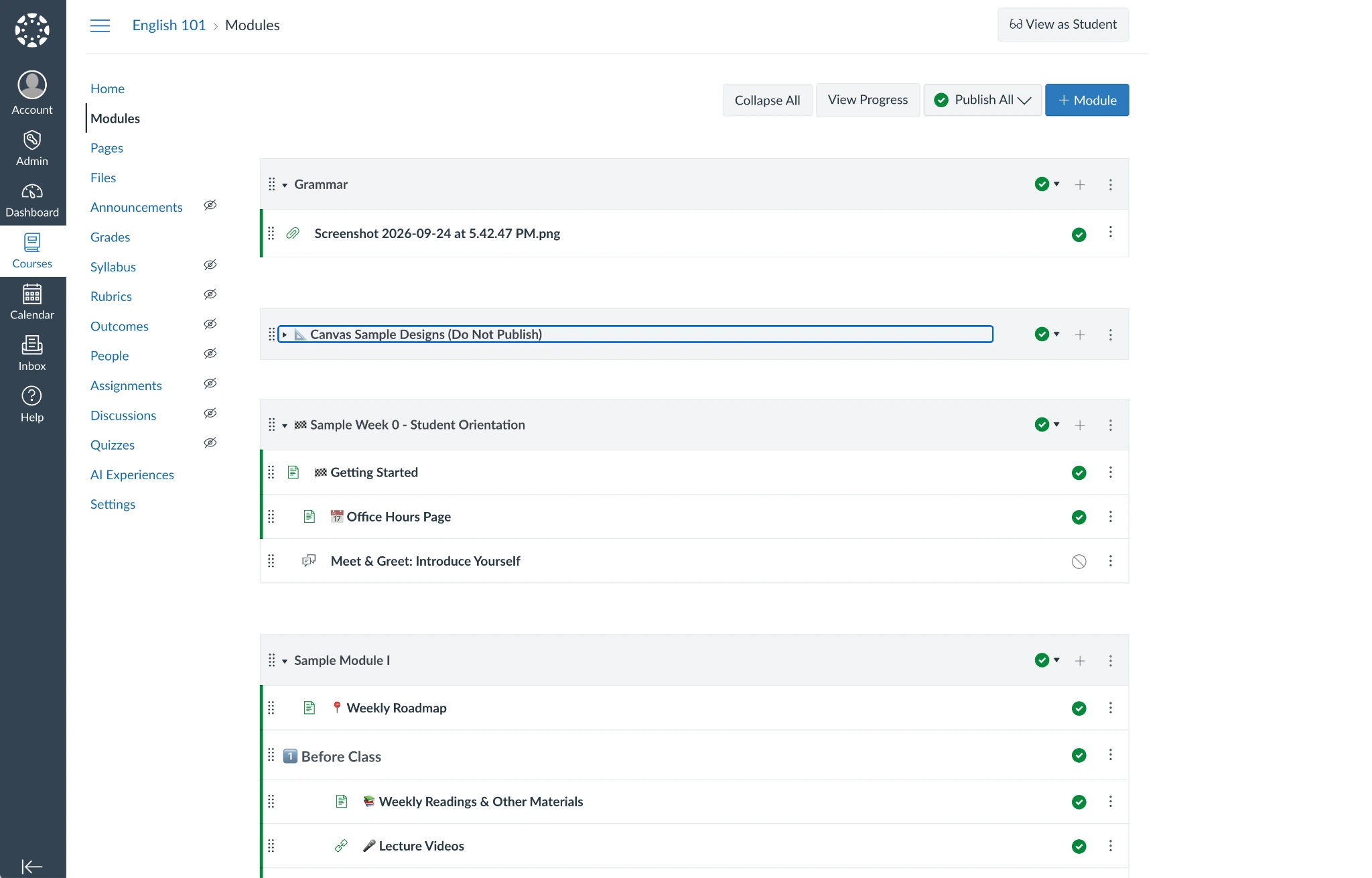
إن إضافة محتوى الفصل الدراسي إلى الوحدات الدراسية أمر بسيط. أولاً، أضف قسماً للوحدة الدراسية، ثم انقر على زر + بجانب تلك الوحدة وأضف محتوى من دورتك التدريبية. يمكنك بعد ذلك إعادة ترتيب أقسام الوحدة الدراسية لتظهر بترتيب منطقي للطلاب.
هنا يأتي دور زر عرض كطالب (View as Student) المتواجد دائماً في Canvas LMS. انقر عليه لرؤية كيف ستظهر دورتك التدريبية للطلاب أثناء دراستهم، حيث يظهر كل قسم من أقسام الوحدة الدراسية تلو الآخر مع زري السابق (Previous) والتالي (Next) في الأسفل للانتقال بسرعة إلى الدرس التالي أو العودة لمراجعة المواد السابقة.
المناقشات
تعد المناقشات مكاناً آخر يمكن أن تكون فيه معاينة الدورة التدريبية كطالب مفيدة في بناء دورتك. وتبدأ صفحات المناقشة أيضاً بأداة بناء صفحات Canvas القياسية، حيث يمكنك تحديد موضوع المناقشة وتحفيز الطلاب على التفاعل.
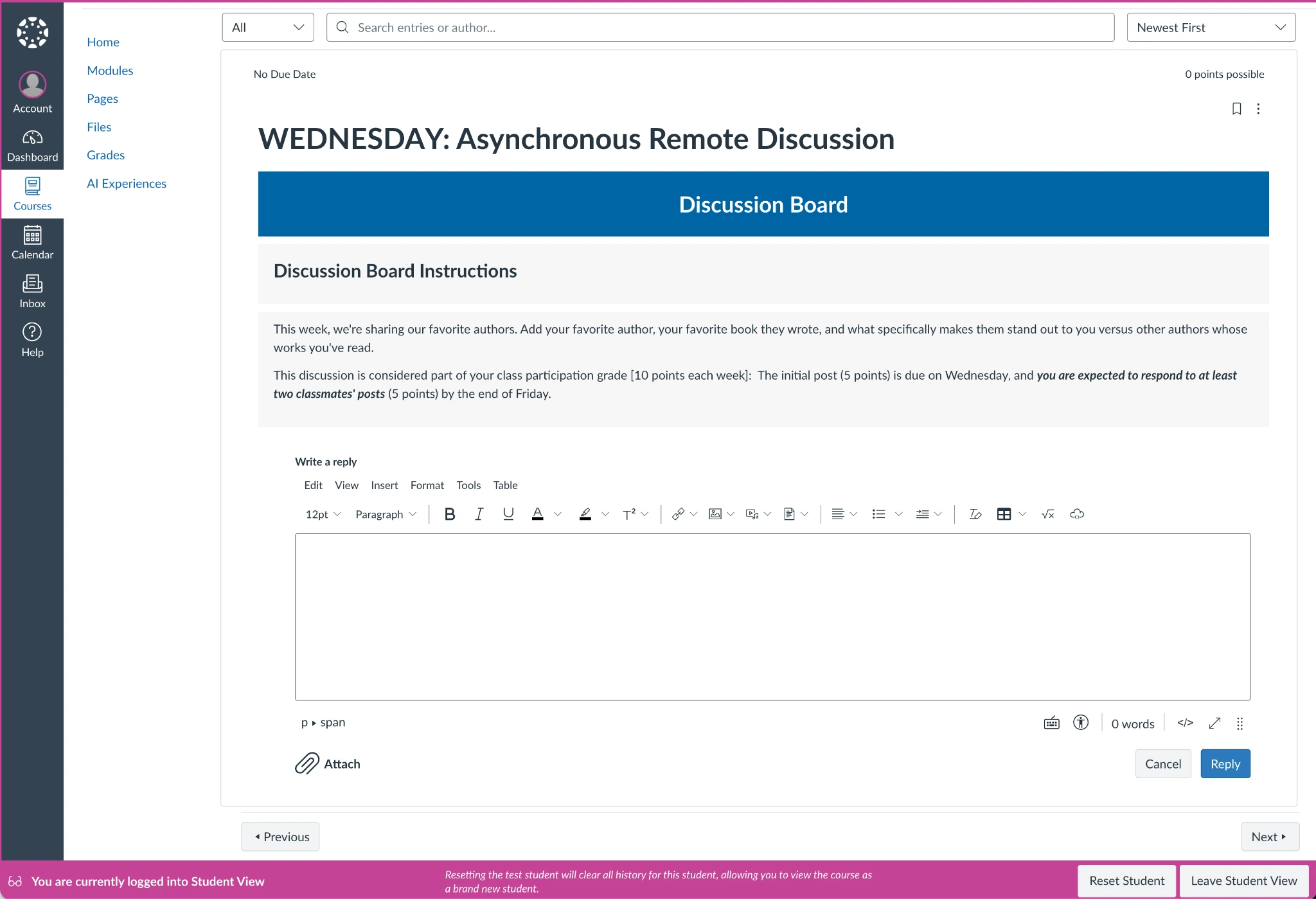
يستخدم الطلاب محرراً مشابهاً لكتابة ردودهم والرد على المشاركين الآخرين، وهو ما يمكنك معاينته وتجربته في وضع الطالب.
بالعودة إلى شاشة المسؤول، يمكنك تعديل كيفية عمل المناقشة. يتيح لك نظام Canvas LMS إلزام الطلاب بالرد قبل السماح لهم برؤية ردود الآخرين، وتحديد وقت بدء المناقشة وإنهائها، وإغلاق المناقشة أثناء الدورة التدريبية إذا كنت تفضل عدم السماح بمزيد من الردود.
دردشات المعرفة (Knowledge Chats)
تعمل معظم الميزات في أداة إنشاء دورات Canvas LMS بشكل مشابه لأداة إنشاء الصفحات. فالمهارات التي تكتسبها عند إنشاء الصفحات ستنتقل إلى إنشاء المناقشات، وتحديد الواجبات، وما إلى ذلك. ولكنك ستكتشف واجهة جديدة في أحدث ميزات Canvas: دردشة المعرفة (Knowledge Chat)، في علامة تبويب تجارب الذكاء الاصطناعي (AI Experiences).
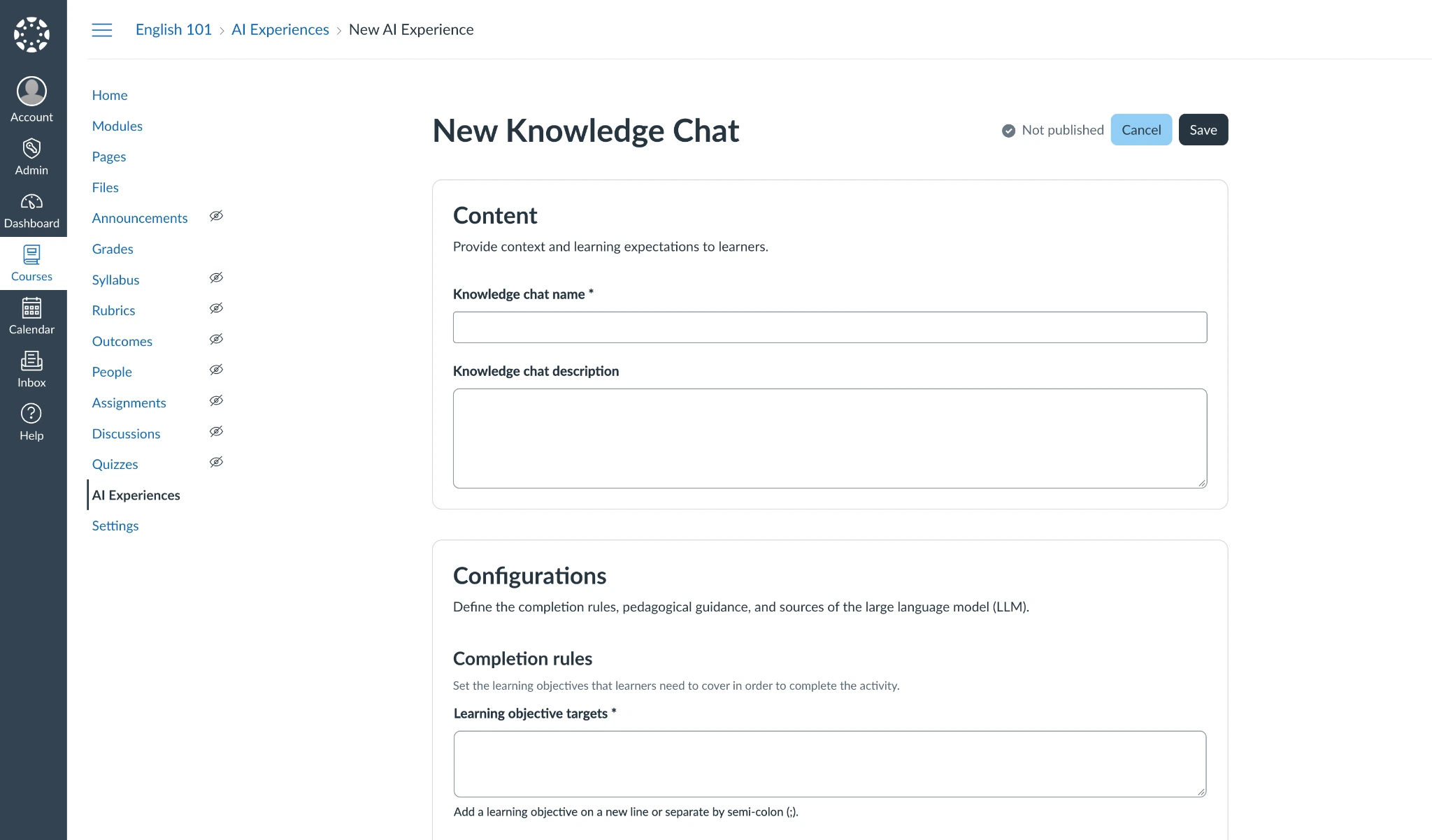
تستخدم ميزة دردشة المعرفة (Knowledge Chat) دردشة مدعومة بتقنيات OpenAI لتتيح للطلاب التحدث مع الذكاء الاصطناعي حول مصادر نصية تحددها أنت. أولاً، أضف اسماً ووصفاً للدردشة. ثم حدد أهدافك التعليمية وامنح الذكاء الاصطناعي تعليمات حول كيفية توجيه الطلاب عبر المواد. أخيراً، أضف تفاصيل نصية بسيطة، أو اختر ملفات موجودة في Canvas LMS، أو حمّل ما يصل إلى 10 ملفات لتزويد الدردشة بالمعرفة المطلوبة.
كل ما تبقى فعله هو مراجعة إعدادات دورتك التدريبية قبل إتاحتها للطلاب. أضف صورة غلاف، ورمز الدورة التدريبية، والمنطقة الزمنية، والفصل الدراسي، وتواريخ البدء والانتهاء، وأوقات الاستحقاق الافتراضية، والمزيد. يتضمن Canvas LMS أيضاً خيارات خاصة بالمنصة يمكنك تعديلها، مثل خيارات لتعطيل التعليقات على الإعلانات أو السماح للطلاب بتعديل ردودهم في المناقشة بعد تقديمها.
بمجرد الانتهاء من ذلك، ستكون جاهزاً لفتح باب التسجيل.
كيفية إضافة الطلاب ونشر دورتك التدريبية على Canvas
بعد بناء مواد دورتك التدريبية في Canvas LMS، يحين الوقت للسماح للطلاب بالدخول وبدء الدراسة. ولكن أولاً، تأكد من صحة كل شيء وتوافق دورتك مع معايير مؤسستك التعليمية. افتح إعدادات دورتك وتأكد من صحة رمز الدورة ومعرف نظام معلومات الطلاب SIS (إذا كانت مؤسستك تستخدمه). عاين الدورة كطالب — إذا لم تكن قد فعلت ذلك بالفعل — للتحقق المزدوج من سهولة الوصول إلى المواد والاختبارات والمناقشات والصفحات والملفات والمزيد بالاستعانة بالتفاصيل اللازمة لدورتك.
إن نشر دورتك التدريبية على Canvas أمر سهل للغاية. افتح الصفحة الرئيسية للدورة، وانقر فوق زر غير منشورة (Unpublished) في الزاوية العلوية اليمنى، وحدد خيار نشر (Publish) من القائمة المنسدلة. وبعد لحظات قليلة، ستكون دورتك منشورة وجاهزة لتسجيل الطلاب.
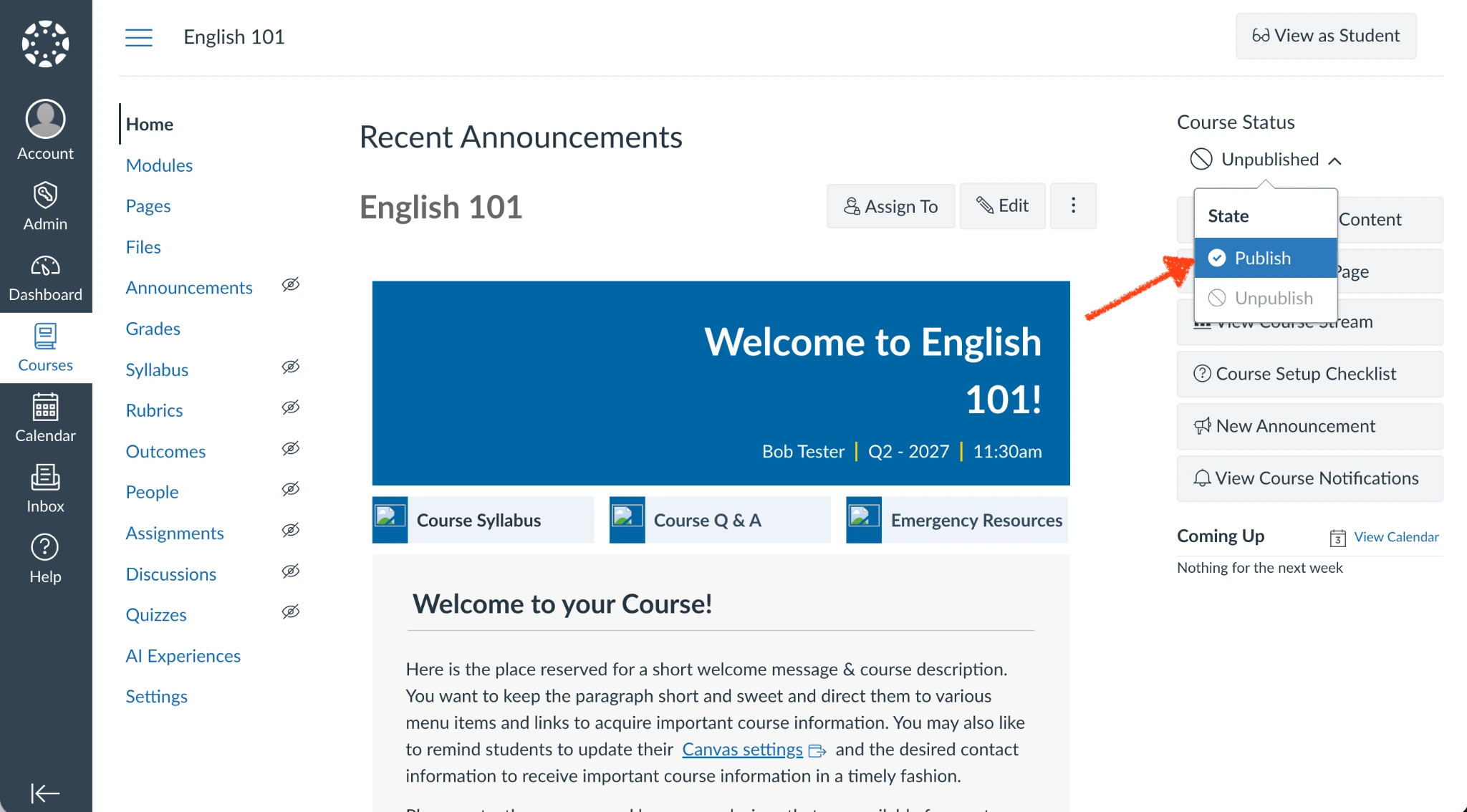
تظل دورات Canvas المنشورة، افتراضياً، مرئية فقط للمسؤولين والأشخاص الذين لديهم حسابات معلمين والذين تم دعوتهم للمساعدة في بناء الدورة التدريبية أو إدارتها. يجب إضافة الطلاب يدوياً. وهنا يتحول Canvas LMS من كونه أداة لبناء الدورات التدريبية إلى برنامج لإدارة التسجيل يمكنه التعامل مع طلابك ودرجاتهم في مكان واحد.
لإضافة طلاب إلى دورة Canvas التدريبية، افتح إعدادات دورتك، وانقر فوق علامة تبويب الأشخاص (People)، ثم أضف طلاباً جدداً باستخدام عنوان بريدهم الإلكتروني، أو معرف تسجيل الدخول الخاص بـ Canvas، أو معرف SIS الخاص بهم من مؤسستك التعليمية. وحدد دورهم كـ “طالب”.
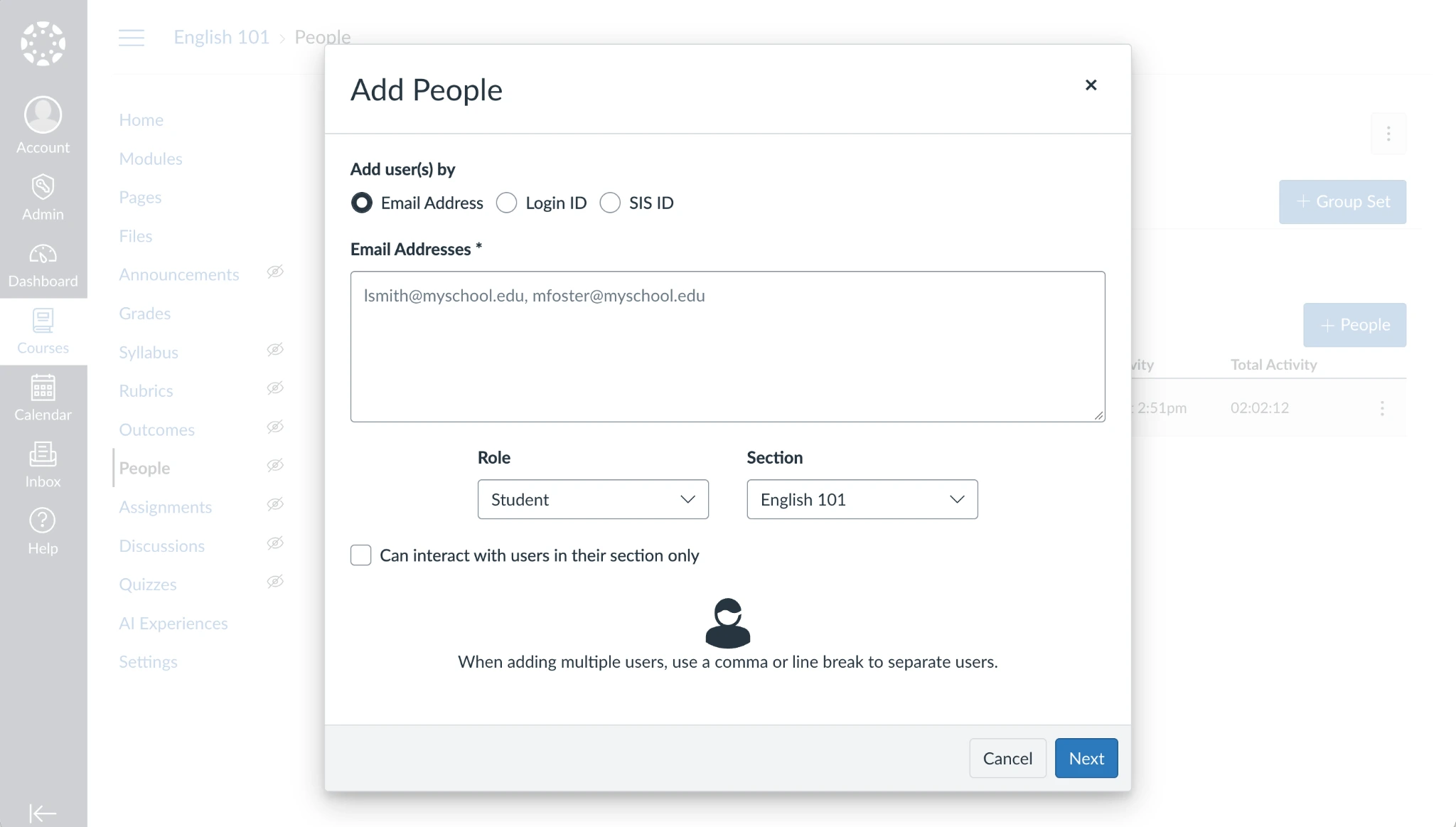
إذا كان فصلك الدراسي يحتوي على أقسام متعددة، فتأكد من اختيار القسم الصحيح لهذا الطالب، واختر ما إذا كان بإمكانه التفاعل مع الطلاب من الأقسام الأخرى. قد يكون من المفيد ترك هذا الخيار مفعلاً كطريقة لتنمية المناقشات الجماعية عبر أقسام متعددة، أو إيقاف تشغيله لإبقاء التفاعلات مقتصرة على هذا الفصل الدراسي فقط إذا كانت واجباتهم وأعمالهم الدراسية لا تتطابق تماماً.
سيقوم نظام Canvas LMS تلقائياً بدعوة أي طلاب تضيفهم ولديهم بالفعل حسابات في حساب Canvas LMS الخاص بمؤسستك. سيُطلب منك التحقق من الطلاب وإضافة أسمائهم، وإنشاء حسابات مستخدمين جديدة لأي طلاب ليس لديهم حسابات بعد. يرجى ملاحظة أنه إذا لم تقم بتحديد المربع بجوار عنوان بريدهم الإلكتروني، فلن يتم إضافتهم إلى فصلك الدراسي.
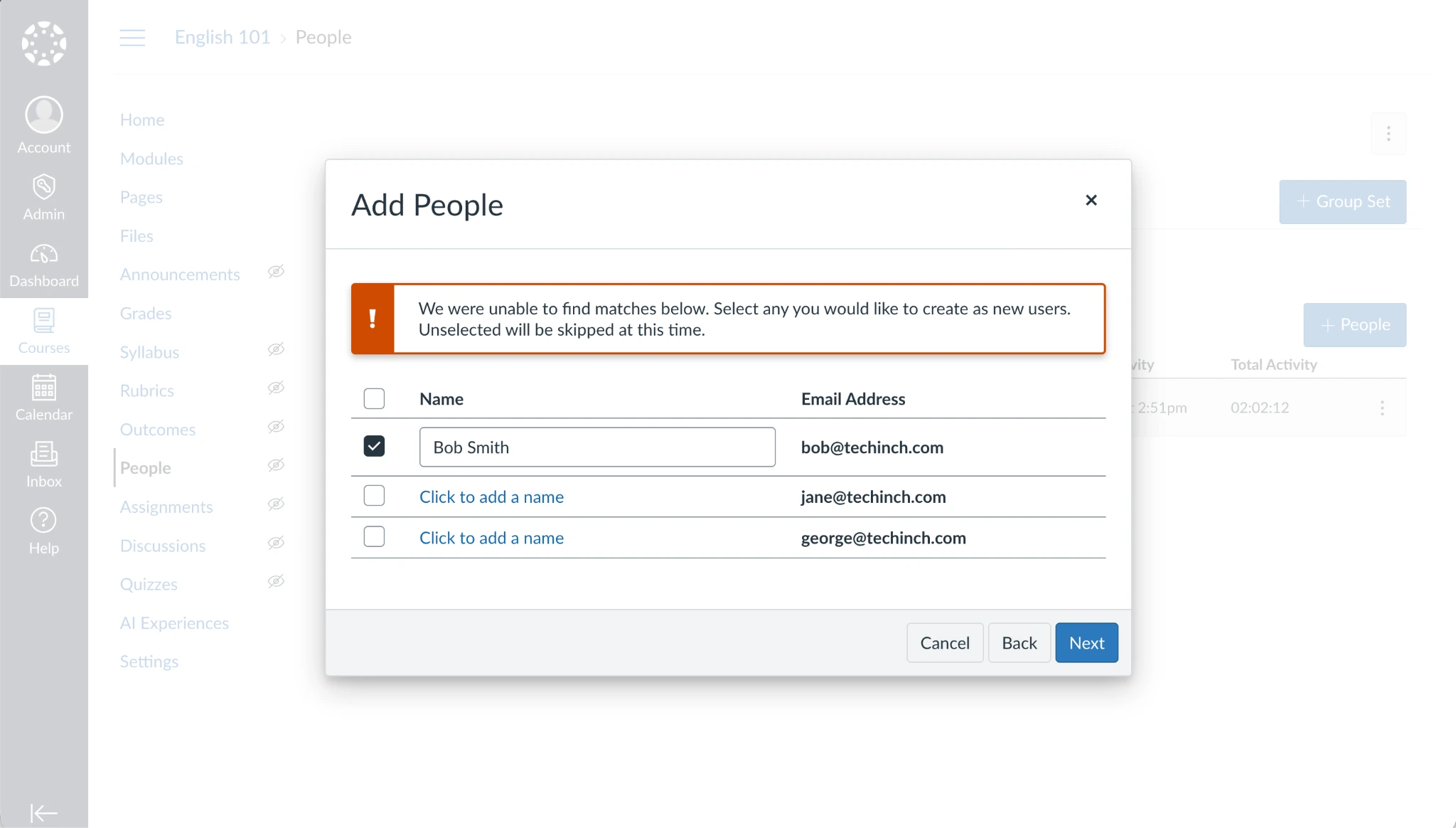
سيحتاج الطلاب إلى تأكيد عنوان بريدهم الإلكتروني إذا لم يكونوا قد فعلوا ذلك بالفعل، ومن ثم سيتمكنون من الوصول إلى فصلك الدراسي.
وبهذا، تصبح جاهزاً للعودة إلى التدريس، والاعتماد على Canvas LMS كالمكان المخصص للتفاعل مع الطلاب، والتحقق من الاختبارات القصيرة، وتسجيل الدرجات، ومتابعة عدد الطلاب الذين يتقدمون بنجاح في دورتك التدريبية.
كيفية ربط Jotform مع Canvas LMS (ولماذا يجب عليك القيام بذلك)
يشتمل Canvas LMS على أدوات لاختبار طلابك، بالإضافة إلى ميزات الواجبات حيث يمكن للطلاب تحميل الملفات. للحصول على نماذج تعليمية أكثر مرونة لاستطلاع آراء الطلاب، أو لأتمتة أجزاء من Canvas LMS مثل إضافة طلاب جدد تلقائياً، ستحتاج إلى منشئ نماذج واستبيانات خارجي متوافق مع Canvas LMS.
الطريقة الأسهل هي ربط Jotform مع Canvas LMS. يمنحك هذا قوة منشئ النماذج كامل الميزات لجمع البيانات، إلى جانب ميزات Canvas LMS الحالية لإدارة الدورات والطلاب، مجاناً لما يصل إلى 10 نماذج. ومع Jotform للتعليم، والذي يتضمن خصماً بنسبة 50 بالمائة للمؤسسات التعليمية، تبدأ الخطة المدفوعة (التي تتيح 25 نموذجاً و1000 استجابة نموذج شهرياً) بسعر 17 دولاراً فقط شهرياً عند الدفع سنوياً. وإذا كانت مؤسستك تتطلب ميزات متوافقة مع قانون HIPAA، فإن خطة Jotform الذهبية (الذهبية بسعر 49.50 دولاراً شهرياً، وتُدفع سنوياً مع تطبيق الخصم التعليمي) تتيح لك بناء نماذج غير محدودة مدعومة بميزات الخصوصية التي تتطلبها المؤسسات الطبية.


تم تصميم Canvas ليتكامل مع البرامج الأخرى والتكنولوجيا التعليمية، وJotform ليس استثناءً. الطريقة الأبسط هي إنشاء النماذج أولاً في Jotform ثم تضمينها داخل Canvas LMS.
ابدأ في Jotform، حيث يمكنك إدراج الأسئلة وبناء نموذجك أو استبيانك، أو استخدام الذكاء الاصطناعي المدمج في Jotform لإنشاء النموذج نيابةً عنك. بدلاً من ذلك، يمكنك البدء بأحد آلاف قوالب النماذج التعليمية من Jotform، والتي تشمل كل شيء بدءاً من النماذج الإدارية مثل التسجيل في الدورات وطلبات المنح الدراسية إلى الاختبارات والتقييمات ونماذج استطلاعات الطلاب التي تمنحك أساساً جاهزاً لتخصيصه بسرعة حسب الحاجة.
بمجرد إنشاء النموذج، انسخ رمز التضمين iFrame الخاص به (لن يعمل رمز التضمين الافتراضي لـ Jotform في Canvas LMS).
- حدد النموذج الذي تريد تضمينه من مساحة عمل Jotform الخاصة بك.
- انقر فوق خيار نشر (Publish) في شريط الأدوات، ثم علامة تبويب تضمين (Embed) في القائمة الجانبية اليسرى.
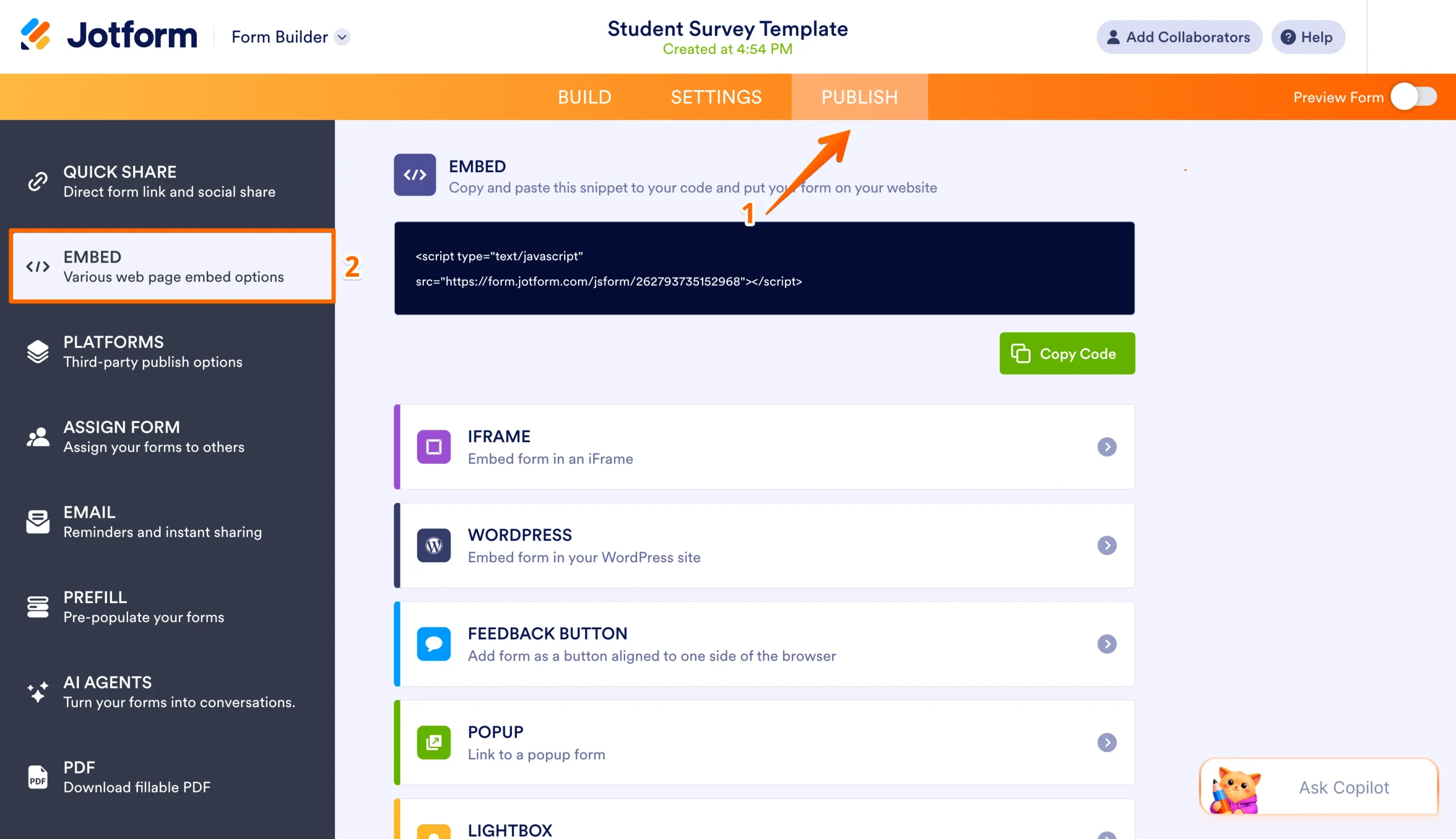
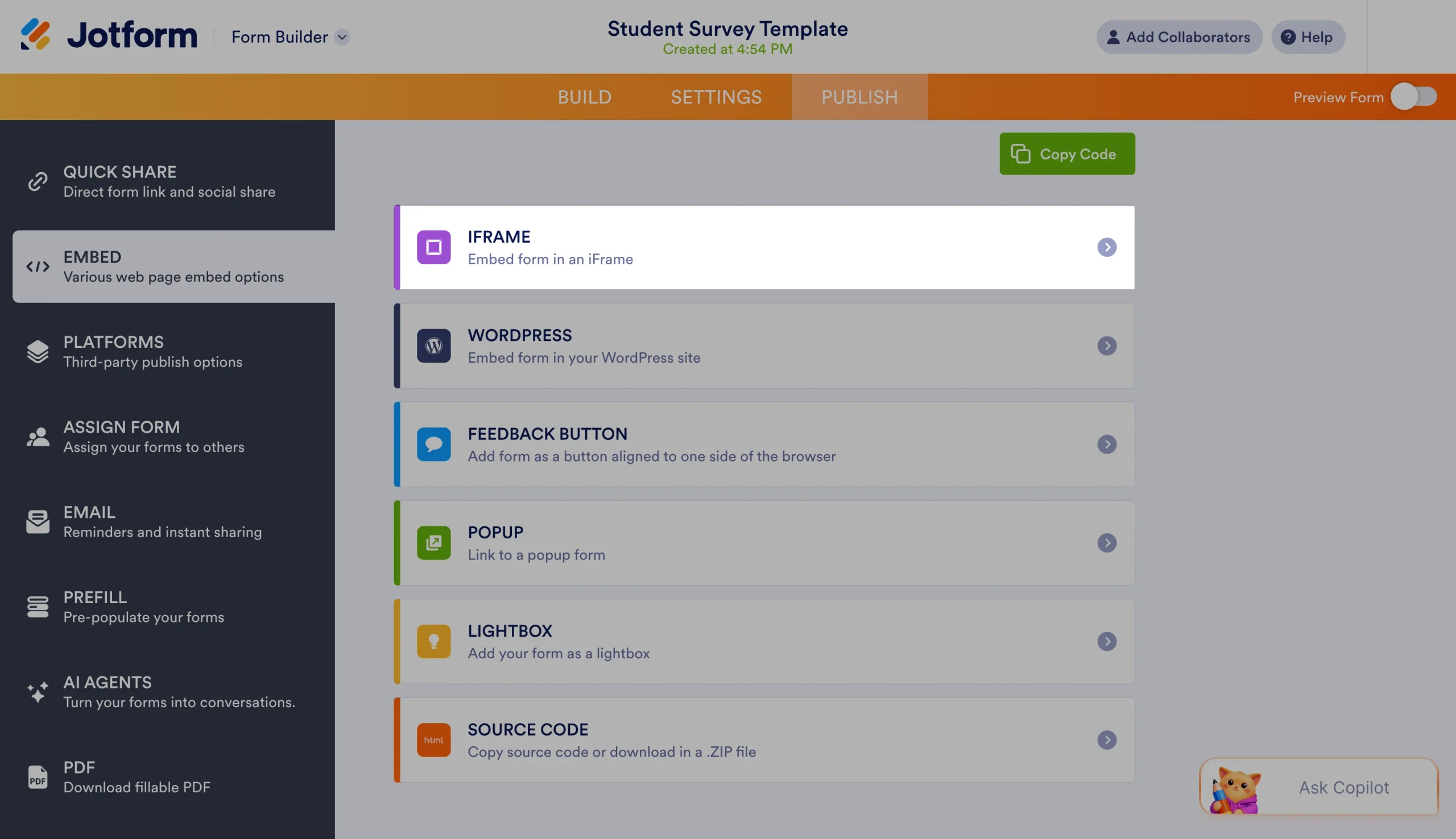
- انقر فوق خيار iFrame في قائمة خيارات التضمين، وانسخ رمز التضمين.
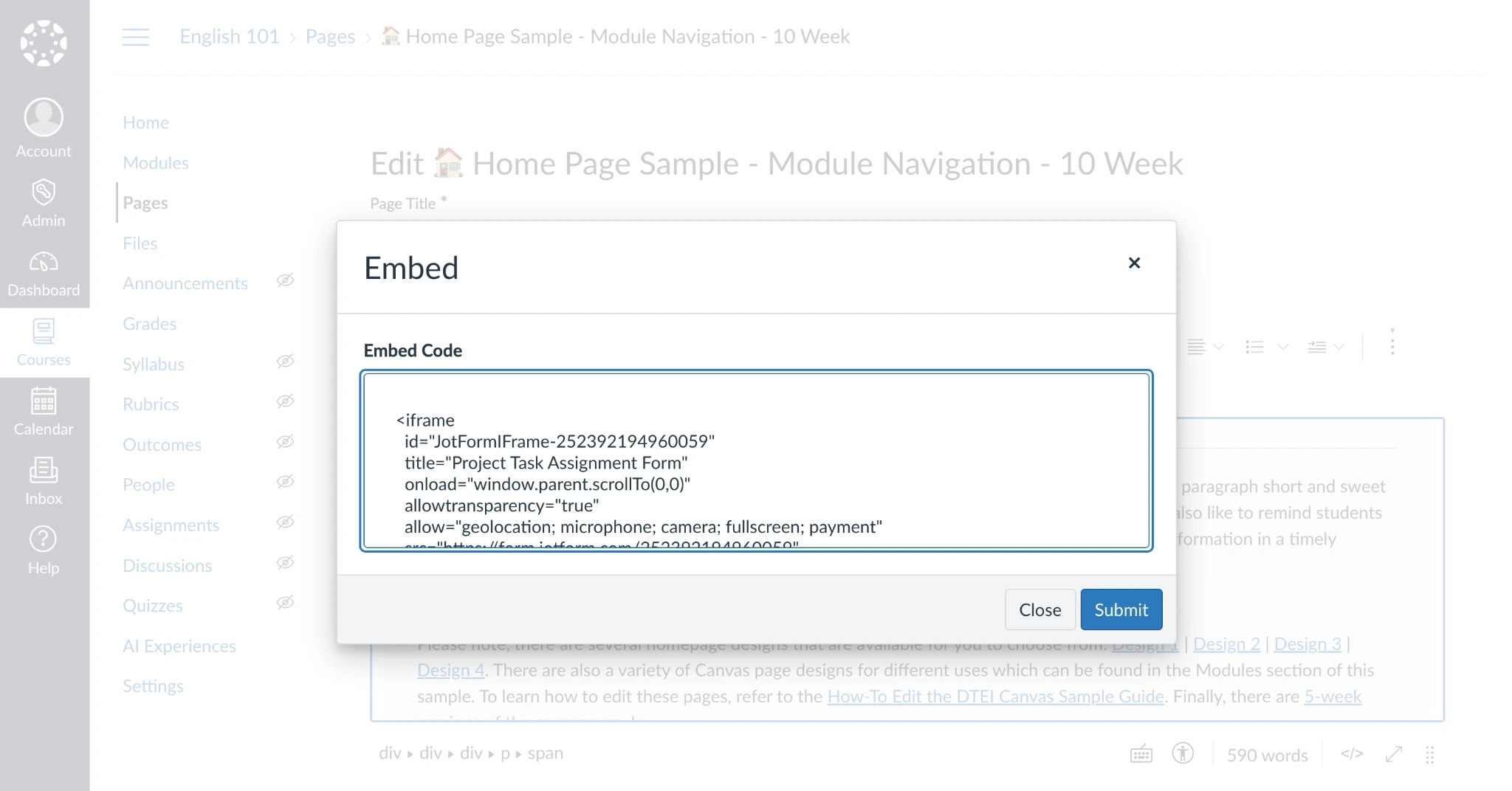
بعد ذلك، قم بتضمين نموذجك في صفحات دورتك التدريبية على Canvas. يمكنك تضمين نماذج Jotform في أي جزء من Canvas LMS حيث يمكنك استخدام محرر النصوص المنسقة لتخصيص نص وتصميم الصفحة.
- افتح خيار تعديل (Edit) الخاص بالصفحة.
- انقر في المحرر حيث تريد تضمين النموذج، ثم انقر فوق زر السحابة (Cloud) الموجود في أقصى يمين شريط الأدوات. اعتماداً على نافذة متصفحك أو حجم شاشتك، قد تحتاج أولاً إلى النقر فوق زر النقاط الثلاث على يمين شريط الأدوات، ثم النقر فوق زر السحابة الذي يظهر في الصف الثاني من شريط الأدوات.
- الصق رمز التضمين هناك، ثم احفظ التغييرات.
قم بمعاينة صفحتك المحدثة حديثاً، وسترى نموذج Jotform الخاص بك في مكانه، جاهزاً لاستقبال طلبات طلابك، وملاحظاتهم، والمزيد.
وللحصول على طريقة أفضل لمساعدة المعلمين على توفير الوقت باستخدام الأدوات التقنية، يمكنك ربط نموذج Jotform الخاص بك مباشرةً مع Canvas LMS لإنشاء الطلاب وتسجيلهم في الدورات التدريبية، مباشرةً من النموذج. ستحتاج إلى نسخ عنوان URL الخاص بـ Canvas لمؤسستك، ومعرف العميل (client ID)، والرمز السري للعميل (client secret) — ويمكن الوصول إليها جميعاً من إعدادات حسابك. بعد ذلك، عندما يملأ أي شخص نموذجك، يمكن إضافته تلقائياً إلى الفصل الدراسي، مما يغنيك عن الحاجة إلى دعوة كل طالب جديد يدوياً عبر البريد الإلكتروني في كل مرة تبدأ فيها قسماً دراسياً جديداً.
ابدأ رحلتك في Canvas LMS بإنشاء دورة تدريبية جديدة، وإضافة الصفحات، وبناء الاختبارات القصيرة، وبدء المناقشات. ثم سجل في Jotform للتعامل مع جميع مهام جمع البيانات الأخرى التي تركز على الطلاب — بدءاً من بناء نماذج التسجيل في الفصول الدراسية التي تضيف الطلاب تلقائياً إلى Canvas LMS، إلى إنشاء استطلاعات الرأي للتحقق من تقدم الطلاب. إنه منشئ النماذج الذي يتناسب تماماً مع سير عملك في Canvas LMS.
الأسئلة الشائعة حول إنشاء دورة تدريبية على Canvas
إذا لم يكن لديك حساب معلم أو مصمم أو مسؤول في Canvas LMS، أو إذا كانت إعدادات مؤسستك لا تسمح لحسابك بإنشاء دورات تدريبية، فلن ترى زر “بدء دورة تدريبية جديدة” (Start a New Course) في حساب Canvas LMS الخاص بك. اتصل بمسؤول تكنولوجيا المعلومات أو فريق دعم LMS للحصول على المساعدة.
هيكل دورة Canvas التدريبية (Course Shell) هو دورة تدريبية فارغة، تحتوي عادةً على قالب للتصميم العام والبيانات المنظمة التي تستخدمها مؤسستك للدورات التدريبية الجديدة. وهو ما تبدأ به عندما تنشئ دورة تدريبية جديدة في Canvas LMS. هياكل الدورات لا تكون مرئية للطلاب، بل تمنح المعلمين مساحة خاصة لبناء دورة تدريبية جديدة قبل إنهاء بنائها ونشرها وفتح باب التسجيل فيها.
نعم. افتح دورة Canvas الحالية، واختر نسخ هذه الدورة (Copy this Course) من إعداداتها. بدلاً من ذلك، افتح دورة Canvas الجديدة، وانقر فوق زر استيراد المحتوى الحالي (Import Existing Content)، واختر نسخ دورة Canvas التدريبية (Copy a Canvas Course) من قائمة تحديد نوع المحتوى (Select Content Type).
سيطلب منك Canvas بعد ذلك إدخال تفاصيل الدورة التدريبية الجديدة، بما في ذلك اسمها ورمز الدورة والفصل الدراسي وتواريخ البدء والانتهاء. يمكنك أيضاً اختيار أقسام المحتوى التي ترغب في نسخها إلى الدورة التدريبية الجديدة. بعد ذلك، قم بتخصيص الدورة التدريبية المنسوخة حديثاً بمحتوى محدث، مع الاستفادة من تصميم وتفاصيل الدورة الأصلية لتسريع عملية إنشاء الدورة.
لإضافة طلاب إلى دورة Canvas، افتح الدورة في Canvas LMS، وحدد علامة التبويب الأشخاص (People)، ثم انقر فوق زر + الأشخاص (+ People) لإضافة طلاب جدد عبر عنوان البريد الإلكتروني، أو معرف تسجيل الدخول، أو معرف SIS. يمكنك إضافة أكثر من طالب في نفس الوقت عن طريق الفصل بين معلوماتهم بفاصلة أو سطر جديد.
بدلاً من ذلك، يمكنك إضافة الطلاب تلقائياً إلى دورة Canvas التدريبية من نموذج Jotform باستخدام ميزة ربط Canvas LMS. يتيح ذلك لملء النموذج تحديد دورة تدريبية ثم إضافتهم إليها تلقائياً.
لا، لا يمكن للطلاب رؤية دورات Canvas التدريبية إلا بعد نشرها وتسجيل الطالب فيها. وتكون الدورات التدريبية الخاصة والمسودات مرئية فقط للمسؤولين والمعلمين والمصممين الآخرين الذين لديهم صلاحية الوصول أثناء عملية تطوير الدورة.
نعم. باستخدام ربط Jotform مع Canvas، يمكن لـ النماذج التعليمية من Jotform تسجيل مستخدمي Canvas تلقائياً في الفصول الدراسية التي يختارونها في النموذج. كما يمكن لـ Jotform إنشاء حسابات طلاب جديدة في Canvas LMS من استجابات النماذج. إنها طريقة بسيطة لبناء نماذج تسجيل تسجل الطلاب في مؤسستك وفي الدورات التدريبية المحددة في نفس الوقت.
هذا المقال مخصص للمعلمين، ومصممي المناهج التعليمية، ومسؤولي Canvas، ومديري التدريب، والفرق التعليمية الذين يحتاجون إلى إنشاء دورة تدريبية جديدة على Canvas، وإعداد هيكل الدورة، وإضافة المحتوى، وتجهيزه للطلاب.













كتابة تعليق: