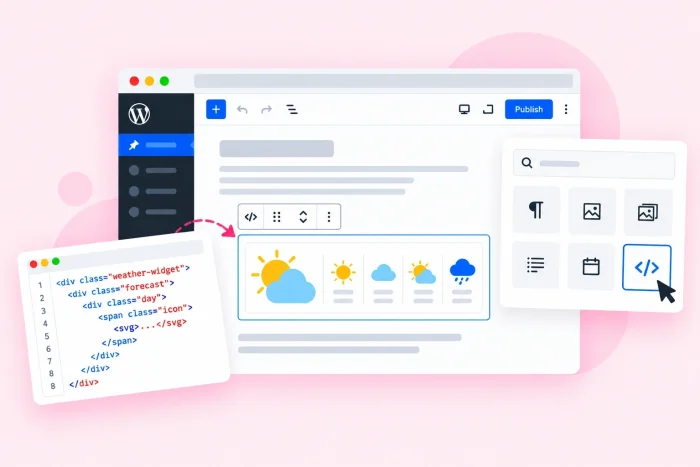
يمكن لهيئات السياحة والأماكن الترفيهية المفتوحة وشركات الضيافة الاستفادة من إضافة معلومات الطقس المحلية إلى مواقعها الإلكترونية. غالبًا ما يتحقق المسافرون وحضور الفعاليات من توقعات الطقس قبل الحجز، فلماذا لا توفّرون عليهم خطوة إضافية تتمثل في فتح تطبيق طقس منفصل، عبر وضع الطقس مباشرةً في صفحتكم؟
إذا كان موقعكم يعمل على ووردبريس، فربما لاحظتم أن المحرر لا يتضمن كتلة طقس مدمجة. ولكن باستخدام ويدجت طقس لووردبريس، يمكنكم عرض توقعات الطقس في أي مكان على موقعكم، بما في ذلك بجوار تفاصيل الحجز مباشرةً، ليتمكن العملاء من التخطيط لزيارتهم دون التنقل بين علامات التبويب أو التطبيقات.
يمكنكم إضافة ويدجت طقس لووردبريس بإحدى طريقتين: تثبيت إضافة طقس من دليل إضافات ووردبريس، أو تضمين ويدجت مجاني تخصصونه في أداة منفصلة ثم تلصقونه في صفحتكم.
سواء كنتم أصحاب أعمال محلية، أو مديري مواقع سياحية، أو مدونين ترغبون في إضافة ويدجت طقس في ووردبريس دون التسجيل للحصول على مفتاح API، فإن هذا الدليل يغطي خياراتكم. نبدأ بالإضافات.

الخيار 1: تثبيت إضافة طقس لووردبريس
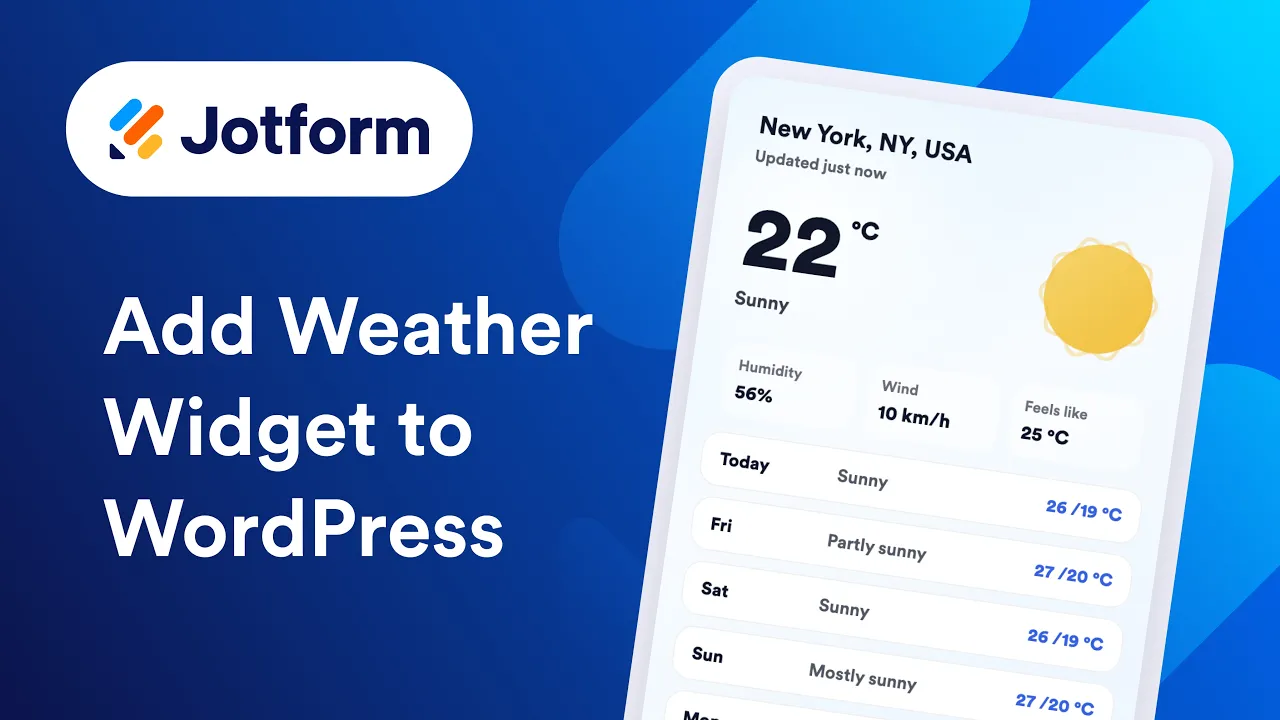
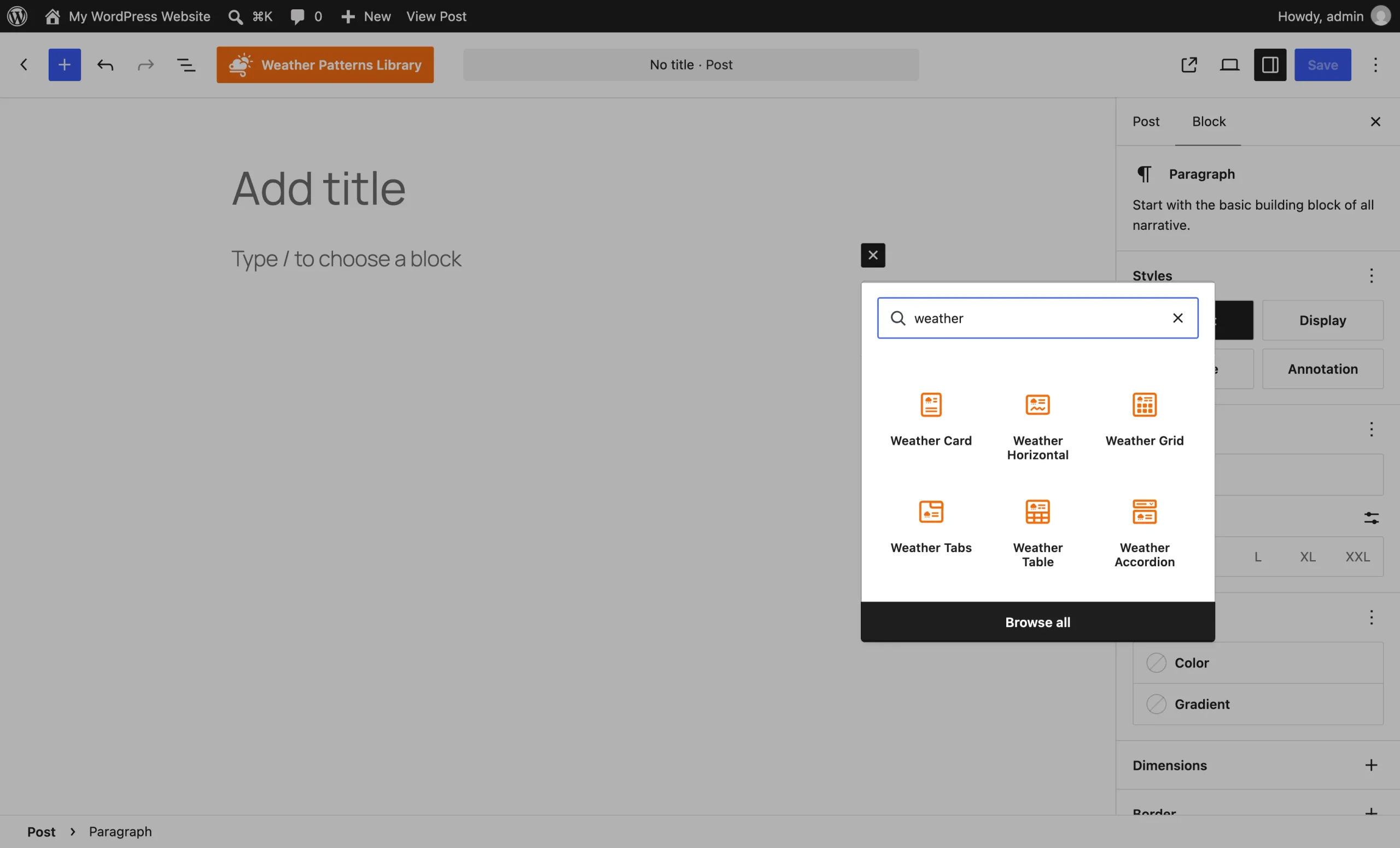
لتثبيت إحدى أفضل إضافات ووردبريس، ستجدون خيارات كثيرة في دليل الإضافات الرسمي، مثل Location Weather وwp-forecast. تتكامل الإضافات مع لوحة تحكم ووردبريس، لذا إذا كنتم تعرفون بالفعل كيفية استخدام ووردبريس، فيمكنكم إدارة توقعات الطقس من المكان نفسه الذي تديرون منه بقية موقعكم.
العيب هو أن إضافة طقس لووردبريس، حتى لو كانت مجانية، لا توفر بيانات الطقس بنفسها، لذا قد تحتاجون إلى التسجيل للحصول على مفتاح API من مزود مثل OpenWeather وضبطه في إعدادات الإضافة قبل أن يتمكن ويدجت طقس لووردبريس من عرض التوقعات. وتأتي هذه المفاتيح المجانية بحدود يومية للطلبات، كما أن النسخ المجانية من هذه الإضافات غالبًا ما تفتقر إلى خيارات التنسيق، وقد تبطئ تحميل الصفحات، وتحجز عدة ميزات للترقيات المدفوعة.
وإذا كنتم ما زلتم ترغبون في إدارة توقعات الطقس من لوحة التحكم، فإليكم طريقة إضافة ويدجت طقس في ووردبريس باستخدام إضافة:
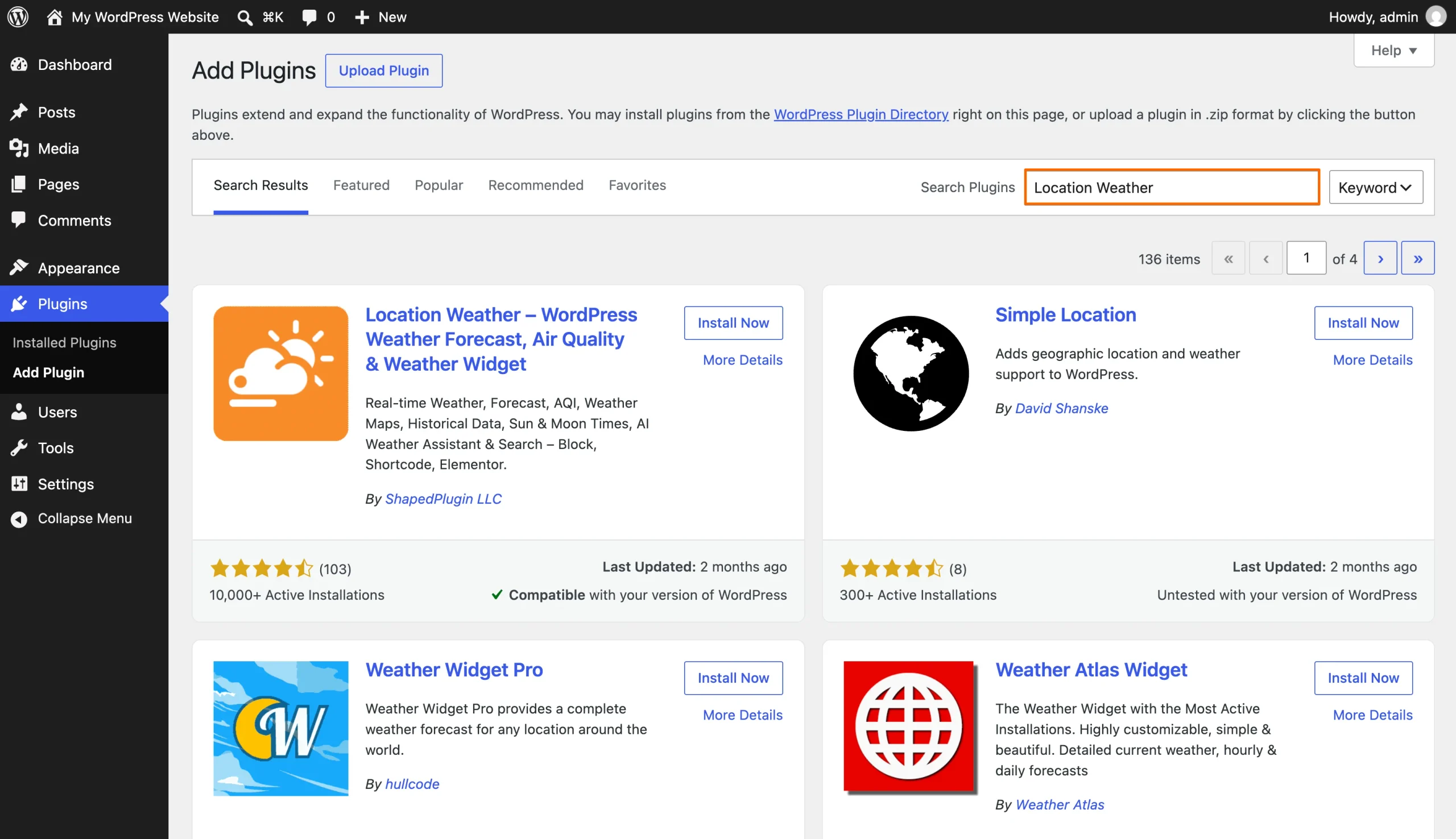
- تثبيت الإضافة: من لوحة تحكم ووردبريس، انتقلوا إلى الإضافات، ثم ابحثوا عن إضافة طقس مثل Location Weather. انقروا على التثبيت الآن ثم تفعيل.
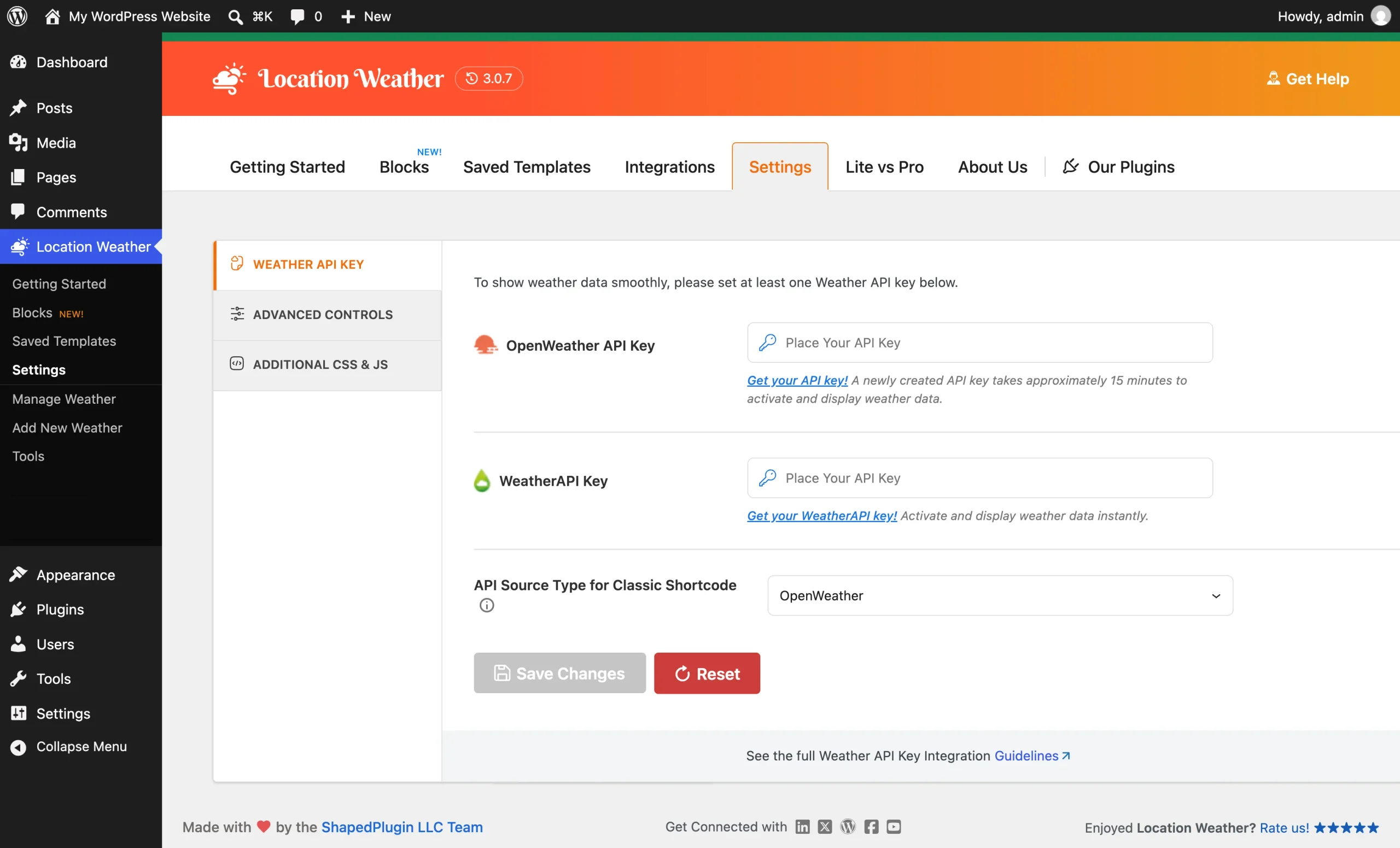
- إضافة مفتاح API: افتحوا عنصر القائمة الجديد الخاص بالإضافة في لوحة التحكم، وانتقلوا إلى إعداداتها، والصقوا مفتاح API مجانيًا من مزود مثل OpenWeather. حددوا موقعكم الافتراضي ووحدات قياس درجة الحرارة، ثم احفظوا.
- إضافة توقعات الطقس إلى موقعكم: افتحوا صفحتكم في محرر الكتل، وأضيفوا كتلة الطقس الخاصة بالإضافة أو الصقوا الشورت كود الخاص بها، ثم انقروا على تحديث. ولوضعها في الشريط الجانبي أو التذييل بدلًا من ذلك، انتقلوا إلى المظهر في الشريط الجانبي للوحة التحكم، ثم الودجات، وأضيفوها من هناك.
الخيار 2: استخدام ويدجت طقس مجاني (موصى به)
إذا كنتم تفضلون عدم إضافة إضافة قد تبطئ تحميل صفحاتكم، أو التعامل مع التعقيدات التقنية لإنشاء مفاتيح API، فإن استخدام ويدجت مستضاف مثل ويدجت الطقس من Jotform، الذي تضيفونه عبر كود تضمين قصير، هو الخيار الأبسط. فهو مجاني، ولا يتطلب إعداده سوى اختيار الموقع، وتنسيق توقعات الطقس، ولصق كود التضمين في كتلة HTML مخصص الأصلية في ووردبريس.
إليكم طريقة إضافة ويدجت توقعات الطقس إلى ووردبريس باستخدام Jotform:
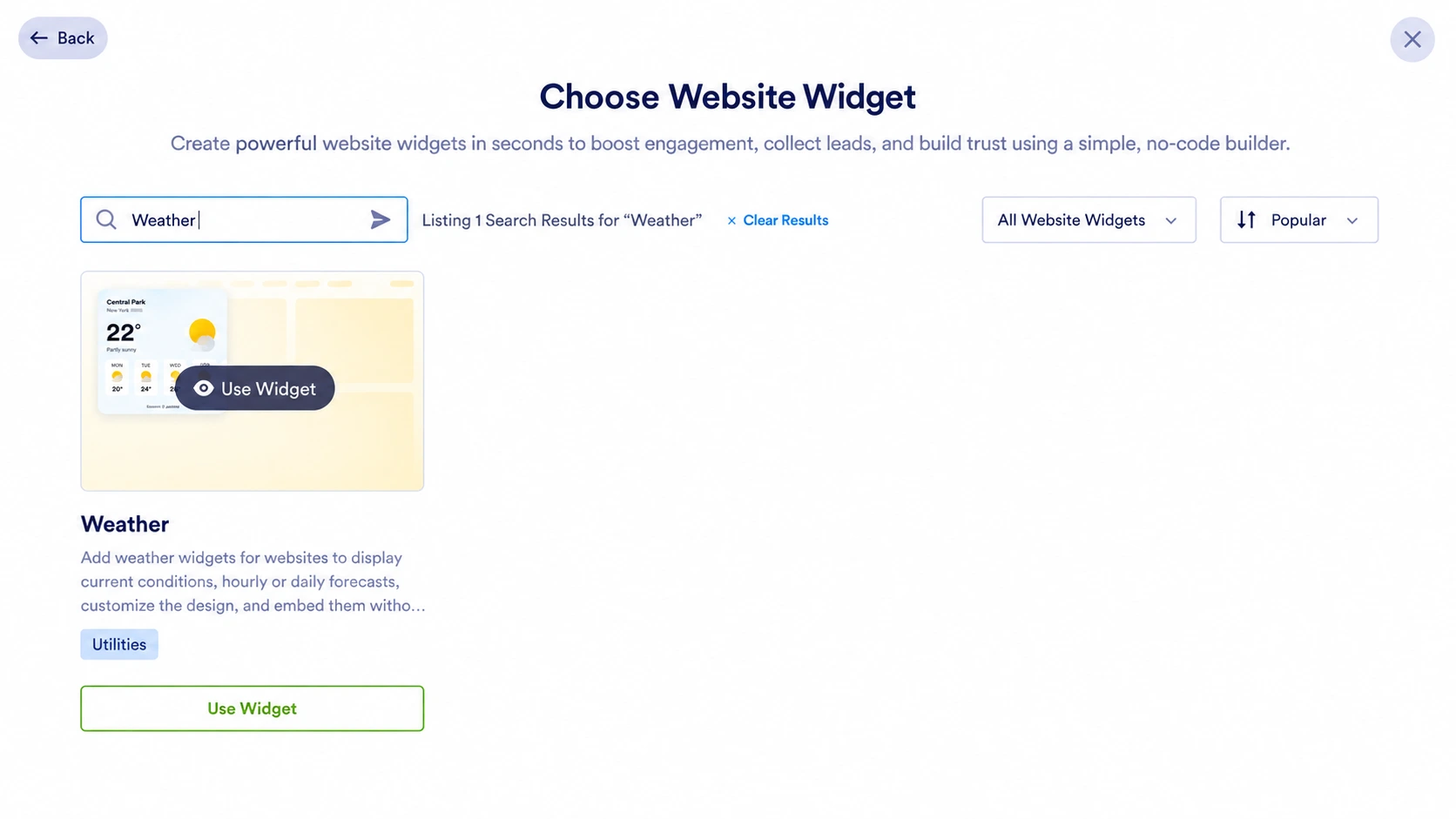
- إنشاء الويدجت: في صفحة مساحة عمل Jotform، انقروا على إنشاء، ثم اختاروا ويدجت الموقع الإلكتروني، وابحثوا عن “الطقس”، ثم انقروا على استخدام الويدجت.
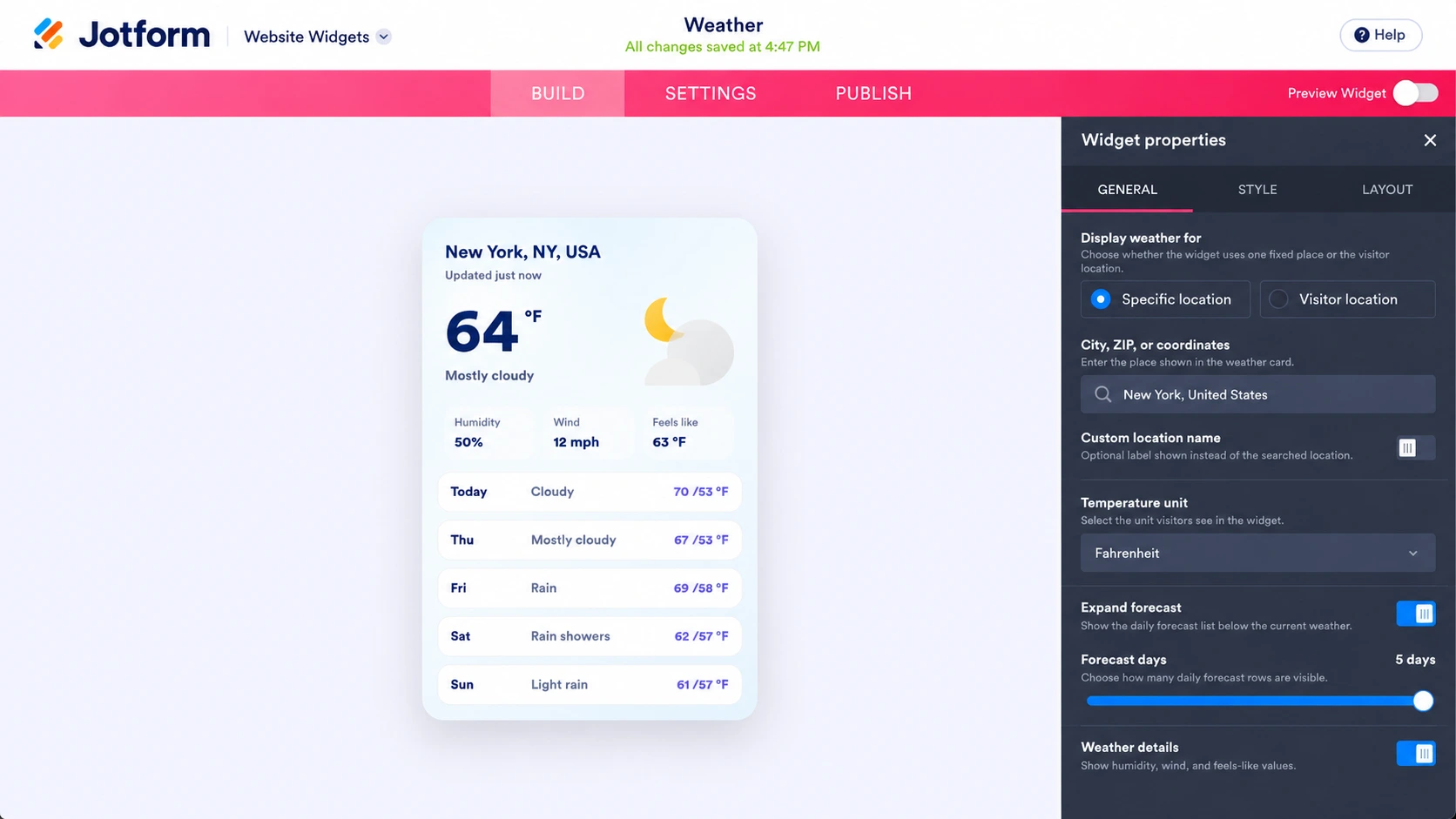
- تحديد الموقع والتنسيق: في علامة التبويب عام ضمن خصائص الويدجت، أدخلوا اسم مدينة أو الرمز البريدي أو الإحداثيات. أو اختاروا موقع الزائر ليرى كل زائر توقعات الطقس في منطقته. اختاروا الفهرنهايت أو السيلسيوس. ومن علامة التبويب النمط ، اختاروا تخطيط قالب الطقس (بالساعة، أو يومي، أو مفصل، أو الطقس الحالي، أو درجة الحرارة فقط) وعدّلوا الألوان لتتناسب مع قالب موقعكم. ومن علامة التبويب التخطيط ، يمكنكم تغيير عرض البطاقة بما يناسب تفضيلاتكم.
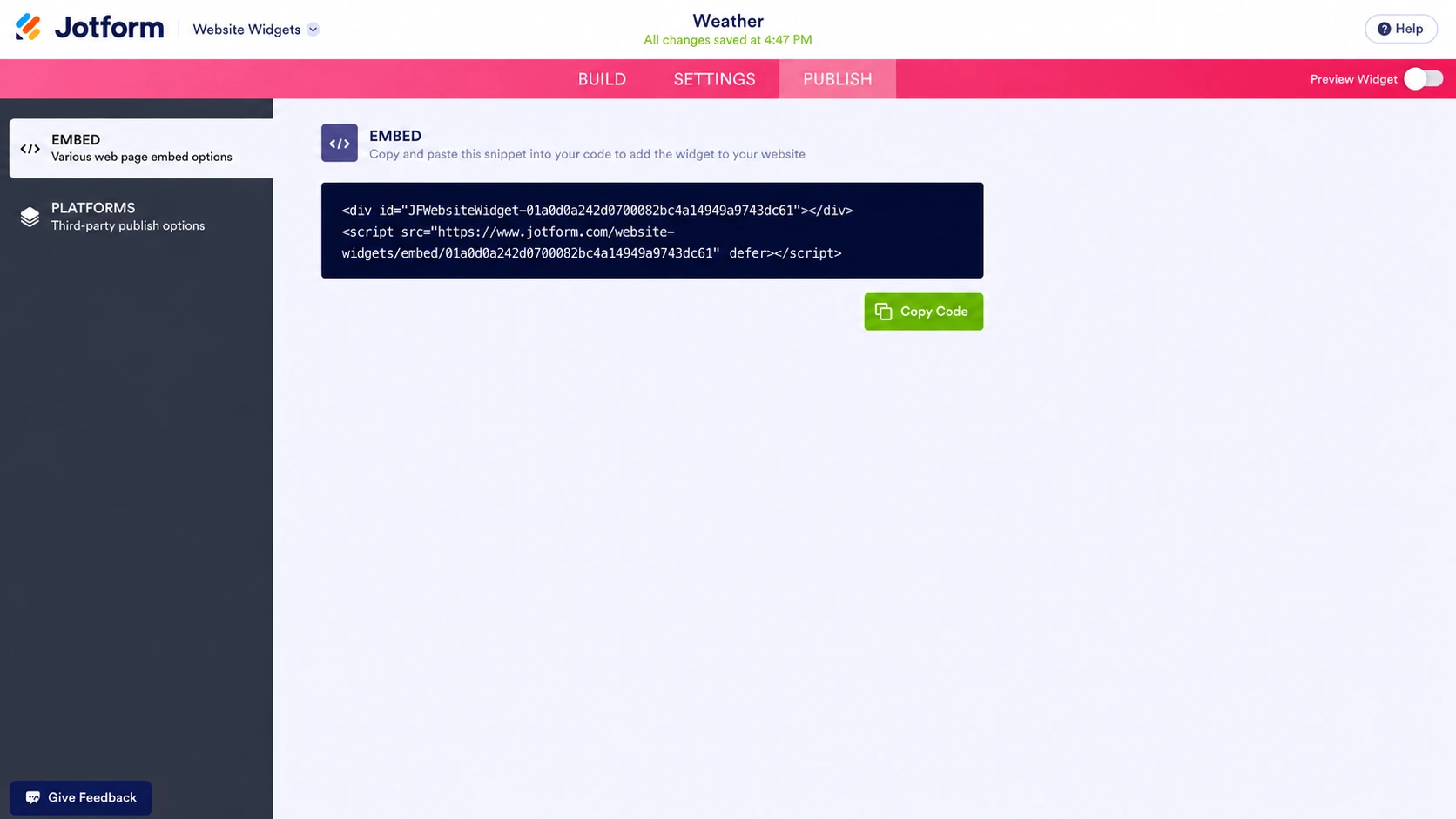
- النشر والتضمين: انقروا على نشر في الأعلى وانسخوا كود التضمين. لتضمين الطقس في ووردبريس، افتحوا صفحتكم في محرر كتل ووردبريس، وأضيفوا كتلة HTML مخصص، ثم انقروا على تحرير HTML، والصقوا الكود، ثم انقروا على تحديث.
ولأن الويدجت يعمل على خوادم Jotform وليس على موقعكم في ووردبريس، فلا تحتاجون إلى إضافة، ولن يؤثر ذلك على سرعة موقعكم.
إليكم الشكل الذي سيظهر به ويدجت الطقس من Jotform بعد تضمينه في موقعكم الإلكتروني:
عزّزوا موقعكم على ووردبريس بويدجت ذكية دون الحاجة إلى برمجة
يُعد الإبقاء على أقل عدد ممكن من إضافات ووردبريس النشطة ممارسة جيدة لسرعة الموقع وأمانه، إذ تمنحكم كل إضافة برنامجًا إضافيًا يتعين تحديثه وصيانته. وتُعد الأدوات المضمنة مثل ويدجت المواقع الإلكترونية من Jotform، التي لا تتطلب إضافة ولا مفتاح API، طريقة أذكى لإضافة الميزات إلى موقع نشاط تجاري محلي. ويضم دليل ويدجت المواقع الإلكترونية المجانية من Jotform أكثر من 150 ويدجت، من بينها
- زر اتصال بنقرة واحدة يظهر عائمًا في كل صفحة، ليتمكن الزوار الذين يتحققون من توقعات الطقس من الاتصال للحجز بلمسة واحدة
- زر دردشة واتساب للضيوف الذين يفضلون إرسال سؤال سريع بدلًا من الاتصال
- مؤقت العد التنازلي لفعالية قادمة أو بطولة أو افتتاح موسمي
ويمكن تضمين كل واحد منها عبر كتلة HTML المخصص نفسها المستخدمة مع ويدجت طقس لووردبريس. وإذا كنتم تستقبلون أيضًا حجوزات أو استفسارات، فإن نماذج ووردبريس من Jotform تتيح للعملاء التواصل معكم من الصفحة نفسها التي تعرض توقعات الطقس. تصفحوا الدليل اليوم لإضافة الميزات التي يفتقر إليها موقعكم وتحسين وظائفه دون التضحية بالأداء.
هذه المقالة موجهة إلى الأعمال المحلية (المطاعم وأماكن إقامة الفعاليات وملاعب الغولف والفنادق) ومواقع السياحة والمدونين الذين يستخدمون ووردبريس ويرغبون في عرض توقعات الطقس المحلية الفورية لزوارهم دون إبطاء موقعهم.













كتابة تعليق: