تؤثر منصة التجارة الإلكترونية التي تختارها بشكل مباشر على نجاح مشروعك وأدائه. ورغم أن الكثير من أصحاب المتاجر يعتمدون على BigCommerce لإدارة مبيعاتهم عبر الإنترنت، إلا أن البعض يجد مع الوقت أنها لم تعد تناسب احتياجاتهم التشغيلية أو ميزانيتهم.
يدفع هذا الأمر العديد من الشركات إلى الانتقال لمنصة أخرى مثل WooCommerce، لكن هذه الخطوة تضعك أمام تحدٍ أساسي يتمثل في كيفية نقل بيانات المنتجات المهمة دون فقدان أي منها.
لذلك أعددنا لك هذا الدليل العملي لنشرح لك خطوة بخطوة كيفية نقل متجرك من BigCommerce إلى WooCommerce، مع استعراض طرق النقل المختلفة وأهم النقاط التي يجب الانتباه لها.
لماذا تنتقل من BigCommerce إلى WooCommerce؟
على الرغم من أن BigCommerce منصة قوية للتجارة الإلكترونية، إلا أن بعض القيود فيها تدفع فرق العمل للبحث عن بدائل لمنصة BigCommerce، وتأتي WooCommerce في مقدمتها. فعند المقارنة بين المنصتين، يجد المستخدمون أن WooCommerce تتفوق في عدة جوانب:
- مرونة أكبر وقدرة أعلى على التخصيص لتلبية احتياجاتك
- ملكية كاملة للمتجر وبياناته
- تكاليف أوضح يسهل توقعها والتحكم فيها
- مكتبة ضخمة من الإضافات البرمجية بفضل العمل عبر ووردبريس (WordPress)
- أداء أقوى في تحسين محركات البحث (SEO)
يميل المطورون عادةً إلى تفضيل WooCommerce لأنها منصة مفتوحة المصدر، بينما تختارها الوكالات لبساطتها وقابليتها للتوسع مع نمو الأعمال. وأياً كان دافعك وراء هذا الانتقال، يبقى الأهم هو اتباع الخطوات الصحيحة لضمان نقل بيانات متجرك بأمان.
ما تحتاجه قبل البدء
قبل أن تبدأ فعلياً في نقل متجرك من BigCommerce إلى WooCommerce، ستحتاج أولاً إلى اختيار مزود استضافة لموقعك الجديد على WooCommerce. فهذا الاختيار هو ما سيحدد سرعة موقعك واستقراره ومستوى الأمان فيه.
توفر لك WooCommerce قائمة بشركات الاستضافة الموصى بها لمساعدتك في اتخاذ القرار، ولكن من الضروري أيضاً أن تضع هذه العوامل الأساسية في اعتبارك:
- تلبية متطلبات الاستضافة الأساسية الخاصة بمنصة WooCommerce
- توفر خدمات نقل مجانية للموقع
- شهادات أمان (SSL) مجانية لحماية بيانات متجرك
- تخزين مؤقت (Caching) على مستوى الخادم لتسريع التصفح
- نسخ احتياطي يومي وتلقائي للبيانات
من الضروري أيضاً أن تأخذ نسخة احتياطية كاملة لبياناتك على BigCommerce قبل البدء بالنقل، حتى تضمن عدم ضياع أي شيء في حال حدوث خطأ غير متوقع. يمكنك عمل هذا النسخ الاحتياطي يدوياً عن طريق تصدير البيانات (رغم أنها عملية تستغرق بعض الوقت)، أو الاستعانة بأداة خارجية تقوم بهذه المهمة تلقائياً.
يشمل الانتقال كذلك نقل اسم النطاق (الدومين) الخاص بمتجرك. ولتحافظ على استقرار أداء موقعك بعد إتمام النقل، ستحتاج إلى تنفيذ مجموعة من الإجراءات المهمة:
- إعداد عمليات إعادة توجيه (301 redirects) من روابط BigCommerce القديمة إلى روابط WooCommerce الجديدة للحفاظ على ترتيبك في محركات البحث.
- تحديث إعدادات نظام أسماء النطاقات (DNS) لدى مسجل النطاق لربطه باستضافة WooCommerce الجديدة.
- الطلب من العملاء إعادة تعيين كلمات المرور الخاصة بحساباتهم.
- إعادة ضبط بوابات الدفع وإعدادات شركات الشحن.
- رفع صور المنتجات على الاستضافة الجديدة بالتزامن مع إدراج المنتجات على موقعك.
بعد الانتهاء من هذه التجهيزات، ستكون جاهزاً للبدء في استيراد بيانات BigCommerce إلى WooCommerce.
كيف تجهز متجرك على BigCommerce لتصدير البيانات
قبل أن تتعمق في كيفية البيع عبر الإنترنت من خلال موقعك الجديد على WooCommerce، عليك أولاً استخراج بيانات متجرك الحالي من BigCommerce. وتنقسم البيانات الأساسية التي ستحتاج إلى تصديرها إلى ثلاث فئات: المنتجات، والعملاء، والطلبات.
سيتعين عليك تصدير كل فئة منها على حدة باستخدام أدوات التصدير المدمجة في BigCommerce، لكن الأمر الجيد أن الخطوات متطابقة تماماً لجميع أنواع البيانات. وإليك نظرة سريعة على كيفية القيام بذلك:
- انتقل إلى قسم الطلبات (Orders)، أو المنتجات (Products)، أو العملاء (Customers).
- اختر خيار تصدير (Export) الموجود أسفل كل فئة.
- حدد قالب تصدير (Export Template) جاهزاً أو أنشئ قالباً جديداً يناسبك.
- اختر صيغة الملف المفضلة لديك، ويفضل دائماً استخدام صيغة CSV أو XML.
- ابدأ عملية التصدير (Export).
- كرر نفس الخطوات مع كل نوع من أنواع البيانات الأخرى.
تذكّر أن بياناتك بعد هذه الخطوة لن تكون جاهزة فوراً للنقل من BigCommerce إلى WooCommerce. فحتى تضمن انتقال متجرك بدقة ودون مشاكل، ستحتاج أولاً إلى تنقية هذه البيانات ومراجعتها للإبقاء على الحقول الضرورية فقط وتجنب تكرار خيارات المنتجات الفرعية.
طرق استيراد بيانات BigCommerce إلى WooCommerce
بعد الانتهاء من تصدير بيانات متجرك من BigCommerce، يحين وقت نقلها إلى WooCommerce. وهنا أمامك عدة خيارات لإتمام العملية: إما يدوياً عبر أدوات الاستيراد المدمجة في WooCommerce، أو باستخدام إضافات النقل المخصصة لـ WooCommerce، أو الاستعانة بخبير محترف يتولى الأمر نيابةً عنك.
إذا كنت ترغب في إنجاز عملية النقل بأقل وقت ومجهود ممكنين، فإن الاستعانة بمتخصص ستوفر عليك الكثير من العناء، لكنها ستكون بتكلفة مالية، في حين أن طرق النقل الذاتية تكون مجانية في الغالب.
أما إذا كان متجرك كبيراً ويحتوي على بيانات معقدة وتريد توفير الوقت مع ضمان دقة النقل، فإن إضافات النقل الخاصة بـ WooCommerce تعد خياراً ممتازاً. وبالنسبة للمتاجر الصغيرة ذات البيانات البسيطة، تمنحك أدوات الاستيراد المدمجة في WooCommerce تحكماً كاملاً وتوفر عليك تكاليف شراء الإضافات، غير أن هذه الطريقة تتطلب مجهوداً أكبر من فريقك وتزيد فيها احتمالية وقوع الأخطاء البشرية.
إذا كنت تفضل الاعتماد على نفسك واستخدام إحدى هاتين الطريقتين لاستيراد بيانات BigCommerce إلى WooCommerce، فتابع معنا السطور التالية لنشرح لك كل طريقة بالتفصيل.
خطوات النقل باستخدام إضافة مخصصة
تبدأ رحلة استخدام إضافات النقل في WooCommerce باختيار الأداة الأنسب لاحتياجات متجرك. ويميل معظم المستخدمين إلى الاعتماد على واحدة من إضافتين تحظيان بشعبية كبيرة وتوصيات واسعة في هذا المجال:
تختلف خطوات الإعداد بحسب الأداة التي تختارها، لكن كل إضافة توفر عادةً شرحاً وافياً يساعدك على تفعيلها وتشغيلها بسهولة. كما تتيح لك بعض هذه المنصات الاستعانة بخبراء متخصصين في نقل المتاجر لمساعدتك، علماً أن هذه الخدمة غالباً ما تتطلب رسوماً إضافية.
تستطيع أي من الإضافتين نقل مجموعة واسعة من البيانات من BigCommerce إلى WooCommerce، وتشمل:
- المنتجات
- الصور
- بيانات العملاء
- الطلبات
- الشركات المصنعة
- بيانات تحسين محركات البحث (SEO)
- قسائم الخصم (الكوبونات)
- تقييمات العملاء
- صفحات نظام إدارة المحتوى (CMS)
- مقالات المدونة
رغم أن استخدام إضافة خارجية يختصر عليك الكثير من التعقيدات التقنية أثناء الانتقال من BigCommerce إلى WooCommerce، إلا أن هناك ممارسات أساسية يُنصح باتباعها لحماية بياناتك وضمان عملها بكفاءة على متجرك الجديد:
- تجنب نقل البيانات مباشرة إلى موقعك الفعلي، وبدلاً من ذلك أنشئ بيئة تجريبية (Staging environment) تختبر فيها وظائف المتجر وسلامة البيانات قبل إتاحته للعملاء.
- حتى مع كفاءة إضافات النقل في الحفاظ على بياناتك، تظل الأخطاء التقنية واردة، لذا فإن أخذ نسخة احتياطية شاملة لبيانات BigCommerce قبل البدء يضمن لك مرجعاً دقيقاً تعود إليه عند الحاجة.
- احرص على حماية ترتيب موقعك في محركات البحث من خلال التأكد من أن جميع الروابط القديمة توجه الزوار إلى صفحاتهم الصحيحة في موقعك الجديد، سواء اعتمدت في إنشاء تحويلات 301 على الإضافة نفسها أو قمت بها بطريقتك.
- تحقق من انتقال جميع البيانات الوصفية المخفية (Metadata) من متجر BigCommerce إلى موقعك الجديد بنجاح، نظراً لدورها الحيوي في تحسين تجربة المستخدم والظهور في نتائج البحث.
- لا تثقل متجرك الجديد ببيانات لم تعد بحاجتها، بل خصص وقتاً لمراجعة بياناتك الحالية وتنقيتها من رموز المنتجات القديمة (SKUs) أو أي تفاصيل غير ضرورية قبل استيرادها إلى WooCommerce.
- بعد انتهاء الاستيراد، من الضروري أن تفحص سلامة البيانات وتراجع عمل الإضافة بنفسك، فإضافات النقل في WooCommerce قد تقع أحياناً في أخطاء بسيطة لا يمكن اكتشافها إلا بالمراجعة البشرية.
متى وكيف تنقل متجرك يدوياً
يعتاد أصحاب المتاجر الصغيرة والمتوسطة على إدارة كافة تفاصيل أعمالهم الإلكترونية بأنفسهم، ولا يختلف الأمر عند الانتقال من BigCommerce إلى WooCommerce. فإذا كان حجم بياناتك صغيراً أو بسيطاً، فقد تجد أن استخدام إضافة مخصصة للنقل خيار معقد أو مكلف دون داعٍ.
للحصول على حل مجاني يمنحك تحكماً كاملاً في بياناتك البسيطة، يمكنك الاعتماد على أدوات الاستيراد المدمجة في WooCommerce مباشرةً باتباع هذه الخطوات:
- صدّر ملف CSV يتضمن بيانات منتجاتك.
- افتح أداة استيراد وتصدير المنتجات بصيغة CSV في WooCommerce.
- انتقل إلى قسم جميع المنتجات (All Products)، ومنه إلى المنتجات (Products).
- اختر استيراد (Import) من القائمة العلوية.
- اضغط على اختيار ملف (Choose File)، وحدد ملف CSV الذي تريد استيراده، ثم اضغط على متابعة (Continue).
- في شاشة ربط الأعمدة (Column Mapping)، تأكد من أن WooCommerce قد ربط أسماء الأعمدة لديك بـ الحقول الصحيحة المقابلة لها، وعدّل ما يلزم عبر القوائم المنسدلة لـ ضبط الحقول أو اختيار عدم الاستيراد (Do Not Import) لأي حقل لا تريده.
- بعد التأكد من ربط جميع الحقول بشكل سليم، اضغط على زر تشغيل أداة الاستيراد (Run the Importer).
- انتظر حتى يكتمل الاستيراد تماماً قبل أن تغادر الصفحة أو تعيد تحديثها.
رغم أن هذه الطريقة تساعدك على رفع معظم بيانات المنتجات، إلا أنك ستظل بحاجة إلى إجراء بعض التعديلات يدوياً؛ وهذا تحديداً ما يجعلها أنسب للمتاجر ذات البيانات البسيطة. فبعد نجاح استيراد ملف CSV، سيتعين عليك تحديث كل مما يلي:
- صور المنتجات
- البيانات الوصفية (Metadata)
- أوصاف المنتجات
تجدر الإشارة أيضاً إلى أن هذه الطريقة تقتصر على بيانات المنتجات فقط. أما بالنسبة لبيانات العملاء أو الطلبات، فستحتاج إلى الاستعانة بأداة خارجية مساعدة تتوافق مع هذا النوع من البيانات، نظراً لعدم توفر أداة مدمجة في WooCommerce تؤدي هذه المهمة.
تسهيل عملية النقل باستخدام Jotform
سواء اعتمدت على إضافة مخصصة للنقل أو قررت نقل بيانات متجرك يدوياً، ستحتاج في كلتا الحالتين إلى تجهيز ملف CSV الذي يضم بياناتك وترتيبه قبل استيراده. فغالباً ما تحتاج هذه الملفات إلى مراجعة وتنقية مسبقة، لأن أي تضارب في رموز المنتجات (SKUs) أو أخطاء في التصنيفات أو نقص في الأوصاف قد يسبب لك مشاكل مزعجة بعد إتمام الاستيراد.
ولتسهيل عملية النقل، لا سيما إذا كانت بيانات منتجاتك معقدة، يتيح لك حقل قائمة المنتجات من Jotform مراجعة بيانات BigCommerce وتنظيمها بكل سلاسة قبل تحديث ملف CSV المخصص لـ WooCommerce.
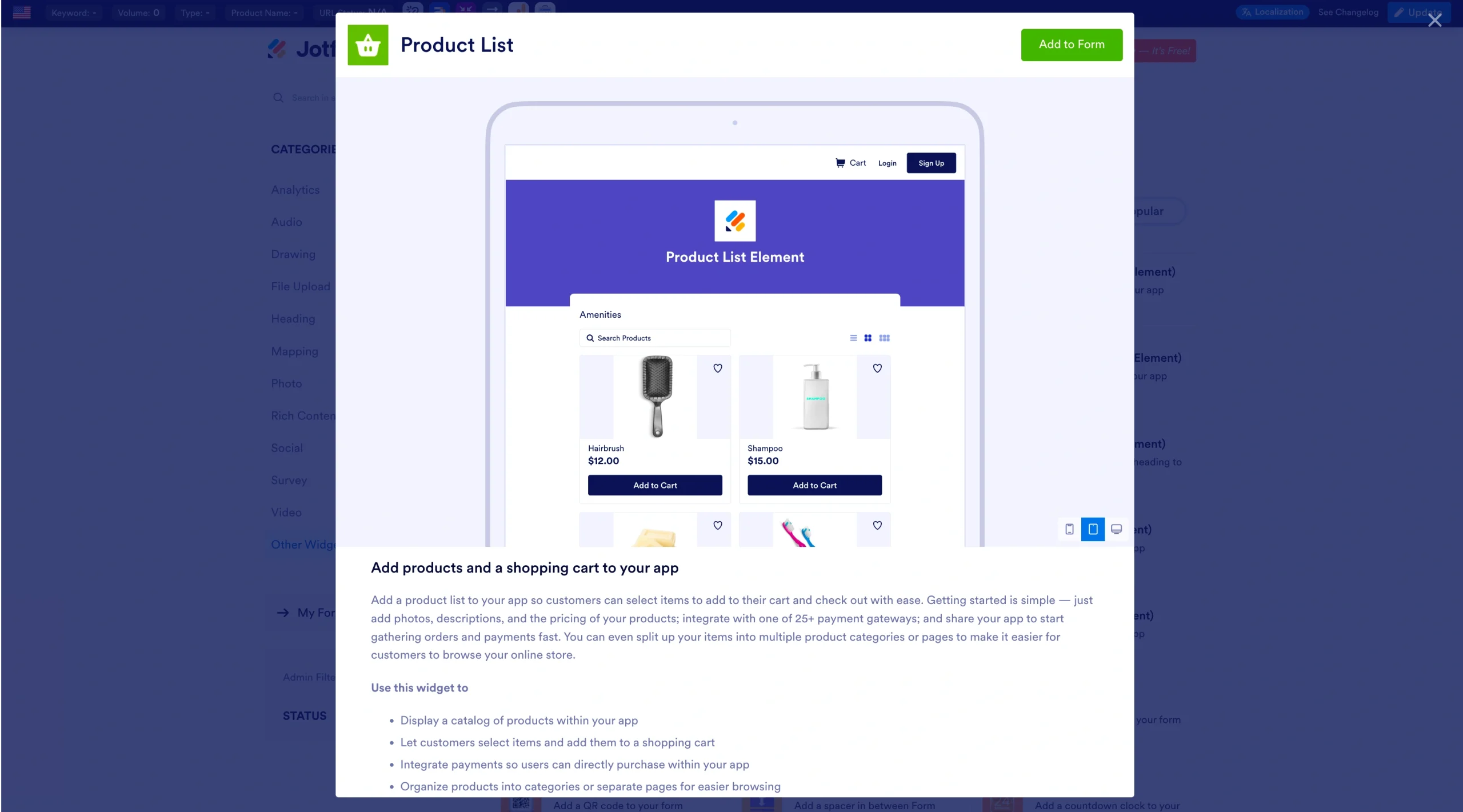
بفضل هذه الأداة، يمكنك بسهولة القيام بما يلي:
- مراجعة أسماء المنتجات وأسعارها وأوصافها وتعديلها لتلافي أي أخطاء قبل النقل.
- توحيد رموز المنتجات (SKUs) والتصنيفات قبل تحديث ملف CSV لمتجر WooCommerce.
- إزالة الأصناف القديمة أو غير الضرورية من قائمة منتجاتك.
- استخدام قائمة منتجاتك المنقحة في نماذج الطلبات المخصصة، أو كتالوجات البيع بالجملة، أو صفحات الطلب المسبق.
وإليك خطوات استخدامها:
- صدّر منتجاتك من BigCommerce في ملف بصيغة CSV.
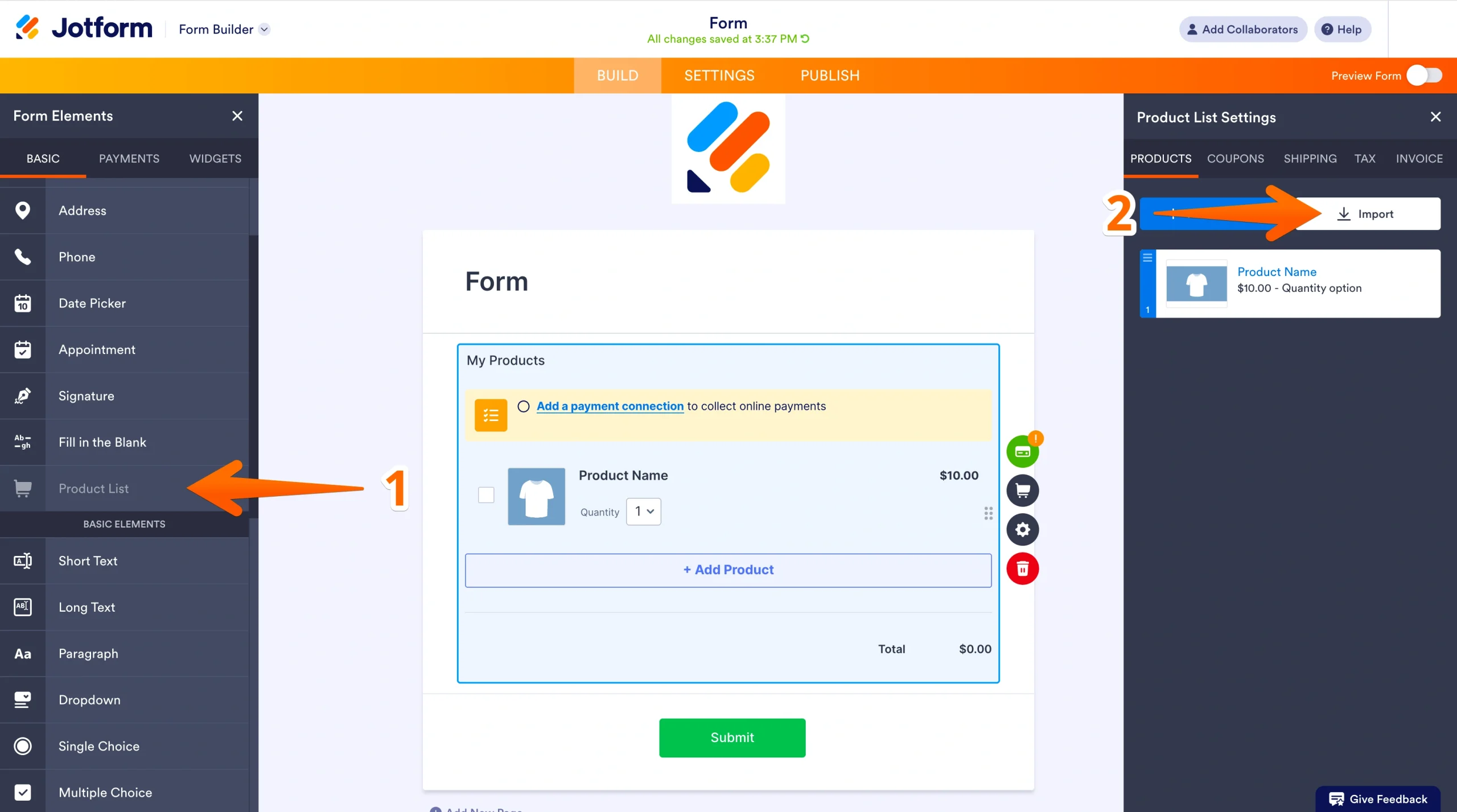
- افتح منشئ النماذج في Jotform، وأضف حقل قائمة المنتجات (Product List) ثم اضغط على استيراد (Import).
- ارفع ملف CSV الخاص بك؛ وسيتولى Jotform تلقائياً ربط حقول المنتجات بما في ذلك الاسم، والسعر، ورمز المنتج (SKU).
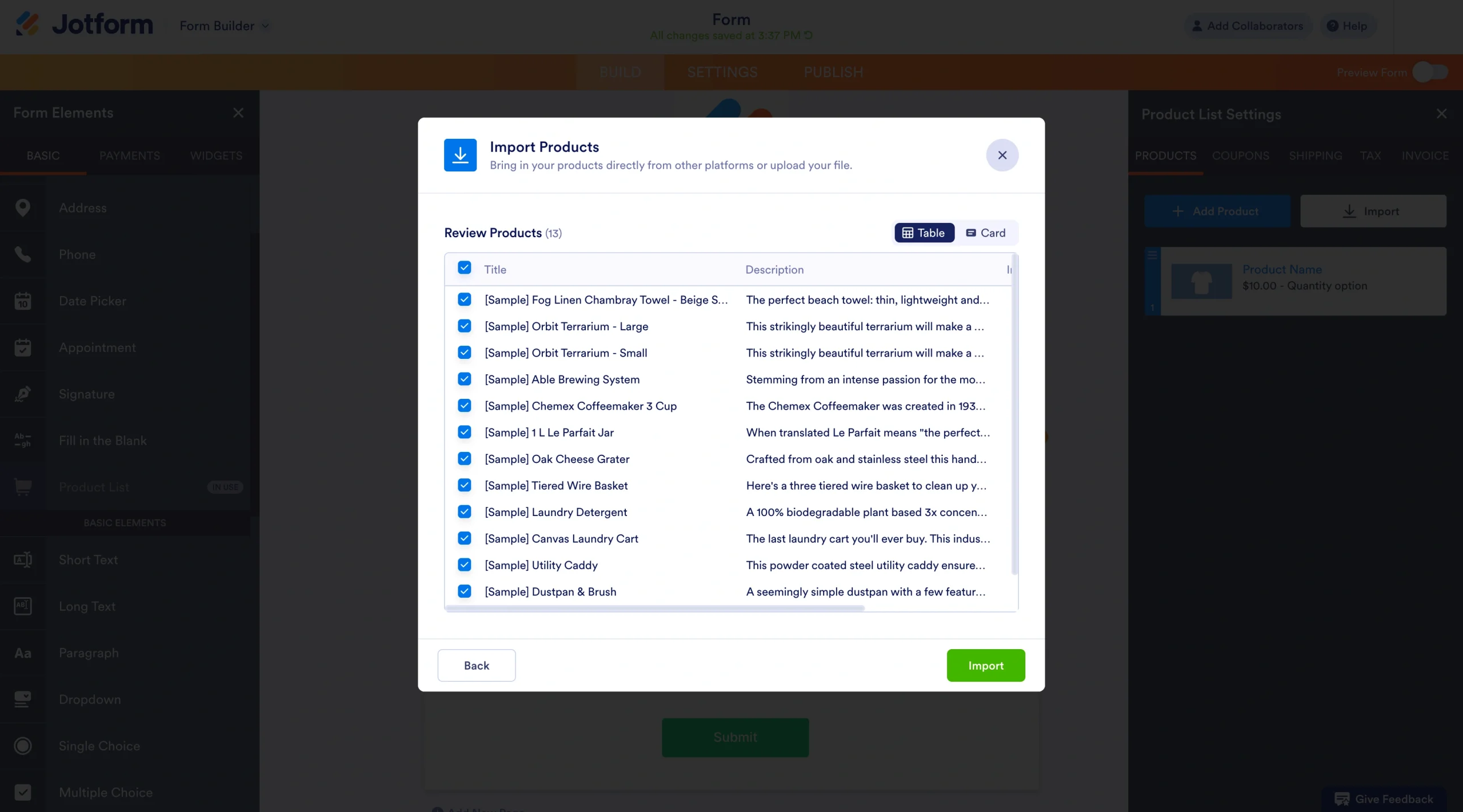
- راجع بيانات منتجاتك وعدّلها بصورتها النهائية، ثم طبّق هذه التعديلات على ملف CSV الأصلي قبل استيراده إلى WooCommerce.
Pro Tip
ولأن Jotform يدعم أيضاً الاستيراد المستمر من WooCommerce، يمكنك الحفاظ على تنظيم كتالوج منتجاتك وجاهزيته لأي تحديثات دائمة من خلال معرفة كيفية استيراد المنتجات إلى نموذجك.
مراجعة بيانات منتجاتك قبل النقل باستخدام Jotform
يتطلب استيراد البيانات بنجاح من BigCommerce إلى WooCommerce عناية دقيقة بملفات CSV الخاصة بك. وهنا يبرز دور حقل قائمة المنتجات من Jotform في مساعدتك على إدارة بيانات متجرك المصدّرة بكفاءة أكبر؛ فبينما تجري تحديثاتك وتعديلاتك في الكواليس، لن يشعر عملاؤك بأي انقطاع وسيستمر عملك بسلاسة تامة.
هذا المقال موجه لأصحاب المتاجر الإلكترونية، ومديري المواقع، والوكالات الرقمية الراغبين في استيراد بياناتهم من BigCommerce إلى WooCommerce بكفاءة عالية، مع تجنب فقدان البيانات أو توقف المتجر أثناء عملية النقل.













كتابة تعليق: