
إذا كنت تدير حساب Jotform الأعمال، فأنت تعلم أنه مع نمو مؤسستك، تتغير احتياجاتك. وسواء كنت تتطلع إلى إضافة المزيد من المقاعد، أو مناقشة تجديد الاشتراك، أو مراجعة استخدام حسابك، فإن وجود خط تواصل مباشر مع مدير حسابك أمر أساسي.
ولجعل إدارة حسابك أكثر سهولة، أضفنا اختصار “جدولة مكالمة” (Schedule a Call) مباشرة داخل لوحة تحكم الحساب والفوترة (Account & Billing). يمكنك الآن تخطي رسائل البريد الإلكتروني المتبادلة وحجز جلسة استراتيجية — دون أي تكلفة إضافية.
من يمكنه الوصول إلى قسم الحساب والفوترة؟
بشكل افتراضي، يمكن للمسؤولين فقط الوصول إلى قسم الحساب والفوترة في وحدة تحكم المسؤول. يضمن ذلك بقاء المعلومات الحساسة — مثل الفواتير وعدد المقاعد وتفاصيل الخطة — آمنة وتتم إدارتها فقط من قبل الموظفين المصرح لهم.
حجز مكالمة من خلال الحساب والفوترة: دليل خطوة بخطوة
تابع القراءة لتتعرف على كيفية استخدام هذا الاختصار الجديد لحجز موعد مع مدير حسابك في ثوانٍ.
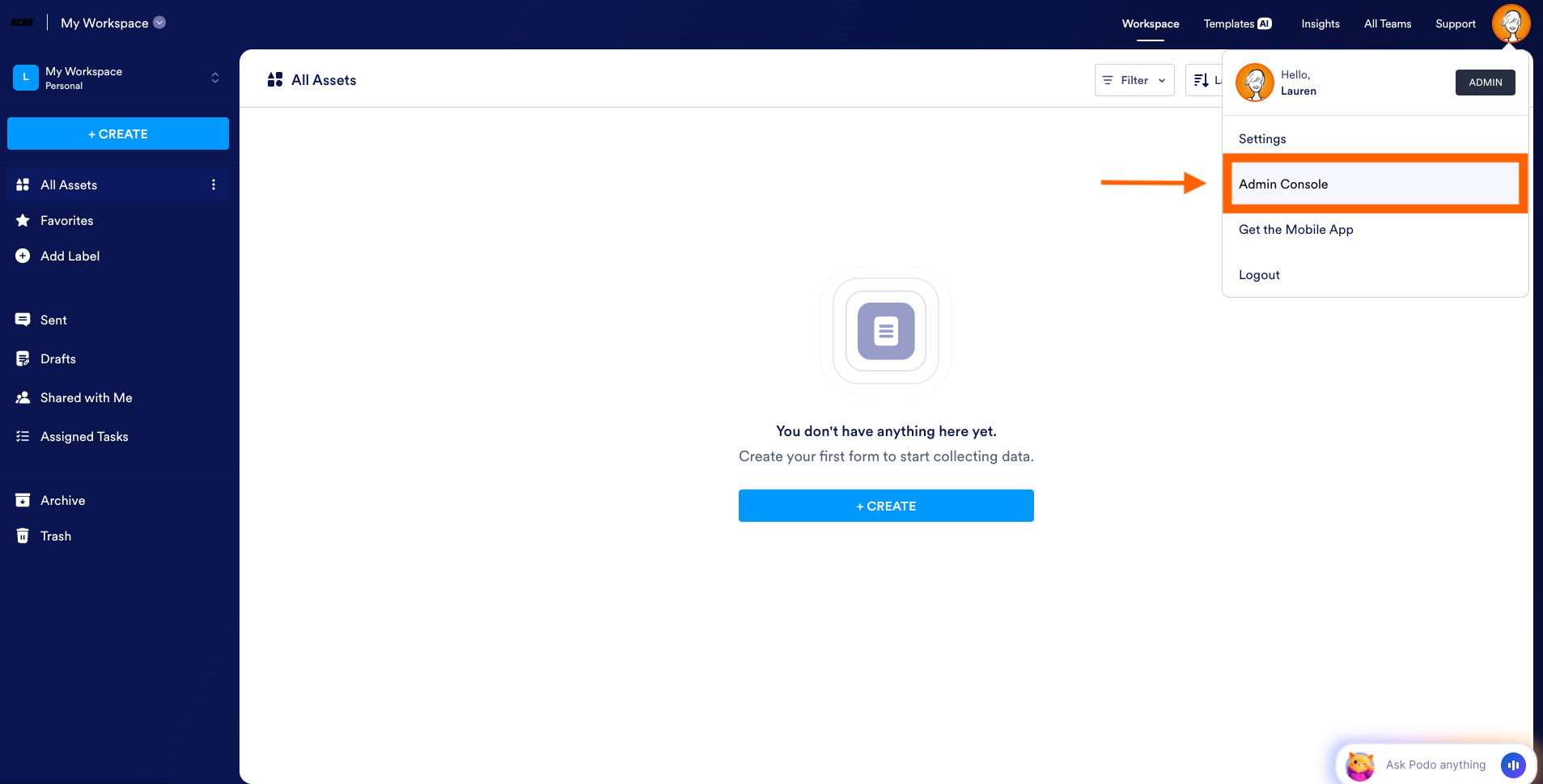
الخطوة 1: الوصول إلى وحدة تحكم المسؤول
للبدء، قم بتسجيل الدخول إلى حساب Jotform الأعمال الخاص بك. انقر على صورتك الرمزية في الزاوية العلوية اليمنى من الشاشة وحدد وحدة تحكم المسؤول (Admin Console) من القائمة المنسدلة. هذه هي قاعدتك الأساسية لجميع عمليات الإدارة رفيعة المستوى لحساب مؤسستك.
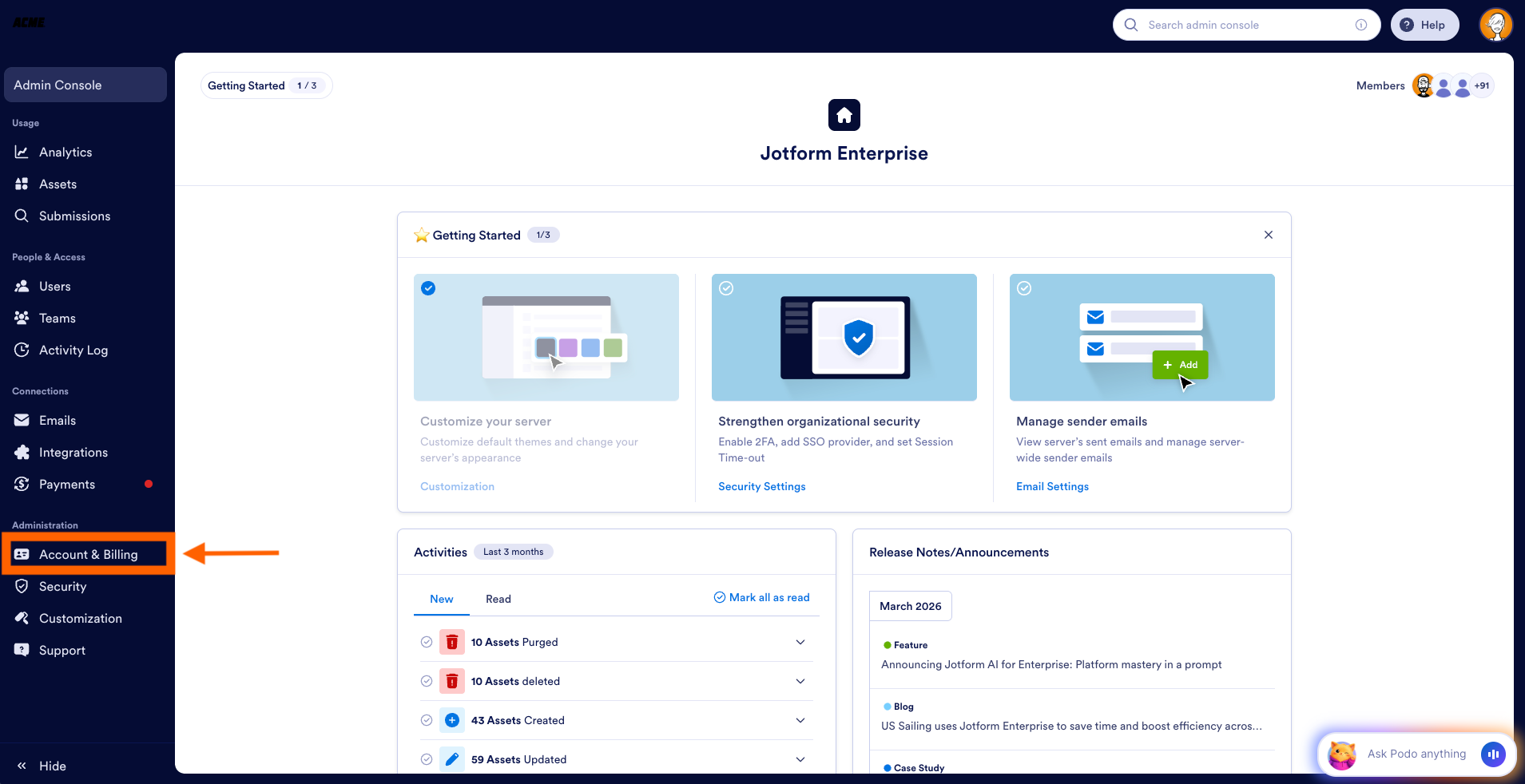
الخطوة 2: فتح قسم الحساب والفوترة
في قائمة الشريط الجانبي الأيسر لوحدة تحكم المسؤول، انقر على الحساب والفوترة (Account & Billing). تمنحك هذه الصفحة نظرة عامة واضحة على خطتك الحالية، والاستخدام، وسجل الفوترة.
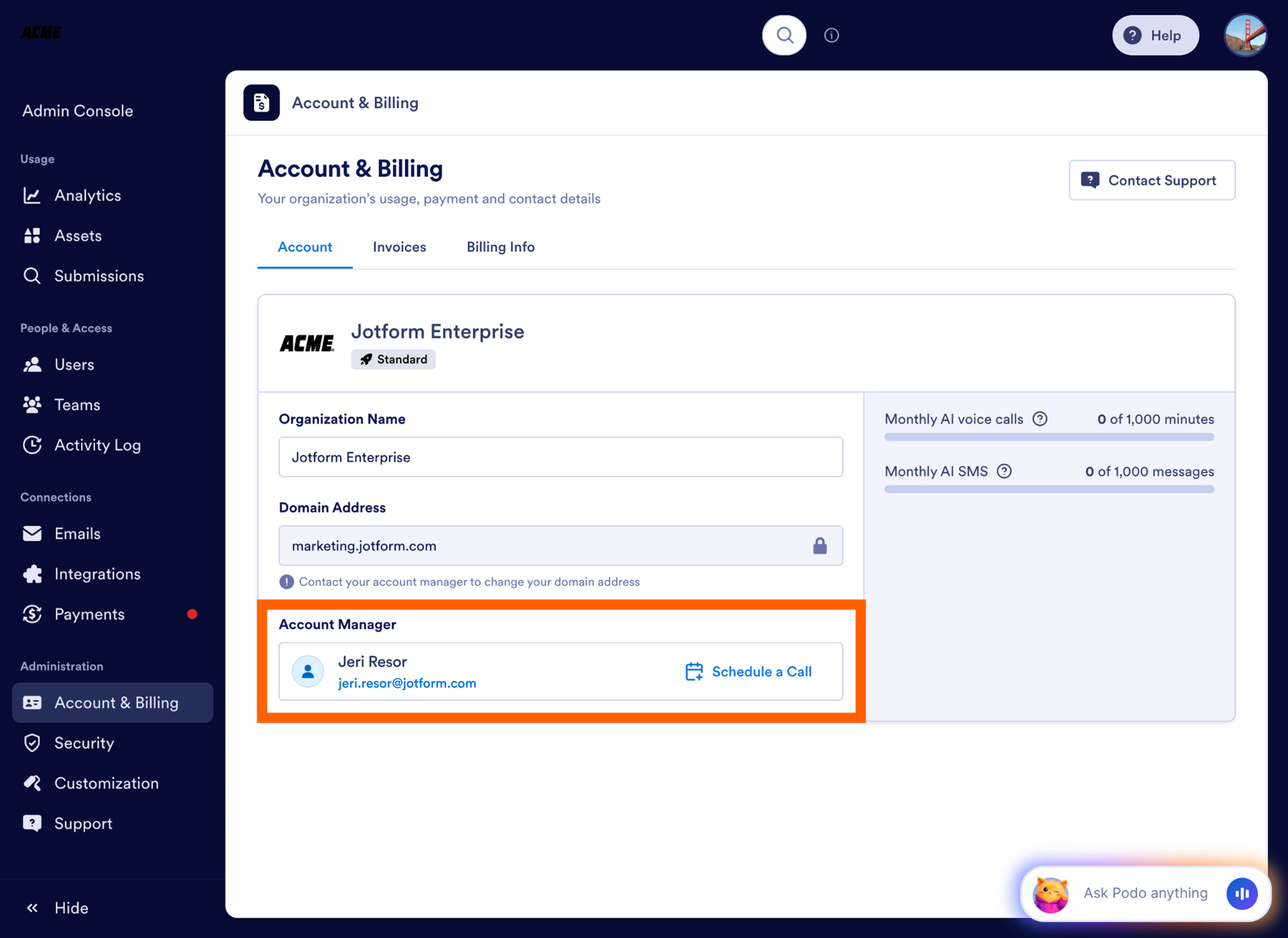
الخطوة 3: تحديد موقع تفاصيل مدير حسابك
في الجزء السفلي من صفحة الحساب والفوترة، سترى قسمًا يحتوي على اسم مدير حسابك وعنوان بريده الإلكتروني. هذه هي جهة الاتصال الأساسية الخاصة بك لأية أسئلة رفيعة المستوى تتعلق بالحساب.
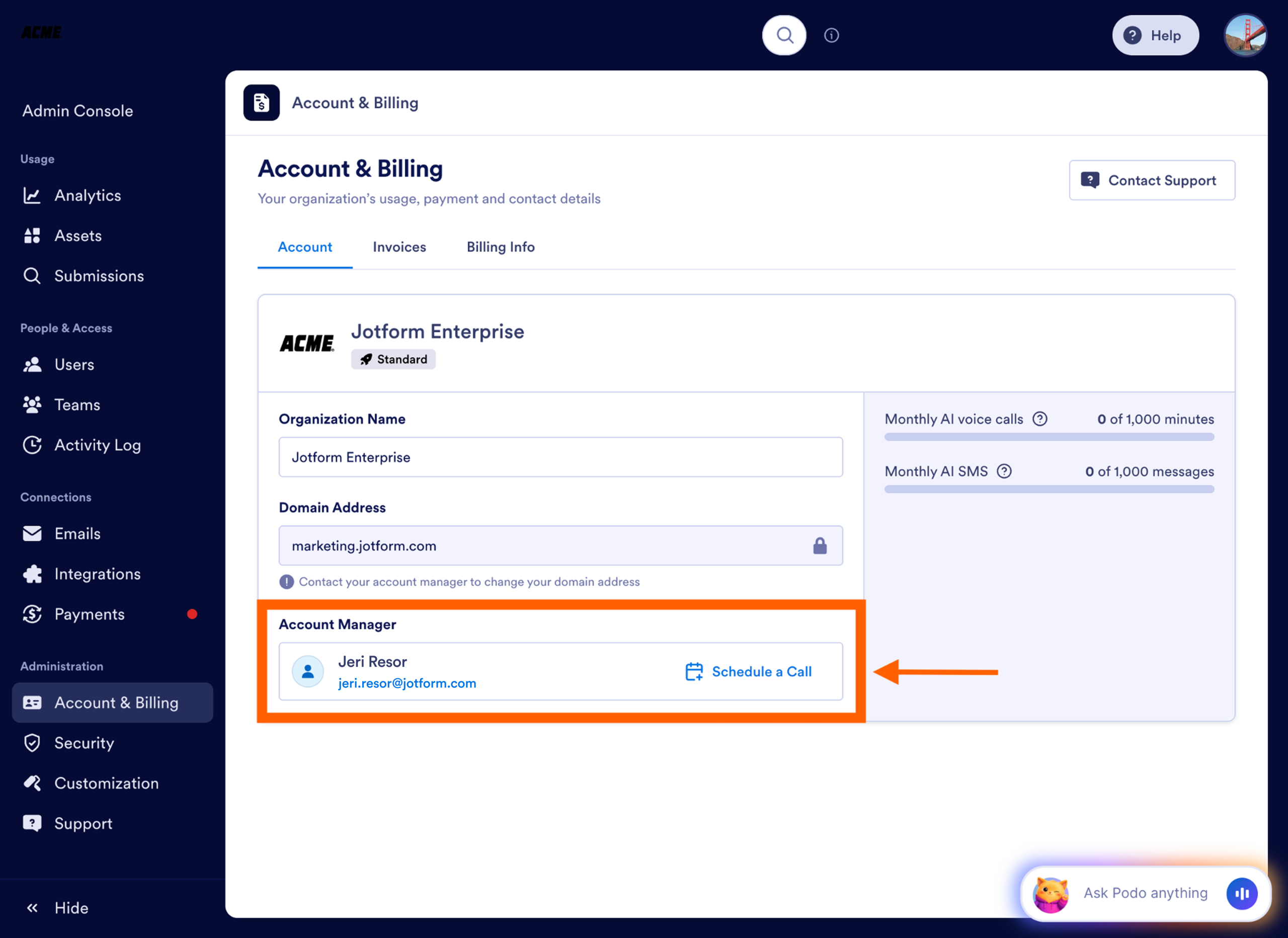
الخطوة 4: النقر على “جدولة مكالمة”
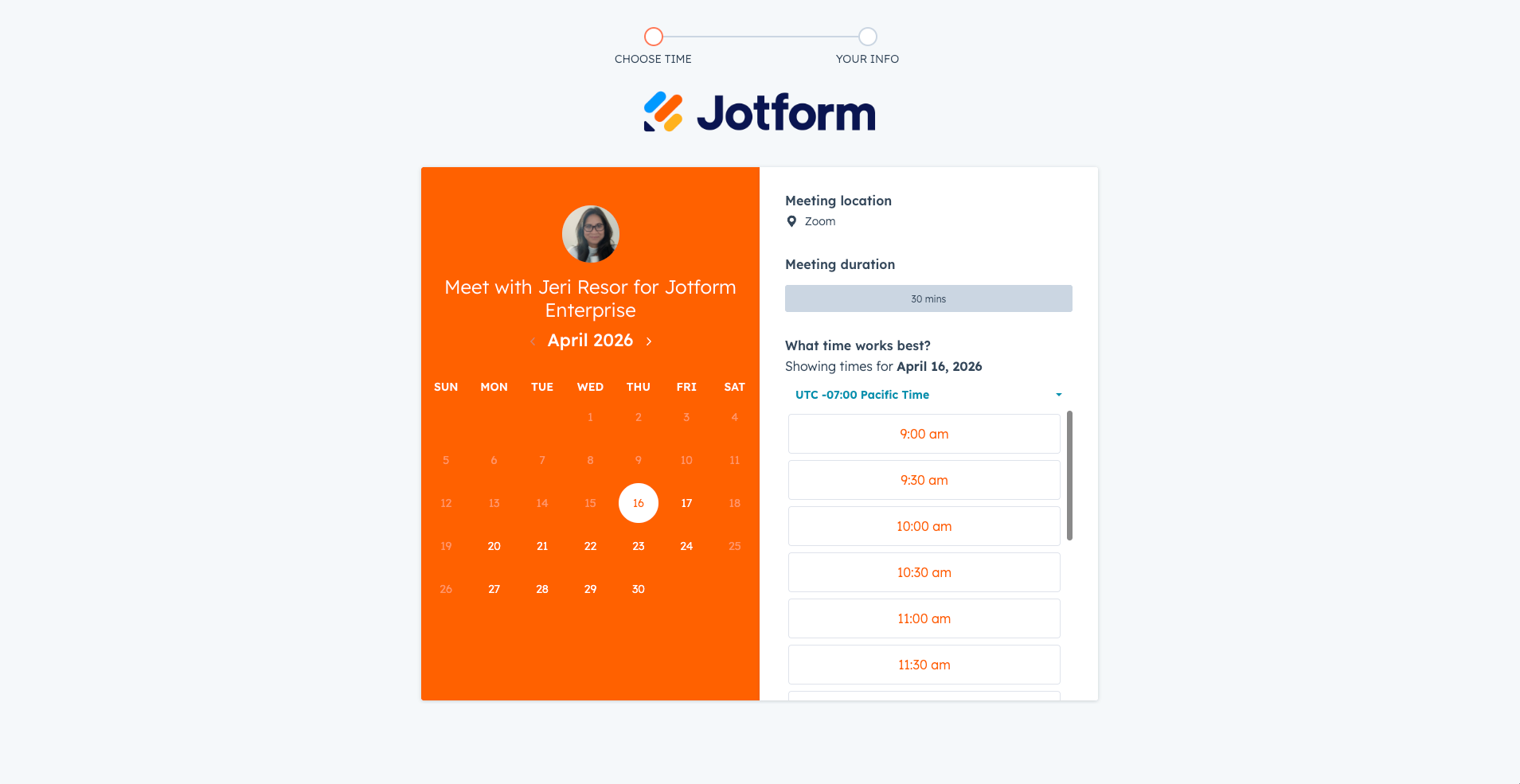
بجوار معلومات الاتصال الخاصة بمدير حسابك، سترى الآن زر جدولة مكالمة (Schedule a Call). انقر على هذا الزر لرؤية التقويم المباشر الخاص به.
الخطوة 5: اختيار الوقت المناسب لك
حدد التاريخ والوقت الأنسب لك. ونظرًا لأن التقويم يعرض الأوقات المتاحة في الوقت الفعلي، يمكنك تأكيد اجتماعك على الفور دون انتظار رسالة تأكيد عبر البريد الإلكتروني.
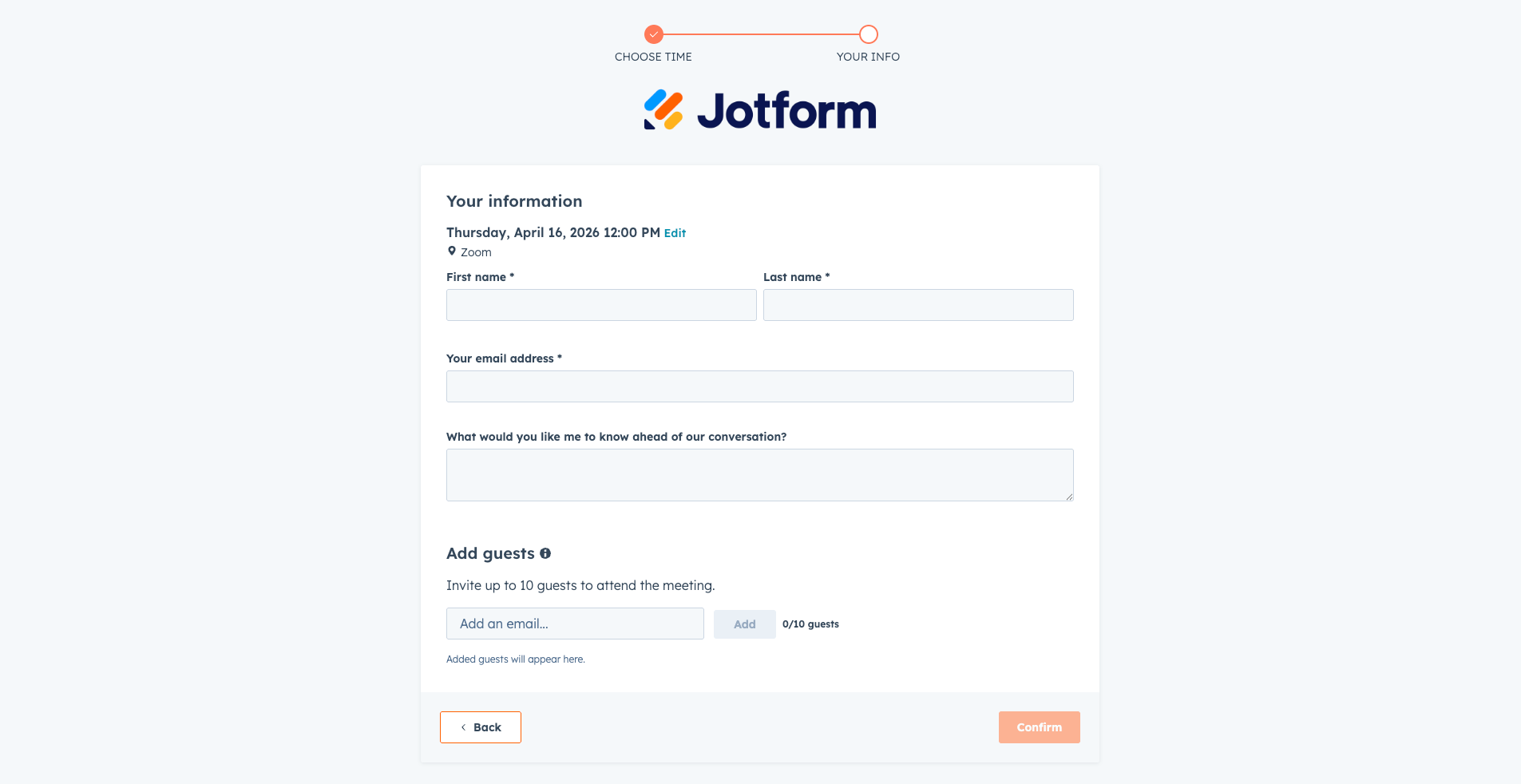
الخطوة 6: التأكيد والتواصل
بعد تحديد الموعد المناسب لك، ما عليك سوى إدخال اسمك وبريدك الإلكتروني وملاحظة سريعة حول ما تود مناقشته. إذا كنت بحاجة إلى إحضار بقية فريقك معك، فيمكنك تضمين ما يصل إلى 10 ضيوف إضافيين عن طريق إضافة عناوين بريدهم الإلكتروني. بمجرد النقر على تأكيد (Confirm)، ستتلقى أنت ومدير حسابك دعوة تقويم تحتوي على رابط الاجتماع — دون الحاجة إلى أي خطوات إضافية.
متى تستخدم هذا الاختصار
بينما تعد علامة تبويب الدعم رائعة لاستكشاف الأخطاء الفنية وإصلاحها، فإن اختصار الحساب والفوترة هو أفضل طريقة لجدولة المكالمات المتعلقة بما يلي:
- ترقية خطتك أو إضافة المزيد من المقاعد
- مناقشة تجديد العقود
- المراجعات الاستراتيجية لكيفية استخدام مؤسستك لـ Jotform الأعمال
هل أنت مستعد لوضع الاستراتيجيات؟
يجب أن تكون إدارة حسابك سلسة تمامًا مثل نماذجك. لقد أضفنا هذه الميزة حتى تتمكن من الحصول على الإجابات التي تحتاجها في اللحظة التي تحتاج إليها. توجه إلى قسم الحساب والفوترة اليوم للتواصل مع مدير حسابك والحفاظ على تقدم مؤسستك للأمام.









كتابة تعليق: