يجعل Jotform من السهل إنشاء نماذج ويب دون الحاجة إلى أي برمجة. وسواء كنت بحاجة إلى نموذج اتصال، أو تسجيل في فعالية، أو استبيان، فإن منشئ النماذج الذي يعمل بخاصية السحب والإفلات يتيح لك تصميم وتخصيص النماذج بكل سهولة.
بدءًا من اختيار قالب النموذج المناسب، وصولاً إلى إضافة عناصر النموذج وإعداد إشعارات البريد الإلكتروني، تضمن كل خطوة تجربة سلسة لك ولمستخدميك. ومع خيارات النشر المرنة، يمكنك مشاركة نموذجك بسهولة والبدء في جمع الاستجابات في وقت قصير.
إنشاء نموذجك الأول
تمنحك Jotform خيارات متعددة لبدء إنشاء نموذج، مما يسهل عليك اختيار الطريقة التي تناسب احتياجاتك. فلنبدأ بذلك:
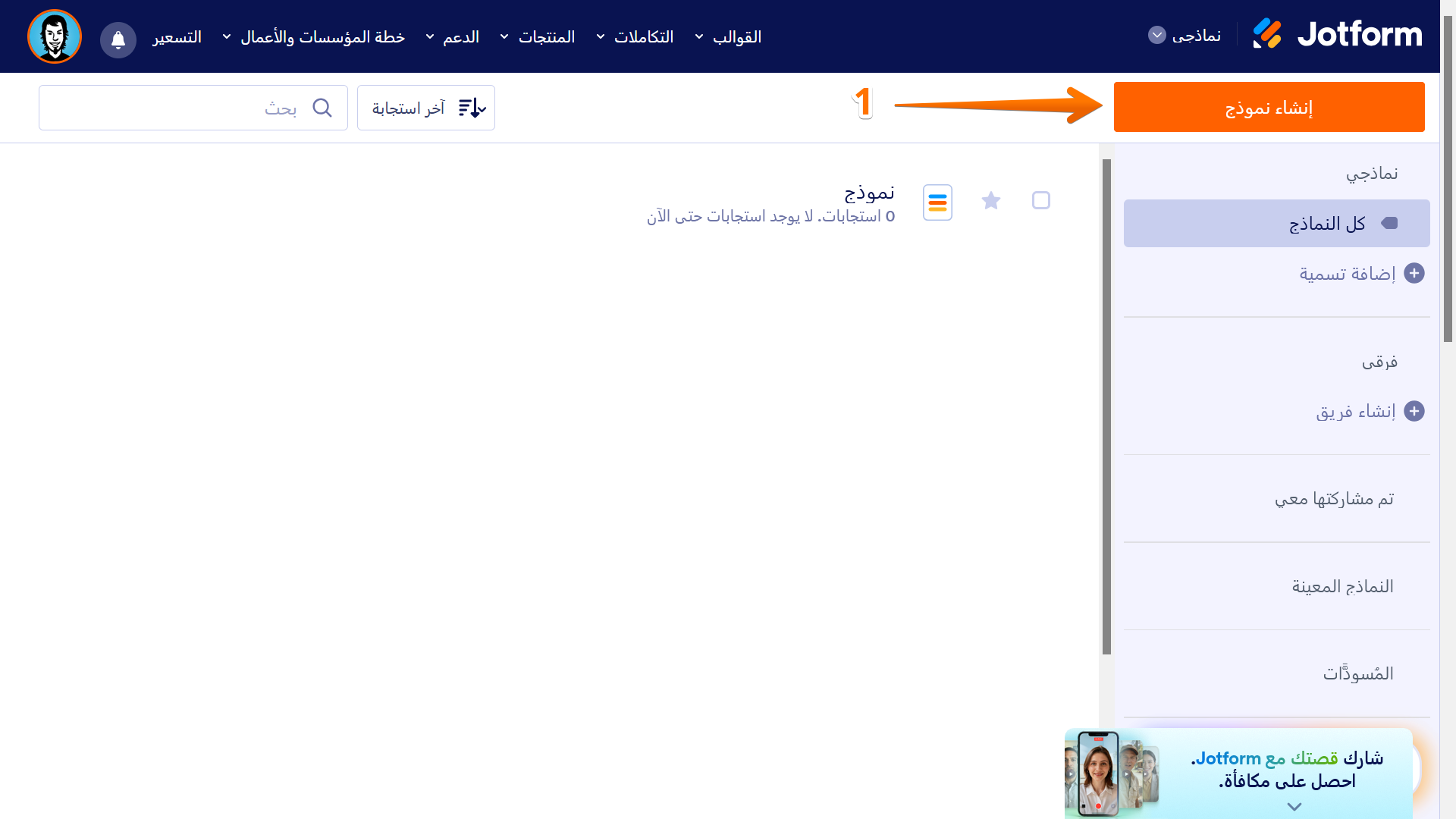
- في صفحة مساحة العمل الخاصة بك، انقر على إنشاء في الجانب العلوي الأيمن من الشاشة.
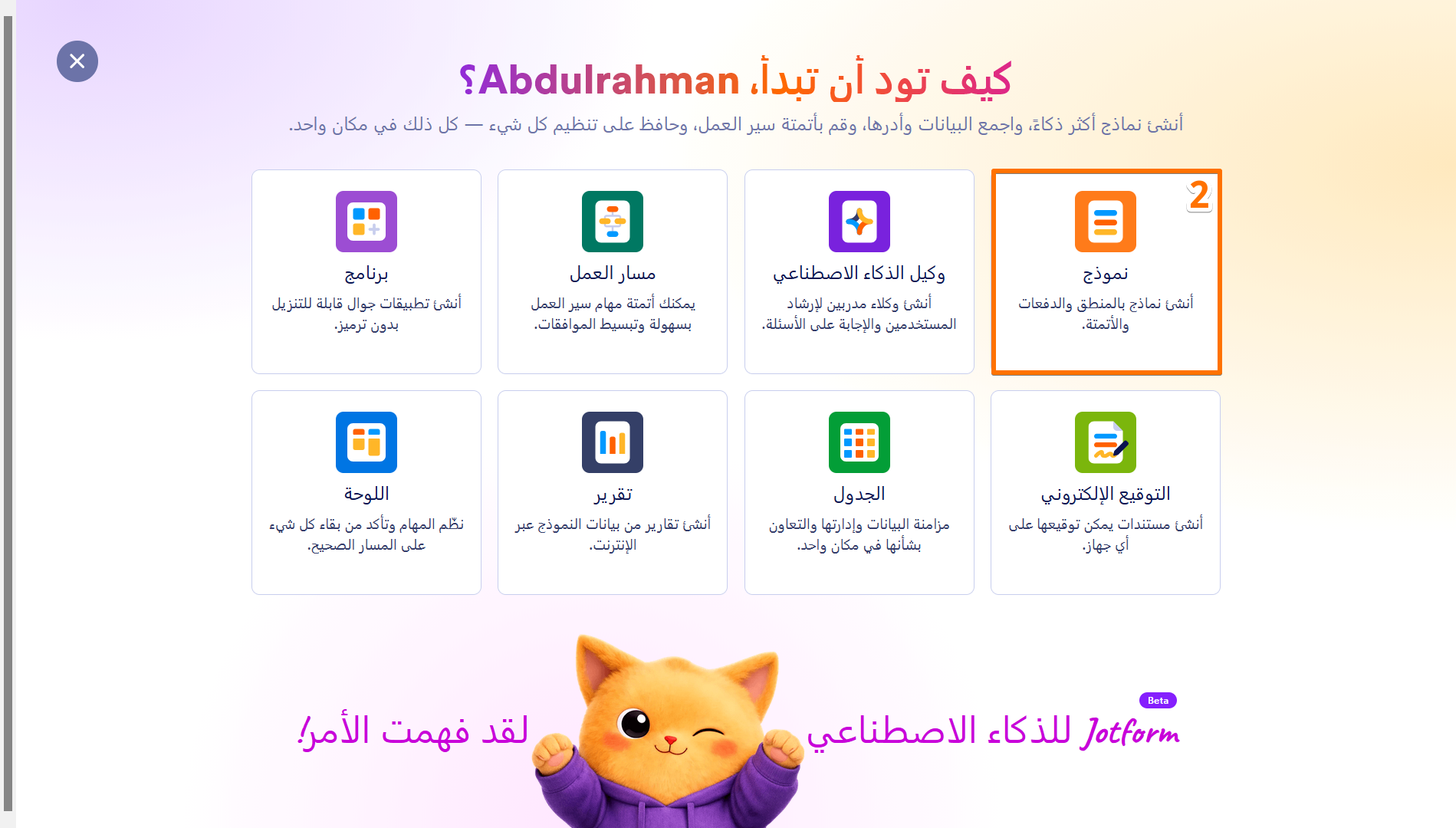
- في النافذة التي تفتح، انقر على نموذج.
- الآن، يمكنك اختيار البدء من الصفر أو استخدام قالب للاختيار من بين أكثر من 20,000 نموذج جاهز.
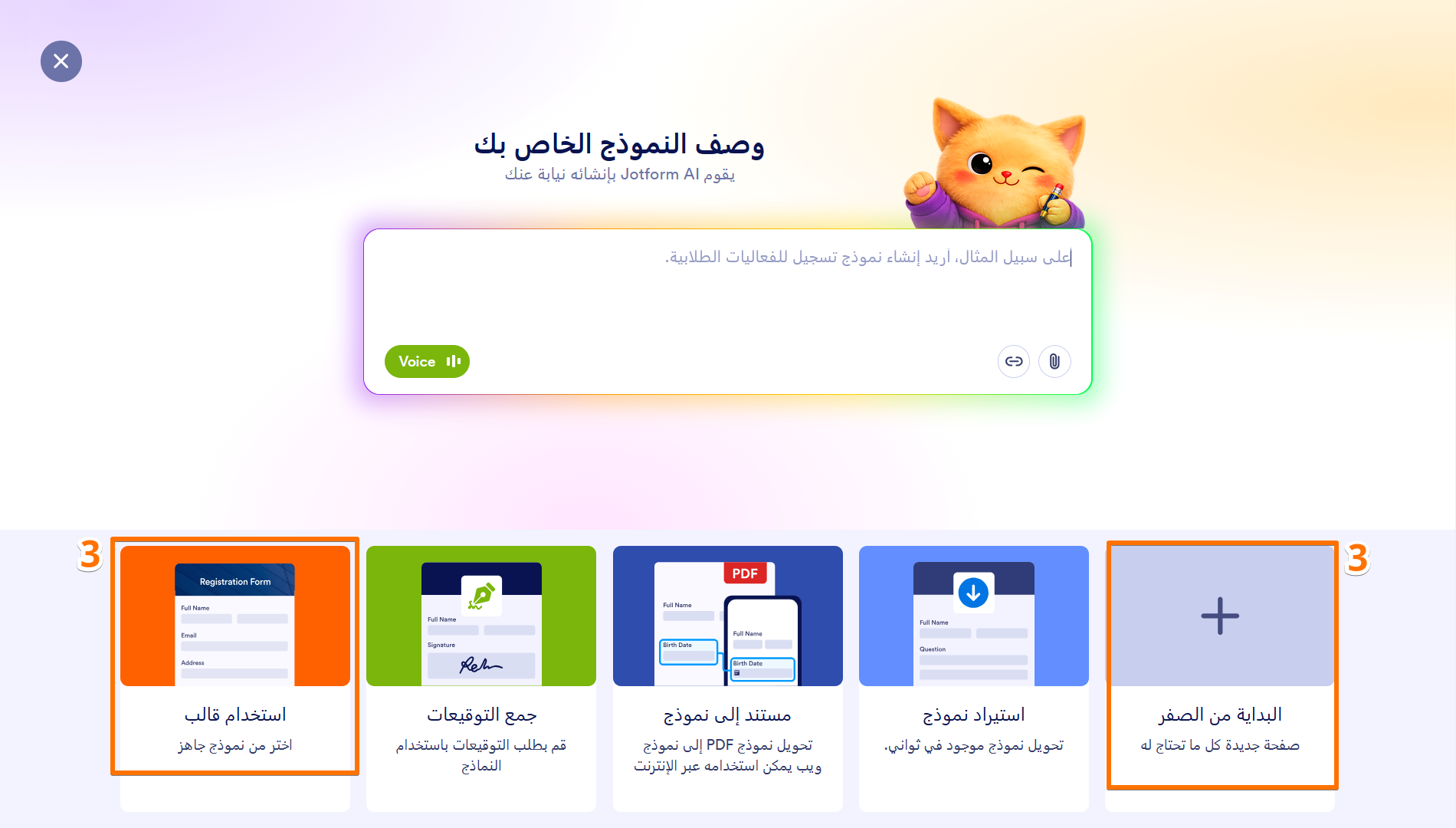
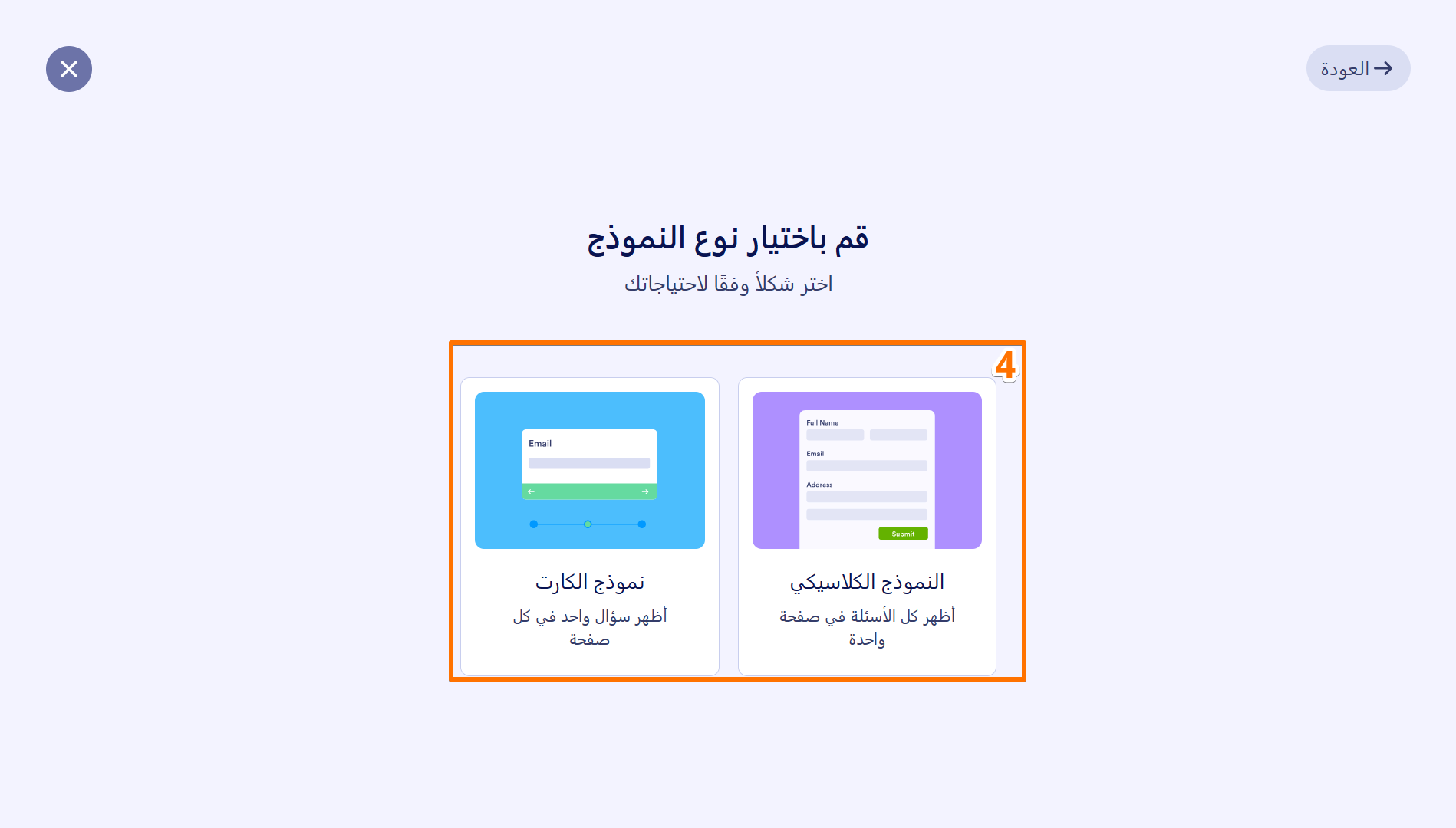
- بافتراض أنك اخترت البدء من الصفر، حدد أحد التصميمات التالية:
- نموذج كلاسيكي — يعرض جميع الأسئلة في صفحة واحدة.
- كروت Jotform — تعرض سؤالاً واحداً في كل صفحة لتجربة مستخدم موجهة.
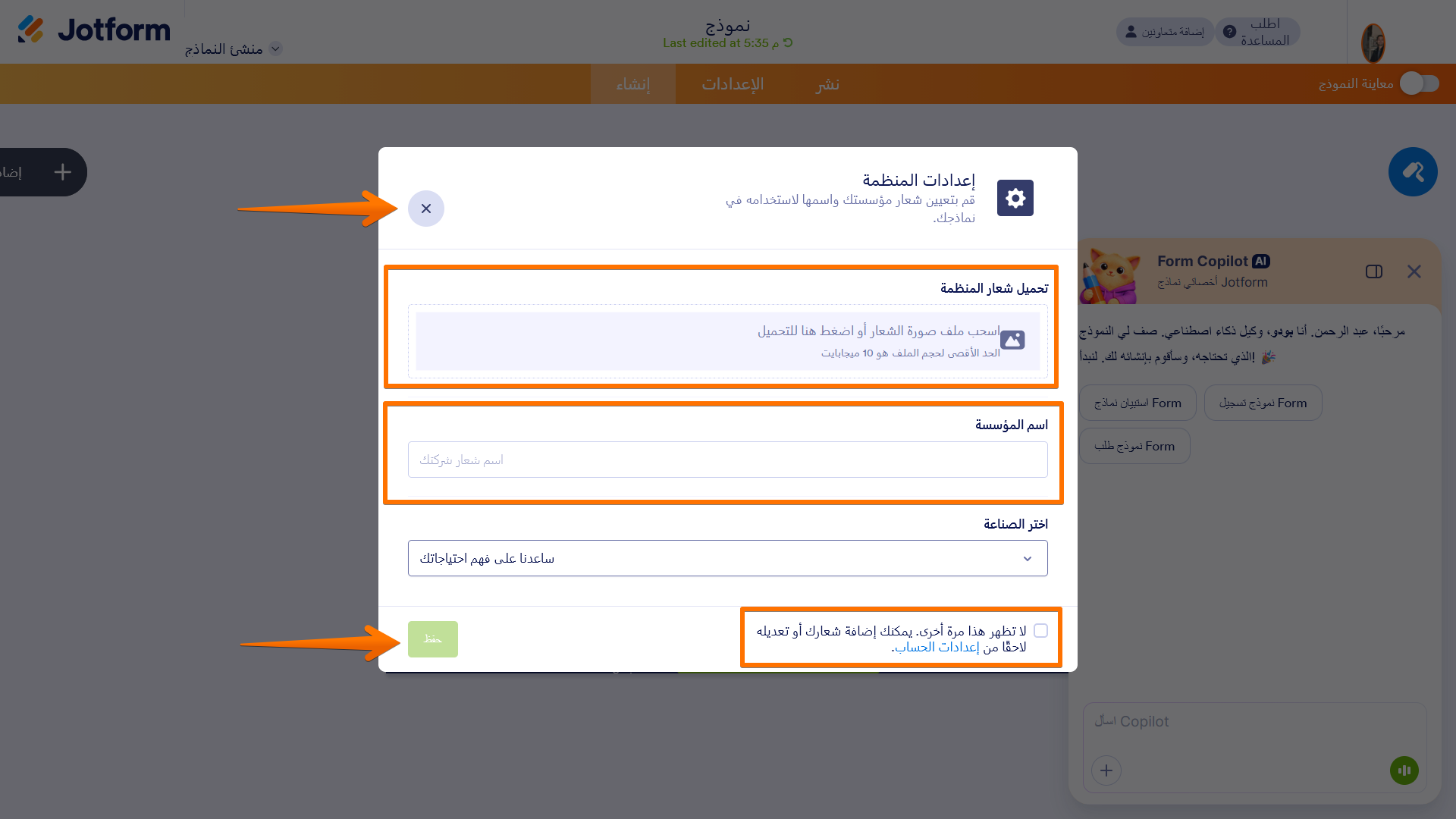
- أخيراً، سيتم توجيهك الآن إلى مُنشئ النماذج، حيث ستظهر لك نافذة إعدادات المؤسسة. هنا، يمكنك:
- تحديث شعار المؤسسة — ارفع شعاراً جديداً لتمثيل مؤسستك.
- تعديل اسم المؤسسة — غير الاسم المعروض لمؤسستك.
- تفعيل خيار عدم إظهار هذا مجدداً — لمنع ظهور هذه النافذة في المستقبل.
- زر الحفظ — تأكيد وحفظ أي تحديثات أجريتها.
- زر X — الخروج من الإعدادات دون إجراء تغييرات.
هذا كل شيء! يمكنك الآن البدء في بناء نموذجك باستخدام واجهة السحب والإفلات من Jotform.
إضافة عناصر النموذج
يتم بناء أساس نموذجك باستخدام عناصر النموذج. توفر Jotform مجموعة متنوعة من العناصر المحددة مسبقاً، وخيارات الدفع، والأدوات التي يمكنك سحبها وإفلاتها في نموذجك. إليك الطريقة:
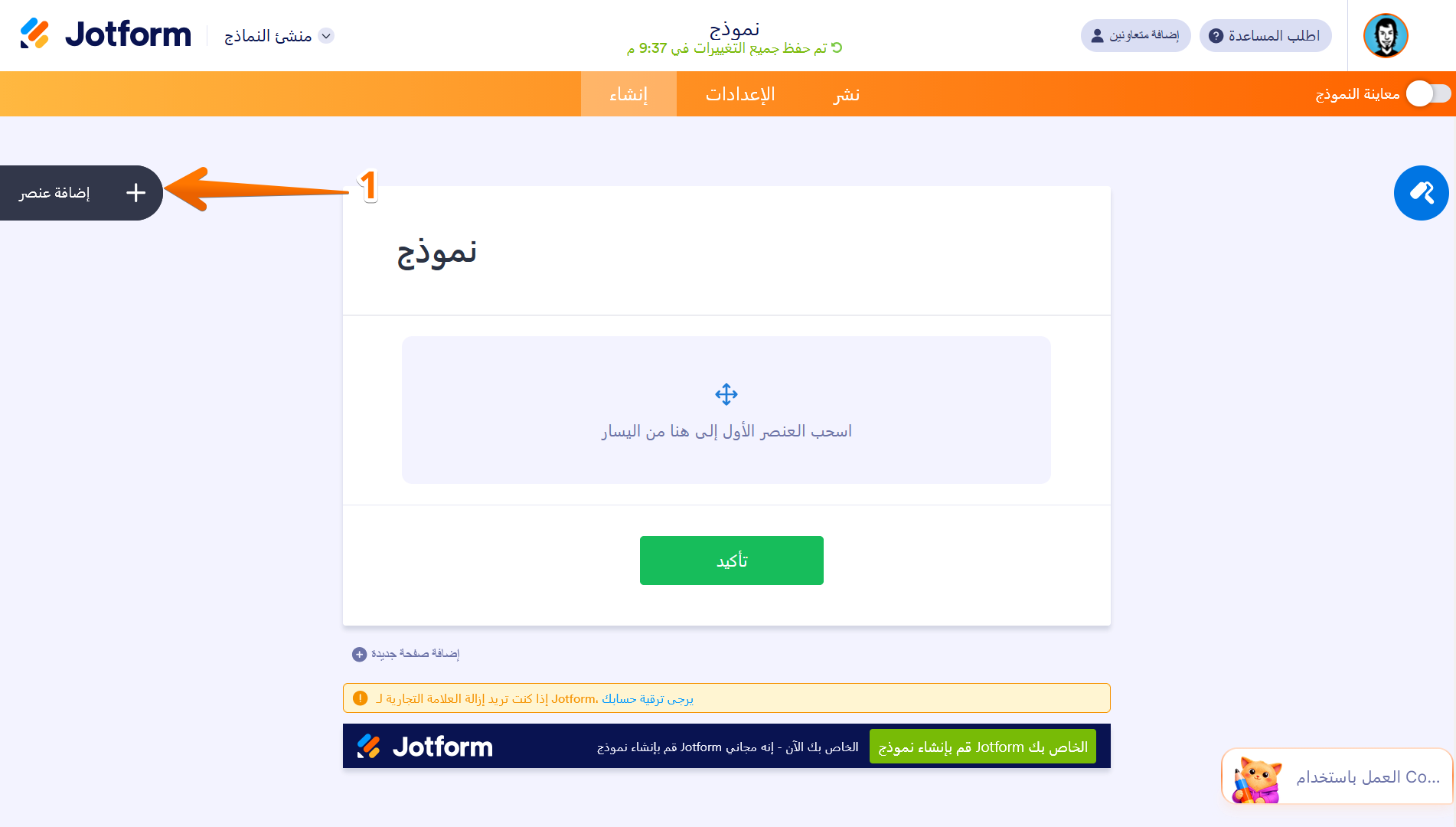
- في مُنشئ النماذج، انقر على قائمة إضافة عنصر في الجانب الأيسر من الصفحة لعرض القائمة الكاملة للعناصر والأدوات.
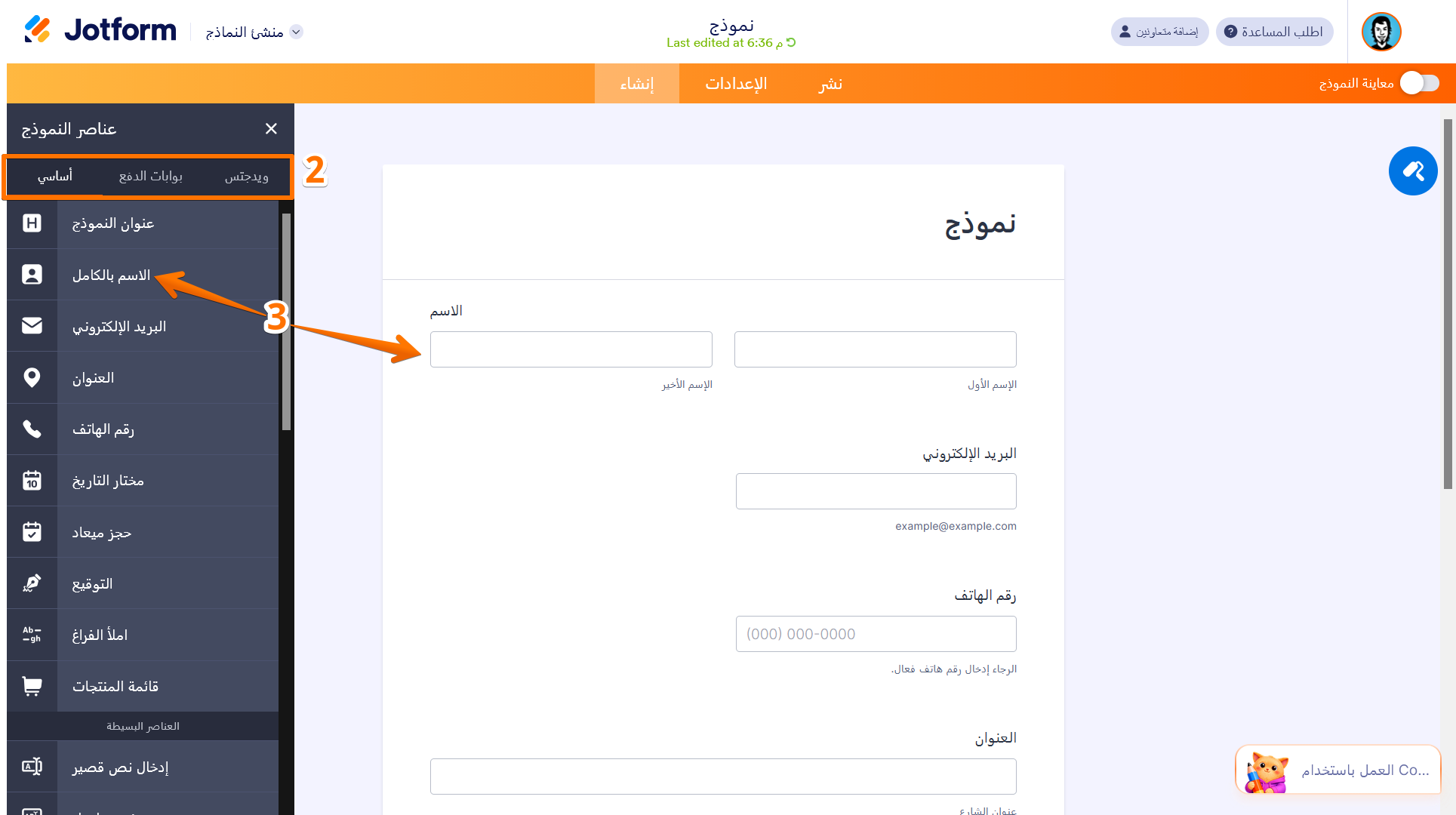
- ضمن قائمة عناصر النموذج على اليسار، اختر من علامات التبويب التالية:
- علامة التبويب “أساسي” — تتضمن الحقول الأساسية مثل الاسم، والبريد الإلكتروني، والنص القصير والطويل، والاختيار من متعدد، والقائمة المنسدلة، ومنتقي التاريخ.
- علامة التبويب “المدفوعات” — تسمح لك بدمج بوابات الدفع مثل PayPal وStripe وSquare لقبول المدفوعات عبر الإنترنت.
- علامة التبويب “أدوات” — توفر حقولاً متقدمة مثل التوقيعات الإلكترونية، ورفع الملفات، ومقاييس التقييم، وأشرطة التقدم.
- ما عليك سوى التمرير لأسفل القائمة، ومن ثم سحب وإفلات العناصر في نموذجك.
نصيحة الخبراء
اجعل نموذجك قصيرًا ومحددًا. ولا تدرج سوى الحقول الضرورية لتجنب إرباك المستخدمين.
تخصيص نموذجك
يعمل النموذج المصمم جيداً على تحسين التفاعل وتعزيز تجربة المستخدم. تتيح لك Jotform إضفاء طابع شخصي على شكل ومظهر نموذجك ليتناسب مع علامتك التجارية. إليك طريقة القيام بذلك:
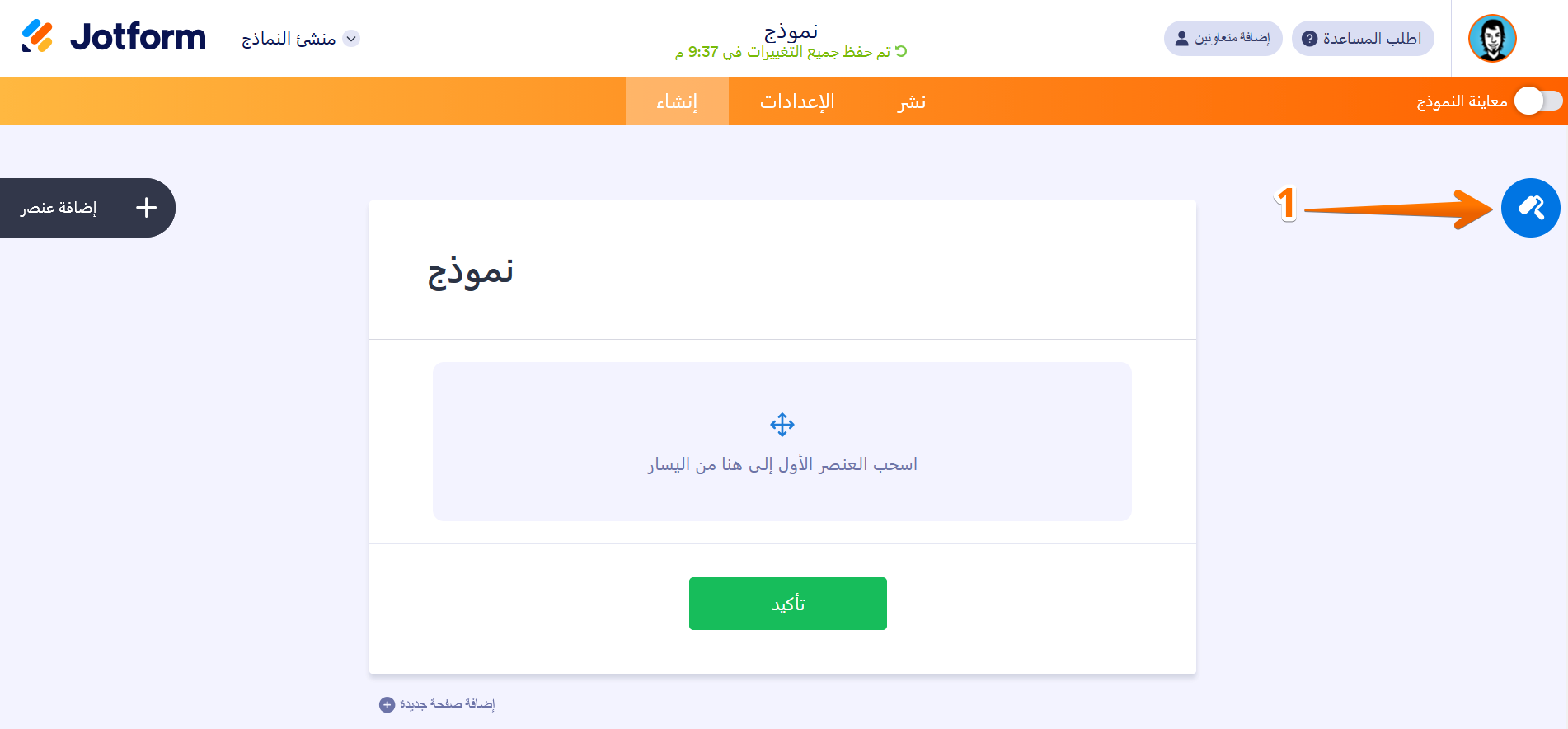
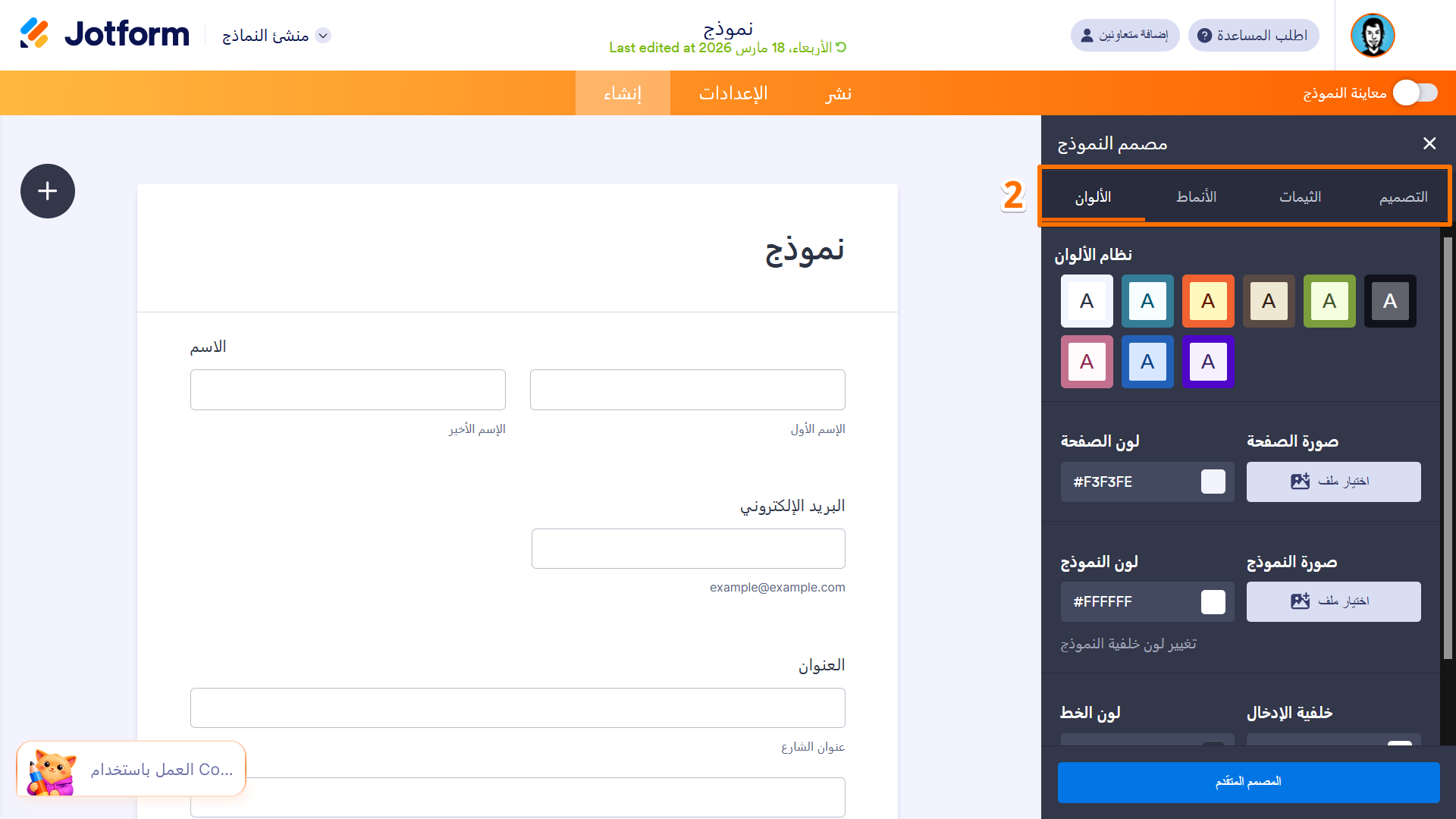
- في مُنشئ النماذج، انقر على أيقونة مُصمم النموذج (أيقونة أسطوانة الطلاء) في الجانب العلوي الأيمن من الشاشة لفتح مُصمم النموذج.
- الآن، في قائمة مُصمم النموذج، يمكنك تخصيص الجوانب التالية لنموذجك:
- علامة تبويب الألوان — لتغيير ألوان الخلفية، والأزرار، والنصوص.
- علامة تبويب الأنماط — لتعديل أنماط الخطوط، والمسافات، ومحاذاة الحقول.
- علامة تبويب السمات — لتطبيق سمة تصميم جاهزة تمنح نموذجك مظهراً احترافياً.
- علامة تبويب التصميم — للاختيار بين تنسيق الصفحة الواحدة (كلاسيكي) أو تنسيق سؤال واحد لكل صفحة (كروت Jotform).
قد ترغب أيضاً في الاطلاع على أدلتنا حول:
نصيحة احترافية
يعمل النموذج الجذاب بصرياً على تحسين التفاعل. حافظ على نظافة التصميم وسهولة القراءة من خلال استخدام ألوان ومسافات متسقة.
إعداد إشعارات البريد الإلكتروني
تساعدك إشعارات البريد الإلكتروني على البقاء على اطلاع دائم بالإرسالات الخاصة بالنموذج. يمكنك تلقي الاستجابات فوراً وإرسال رسائل تأكيد بالبريد الإلكتروني للمستخدمين أيضاً. وبشكل افتراضي، تقوم Jotform تلقائياً بإنشاء إشعار بريد إلكتروني عند إنشاء النموذج. ولكن، إذا كنت بحاجة إلى إنشاء إشعار جديد، فإليك كيفية القيام بذلك:
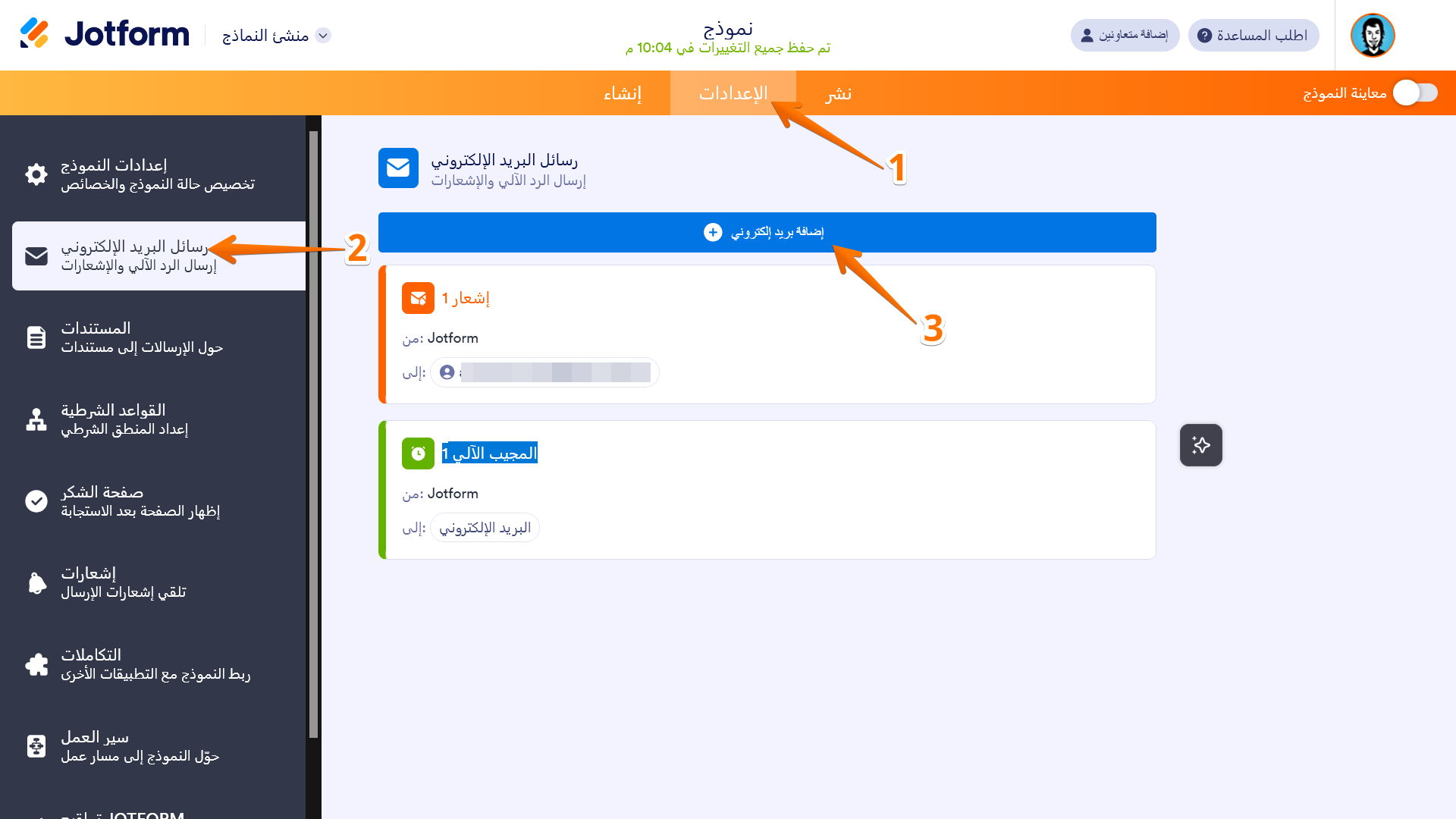
- في مُنشئ النماذج، في شريط التنقل البرتقالي الموجود في أعلى الصفحة، انقر على الإعدادات.
- في القائمة الموجودة على الجانب الأيسر من الصفحة، انقر على رسائل البريد الإلكتروني.
- بعد ذلك، انقر على إضافة بريد إلكتروني.
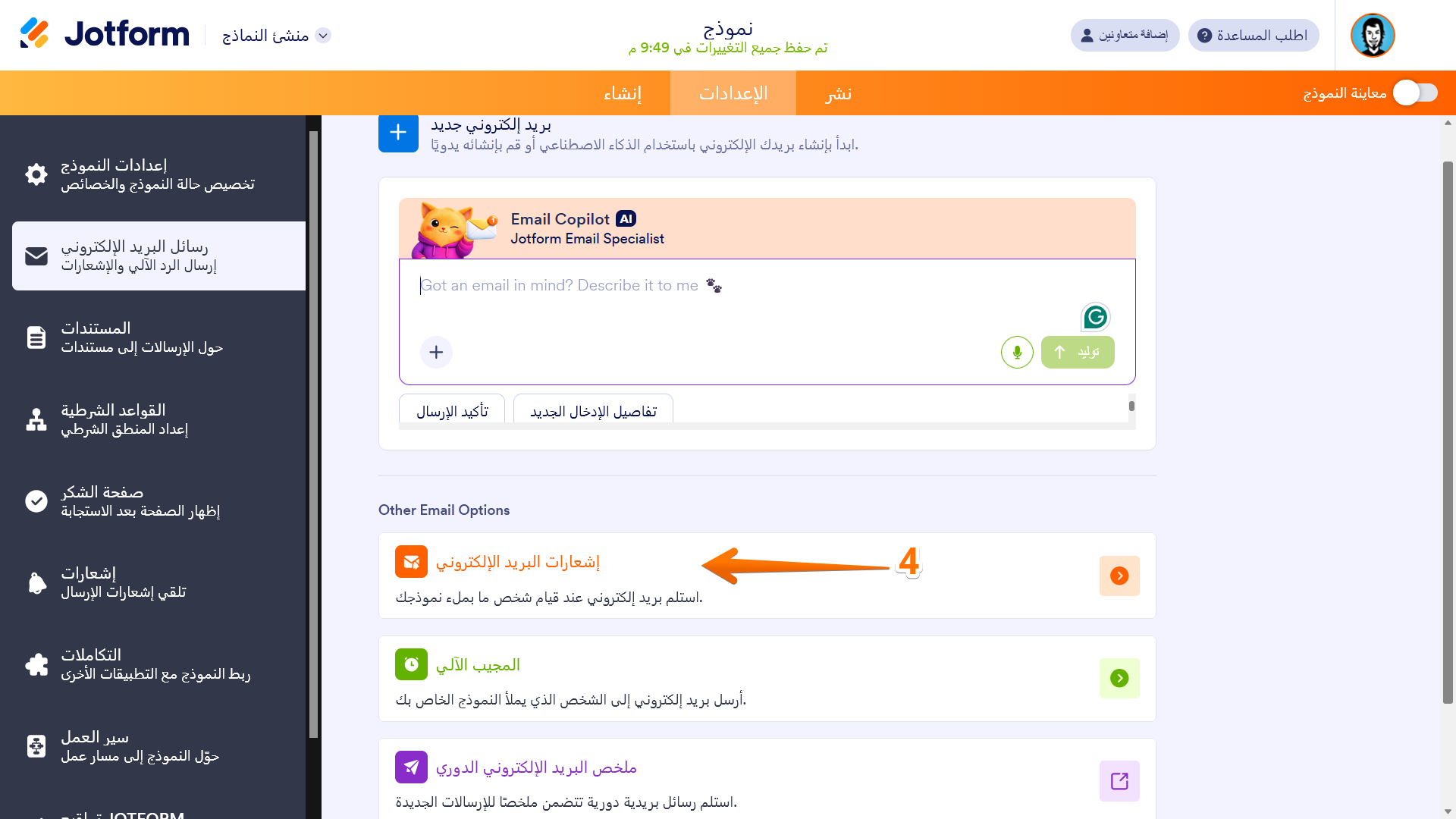
- بعد ذلك، حدد إشعارات البريد الإلكتروني.
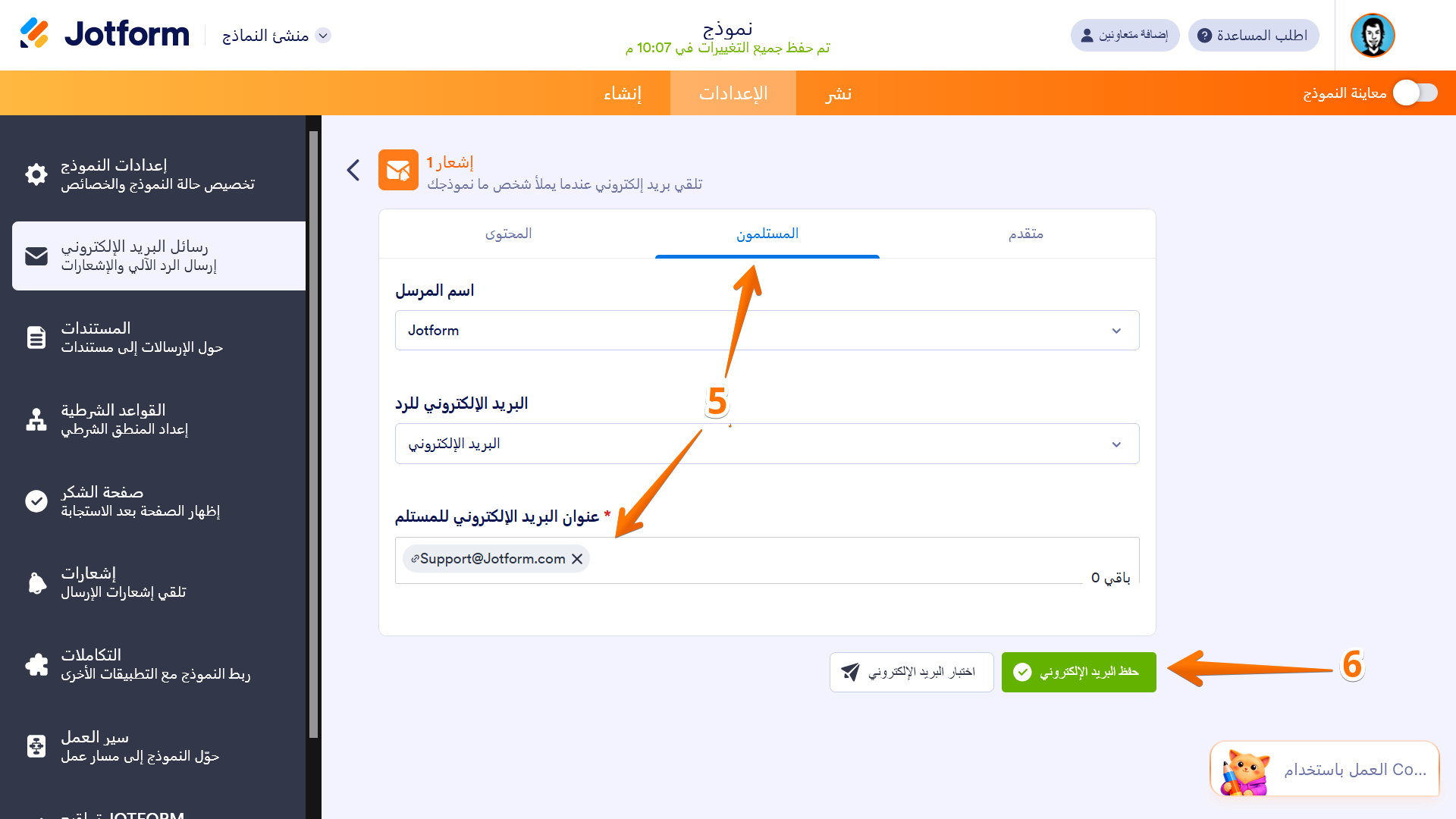
- انقر على علامة تبويب المستلمون وأدخل عنوان بريدك الإلكتروني في حقل بريد المستلم.
- الآن، فقط انقر على حفظ وبذلك تكون قد انتهيت.
قد ترغب أيضاً في الاطلاع على أدلتنا حول:
- إعداد إشعارات البريد الإلكتروني
- إعداد رسائل الرد الآلي عبر البريد الإلكتروني
- شرح إعدادات إشعارات البريد الإلكتروني والرد الآلي
نصيحة الخبراء
ٌتطَمْئن رسائل الرد الآلي المستخدمين بأنه قد تم استلام الإرسال الخاص بهم. قم بتخصيصها برسالة شكر أو تعليمات إضافية لتجربة مستخدم أفضل.
نشر ومشاركة نموذجك
بمجرد أن يصبح نموذجك جاهزاً، ستحتاج إلى مشاركته مع جمهورك. توفر Jotform طرقاً متعددة للقيام بذلك. إليك الطريقة:
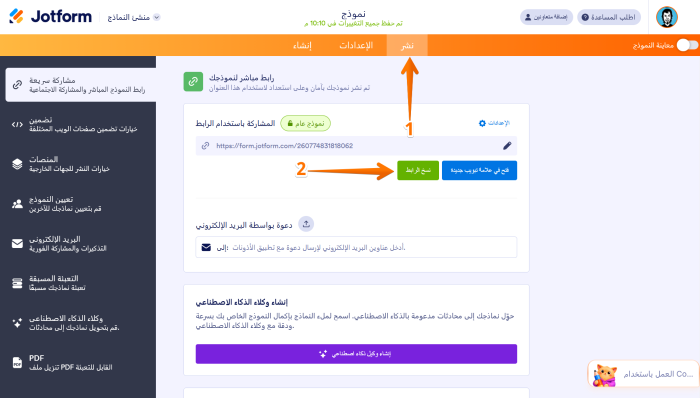
- في مُنشئ النماذج، في شريط التنقل البرتقالي الموجود في أعلى الصفحة، انقر على نشر.
- بعد ذلك، انقر على نسخ الرابط وأرسله مباشرة إلى مستخدميك عبر البريد الإلكتروني أو وسائل التواصل الاجتماعي.
يمكنك أيضاً الاطلاع على دليلنا حول كيفية إرسال نموذج عبر البريد الإلكتروني.
اختبار نموذجك
قبل إطلاق النموذج، من الضروري اختباره لضمان عمله بشكل صحيح. تحقق من الخطوات أدناه لمعرفة كيفية القيام بذلك:
- في شريط التنقل البرتقالي في الجانب العلوي الأيمن من الصفحة، قم بتبديل خيار معاينة النموذج إلى وضع التشغيل.
- بعد ذلك، قم بتعبئة النموذج وانقر على زر تأكيد/إرسال لإرسال إدخال تجريبي.
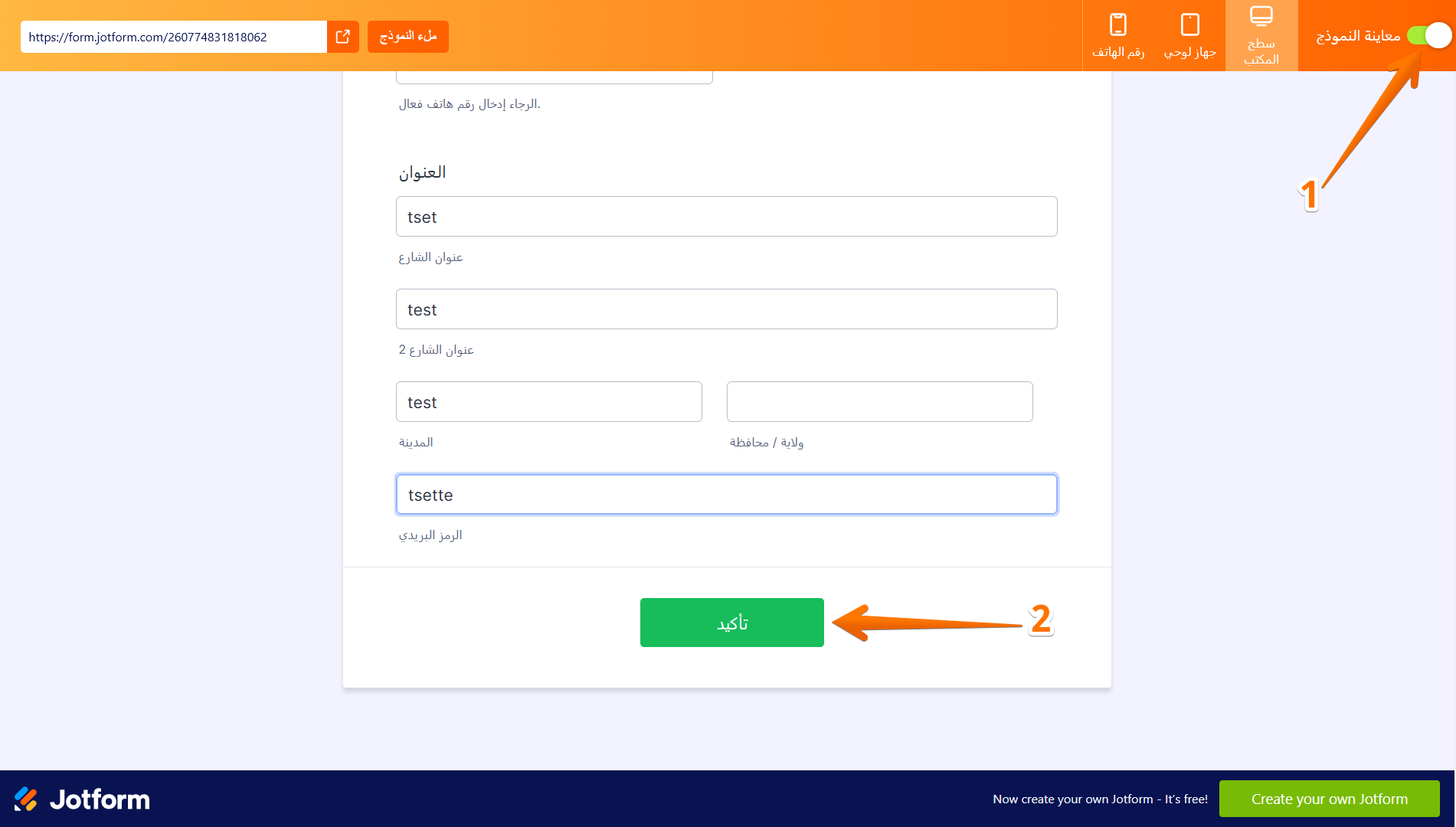
الآن، تحقق مما إذا كنت تتلقى إشعارات البريد الإلكتروني وما إذا كانت الإرسالات تظهر في جداول Jotform الخاصة بك.
وهذا كل شيء! لقد أنشأت للتو أول نموذج ويب من Jotform. مع سهولة التخصيص، وتنبيهات البريد الإلكتروني، وخيارات المشاركة، أصبح جمع الاستجابات أمراً في غاية السهولة. جربه الآن وشاهد كيف يعمل من أجلك.






كتابة تعليق: