يسهل Jotform عملية جمع المدفوعات باستخدام PayPal—وهي وسيلة شائعة للشركات بجميع أحجامها لتلقي أموالها. وباستخدام PayPal، يمكن لعملائك الدفع عبر بطاقات الائتمان أو بطاقات الخصم وPayPal وPayPal Credit وPaypal Fastlane وخيارات أخرى مثل Venmo (في الولايات المتحدة) وiDEAL وGiropay (في بعض الدول الأوروبية).
تتيح لك نماذج الدفع ونماذج الطلبات ونماذج بطاقات الائتمان من Jotform إعداد عملية دفع بسيطة وسلسة في خطوات معدودة فقط. كما تمنحك تحكماً كاملاً في كيفية دفع الأشخاص—والآن، يمكنك حتى السماح لهم باستخدام Google Pay وApple Pay لعملية دفع أسرع.


ملاحظات
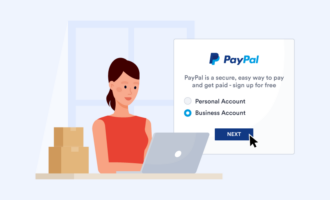
- يجب أن تمتلك حساب PayPal للأعمال لاستخدام ربط PayPal وجمع الأموال عبر نماذج دفع Jotform الخاصة بك.
- تتوفر ميزة البطاقة الائتمانية المتقدمة من PPCP فقط لحسابات الأعمال التي تم التحقق منها، لذا إذا قمت بتفعيل خيار إظهار بطاقة الخصم أو الائتمان، فتأكد من امتلاكك لحساب PayPal للأعمال مفعل. وبخلاف ذلك، سيعرض نموذجك رسالة خطأ نصها Hosted Fields Are Not Eligible. يحتوي دليلنا حول PayPal: تفعيل حساب الأعمال على كافة التفاصيل.
- يمكن لزر تبديل جلب الاشتراكات من حساب PayPal الموجود ضمن إعدادات بوابة الدفع الإضافية عند اختيار بيع اشتراك من نوع الدفع جلب العناصر ذات التسعير الثابت فقط. ولا يمكنه جلب العناصر التي تستخدم تسعير الكمية أو الحجم أو التسعير المتدرج.
- لم يعد Sofort متاحًا كوسيلة دفع بديلة، حيث تعمل Klarna على إيقافه تدريجياً.
ربط نموذجك مع PayPal
سواء كنت تقوم بإنشاء نموذج جديد أو تحديث نموذج حالي، يمكنك إضافة وإعداد حقل دفع PayPal. البدء في غاية البساطة—إليك ما يجب فعله:
- في مُنشئ النماذج، انقر فوق إضافة عنصر في الجانب الأيسر من الصفحة.
- الآن، في قائمة عناصر النموذج، وضمن علامة تبويب المدفوعات، انقر فوق PayPal لإضافته إلى نموذجك.
- بعد ذلك، في نافذة ربط PayPal التي تفتح في الجانب الأيمن من الصفحة، اختر أحد هذين الوضعين من القائمة المنسدلة للوضع:
- الوضع المباشر — يتصل بحساب PayPal للأعمال المسجل الخاص بك.
- وضع الاختبار — يستخدم حساب PayPal Sandbox الخاص بك لاختبار المعاملات.
- بمجرد اختيار الوضع، انقر فوق اتصال وسجل الدخول إلى حساب PayPal المرتبط به.
- بمجرد اتصال حساب PayPal الخاص بك، اختر إحدى العملات المتاحة مع الربط من القائمة المنسدلة للعملة. ستجد قائمة كاملة بالعملات المتاحة مع PayPal هنا.
- بعد ذلك، ومن القائمة المنسدلة لنوع الدفع، اختر الغرض الذي ترغب في معالجة الدفع من أجله:
- بيع المنتجات — هذا هو الخيار الافتراضي. استخدم هذا لبيع السلع المادية أو الرقمية بسعر ثابت، مما يسمح للعملاء بإجراء عملية شراء لمرة واحدة.
- بيع الاشتراكات — اختر هذا لتحصيل الرسوم من العملاء بشكل دوري مقابل الخدمات أو العضويات أو غيرها من أشكال الوصول المستمر. سيؤدي التبديل إلى الاشتراكات إلى جعل مدفوعات البطاقات الائتمانية وأنواع الدفع الأخرى غير متاحة.
- مبلغ يحدده المستخدم — يتيح هذا الخيار للعملاء إدخال المبلغ الذي يرغبون في دفعه. وهو مفيد لتقديم الإكراميات أو التسعير بمبالغ مخصصة أو المدفوعات المرنة.
- جمع التبرعات — اختر هذا الخيار لقبول المساهمات التطوعية، ويشيع استخدامه لجمع التبرعات أو دعم المؤسسات غير الربحية أو القضايا الخيرية.
- الآن، في قسم وسيلة الدفع، قم بتبديل الخيارات التي تريد إضافتها إلى نموذج الدفع الخاص بك إلى نعم أو لا:
- إظهار بطاقة الخصم أو الائتمان — السماح للعملاء بالدفع باستخدام بطاقات الخصم أو الائتمان الخاصة بهم. يؤدي تفعيل هذا الخيار إلى تعطيل خيار Fastlane.
- إظهار PayPal — يتم إظهار PayPal بشكل افتراضي ليستخدمه العملاء في المدفوعات.
- إظهار Fastlane — يتم إظهار Fastlane بشكل افتراضي لإتمام عملية الدفع بشكل أسرع. تحقق من ملاحظات Fastlane هذه لمعرفة المزيد عنها.
- إظهار Google Pay — قم بتفعيل هذا الخيار لتقديم Google Pay كخيار للدفع.
- إظهار Apple Pay — قم بتفعيل هذا الخيار لتقديم Apple Pay كخيار للدفع.
- بمجرد الانتهاء من إعداد كل شيء لنوعي الدفع بيع المنتجات وبيع الاشتراكات، انقر فوق متابعة لإنشاء المنتجات والاشتراكات لحقل الدفع الخاص بك. وبالنسبة لنوعي الدفع مبلغ يحدده المستخدم وجمع التبرعات، ما عليك سوى النقر فوق حفظ في الأسفل.
بالنسبة لنوعي الدفع مبلغ يحدده المستخدم وجمع التبرعات، يمكنك إضافة وصف يظهر أسفل صندوق الدفع في نموذجك. كما يمكنك أيضًا تعيين مبلغ مقترح، أو جعله الحد الأدنى، أو الحصول على السعر من عنصر ويدجت حاسبة النموذج. يعد هذا مفيدًا عندما ترغب في تمرير مبلغ محسوب إلى حقل الدفع الخاص بك بدلاً من جعل المستخدمين يقومون بإدخاله. ويشرح لك دليلنا حول كيفية تمرير قيمة حسابية إلى حقل دفع كافة التفاصيل.
عندما تقوم بتوسيع إعدادات بوابة الدفع الإضافية في قسم ربط PayPal، ستظهر لك قائمة بالخيارات التي يمكنك ضبطها بناءً على نوع الدفع الذي اخترته:
- تحصيل الرسوم من العميل لاحقًا — قم بتفعيل هذا الخيار لتحصيل الرسوم من العملاء يدويًا خلال 6 أيام بعد تفويض الدفع. هل تريد شرحًا تفصيليًا؟ دليلنا حول كيفية تفعيل تفويض الدفع سيساعدك في ذلك.
- عنوان الفوترة — اختر حقل العنوان لجمع عناوين الأعمال الخاصة بعملائك.
- معاينة صورة قابلة للنقر — قم بتفعيل هذا الخيار للسماح للعملاء بالنقر فوق الصور ومعاينتها.
- إظهار السعر الإجمالي في النموذج — قم بتفعيل هذا الخيار لعرض السعر الإجمالي في النموذج.
- يمكن للمستخدمين اختيار منتجات متعددة — متاح فقط مع نوع الدفع بيع المنتجات ومفعل افتراضيًا. قم بإيقافه للسماح للعملاء باختيار منتج واحد فقط لكل استجابة.
- إظهار الكسور العشرية في النموذج — قم بتفعيل هذا الخيار لعرض الكسور العشرية للتسعير.
- فاصل الكسور العشرية — اختر الرمز المستخدم لفصل الكسور العشرية (مثل النقطة أو الفاصلة).
- نمط زر الدفع الذكي من PayPal — قم بتخصيص مظهر زر PayPal الخاص بك باستخدام الخيارات أدناه:
- لون الزر — اختر اللون الذي تريده.
- شكل الزر — اختر شكلاً للزر.
- حجم الزر — حدد حجم زر PayPal.
- تسمية الزر — اختر النص الذي يظهر عليه.
- تخطيط الزر — حدد كيفية عرضه.
- رسائل اشترِ الآن وادفع لاحقًا — قم بتفعيل هذا الخيار لتخصيص كيفية عرض رسائل الدفع اللاحق باستخدام الخيارات أدناه:
- نمط التخطيط — اختر كيفية ظهور تخطيط الرسائل في النموذج.
- نوع الشعار — اختر نمط الشعار الذي سيظهر مع الرسالة.
- لون النص — اختر لونًا لنص الرسالة.
- حجم النص — حدد حجم نص الرسالة.
إعداد PayPal باستخدام اتصالات الدفع القابلة لإعادة الاستخدام
تتيح لك ميزة اتصالات الدفع القابلة لإعادة الاستخدام من Jotform إعداد عمليات ربط الدفع مثل PayPal وإعادة استخدام نفس الإعدادات في نماذجك الأخرى أو تطبيقاتك التي تم إنشاؤها بواسطة Jotform، دون الحاجة إلى تكوينها مرة أخرى. إليك كيفية إعدادها:
- في مُنشئ النماذج، انقر فوق إضافة عنصر في الجانب الأيسر من الصفحة.
- الآن، في قائمة عناصر النموذج، وضمن علامة تبويب المدفوعات، انقر فوق PayPal لإضافته إلى نموذجك.
- بعد ذلك، في قسم خصائص الدفع الذي يفتح في الجانب الأيمن من الصفحة، انقر فوق أيقونة القابس.
- الآن، في نافذة إضافة اتصال PayPal، انقر فوق وضع الاختبار أو الوضع المباشر في الأعلى لاختيار البيئة الخاصة باتصال الدفع الخاص بك.
- بعد ذلك، أدخل اسماً في حقل اسم الاتصال، ثم انقر فوق الاتصال بـ PayPal وسجل الدخول إلى حساب PayPal للأعمال الخاص بك.
- بمجرد اتصال حساب PayPal للأعمال الخاص بك، انقر فوق حفظ في أسفل النافذة.
- الآن، في نافذة اتصالات الدفع، انقر فوق اتصال دفع PayPal الذي أضفته للتو، ثم انقر فوق استخدام في الأسفل.
- بعد ذلك، ومن القائمة المنسدلة لنوع الدفع، اختر الغرض الذي ترغب في معالجة الدفع من أجله:
- بيع المنتجات — هذا هو الخيار الافتراضي. استخدم هذا لبيع السلع المادية أو الرقمية بسعر ثابت، مما يسمح للعملاء بإجراء عملية شراء لمرة واحدة.
- بيع الاشتراكات — اختر هذا لتحصيل الرسوم من العملاء بشكل دوري مقابل الخدمات أو العضويات أو غيرها من أشكال الوصول المستمر.
- مبلغ يحدده المستخدم — يتيح هذا الخيار للعملاء إدخال المبلغ الذي يرغبون في دفعه. وهو مفيد لتقديم الإكراميات أو التسعير بمبالغ مخصصة أو المدفوعات المرنة.
- جمع التبرعات — اختر هذا الخيار لقبول المساهمات التطوعية، ويشيع استخدامه لجمع التبرعات أو دعم المؤسسات غير الربحية أو القضايا الخيرية.
- بعد ذلك، ومن القائمة المنسدلة للعملة، اختر إحدى العملات المتاحة مع الربط. أو ابحث عنها في شريط البحث. لدينا قائمة كاملة بالعملات المتاحة مع PayPal هنا.
- الآن، في قسم وسائل الدفع، اختر الخيارات التي تريد إضافتها إلى نموذج الدفع الخاص بك:
- بطاقة الخصم أو الائتمان — السماح للعملاء بالدفع باستخدام بطاقات الخصم أو الائتمان.
- PayPal Checkout — يتم إظهار PayPal Checkout بشكل افتراضي ليستخدمه العملاء في المدفوعات.
- Fastlane — يتم تحديد هذا الخيار افتراضياً لإتمام عملية الدفع بشكل أسرع. تحقق من ملاحظات Fastlane هذه لمعرفة المزيد عنها.
- إظهار Google Pay — قم بتفعيل هذا الخيار لتقديم Google Pay كخيار للدفع.
- إظهار Apple Pay — قم بتفعيل هذا الخيار لتقديم Apple Pay كخيار للدفع.
إليك بعض إعدادات بوابة الدفع الأخرى التي يمكنك ضبطها حسب الحاجة:
- تحصيل الرسوم من العميل لاحقاً — قم بتفعيل هذا الخيار لتحصيل الرسوم من العملاء يدوياً لاحقاً بعد تفويض الدفع. للحصول على شرح سريع، تحقق من دليلنا حول كيفية تفعيل تفويض الدفع لمعرفة المزيد عن ذلك.
- عنوان الفوترة — اختر حقل العنوان لجمع عناوين الأعمال الخاصة بعملائك.
- رسالة الدفع اللاحق — قم بتوسيع هذا القسم للوصول إلى خيار إظهار رسائل الدفع اللاحق. قم بتفعيله لعرض معلومات التقسيط لخدمة الدفع اللاحق (متوفرة في الولايات المتحدة). ستظهر أيضاً خيارات تخصيص إضافية.
- نمط زر الدفع الذكي من PayPal — قم بتوسيع هذا القسم لضبط مظهر زر PayPal:
- لون الزر — اختر لون زر PayPal.
- شكل الزر — اختر شكل الزر.
- حجم الزر — حدد حجم زر PayPal.
- تسمية الزر — اختر النص الذي يظهر على الزر.
- تخطيط الزر — حدد كيفية عرض الزر.
لقد انتهيت من كل شيء! لقد نجحت في إعداد اتصال دفع PayPal القابل لإعادة الاستخدام. والآن، يمكنك استخدام هذه الإعدادات نفسها في أي نموذج أو تطبيق آخر تقوم بإنشائه. لدينا دليل حول كيفية إضافة وإدارة اتصالات الدفع القابلة لإعادة الاستخدام يجعل الأمر بسيطاً.
ملاحظات
- بيع الاشتراكات غير مدعوم مع PayPal Fastlane.
- ستكون Fastlane هي وسيلة الدفع الافتراضية لجميع نماذج PayPal الجديدة.
- إذا تم تفعيل Fastlane، فسيظل PayPal وPayPal Checkout نشطين دائمًا ولا يمكن إيقاف تشغيلهما.
- تدعم Fastlane مدفوعات البطاقات الائتمانية، لذا لا يمكن تفعيل Fastlane ومدفوعات بطاقات الخصم أو الائتمان في نفس الوقت. سيؤدي تفعيل مدفوعات بطاقة الخصم أو الائتمان إلى تعطيل Fastlane تلقائيًا.
- تتوفر ميزة الدفع السريع عبر Fastlane في الولايات المتحدة فقط. أما المستخدمون في البلدان الأخرى، فسيتاح لهم فقط خيار دفع بطاقة الخصم أو الائتمان القياسي.
عملات PayPal المدعومة
يدعم PayPal مجموعة متنوعة من العملات للمعاملات الدولية. فيما يلي قائمة بالعملات المتاحة للاستخدام مع PayPal. يمكنك أيضاً الاطلاع على صفحة عملات PayPal الخاصة بهم لمعرفة المزيد عنها.
- USD — دولار أمريكي
- GBP — جنيه إسترليني
- CAD — دولار كندي
- AUD — دولار أسترالي
- EUR — عملة الاتحاد الأوروبي
- BRL — ريال برازيلي
- CZK — كرونة تشيكية
- DKK — كرونة دنماركية
- HKD — دولار هونج كونج
- HUF — فورنت مجري
- ILS — شيكل إسرائيلي جديد
- JPY — ين ياباني
- MXN — بيزو مكسيكي
- TWD — دولار تايواني جديد
- NZD — دولار نيوزيلندي
- NOK — كرونة نرويجية
- PHP — بيزو فلبيني
- PLN — زلوتي بولندي
- RUB — روبل روسي
- SGD — دولار سنغافوري
- SEK — كرونة سويدية
- CHF — فرنك سويسري
- THB — باهت تايلاندي
- INR — روبية هندية










كتابة تعليق: