
كشف استطلاع أجرته منصة BrightLocal عام 2026 أن 97% من العملاء يقرؤون التقييمات عبر الإنترنت قبل اتخاذ قرار الشراء. وهذا يعني أن عدم عرض تقييمات Google على موقعك في GoDaddy قد يفوّت عليك فرصة ذهبية وسهلة لبناء الثقة وتحويل زوار موقعك إلى عملاء فعليين.
سنشرح لك في هذا الدليل كيفية إضافة تقييمات Google إلى موقعك على GoDaddy بخطوات بسيطة وسريعة، ودون الحاجة إلى كتابة سطر برمجي واحد.
الطريقة الأولى: إضافة التقييمات من خلال صفحة المنتجات
تعتمد هذه الطريقة على استخدام أداة الربط المباشر لتقييمات Google المدمجة في GoDaddy لعرض آراء العملاء على موقعك، ويمكنك تفعيلها بالخطوات التالية:
- سجّل الدخول إلى حسابك على منصة GoDaddy.
- اضغط على اسمك أو صورة حسابك في الزاوية العلوية، ثم انتقل إلى Websites + Marketing واختر Manage.
- اختر Edit Website لتعديل موقعك.
- افتح الصفحة التي ترغب في إظهار التقييمات فيها، وانتقل إلى المكان المحدد الذي تود وضع آراء العملاء فيه.
- اضغط على علامة + ثم اختر Add Section لإضافة قسم جديد.
- ابحث عن خيار Reviews واضغط عليه، ثم اختر Add من الزاوية العلوية للشاشة.
- عدّل عنوان قسم التقييمات وخلفيته وألوانه بما يناسب تصميم موقعك، ثم اضغط على Done.
- انتقل إلى قسم Connected Account واختر Connect to external source، ثم حدد Google Business Profile من القائمة المنسدلة.
- سيوجهك GoDaddy الآن إلى صفحة تسجيل الدخول الخاصة بملفك التجاري على Google لربط حسابك بالموقع، وبمجرد الانتهاء اضغط على Publish لنشر التعديلات.
ما الذي يميز هذه الطريقة؟
يتيح لك هذا الربط المباشر المزايا التالية:
- إضافة تقييمات Google إلى موقعك على GoDaddy مباشرةً دون الحاجة إلى أي أدوات خارجية.
- تحديث وعرض آراء العملاء من Google تلقائيًا (وقد يستغرق ظهور أحدث التقييمات على موقعك ما يصل إلى يومين).
- تضمين التقييمات دون كتابة أي كود برمجي، فالأمر لا يتطلب سوى ضبط بعض الإعدادات البسيطة.
لكن على الرغم من سهولة هذه الميزة المدمجة في GoDaddy، إلا أن خيارات التخصيص وتعديل المظهر فيها تظل محدودة.
الطريقة الثانية: استخدام أداة تقييمات Google المخصصة لـ GoDaddy (مجانية وسهلة)
تتيح لك أداة تقييمات Google (ويدجت) من Jotform إمكانية إضافة تقييمات Google إلى موقعك الإلكتروني على GoDaddy في بضع خطوات بسيطة ومجانًا بالكامل.
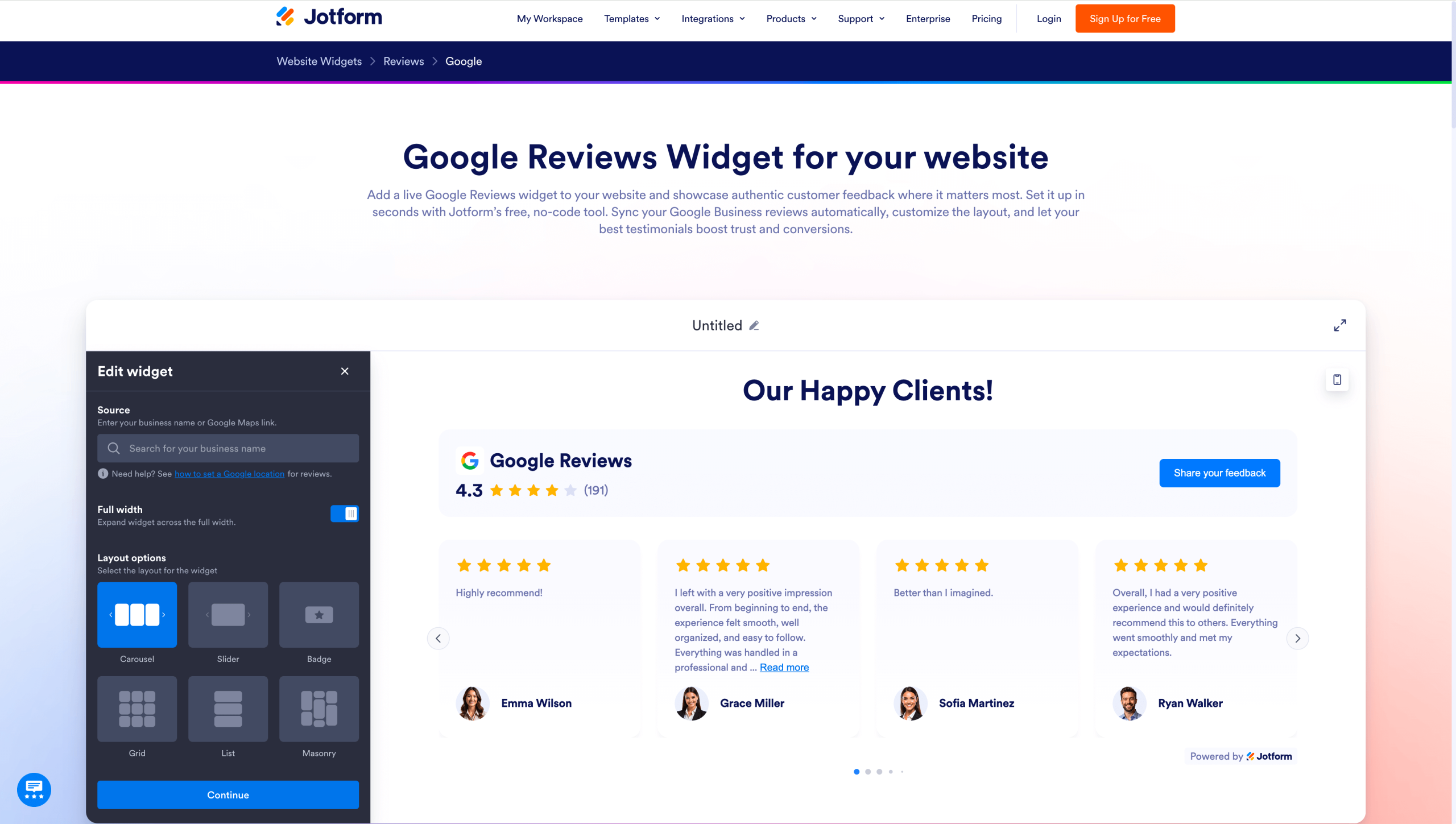
الخطوة 1: تخصيص مظهر الأداة
توجه أولًا إلى صفحة أداة تقييمات Google على موقع Jotform، ثم أدخل اسم نشاطك التجاري وعنوانه المسجلين في ملفك التجاري على Google (المعروف سابقًا باسم Google My Business). بعد ذلك، استخدم المحرر المجاني لتخصيص الأداة وتعديلها دون أي برمجة.
يمكنك اختيار التخطيط والألوان والسمات التي تنسجم مع هوية علامتك التجارية وتصميم موقعك. وإلى جانب نص التقييم نفسه، يمكنك أيضًا تحديد التفاصيل الإضافية التي ترغب في إظهارها للزوار، مثل التقييم بالنجوم، وإجمالي عدد التقييمات، وصور العملاء وأسمائهم.
وأثناء إجراء هذه التعديلات، ستتمكن من معاينة جميع التغييرات مباشرةً لترى كيف ستبدو الأداة على موقعك.

الخطوة 2: نسخ كود التضمين
بعد الانتهاء من تخصيص الأداة، اضغط على زر Try it on your website for free. سيُنشئ Jotform تلقائيًا كود تضمين جاهزًا يمكنك استخدامه لعرض تقييمات Google على موقعك في GoDaddy، وكل ما عليك فعله هو الضغط على Copy Code لنسخه.
ولكي تتمكن من نسخ الكود، ستحتاج إلى إنشاء حساب مجاني بالكامل على Jotform (أو تسجيل الدخول إذا كان لديك حساب بالفعل).

الخطوة 3: لصق كود التضمين في موقعك على GoDaddy
إليك طريقة إضافة الكود إلى موقعك وتضمين تقييمات Google على GoDaddy:
- سجّل الدخول إلى موقعك على GoDaddy.
- اضغط على اسمك أو صورتك الرمزية في الزاوية العلوية، ثم انتقل إلى My Products ومنها إلى Websites + Marketing ثم اختر Manage.
- توجه إلى الصفحة والمكان المحدد الذي تريد ظهور تقييمات Google فيه، ثم اضغط على علامة + واختر Add Section.
- ابحث عن خيار HTML واضغط عليه، ثم اختر Add.
- الصق كود التضمين في حقل Custom Code الموجود في الزاوية السفلية من الشاشة.
- قبل الضغط على Publish لنشر التقييمات للجمهور، انتقل إلى خيار Preview لمعاينة شكلها النهائي على الموقع.
لماذا تُعد هذه الطريقة فعّالة؟
يفضّل المستخدمون أداة تقييمات Google من Jotform لعدة أسباب مهمة:
- ترتبط الأداة مباشرةً بملفك التجاري على Google وتحدّث التقييمات على موقعك تلقائيًا فور إضافتها، مما يوفر عليك عناء التحديث اليدوي ويضمن عرض أحدث آراء عملائك دائمًا.
- يمكن لأي شخص استخدامها لإنشاء كود تضمين وإضافة تقييمات Google إلى موقع GoDaddy بسهولة، حتى دون أي خبرة برمجية.
- الأداة مجانية تمامًا، ولا تتطلب منك سوى حساب على Jotform.
- توفر خيارات تخصيص واسعة تتيح لك تصميم قسم التقييمات بما يتماشى تمامًا مع هوية علامتك التجارية.
الطريقة الثالثة: إضافة تقييمات Google يدويًا إلى موقعك على GoDaddy
تعتمد الطريقة اليدوية على نسخ التقييمات من حساب ملفك التجاري على Google ولصقها مباشرةً في موقعك على GoDaddy. وتمنحك هذه الطريقة تحكمًا كاملًا في اختيار الآراء التي ترغب في عرضها للزوار، ولكن عيبها أن التقييمات لن تتحدث تلقائيًا عندما يكتب العملاء مراجعات جديدة.
وإليك خطوات إضافة تقييمات Google إلى موقع GoDaddy يدويًا:
- اضغط على اسمك في الزاوية العلوية داخل حسابك على GoDaddy، ثم انتقل إلى Websites + Marketing واختر Manage.
- اختر Edit Website لفتح محرر الموقع.
- توجه إلى الصفحة والقسم المحددين اللذين تود وضع آراء العملاء فيهما.
- اضغط على أيقونة علامة الجمع (+) ثم اختر Add Section.
- ابحث عن خيار Reviews في القائمة، ثم اضغط على Add في الزاوية العلوية من الشاشة.
- خصّص مظهر القسم الجديد وعنوانه، ثم اضغط على Done.
- انتقل إلى قسم Connected Account واختر Add reviews manually. حدد أحد الحقول الافتراضية الجاهزة (مثل Title 1) وأدخل عنوان التقييم، ونص رأي العميل، والتقييم بالنجوم، واسم العميل، وتاريخ المراجعة ورابطها. يمكنك تكرار هذه الخطوة لإضافة ما يصل إلى تسعة تقييمات إلى موقعك على GoDaddy.
متى تكون هذه الطريقة مفيدة؟
صحيح أن الإضافة اليدوية لتقييمات Google عند إنشاء موقع إلكتروني تستغرق بعض الوقت والجهد، إلا أن لها عدة مزايا تجعلها خيارًا مناسبًا في حالات معينة:
- تستطيع جمع التقييمات من منصات متعددة في مكان واحد دون الاقتصار على ملفك التجاري في Google؛ فإذا كنت ترغب في عرض آراء عملائك من Facebook وYelp وTrustRadius معًا على موقعك في GoDaddy، فستكون الطريقة اليدوية هي الأنسب لك.
- تكتفي بعرض مجموعة مختارة من التقييمات الثابتة دون الحاجة إلى تحديثها باستمرار.
- تمنحك تحكمًا تامًا في الآراء التي تظهر على موقعك؛ فبما أن التحديث لا يتم تلقائيًا، يمكنك انتقاء أقوى تقييماتك على Google وإبرازها لزوارك.
الطريقة الرابعة: تضمين خرائط Google في موقعك على GoDaddy
لا تقتصر الخيارات المتاحة أمامك على الإضافة اليدوية أو استخدام أدوات التقييمات المخصصة أو حتى الربط المباشر المدمج في GoDaddy.
فعند تضمين خرائط Google في موقعك، سيتمكن الزوار من رؤية إجمالي عدد تقييماتك على Google ومتوسط تقييمك العام بالنجوم. ومع أن هذه الخريطة المضمنة لا تعرض نصوص التقييمات الفردية، إلا أنها توضح لزوارك البيانات التالية:
- موقع نشاطك التجاري على خريطة تفاعلية
- اسم نشاطك التجاري وعنوانه
- متوسط التقييم بالنجوم وإجمالي عدد المراجعات
وإليك خطوات إضافة خرائط Google إلى موقعك على GoDaddy:
- افتح متصفح الإنترنت وانتقل إلى خرائط Google.
- اكتب اسم نشاطك التجاري وعنوانه في شريط البحث، ثم اضغط على مفتاح Enter.
- بمجرد ظهور موقعك على الخريطة، اضغط على زر Share (مشاركة) ثم اختر Embed a map (تضمين خريطة).
- اختر حجم الخريطة الذي يناسب تصميم موقعك، سواء كان صغيرًا أو متوسطًا أو كبيرًا أو بحجم مخصص.
- اضغط على Copy HTML لنسخ الكود، ثم الصقه في قسم HTML داخل موقعك على GoDaddy.
وللوصول إلى قسم HTML في موقعك على GoDaddy، اتبع الخطوات التالية:
- سجّل الدخول إلى حسابك على GoDaddy، واضغط على اسمك، ثم انتقل إلى My Products ومنها إلى Websites + Marketing ثم اختر Manage.
- افتح الصفحة التي تريدها وانتقل إلى المكان المحدد لتضمين خرائط Google، ثم اضغط على علامة + واختر Add Section.
- ابحث عن خيار HTML في القائمة، ثم اضغط على Add في الزاوية العلوية.
- الصق كود تضمين خرائط Google في حقل Custom Code الموجود في الزاوية السفلية.
وبمجرد نشر التعديلات على الصفحة، ستظهر خريطة Google المضمنة مباشرةً لزوار موقعك.
ما الذي يميز هذا الخيار؟
تُحقق هذه الطريقة نتائج ممتازة للأسباب التالية:
- تعرض تقييمك العام بالنجوم على Google مباشرةً أمام زوار موقعك، وهو ما يظل دليلًا قويًا يعزز ثقة العملاء بك.
- يتعرف الزوار على موقع نشاطك التجاري بسهولة، ويمكنهم الضغط على الخريطة للانتقال إلى صفحة التقييمات وقراءتها بالتفصيل.
- تساعدك على بناء ثقة العملاء دون الحاجة إلى أدوات خارجية أو إضافات برمجية، مما يقلل من عدد الأدوات والبرامج التي يتعين عليك إدارتها.
طوّر موقعك على GoDaddy بأدوات يسهل تضمينها
إلى جانب أداة تقييمات Google القابلة للتخصيص بالكامل، يوفر Jotform أدوات مخصصة لمنصات تقييم أخرى مثل eBay وYelp وFacebook وTripadvisor وEtsy. فإذا كانت لديك تقييمات على أي من هذه المنصات، فستساعدك أداة Jotform المخصصة لها على عرض آراء عملائك وتحديثها تلقائيًا على موقعك بكل سهولة.
كما يقدم Jotform مجموعة من الأدوات الأخرى التي لا تقتصر على تقييمات العملاء لكنها لا تقل أهمية وفائدة لموقعك؛ فعلى سبيل المثال، تتيح لك أداة الدردشة الآلية بالذكاء الاصطناعي (AI Chatbot Widget) إنشاء مساعد ذكي يجيب عن استفسارات العملاء على مدار الساعة، ويساعدهم أثناء تعبئة النماذج، ويرتقي بتجربة التفاعل على موقعك.
جرّب أدوات المواقع المجانية من Jotform واكتشف بنفسك كيف ستسهم في تطوير موقعك الإلكتروني دون الحاجة إلى أي خبرة برمجية.
كُتب هذا المقال لأصحاب الأعمال والفرق التي تستخدم منصة GoDaddy وتبحث عن طريقة بسيطة لا تتطلب أي برمجة لعرض تقييمات Google، وتعزيز مصداقية علامتها التجارية، وإبراز آراء العملاء في الصفحات الرئيسية دون الحاجة إلى إعادة بناء الموقع أو الدخول في إعدادات تقنية معقدة.













كتابة تعليق: