
تُسهم تقييمات العملاء في بناء الثقة لدى عملائك المحتملين، إذ تُظهر لهم مدى مصداقية نشاطك التجاري وقيمته الحقيقية.
إذا كنت ترغب في تعزيز هذه الثقة من خلال عرض تقييمات جوجل على موقعك على Wix، فستحتاج إلى استخدام بعض الحلول البديلة. فالمنصة لا توفّر أداة مدمجة لإضافة تقييمات جوجل مباشرة، ولكن هناك بضع طرق عملية تفي بالغرض. في هذا المقال، سنشرح لك بالتفصيل خطوة بخطوة كيفية إضافة تقييمات جوجل إلى موقعك على Wix.


الطريقة الأولى: استخدام تطبيق من متجر Wix
أسهل طريقة لإضافة تقييمات جوجل إلى موقعك على Wix هي الاستعانة بتطبيق مخصص من متجر المنصة نفسها.
لا تتطلب هذه الطريقة أي خبرة برمجية، لكنك قد تحتاج في الغالب إلى الاشتراك في باقة مدفوعة للاستفادة من جميع ميزات التطبيق. إليك الخطوات التي عليك اتباعها داخل منشئ مواقع Wix:
- ابدأ بـفتح متجر تطبيقات Wix من خلال لوحة التحكم الخاصة بك، ثم اضغط على التطبيقات (Apps) > متجر تطبيقات Wix (Wix App Market). ستظهر أمامك الآن جميع التطبيقات المتاحة التي يمكنك إضافتها لتوسيع إمكانيات موقعك.
- انتقل إلى شريط البحث للبحث عن تطبيق خاص بتقييمات جوجل عبر كتابة عبارة “Google reviews”. ستظهر لك مجموعة من التطبيقات التي تتيح لك تضمين تقييمات جوجل في موقعك على Wix، فاختر منها ما يناسب احتياجاتك.
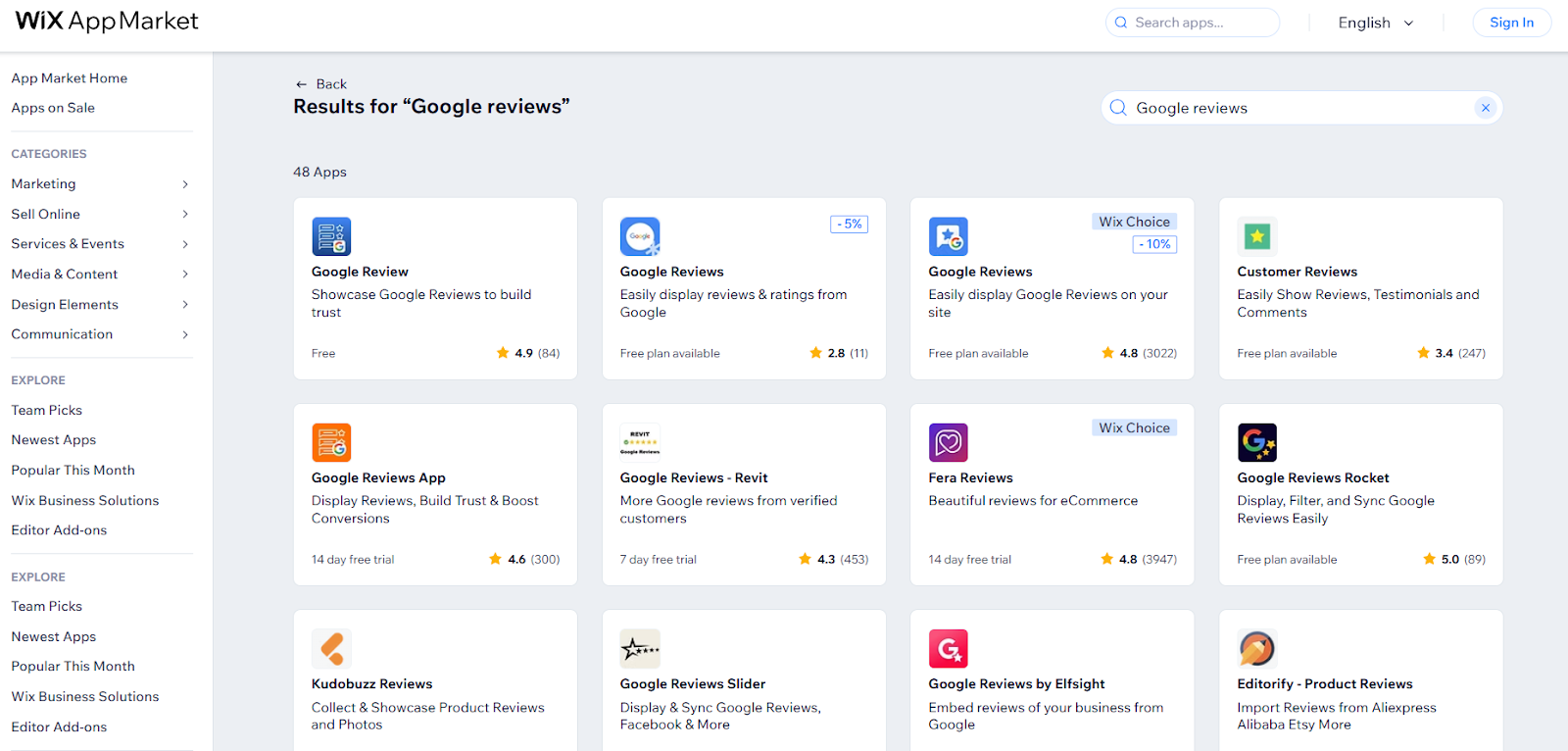
- أضف التطبيق الجديد إلى موقعك على Wix لتثبيته وضبط إعداداته بما يناسبك. وتذكّر أن بعض هذه التطبيقات متاح مجانًا، بينما يتطلب بعضها الآخر اشتراكًا مدفوعًا للوصول إلى ميزات معينة حسب التطبيق الذي تختاره.
ما الذي يجعل هذه الطريقة فعّالة؟
يُعد الاعتماد على تطبيقات متجر Wix لعرض تقييمات Google على موقعك خيارًا عمليًا لعدة أسباب:
- تتميز هذه التطبيقات بكونها حلولًا لا تتطلب أي برمجة، فلا تحتاج إلى خبرة تقنية متقدمة لاستخدامها لأنها مصممة للعمل بسلاسة تامة مع منصة Wix.
- توفر التطبيقات ميزة المزامنة التلقائية للتقييمات فور إضافة أي تقييم جديد، مما يغنيك عن التحديث اليدوي بعد إتمام الإعداد الأولي.
- تمنحك معظم هذه الأدوات مرونة في تخصيص تصميم العرض لتختار الشكل الذي تفضّله لظهور التقييمات، وبذلك تحافظ على تناسق المظهر العام لموقعك.
الطريقة الثانية: استخدام أداة (مجانية!) لعرض تقييمات Google على Wix

إذا كنت تفضّل عدم الدفع مقابل تطبيق من متجر Wix، فيمكنك الاستعانة بأداة مصغرة (Widget) مخصصة لعرض تقييمات Google على موقعك. فهذه الأدوات مجانية وسهلة الاستخدام، ولا تتطلب منك أي معرفة برمجية.
تُعد أداة تقييمات Google من Jotform من أبرز الخيارات المتاحة، وهي مقدمة من منصة منشئ النماذج الشهيرة Jotform. ولاستخدام هذه الأداة — إلى جانب مئات الأدوات المشابهة — ستحتاج فقط إلى حساب على Jotform، ويمكنك إنشاؤه مجانًا إذا لم يكن لديك حساب بالفعل.
إليك خطوات استخدام أداة تقييمات Google من Jotform:
- انتقل إلى صفحة الأداة واربطها بنشاطك التجاري أو برابط خرائط Google الخاص بك لتخصيص أداة تقييمات Google من Jotform. بعد ذلك، اختر التخطيط والألوان والمظهر العام الذي يناسبك ليتماشى مع هوية علامتك التجارية وتصميم موقعك.

- ستوفر لك أداة تقييمات Google من Jotform رمز تضمين جاهزًا يتم إنشاؤه تلقائيًا. وإذا لم تكن لديك خبرة سابقة في التعامل مع الأكواد فلا داعي للقلق، فكل ما عليك فعله هو نسخ هذا الرمز فقط.

- افتح محرر Wix لتضمين الأداة في موقعك الإلكتروني، وتوجّه إلى إضافة عناصر (Add Elements) > تضمين رمز (Embed Code) > التضمينات الشائعة (Popular Embeds)، ثم الصق رمز تضمين الأداة لنشر تقييمات Google في أنحاء موقعك بكل بساطة!
ما الذي يميز هذا الخيار؟
إذا كنت قد صممت موقعك باستخدام Wix، فإن الاستعانة بأداة تقييمات Google مثل التي يوفرها Jotform ستكون خيارًا ممتازًا لثلاثة أسباب رئيسية:
- تتيح لك أداة Jotform خيارات تخصيص متنوعة للتصميم، مثل شريط التمرير أو العرض الدوّار أو الشارة، لتضمن ظهور التقييمات بشكل أنيق في أي مكان تضعها فيه على موقعك.
- تتوفر أدوات Jotform المصغّرة مجانًا تمامًا دون أي تكاليف إضافية، وهو ما يُعد ميزة كبيرة للشركات التي تحرص على ضبط ميزانيتها وتقليل النفقات.
- تمنحك الأداة تجربة استخدام في غاية البساطة، إذ تُنشئ رمز التضمين تلقائيًا ولا يتطلب الأمر منك سوى نسخه ولصقه دون الحاجة إلى أي مهارات تقنية متقدمة!
Pro Tip
بعد أن تكسب ثقة الزوار عبر تقييمات Google، اجعل خطوتهم التالية أسهل. استخدم تطبيق Jotform لمنصة Wix لإضافة نماذج تواصل أو حجز أو طلبات تحمل هوية علامتك التجارية، ليتمكن زوار موقعك من التواصل معك أو حجز موعد لخدمة أو إتمام عملية شراء بسهولة.
الطريقة الثالثة: إضافة تقييمات Google إلى موقعك على Wix يدويًا
هل تتساءل عن كيفية إضافة تقييمات Google إلى موقعك على Wix دون الاستعانة بأي أدوات خارجية؟ إذا لم يكن لديك عدد كبير من التقييمات لنشاطك التجاري، أو كنت تفضّل انتقاء بضعة تقييمات محددة لعرضها بنفسك، فيمكنك الاعتماد على الطريقة اليدوية.
رغم سهولة هذه الطريقة، إلا أنها لا تُحدّث التقييمات تلقائيًا وتتطلب منك متابعة مستمرة. إذا أردت اتباع هذا الخيار، فإليك ما عليك فعله:
- تصفّح تقييماتك على Google واختر التقييمات التي تود نشرها بعناية، بحيث تعكس أفضل صورة عما يقدمه نشاطك التجاري لجمهورك المستهدف.
- يمكنك بعد ذلك نسخ نصوص التقييمات أو التقاط صور للشاشة لمشاركتها على موقعك، واحرص على إظهار أسماء أصحاب التقييمات لتعزيز المصداقية لدى الزوار.
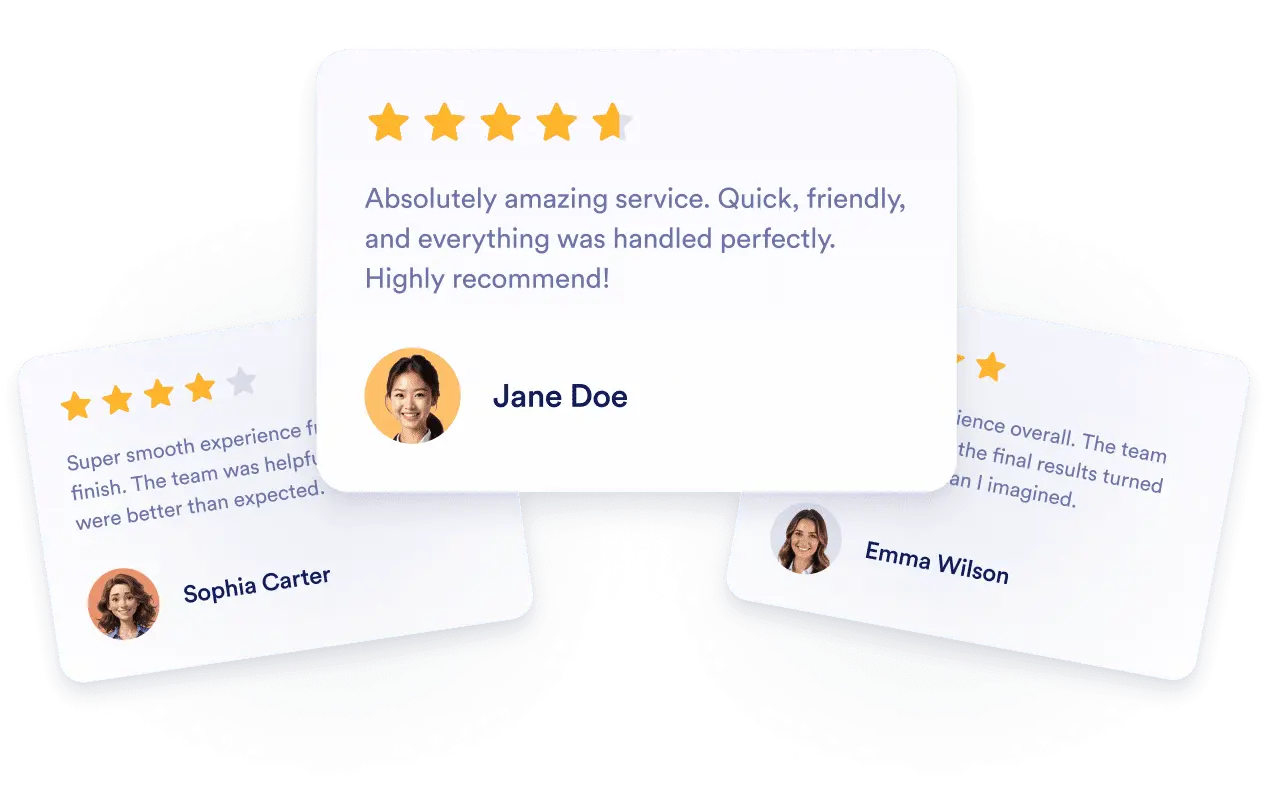
- استخدم محرر Wix لإضافة النصوص أو لقطات الشاشة مباشرة إلى موقعك، ولا تنسَ تحديث هذه القائمة يدويًا كلما حصلت على تقييمات جديدة ترغب في إبرازها.
لماذا قد تناسبك هذه الطريقة؟
على الرغم من أن إضافة تقييمات Google يدويًا إلى موقعك على Wix تستغرق بعض الوقت، إلا أنها تعود بفوائد ملموسة على نشاطك التجاري من عدة جوانب:
- تضع هذه الطريقة التحكم الكامل في المحتوى المعروض بين يديك، فتنتقي التقييمات التي تبرز جودة منتجاتك وخدماتك وتجذب انتباه جمهورك المستهدف بأفضل شكل ممكن.
- يوفّر عليك هذا الخيار أي التزامات مالية مستمرة لشراء تطبيقات خارجية، فلن يكلّفك الأمر سوى الوقت الذي تقضيه في إضافة التقييمات وتحديثها بنفسك.
- بما أن موقعك غير مرتبط مباشرة بحساب Google، فلن تظهر أي تقييمات سلبية جديدة على صفحاتك تلقائيًا، مما يساعدك في الحفاظ على سمعة علامتك التجارية.
الطريقة الرابعة: تضمين خرائط Google في موقعك على Wix
إذا كنت لا ترغب في عرض نصوص التقييمات كاملة على موقعك، ولكنك تريد إتاحة الفرصة للزوار للاطلاع على تقييمك بالنجوم كدليل يعزز ثقتهم بك، فيمكنك تجربة تضمين خرائط Google في موقعك على Wix.
تجدر الإشارة إلى أن هذه الطريقة لا تُظهر تقييم النجوم بشكل مباشر وتلقائي؛ إذ يتعيّن على الزائر النقر على دبوس الموقع على الخريطة ليظهر له التقييم ضمن بطاقة المعاينة. كما يجب الانتباه إلى أن تقييمات النجوم قد لا تكون مرئية دائمًا عند استخدام هذا الأسلوب.
إليك خطوات تضمين خرائط Google في موقعك على Wix:
- افتح محرر Wix واستخدم ميزة تكامل خرائط Google المدمجة، والتي ستجدها ضمن القائمة إضافة عناصر (Add Elements) > جهات الاتصال والنماذج (Contacts & Forms).
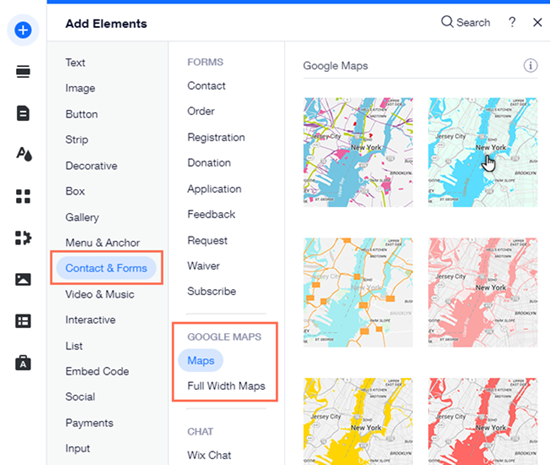
- اضبط مستوى التقريب وطريقة العرض وعناصر التحكم الأخرى لتخصيص إعدادات خرائط Google بحيث تظهر الخريطة بالصورة التي تفضلها تمامًا.
- احرص على اختيار تصميم الخريطة وشكل دبوس الموقع بما يتناسق مع هوية علامتك التجارية وتصميم موقعك. وتذكّر أن الزوار سيحتاجون إلى النقر على الدبوس لرؤية تقييمك بالنجوم في بطاقة المعاينة، لذا من الأفضل انتقاء دبوس بارز يلفت الانتباه بسهولة.
Pro Tip
إذا كنت تفضّل إبراز تقييم النجوم بوضوح على موقعك بدلًا من انتظار نقر الزوار عليه لرؤيته، فستحتاج حينها إلى الاستعانة بأحد التطبيقات المتاحة في متجر تطبيقات Wix لأداء هذه المهمة.
ما مزايا الاعتماد على هذا الحل؟
إذا لم ترغب في استخدام أي من الطرق الثلاث السابقة لربط تقييمات Google بموقعك على Wix، فقد يكون خيار خرائط Google هو الأنسب لك للأسباب التالية:
- يُعد الاكتفاء بعرض تقييم النجوم دون إظهار نصوص التقييمات كاملة خيارًا مثاليًا للشركات التي ترغب في بناء الثقة مع زوارها دون نشر تفاصيل التعليقات على صفحاتها.
- توفّر منصة Wix أداة مدمجة بالكامل لتضمين خرائط Google، مما يغنيك عن البحث عن حلول خارجية أو أدوات إضافية أو اللجوء إلى التحديث اليدوي.
- يمثل هذا الخيار حلًا عمليًا للأنشطة التجارية ذات الفروع الفعلية؛ فإلى جانب تعزيز ثقة الزوار عبر تقييم النجوم، تُرشدهم الخريطة المضمنة إلى موقع متجرك أو مكتبك بدقة.
طوّر موقعك على Wix باستخدام أدوات ذكية ومجانية!
عندما تسعى إلى كسب ثقة الزوار من خلال تجارب الآخرين، فإن إضافة تقييمات العملاء من Google إلى موقعك على Wix تُعد خطوة ذكية ومؤثرة.
ورغم عدم توفر ميزة مدمجة في المنصة لهذا الغرض، تبرز أداة تقييمات Google من Jotform كواحدة من أفضل الحلول المتاحة، فهي تجمع بين سهولة الاستخدام والمرونة العالية في التخصيص، إلى جانب كونها مجانية تمامًا.
إلى جانب ذلك، توفر Jotform مجموعة متنوعة من أدوات المواقع الإلكترونية المجانية الأخرى التي تعزز إمكانات موقعك على Wix. ننصحك بتجربة أداة بوت الدردشة بالذكاء الاصطناعي، والتي تتيح لزوار موقعك ملء النماذج بأسلوب تفاعلي وسلس.
استكشف جميع الأدوات المصغّرة التي تقدمها Jotform واكتشف بنفسك مدى سهولة الارتقاء بموقعك على Wix إلى مستوى جديد كليًا.
كُتب هذا المقال خصيصًا لأصحاب المشاريع الصغيرة، ومقدمي الخدمات المحلية، والمستقلين، وأصحاب المطاعم ومنشآت الضيافة، ومديري المتاجر الإلكترونية، والمسوّقين الذين يستخدمون منصة Wix ويرغبون في تعزيز ثقة العملاء وزيادة معدلات التحويل وتحسين ظهورهم في نتائج البحث المحلية من خلال عرض تقييمات Google على مواقعهم.













كتابة تعليق: