
يعتبر البانر الترويجي الجذاب أحد أقوى محركات التحويل للمتاجر الإلكترونية. إنه أول ما يراه المتسوق عند فتح موقعك، لذا فإن وجود دعوة واضحة لاتخاذ إجراء (CTA) يمكن أن يحسن معدلات الإضافة إلى السلة والمبيعات الإجمالية بشكل كبير. سواء كنت توجه المتسوقين إلى تخفيضات الجمعة السوداء، أو تعلن عن حدود الشحن المجاني، أو تجمع بيانات العملاء المحتملين مقابل كود خصم، فإن البانر الترويجي يعد من أفضل الأدوات لإنجاز هذه المهمة.
ولكن لماذا تكتفي باستخدام بانر ثابت فقط؟ يمكن للمؤقت التنازلي أن يخلق شعوراً بالإلحاح، ويمكن للوسائط الغنية أن تمنح البانر تأثيراً أكبر، كما يمكن لنموذج التقاط البريد الإلكتروني جذب العملاء المحتملين على الفور. لسوء الحظ، لا تجعل منصة شوبيفاي (Shopify) تضمين أي من هذه الأشياء أمراً سهلاً. تتضمن قوالب شوبيفاي بنظام OS 2.0 أقساماً أصلية لـ “شريط الإعلانات” و”شريط الصور”، لكنها تقتصر على نص عادي على طول الجزء العلوي من الصفحة، وصورتين ثابتتين، وبعض النصوص، وزرين على البانر.
إذا كنت ترغب في تضمين بانر ترويجي على شوبيفاي مع نموذج جمع بيانات يعرض بشكل مختلف على الأجهزة المحمولة أو المكتبية، أو يحتوي على مؤقت تنازلي أو مقطع فيديو، فلا يمكنك القيام بذلك دون كتابة أكواد Liquid و JavaScript مخصصة. يمكن لأداة Shopify Magic، وهي منشئ شوبيفاي بالذكاء الاصطناعي، إنشاء بانر Liquid مخصص على شوبيفاي، لكنها لا تقدم أي دعم. وما لم تكن تفهم الكود الذي أنشأته أداة Shopify Magic، فقد تتأثر سرعة متجرك وإمكانية الوصول إليه سلباً.
هذا يترك معظم التجار أمام خيارين: تثبيت تطبيق خارجي مدفوع من متجر تطبيقات شوبيفاي، أو استخدام أداة مجانية وخفيفة ولا تعتمد على خوادم (serverless) لحماية سرعة صفحتك وبنية قالبك.
دعونا نلقي نظرة على كيفية إضافة بانر إلى موقع شوبيفاي (Shopify).
الخيار 1: تثبيت تطبيق مخصص من متجر تطبيقات شوبيفاي
تعد إضافة شريط إعلانات شوبيفاي إلى متجرك باستخدام تطبيق بانر أو نافذة منبثقة خارجي أمراً فعالاً، ولكن له عيوبه. سنتحدث عن ذلك لاحقاً.
إليك كيفية إعداده:
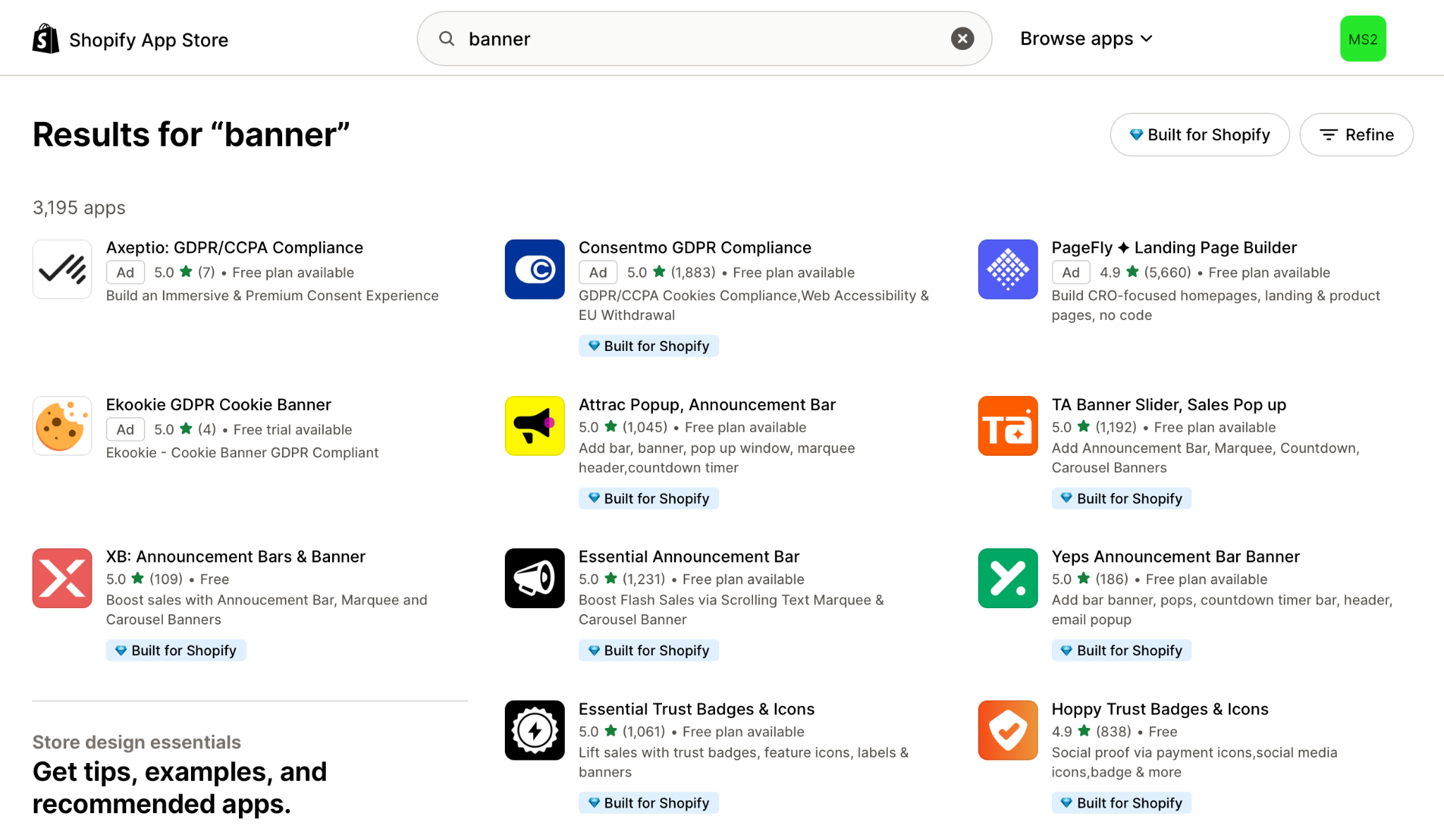
1. اذهب إلى متجر تطبيقات شوبيفاي (Shopify App Store) وابحث عن تطبيق للبانر أو النوافذ المنبثقة. لقد اخترت تطبيق Essential Announcement Bar، ولكن يمكنك اختيار أي تطبيق يعجبك.
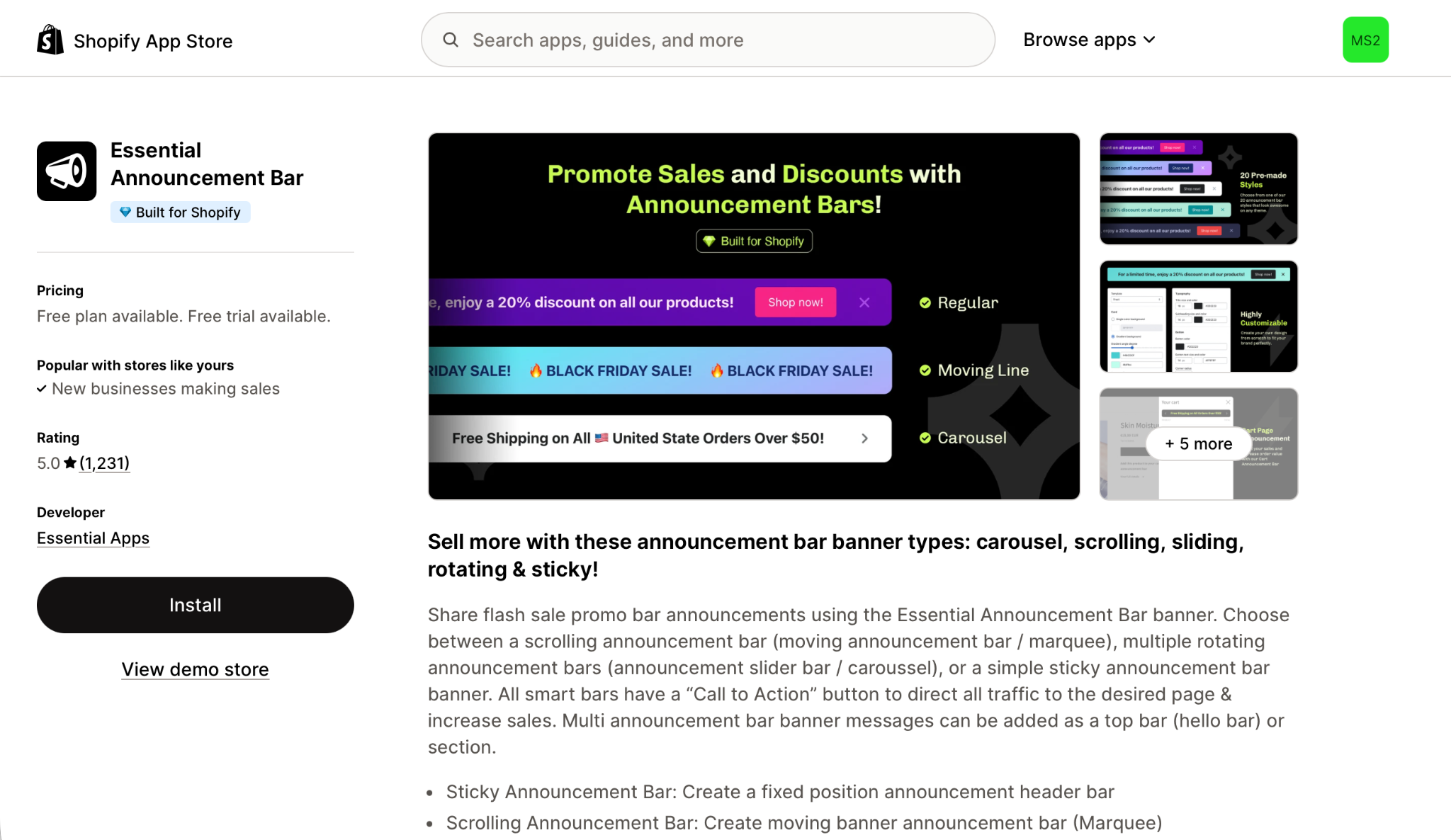
2. انقر على تثبيت (Install).
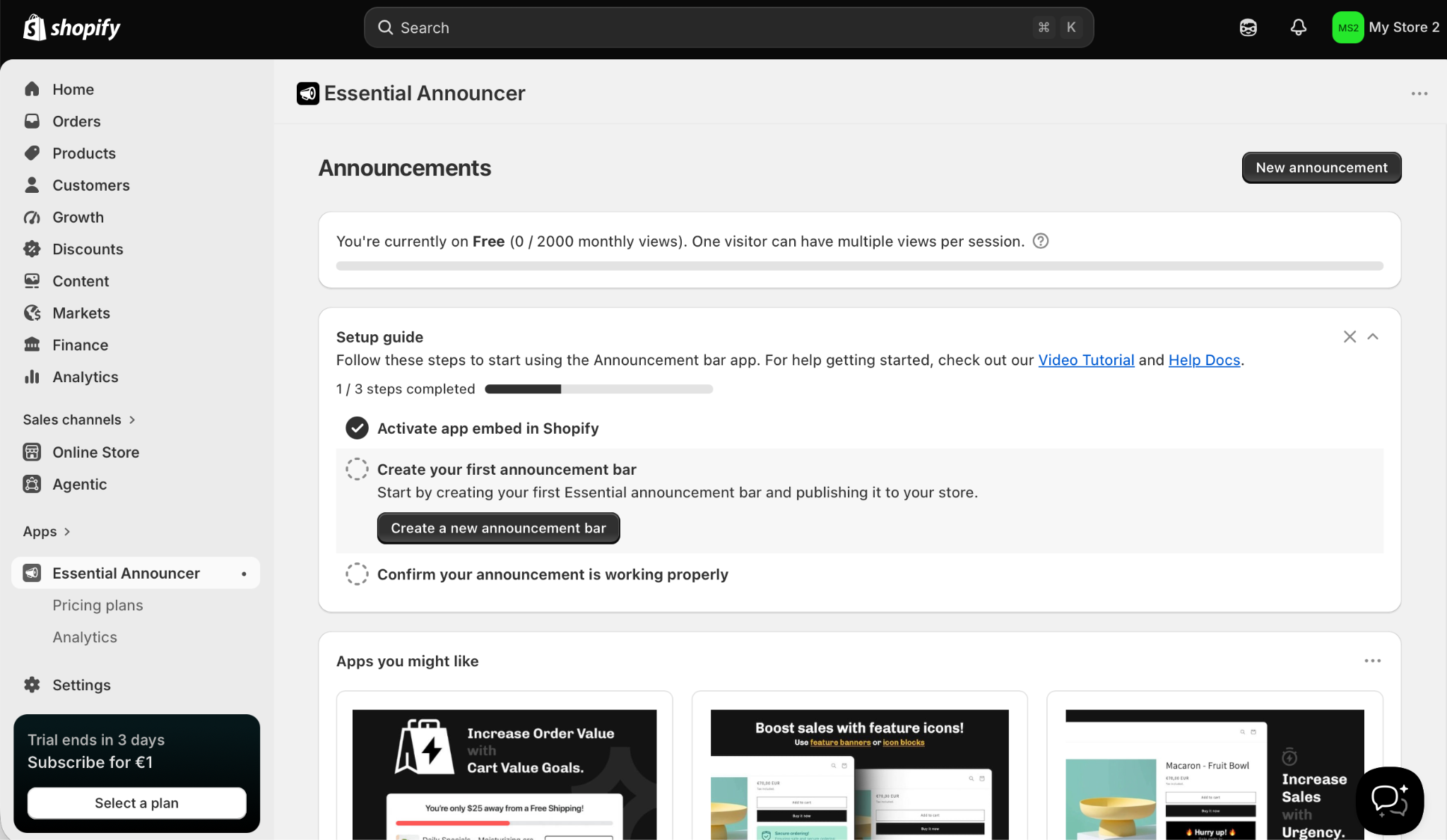
3. تصفح أي دليل تعريفي أو دليل إعداد لكي تفهم أساسيات الإضافة.
4. قم بضبط إعدادات البانر أو النافذة المنبثقة في التطبيق. يمكنك تخصيص النص، والتصميم، والموضع، وميزات أخرى. عند الانتهاء، انقر على نشر (Publish).
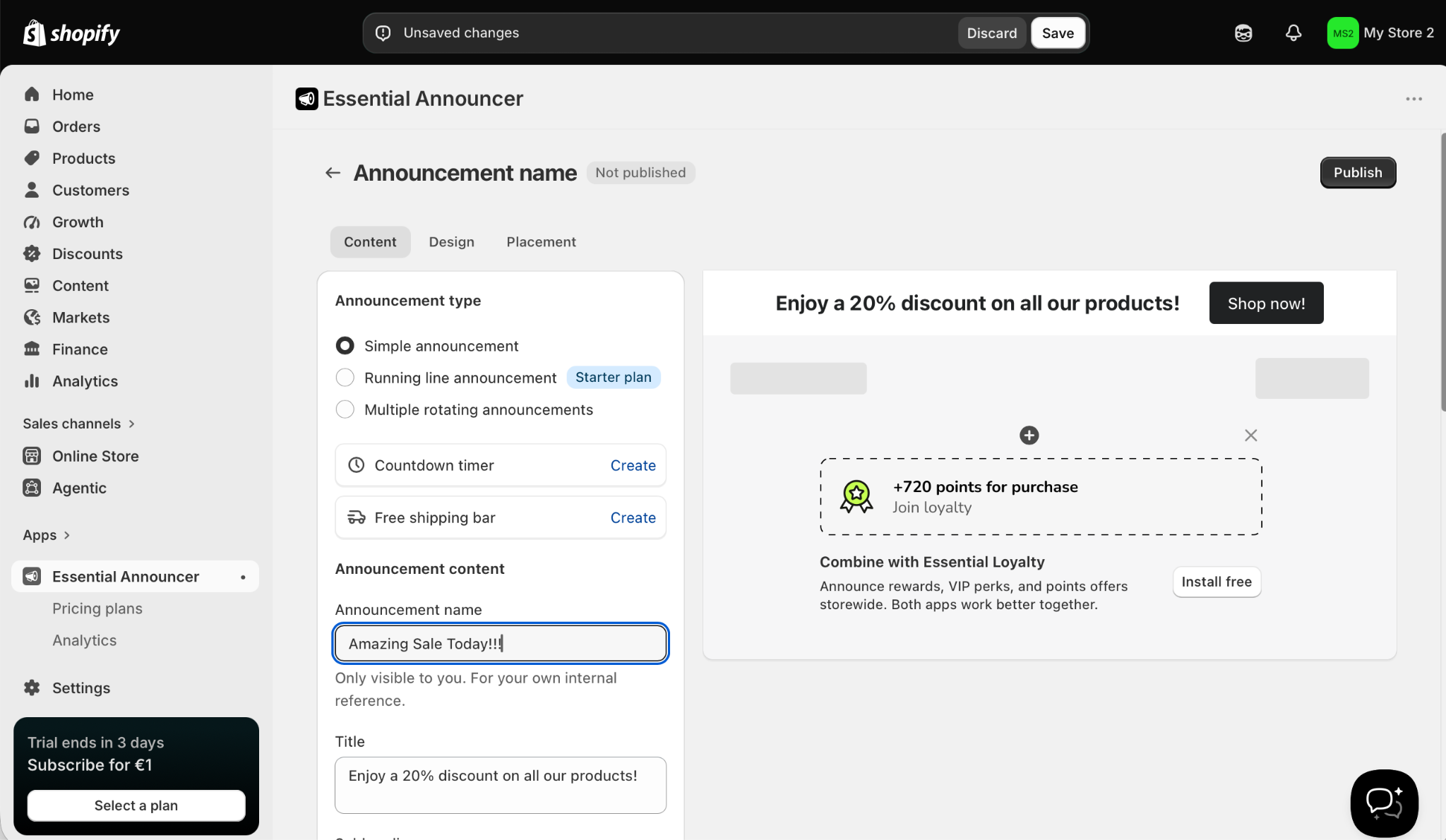
سيظهر الآن شريط الإعلانات أو النافذة المنبثقة في متجرك. حتى الآن، كل شيء يبدو جيداً.
ومع ذلك، فإن كل تطبيق تقوم بتثبيته لمتجرك على شوبيفاي يضيف ملفات CSS و JavaScript الخاصة به إلى واجهة متجرك. قد يؤثر هذا على مؤشرات أداء الويب الأساسية (Core Web Vitals)، ويجعل موقعك يعمل ببطء، ويسبب تأخيراً أثناء عملية الدفع، ويؤثر على تصنيف تحسين محركات البحث (SEO) الخاص بك. في حين أن إضافة تطبيق واحد نادراً ما يمثل مشكلة، إلا أن إضافة العشرات يمكن أن يكون له تأثير حقيقي. إذا كان بإمكانك القيام بشيء ما دون تثبيت تطبيق، فهذا يمنحك مساحة أكبر لتثبيت التطبيقات الضرورية.
أيضاً، يمكن أن تتطلب تطبيقات شوبيفاي الخارجية اشتراكات مدفوعة. ومن المحتمل أن تحتوي النسخة المجانية على مجموعة ميزات محدودة، أو تعمل فقط لأول 1500 ظهور في الشهر، أو تتضمن علامة مائية، أو لا تكون فعالة جداً بأي شكل آخر. إذا كنت ترغب في ميزات متقدمة أو ببساطة بانر نظيف وغير موسوم بعلامة تجارية يمكنه التعامل مع الزيارات العالية خلال مواسم العطلات، فعادة ما يتعين عليك دفع رسوم اشتراك شهري.
إذا كنت تريد ضمان أن البانر الخاص بك يؤدي ما تحتاجه ويكون مرئياً لجميع عملائك، دون دفع رسوم شهرية، فهناك خيار أفضل.
الخيار 2: إضافة أداة بانر تفاعلية مجانية (موصى به)
إذا كنت تريد بانر ديناميكي وعالي التحويل يحتوي على وسائط غنية، وكوبونات، ونماذج، ومؤقتات تنازلية، دون الحاجة إلى دفع اشتراك شهري، أو إبطاء موقعك، أو القلق بشأن مؤشرات أداء الويب الأساسية، فإن الخيار الأذكى هو استخدام أداة مضمنة مستضافة وموثوقة مثل أداة البانر من Jotform (Jotform Banner Widget). تتم جميع العمليات الثقيلة خارج متجر شوبيفاي الخاص بك، لذا تحصل على بانر لا تشوبه شائبة ومتجاوب مع جميع الأجهزة دون أي من سلبيات استخدام تطبيق خارجي مثبت. إنها أفضل أداة بانر مجانية لشوبيفاي.
إليك كيفية إعداده:
1. توجه إلى أداة البانر من Jotform (Jotform Banner Widget) وسجّل الدخول إلى حساب Jotform الخاص بك. إذا لم يكن لديك حساب، يمكنك التسجيل مجاناً.
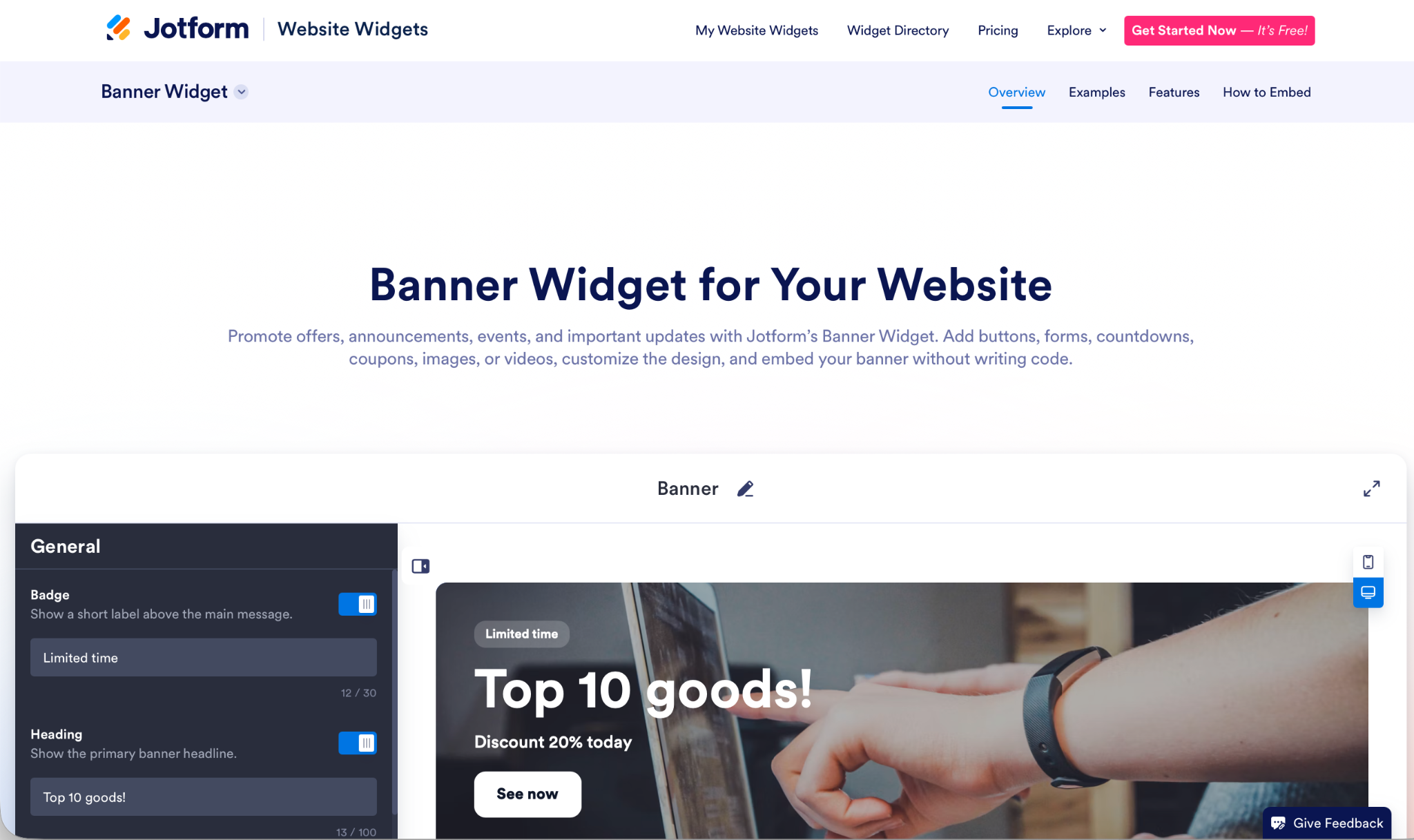
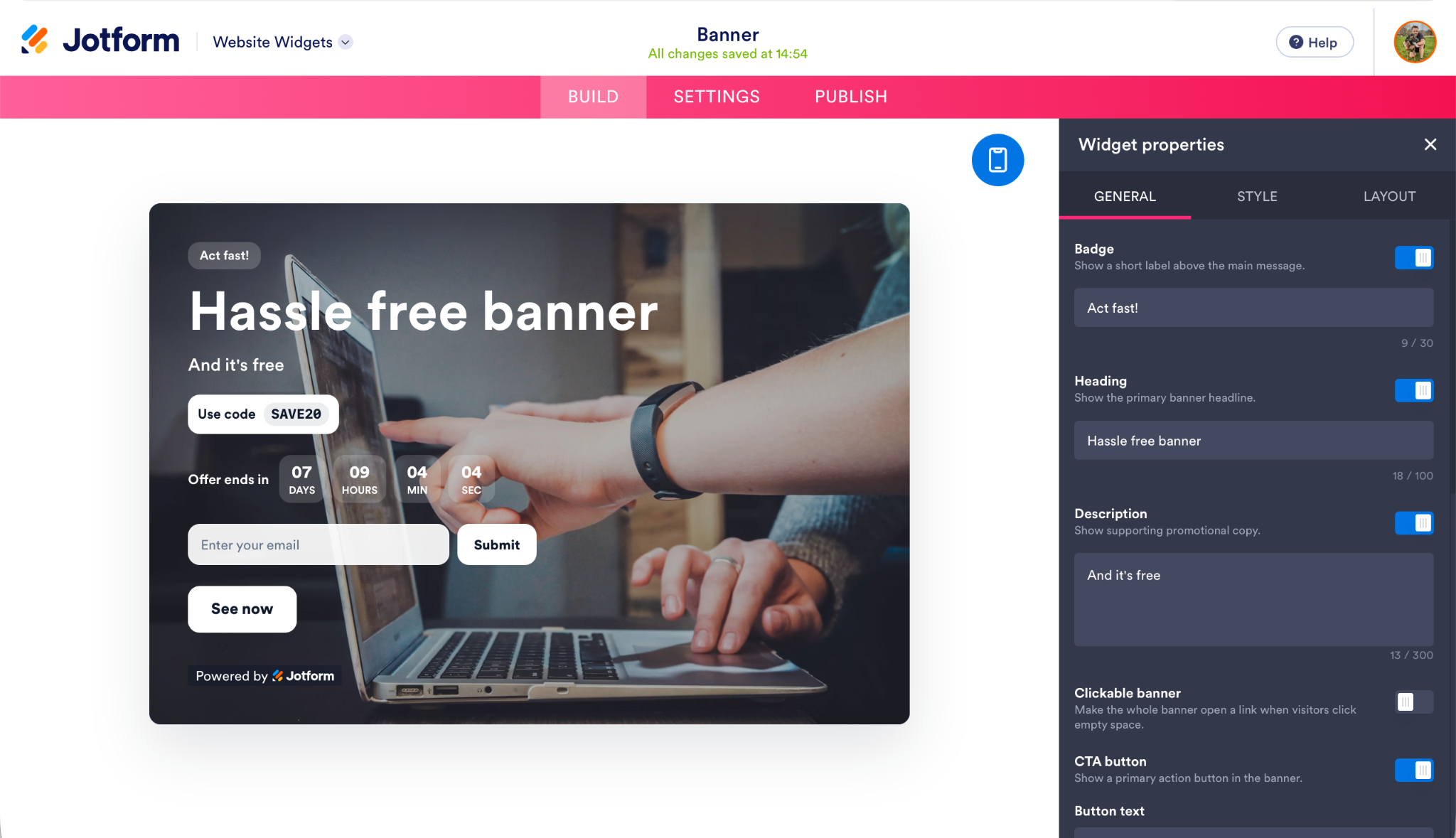
2. أضف شارة، وعنواناً، ووصفاً للبانر الخاص بك. يمكنك جعل البانر بأكمله قابلاً للنقر وإضافة ميزات تتضمن زر دعوة لاتخاذ إجراء (CTA)، ومؤقت تنازلي، وكوبون، ونموذج التقاط بريد إلكتروني.
3. استخدم علامة التبويب النمط (Style) لضبط مظهر البانر. يمكنك تعيين خط مخصص، واستخدام CSS مخصص، وإيقاف تشغيل العلامة التجارية لـ Jotform.
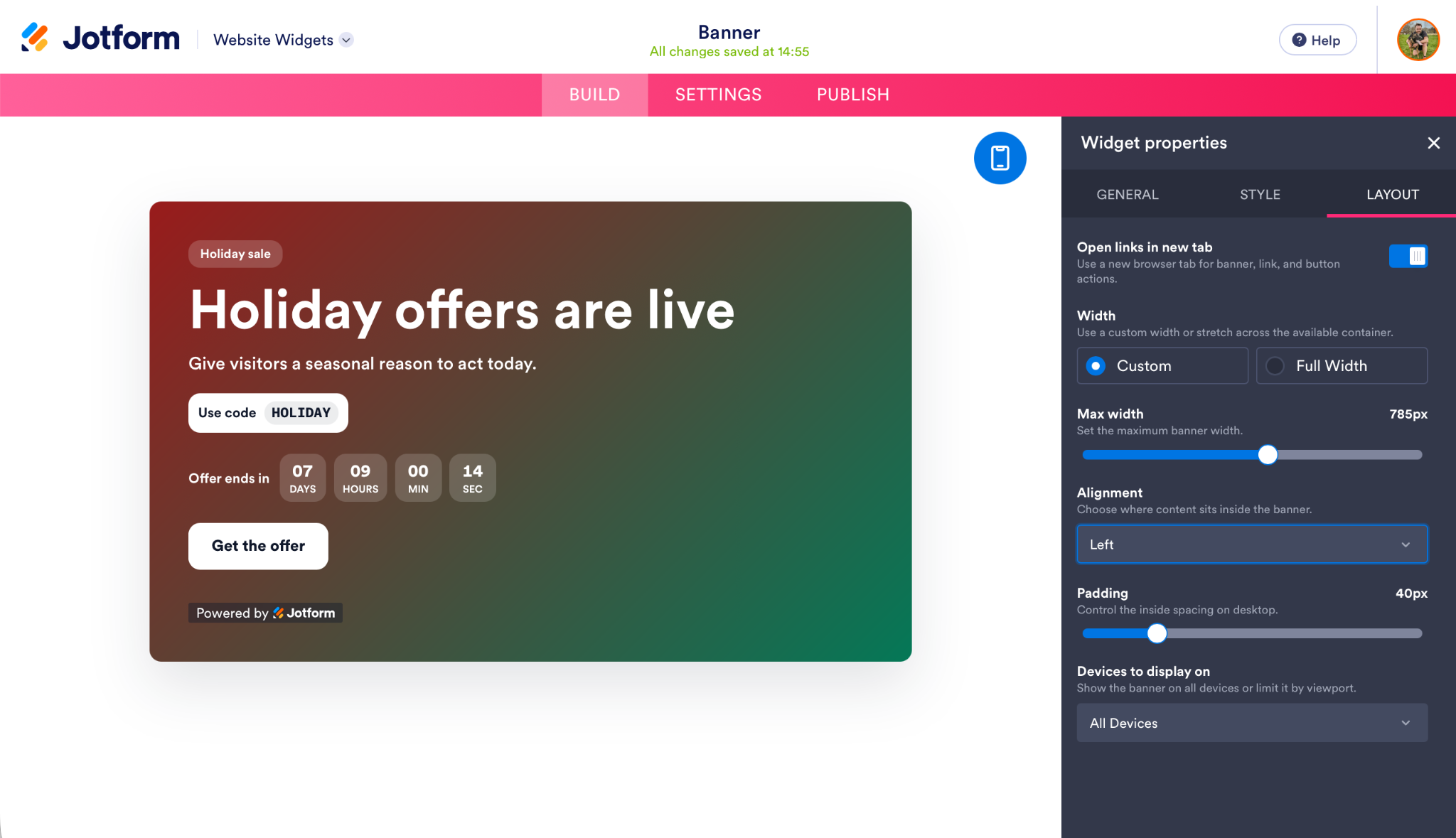
4. استخدم علامة التبويب التخطيط (Layout) للتحكم في كيفية ظهور الأشياء على البانر الخاص بك. يمكنك أيضاً تحديد ما إذا كان مرئياً على أجهزة سطح المكتب، أو الأجهزة المحمولة، أو كليهما.
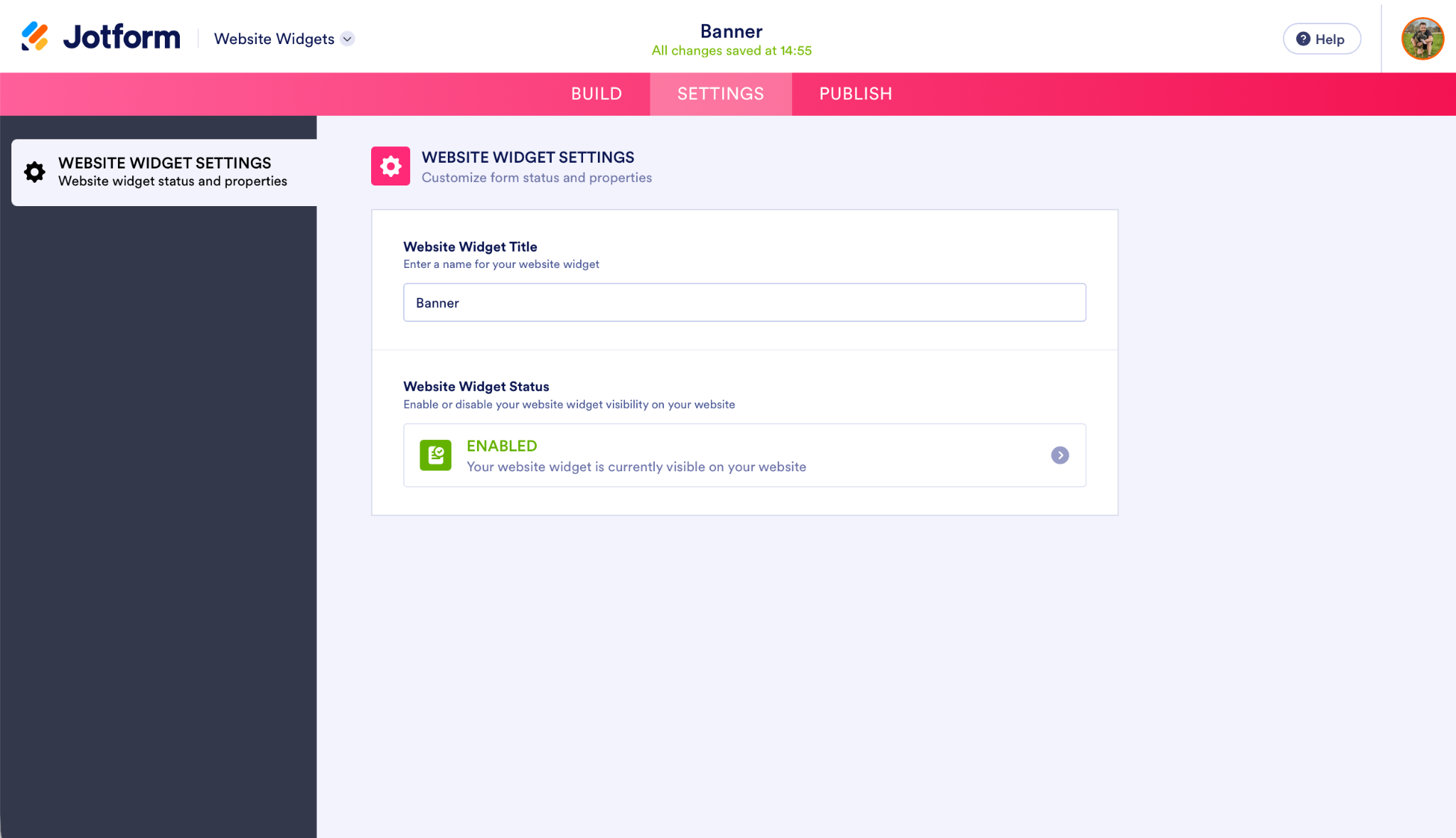
5. انقر للوصول إلى علامة التبويب الإعدادات (Settings)، حيث يمكنك إعطاء البانر عنواناً. يمكنك أيضاً تمكينه أو تعطيله، وهو أمر مفيد إذا كنت ترغب في إنشاء لافتات تخفيضات العطلات مسبقاً.
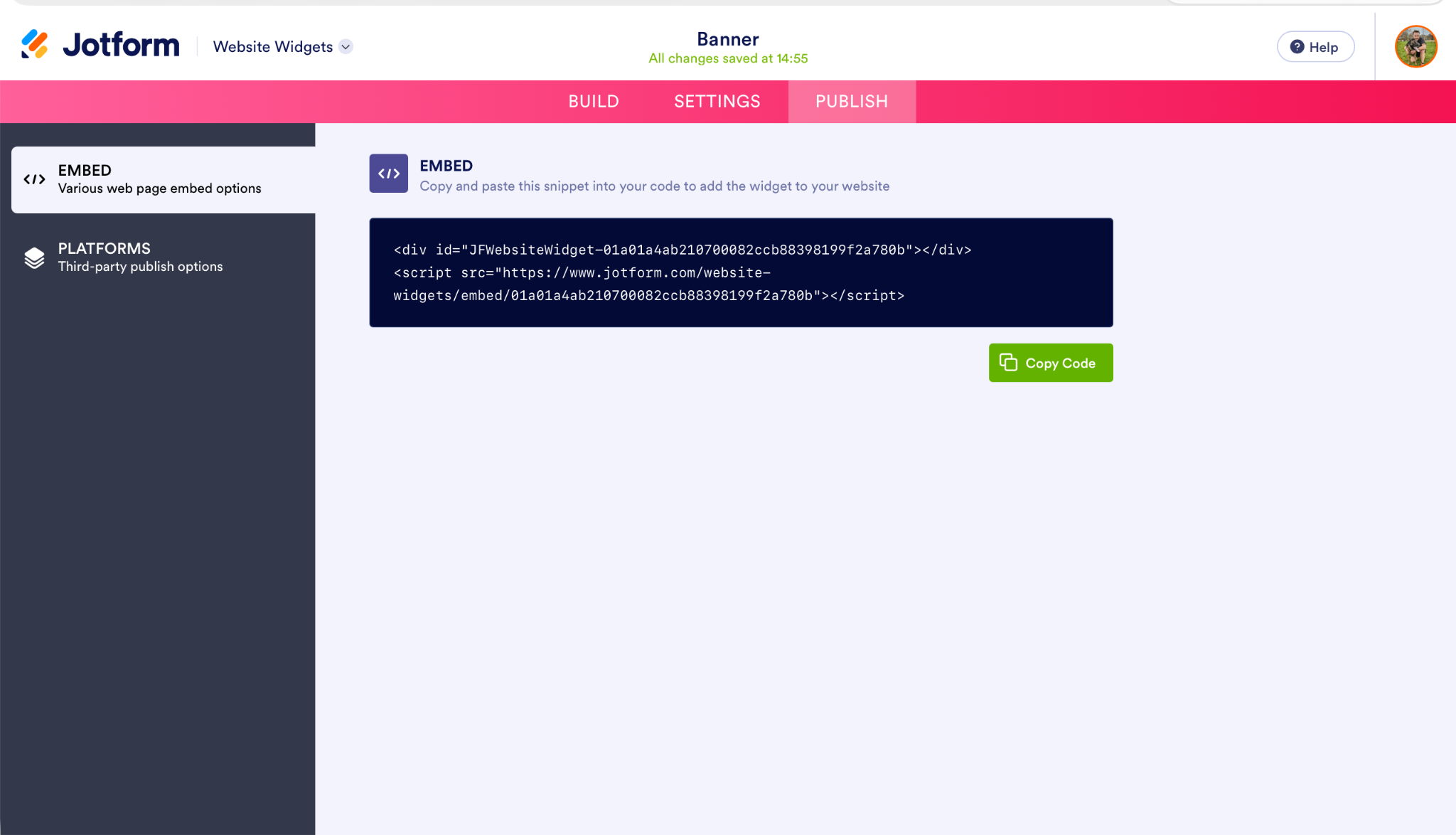
6. انقر على نشر (Publish)، ثم نسخ الكود (Copy Code) للحصول على كود التضمين الخاص بالبانر.
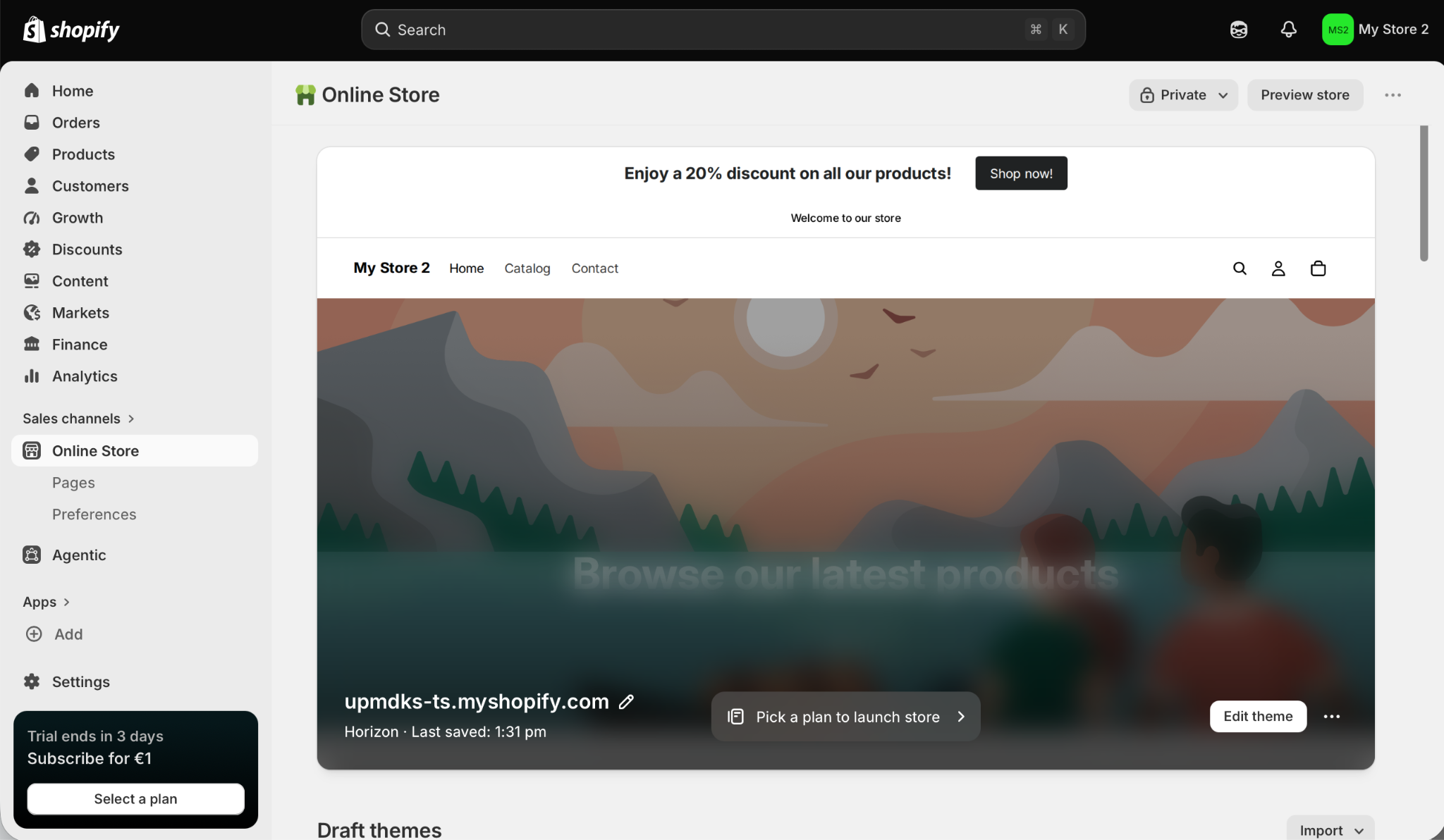
7. عد إلى شوبيفاي. حدد المتجر الإلكتروني (Online Store) في الشريط الجانبي ثم تعديل القالب (Edit Theme).
8. انقر على إضافة قسم (Add Section) ثم Custom Liquid.
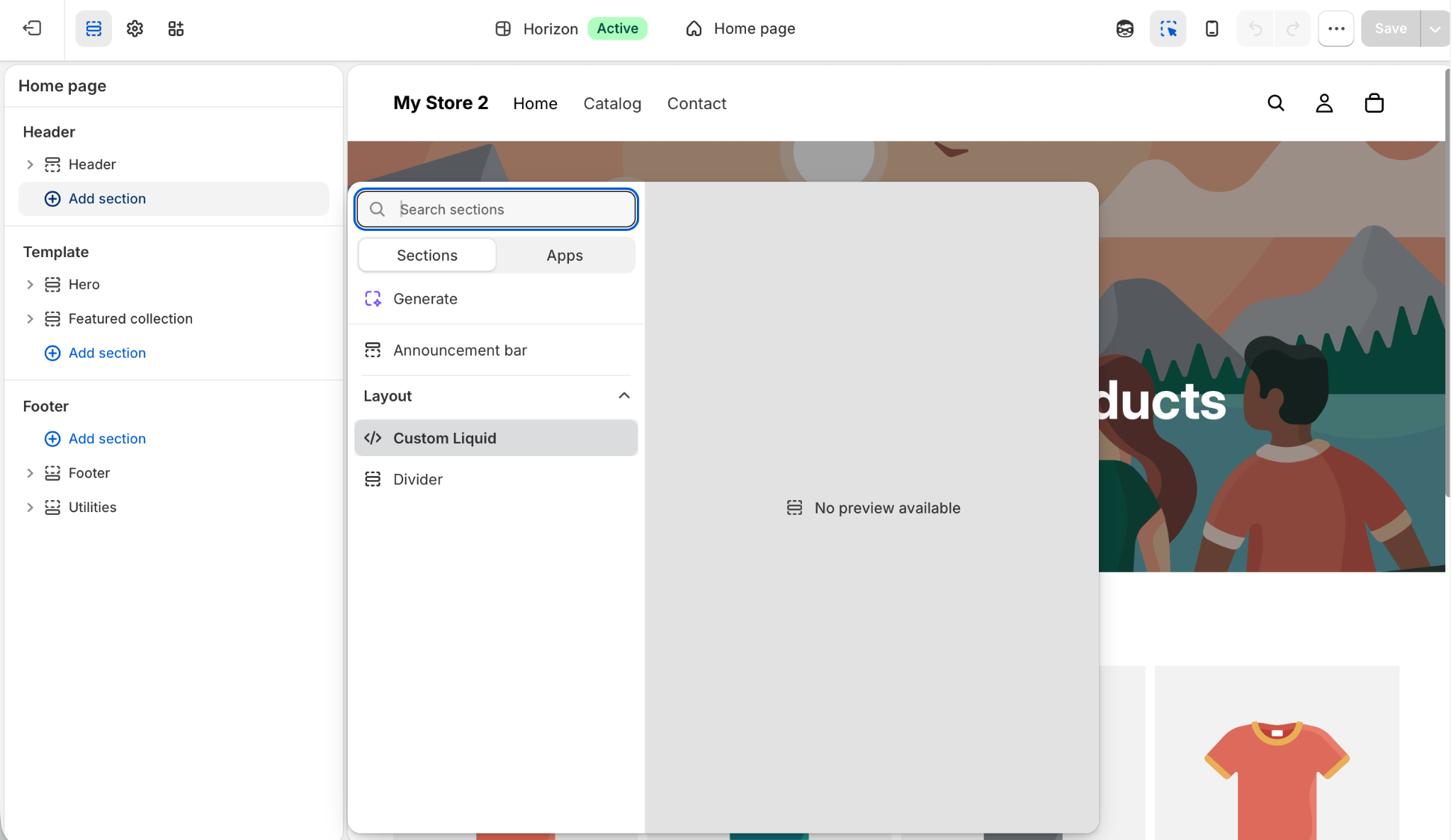
9. الصق كود التضمين في مربع Custom Liquid. يمكنك بعد ذلك وضع بانر الإعلانات أينما تريد وتكوين مظهره أيضاً.
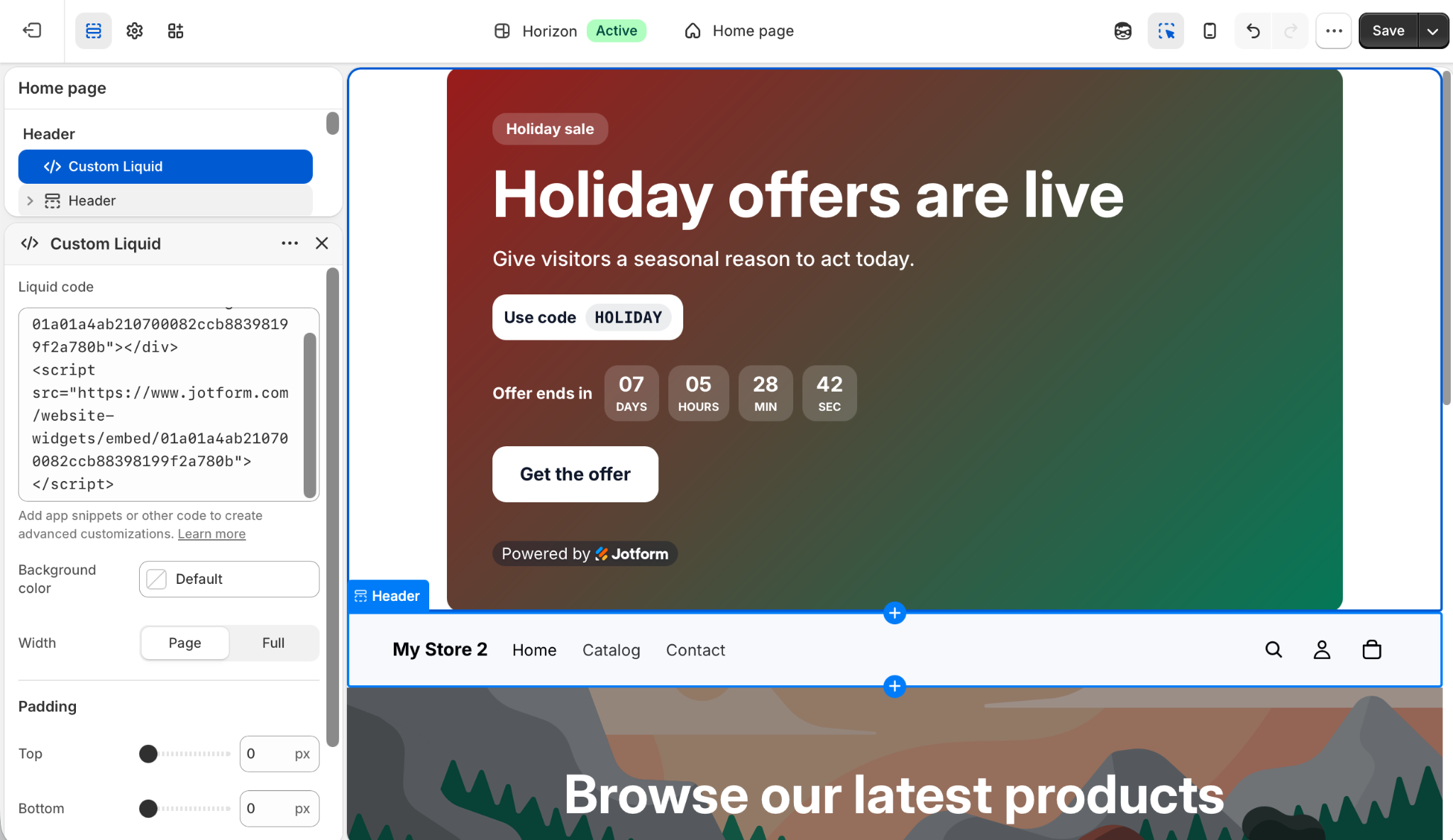
10. عند الانتهاء، انقر على حفظ (Save)، وسيكون البانر الخاص بك متاحاً على موقعك.
أكبر ميزة لأداة البانر من Jotform هي حصولك على تحكم مرئي لا مثيل له في البانر دون الحاجة إلى اشتراك متميز أو مهارات برمجة. باستخدام المحرر سهل الاستخدام، يمكنك تخصيص صورة خلفية البانر أو حتى تضمين مقطع فيديو من YouTube أو Vimeo. يمكنك أيضاً إضافة أزرار دعوة لاتخاذ إجراء (CTA)، أو مؤقت تنازلي، أو نموذج اشتراك عبر البريد الإلكتروني، كل ذلك مجاناً.
لتثبيت البانر المخصص الخاص بك على شوبيفاي، ما عليك سوى نسخ ولصق كود التضمين في شوبيفاي. نظراً لأن Jotform ينشئ البانر خارج الخادم، فلن يتعارض مع أنماط الموقع العامة لشوبيفاي أو يؤثر على سرعة تحميل صفحتك. ستحصل على بانر قوي سيحافظ على تشغيل حملاتك بسلاسة.
عزز متجر شوبيفاي الخاص بك بأدوات ذكية بدون خادم
دليل أدوات الموقع من Jotform (Jotform Website Widgets) مليء بـ أدوات مواقع مجانية رائعة، بما في ذلك أداة البانر من Jotform. باستخدام أدوات Jotform، يمكن لـ أداة موجز إنستغرام إظهار منتجك قيد الاستخدام، ويمكن لـ الشهادات تسليط الضوء على مدى شعبيته، ويمكن لـ إشعارات المبيعات إبراز كل عملية بيع، ويمكن لـ مخطط المقاسات مساعدة الأشخاص في العثور على مقاس المنتج المناسب. يمكن للعديد من الأدوات المجانية الأخرى زيادة تحويلات الإضافة إلى عربة التسوق مع الحفاظ على سرعة تحميل متجرك وخفة وزنه.
من خلال إزالة بعض متاعب البيع على شوبيفاي، تتيح لك أدوات الموقع من Jotform تركيز وقتك وميزانيتك على مصادر منتجات رائعة، وإدارة التسويق عبر الإنترنت، وبناء متجر تجارة إلكترونية ناجح. لست بحاجة إلى الدفع مقابل بانر بسيط على صفحة المنتج.
إذا كنت ترغب في القيام بالمزيد مع شوبيفاي، فتحقق من تكامل Jotform + شوبيفاي الكامل. يمكنك استخدامه لإضافة نماذج إلى متجر شوبيفاي الخاص بك، وتلقي المدفوعات، وغير ذلك الكثير.
هذا المقال مخصص لأصحاب متاجر شوبيفاي، ومسؤولي الدروبشيبينغ (Dropshippers)، ومديري التجارة الإلكترونية الذين يرغبون في تضمين لافتات ترويجية غنية وتفاعلية مع مؤقتات تنازلية أو نماذج التقاط بيانات العملاء المحتملين دون الاعتماد على الكتل الأصلية الأساسية أو تثبيت تطبيقات ثقيلة.













كتابة تعليق: