
يواجه المسوّقون الرقميون ومديرو إدارة علاقات العملاء (CRM) وفرق العمل المختلفة تحديًا مشتركًا، وهو ضرورة الرد السريع على الردود المرسلة عبر النماذج قبل أن يفتر حماس العميل المحتمل أو يتأخر التعامل مع طلب عاجل.
الخبر السار هنا هو أن إشعارات إرسال النماذج في HubSpot تساعد فريقك على متابعة أي نشاط جديد أولًا بأول. ترسل هذه التنبيهات التلقائية رسالة بريد إلكتروني إلى فريقك في كل مرة يملأ فيها شخص ما نموذجًا، مما يضمن انتباههم دائمًا لجهات الاتصال والاستفسارات الجديدة في نظام إدارة علاقات العملاء.
لكن المشكلة تكمن في اعتماد هذه التنبيهات على البريد الإلكتروني وحده؛ إذ يسهل أن تضيع وسط صناديق الوارد المزدحمة، ولا تواكب دائمًا إيقاع العمل اللحظي الذي تحتاجه فرق المبيعات أو الدعم أو العمليات اليوم.
فإذا كان فريقك يقضي معظم يومه في استخدام تطبيقات المراسلة والهواتف الذكية، فلن تكفيك تنبيهات البريد الإلكتروني وحدها. أنت بحاجة إلى بديل أسرع وأكثر موثوقية، مثل نظام الإشعارات متعدد القنوات من Jotform، والذي يرسل تنبيهات فورية تصل إلى فريقك بسرعة عبر الإشعارات اللحظية والرسائل النصية (SMS) وWhatsApp وSlack وMicrosoft Teams.
ولأن فريقك قد يعتمد بشكل كبير على منصة HubSpot في عمله، سنشرح لك أولًا كيف تعمل إشعارات إرسال النماذج فيها، لتقرر بعدها ما إذا كنت بحاجة إلى نظام إشعارات أكثر مرونة مثل Jotform.
كيفية إعداد إشعارات إرسال النماذج في HubSpot
عندما يملأ أحد العملاء نموذج HubSpot الخاص بك، ستحتاج بالتأكيد إلى أن يراه فريقك بسرعة ليتابع معه بينما لا يزال اهتمامه في ذروته.
لهذا يرسل HubSpot بريدًا إلكترونيًا تلقائيًا إلى فريقك، بحيث يطلعون على الفرص الجديدة فور وصولها، ويتمكنون من توجيه جهات الاتصال الأكثر اهتمامًا إلى مسارات العمل المناسبة قبل أن يفتر حماسهم.
ولتعديل تنبيهات النماذج الافتراضية في HubSpot وتخصيصها لنموذج معين، اتبع الخطوات التالية:
- في حسابك على HubSpot، انتقل إلى التسويق (Marketing) > النماذج (Forms)، ثم أنشئ نموذجًا جديدًا أو مرّر مؤشر الفأرة فوق نموذج حالي وانقر على تعديل (Edit).
- في اللوحة اليسرى من محرر النماذج، انقر على أيقونة الإعدادات (Settings)، ثم افتح علامة تبويب إعدادات الإرسال (Submission Settings).
- ضمن قسم إشعارات الإرسال الفورية (Real-Time Submission Notifications)، اختر إشعار مالك جهة الاتصال (Notify Contact Owner) إذا كنت ترغب في أن يتلقى المسؤول عن هذا السجل التنبيهات.
- استخدم خيار إضافة مستخدمين لإشعارهم (Add Users to Notify) لتحديد أي مستخدمين أو فرق إضافية في HubSpot يجب أن تتلقى بريدًا إلكترونيًا في كل مرة يتم فيها إرسال النموذج.
- انقر على مراجعة وتحديث (Review and Update) (أو تحديث (Update)) لحفظ التغييرات التي أجريتها.
يجب على كل مستخدم أيضًا تفعيل الإشعارات من إعداداته الشخصية حتى تصله رسائل البريد الإلكتروني هذه بالفعل. ويمكن القيام بذلك بالانتقال إلى الإعدادات (Settings) > الإشعارات (Notifications) > البريد الإلكتروني وسطح المكتب (Email & Desktop) وتفعيل خيار إرسالات النماذج (Form Submissions) للقنوات المفضلة لديه.
وإذا كنت بحاجة إلى تنبيهات مخصصة بشكل أدق — كأن توجه العملاء المحتملين من الشركات الكبرى إلى فريق المبيعات، وتذاكر الدعم إلى مكتب المساعدة — يمكنك بناء مسار عمل بسيط يعتمد على جهات الاتصال، بحيث يدرج كل من يرسل نموذجًا معينًا ويرسل إشعارات البريد الإلكتروني للأشخاص المعنيين مباشرة.
أما إذا كان فريقك يحتاج إلى التحرك بسرعة أكبر مما يتيحه البريد الإلكتروني، فربما عليك التفكير في نظام إشعارات يعمل خارج نطاق صندوق الوارد.
Pro Tip
إذا كان فريقك يجمع بيانات العملاء المحتملين باستخدام Jotform، فإن التكامل مع HubSpot يتيح إنشاء السجلات أو تحديثها في HubSpot تلقائيًا. وستعمل هذه الإرسالات على تفعيل نفس مسارات الإشعارات والمتابعة التي تعتمد عليها حاليًا.
تعرّف على نظام الإشعارات متعدد القنوات من Jotform
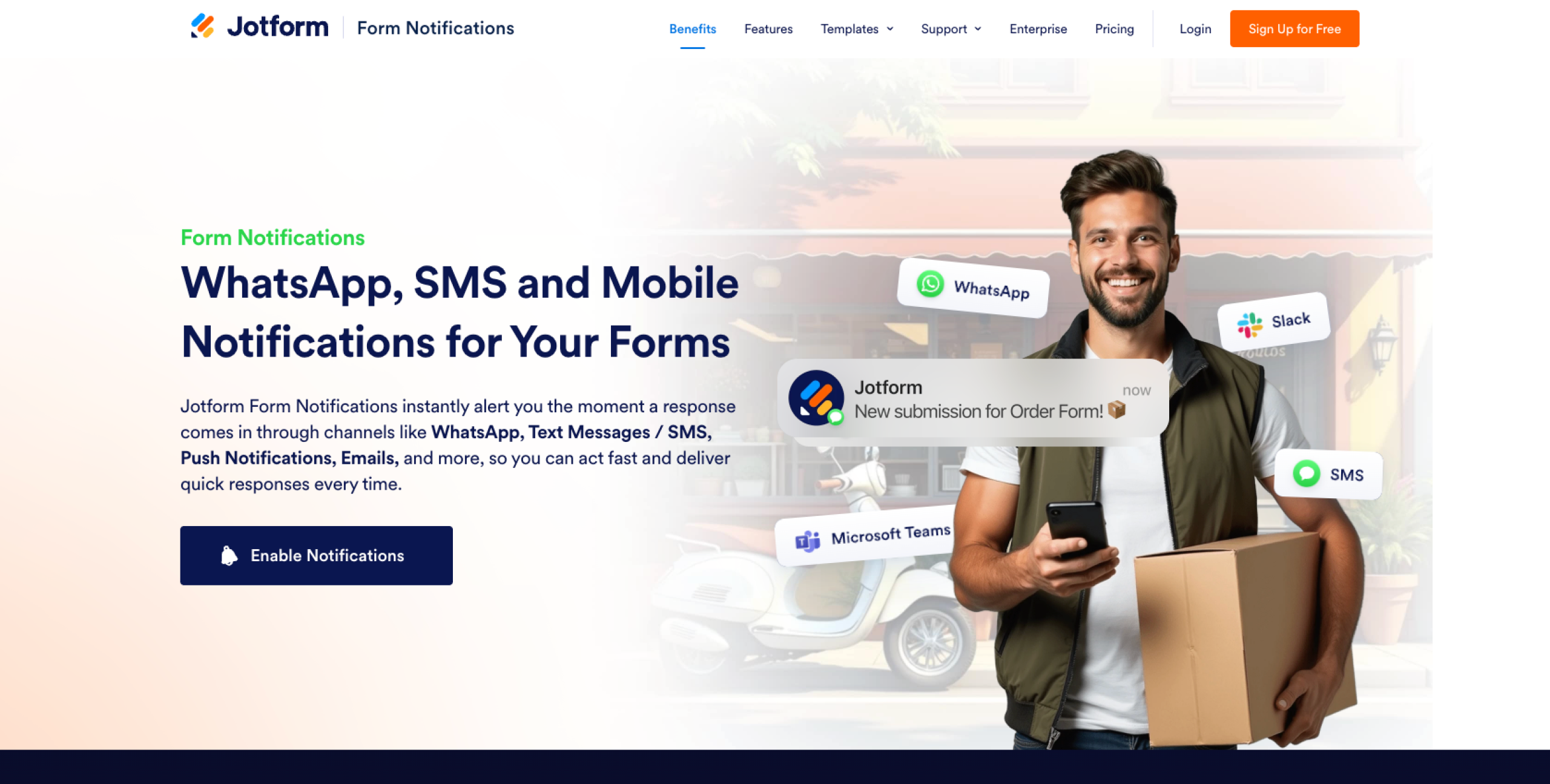
إذا كان فريقك يفضل التواصل وإنجاز المهام عبر WhatsApp أو Slack، أو يعتمد على الهواتف الذكية في متابعة العمل، فإن الاكتفاء بتنبيهات البريد الإلكتروني وحدها يكاد يضمن تفويتهم لأمور مهمة.
فمع ضياع التنبيهات وسط صناديق الوارد المزدحمة، لن ينتبه إليها فريقك إلا بعد مرور ساعات. وفي الوقت الذي يفتحون فيه تلك الرسائل أخيرًا، يكون العميل المحتمل قد فقد اهتمامه. وتعيش فرق المبيعات والدعم ورعاية المرضى هذا الواقع يوميًا.
وهنا يأتي دور نظام الإشعارات الفورية من Jotform؛ فهو حل متكامل يتجاوز قيود التنبيهات المعتمدة على البريد الإلكتروني في HubSpot. يصل هذا النظام إلى فريقك على المنصات التي يستخدمونها بالفعل، ليظهر كل رد جديد في القنوات التي يتابعونها لحظة بلحظة.
وبدلًا من تشتيت الجهد بين أدوات متعددة، يمكن لفريقك استخدام منشئ النماذج من Jotform لإدارة كل شيء من مركز إشعارات واحد. يمكنك اختيار قنوات التوصيل الأنسب لكل نموذج — سواء كانت إشعارات لحظية، أو رسائل نصية (SMS)، أو WhatsApp، أو Slack، أو Microsoft Teams — وتفعيلها من إعدادات النموذج (Form Settings) أو عبر تكاملات النماذج في أقل من دقيقة.
كما يمكنك ربط حقول معينة في النموذج بالتنبيهات ومعاينتها قبل التفعيل، ليبرز كل إشعار التفاصيل التي تهم فريقك فعلًا. وتضمن خطوات التحقق البسيطة — مثل رقم الهاتف للرسائل النصية، أو رمز QR لتطبيق WhatsApp، أو رابط تطبيق الهاتف للإشعارات اللحظية — أمان قنواتك وسلاسة سير عملك دون أي تعقيد.
تعود هذه الإشعارات بفوائد عديدة على مختلف فرق العمل:
- يتلقى أصحاب الشركات الصغيرة الذين يقضون يومهم في خدمة العملاء بدلًا من تفقد البريد الوارد إشعارات فورية على هواتفهم تغنيهم عن البحث وسط سلاسل الرسائل الطويلة.
- تستطيع فرق الرعاية الصحية توجيه نماذج استقبال المرضى العاجلة إلى WhatsApp أو Teams ليراها طاقم التمريض والمنسقون على الفور، حتى أثناء نوبات العمل المزدحمة.
- تعتمد فرق الموارد البشرية التي تراجع طلبات المتقدمين أثناء التنقل على إشعارات الهاتف اللحظية أو الرسائل النصية (SMS) لإبقاء عملية التوظيف مستمرة دون توقف.
- تنشر فرق المبيعات أو نجاح العملاء إشعارات جماعية لإرسالات النماذج على Slack أو Microsoft Teams ليبادر المندوب المناسب بالتعامل مع كل فرصة جديدة فور ظهورها.
ولأن إشعارات نماذج Jotform مدمجة أصلًا داخل المنصة، فهي تتصل مباشرة بمنتجات Jotform الأخرى التي تستخدمها، فلا تضطر إلى الاستعانة بأي أدوات إضافية لإدارة التنبيهات.
تتيح أداة مسارات العمل من Jotform توجيه الإرسالات التي تصل عبر Slack أو Microsoft Teams أو الموافقة عليها أو تصعيدها تلقائيًا، بينما يجعل تطبيق Jotform للهواتف استلام التنبيهات اللحظية والمتابعة أثناء التنقل أمرًا في غاية السلاسة. وإذا كنت بحاجة إلى تحكم أكبر فيما يظهر لفريقك، فيمكنك تخصيص الإشعارات في تطبيق Jotform للهواتف لتظهر التفاصيل المطلوبة بالضبط في كل تنبيه.
اضبط إشعاراتك لتناسب سير عملك بكل سهولة
تعد إشعارات إرسال النماذج في HubSpot خيارًا مناسبًا إذا كان فريقك يعتمد في أغلب عمله على البريد الإلكتروني ولا يحتاج إلى الرد في اللحظة نفسها. لكن بالنسبة لفرق المبيعات والدعم والموارد البشرية والعمليات التي تتحرك بإيقاع سريع، فإن الاكتفاء بتنبيهات البريد الإلكتروني قد يبطئ سرعة الاستجابة ويسهّل تفويت العملاء المحتملين الجادين أو الطلبات العاجلة.
لذلك توفر Jotform نظام إشعارات أكثر مرونة ومتعدد القنوات يناسب مسارات العمل اللحظية هذه، حيث يرسل تنبيهات فورية عبر الإشعارات اللحظية والرسائل النصية (SMS) وWhatsApp وSlack وMicrosoft Teams ليطلع فريقك على التحديثات في القنوات التي يعملون عليها بالفعل.
جرّب إشعارات النماذج متعددة القنوات من Jotform لتعزيز سرعة الاستجابة ووضوح الرؤية وكفاءة سير العمل بالكامل.
الأسئلة الشائعة
يعني «إرسال النموذج» ببساطة أن الزائر قد ملأ حقول النموذج ونقر على زر الإرسال، فانتقلت معلوماته إلى نظامك. ويؤدي هذا الإجراء إلى إنشاء سجل يمكنك تتبعه وتوجيهه ومتابعته.
تؤدي إرسالات النماذج في HubSpot إلى إنشاء سجلات جديدة أو تحديث السجلات الحالية في نظام إدارة علاقات العملاء (CRM)، وتكون عادةً على هيئة جهات اتصال (وأحيانًا شركات أو صفقات مرتبطة بها). وبمجرد حفظ السجل، يمكنك تقسيم جهات الاتصال هذه إلى شرائح، وتقييمها، وإدراجها في قوائم أو مسارات عمل مخصصة.
عندما يرسل شخص ما نموذجًا، يلتقط HubSpot ردوده ويحفظ الإجابات في سجل جهة الاتصال الخاصة به، ثم يطلق الإشعارات أو مسارات العمل بناءً على إعداداتك. وتحوّل هذه السلسلة من الإجراءات النموذج البسيط إلى مهمة متابعة، أو سلسلة رسائل بريد إلكتروني، أو تنبيه داخلي يمكن لفريقك التحرك بناءً عليه.
كُتب هذا المقال للمسوقين الرقميين ومديري علاقات العملاء (CRM) وفرق الأعمال الذين يرغبون في فهم آلية عمل إشعارات إرسال النماذج في HubSpot واستكشاف بدائل أسرع وأكثر موثوقية مثل نظام التنبيهات متعدد القنوات من Jotform.













كتابة تعليق: