
يُعد Microsoft Forms أداة شائعة للاستطلاعات وجمع البيانات، لا سيما بين الفرق التي تعمل ضمن بيئة Microsoft 365.
يمكن أن تكون بيانات النماذج حساسة، سواء كانت تتضمن ملاحظات الموظفين، أو نتائج الاستطلاعات الداخلية، أو معلومات العملاء. إذا كنت ترغب في تقييد الوصول إلى الردود في Microsoft Forms، فتابع القراءة للتعرف على الخيارات المتاحة أمامك.
هل يمكنك تقييد الوصول إلى الردود في Microsoft Forms؟
الإجابة المختصرة هي أن Microsoft Forms لا يوفر عناصر تحكم مدمجة للوصول إلى بيانات الردود في النماذج المملوكة للمجموعات. فإذا تم إنشاء نموذج داخل مجموعة Microsoft 365 أو قناة Teams، فيمكن لجميع أعضاء المجموعة عرض الردود بشكل افتراضي. ولا يمكنك قصر الوصول على بعض الأعضاء فقط؛ فعندما ينتقل النموذج إلى مجموعة، يصبح كل فرد في المجموعة مالكًا له.
وهذا يعني أن تحديد من يمكنه رؤية ردود Microsoft Forms يعتمد في الغالب على مكان وجود النموذج. فإذا كنت تأمل في تقييد الوصول إلى الردود في Microsoft Forms ليقتصر على عدد قليل من الأشخاص، فليست هناك طريقة بسيطة للقيام بذلك.
تُعد أذونات الردود في Microsoft Forms محدودة، ولكن يمكنك إنجاز المهمة باستخدام بعض الحلول البديلة. وسواء كنت مسؤول موارد بشرية يجمع ملاحظات الموظفين، أو معلمًا يجمع استطلاعات الطلاب، أو مدير عمليات يتعامل مع تفاصيل العملاء، فقد يلبي أحد هذه الخيارات الثلاثة احتياجاتك.
الحل البديل 1: الاحتفاظ بالنموذج ضمن “نماذجي” (My Forms) للحد من إمكانية رؤية الردود
عندما تنشئ نموذجًا ضمن “نماذجي” (My Forms)، لا يمكن لأحد سواك (بصفتك مالك النموذج) عرض الردود بشكل افتراضي. وتظل النماذج الموجودة في حسابك الشخصي خاصة ما لم تقم بمشاركتها.
يمكن أن يساعد ذلك في الحفاظ على خصوصية بيانات الردود. ومع ذلك، لا ينطبق هذا الخيار على النماذج التي يتم إنشاؤها داخل مجموعة Microsoft 365 أو قناة Teams، حيث يمكن لأعضاء المجموعة الوصول إلى الردود. كما يتغير هذا الوضع إذا قمت بمشاركة النموذج للتعاون، نظرًا لأن المؤلفين المشاركين يمكنهم عرض النتائج أيضًا.
الحل البديل 2: مشاركة رابط الملخص
إذا قمت بإنشاء نموذج ضمن “نماذجي” (My Forms) وتريد مشاركة نظرة عامة بسيطة على نتائجك، فإن رابط الملخص يتيح لك القيام بذلك دون منح أي شخص صلاحيات التعديل.
لإنشاء هذا الرابط، افتح نموذجك، وحدد علامة التبويب الردود (Responses)، ثم انقر على أيقونة النقاط الثلاث في الزاوية العلوية اليمنى، واختر مشاركة رابط ملخص (Share a Summary Link).
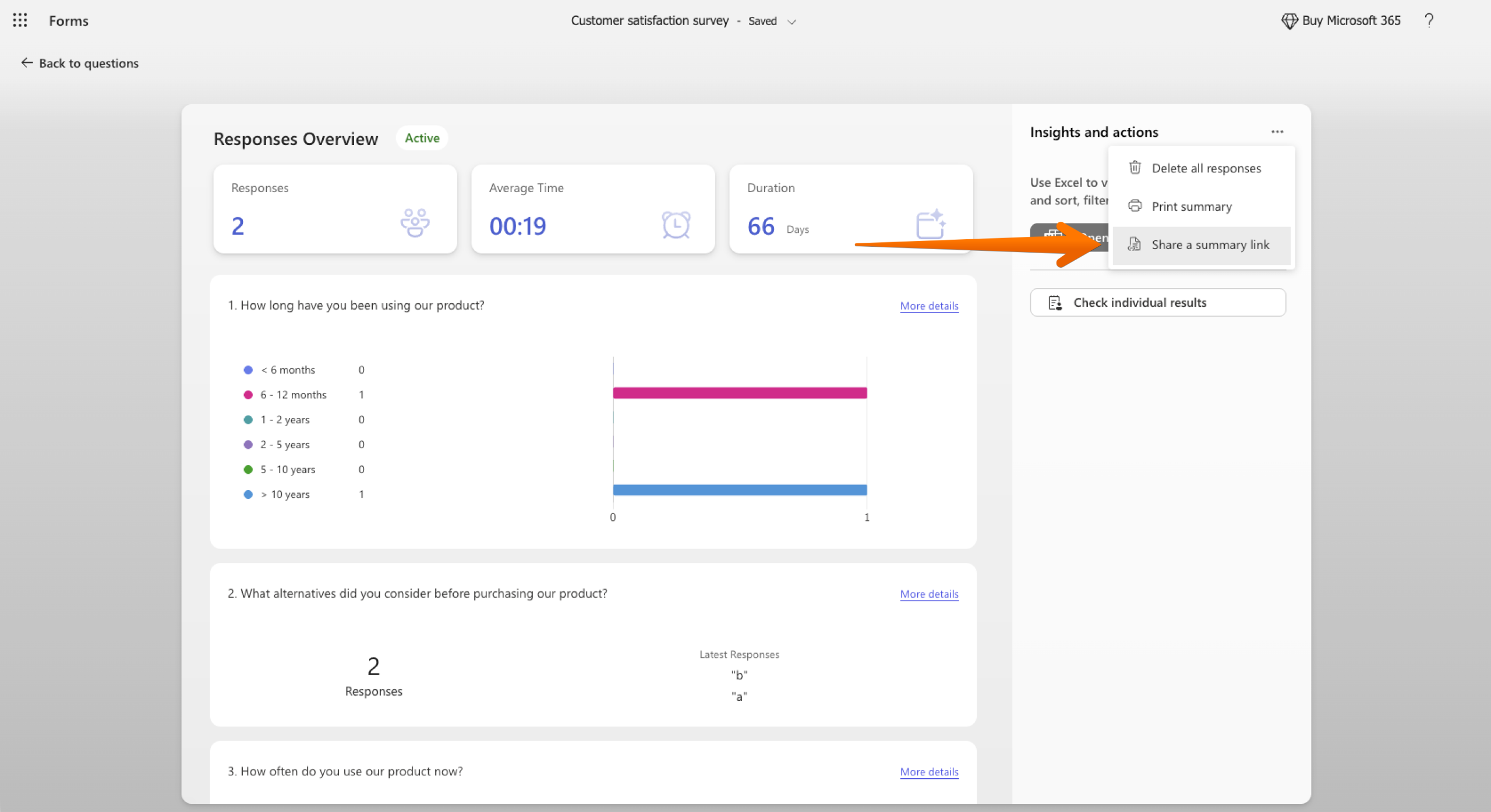
اعتبر هذه الطريقة وسيلة لمشاركة الصورة العامة للنتائج، وليس الإرسالات الفردية. يمكن لأي شخص لديه الرابط فتح الملخص، لذا تعامل معه كأي رابط آخر قد تلصقه في رسالة بريد إلكتروني أو قناة Teams. وإذا أردت إيقاف عمل الرابط، فارجع إلى القائمة نفسها وقم بإزالته.
الحل البديل 3: التحكم في الوصول باستخدام Excel وSharePoint
يمكنك أيضًا نقل بيانات الردود إلى ملف تتمتع فيه بقدر أكبر من التحكم:
- في علامة التبويب الردود (Responses)، حدد فتح النتائج في Excel (Open Results in Excel).
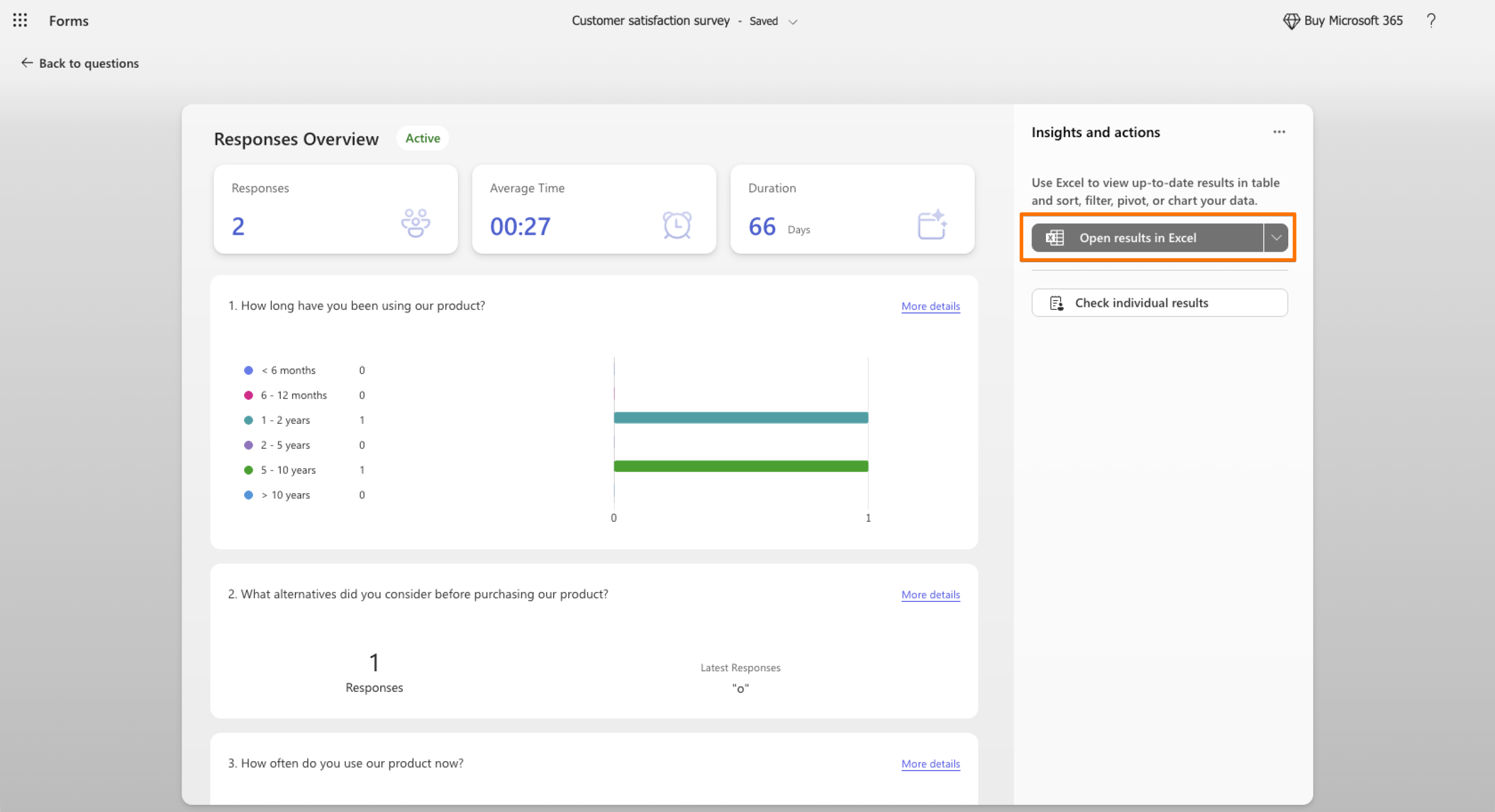
- احفظ مصنف العمل في SharePoint. (تُخزّن Microsoft مصنفات العمل الخاصة بنماذج المجموعات هناك تلقائيًا).
- استخدم أذونات SharePoint لاختيار من يمكنه عرض الملف أو تحريره.
لا يمكن تحديث البيانات إلا بواسطة مالك النموذج والأشخاص الذين لديهم إذن لتحرير مصنف العمل. ومع ذلك، يظل بإمكان أي شخص لديه حق الوصول إلى النموذج نفسه رؤية الردود، لذا فإن هذا الأسلوب يحقق أفضل النتائج عند استخدامه بالتزامن مع الحل البديل الأول.
ورغم أن هذه الحلول البديلة يمكن أن تساعد، إلا أنها تضيف خطوات إضافية، ولا تمنحك التحكم في أذونات ردود النموذج داخل Microsoft Forms. إذا كنت بحاجة إلى طريقة أبسط لإدارة من يمكنه عرض بيانات النماذج المجمعة، فإن Jotform تقدم خيارات أكثر مرونة.
تحكم فيمن يمكنه رؤية ردود النماذج باستخدام بديل لـ Microsoft Forms
تُعد Jotform بديلاً قويًا لـ Microsoft Forms يتيح لك التحكم فيمن يمكنه رؤية ردود النماذج الخاصة بك. تعمل ميزات Microsoft Forms بشكل جيد في استطلاعات الرأي والاختبارات السريعة داخل Microsoft 365، ولكن عند المقارنة بين Jotform وMicrosoft Forms فيما يتعلق بالبيانات الحساسة، تمنحك Jotform إمكانات أكبر للعمل بها.
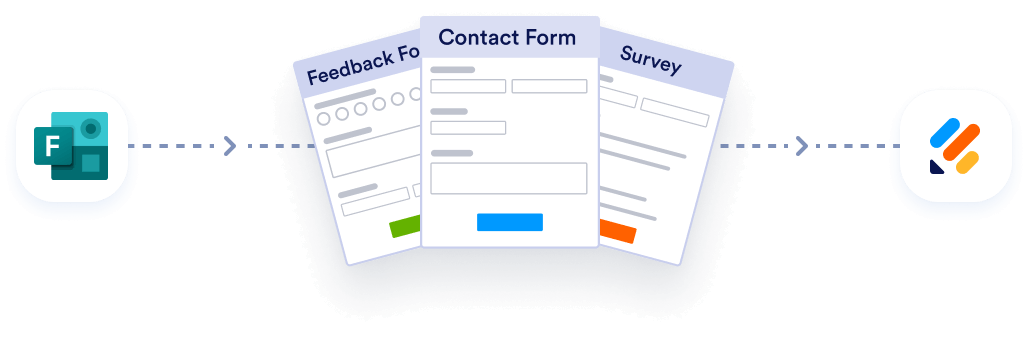
Migrate existing forms instantly
ليست هناك حاجة لإعادة بناء النماذج الخاصة بك عبر الإنترنت من البداية. بدلاً من ذلك، قم بترحيل النماذج الحالية وبيانات الإرسال إلى حساب Jotform الخاص بك بنقرة واحدة - حتى تتمكن من جمع البيانات دون تخطي أي خطوة.
Your form can not be migrated.
Please ensure that your form URL is correct and that your form is set to “public” before attempting to migrate it again.
إليك ما يميز Jotform:
- مشاركة مرنة للردود: باستخدام جداول Jotform، يمكنك مشاركة ردود النماذج مع الآخرين وتعيين دور “للقراءة فقط” أو “معلّق” أو “متعاون” لكل شخص.
- خيارات أمان مدمجة: يمكنك تشفير نماذجك من أجل جمع بيانات استطلاعات آمنة، كما توفر Jotform ميزات الامتثال لقانون HIPAA الاختيارية في خططها الذهبية وخطط الأعمال (Enterprise).
- إنشاء النماذج دون الحاجة إلى كتابة أكواد برمجية: يتيح لك منشئ النماذج القائم على ميزات السحب والإفلات، والمنطق الشرطي، وأكثر من 20,000 قالب مجاني إنشاء النموذج الذي تحتاجه دون الحاجة إلى كتابة أي أكواد برمجية.
- أدوات متصلة: يمكّنك أكثر من 150 تكاملاً من إرسال الردود إلى تطبيقات مثل Google Sheets وSlack وAirtable وMicrosoft Excel وMicrosoft Teams.
كيفية تقييد الوصول إلى الردود باستخدام Jotform
في جداول Jotform، تظل ردودك خاصة بشكل افتراضي، لذا يعود الأمر إليك لتحديد من يمكنه الوصول إليها. وبعبارة أخرى، من أجل تقييد الوصول إلى الردود باستخدام Jotform، لا يتعين عليك القيام بأي شيء.
ويمكنك مشاركة النتائج في بضع خطوات فقط.
للمشاركة عبر رابط:
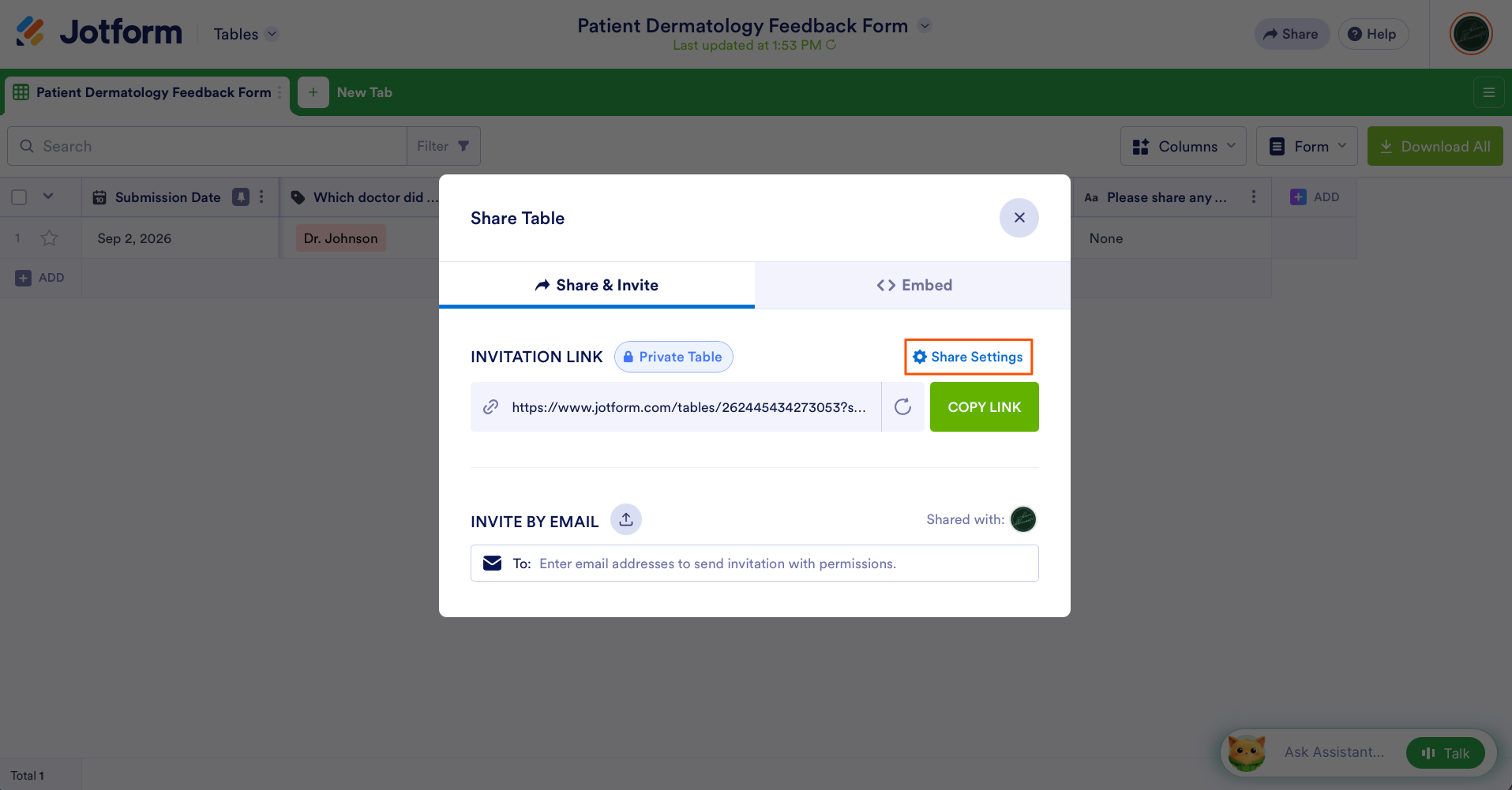
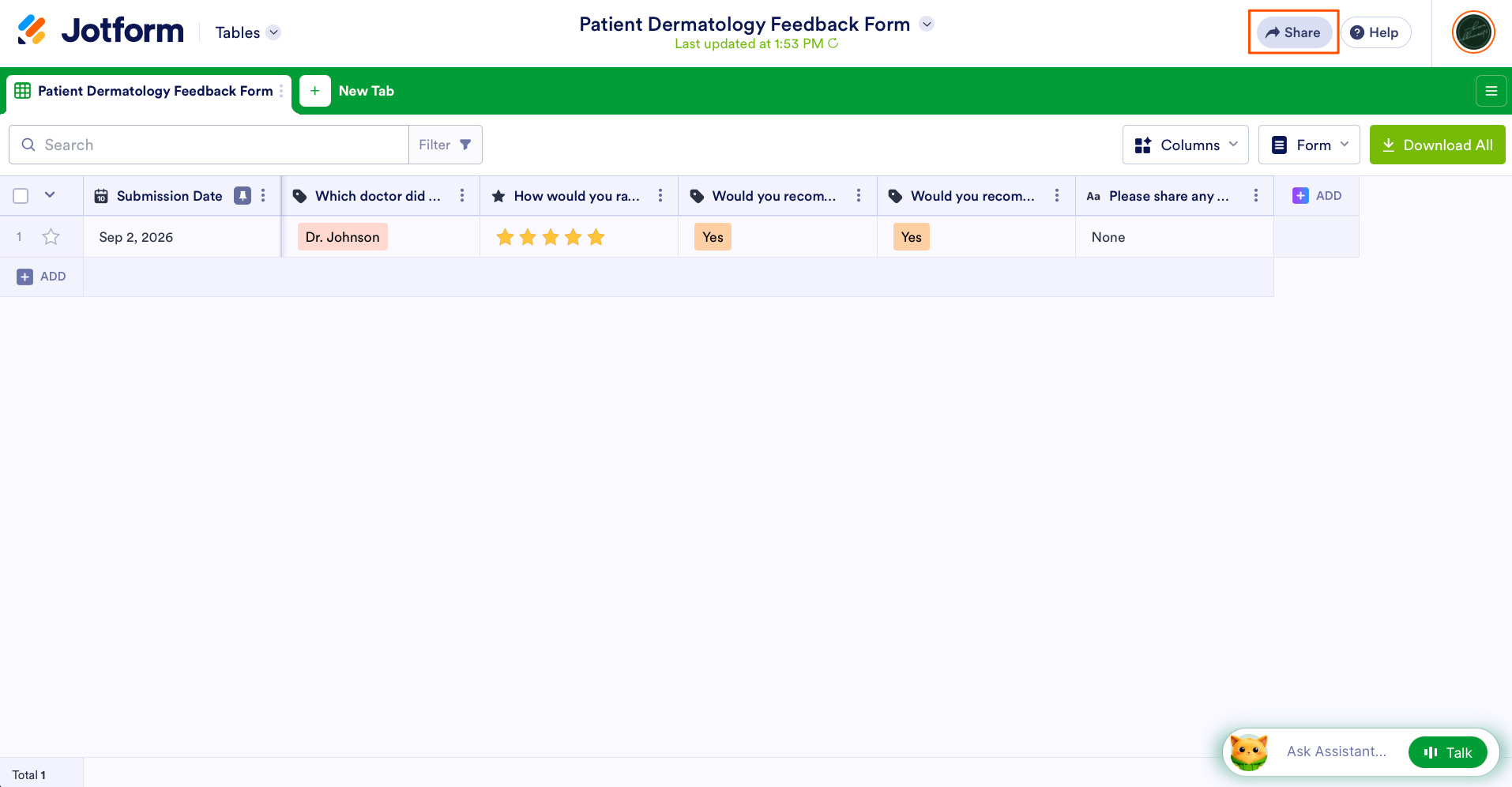
افتح ردود نموذجك في جداول Jotform وانقر على مشاركة (Share) في الزاوية العلوية اليمنى.
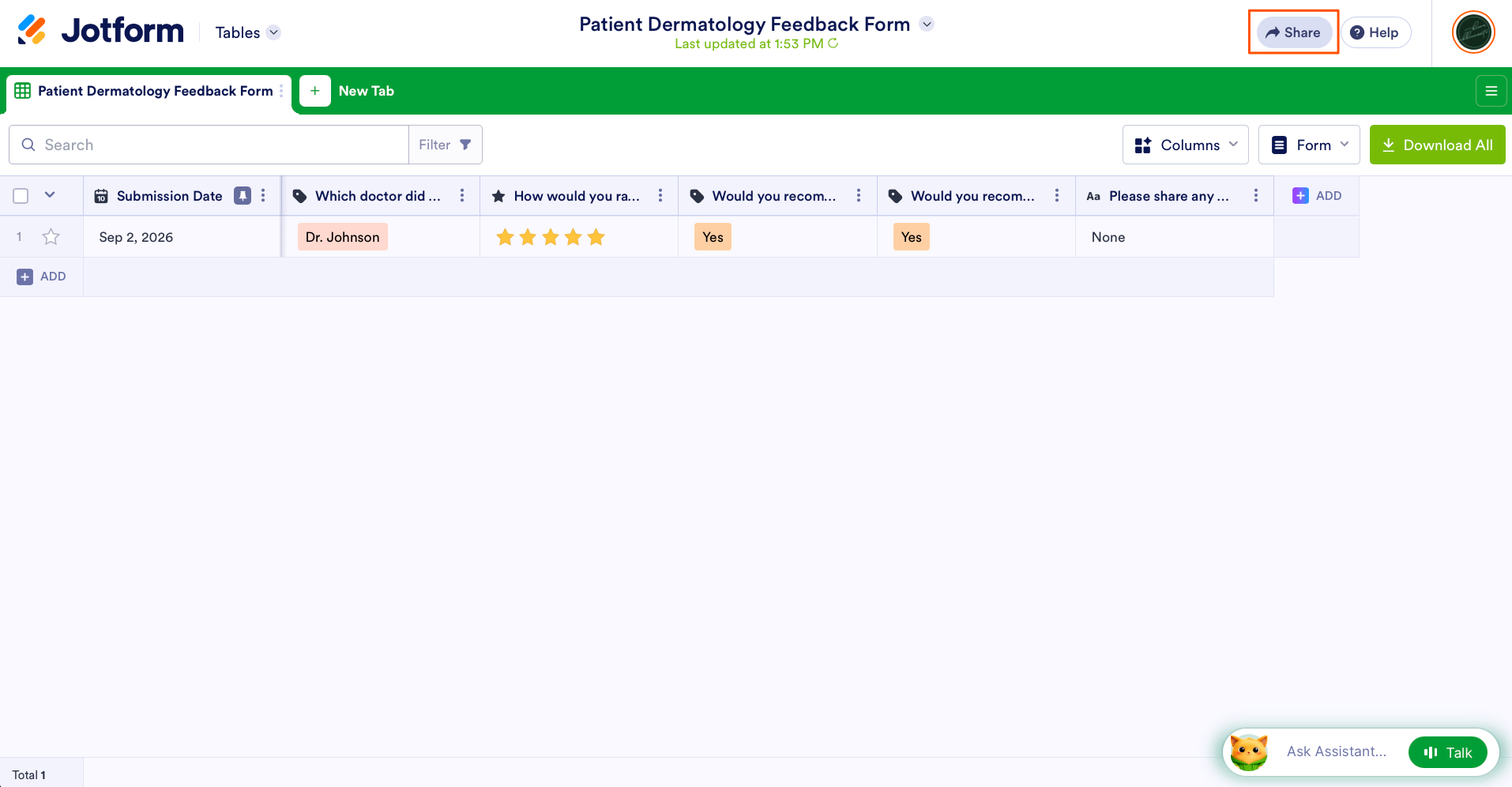
انقر على إعدادات المشاركة (Share Settings) وتأكد من ضبط خيارات الخصوصية (Privacy Options) على جدول خاص (Private Table)، مما يعني أن الأشخاص الذين تدعوهم فقط هم من يمكنهم رؤية ردودك. (اختر وصول الشركة (Company Access) إذا كنت تريد أن يتمكن جميع المسجلين تحت اسم نطاق مؤسستك من الوصول).
ضمن خيارات الخصوصية (Privacy Options)، حدد الدور الافتراضي لرابط الدعوة (Invitation Link Default Role): للقراءة فقط (Read Only)، أو معلّق (Commenter)، أو متعاون (Collaborator). يتيح خيار “للقراءة فقط” للأشخاص عرض بياناتك، بينما يسمح خيار “معلّق” للشخص بترك تعليقات، ويعني خيار “متعاون” أن بإمكان الأشخاص عرض البيانات وتحريرها.
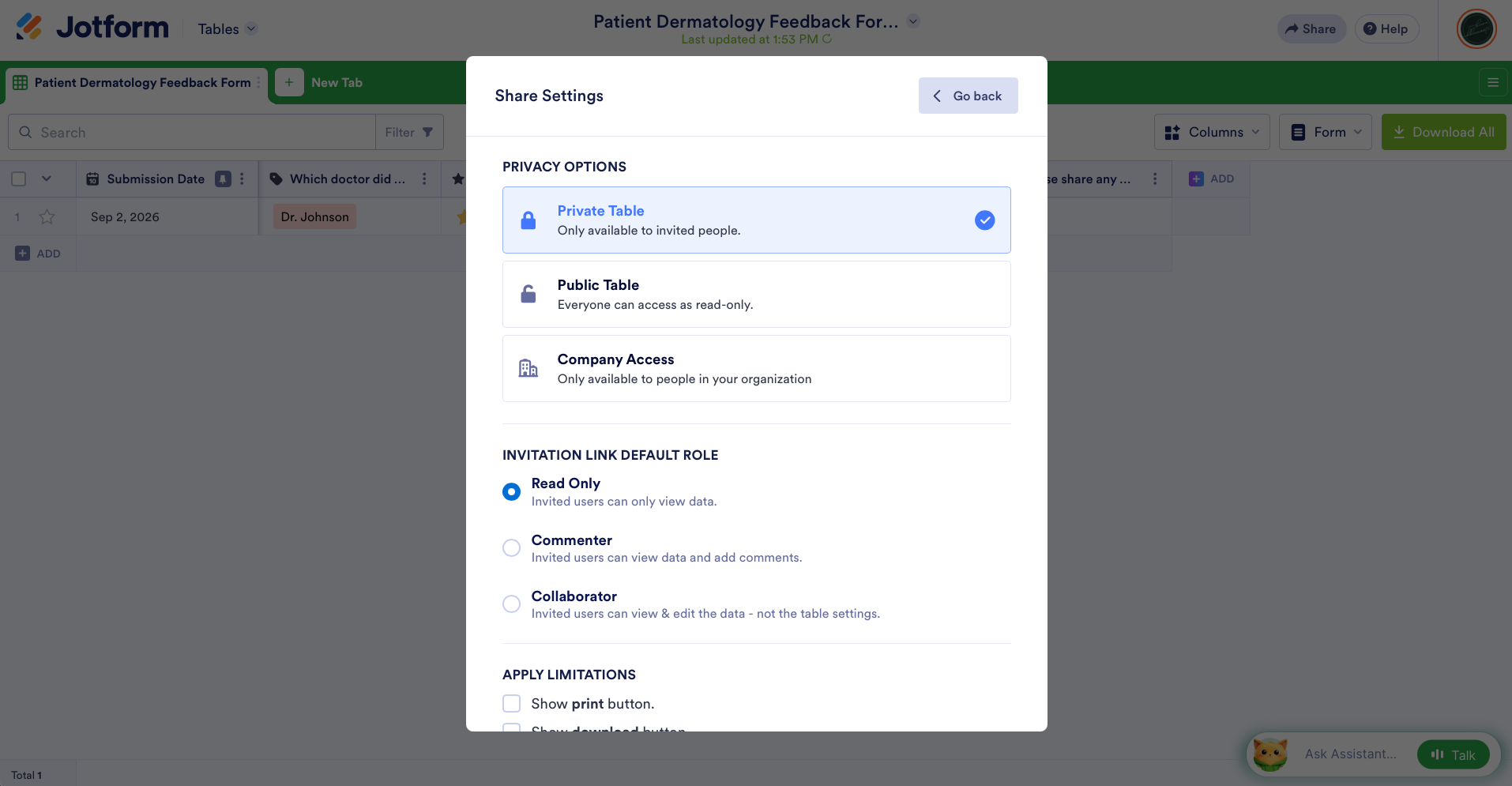
يمكنك أيضًا اختيار تقييد طباعة الردود وتنزيلها لمن يطلبون الوصول، وتعيين تاريخ انتهاء صلاحية للرابط الخاص بك.
عندما تكون راضيًا عن الإعدادات، انقر على رجوع (Go Back) في الزاوية العلوية اليمنى. ومن هناك، يمكنك نسخ الرابط ومشاركته مع أي شخص تريد.
للمشاركة عبر البريد الإلكتروني:
افتح ردود نموذجك في جداول Jotform وانقر على مشاركة (Share) في الزاوية العلوية اليمنى.
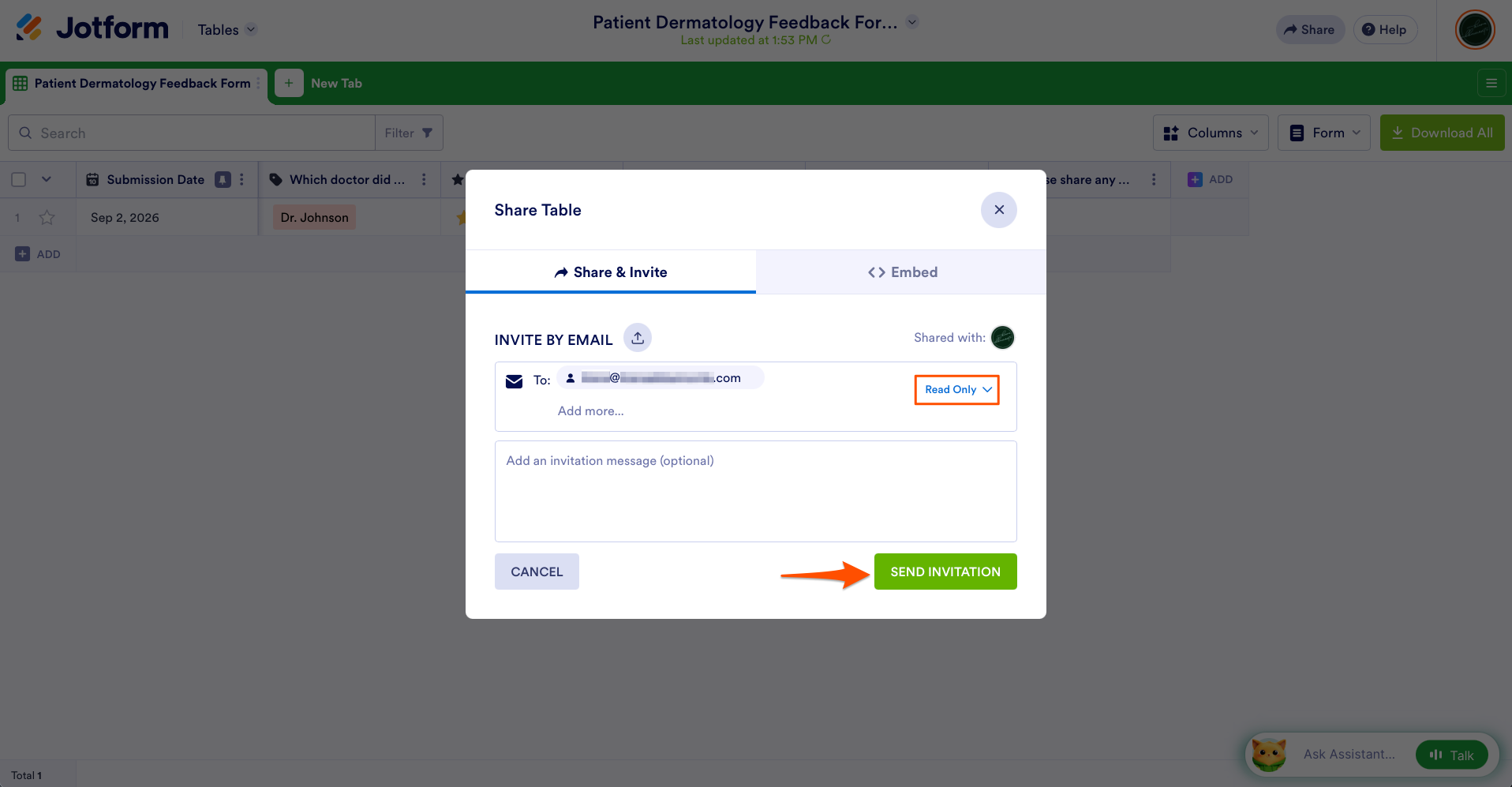
ضمن الدعوة عبر البريد الإلكتروني (Invite By Email)، أضف عناوين البريد الإلكتروني وحدد الدور الذي تريد منحه لهم من خلال النقر على للقراءة فقط (Read Only) والاختيار من القائمة المنسدلة (للقراءة فقط، أو معلّق، أو متعاون). ثم انقر على إرسال دعوة (Send Invitation).
هناك أمر يجب وضعه في الاعتبار: سيحتاج أي شخص تدعوه إلى امتلاك حساب في Jotform، وستستخدم عنوان البريد الإلكتروني المرتبط بذلك الحساب. وإذا فتح شخص لا يملك صلاحية الوصول الرابط الخاص بك، فستظهر له شاشة “طلب الوصول” (Request access)، ويمكنك حينها أن تقرر ما إذا كنت ستوافق على طلبه أم لا.
Pro Tip
لإزالة شخص ما لاحقًا، افتح مشاركة (Share) في الزاوية العلوية اليمنى من جدولك، وانقر على تمت المشاركة مع (Shared With) لرؤية قائمة المستخدمين الذين لديهم حق الوصول. انقر على النقاط الثلاث بجوار الشخص الذي تريد إزالته، وحدد إلغاء صلاحية المستخدم (Revoke User).
إدارة أذونات النماذج الخاصة بك بكل سهولة
لا يتيح لك Microsoft Forms تقييد الوصول إلى الردود دون اللجوء إلى حل بديل. وباعتبارها بديلاً لـ Microsoft Forms، تتيح لك Jotform القيام بذلك وتمنحك تحكمًا أكبر بكثير فيمن يمكنه عرض بيانات الردود.
ومع ذلك، لا يعني الانتقال إعادة بناء كل شيء من الصفر؛ إذ يمكنك نقل نماذجك من Microsoft Forms إلى Jotform في بضع دقائق فقط.
ما عليك سوى نسخ عنوان URL العام لنموذج Microsoft Forms الخاص بك، ولصقه في أداة النقل من Jotform، ثم النقر على نقل نماذجك إلى Jotform (Migrate Your Forms to Jotform). تتولى Jotform المهمة الصعبة وتتيح لك مراجعة نماذجك المستوردة على الفور.
هذا المقال مخصص لمستخدمي Microsoft Forms، وأصحاب الشركات، وفرق الموارد البشرية، والمعلمين، والمسؤولين الإداريين، وفرق العمليات الذين يجمعون بيانات نماذج حساسة ويحتاجون إلى إدارة من يمكنه عرض ردود النماذج.













كتابة تعليق: