
بما أن 63 بالمائة من المستهلكين يفضلون البحث عن معلومات حول المنتجات أو الخدمات عبر الأجهزة المحمولة، فهناك احتمال كبير أن يتم عرض موقعك على شاشة هاتف. ولأن العديد من هؤلاء المستهلكين يكونون في عجلة من أمرهم ويرغبون في التواصل الفوري، فإن كل خطوة إضافية تقف بينهم وبين الاتصال بك تزيد من احتمالية تخليهم عن الفكرة واللجوء إلى أحد المنافسين.
يُعد كتابة رقم الجوال كنص عادي على موقعك بمثابة خطوة إضافية — حيث يضطر الزوار إلى حفظ الرقم، ومغادرة موقعك، وفتح تطبيق الهاتف، ثم كتابته. يستبدل زر الاتصال بنقرة واحدة كل ذلك بنقرة واحدة فقط لبدء المكالمة.
يتيح لك ووردبريس إنشاء زر يبدأ مكالمة باستخدام محرر المكونات لتحويل أي زر إلى رابط اتصال. لكن ما لا يقدمه هو زر اتصال عائم يبقى على الشاشة أثناء تمرير الزوار ويظهر في كل صفحة من صفحات موقعك.
هناك طريقتان لوضع زر اتصال على موقعك: يمكنك إنشاء زر افتراضي في محرر جوتنبرج (Gutenberg) وتعيين الرابط الخاص به إلى عنوان URL يبدأ بـ “tel:”، وهو أمر فعال ولكنه يبقى فقط في المكان الذي تضعه فيه، أو يمكنك استخدام أداة مستضافة ومجانية تطفو فوق صفحاتك وتتبع الزوار أثناء التمرير.
إذا كنت صاحب عمل محلي، أو مستقلاً، أو خبيراً في نماذج ووردبريس وترغب في إضافة رابط اتصال في ووردبريس كزر، فإن هذا الدليل يغطي كلا الخيارين. تُعد هذه أيضاً طريقة ذكية للبدء في تعلم كيفية استخدام ووردبريس، حيث لا يتطلب أي من الخيارين كتابة أكواد برمجية.
الخيار 1: بناء زر جوتنبرج افتراضي يدوياً
يمكنك إنشاء رقم قابل للنقر في ووردبريس باستخدام مكون أزرار جوتنبرج ورابط يبدأ بـ “tel:”، دون الحاجة إلى إضافات أو أدوات خارجية. يتعامل ووردبريس مع هذا على أنه رابط عادي، ولكن لأن عنوان URL يبدأ بـ “tel:” بدلاً من “https:”، فإن النقر عليه من الهاتف سيؤدي إلى فتح تطبيق الهاتف الخاص بالزائر مع إدراج رقمك مسبقاً.
إليك كيفية إعداد رابط اتصال في ووردبريس على شكل زر باستخدام روابط جوتنبرج:
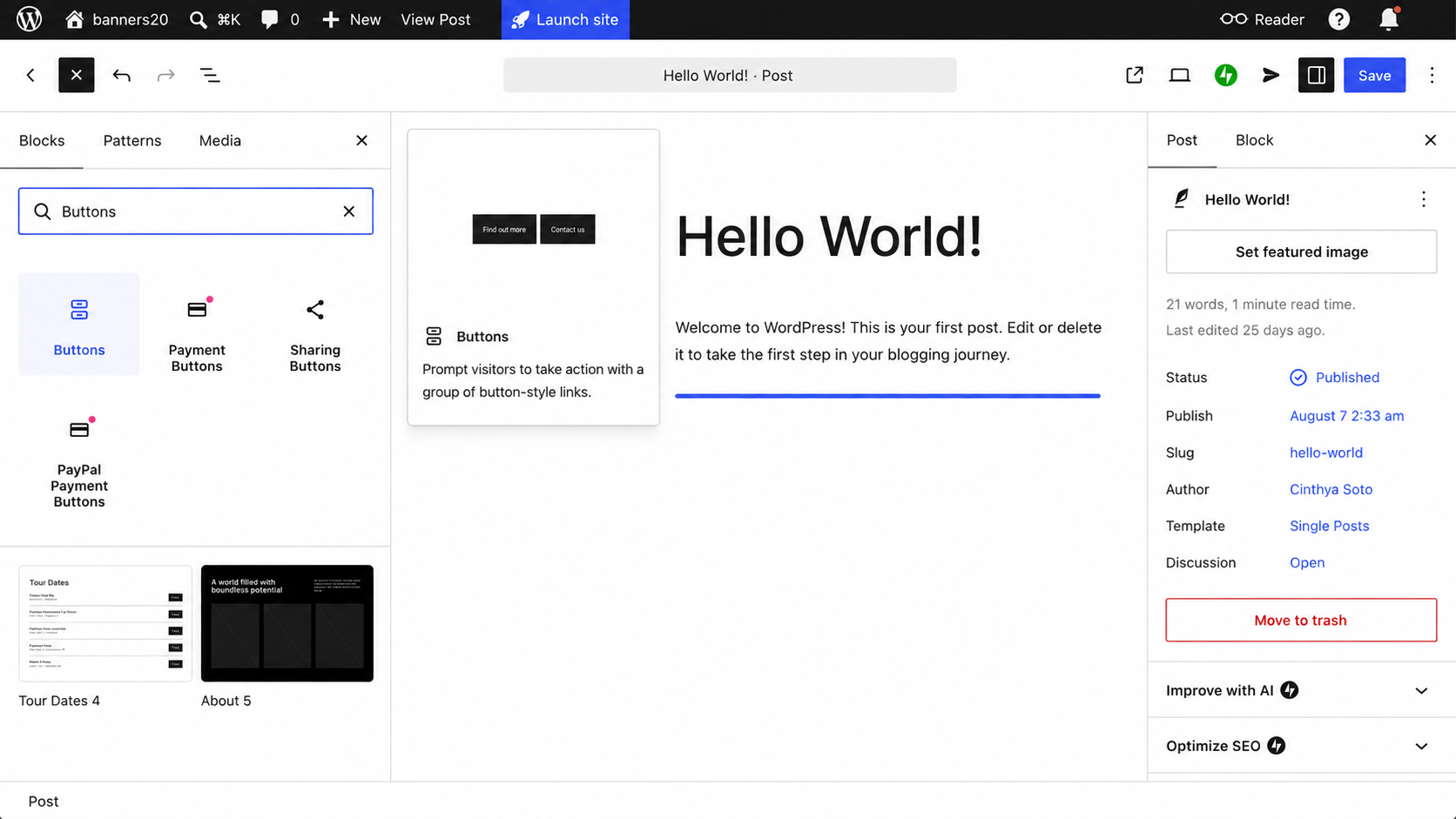
- افتح الصفحة أو المنشور الذي تريد تعديله، وانقر على أيقونة الجمع (+)، وابحث عن أزرار (Buttons)، ثم حددها. انقر داخل الزر واكتب النص الذي تريده — مثل “اتصل الان”.
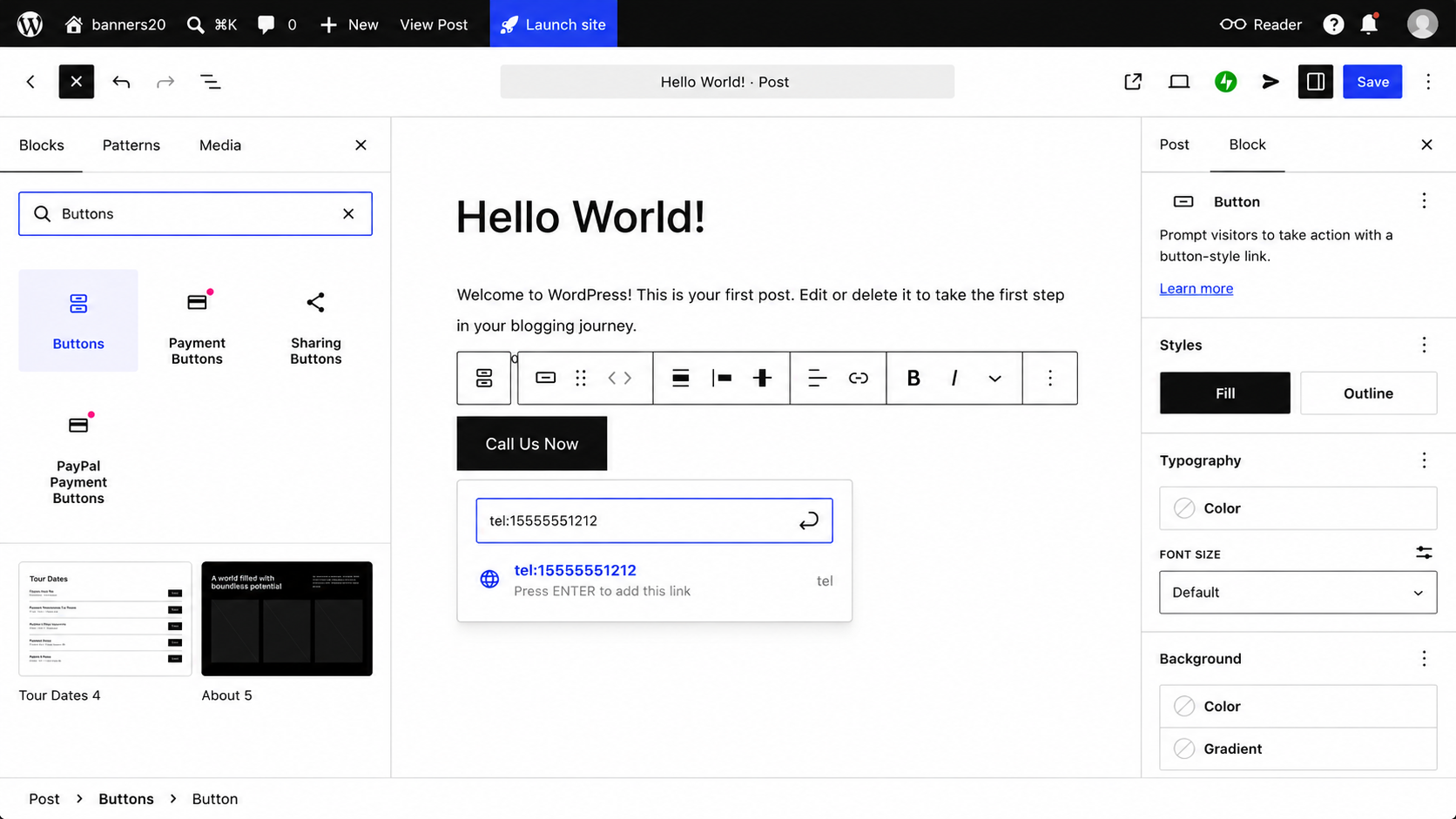
- مع تحديد الزر، انقر على أيقونة الرابط أو اضغط على Cmd+K، ثم اكتب “tel:” متبوعاً برقمك دون مسافات أو شرطات، مثل “tel:15555551212”. بالنسبة للأرقام الدولية، قم بتضمين علامة الجمع ورمز الدولة، مثل “tel:+442079460192”. اضغط على Enter (إدخال) لتطبيق ذلك.
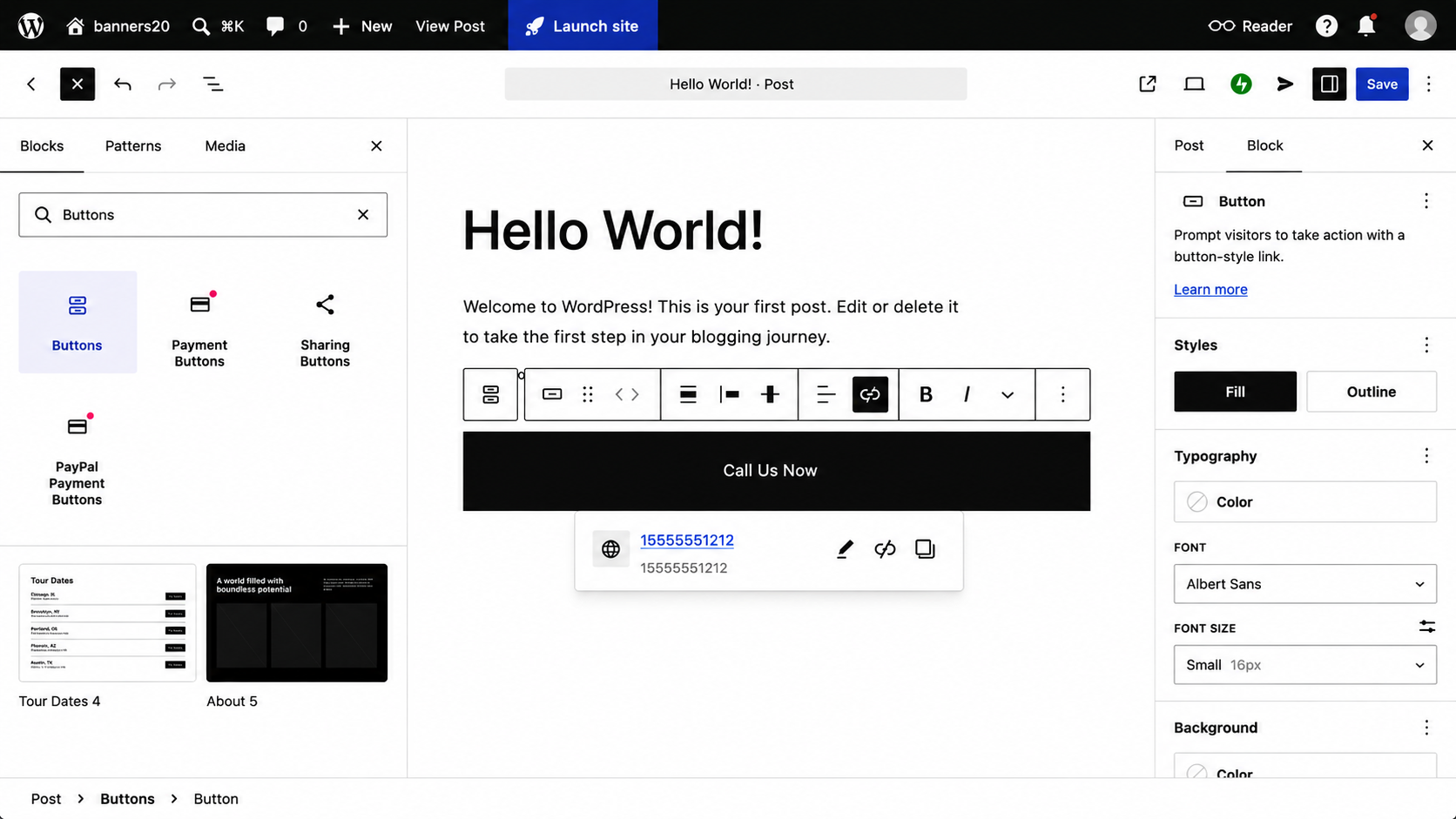
- استخدم شريط إعدادات المكون الجانبي لاختيار نمط التعبئة أو المخطط التفصيلي، وتعيين ألوانك، وضبط نصف قطر الحدود. من الجيد تعيين العرض إلى 100 بالمائة، لأن الزر بعرض كامل أسهل في النقر عليه بإصبع الإبهام. انقر على حفظ (Save) في الزاوية العلوية اليمنى، ثم افتح الصفحة على الهاتف وانقر على الزر للتأكد من أنه يتصل بشكل صحيح.
تنشئ هذه الطريقة زراً ثابتاً يتواجد فقط في المكان الذي وضعته فيه بالضبط في تلك الصفحة المحددة. فالزائر الذي يقرأ في منتصف صفحة طويلة يكون قد تجاوزه بالفعل أثناء التمرير، واستخدامه يعني التمرير لأعلى مرة أخرى. يمكنك إضافة الزر إلى قالب التذييل في محرر الموقع بحيث يظهر في كل صفحة، مما يوفر عليك إضافته يدوياً لكل صفحة. ولكن وجود الزر في التذييل لا يزال يعني أنه يتعين على المستخدم التمرير إلى الأسفل قبل أن يتمكن من النقر عليه.
بالنسبة للزائر المستعد للاتصال الآن، فإن الزر الذي يتعين عليه البحث عنه هو زر تقل احتمالية استخدامه.
الخيار 2: إضافة أداة رابط اتصال عائمة ومجانية (موصى به)
إذا كنت ترغب في الحصول على زر هاتف عائم في ووردبريس لمساعدتك في زيادة التحويلات، فإن الحل الأذكى هو استخدام أداة مستضافة. يمكن لأفضل إضافات ووردبريس القيام بذلك، ولكن كل إضافة تعني تثبيتاً آخر يجب إدارته وتحديثه من أجل زر واحد فقط. مع أداة مستضافة مجانية مثل أداة النقر للاتصال (Click-to-Call) من Jotform، يطفو الزر فوق صفحاتك، بحيث يظل مرئياً أثناء تمرير العملاء.
كل ما عليك فعله هو نسخ كود التضمين الذي تُنشئه الأداة ولصقه في مكون HTML مخصص في تذييل ووردبريس الخاص بك لإضافة زر عائم متجاوب إلى كل صفحة من صفحات موقعك. يتيح ذلك للزائر الذي وصل إلى منتصف صفحة طويلة النقر على الزر دون الحاجة إلى التمرير لأعلى للعثور عليه.
إليك كيفية إضافة رابط اتصال في ووردبريس كزر:
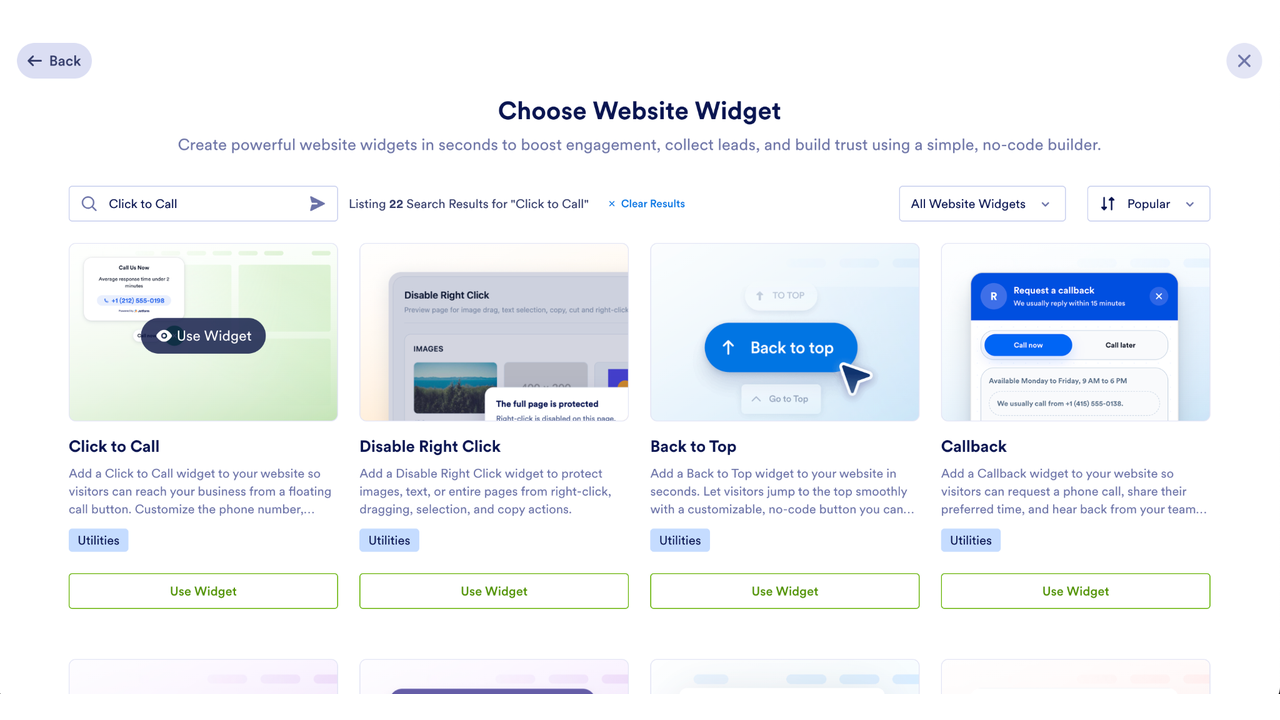
- في صفحة مساحة عمل Jotform الخاصة بك، انقر على إنشاء (Create)، وحدد أداة موقع الويب (Website Widget)، وابحث عن “Click to Call”، ثم انقر على استخدام الأداة (Use Widget).
- أدخل رقم الجوال الخاص بك مع رمز الدولة، وأضف تسمية مثل “اتصل الان” إذا كنت تريد نصاً بجوار الأيقونة، ثم قم بتخصيص نمط الزر وتعديل المسافة التي يظهر فيها من أسفل وجانب الشاشة. يمكنك أيضاً إظهاره على الأجهزة المحمولة فقط، مما يعطي الأولوية لميزة النقر للاتصال للزوار الأكثر احتمالية لاستخدامها.
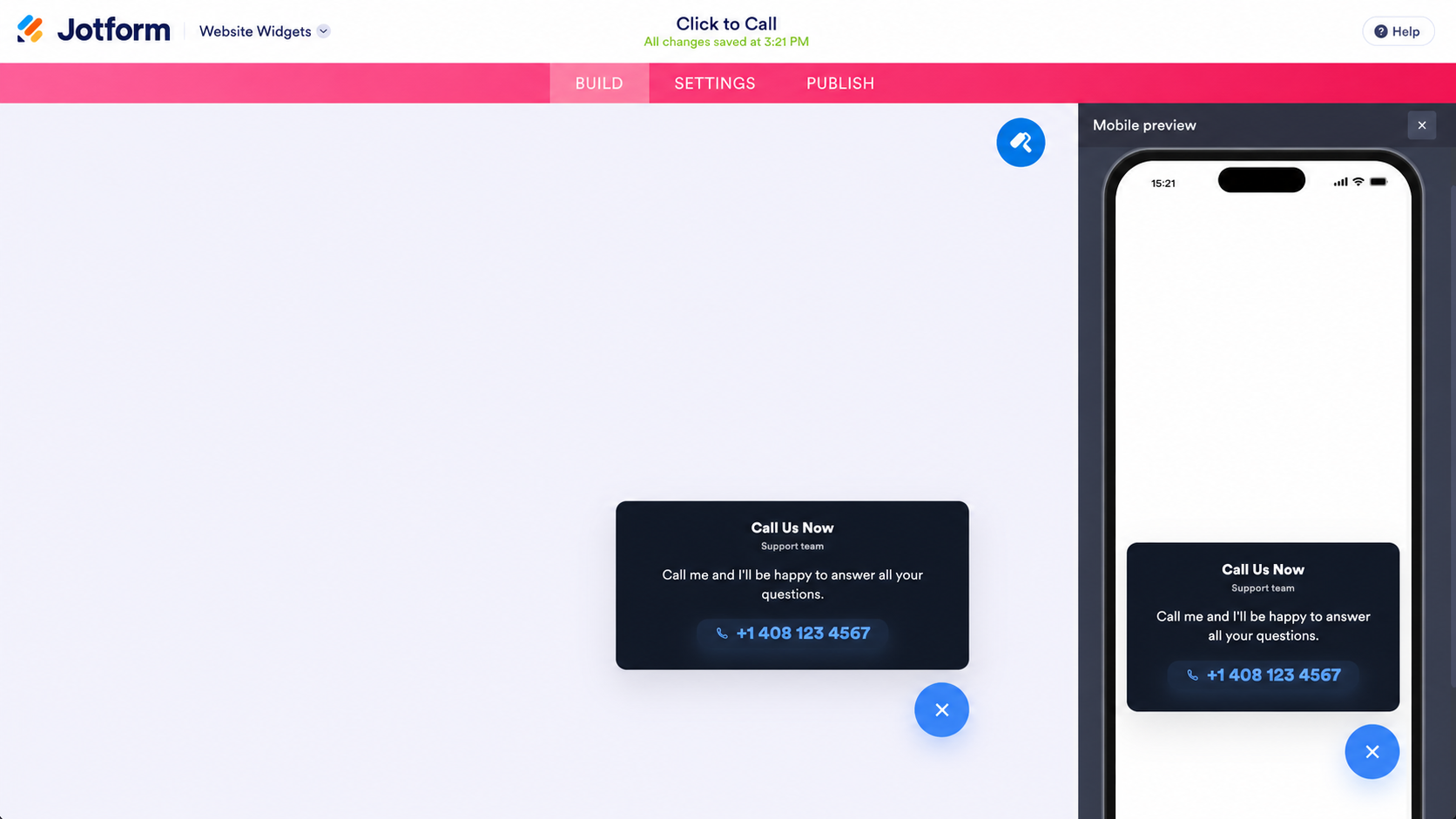
- انقر على نشر (Publish) وانسخ كود التضمين.
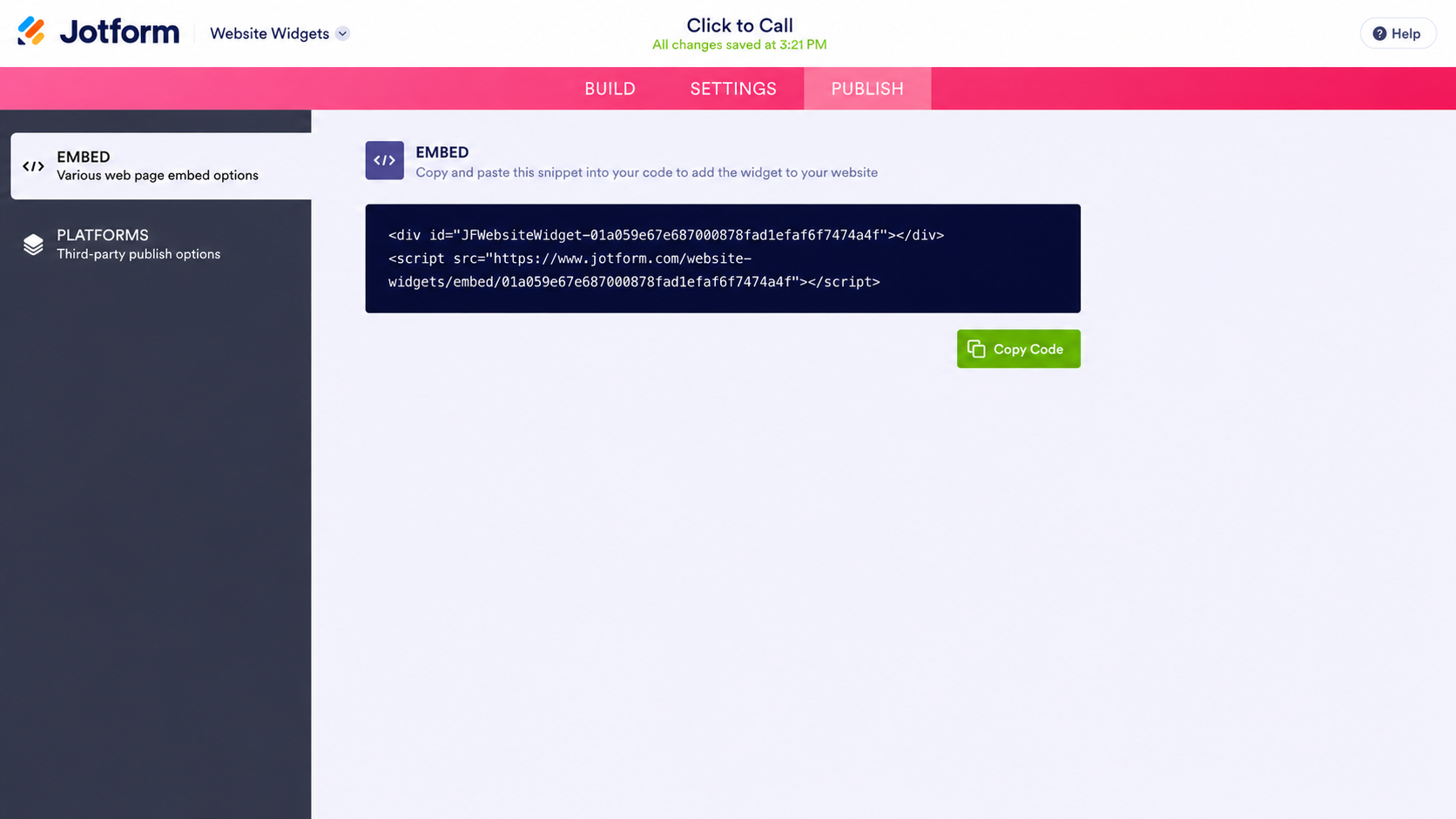
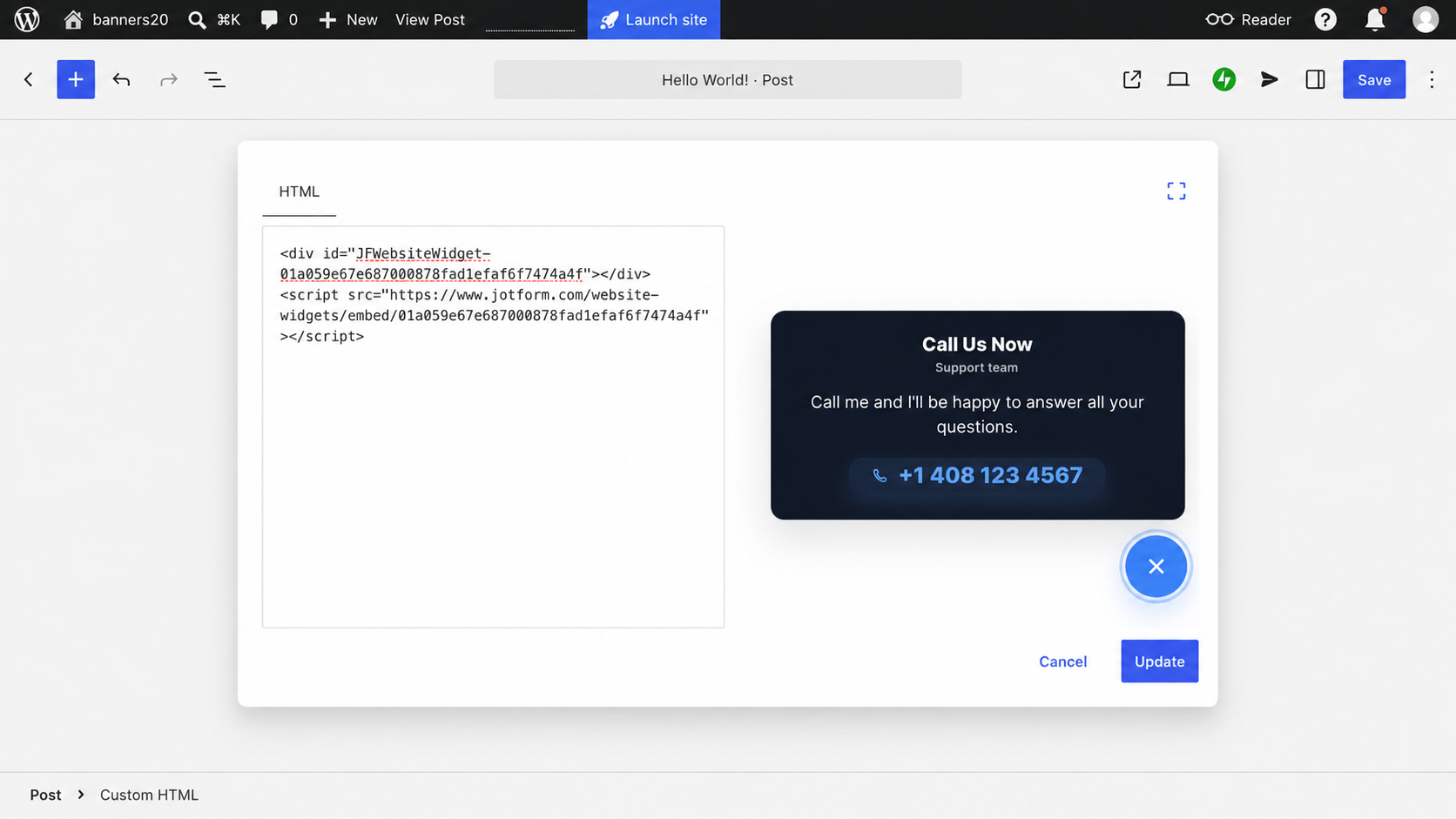
- توجه إلى لوحة تحكم ووردبريس الخاصة بك. لإضافة الزر إلى صفحة واحدة، افتح تلك الصفحة في محرر المكونات، وانقر على أيقونة الجمع (+) حيث تريد أن يظهر الزر، وحدد HTML مخصص (Custom HTML)، ثم انقر على تعديل HTML (Edit HTML)، والصق الكود، وانقر على تحديث (Update).
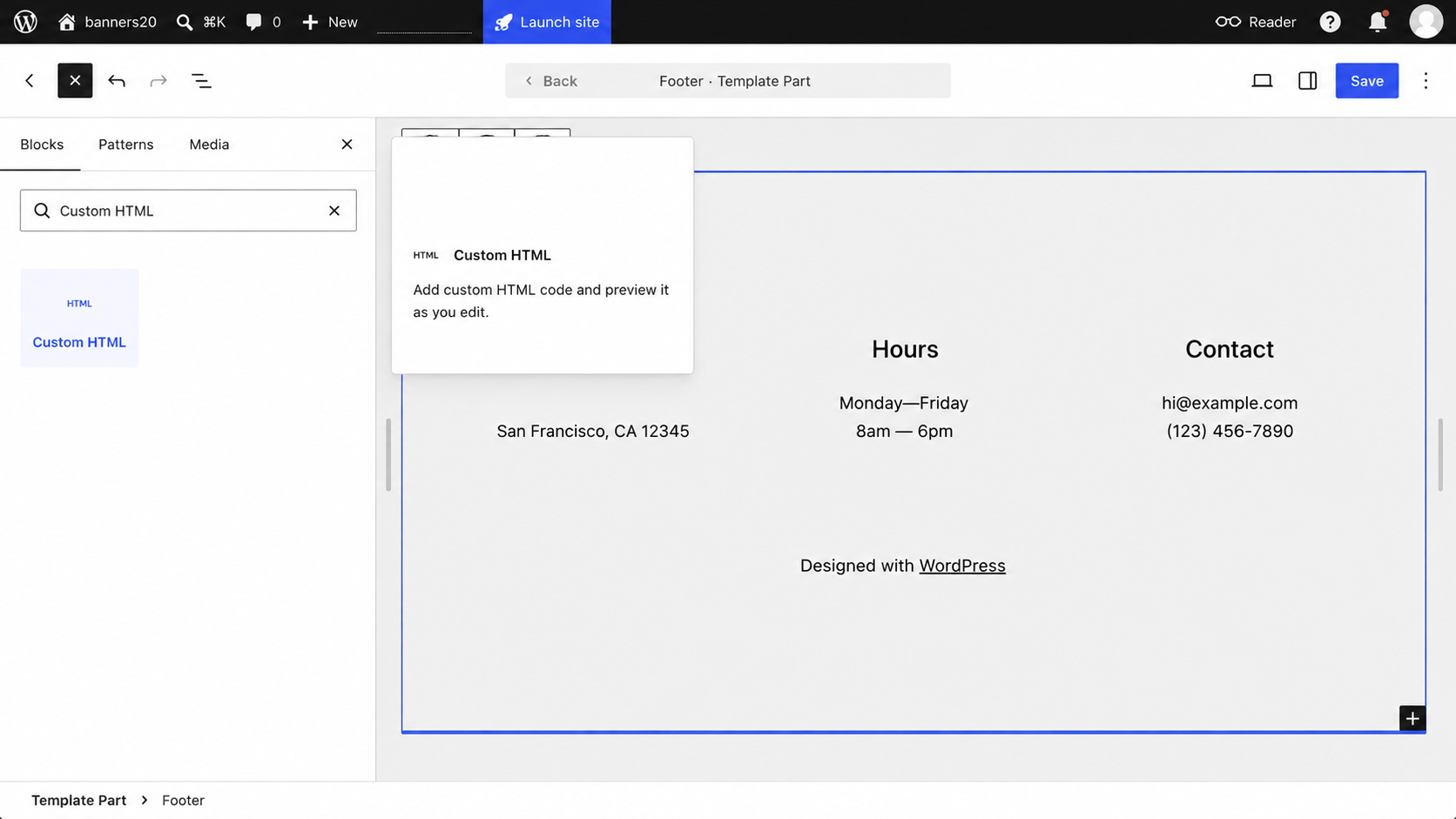
- لإضافته إلى كل صفحة، غادر المحرر واذهب إلى المظهر (Appearance) في الشريط الجانبي للوحة التحكم. حدد المحرر (Editor)، وافتح قالب التذييل (Footer template) الخاص بك، وأضف مكون HTML مخصص (Custom HTML)، والصق الكود، ثم انقر على تحديث (Update).
تمنحك هذه الطريقة تحكماً مرئياً كاملاً دون تثبيت أي إضافات. يمكنك تعيين الألوان والحجم والشكل ليتناسب مع قالبك، واختيار مكان ظهور الزر على الشاشة، وتحديد الأجهزة التي تعرضه — كل ذلك من خلال منشئ الأداة.
عزز أداء موقع ووردبريس الخاص بك بأدوات ذكية لا تعتمد على الخوادم (serverless)
يعد زر الاتصال أحد الميزات العديدة التي يمكنك إضافتها إلى موقع ووردبريس دون الحاجة إلى إضافة أحادية الاستخدام لكل ميزة. يحتوي دليل أدوات موقع الويب المجانية من Jotform على أكثر من 150 خياراً، بما في ذلك:
- زر دردشة واتساب (يدعم الوصول عبر واتس ويب) للعملاء الذين يفضلون المراسلة بدلاً من الاتصال — وهو مناسب للأسئلة التي لا تتطلب محادثة صوتية.
- مؤقت عد تنازلي لعرض ترويجي أو موعد نهائي للحجز، حتى يعرف الزوار الوقت المتاح لهم لاتخاذ إجراء.
- زر العودة إلى الأعلى لصفحات الخدمات الطويلة، مما يبقي التنقل في متناول اليد على الأجهزة المحمولة.
يتم تضمين كل منها عبر مكون HTML مخصص، تماماً كما تفعل عند إضافة رابط اتصال، لذا لا يتعين عليك تثبيت وتحديث إضافة منفصلة في كل مرة تريد فيها المزيد من الوظائف على موقعك.
بصفتك صاحب عمل، من الأفضل لك الرد على المكالمات الواردة إلى رقم الجوال الخاص بك بدلاً من إدارة الإضافات لمهمة واحدة صغيرة. باستخدام أداة مجانية مثل أداة النقر للاتصال (Click-to-Call) من Jotform، يمكنك جذب العملاء المحتملين عبر الأجهزة المحمولة في اللحظة التي يكونون فيها مستعدين للاتصال. جربها مجاناً اليوم.
هذا المقال مخصص لأصحاب الشركات المحلية، والمستقلين، ووكالات تصميم مواقع ووردبريس الذين يرغبون في جذب العملاء المحتملين عبر الأجهزة المحمولة على الفور دون تثبيت إضافات ثقيلة تؤدي إلى إبطاء الموقع.













كتابة تعليق: