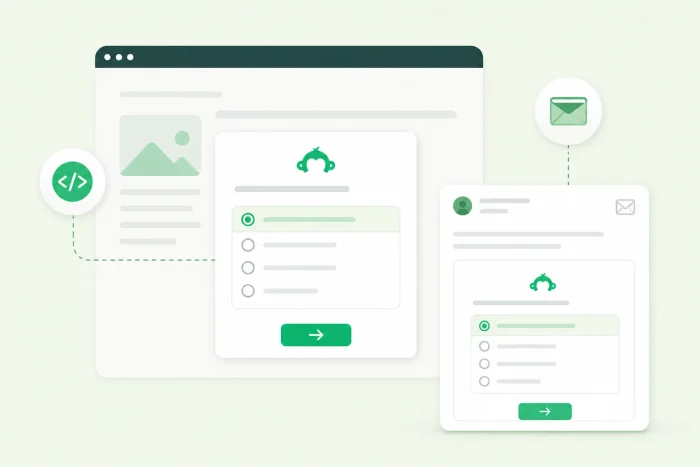
إن SurveyMonkey عبارة عن منشئ نماذج عبر الإنترنت يستخدمه الأفراد والشركات والمعلمون والباحثون وغيرهم ممن يحتاجون إلى جمع البيانات من جمهورهم. وتدعم المنصة نماذج ملاحظات العملاء، واستطلاعات رأي الموظفين، والاختبارات السريعة، وغير ذلك من أنواع أدوات جمع البيانات.
من السهل تضمين نموذج SurveyMonkey على موقعك الإلكتروني حتى يتمكن الزوار من التفاعل معه دون مغادرة الصفحة. ومع الخطة المدفوعة، يمكنك أيضًا تضمين سؤال استطلاع واحد في بريد إلكتروني، مع إكمال الإجابات الكاملة على صفحة مستضافة.
في هذه المقالة، سنعرض لك خيارات تضمين SurveyMonkey للمواقع الإلكترونية والبريد الإلكتروني مع إرشادات خطوة بخطوة. كما سنقدم Jotform، وهو بديل مجاني يسهل مشاركة النماذج عبر المواقع الإلكترونية والبريد الإلكتروني.
إنشاء نموذج في SurveyMonkey
قبل أن تتمكن من تضمين استطلاع SurveyMonkey على موقع إلكتروني أو في بريد إلكتروني، عليك إنشاؤه أولاً. إذا لم يكن لديك بالفعل استطلاع ترغب في تضمينه، فاتبع هذه الإرشادات:
- سجل الدخول إلى SurveyMonkey أو أنشئ حسابًا مجانيًا إذا لم يكن لديك حساب.
- انقر فوق Create Survey (إنشاء استطلاع).
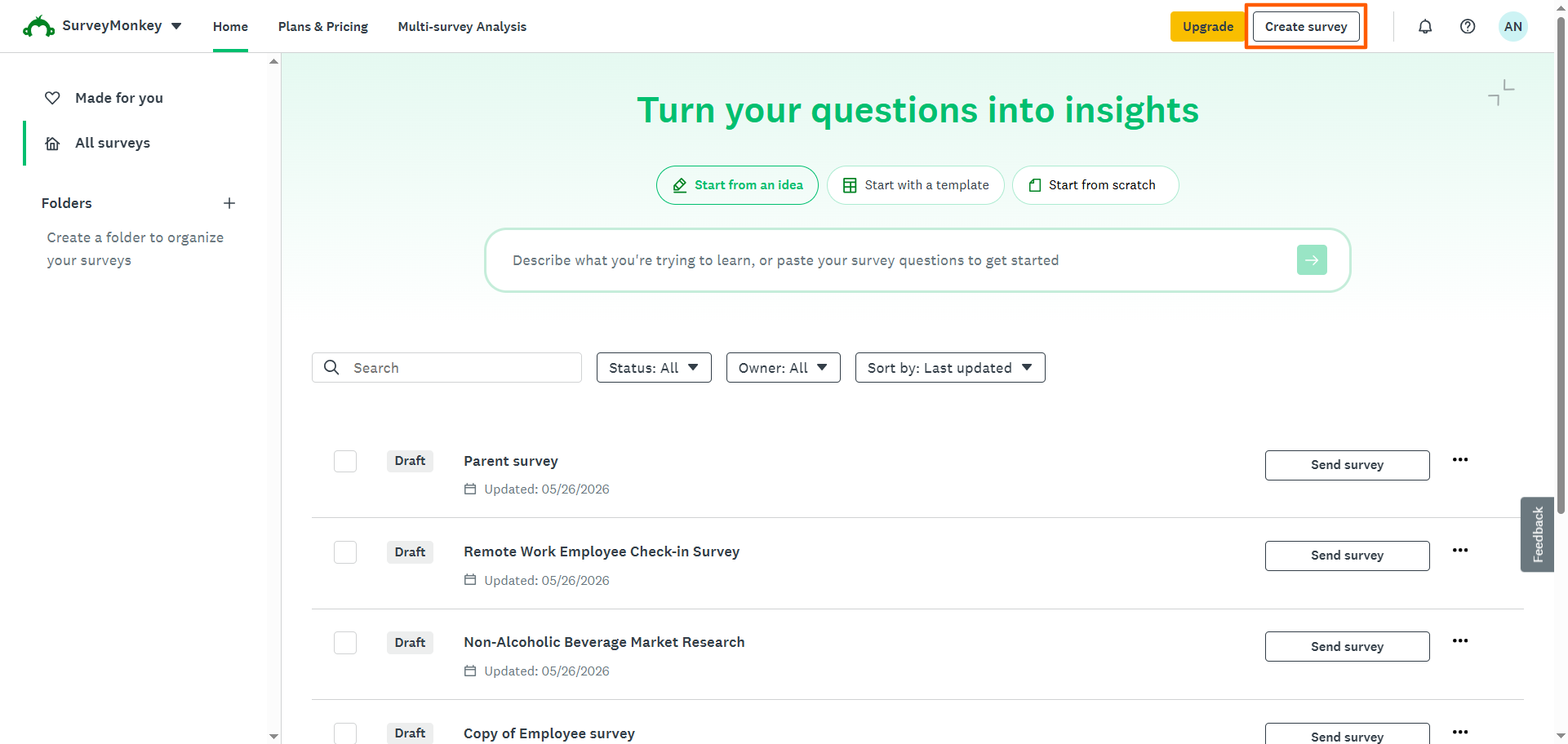
- حدد الطريقة التي ترغب في إنشاء الاستطلاع بها. يمكنك الاختيار من بين هذه الخيارات الستة:
- البدء من الصفر (Start from scratch)
- نسخ استطلاع حالي (ملاحظة: يظهر هذا الخيار فقط عندما يكون لديك استطلاعات حالية في SurveyMonkey.)
- البناء باستخدام الذكاء الاصطناعي (Build with AI)
- اختيار قالب شائع (Pick a popular template)
- لصق أسئلتك (Paste your questions)
- بناء جمهور مستهدف (Build a target audience)
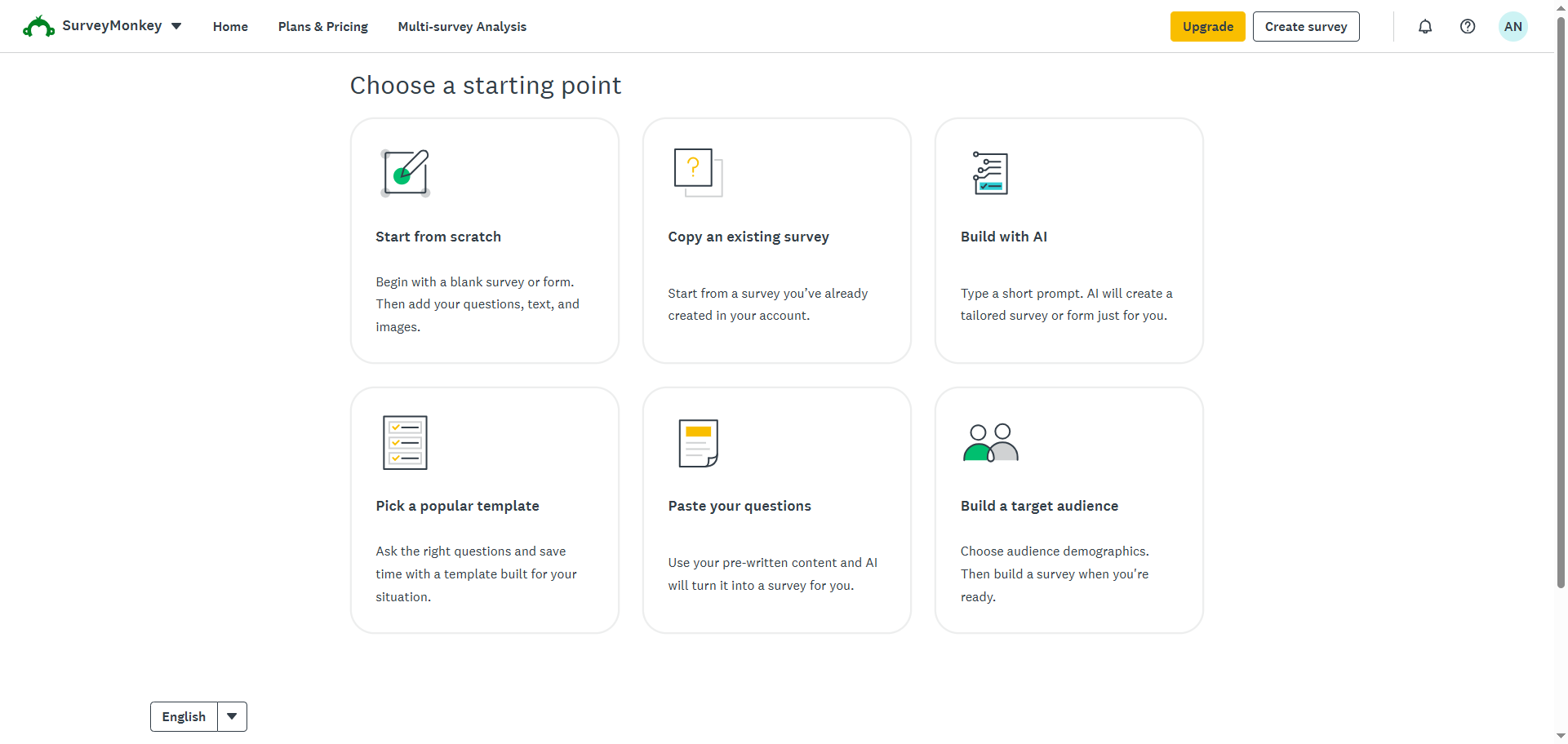
- أكمل استطلاعك عبر إضافة الحقول اللازمة.
Pro Tip
هل تريد التأكد من أن استطلاعك جذاب وذو صلة بجمهورك المستهدف؟ اقرأ مقالنا “كيفية إنشاء استطلاع” للحصول على ثلاث نصائح تساعدك على النجاح.
تضمين نموذج SurveyMonkey على موقعك الإلكتروني
لتضمين SurveyMonkey على موقع إلكتروني، ستحتاج إلى الحصول على كود تضمين HTML من منشئ النماذج ولصقه في الكود البرمجي المصدري لموقعك. يستعين SurveyMonkey بـ جامع معلومات الموقع الإلكتروني لتوليد أكواد التضمين، ويقدم أربعة خيارات للتضمين: الاستطلاعات المضمنة، والأزرار المضمنة، ودعوات النوافذ المنبثقة، والاستطلاعات المنبثقة. ستحتاج إلى حساب SurveyMonkey لتوليد أكواد التضمين، وتتطلب بعض الخيارات خطة مدفوعة.
اتبع هذه الإرشادات لإضافة استطلاع إلى موقعك الإلكتروني:
- افتح استطلاعك في SurveyMonkey.
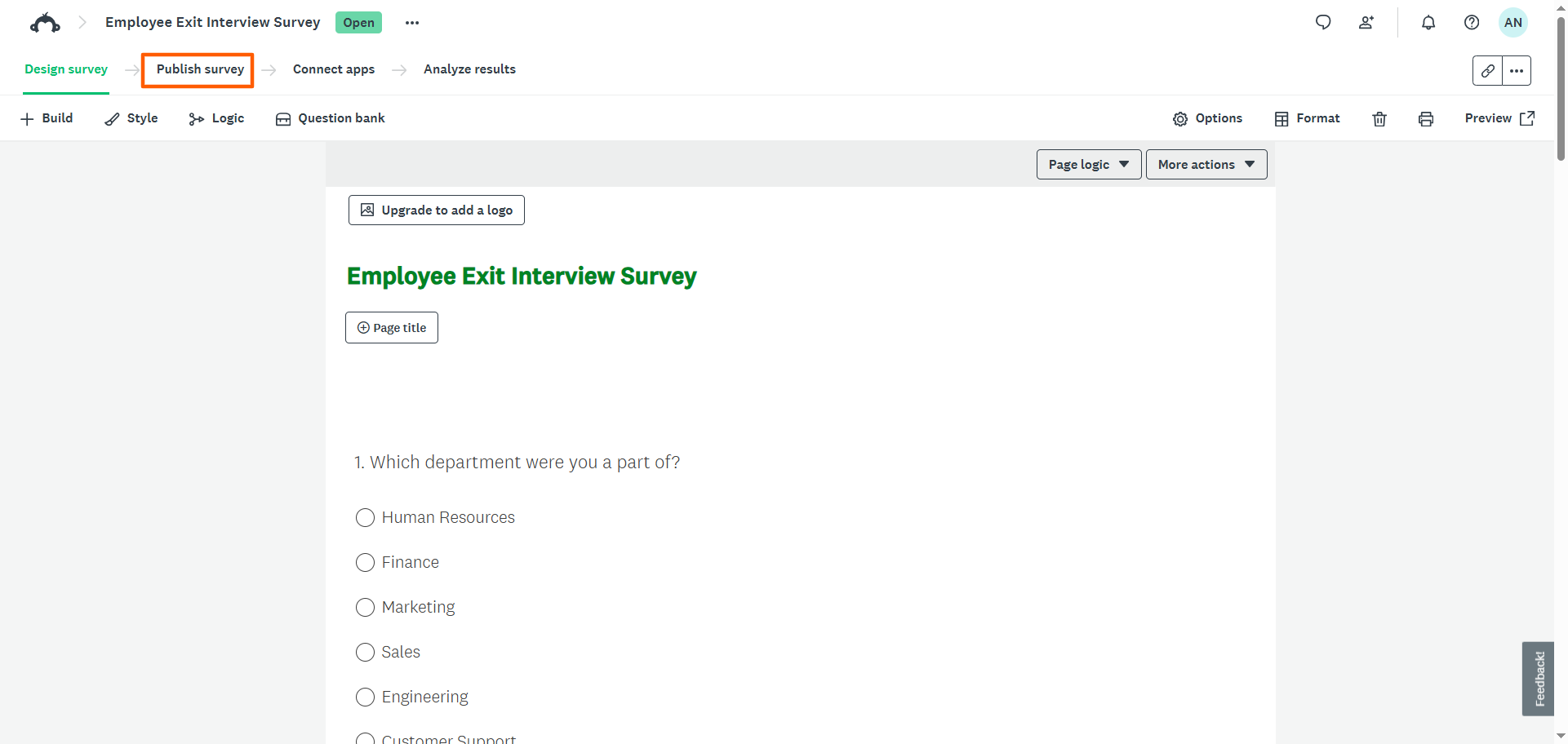
- انقر فوق Publish Survey (نشر الاستطلاع).
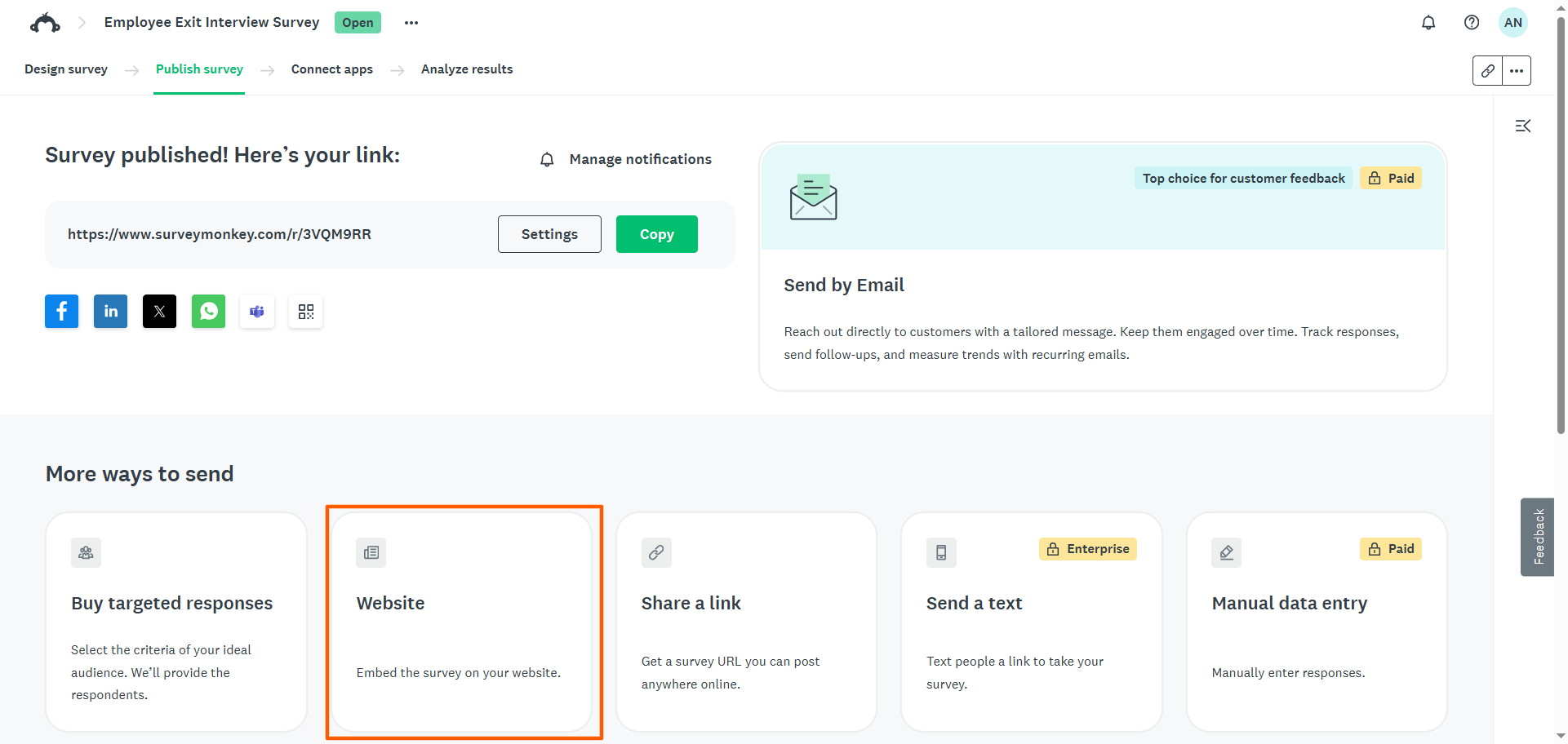
- انقر فوق Website (الموقع الإلكتروني). إذا لم يكن جامع معلومات الموقع الإلكتروني موجودًا بالفعل، فستشاهد خيار Embed on a Site (تضمين في موقع) بدلاً من ذلك. انقر فوق هذا الخيار.
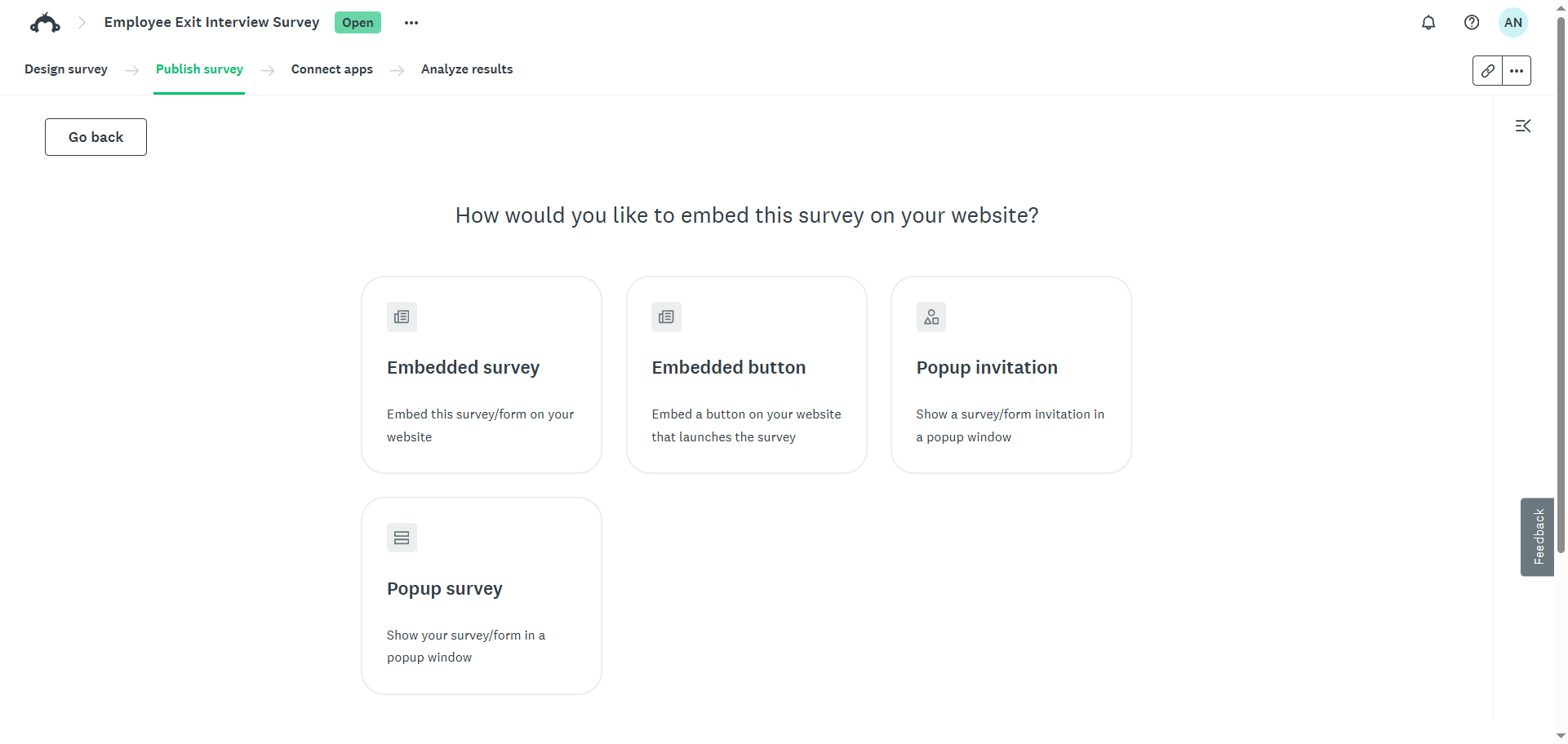
- اختر نوع التضمين الخاص بك:
- استطلاع مضمن (Embedded survey): يعرض الاستطلاع مباشرة داخل صفحة الويب
- زر مضمن (Embedded button): يضيف زرًا إلى موقعك الإلكتروني يربط بالاستطلاع
- دعوة نافذة منبثقة (Popup invitation): تعرض نافذة منبثقة تدعو المستخدمين لإجراء الاستطلاع في تبويب جديد
- استطلاع منبثق (Popup survey): يعرض الاستطلاع بالكامل في نافذة منبثقة عندما يزور شخص ما صفحة الويب
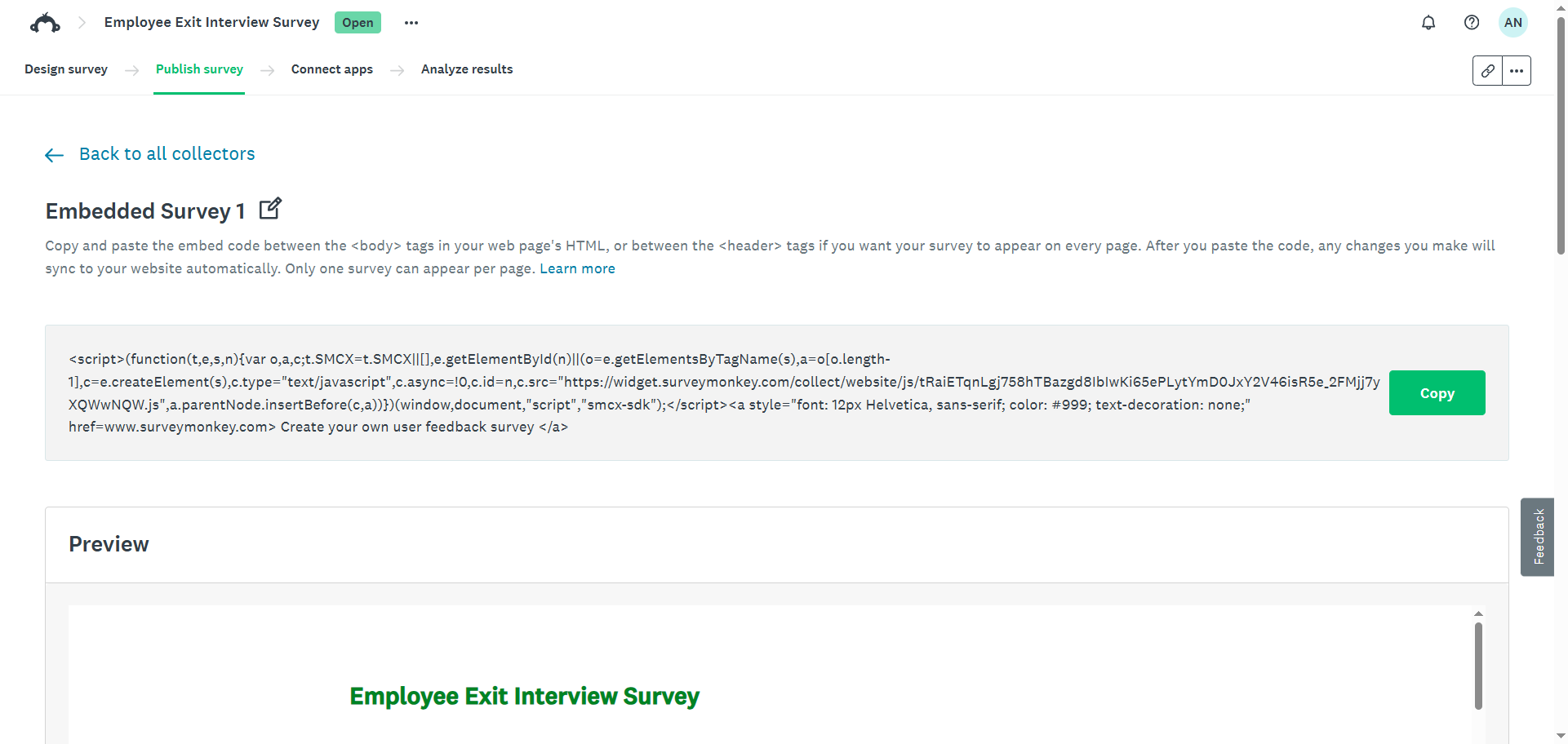
- سيقوم SurveyMonkey بعد ذلك بتوفير كود التضمين.
يمكنك تخصيص الإعدادات مثل العرض، والارتفاع، ولون الحدود، وتوقيت النافذة المنبثقة، ومعدل العينة، وغير ذلك الكثير. يمكنك أيضًا تعديل خيارات الجامع بالتمرير إلى أسفل الصفحة ومراجعة التحديدات. وسيقوم SurveyMonkey بتعديل كود التضمين بناءً على ذلك.
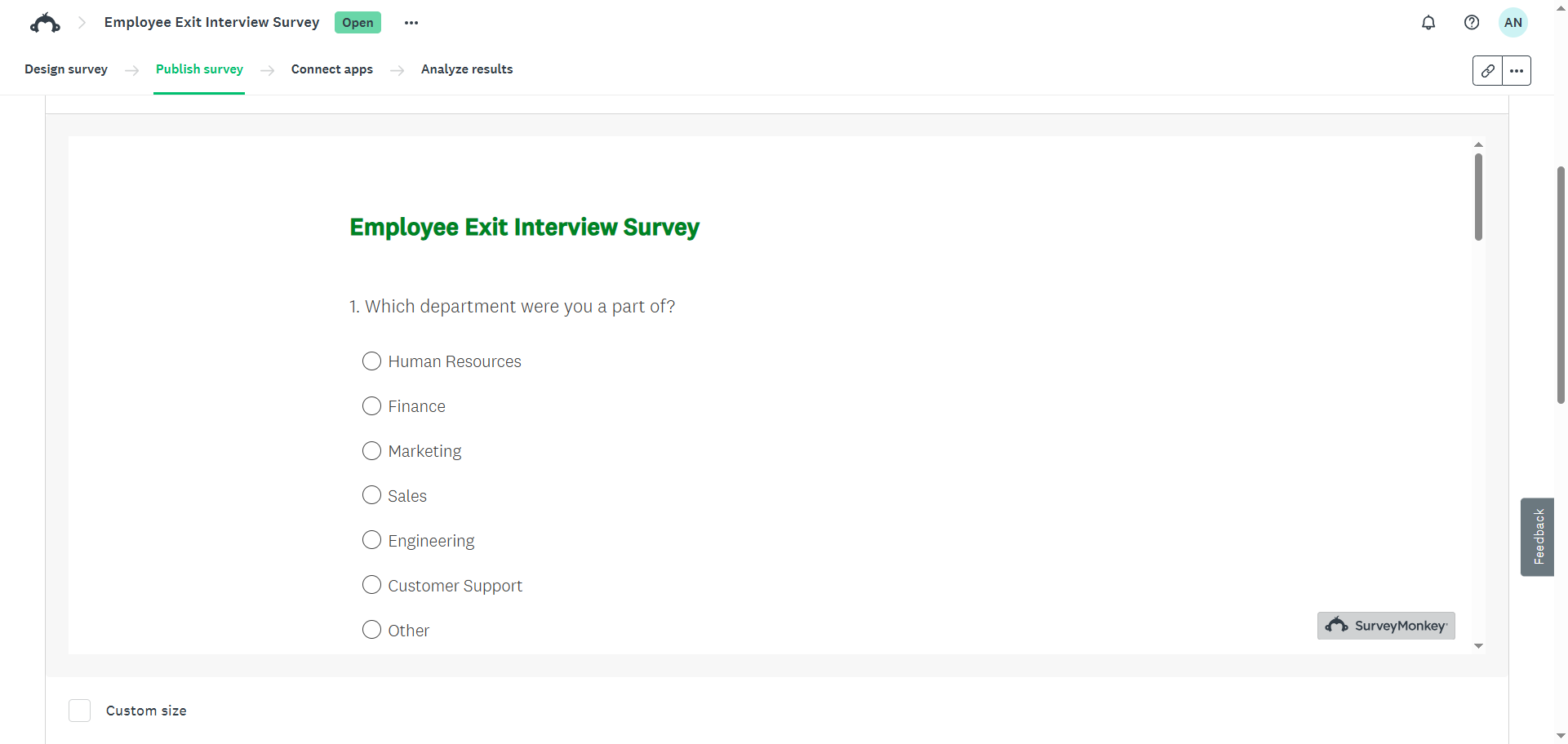
- شاهد المعاينة المباشرة في هذه الصفحة للتأكد من كيفية ظهور الاستطلاع على موقعك.
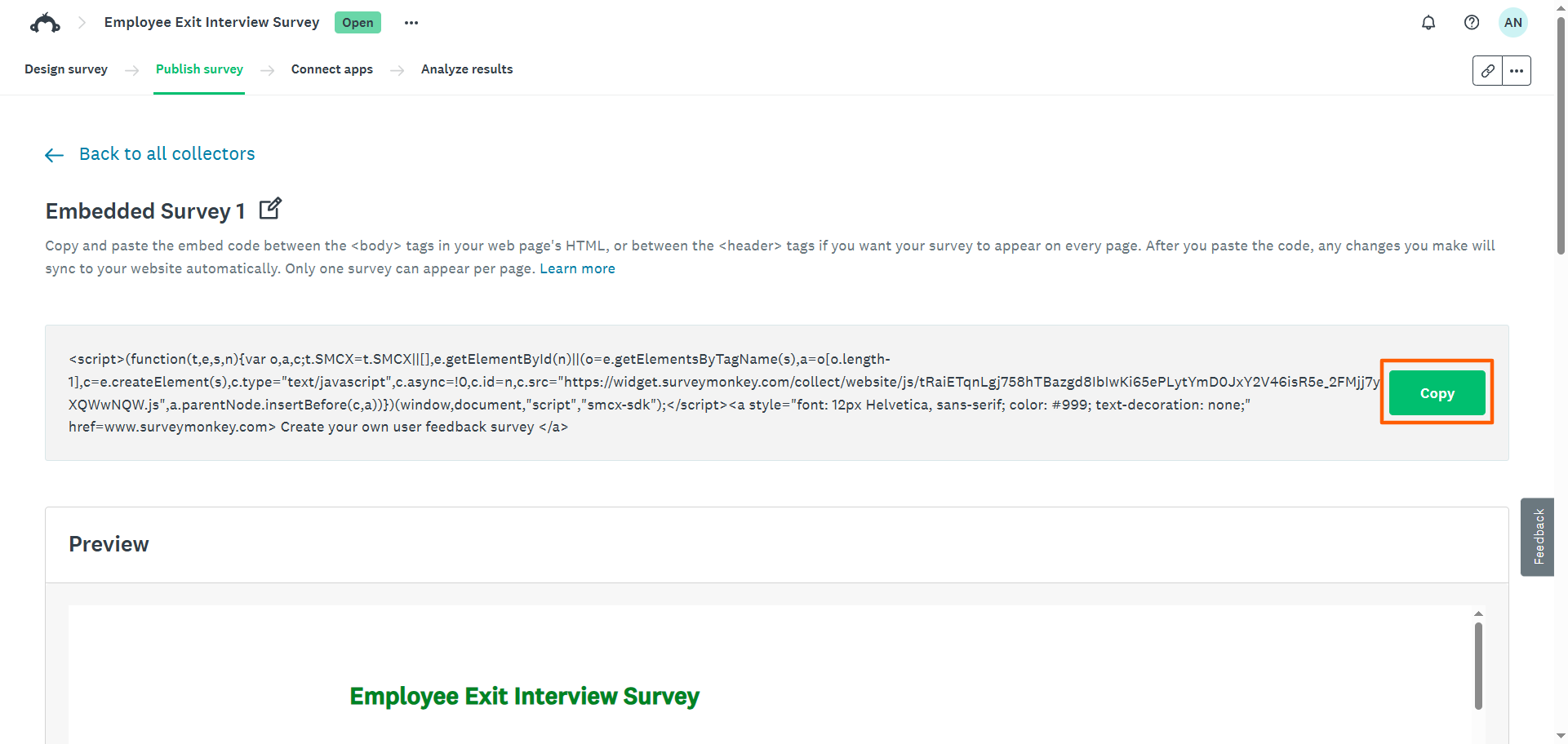
- انقر فوق Copy (نسخ)، ثم الصق البرمجية النصية (Script) في كود HTML الخاص بموقعك الإلكتروني. تختلف خطوات تضمين استطلاع SurveyMonkey باختلاف منشئ المواقع الإلكترونية المستخدم. على سبيل المثال، لتضمين استطلاع SurveyMonkey في ووردبريس، الصق الكود في كتل HTML مخصصة.
بالنسبة للاستطلاعات المضمنة والأزرار المضمنة، الصق الكود أينما تريد أن يظهر الاستطلاع أو الزر في الصفحة. أما بالنسبة لدعوات النوافذ المنبثقة والاستطلاعات المنبثقة، فالصق البرمجية النصية مباشرة قبل علامة الإغلاق </body>.
تضمين نموذج SurveyMonkey في بريد إلكتروني
مع خطة SurveyMonkey المدفوعة، يمكنك تضمين السؤال الأول من الاستطلاع مباشرة في دعوة البريد الإلكتروني للاستطلاع. وعندما يجيب المستلمون على هذا السؤال الأول، يتم نقلهم إلى الاستطلاع الكامل في متصفحهم مع تحديد إجابتهم مسبقًا.
لاحظ أن SurveyMonkey يدعم تضمين السؤال الأول فقط في دعوة البريد الإلكتروني، وليس الاستطلاع بأكمله. يجب أن يكون السؤال الأول أيضًا إما سؤال خيار من متعدد، أو سؤال صافي نقاط الترويج (Net Promoter Score)، أو تقييم بالنجوم. وإذا لم يكن من إحدى فئات الأسئلة المدعومة هذه، فلن تتمكن من تضمينه في البريد الإلكتروني.
إليك كيفية تضمين سؤال استطلاع في بريد إلكتروني باستخدام SurveyMonkey:
- افتح استطلاعك في SurveyMonkey.
- انقر فوق Publish Survey (نشر الاستطلاع).
- انقر فوق Send by Email (الإرسال عبر البريد الإلكتروني) أو Email Invitation (دعوة عبر البريد الإلكتروني).
- اكتب رسالتك. هذه هي الرسالة التي سيراها مجيبو الاستطلاع عند فتح البريد الإلكتروني.
- قم بتفعيل خيار Embed First Question (تضمين السؤال الأول). سيؤدي القيام بذلك إلى استبدال زر Begin Survey (بدء الاستطلاع) القياسي بالسؤال الأول من استطلاعك.
- قم بتمكين In-Email Response Capture (تسجيل الاستجابة داخل البريد الإلكتروني) لتسجيل الإجابة الأولى بمجرد نقر المجيب على السؤال في البريد الإلكتروني. لاحظ أنه لا يمكن تغيير هذه الميزة بمجرد إرسال دعوة البريد الإلكتروني.
- عاين البريد الإلكتروني للتأكد من عرض السؤال بشكل صحيح.
- أرسل أو جدول دعوة البريد الإلكتروني.
خيارات تضمين أكثر وبدون قيود: جرب Jotform
يعد SurveyMonkey خيارًا جيدًا لإنشاء الاستطلاعات، ولكن إذا كنت تبحث عن منشئ استطلاعات مجاني يمنحك مرونة أكبر في التضمين، فإن Jotform يستحق التجربة. كواحد من أبرز بدائل SurveyMonkey، يدعم Jotform التضمين المجاني في المواقع الإلكترونية والمشاركة السهلة عبر البريد الإلكتروني.
سجل للحصول على حساب Jotform مجاني واتبع الإرشادات الواردة في القسم التالي لإنشاء وتضمين الاستطلاعات في خطوات قليلة وبسيطة، دون عناء أو الحاجة إلى الترقية لخطة مدفوعة.
تضمين نموذج Jotform في موقعك الإلكتروني خلال 5 خطوات بسيطة
إليك كيفية تضمين استطلاع في موقع إلكتروني باستخدام Jotform:
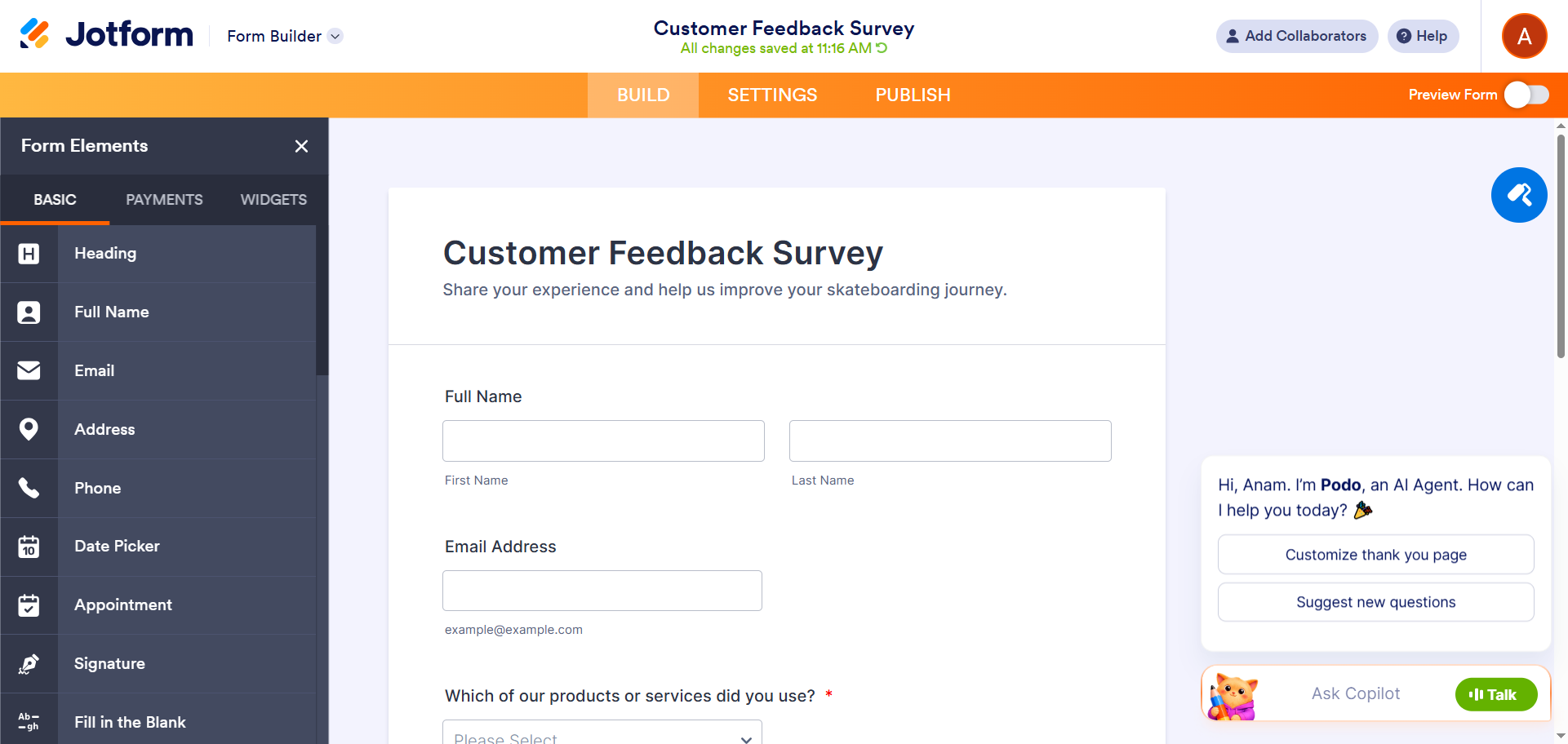
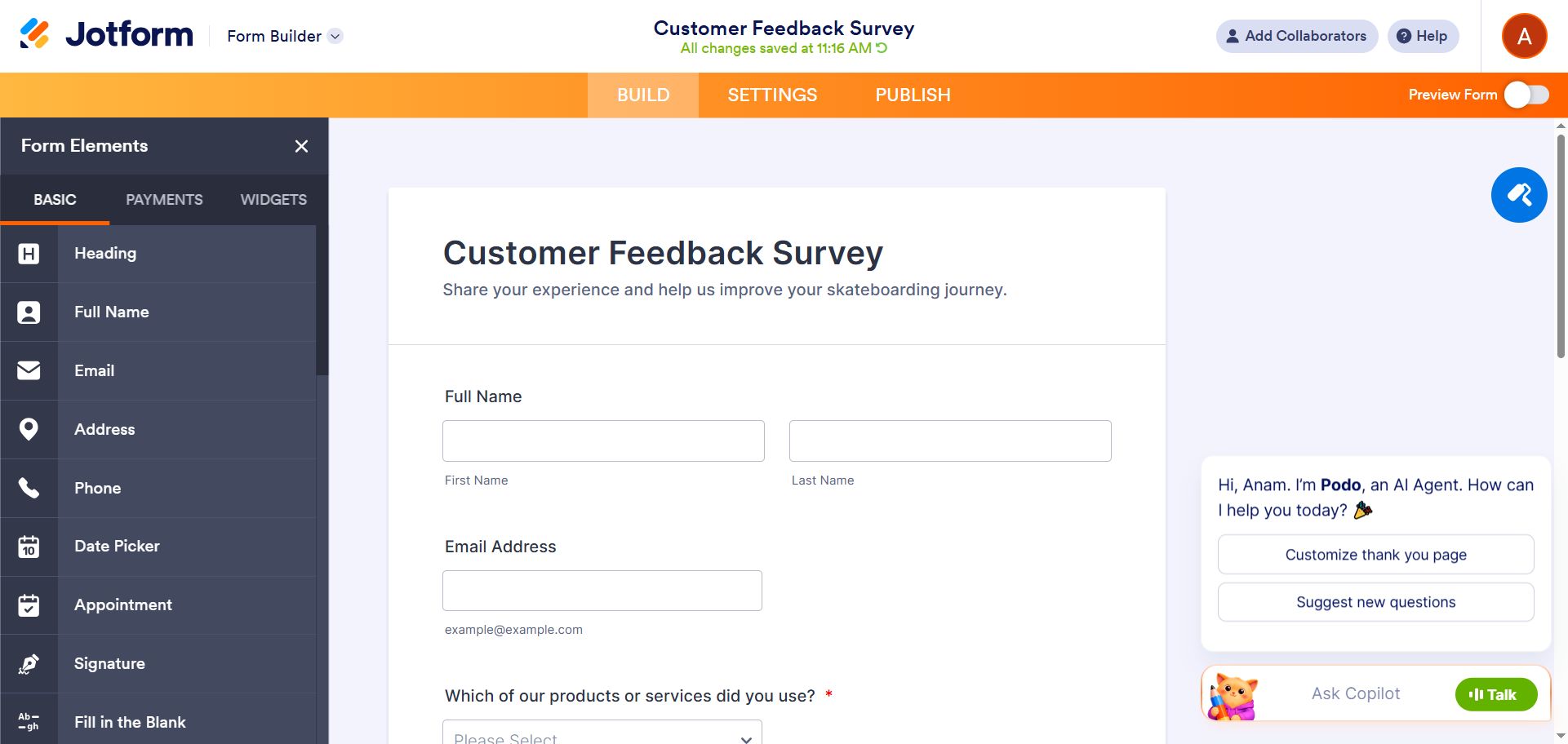
- أنشئ أو افتح استطلاعًا في منشئ النماذج من Jotform. يمكنك الاختيار من بين أكثر من 13,000 قالب استطلاع، أو بناء استطلاع من الصفر، أو استخدام أدوات منشئ نماذج jotform بالذكاء الاصطناعي لبناء استطلاع باستخدام توجيه نصي.
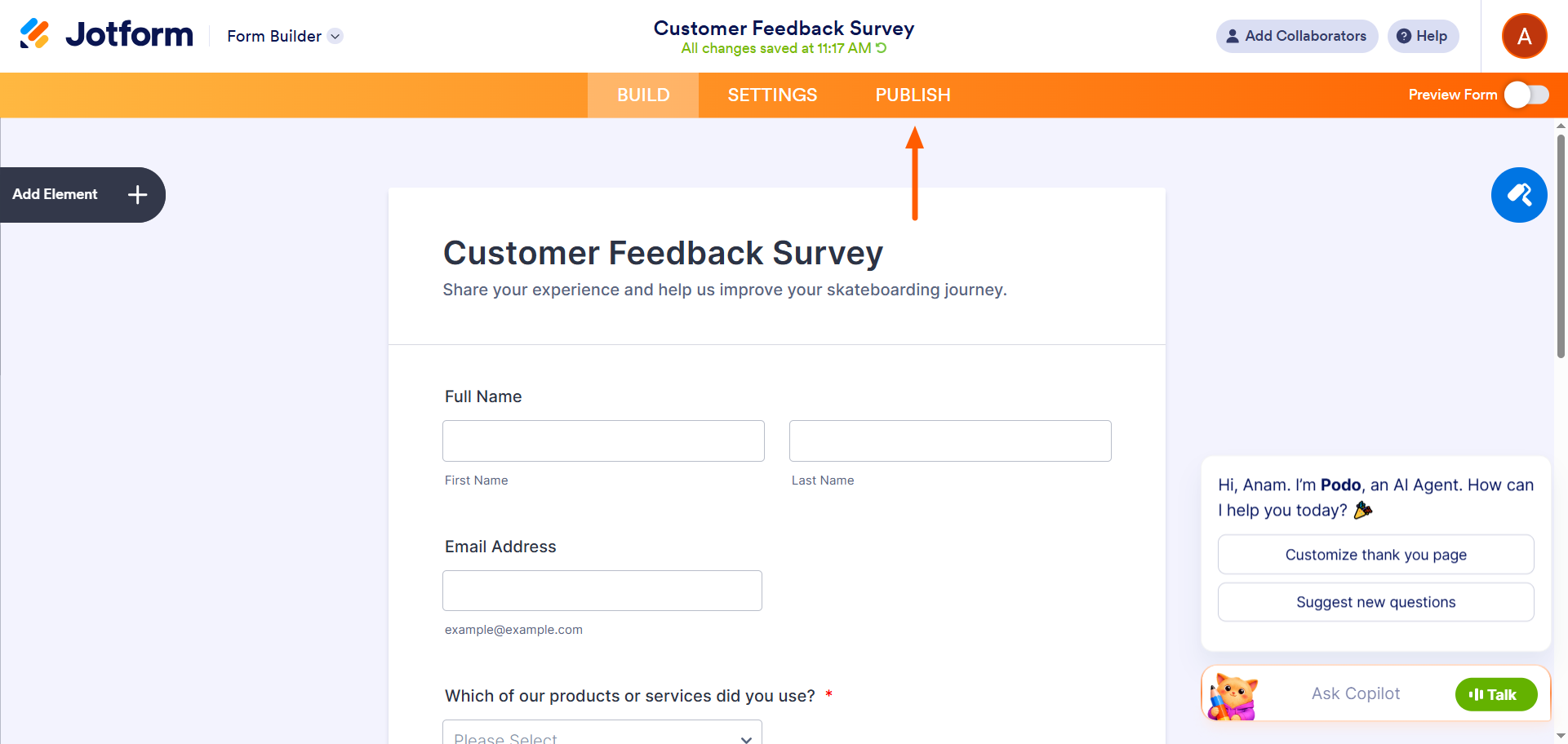
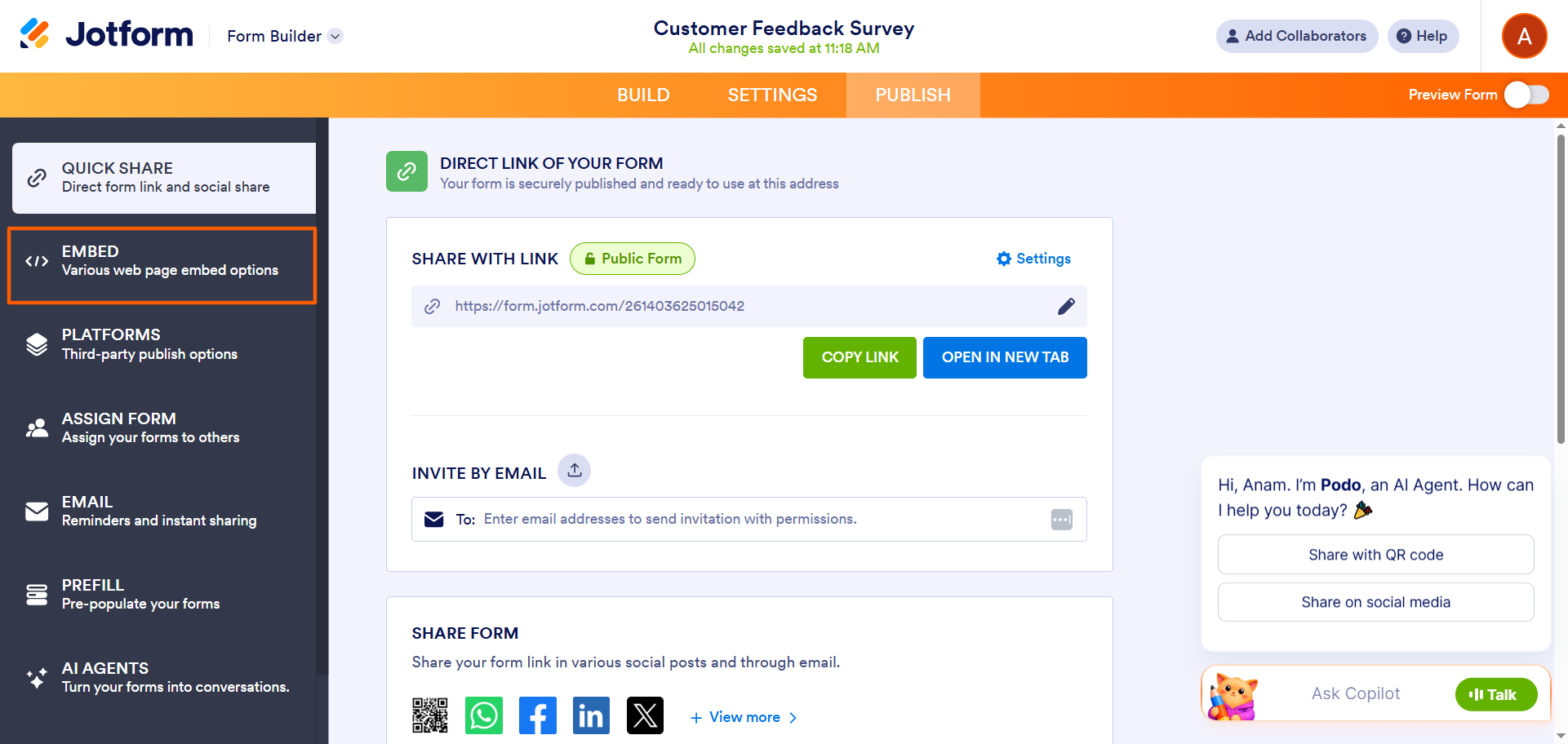
- انقر فوق Publish (نشر).
- حدد Embed (تضمين).
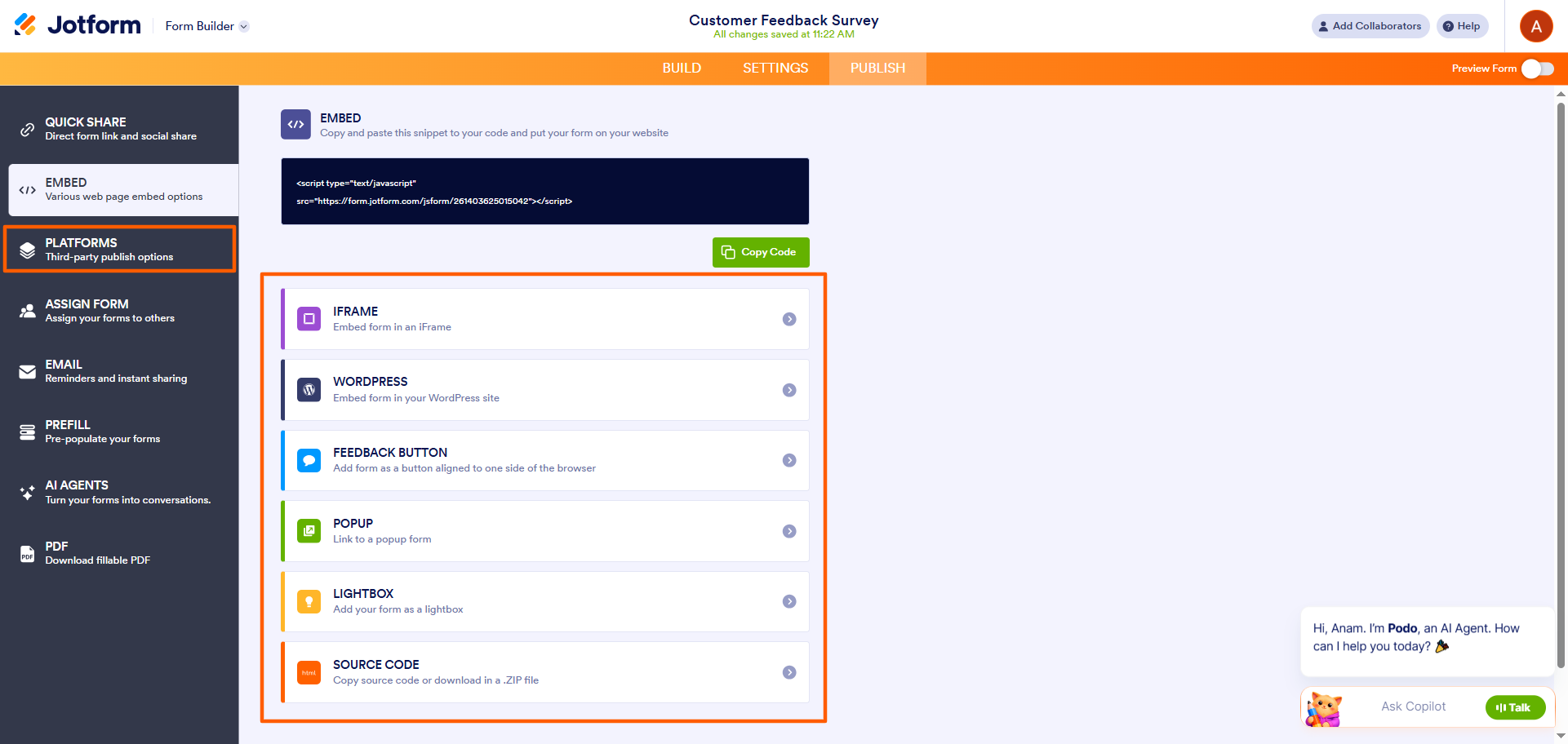
- اختر طريقة التضمين المفضلة لديك. يقدم Jotform الخيارات التالية: iFrame، أو WordPress، أو Feedback Button (زر الملاحظات)، أو Popup (نافذة منبثقة)، أو Lightbox، أو Source Code (الكود المصدري). وللمزيد من خيارات التضمين المخصصة لمنصات معينة، مثل Wix أو Squarespace، انقر فوق Platforms (المنصات) من القائمة الجانبية اليسرى واختر منشئ المواقع الخاص بك للحصول على مقتطف كود جاهز.
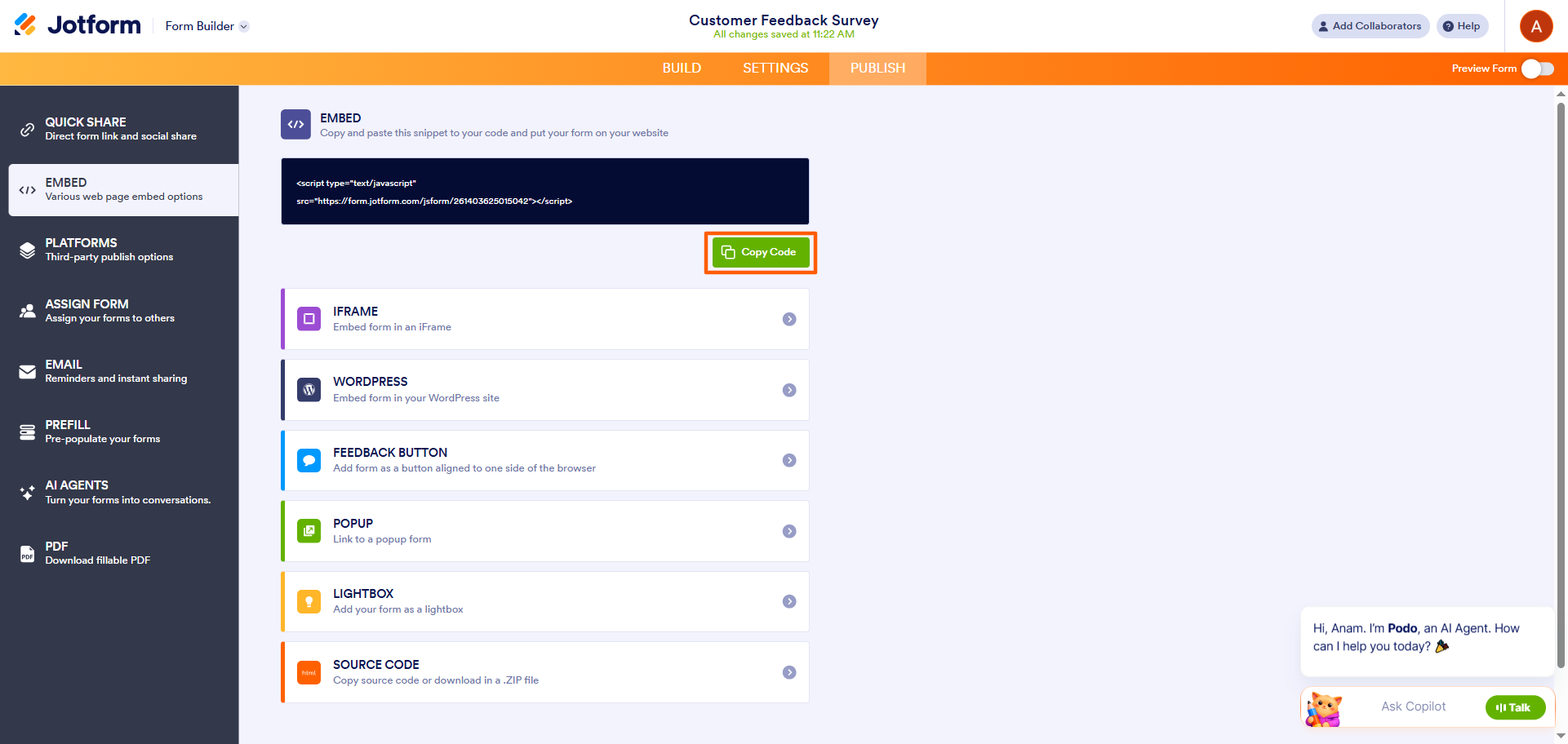
- انقر فوق Copy Code (نسخ الكود) والصقه في موقعك الإلكتروني.
Pro Tip
هل تستخدم ووردبريس؟ يقدم Jotform إضافة ووردبريس أصلية، مما يسهل إنشاء نماذج مضمنة في ووردبريس. وبمجرد تفعيل تكامل ووردبريس، يمكنك جمع البيانات، وبيع المنتجات، وقبول التبرعات، وجدولة المواعيد، وغير ذلك الكثير مع Jotform.
إضافة استطلاع Jotform إلى أي بريد إلكتروني في 5 خطوات سهلة
ملاحظة سريعة قبل الخطوات: على عكس المواقع الإلكترونية، لا يعتبر البريد الإلكتروني مكانًا موثوقًا لتضمين نموذج تفاعلي مباشر. إذ تعرض عملاء البريد الإلكتروني كود HTML بشكل غير متوافق، لذا فإن النموذج المضمن مباشرة في متن البريد الإلكتروني قد يفسد بصريًا، أو يفقد وظائفه، أو يطلق تحذيرات أمان في صندوق وارد المستلم. لهذا السبب لا نوصي بتضمين نموذج كامل في البريد الإلكتروني.
بدلاً من ذلك، أضف زرًا ملفتًا للأنظار يحمل اسم “إجراء الاستطلاع” يربط بنموذجك المستضاف. يظهر هذا الزر بشكل منسق في كل صندوق وارد، ويفتح الاستطلاع الكامل بنقرة واحدة، ويحافظ على منطق نموذجك وتنسيقه. إليك كيفية إعداده:
- أنشئ أو افتح استطلاعًا في منشئ النماذج من Jotform. يمكنك الاختيار من بين قوالب استطلاعات Jotform، أو بناء استطلاع من الصفر، أو استخدام أدوات الذكاء الاصطناعي من Jotform لبناء استطلاع باستخدام توجيه نصي.
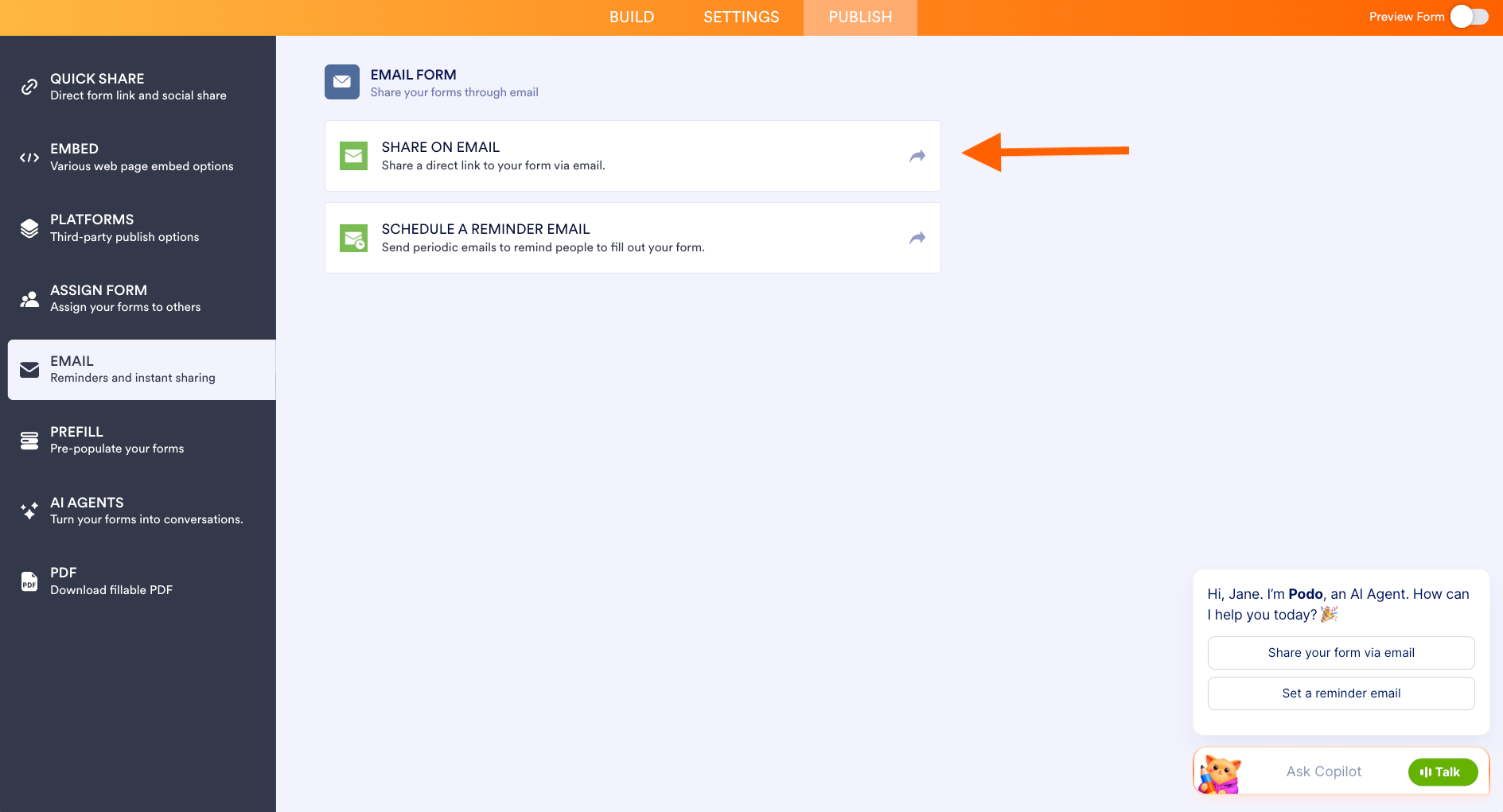
- انقر فوق Publish (نشر)، ثم حدد Email (البريد الإلكتروني) واختر Share on Email (المشاركة عبر البريد الإلكتروني).
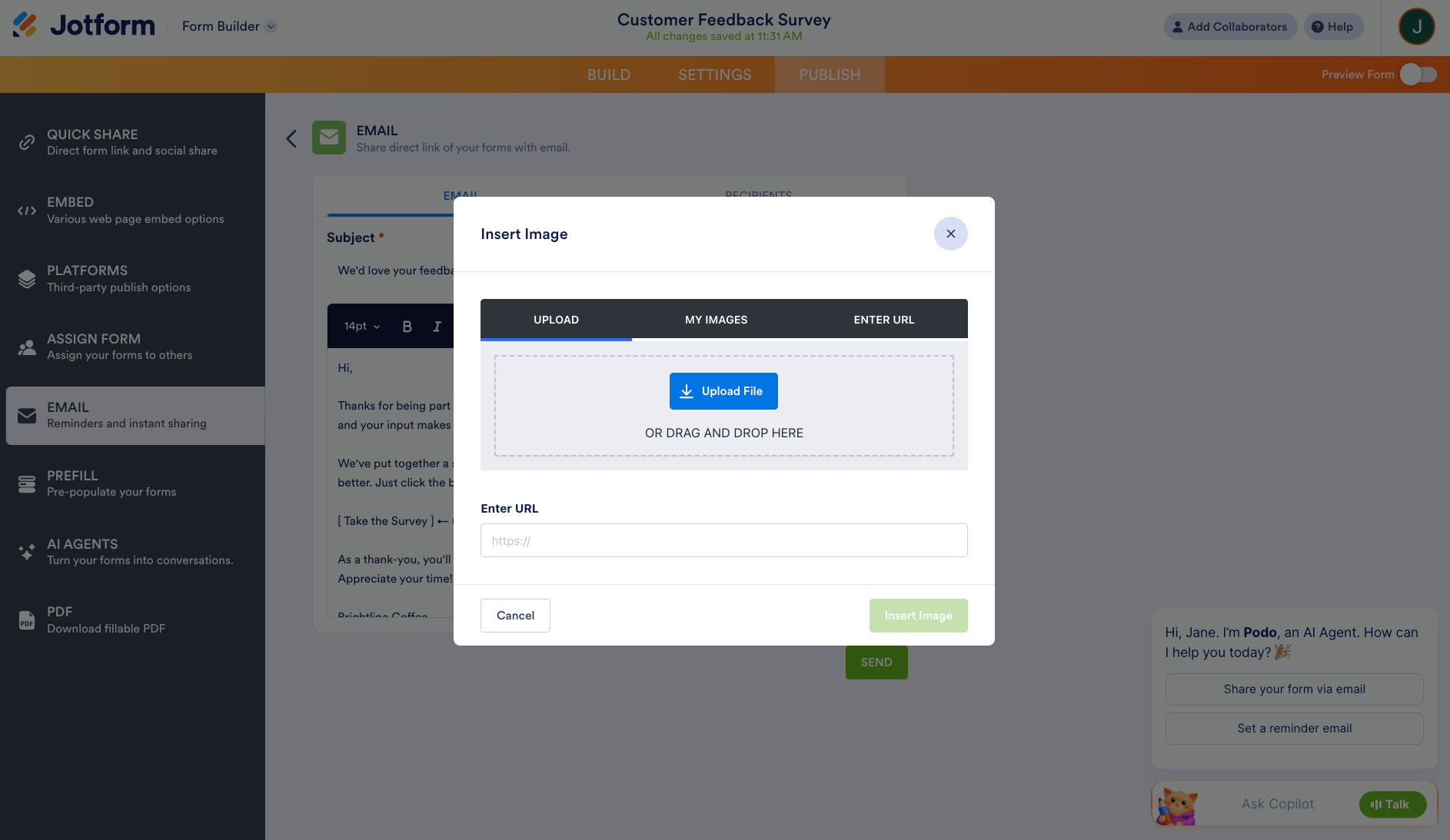
- اكتب رسالة بريدك الإلكتروني، ثم انقر فوق أيقونة الصورة في المحرر وأضف صورة الزر الخاصة بك (على سبيل المثال، رسم توضيحي لعبارة “إجراء الاستطلاع”). يمكنك تحميل الصورة على أي محرك أقراص سحابي عبر الإنترنت، مثل Dropbox، ولصق رابطها المباشر في حقل Source (المصدر).
- أنشئ رابطًا تشعبيًا للزر يؤدي إلى رابط URL الخاص بنموذجك بحيث تؤدي بنقرة واحدة إلى فتح الاستطلاع في متصفح المستلم.
- أضف المستلمين، وأرسل بريدًا إلكترونيًا تجريبيًا لنفسك للتأكد من عرضه بشكل صحيح عبر مختلف عملاء البريد الإلكتروني، ثم أرسل الدعوة أو جدولها عندما تكون جاهزًا.
لا يقتصر Jotform على جعل مشاركة الاستطلاعات عبر المواقع الإلكترونية والبريد الإلكتروني أمرًا سهلاً فحسب، بل إنه يقدم أيضًا خيارات تضمين في المواقع الإلكترونية أكثر مقارنة بـ SurveyMonkey، بما في ذلك Lightbox. بالإضافة إلى ذلك، يأتي Jotform مع أكثر من 150 تكاملاً أصليًا مع المنصات، ومنطقًا شرطيًا متقدمًا مجانيًا لبناء استطلاعات تفاعلية، وتطبيق استطلاعات مجاني دون اتصال بالإنترنت يتيح لك جمع البيانات حتى عند انقطاع الاتصال.
مقارنة بين SurveyMonkey وJotform لتضمين النماذج: مقارنة سريعة
عند مقارنة Jotform مقابل SurveyMonkey جنباً إلى جنب، يتفوق أحد منشئي الاستطلاعات بوضوح: إنه Jotform. يوضح جدول المقارنة التالي سبب انتقال العديد من المستخدمين من SurveyMonkey إلى Jotform.
 Jotform |  SurveyMonkey | |
|---|---|---|
| أنواع التضمين في الموقع الإلكتروني | iFrame، وWordPress، وLightbox، وزر الملاحظات، والنافذة المنبثقة، والكود المصدري | استطلاع مضمن، زر مضمن، دعوة منبثقة، استطلاع منبثق |
| التضمين في البريد الإلكتروني | زر أو رابط مجاني للاستطلاع الكامل | السؤال الأول فقط (الخطط المدفوعة) |
| تكاملات المنصات الأصلية (ووردبريس، Wix، إلخ) | لا؛ كود HTML يدوي فقط | |
| حد الاستجابات في الخطة المجانية | 100 استجابة شهريًا | 25 استجابة قابلة للعرض لكل استطلاع |
| قوالب الاستطلاعات | أكثر من 13,000 قالب مخصص للاستطلاعات؛ وأكثر من 20,000 قالب إجماليًا | أكثر من 500 |
| المنطق الشرطي | الخطة المجانية | الخطط المدفوعة فقط |
| تطبيق استطلاعات مجاني للهواتف دون اتصال بالإنترنت | نعم، في بعض الخطط المدفوعة |
هل تستخدم SurveyMonkey بالفعل؟ انتقل إلى Jotform بنقرة واحدة
يقدم SurveyMonkey خيارات تضمين أساسية للمواقع الإلكترونية والبريد الإلكتروني، ولكنها قد لا تلبي جميع الاحتياجات. إذا كنت تبحث عن مرونة أكبر في التضمين دون ترقية خطتك، فإن Jotform يعد بديلاً مثالياً.
إذا كنت مستعدًا للانتقال من SurveyMonkey ولكنك لا تريد إعادة بناء جميع استطلاعاتك من الصفر، فإن أداة النقل من Jotform تجعل هذه العملية بسيطة للغاية. بنقرة واحدة فقط، يمكنك نقل استطلاعاتك من SurveyMonkey إلى Jotform مع الحفاظ على جميع الأسئلة والتركيبة كما هي. لا داعي لإضاعة الوقت في إعادة إنشاء استطلاعاتك.

Migrate existing forms instantly
ليست هناك حاجة لإعادة بناء النماذج الخاصة بك عبر الإنترنت من البداية. بدلاً من ذلك، قم بترحيل النماذج الحالية وبيانات الإرسال إلى حساب Jotform الخاص بك بنقرة واحدة - حتى تتمكن من جمع البيانات دون تخطي أي خطوة.
Your form can not be migrated.
Please ensure that your form URL is correct and that your form is set to “public” before attempting to migrate it again.
بمجرد نقل استطلاعاتك إلى Jotform، يمكنك الاستفادة من خيارات تضمين الاستطلاعات الأكثر مرونة، وقوالب الاستطلاعات، والمنطق الشرطي المتقدم، وغير ذلك الكثير. انتقل من SurveyMonkey إلى Jotform اليوم.
الأسئلة الشائعة حول تضمين استطلاعات SurveyMonkey
تعتمد الإجابة على منشئ الاستطلاعات الذي تستخدمه. إن تضمين نموذج قابل للملء وتفاعلي مباشر داخل البريد الإلكتروني ليس أمرًا موثوقًا لأن عملاء البريد الإلكتروني يعرضون كود HTML بشكل غير متوافق، مما قد يفسد شكل النموذج بصريًا، أو يعطل وظائفه، أو يطلق تحذيرات أمان. بدلاً من ذلك، أضف رابطًا لاستطلاعك المستضاف باستخدام زر واضح للحث على اتخاذ إجراء. في Jotform، يمكنك القيام بذلك في قسم Publish (نشر) > Email (البريد الإلكتروني) عبر إضافة صورة زر وربطها برابط URL الخاص بنموذجك. يمكن للمستلمين بعد ذلك فتح الاستطلاع الكامل بنقرة واحدة. أما SurveyMonkey فيتبع نهجًا مختلفًا؛ حيث يتيح لك في الخطط المدفوعة تضمين السؤال الأول فقط من الاستطلاع في البريد الإلكتروني قبل توجيه المجيبين إلى صفحة مستضافة لإكمال باقي الاستطلاع.
نعم. يتيح لك SurveyMonkey تضمين الاستطلاعات في مواقع ووردبريس، ولكن على عكس Jotform، فإنه لا يقدم إضافة ووردبريس أصلية. بدلاً من ذلك، ستحتاج إلى إنشائ كود التضمين في قسم “جمع الاستجابات” (Collect Responses) الخاص بالاستطلاع ونسخه في كتل كود HTML مخصص داخل ووردبريس.
نعم. يحتوي SurveyMonkey على واجهة برمجة تطبيقات (API) يمكن للمطورين استخدامها لأتمتة سير العمل وإنشاء التطبيقات من الصفر. تعرّف على المزيد حول واجهة برمجة تطبيقات SurveyMonkey عبر صفحة API الخاصة به.
هذا المقال موجه للمسوقين، وأصحاب الأعمال الصغيرة، وفرق العمليات الذين يستخدمون SurveyMonkey بالفعل أو يفاضلون بين الخيارات ويرغبون في تضمين الاستطلاعات إما على مواقعهم الإلكترونية أو داخل حملات البريد الإلكتروني لزيادة معدلات الاستجابة.













كتابة تعليق: