
إذا كنت مدونًا، أو مسوقًا، أو معلمًا، أو محترفًا مبدعًا، فأنت تدرك بالتأكيد أهمية الفيديو في الحفاظ على تفاعل جمهورك. في الواقع، فإن صفحات الويب التي تحتوي على مقاطع فيديو تبقي الزوار في الموقع بمتوسط ست دقائق مقارنة بـ 4.3 دقيقة للصفحات التي لا تحتوي على فيديو. لهذا السبب يختار العديد من مستخدمي ووردبريس تضمين مقاطع فيديو يوتيوب الخاصة بهم في مواقعهم الإلكترونية.
يعد تضمين مقطع فيديو واحد من يوتيوب في ووردبريس أمرًا سهلاً، ولكن تضمين معرض ديناميكي — مثل خلاصة قناة كاملة أو قائمة تشغيل — قد يكون معقدًا. للقيام بذلك، لديك ثلاثة خيارات: استخدام إضافة من جهة خارجية، أو استخدام أداة (widget) مجانية وخفيفة الوزن، أو بناء معرض ثابت يدويًا باستخدام المكونات الإضافية الأساسية.
في هذه المقالة، سنغطي جميع الخيارات الثلاثة ونوضح لك بدقة كيفية تضمين معرض يوتيوب في ووردبريس. وبنهاية المقال، سيكون موقعك الإلكتروني مهيأً لإبقاء الزوار متفاعلين مع محتواك لفترة أطول.
الخيار 1: تثبيت إضافة معرض يوتيوب في ووردبريس
يبدأ معظم المستخدمين بشكل غريزي بالبحث في دليل إضافات ووردبريس الرسمي عن أدوات تساعدهم في تضمين معرض يوتيوب في مواقعهم. تتوفر العديد من خيارات الإضافات، مثل Smash Balloon’s YouTube Feed Pro، وEmbedPress، وFeeds for YouTube، وGS YouTube Gallery. (اطلع على أفضل إضافات ووردبريس للمهام الأخرى هنا.)
على الرغم من أن هذه الإضافات تتميز بكونها مصممة خصيصًا لمنصة ووردبريس، إلا أنها تأتي مع بعض العيوب. في بعض الحالات، يُطلب منك إنشاء مفتاح واجهة برمجة تطبيقات YouTube Data API من Google Cloud Console لاستخدام الإضافة، وهو ما قد يكون عملية معقدة.
بالإضافة إلى ذلك، تعتمد العديد من الإضافات نموذج الدفع الجزئي (freemium)، مما يعني أن الإصدارات المجانية تكون مقيدة للغاية. قد لا تتمكن من استخدام ميزات معينة، مثل تخطيطات الشبكة الأساسية، أو إزالة العلامات المائية. علاوة على ذلك، فإن وجود عدد كبير جدًا من الإضافات في ووردبريس يمكن أن يؤدي إلى إبطاء موقعك والتأثير على أمانه. ونتيجة لذلك، من الأفضل استخدام الإضافات بحذر.
إذا كنت مصممًا على هذا المسار، فإليك كيفية تضمين قائمة تشغيل يوتيوب في ووردبريس باستخدام إضافة معرض يوتيوب:
- انتقل إلى لوحة تحكم ووردبريس وانقر على الإضافات. ابحث عن “YouTube gallery” وحدد الإضافة التي ترغب في استخدامها من الخيارات المتاحة. اتبع المطالبات لتثبيتها. يرجى ملاحظة أن تعليمات التثبيت الدقيقة تعتمد على الإضافة التي تستخدمها.
ضع في اعتبارك أن العديد من الإضافات متاحة مجانًا، ولكن لا يمكنك استخدامها إلا في خطة ووردبريس مدفوعة.
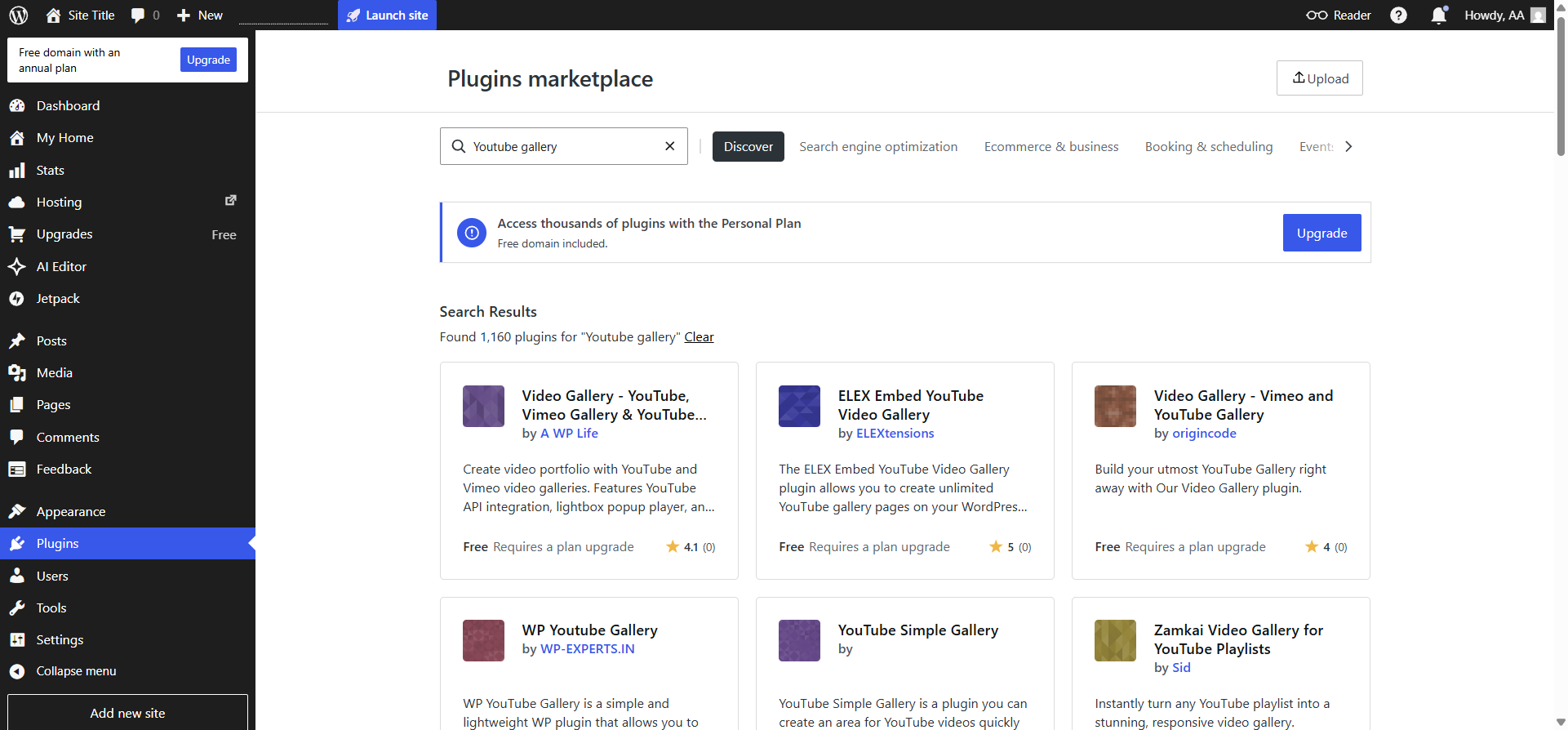
- بمجرد التثبيت، افتح الإضافة من لوحة تحكم ووردبريس. حدد خيار إنشاء معرض جديد. قد تتيح لك بعض الإضافات إنشاء معارض من قوائم التشغيل، أو القنوات، أو مقاطع فيديو معينة.
- اختر قائمة تشغيل (Playlist) كمصدر لمعرضك. ستحتاج إلى إدخال رابط قائمة تشغيل يوتيوب، أو معرف قائمة التشغيل، أو مفتاح واجهة برمجة تطبيقات يوتيوب (YouTube API key) في هذه المرحلة. تتيح لك معظم الإضافات تخصيص إعدادات المعرض، مثل عدد الأعمدة، وخيارات التشغيل، وحجم الصور المصغرة. احفظ المعرض.
- اعتمادًا على الإضافة التي تستخدمها، يمكنك إضافة المعرض إلى صفحة الويب المحددة باستخدام مكون ووردبريس مخصص أو رمز قصير (shortcode).
Pro Tip
إن إضافة خلاصة قناة يوتيوب إلى ووردبريس باستخدام الإضافات ليست عملية بسيطة. إذا كنت جديدًا على ووردبريس وترغب في الاطلاع على بعض النصائح والاستراتيجيات لاستخدام الأداة، فراجع دليلنا “كيفية استخدام ووردبريس“. يغطي هذا المقال المفصل كل شيء بدءًا من اختيار وتثبيت إضافات ووردبريس إلى تحسين موقعك باستخدام القوالب والنماذج.
الخيار 2: استخدام أداة (widget) مجانية لمعرض يوتيوب (موصى به)
إذا كنت تبحث عن شبكة فيديو قابلة للتخصيص بدرجة كبيرة وتتزامن تلقائيًا دون الحاجة إلى إنشاء مفاتيح واجهة برمجة تطبيقات (API) أو الدفع مقابل ميزات الإضافات المدفوعة، فجرب استخدام الأدوات الخارجية المجانية. تعد أداة معرض يوتيوب من Jotform على وجه الخصوص خيارًا رائدًا لأنها سهلة الاستخدام، ولا تتطلب أي برمجة أو مفاتيح واجهة برمجة تطبيقات، ومجانية تمامًا.
تقوم هذه الأدوات بمعالجة المحتوى خارجيًا، خارج بيئة ووردبريس، وبالتالي فهي لا تتسبب في تضخيم قاعدة بيانات ووردبريس. كل ما عليك فعله هو لصق رابط القناة أو قائمة التشغيل في الأداة، وتكوين التخطيط الخاص بك، وتخصيص الألوان. بعد ذلك، يمكنك تضمين الأداة بسهولة باستخدام مكون HTML مخصص الأصلي في ووردبريس.
إليك كيفية استخدام أداة معرض فيديو ووردبريس المجانية من Jotform:
- قم بزيارة صفحة أداة معرض يوتيوب من Jotform والصق أو اكتب رابط معرض يوتيوب الخاص بك في صندوق إعدادات الأداة على اليسار. حدد لغتك المفضلة، وأضف وصفًا للعنوان، وانتقل للأسفل لمشاهدة الإعدادات الإضافية. انقر على Continue.
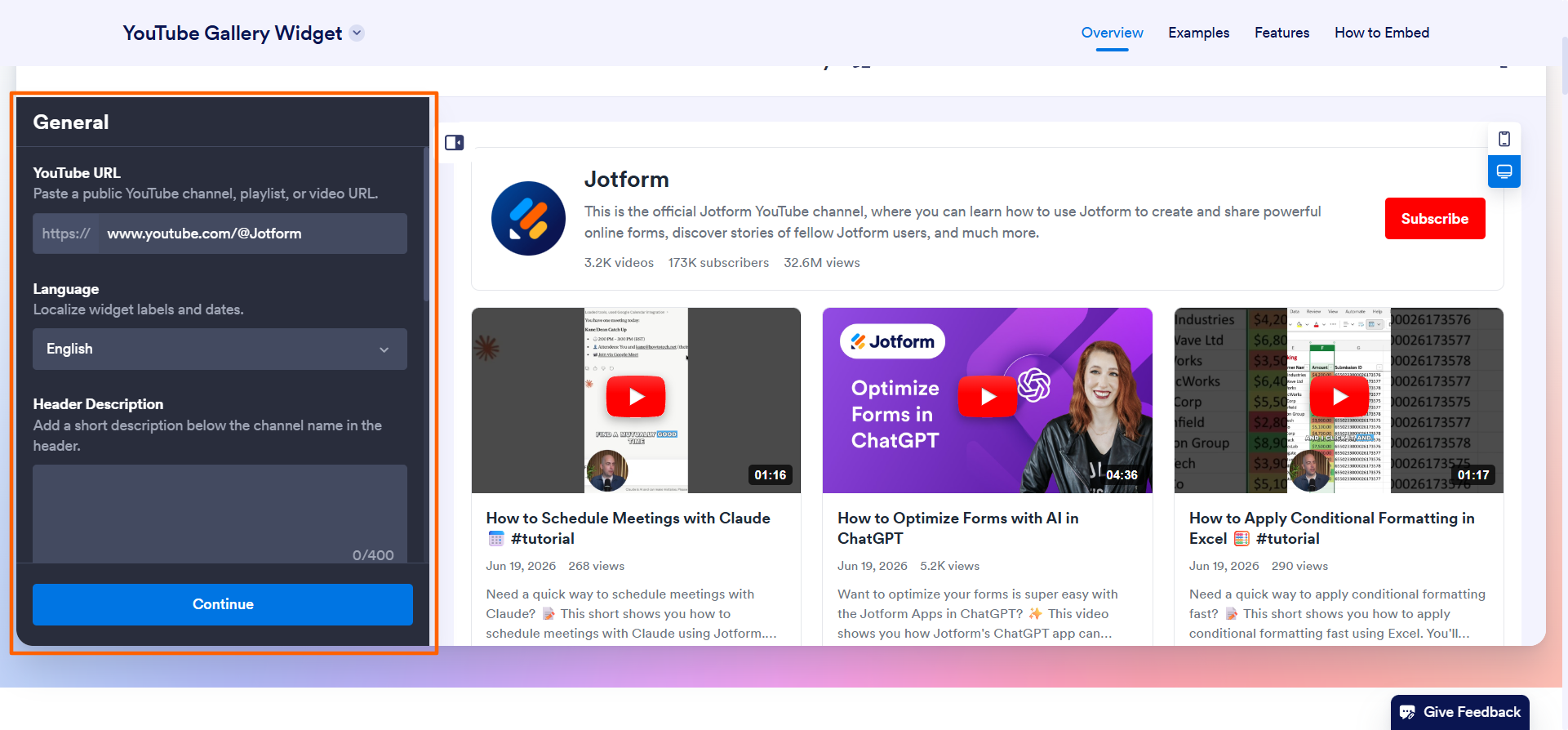
- قم بتخصيص معرض يوتيوب عن طريق تحديد التخطيط، وضبط تفاصيل الترويسة، وتحديد عدد الأعمدة والصفوف، واختيار الألوان لتناسب موقعك الإلكتروني أو علامتك التجارية. مرر للأسفل لتحديد كافة المواصفات الخاصة بك.
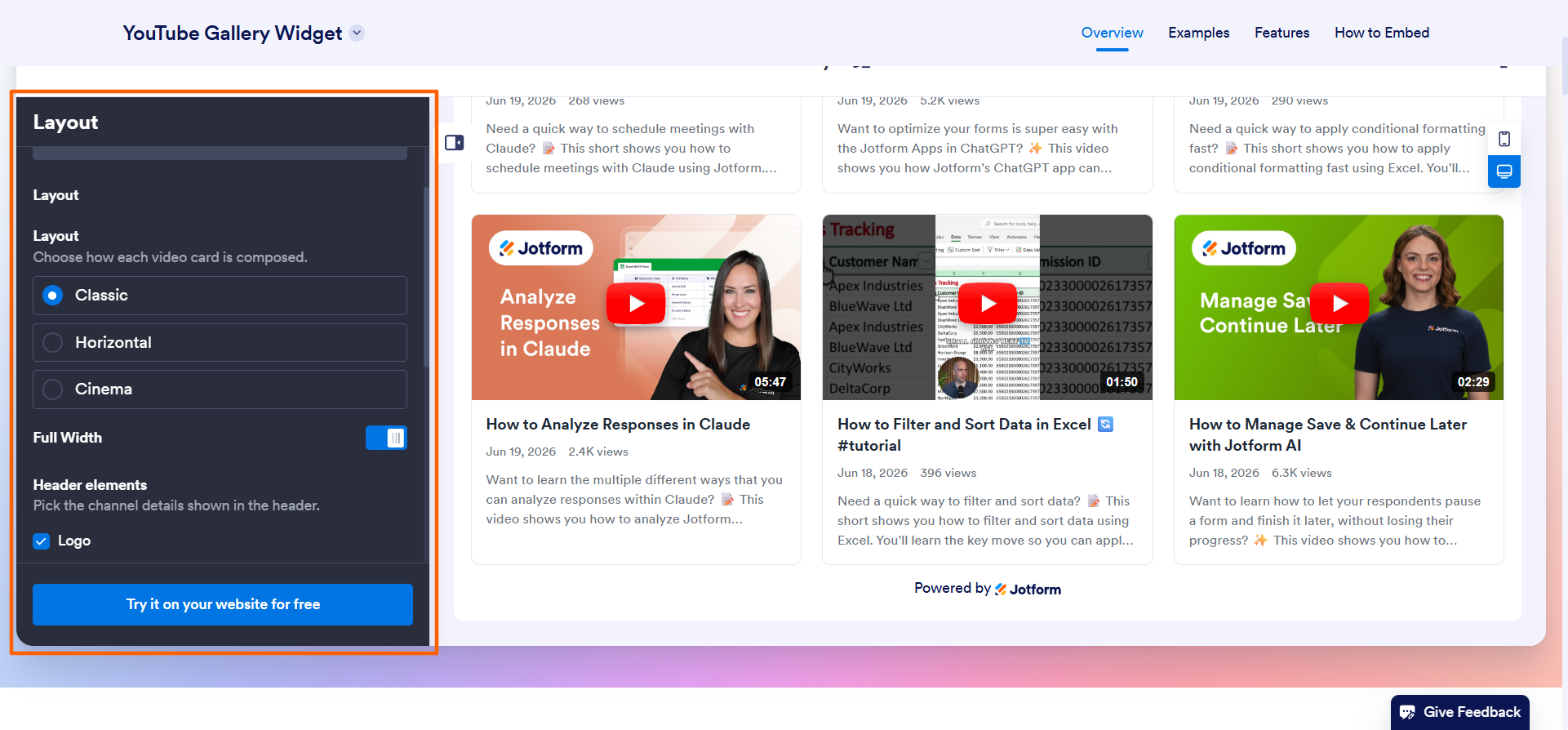
- انقر على Try it on your website for free. سيوفر لك Jotform رمز تضمين للأداة. انقر على Copy Code لنسخ رمز التضمين. يرجى ملاحظة أن Jotform سيطلب منك التسجيل أو تسجيل الدخول للحصول على الرمز.
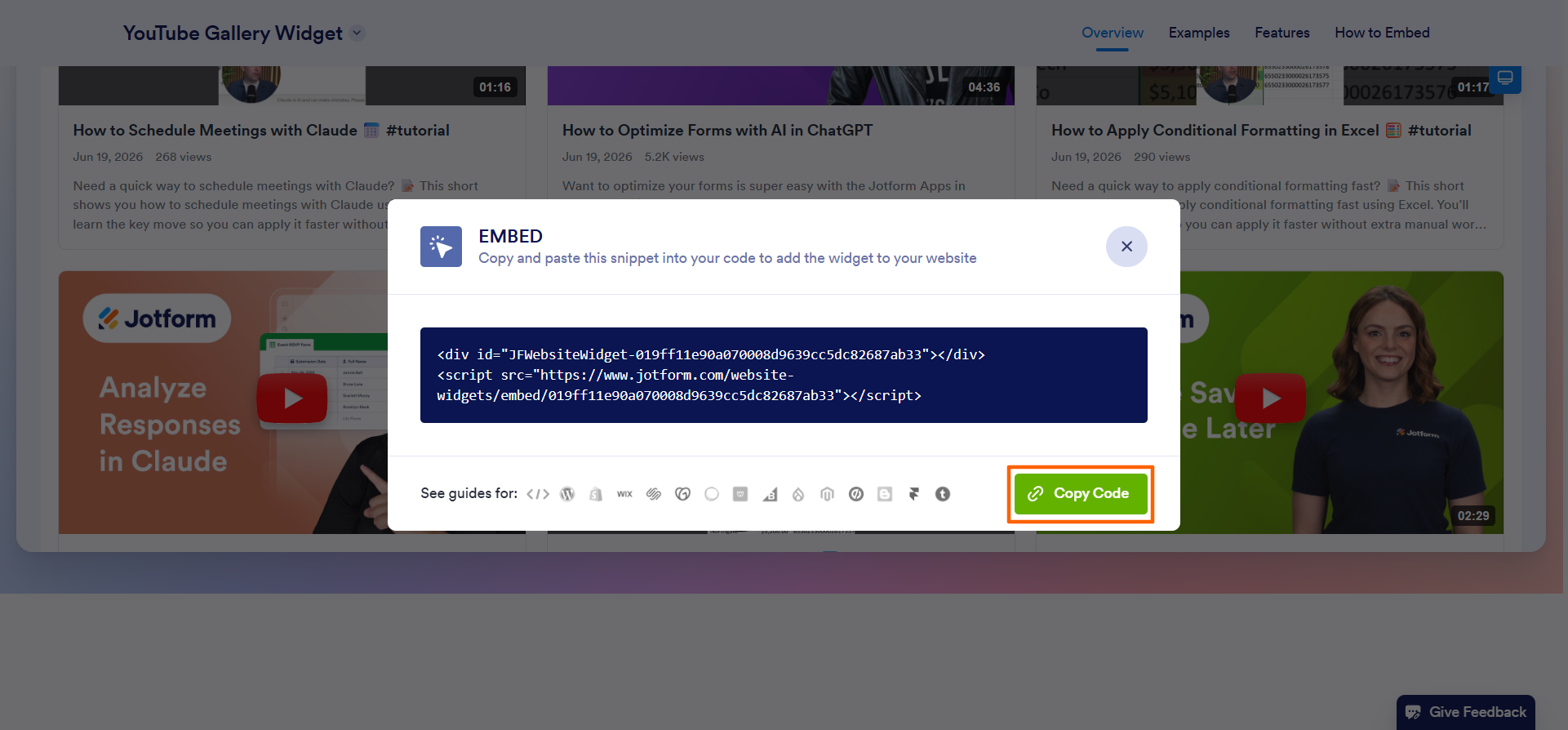
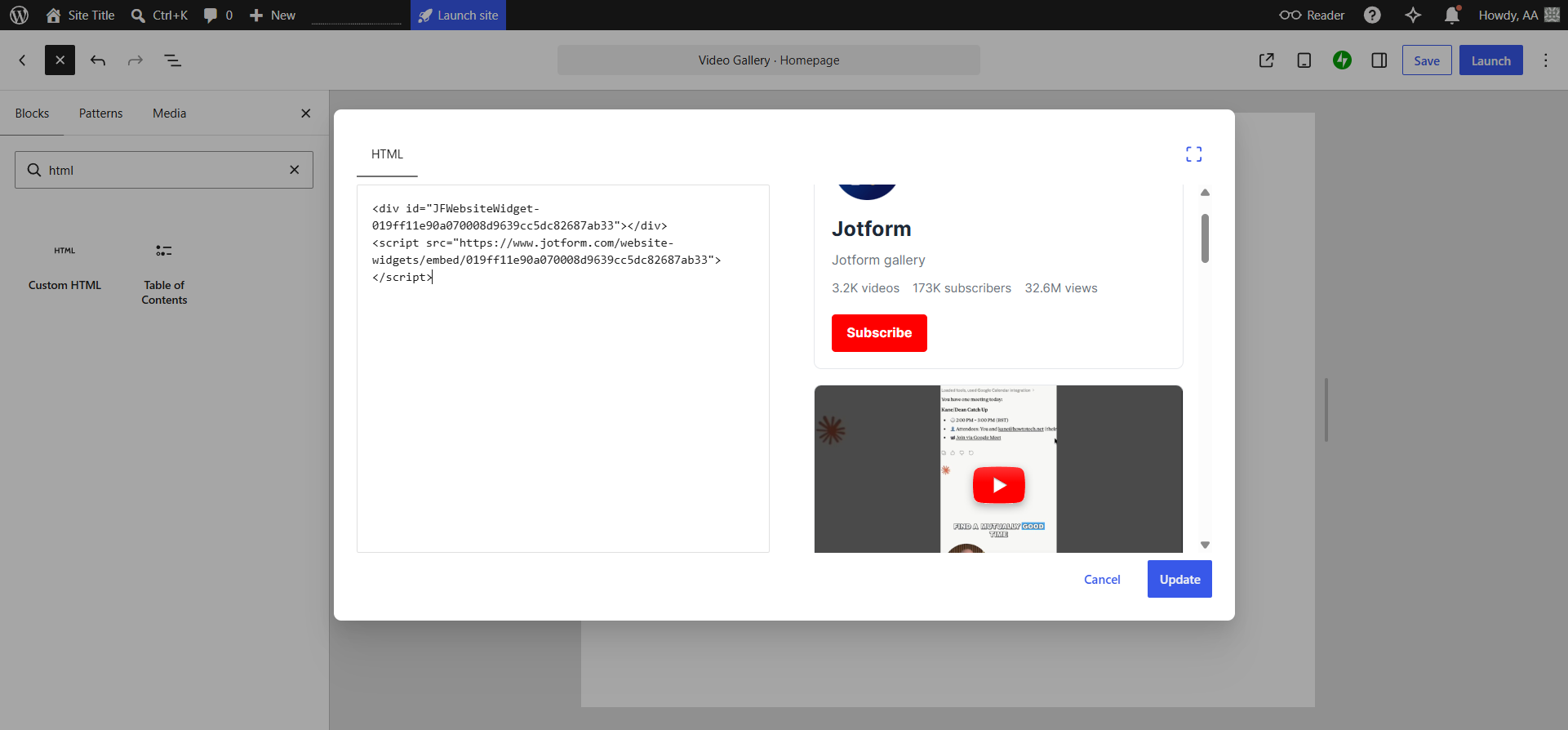
- اذهب إلى موقع ووردبريس الخاص بك وأضف مكون HTML مخصص من منتقي المكونات. الصق رمز تضمين الأداة داخل مكون HTML. انقر على تحديث. سيقوم ووردبريس تلقائيًا بإدراج أداة معرض يوتيوب المخصصة من Jotform في موقع ووردبريس الخاص بك.
الخيار 3: بناء معرض ثابت باستخدام مكونات ووردبريس الأصلية
إذا لم تكن مهتمًا باستخدام إضافة من جهة خارجية أو أدوات خارجية، فإن الحل الأفضل التالي لك هو بناء معرض في ووردبريس باستخدام مكونات Gutenberg الأصلية.
ومع ذلك، يجب أن تعلم أن مكون يوتيوب يدعم فقط مقاطع فيديو يوتيوب الفردية، وليس المعارض. هذا يعني أنك ستحتاج إلى إضافة مكون “أعمدة” (Columns) يدويًا، وإدراج مكونات يوتيوب فردية داخل كل عمود، ثم لصق الروابط الفردية لكل فيديو في كل مكون يوتيوب. وغني عن القول إن هذه العملية اليدوية شاقة للغاية.
ضع في اعتبارك أيضًا أن هذا الخيار ينشئ معرضًا ثابتًا تمامًا — حيث لا يتم تحديث المكونات الفردية تلقائيًا عند رفع فيديو جديد على يوتيوب. سيتعين عليك تحديث المعرض يدويًا في كل مرة يتم فيها نشر فيديو جديد.
إليك كيفية تضمين خلاصة قناة يوتيوب في ووردبريس بمعرض ثابت باستخدام مكونات ووردبريس:
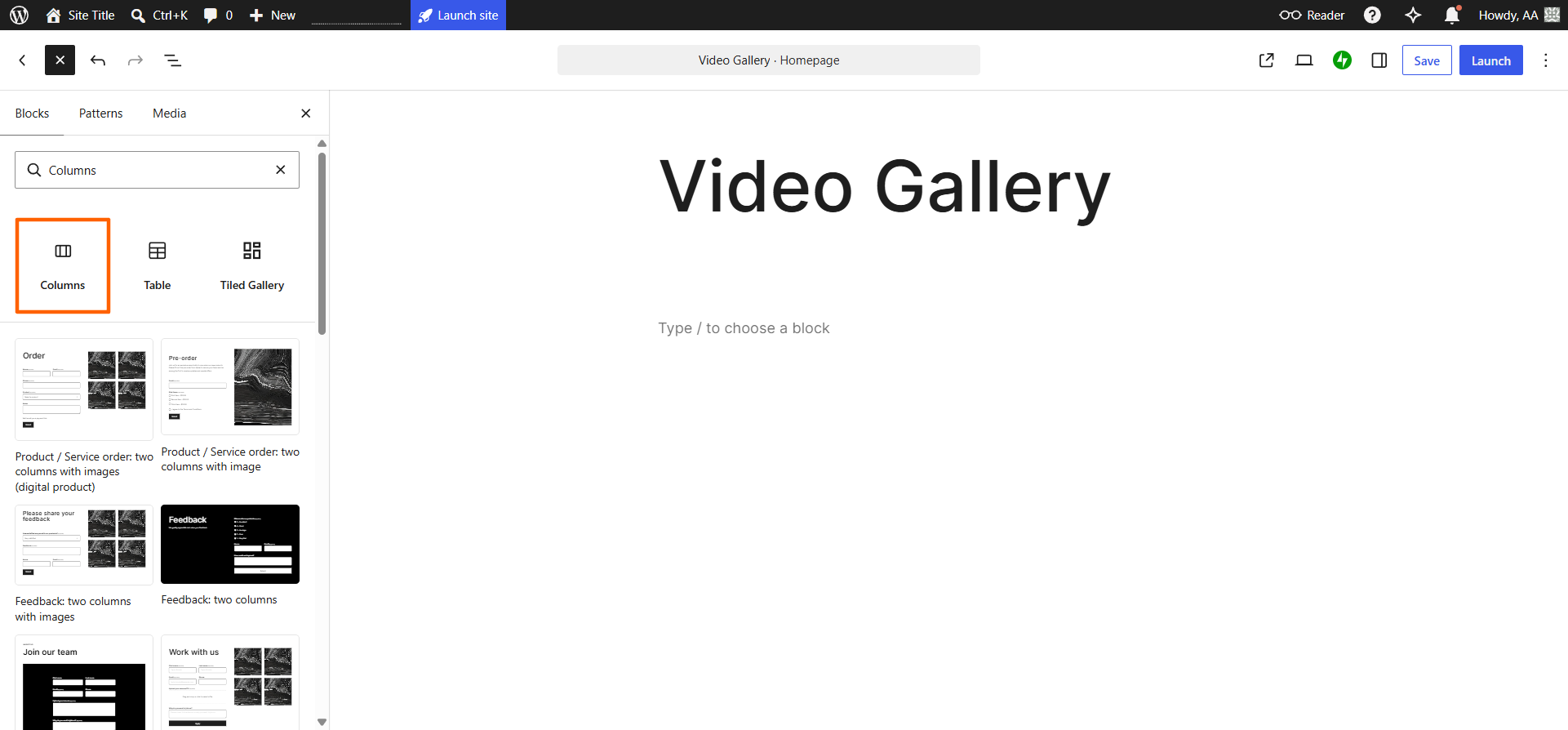
- من منتقي المكونات، ابحث عن مكون أعمدة (Columns) وأدرجه في موقع ووردبريس الخاص بك. حدد عدد الأعمدة التي تريدها في كل صف.
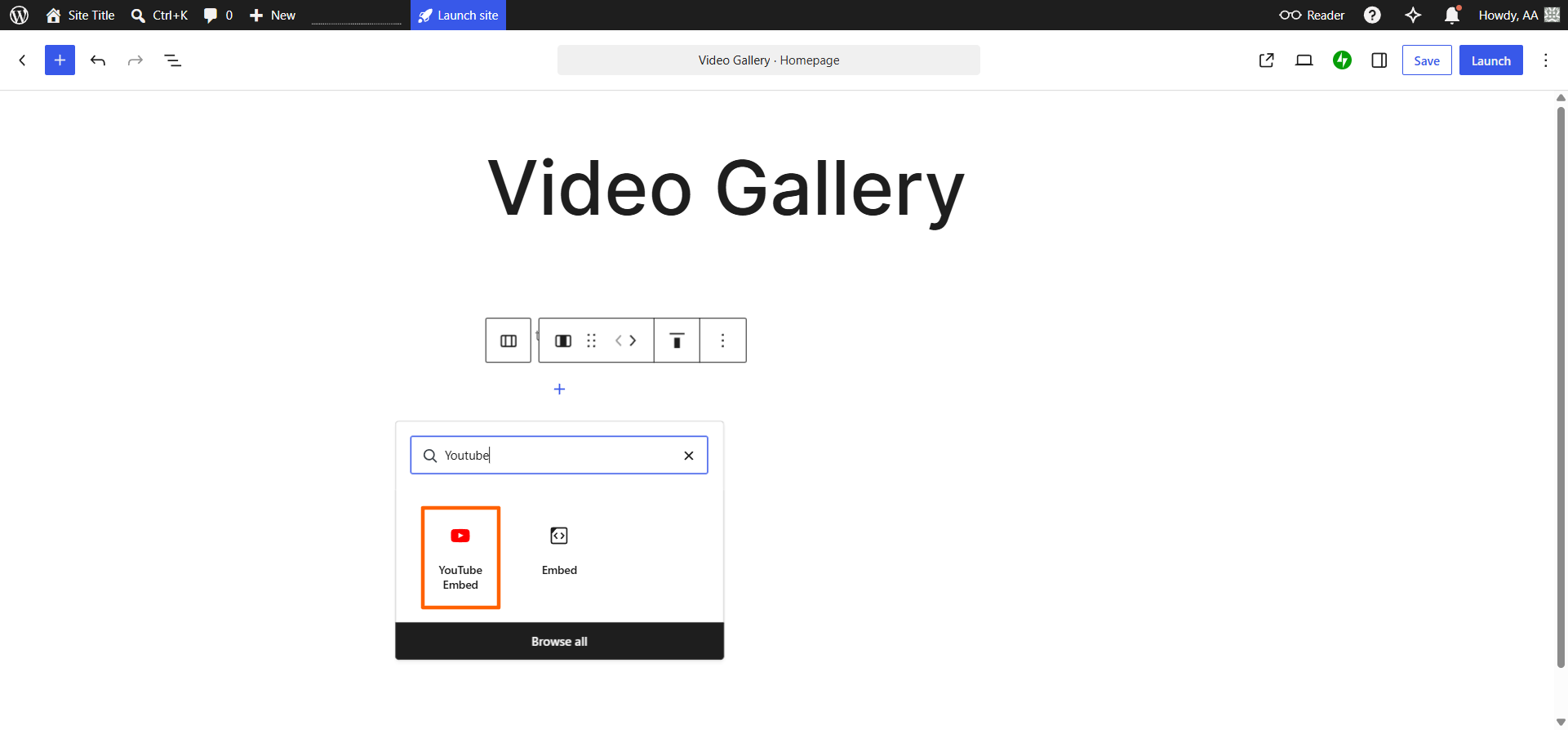
- حدد زر + في العمود الأول، وابحث عن مكون يوتيوب في منتقي المكونات المنبثق، وأضف مكون تضمين يوتيوب داخل العمود.
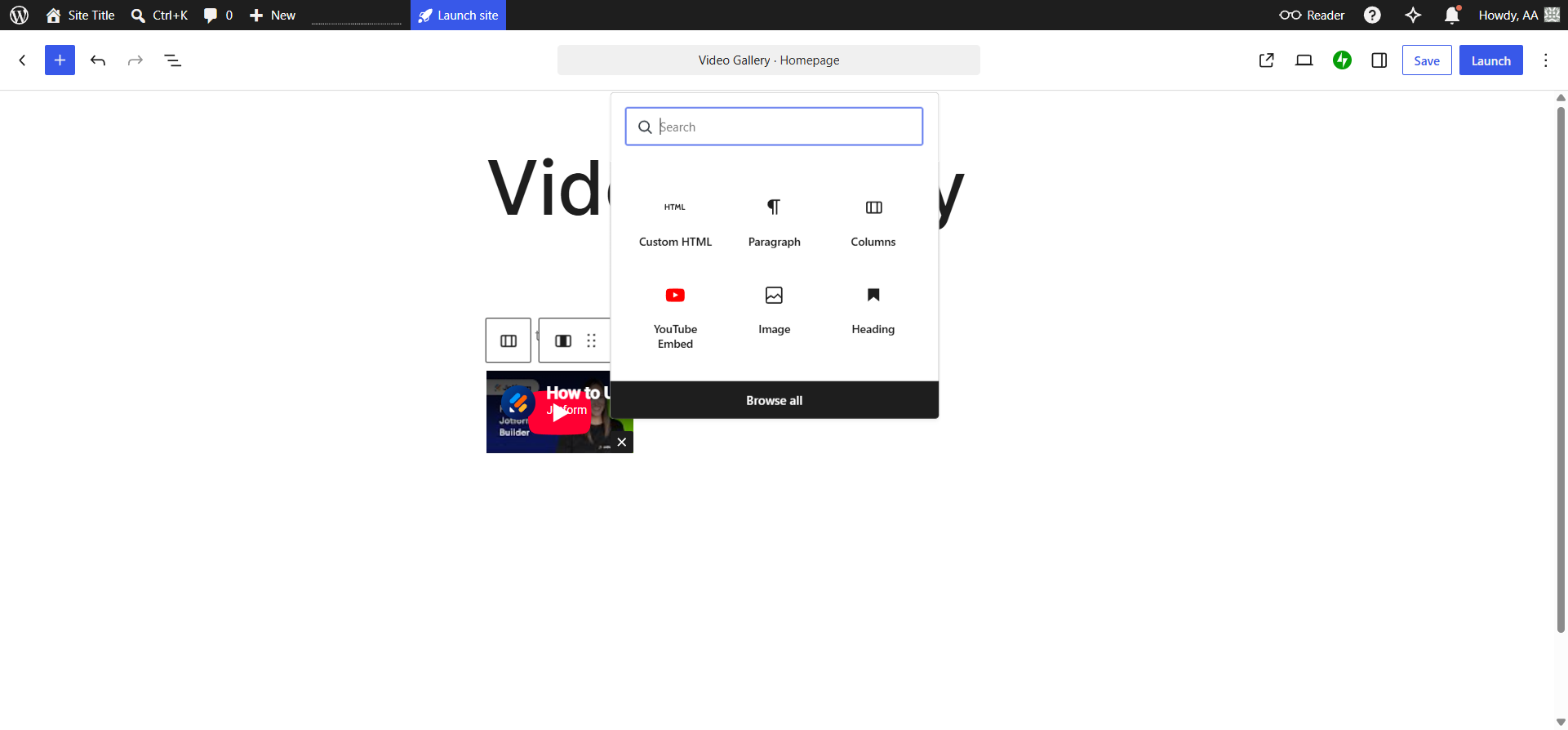
- انسخ رابط فيديو يوتيوب الذي تريد تضمينه والصقه في مكون يوتيوب في ووردبريس. انقر على تضمين لعرض الفيديو في ووردبريس.
- كرر هذه العملية لإضافة مقاطع فيديو إلى بقية الأعمدة. أضف المزيد من الأعمدة والصفوف حسب الحاجة حتى تحصل على شبكة معرض يوتيوب في ووردبريس تلبي احتياجاتك.
عزز موقع ووردبريس الخاص بك بأدوات ذكية بدون كود
لحماية سرعة موقعك وأمانه، يجب عليك تقليل استخدام إضافات ووردبريس إلى الحد الأدنى. لهذا السبب يعد استخدام أدوات خارجية بدون خادم (serverless) مثل أداة معرض يوتيوب من Jotform خيارًا رائعًا.
تمكنك هذه الأداة من إضافة وسائط غنية إلى ووردبريس دون تشكيل أي ضغط على خادمك. بالإضافة إلى ذلك، فهي مجانية وسهلة الاستخدام ولا تتطلب أي برمجيات معقدة أو مفاتيح واجهة برمجة تطبيقات (API). ليس ذلك فحسب، بل إن الأداة تقلل من العمل اليدوي بحيث يمكنك الحصول على معرض مباشر على موقعك الإلكتروني دون الحاجة إلى تحديثه في كل مرة يتم فيها نشر فيديو جديد.
بالإضافة إلى أداة معرض يوتيوب، تقدم Jotform عددًا من أدوات المواقع الإلكترونية المجانية الأخرى التي يمكنها تحسين موقع ووردبريس الخاص بك. على سبيل المثال، تساعد أداة مراجعات جوجل في عرض آراء العملاء وبناء الثقة، بينما تساعد أداة العودة إلى الأعلى المستخدمين على تصفح موقعك بسهولة أكبر. يمكنك أيضًا استخدام نماذج ووردبريس من Jotform لجمع البيانات من زوار موقعك، مثل معلومات العملاء المحتملين من صفحة الاتصال بنا.
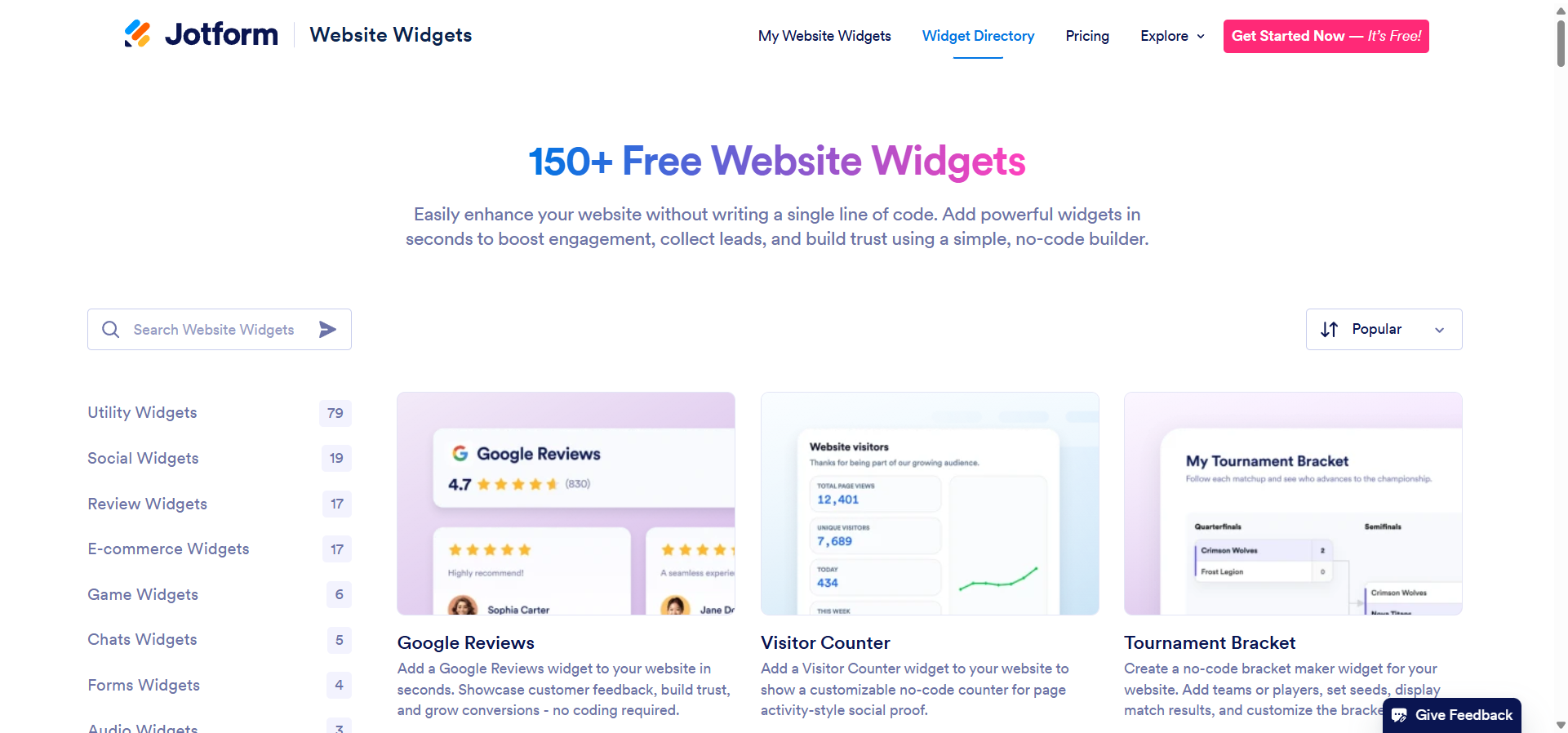
استكشف ما تقدمه Jotform — بدءًا من أدوات المواقع الإلكترونية المجانية وحتى آلاف النماذج عبر الإنترنت — وشاهد كيف يمكنك تحسين موقعك الإلكتروني وزيادة التفاعل في الوقت نفسه.
هذا المقال موجه للمدونين والمعلمين ومنشئي معارض الأعمال والمسوقين الذين يستخدمون ووردبريس ويريدون عرض شبكة ديناميكية من مقاطع فيديو يوتيوب دون إبطاء مواقعهم أو التعامل مع إعدادات واجهة برمجة التطبيقات المعقدة.













كتابة تعليق: