
هل تساءلت يومًا عما إذا كان بإمكان شخص ما إرسال نموذج Google Form أكثر من مرة، أو تمنيت لو كان بإمكانك التحكم بدقة فيما يحدث فورًا بعد أن يضغط شخص ما على زر الإرسال؟ إن تلك اللحظة القصيرة، التي تلي الإرسال مباشرةً، تكتسب أهمية أكبر مما تبدو عليه — خاصةً إذا كنت تدير اختبارًا أو سحبًا أو طلب تقديم حيث يجب أن يحصل كل شخص على فرصة واحدة فقط.
بفضل بساطته وإمكانية الوصول المجاني إليه، يعد Google Forms خيارًا شائعًا لإنشاء الاستبيانات والاختبارات ونماذج التسجيل. ومع ذلك، عندما يتعلق الأمر بالتحكم في عمليات الإرسال المتكررة، فإن النظام الأساسي يقصر في ذلك — حيث يقدم فقط إعدادات جامدة تعتمد على مبدأ “كل شيء أو لا شيء” بدلاً من المرونة الحقيقية.
في هذا الدليل، سنشرح كيف يعمل رابط “إرسال رد آخر” (google form submit another response)، وكيفية إظهاره أو إزالته، وإعدادًا ذي صلة يفاجئ الكثير من الأشخاص، وبديلًا أسهل وأكثر مرونة باستخدام Jotform، وهو منشئ النماذج الذي يمنحك تحكمًا كاملاً في تجربة ما بعد الإرسال.


كيفية إظهار رابط إرسال رد آخر (google form submit another response)
في الواقع، يتم تفعيل رابط “إرسال رد آخر” افتراضيًا. بمجرد نشر نموذجك وإعداده لقبول الردود، سيظهر هذا الرابط لأي شخص يرسل النموذج على شاشة تأكيد الإرسال الخاصة به، مما يتيح له ملء النموذج وإرساله مرة أخرى.
إليك كيفية التأكد من أنه نشط:
- افتح نموذجك في Google Forms.
- انقر على نشر للتأكد من أن النموذج مباشر ويقبل الردود.
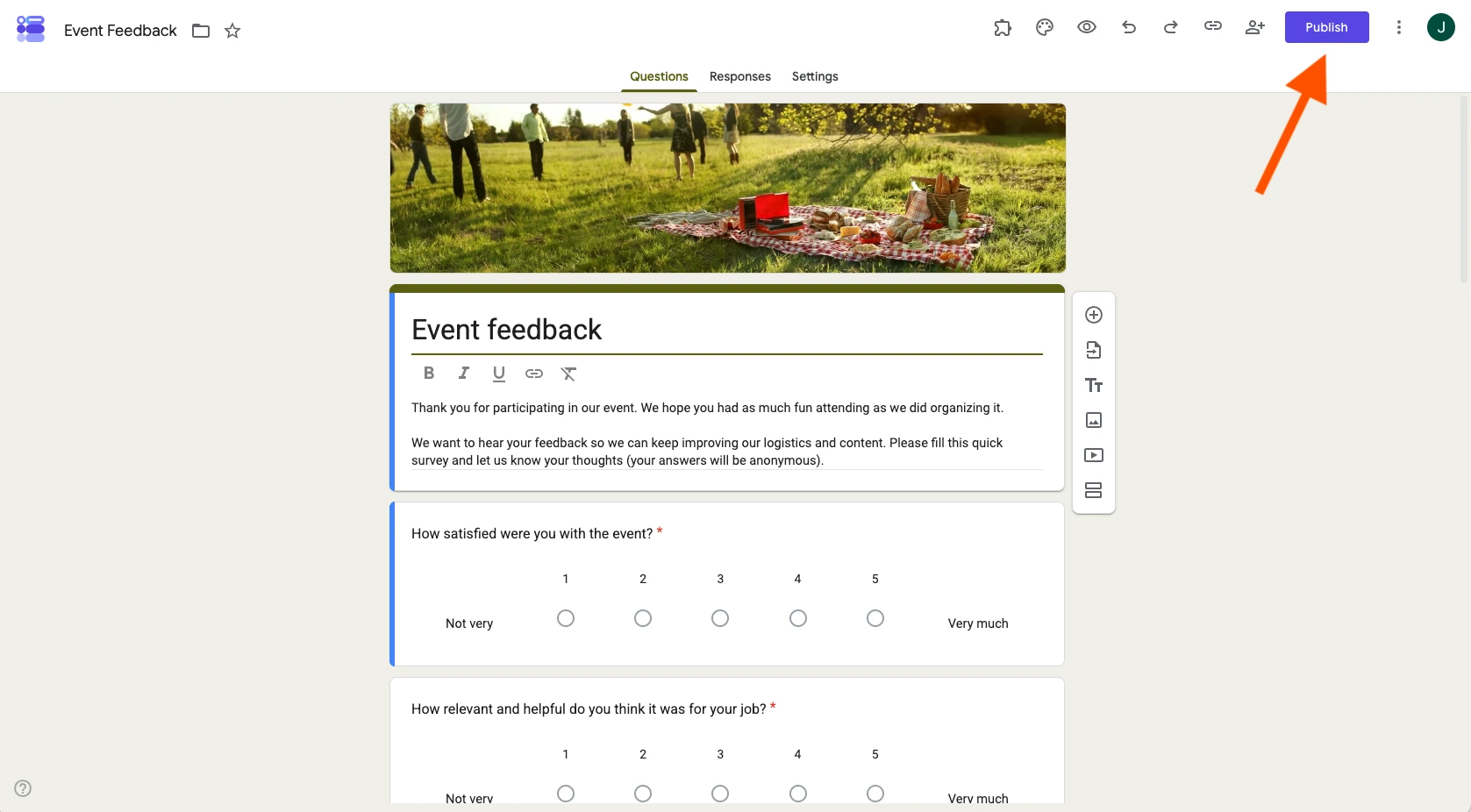
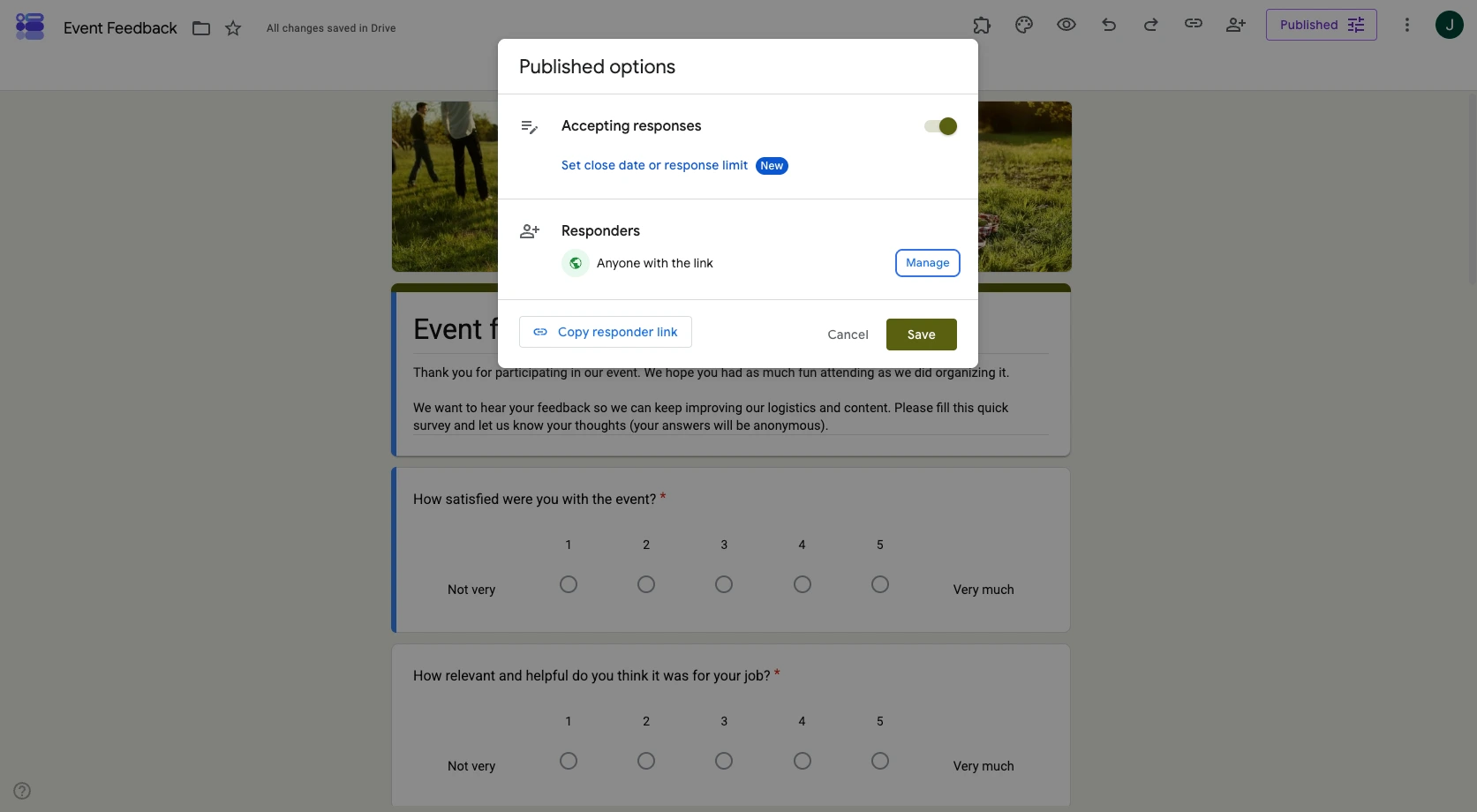
- انقر على زر تم النشر (Published) الذي يظهر الآن في مكان زر “نشر”. ومن النافذة المنبثقة التي تفتح، تأكد من تفعيل زر التبديل الخاص بـ قبول الردود (Accepting responses) في الأعلى.
- أرسل ردًا تجريبيًا باستخدام رابط النموذج المباشر.
- في شاشة التأكيد، يجب أن ترى رابط “إرسال رد آخر” يظهر تلقائيًا.
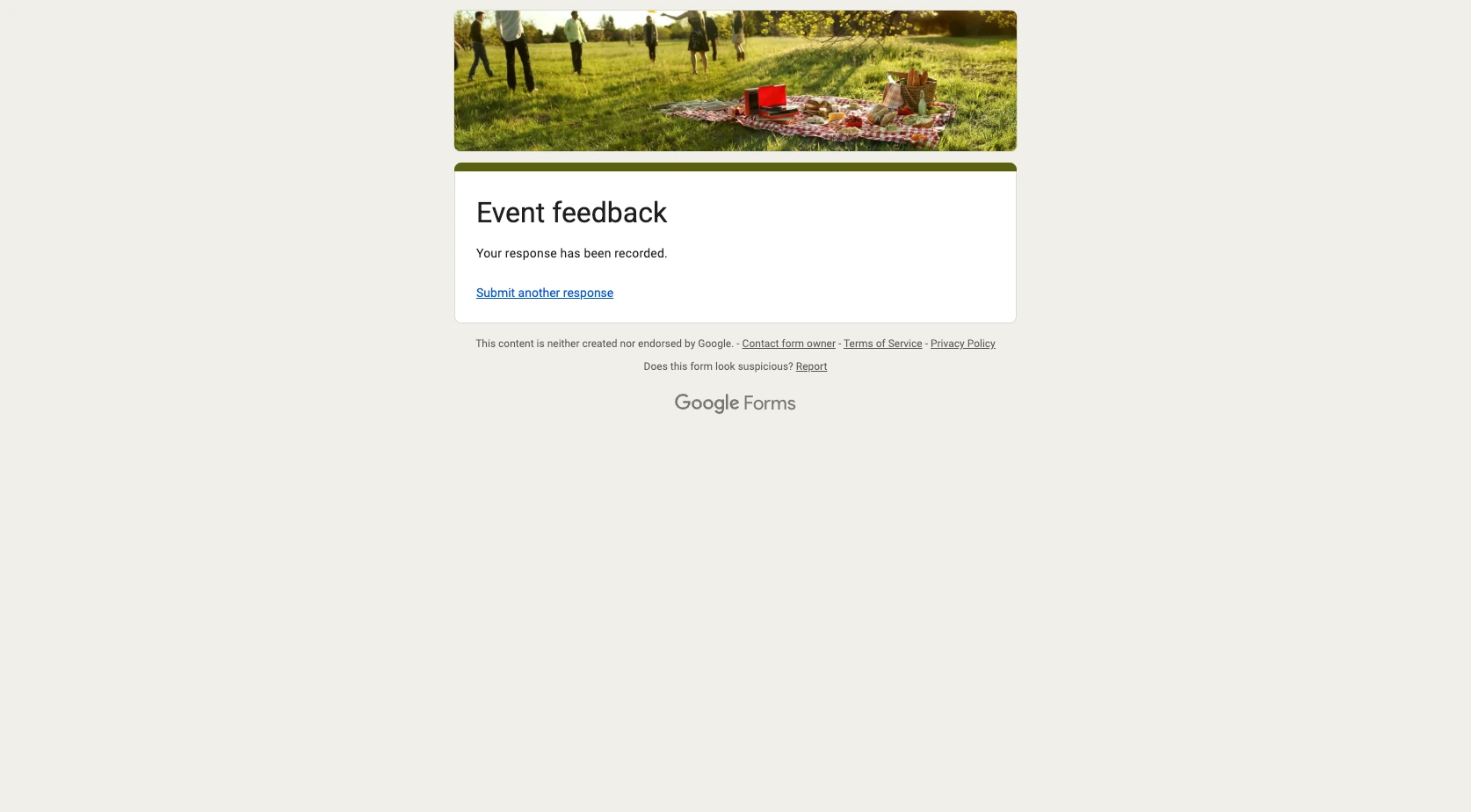
سيستمر هذا الرابط في الظهور لكل مستجيب طالما أن نموذجك مفتوح ولا يوجد حد معين للردود. لمزيد من التفاصيل حول كيفية تعامل Google مع إعدادات النشر والمشاركة، فإن هذا الدليل الرسمي حول نشر نموذج Google ومشاركته مع المستجيبين يعد مرجعًا مفيدًا.
كيفية إزالة رابط “إرسال رد آخر” (google form submit another response) من Google Forms
إذا كنت تفضل ألا يرى المستجيبون هذا الرابط، فإن Google Forms يوفر لك طريقتين أساسيتين للتعامل مع ذلك — ولكن لا يوجد زر تبديل بسيط لتشغيل أو إيقاف تشغيل الرابط نفسه بشكل مباشر.
الخيار 1: تفعيل ميزة “التقييد برد واحد”
- افتح نموذجك وانتقل إلى علامة التبويب الإعدادات (Settings).
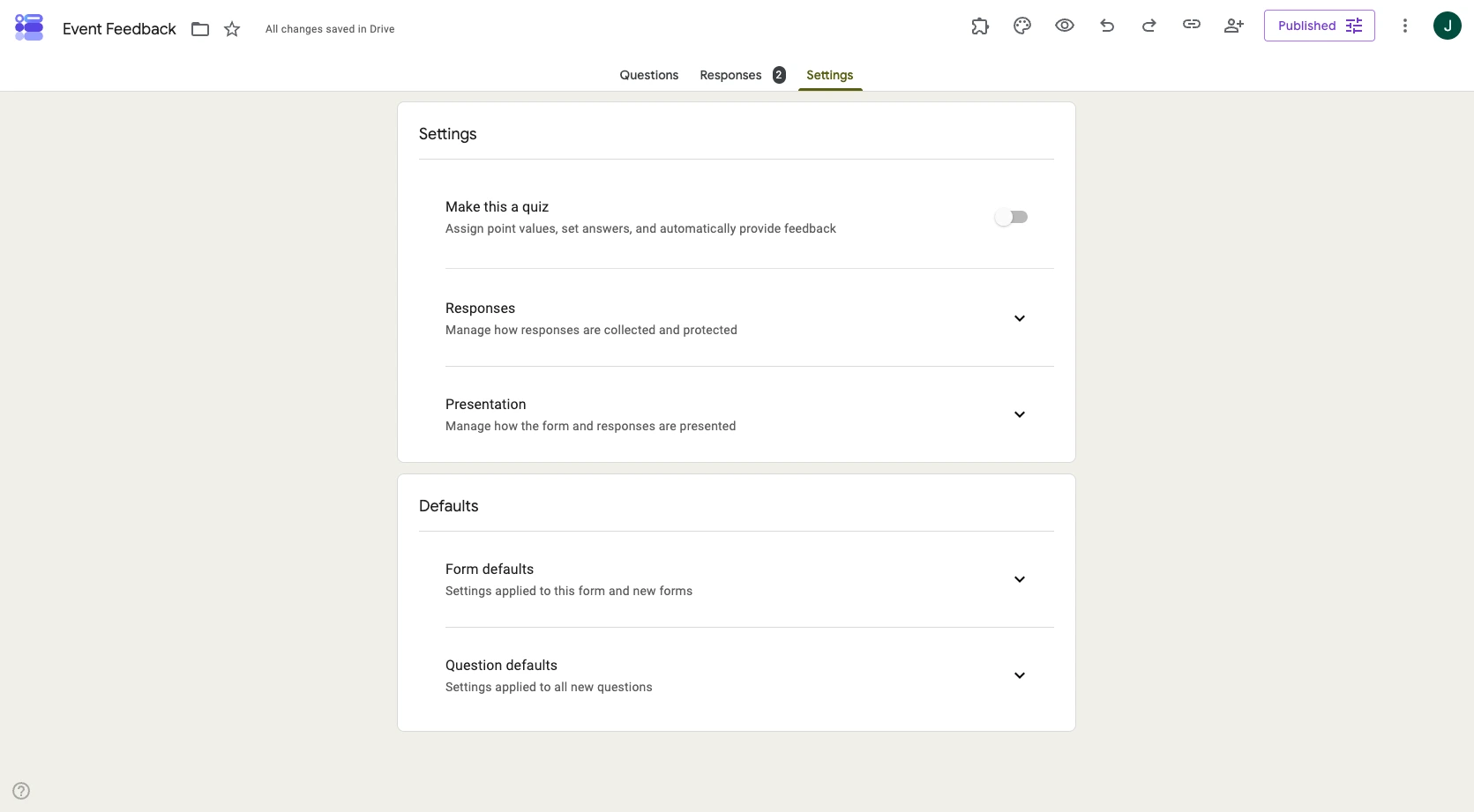
- تحت قسم الردود (Responses)، قم بتفعيل خيار التقييد برّد واحد (Limit to 1 response).
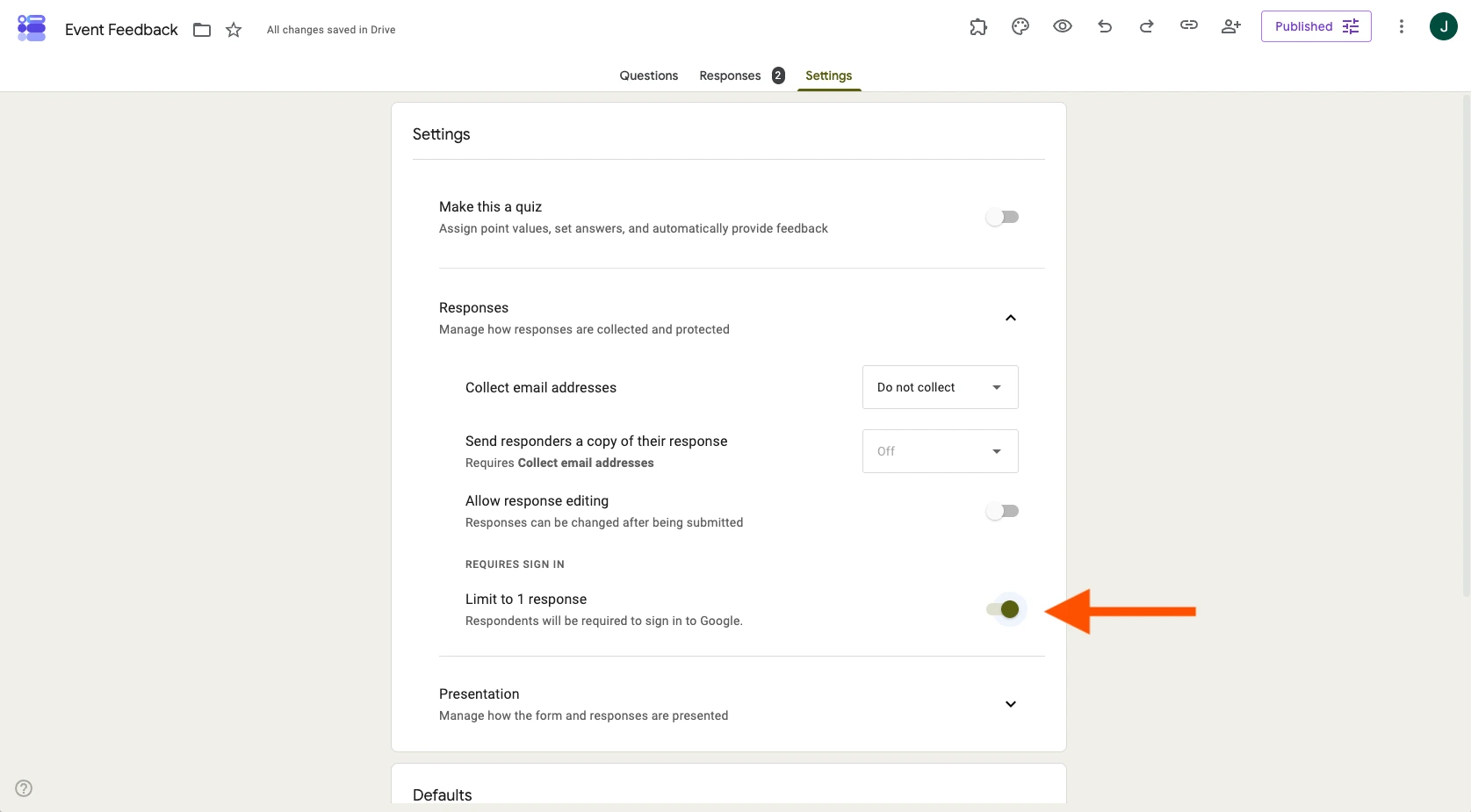
- يتم حفظ تغييراتك تلقائيًا.
هذه هي الطريقة الأبسط لمنع ظهور رابط “إرسال رد آخر” (google form submit another response)، ولكنها تأتي مع ضريبة: سيُطلب من المستجيبين تسجيل الدخول باستخدام حساب Google قبل أن يتمكنوا من الإرسال. هذا يعني أن المستخدمين المجهولين أو الذين لا يملكون حساب Google لن يتمكنوا من ملء نموذجك على الإطلاق، وهو أمر غير مثالي للنماذج الموجهة للجمهور العام.
الخيار 2: إيقاف تشغيل “قبول الردود”
- انقر على زر تم النشر (Published) في الجزء العلوي الأيمن من نموذجك.
- قم بإيقاف تشغيل خيار قبول الردود (Accepting responses).
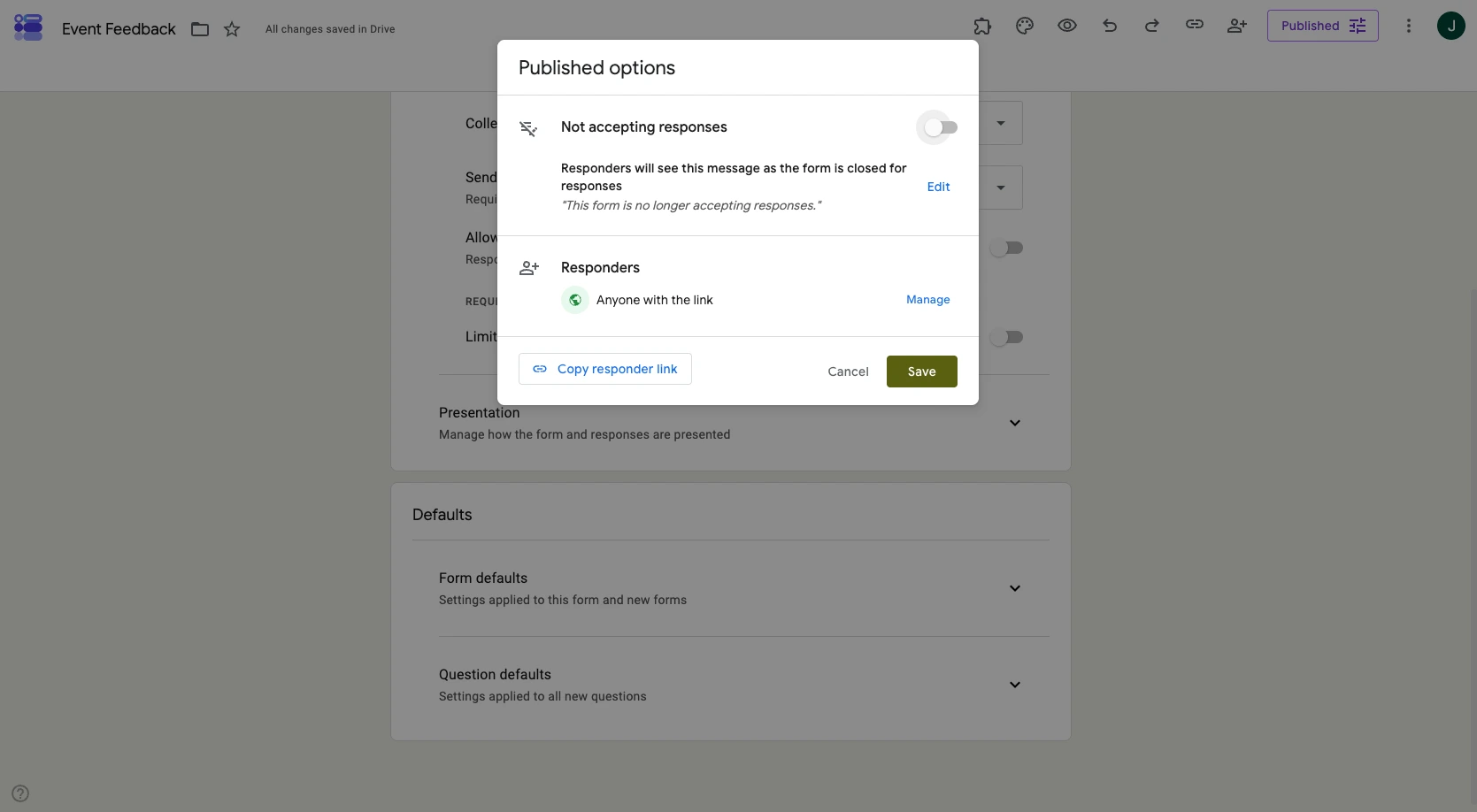
يؤدي هذا إلى إغلاق النموذج بالكامل، بحيث لا يمكن لأي شخص — سواء كان مستخدمًا جديدًا أو متكررًا — إرساله بعد الآن. هذا ليس حلاً مخصصًا لكل رد على حدة؛ بل يشبه إغلاق النموذج تمامًا بمجرد جمع ما تحتاجه.
المشكلة في كلا الخيارين هي أن Google Forms لا يوفر طريقة مدمجة لإخفاء رابط “إرسال رد آخر” (google form submit another response) ببساطة مع السماح للأشخاص بالإرسال دون الكشف عن هويتهم ولمرة واحدة فقط. إنه إعداد “كل شيء أو لا شيء” مرتبط مباشرة بمتطلبات تسجيل الدخول.
أين يقصر Google Forms؟
يعد Google Forms رائعًا لجمع البيانات السريعة وغير المعقدة، ولكن عندما يتعلق الأمر بضبط ما يحدث بعد الإرسال، تظهر بعض القيود:
- متطلبات تسجيل الدخول: يؤدي تحديد الردود برد واحد لكل شخص إلى فرض تسجيل الدخول باستخدام حساب Google، مما يستبعد المستخدمين المجهولين أو الذين لا يملكون حساب Google تمامًا.
- عدم وجود تحكم مخصص: لا يمكنك تخصيص ما يحدث بعد محاولة إعادة الإرسال — لا توجد رسالة مخصصة، ولا إعادة توجيه، ولا صفحة شكر تحمل علامتك التجارية — دون تعديل نص التأكيد يدويًا.
- كل شيء أو لا شيء: إما أن تسمح بعمليات إعادة إرسال غير محدودة أو تغلق النموذج تمامًا. لا يوجد إعداد متوسط يحد من الإدخالات المتكررة دون فرض تسجيل الدخول.
طريقة أبسط لإدارة عمليات الإرسال: Jotform
إذا كنت تريد مزيدًا من التحكم فيما يحدث بعد قيام شخص ما بإرسال نموذجك — بما في ذلك ما إذا كان بإمكانه إرساله مرة أخرى — فإن Jotform، وهو بديل لـ Google Forms مصمم خصيصًا لهذا النوع من المرونة، يجعل إدارة هذا الأمر أسهل بكثير. لا يوجد تسجيل دخول إجباري أو إعداد “كل شيء أو لا شيء”، ويمكنك تخصيص تجربة ما بعد الإرسال بالكامل ببضع نقرات فقط.
كيفية إرسال رد آخر في Jotform
إليك كيفية التحكم في عمليات إعادة الإرسال بمجرد أن يصبح نموذجك في Jotform:
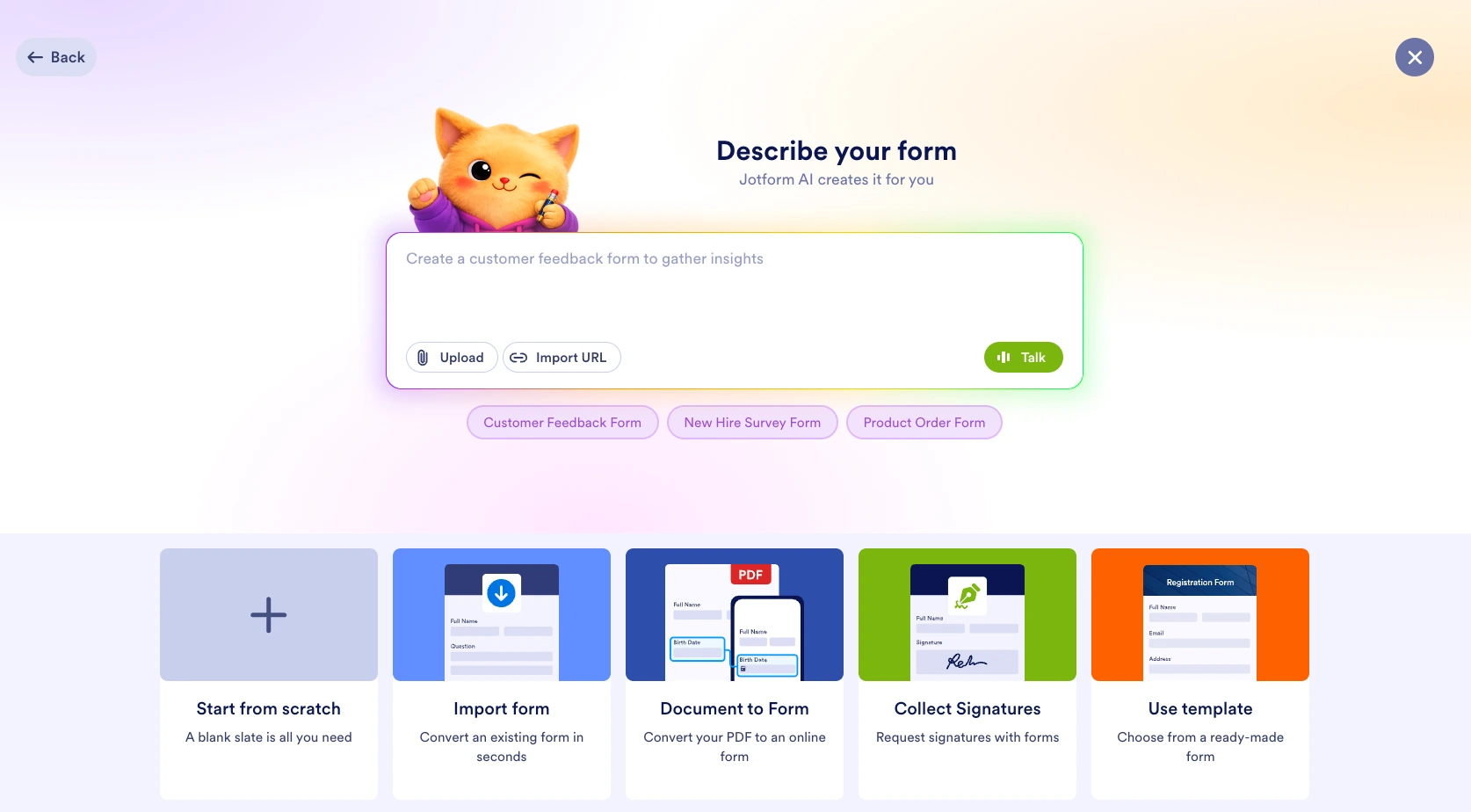
- أنشئ نموذجك أو استورده. أنشئ نموذجًا جديدًا من الصفر، أو استخدم القوالب، أو صممه بمساعدة الذكاء الاصطناعي بناءً على احتياجاتك، أو استخدم أداة ترحيل البيانات لنقل نموذج Google الحالي الخاص بك إلى Jotform.
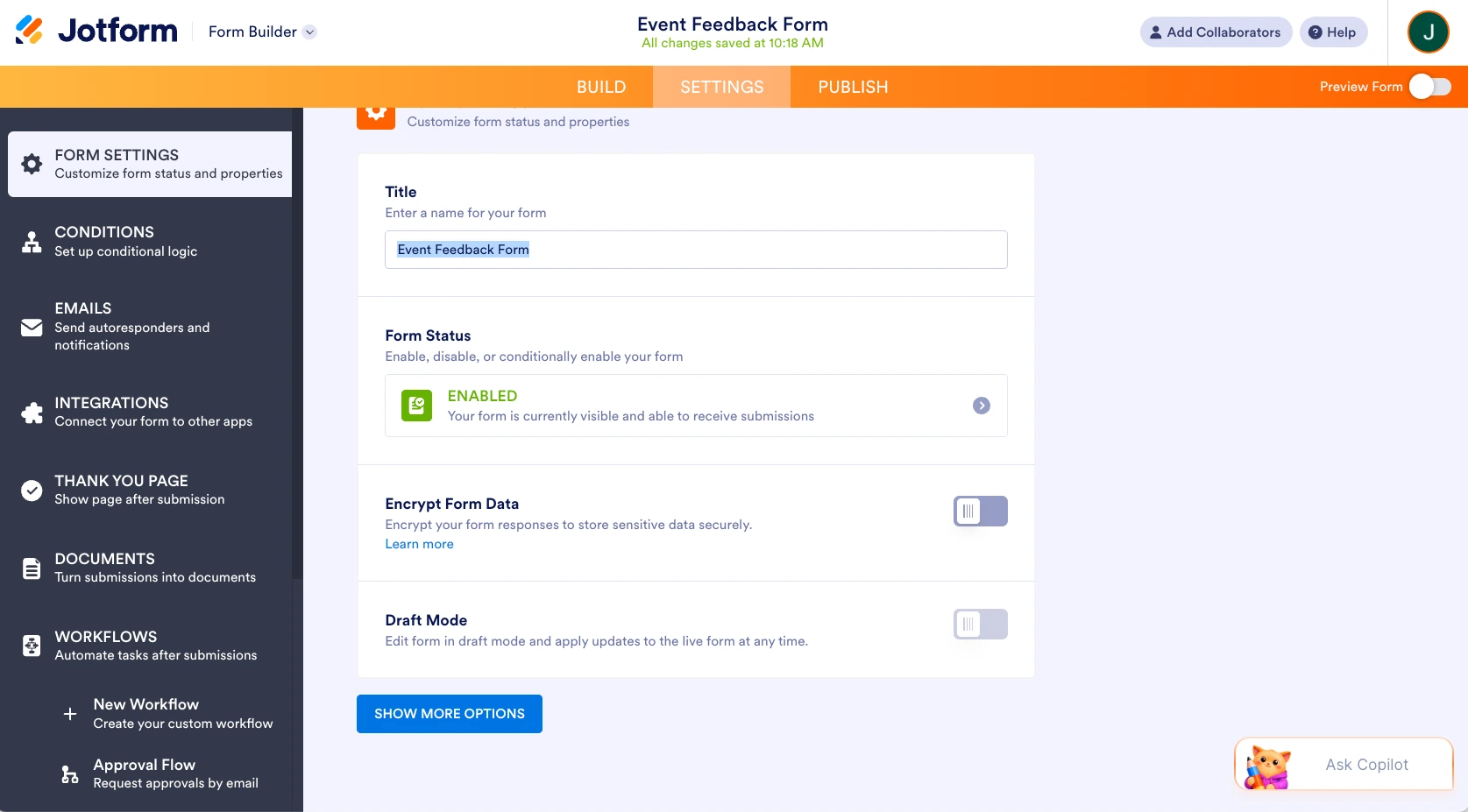
- افتح إعدادات النموذج. توجه إلى علامة التبويب الإعدادات (Settings) لإدارة سلوك الإرسال.
- خصص صفحة الشكر الخاصة بك. اختر ما إذا كنت تريد إظهار رابط أو زر بأسلوب “إرسال رد آخر”، أو إعادة توجيه المستجيبين تمامًا إلى مكان آخر — الخيار لك، وهو قابل للتخصيص بالكامل بهويتك التجارية.
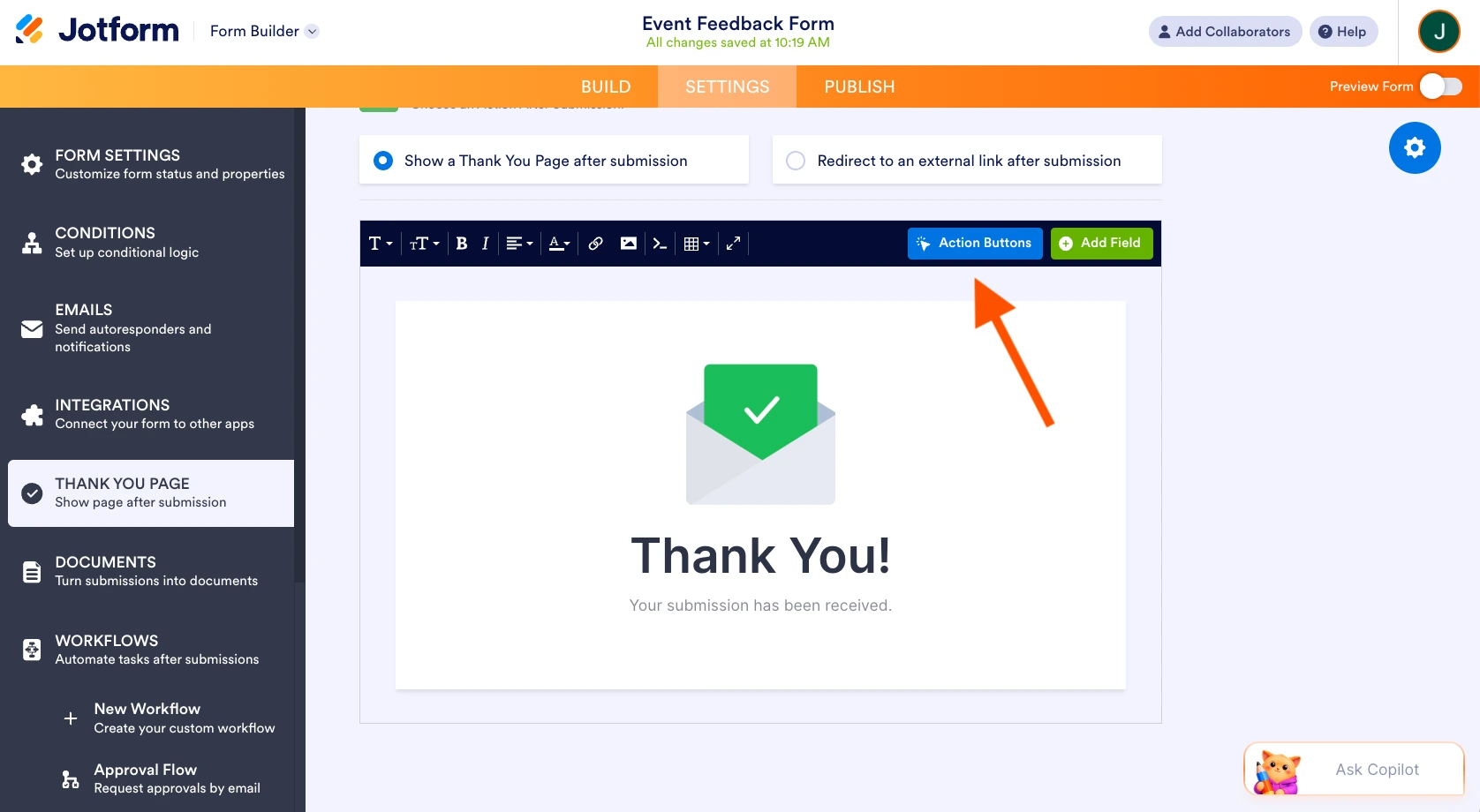
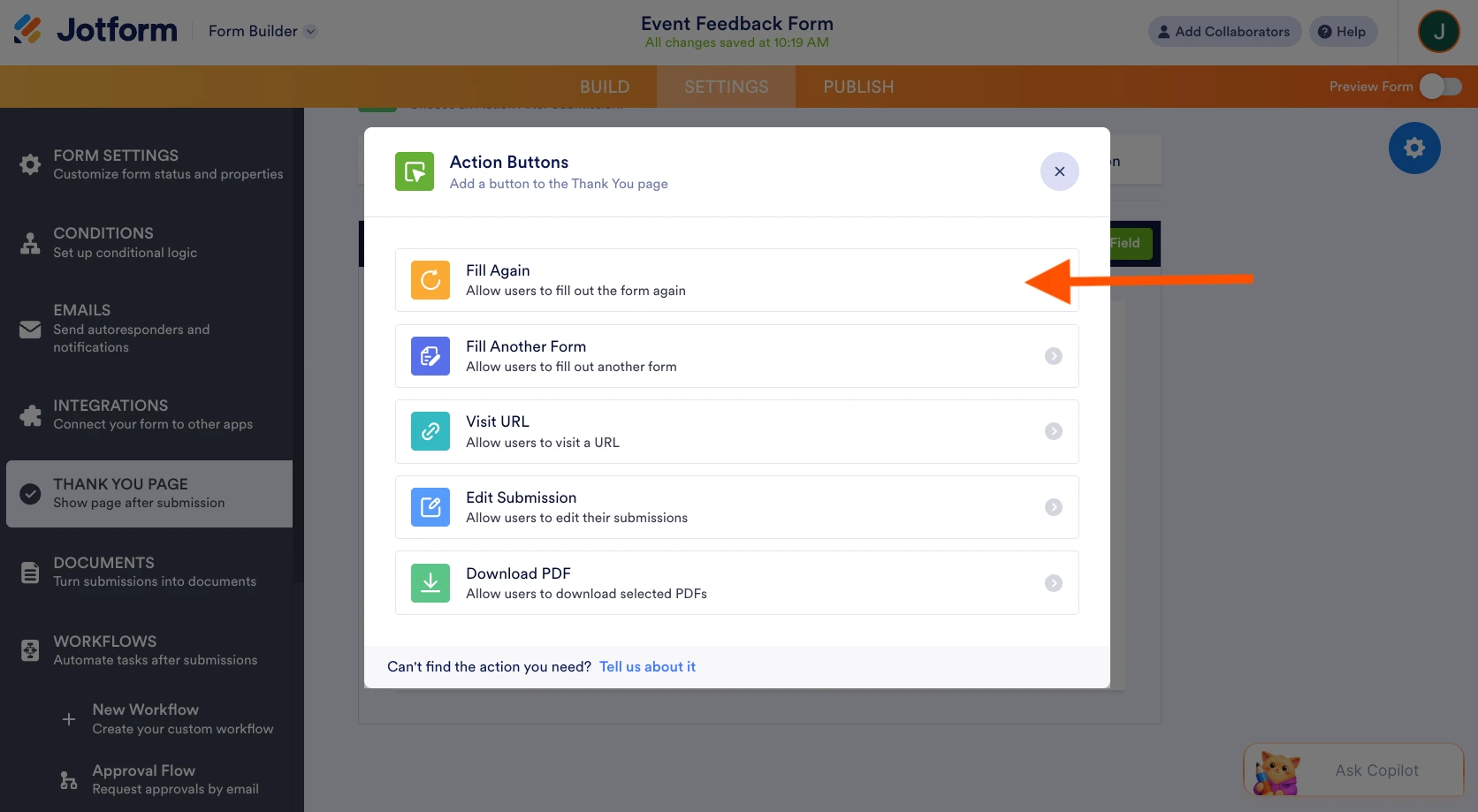
- اختر خيار تعبئة مجددًا (Fill Again) من النافذة المنبثقة.
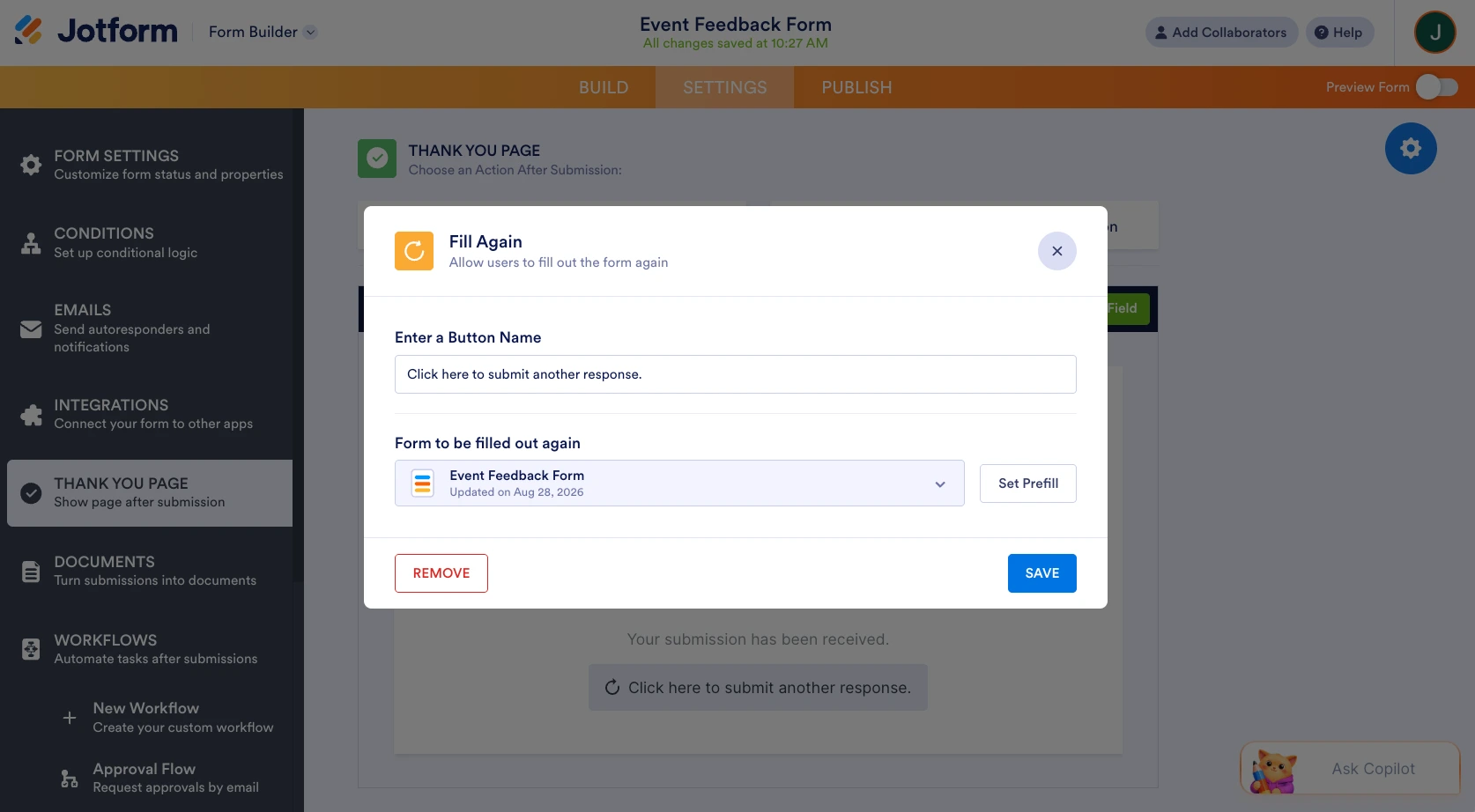
- خصص اسم الزر (Button Name) ليتوافق مع أسلوب نموذجك، ثم انقر على حفظ (Save).
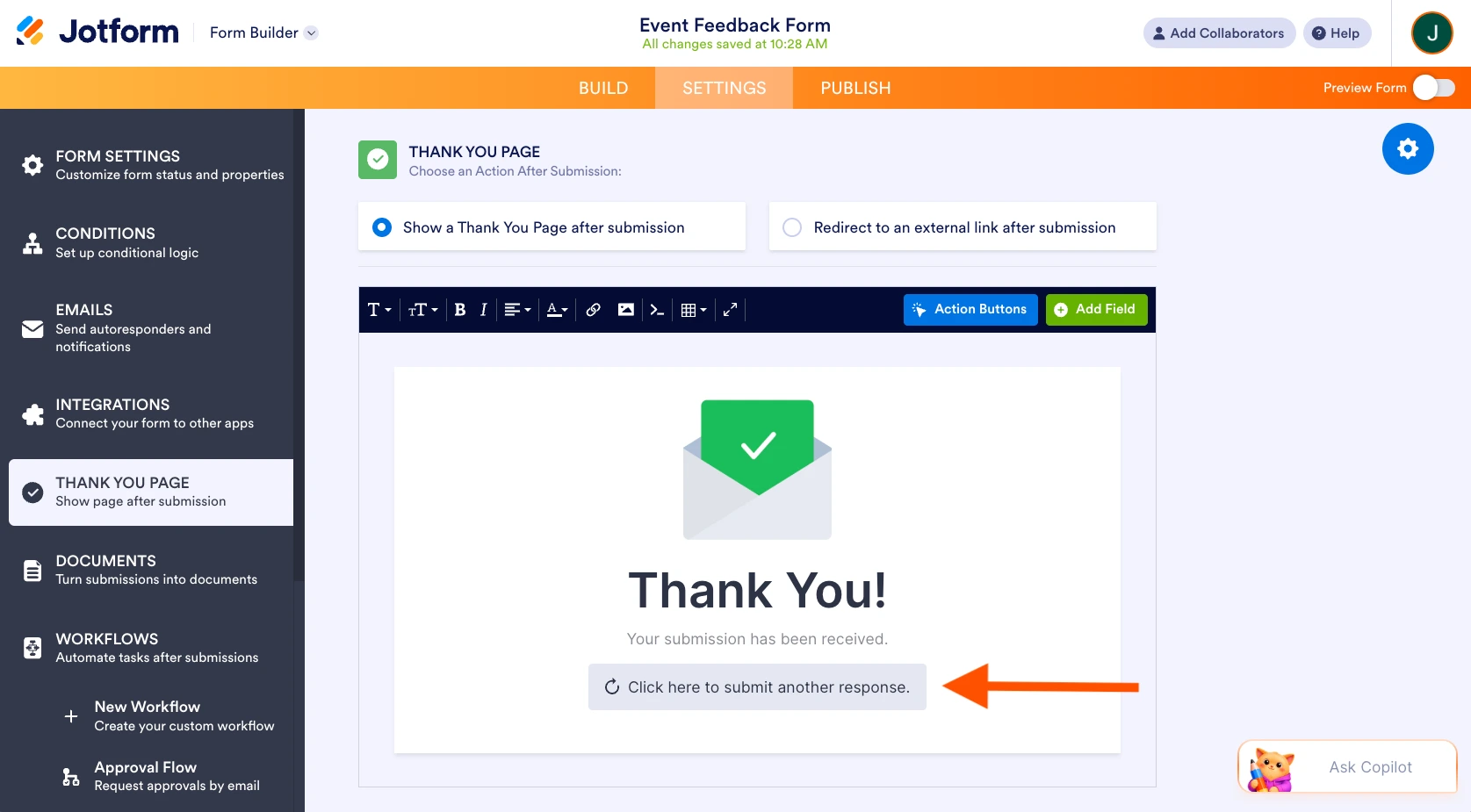
- يظهر الزر الآن على صفحة الشكر الخاصة بنموذجك، ويكون جاهزًا للاستخدام من قبل المستجيبين.
- حدد قيود الإرسال إذا لزم الأمر. إذا كنت تفضل وضع حد أقصى لعمليات إعادة الإرسال بدلاً من إتاحتها، فإن Jotform يوفر لك خيارين مدمجين لا يتطلبان تسجيل الدخول:
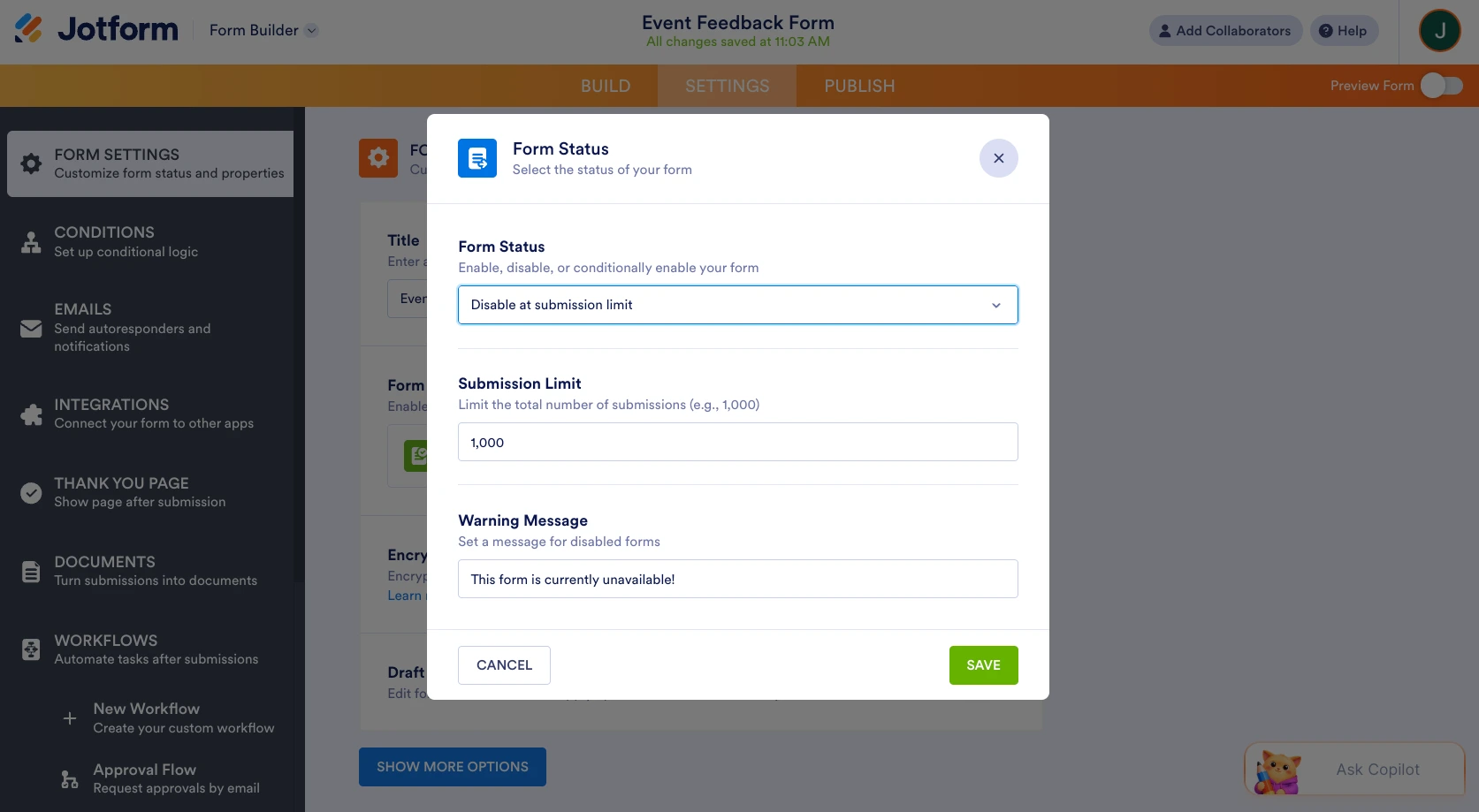
- تحديد إجمالي الإرسالات: في الإعدادات (Settings)، انقر على حالة النموذج (Form Status) الحالية، ثم اختر تعطيل عند الوصول للحد الأقصى للإرسال (Disable at submission limit)، وأدخل الحد الأقصى لعدد الردود التي ترغب في قبولها. يمكنك أيضًا تخصيص الرسالة التي يراها المستجيبون بمجرد الوصول إلى الحد الأقصى. لا تنسَ الحفظ عند الانتهاء.
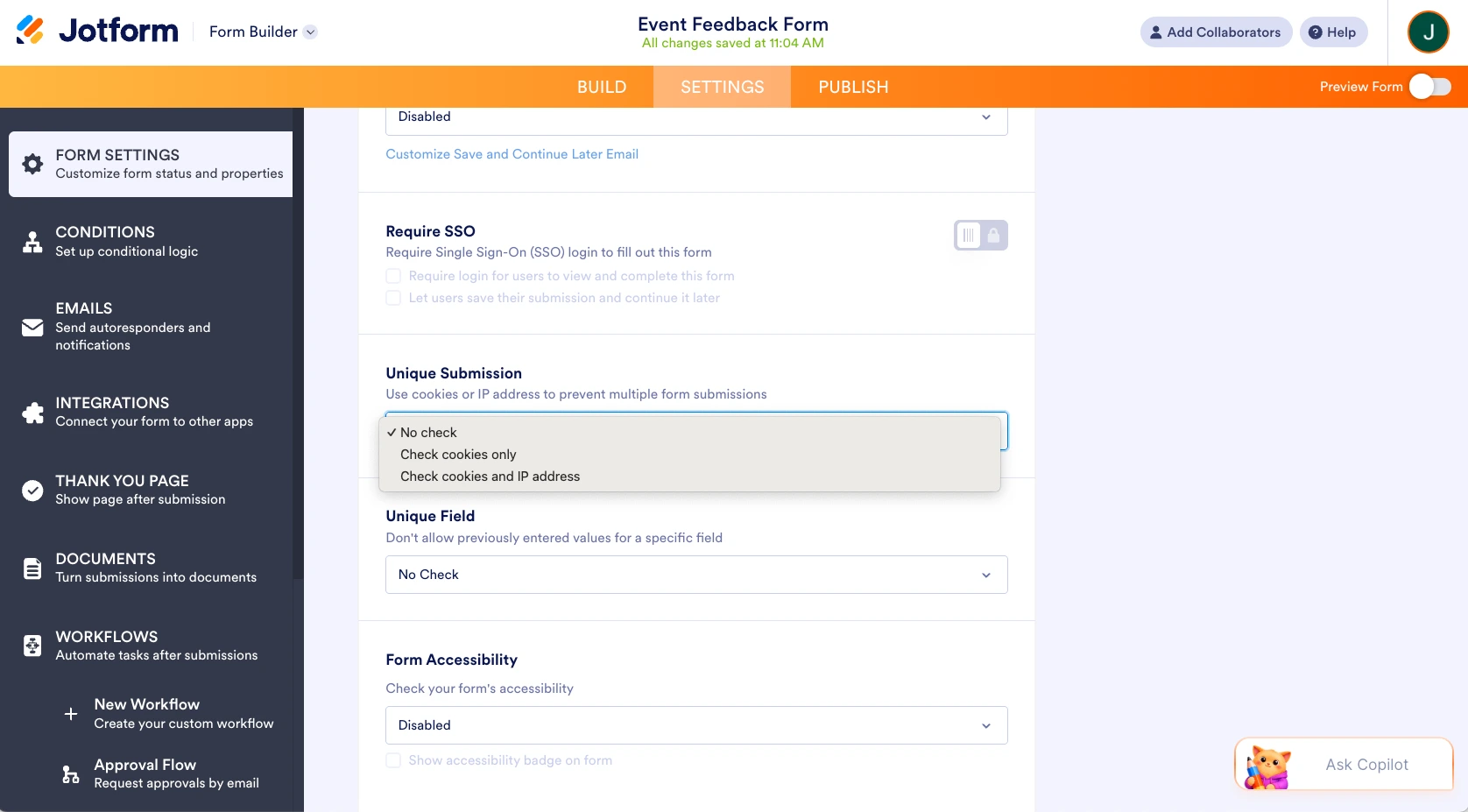
- منع الإرسالات المتكررة من نفس الشخص: في الإعدادات (Settings)، انقر على عرض المزيد من الخيارات (Show More Options)، وقم بالتمرير لأسفل وصولاً إلى إرسال فريد (Unique Submission)، ثم اختر التحقق من ملفات تعريف الارتباط فقط (Check cookies only) أو التحقق من ملفات تعريف الارتباط وعنوان IP (Check cookies and IP address) لمنع نفس المتصفح أو الجهاز من الإرسال أكثر من مرة — دون الحاجة إلى تسجيل الدخول بحساب Google.
سواء كنت ترغب في دعوة المستجيبين لإعادة الإرسال بنشاط باستخدام زر “تعبئة مجددًا” أو إيقاف ذلك تمامًا بوضع حد أقصى للإرسال، فإن الأمر لا يستغرق سوى بضع نقرات، ولا يعتمد أي من ذلك على إجبار المستجيبين على تسجيل الدخول. هذه هي الميزة الأساسية مقارنة بـ Google Forms: التحكم الكامل في تجربة إعادة الإرسال، في كلا الاتجاهين، دون التضحية بتسجيل الدخول.
هل لديك نموذج جاهز بالفعل في Google Forms؟ لا داعي للبدء من جديد. تتيح لك أداة ترحيل البيانات من Jotform استيراد نموذج Google الحالي الخاص بك بنقرة واحدة، بجميع حقوله، بحيث يمكنك تطبيق عناصر تحكم أفضل لإعادة الإرسال على الفور دون إعادة بناء أي شيء من الصفر.
بمجرد نقل نموذجك إلى Jotform، ستحصل أيضًا على إمكانية الوصول إلى أدوات تتجاوز بكثير مجرد جمع الردود الأساسية: جداول jotform لتنظيم الردود وفرزها، و Jotform Workflows لأتمتة ما يحدث بعد الإرسال، و منشئ تقارير jotform لتحويل ردودك إلى تقارير قابلة للمشاركة. كما يمكن لمساعد البيانات بالذكاء الاصطناعي من Jotform مساعدتك في إدارة بياناتك تلقائيًا، وتوليد جداول ورؤى ومخططات جاهزة للاستخدام من ردودك. ومع وجود أكثر من 20,000 قالب نموذج، إلى جانب الأدوات المصغرة والتكاملات لجميع حالات الاستخدام تقريبًا، فمن السهل إنشاء النوع الدقيق من النماذج الذي تحتاجه — وليس فقط تكرار ما كان لديك في Google Forms.
لماذا تختار Jotform لهذا الغرض؟
- لا يلزم تسجيل الدخول للإرسال أو إعادة الإرسال
- تحكم كامل في تجربة الشكر والتأكيد
- استيراد بنقرة واحدة من Google Forms عبر أداة ترحيل البيانات
- حدود مرنة — وضع حد أقصى لإجمالي الردود أو تقييد الردود المكررة دون حظر المستخدمين المجهولين
تحكم بشكل كامل في عمليات إرسال النماذج الخاصة بك
يتعامل Google Forms مع خيار “إرسال رد آخر” (google form submit another response) بطريقة جامدة وثنائية الخيارات إلى حد ما: حيث يتم عرضه افتراضيًا، وإزالته تعني إما فرض تسجيل الدخول من خلال “التقييد برد واحد” أو إغلاق النموذج تمامًا عن طريق إيقاف خيار “قبول الردود”. بالنسبة للعديد من النماذج، لا يعد هذا الأمر مرنًا بما يكفي — خاصة عندما تحتاج إلى إبقاء الباب مفتوحًا للمستجيبين المجهولين مع الاستمرار في التحكم في الإدخالات المتكررة.
يمنحك Jotform هذا الخيار الأوسط: التحكم الكامل في عمليات إعادة الإرسال، وتجربة مخصصة تمامًا لما بعد الإرسال، ودون وجود متطلبات لتسجيل الدخول تعيق المستجيبين. إذا كان لديك نموذج جاهز بالفعل في Google Forms، فلن تحتاج إلى البدء من جديد — قم بترحيله إلى Jotform بنقرة واحدة واحصل على إمكانية الوصول إلى عناصر تحكم أكثر مرونة في الإرسال على الفور.
الأسئلة الشائعة
يؤدي النقر فوق رابط “إرسال رد آخر” إلى إعادة فتح نسخة جديدة فارغة من النموذج لتتمكن من ملئها وإرسالها مرة أخرى. لن يتم الكتابة فوق إرسالك السابق — بل يتم تسجيل الإدخال الجديد كرد منفصل.
نعم. بشكل افتراضي، يسمح Google Forms بعدد غير محدود من الإرسالات من نفس الشخص. الطريقة الوحيدة لمنع ذلك هي قيام مالك النموذج بتفعيل خيار “التقييد برد واحد”، وهو ما يتطلب من المستجيبين تسجيل الدخول باستخدام حساب Google.
لا يمكنك تعديل رد سابق إلا إذا قام مالك النموذج بتفعيل خيار “السماح بتعديل الردود” في الإعدادات. عند تمكين هذا الخيار، ستتضمن شاشة التأكيد رابطًا بعنوان “تعديل الرد”. وإذا لم يكن مفعلاً، فإن إرسال النموذج مرة أخرى يؤدي ببساطة إلى إنشاء رد جديد منفصل بدلاً من تحديث ردك الأصلي.
هذا المقال مخصص لمستخدمي Google Forms، ومنشئي النماذج، وفرق المشاريع الصغيرة، والمعلمين، ومنظمي الفعاليات، وأي شخص يرغب في التحكم في عمليات إعادة الإرسال أو إدارة ردود النماذج بمزيد من المرونة.













كتابة تعليق: