
النافذة المنبثقة في ووردبريس (WordPress popup) هي رسالة تظهر فوق صفحتك لتعرض عرضًا على الزوار — مثل خصم قبل الدفع أو دليل مجاني مقابل الحصول على عنوان بريد إلكتروني.
احرص على تقديم العرض المناسب، وسيقوم الأشخاص بالاشتراك بالفعل. قامت Omnisend بتحليل 1.24 مليار عرض للنوافذ المنبثقة ووجدت أن 2.1 بالمئة منها تحولت إلى اشتراكات بالبريد الإلكتروني في عام 2025. يمكنك أيضًا منح الزوار بعض المساحة للتنفس — استخدم خيار تأخير الظهور، أو انتظر حتى يقوموا بالتمرير لأسفل، أو اعرض عرضًا عند نية الخروج عندما يبدو أنهم مستعدون لمغادرة الموقع.
إذا كنت تبحث عن كيفية إضافة نافذة منبثقة على ووردبريس (how to add a popup on wordpress)، فيجب أن تعلم أن ووردبريس يوفر الصفحة، ولكن سيتعين عليك توفير النافذة المنبثقة بنفسك. لا يحتوي محرّر غوتنبرغ (Gutenberg) الافتراضي على كتل مدمجة لمحفزات الظهور المتقدمة هذه، لذلك ستحتاج إلى كود مخصص، أو إضافة (plug-in)، أو أداة مستضافة.
سنتناول الخيارين الأخيرين بالتفصيل أدناه.


الخيار 1: تثبيت إضافة مخصصة للنوافذ المنبثقة في ووردبريس
ابدأ من لوحة تحكم ووردبريس الخاصة بك. في هذا الشرح، سنستخدم إضافة Pop-up من Inisev، والتي تربط موقعك بأداة إنشاء MyPopUps. تتوفر أيضًا إضافات أخرى عديدة.
يرجى الانتباه إلى أن الإضافة المجانية تظل مرتبطة بشروط الاستضافة. على موقع WordPress.com، ستحتاج إلى خطة مدفوعة لتثبيتها. ومع ذلك، إذا كنت تستضيف موقع ووردبريس الخاص بك لدى مزود آخر، فيمكنك تخطي هذه الترقية.
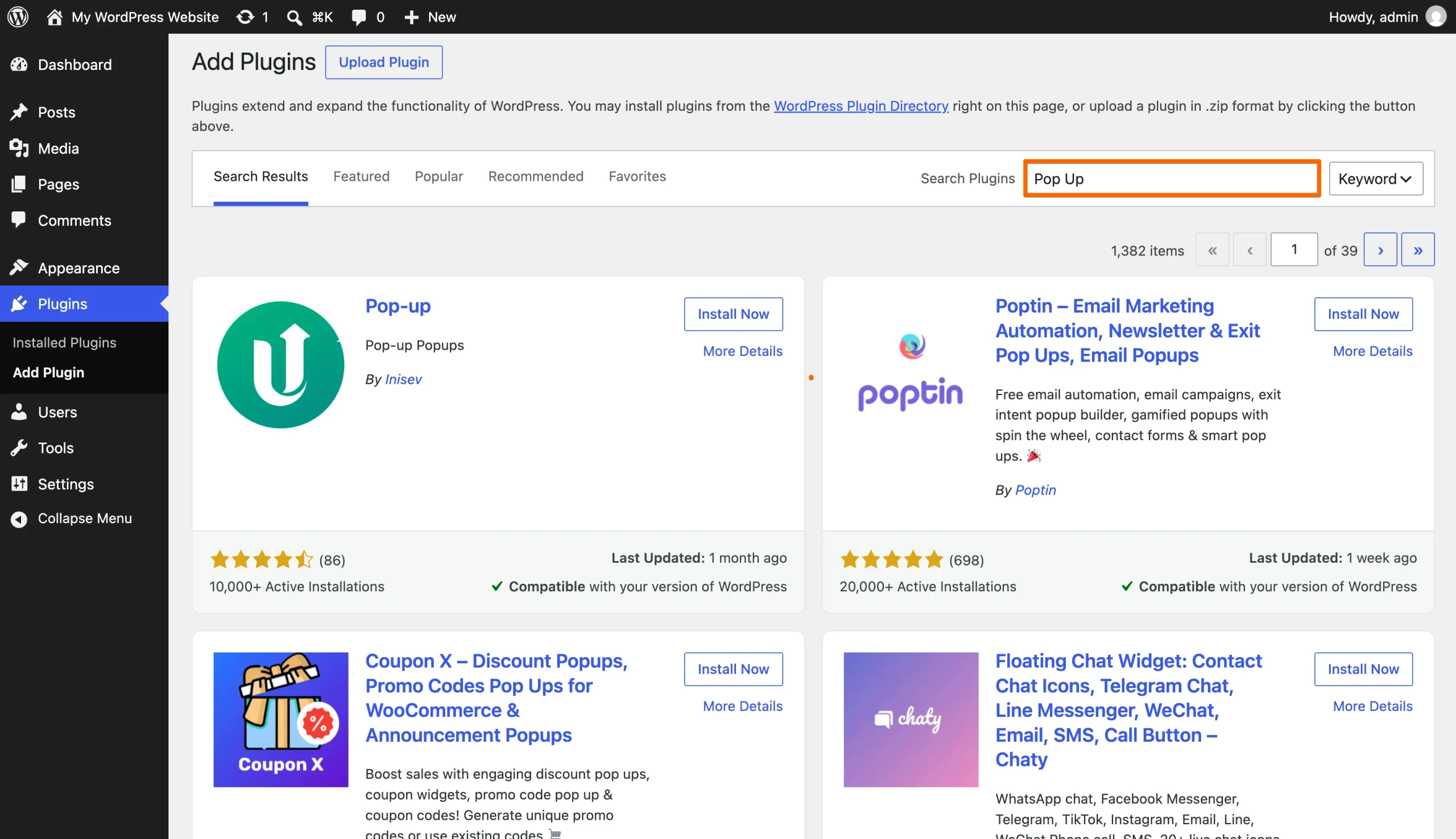
- ابحث عن إضافتك: افتح قسم الإضافات (Plugins) وابحث عن “pop up”. في واجهة مدير ووردبريس القياسية، اختر أضف إضافة جديدة (Add New Plugin) أولاً، ثم اختر Pop-up by Inisev.
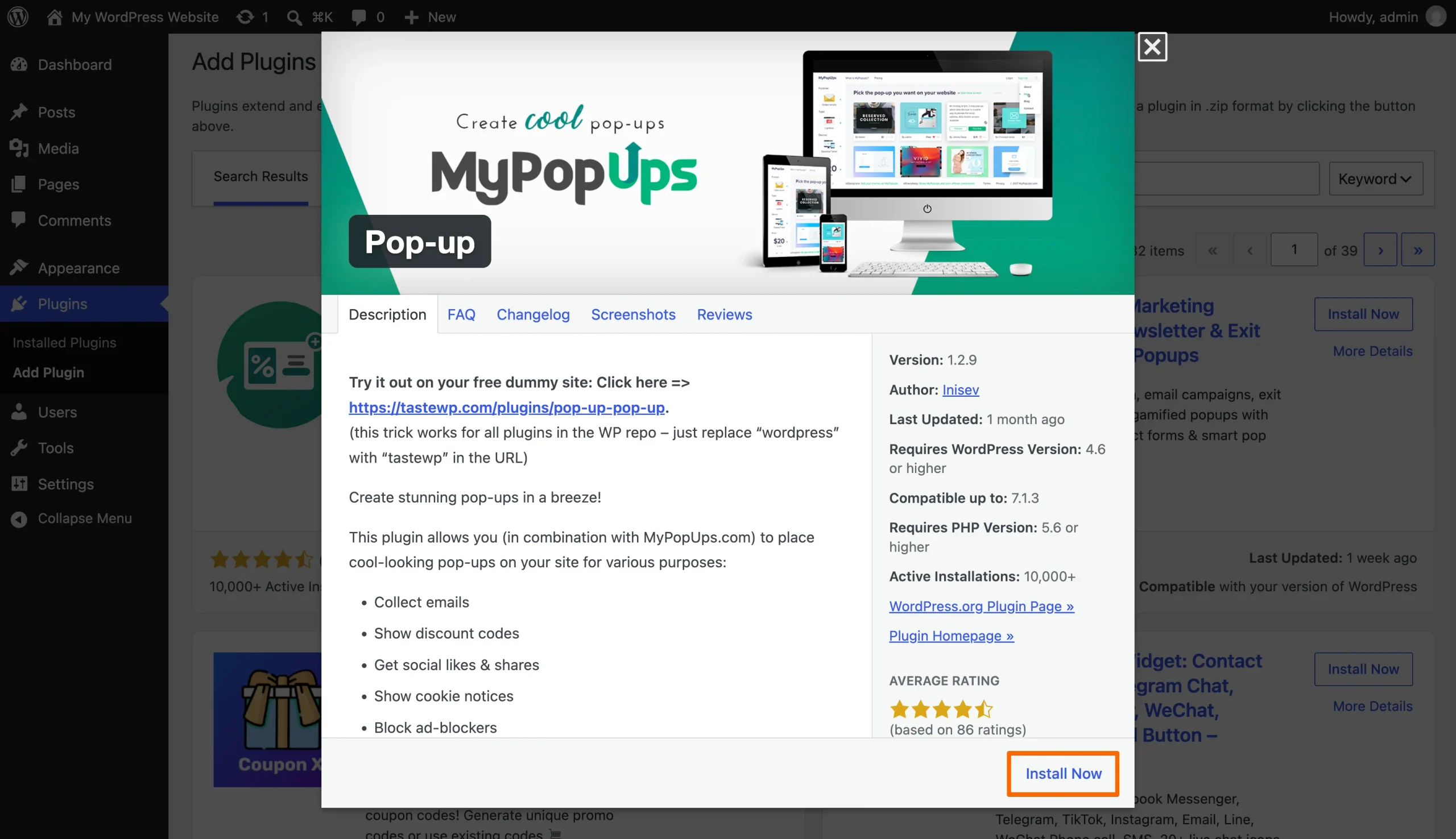
- قم بالتثبيت والتفعيل: تحقق من التحديثات الأخيرة للإضافة ومدى توافقها مع ووردبريس، ثم قم بتثبيتها وتفعيلها.
- الاتصال بـ MyPopUps: افتح إعدادات الإضافة واختر نعم (Yes) عندما يُطلب منك الاتصال بـ MyPopUps. ستنشئ نافذتك المنبثقة باستخدام أداة الإنشاء الخاصة بتلك الخدمة.
- صمّم نافذتك المنبثقة: اتبع الرابط المؤدي إلى MyPopUps وقم بإنشاء تصميمك الخاص.
- التشغيل والتحقق: قم بتشغيل نافذتك المنبثقة على MyPopUps، ثم عد إلى شاشة الإضافة في ووردبريس وانقر على تحديث (Refresh). يمكنك تفعيل نوافذك المنبثقة أو تعطيلها من هناك.
قد تكون النافذة المنبثقة جاهزة، ولكن الإضافة لا تزال بحاجة إلى المتابعة والصيانة. فقد وجد تقرير Patchstack لأمان ووردبريس لعام 2026 أن 91 بالمئة من أصل 11,334 ثغرة أمنية جديدة تم تحديدها في عام 2025 كانت في الإضافات (plug-ins).
بالنسبة للنافذة المنبثقة التي تعلن عن تخفيضات موسمية، قد تفضل خياراً يتطلب التزاماً أقل بالصيانة. وهذا ينقلنا إلى…
الخيار 2: إضافة أداة نافذة منبثقة تفاعلية ومجانية
تتيح لك أداة النافذة المنبثقة من Jotform إنشاء نافذتك المنبثقة خارج ووردبريس وإضافتها باستخدام كود التضمين.
بالنسبة لمواقع WordPress.com، ستحتاج إلى خطة مدفوعة مع تفعيل ميزات الاستضافة لتشغيل كود التضمين، حتى لو ظهرت النافذة المنبثقة في معاينة المحرر الخاصة بك.
إليك كيفية البدء:
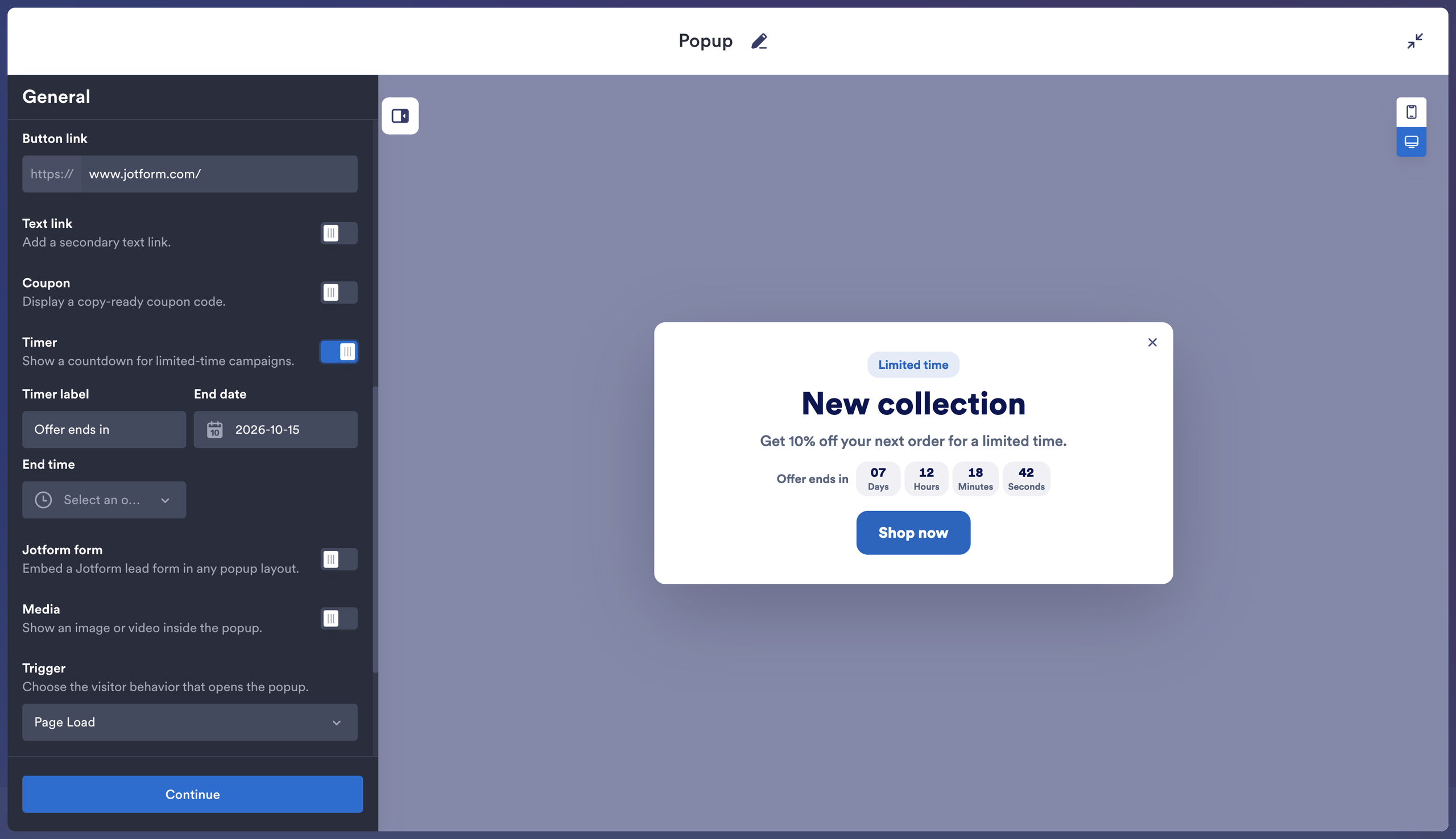
- اكتب عرضك: تحت قسم عام (General)، قم بتعديل العنوان والوصف. لقد أبقيت خيار الشارة (Badge) مفعلاً لوضع عبارة “لفترة محدودة” فوق العنوان، ثم استخدمت “تسوق الآن” عندما قمت بتفعيل خيار زر اتخاذ إجراء (CTA button). أضف رابط وجهتك تحت رابط الزر (Button link). يمكنك أيضًا تفعيل خيارات الكوبون (Coupon)، أو المؤقت (Timer)، أو نموذج Jotform. انقر على متابعة (Continue).
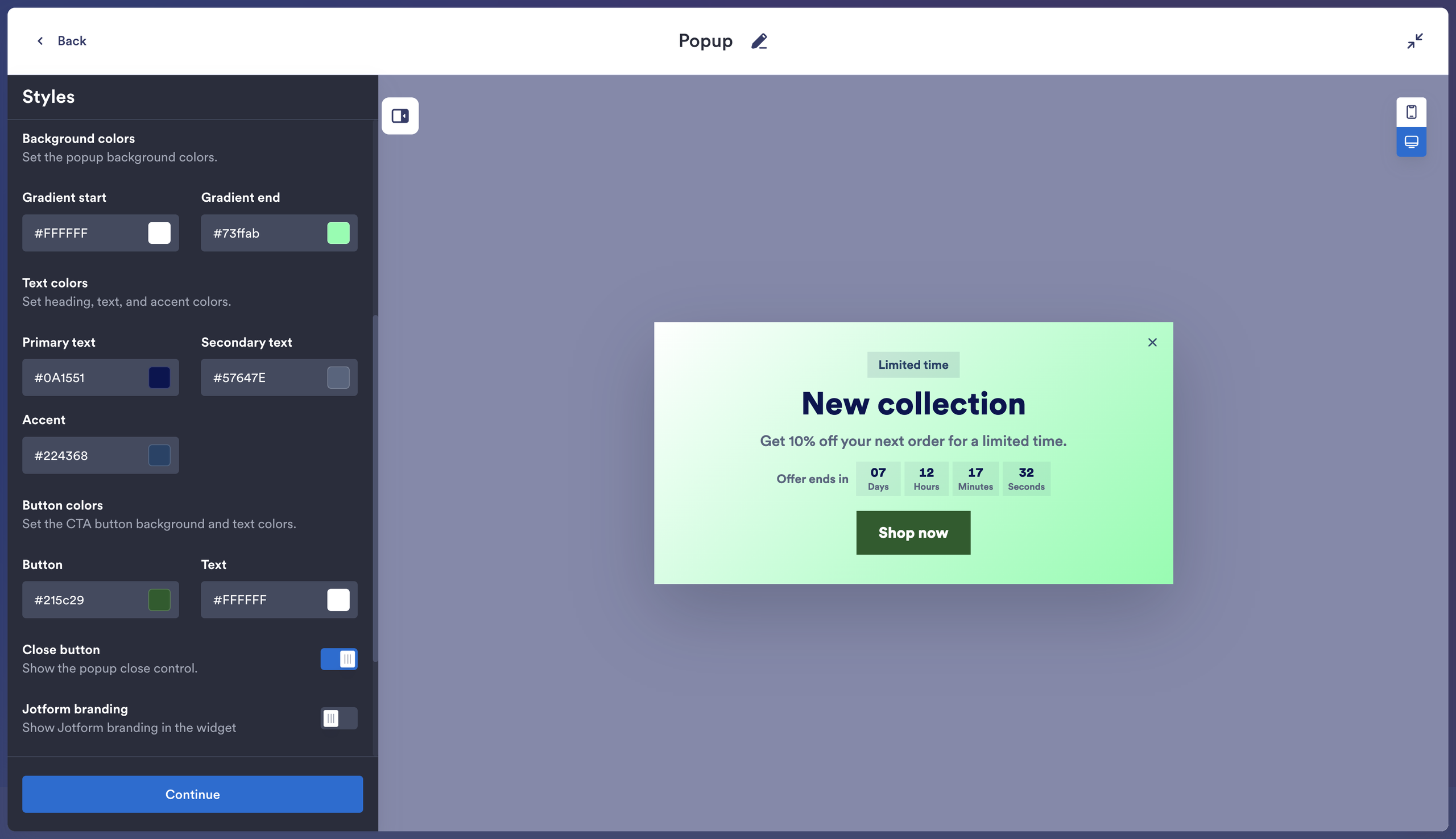
- نسّقها لتناسب موقعك: تحت قسم الأنماط (Styles)، اخترت زوايا مستديرة والمظهر الفاتح، مع تفعيل خيار التراكب (Overlay) لجعل العرض بارزًا وواضحًا مقارنة بالصفحة. قمت أيضًا بإيقاف تفعيل علامة Jotform التجارية (Jotform branding) لإبقاء التركيز على العرض فقط. انقر على متابعة (Continue).
- اختر التخطيط وسلوك الظهور: تحت قسم التخطيط (Layout)، اخترت الوسط (Center) لموقع النافذة المنبثقة ومحتواها على حد سواء. قمت بتفعيل خيار فتح الروابط في علامة تبويب جديدة (Open links in new tab) حتى تفتح صفحة العرض دون استبدال الصفحة التي يقرأها الزوار. خياري المفضل هنا هو زر إعادة الفتح (Reopen button) — فهو يترك زر “فتح العرض” متاحًا بعد إغلاق النافذة.
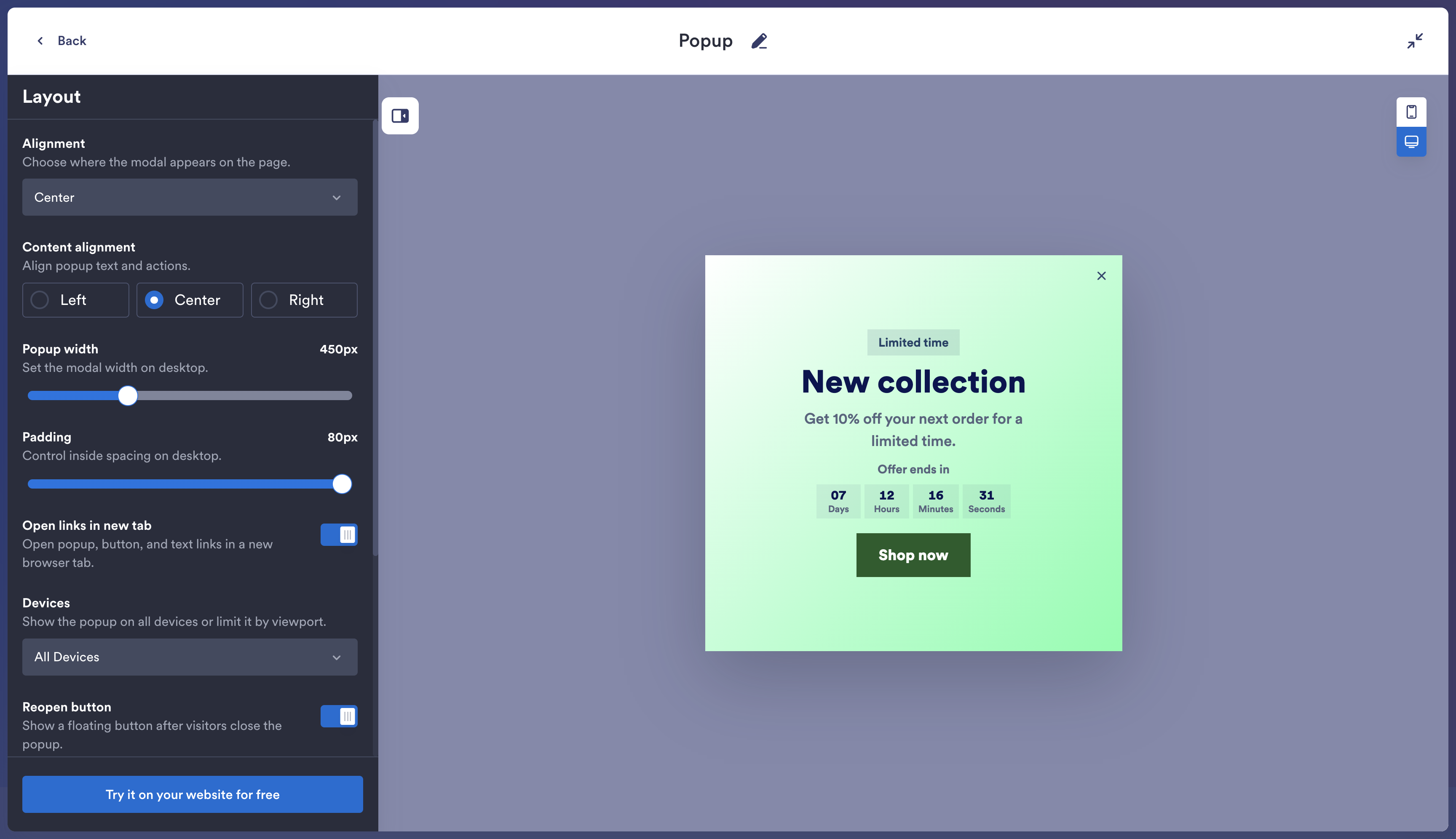
- انسخ كود التضمين الخاص بك: انقر على جرّبه على موقعك مجانًا (Try it on your website for free)، ثم نسخ الكود (Copy Code).
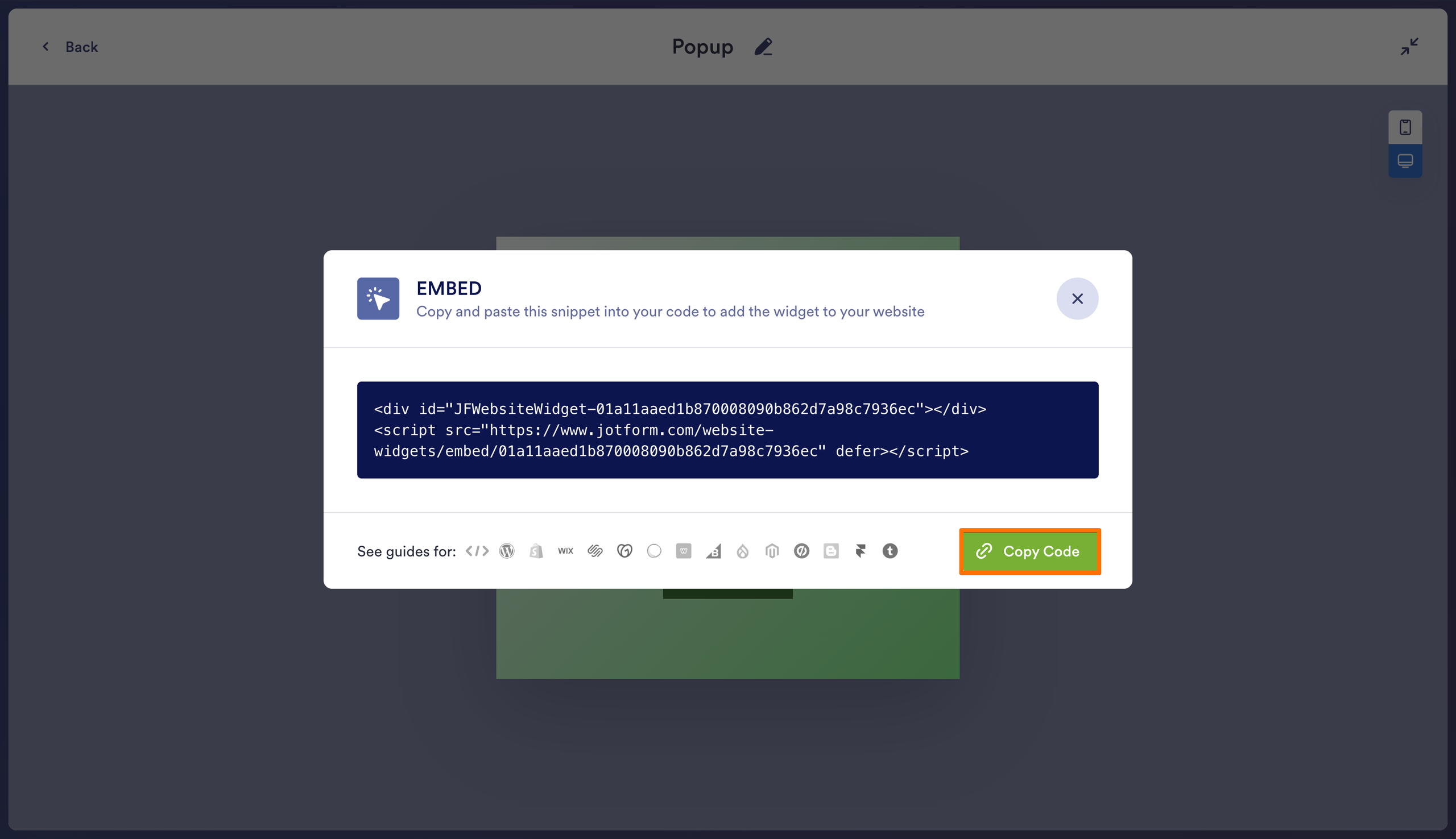
الآن، لنقم بإضافة النافذة المنبثقة إلى ووردبريس.
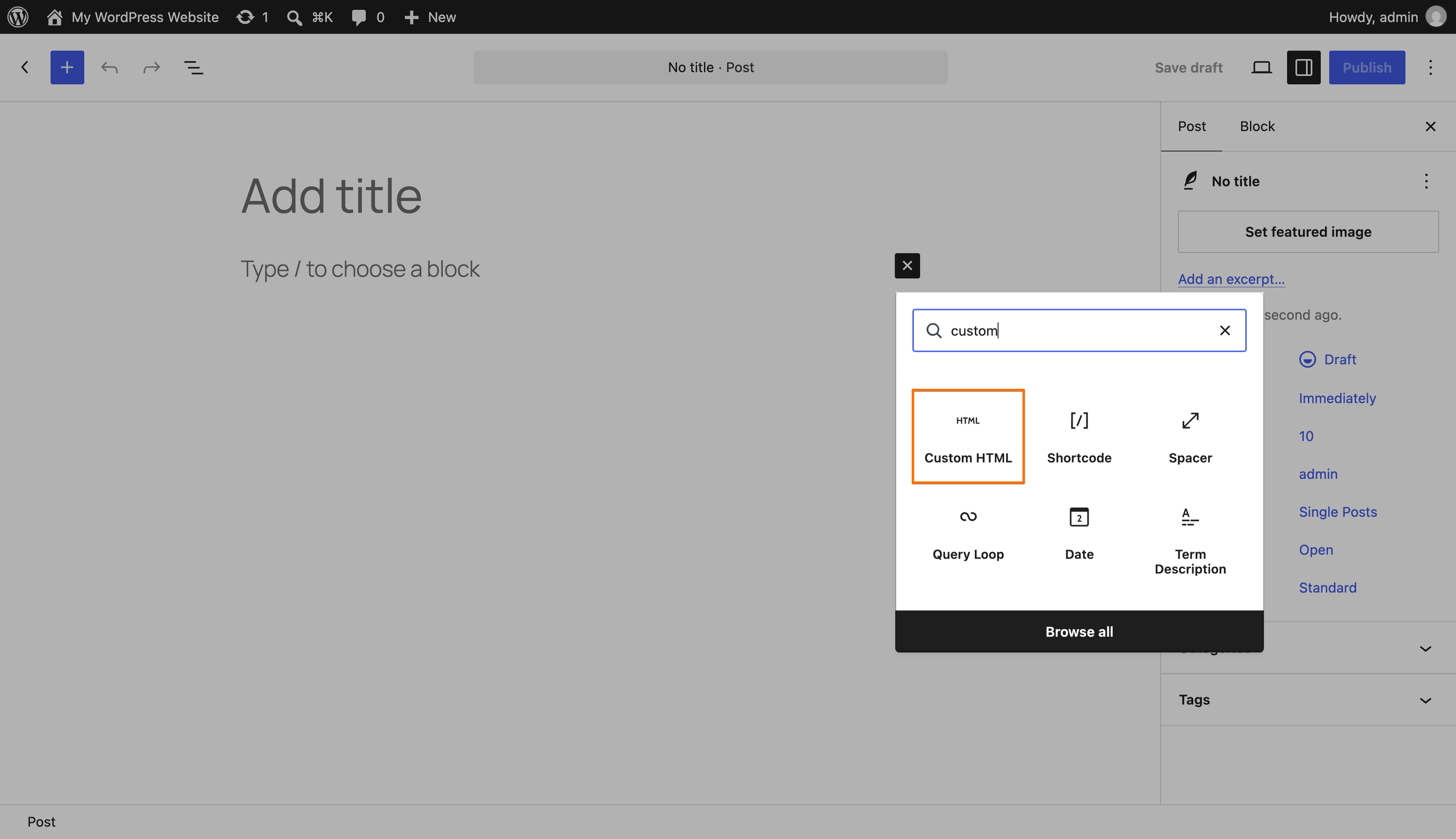
- أضف كتلة HTML مخصصة: انتقل إلى المظهر (Appearance) > المربعات الجانبية (Widgets) وحدد منطقة المربعات الجانبية. انقر فوق علامة +، وابحث عن “HTML مخصص (Custom HTML)”، وأضف الكتلة. بالنسبة لإضافة نافذة منبثقة على مقال أو صفحة معينة، أضف نفس الكتلة مباشرة في محرّر ذلك المقال أو تلك الصفحة.
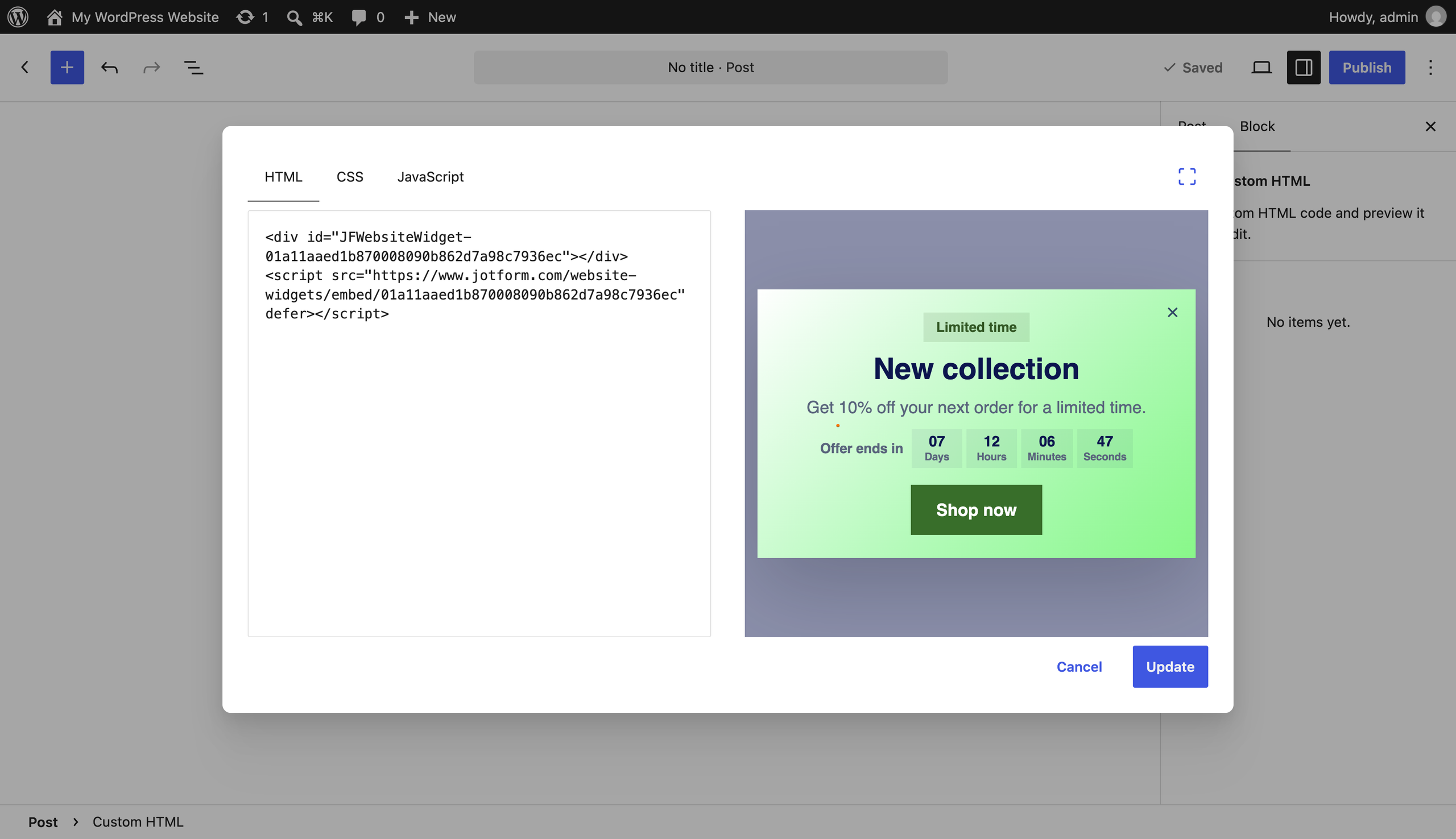
- ألصق واحفظ: حدد تعديل HTML (Edit HTML) وألصق مقتطف الكود الكامل من Jotform. سترى معاينة بجانب الكود. انقر فوق تحديث (Update)، ثم احفظ تغييراتك في محرر المربعات الجانبية.
هذا كل شيء. لقد تم إعداد النافذة المنبثقة بنجاح، دون الحاجة إلى إضافة عبء صيانة إضافة أخرى إلى موقع ووردبريس الخاص بك.
استفد من Jotform إلى ما هو أبعد من النوافذ المنبثقة
أنصحك بإلقاء نظرة سريعة على بقية الصفحة قبل اعتبار العمل منتهيًا. فالزوار الذين ينقرون على عرضك قد يرغبون في معرفة ما إذا كنت تقبل المرتجعات أو تشحن إلى منطقتهم.
هنا يأتي دور دليل أدوات موقع Jotform، الذي يحتوي على مجموعة ضخمة من أدوات المواقع المجانية. إليك بعض الإضافات التي يمكنك وضعها في الاعتبار:
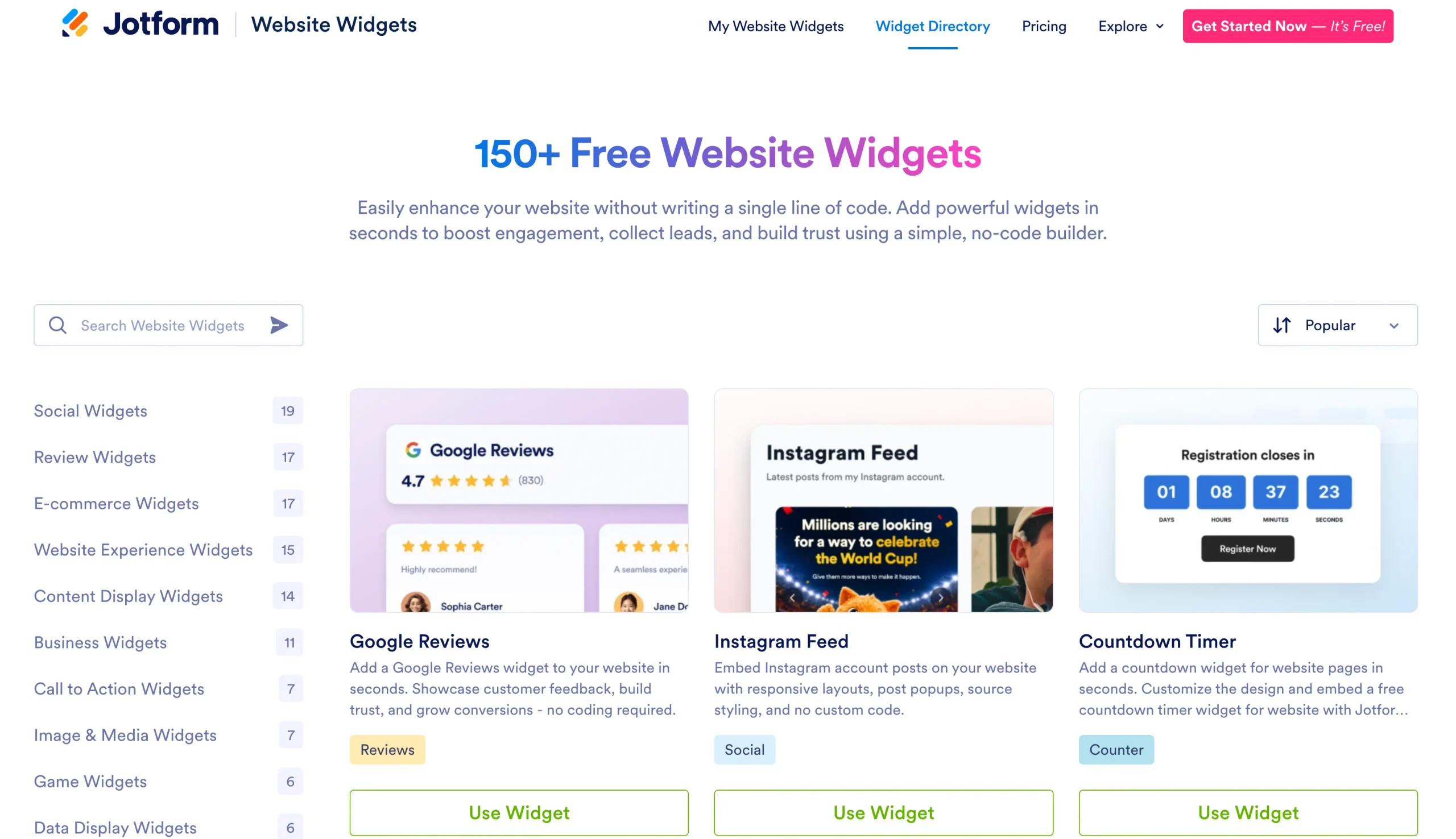
- أداة الأسئلة الشائعة (FAQ Widget) للأسئلة التي سئمت الإجابة عليها عبر البريد الإلكتروني: ضع تفاصيل التوصيل، أو شروط الاسترداد، أو متطلبات الدورة التدريبية في الصفحة المناسبة، مع تفعيل خاصية البحث إذا كانت القائمة طويلة.
- أداة تقييمات جوجل (Google Reviews Widget) بجانب قسم الحجز أو الاستفسار: لقد قدمت عرضك؛ والآن دع تقييمات العملاء السابقين تتحدث عنك.
- أداة الكتاب التفاعلي (Flipbook Widget) للكتالوجات، أو القوائم، أو المجلات الرقمية: اسمح للزوار بتصفح الصفحات على موقعك قبل اتخاذ قرار الطلب.
بعد ذلك، امنح الزوار وسيلة للتفاعل. استخدم إضافة تضمين نماذج Jotform في ووردبريس لتضمين نماذج ووردبريس لطلبات عروض الأسعار، أو التسجيل، أو الاشتراك في النشرات الإخبارية. للحصول على إرشادات خطوة بخطوة، راجع دليل تضمين النماذج لمستخدمي ووردبريس.
أدوات موقع Jotform مجانية وتوفر وصولاً غير محدود لجميع الميزات حتى يناير 2027. جرّب بعضها قبل دفع الأموال مقابل إضافات ووردبريس.
الأسئلة الشائعة حول كيفية إضافة نافذة منبثقة على ووردبريس
لا توجد قائمة افتراضية للنوافذ المنبثقة أو كتلة نوافذ منبثقة مدمجة في محرّر Gutenberg. يعتمد مكان تعديل النوافذ المنبثقة على الأداة المستخدمة. تحقق من قائمة لوحة تحكم الإضافة الخاصة بك، أو عد إلى أداة الإنشاء المستضافة إذا كنت قد استخدمت كود تضمين.
للمساعدة في التنقل وفهم لوحة تحكم ووردبريس، راجع دليلنا حول كيفية استخدام ووردبريس.
أنصح بالاختيار بناءً على خيارات التحكم التي تحتاجها. على سبيل المثال، تدعم إضافة Popup Maker محفزات النقر وتأخير الوقت مجانًا؛ بينما تتطلب محفزات نية الخروج والتمرير الترقية إلى النسخة المدفوعة (Pro).
إذا كنت تريد بديلاً لنية الخروج في ووردبريس دون الحاجة إلى تثبيت إضافة، فإن أداة النافذة المنبثقة من Jotform تدعم هذا المحفز عبر كود تضمين بسيط.
هذا المقال مخصص لمالكي مواقع ووردبريس، والمدونين، والمسوقين، وتجار WooCommerce الذين يرغبون في تضمين نوافذ منبثقة عالية التحويل مع محفزات متقدمة (مثل نية الخروج) دون الاعتماد على إضافات ثقيلة أو كتابة أكواد مخصصة.













كتابة تعليق: