
تُعد أداة نماذج Google خيارًا سهلًا ومباشرًا إذا كنت تبحث عن منشئ النماذج، إلا أن ميزاتها الأساسية لا تمنحك مساحة كبيرة للتخصيص المتقدم. لهذا السبب، يلجأ بعض مستخدمي نماذج Google إلى إضافة Formfacade، فهي تتيح لك تعديل واجهة المستخدم في نماذج Google بالكامل؛ حيث يمكنك اختيار التخطيط المناسب، وتغيير الخطوط واللغة، وغيرها من التفاصيل التي تحوّل النموذج العادي إلى جزء أصيل يعكس هوية علامتك التجارية.
ولماذا يُعد هذا الأمر مهمًا؟ لأن زوار موقعك الإلكتروني يثقون بك وبعلامتك التجارية، وعندما يصادفون نموذجًا يحمل شعار Google بدلًا من شعارك، قد يترددون في تعبئته. لكن مع Formfacade، يمكنك دمج أي نموذج من نماذج Google ليبدو وكأنه جزء طبيعي من موقعك، مما يضمن تجربة مستخدم سلسة ويحافظ على ثقة جمهورك.
ورغم هذه المزايا، قد تكون إضافة Formfacade لنماذج Google معقدة بعض الشيء في التعامل معها أحيانًا، فضلًا عن تكلفتها المرتفعة. لذلك، سنشرح لك في هذا المقال خطوة بخطوة كيفية ربط إضافة Formfacade بنماذج Google، لتكون على دراية تامة بما ينتظرك.
إلى جانب ذلك، سنعرّفك على منشئ النماذج البديل الذي يأتي مزودًا بميزات تخصيص متقدمة ومدمجة دون الحاجة إلى إضافات خارجية: Jotform. وبنهاية المقال، ستتضح لك الفروق الجوهرية بين الاعتماد على الإضافات واستخدام منشئ النماذج المتقدم.


أبرز 5 ميزات في إضافة Formfacade
إذا كنت تستخدم نماذج Google باستمرار، فأنت تعلم بالتأكيد أن الخروج عن التصميم الافتراضي أو إضافة وظائف متقدمة يتطلب الاستعانة بـ إضافات نماذج Google (أما إذا كنت جديدًا على الأداة، فيمكنك الاطلاع على نصائح استخدام نماذج Google هنا). تتوفر إضافة Formfacade على متجر Google Workspace Marketplace، وهي تمنحك المرونة لتعديل واجهة نماذج Google بما يناسب احتياجاتك. كما تقدم Formfacade أدوات أخرى لتبسيط المهام داخل نماذج Google، مثل حساب النقاط، ورفع الملفات دون الحاجة إلى تسجيل الدخول، والملء المسبق للحقول.
تُعد Formfacade في الأساس تطبيقًا مدفوعًا؛ فرغم أن أداة Embed in Website — التي تتيح لك تعديل واجهة نماذج Google — مجانية عند التثبيت، إلا أنك ستحتاج إلى الاشتراك المدفوع للاستفادة من ميزات تخصيص الواجهة.
إليك نظرة على أهم الميزات التي تقدمها إضافة Formfacade:
- يمكنك تخصيص النموذج ليعكس هويتك التجارية عبر اختيار الألوان والخطوط والتخطيط الذي يناسب شركتك، مما يضمن انسجام نموذج Google مع باقي واجهاتك الرقمية.
- تتيح لك الإضافة تحكمًا أوسع في تنسيق النصوص داخل أسئلة نماذج Google، حيث يمكنك إدراج فواصل الأسطر، وكتابة أوصاف بالنصوص المنسقة، وإضافة نصوص توضيحية مؤقتة داخل الحقول.
- تستطيع تطوير وظائف النموذج من خلال إضافة حقول مخفية ومعادلات حسابية إلى أسئلة نماذج Google لحساب الإجابات تلقائيًا وبشكل ديناميكي.
- لتحقيق دقة أكبر في التصميم، بإمكانك استخدام أكواد CSS لتنسيق عناصر النموذج كلًا على حدة بحيث يظهر الشكل النهائي كما تريده تمامًا.
إذا أعجبتك الإمكانيات التي تضيفها Formfacade إلى نماذجك، فالخطوة الأولى هي ربط هذه الأداة الخارجية بمنشئ النماذج.
كيفية تثبيت واستخدام إضافة Formfacade مع نماذج Google
إذا كنت تعرف كيفية استخدام نماذج Google، فأنت تدرك أنها لا تتيح خيارات واسعة لتخصيص المظهر أو إبراز الهوية التجارية؛ إذ يقتصر الأمر تقريبًا على تغيير ألوان الخلفية، وإضافة صورة للترويسة، وتعديل الخطوط.
لذا، إذا كنت ترغب في تحكم أكبر بمظهر النموذج وتصميمه، اتبع الخطوات التالية لتثبيت إضافة Formfacade واستخدامها:
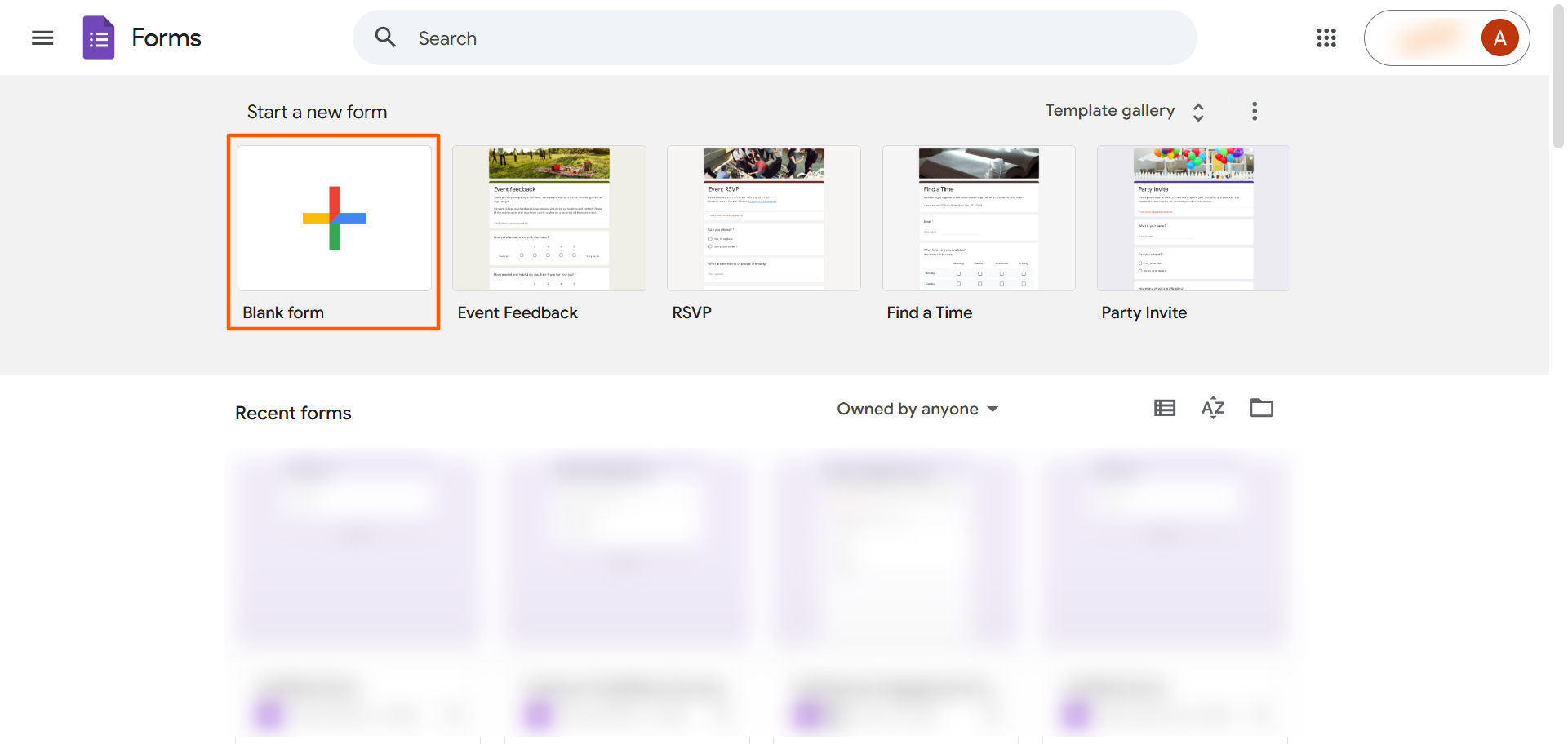
- انتقل إلى نماذج Google.
- انقر على نموذج فارغ (Blank Form).
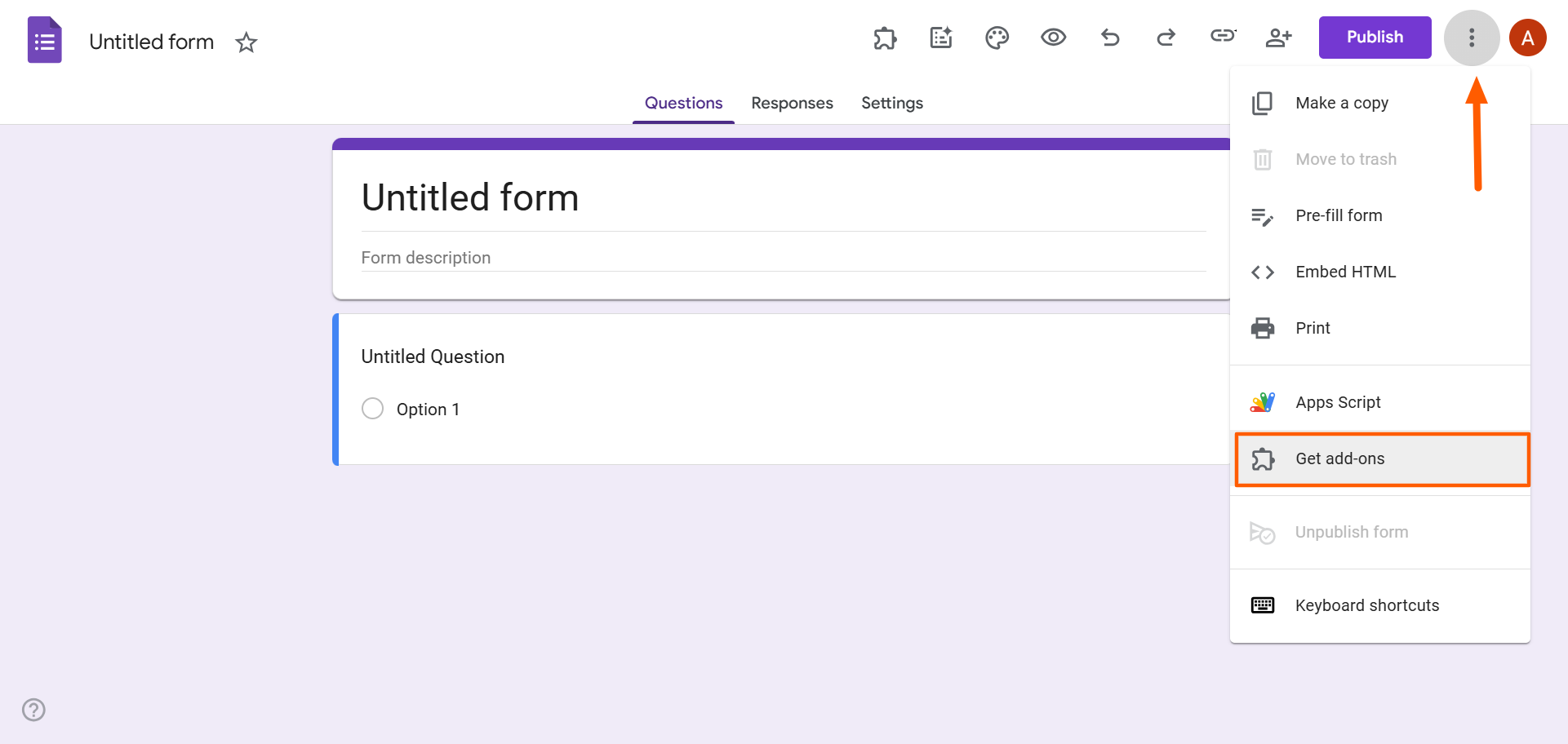
- انقر على أيقونة النقاط الثلاث في أعلى الشاشة.
- اختر الحصول على إضافات (Get add-ons).
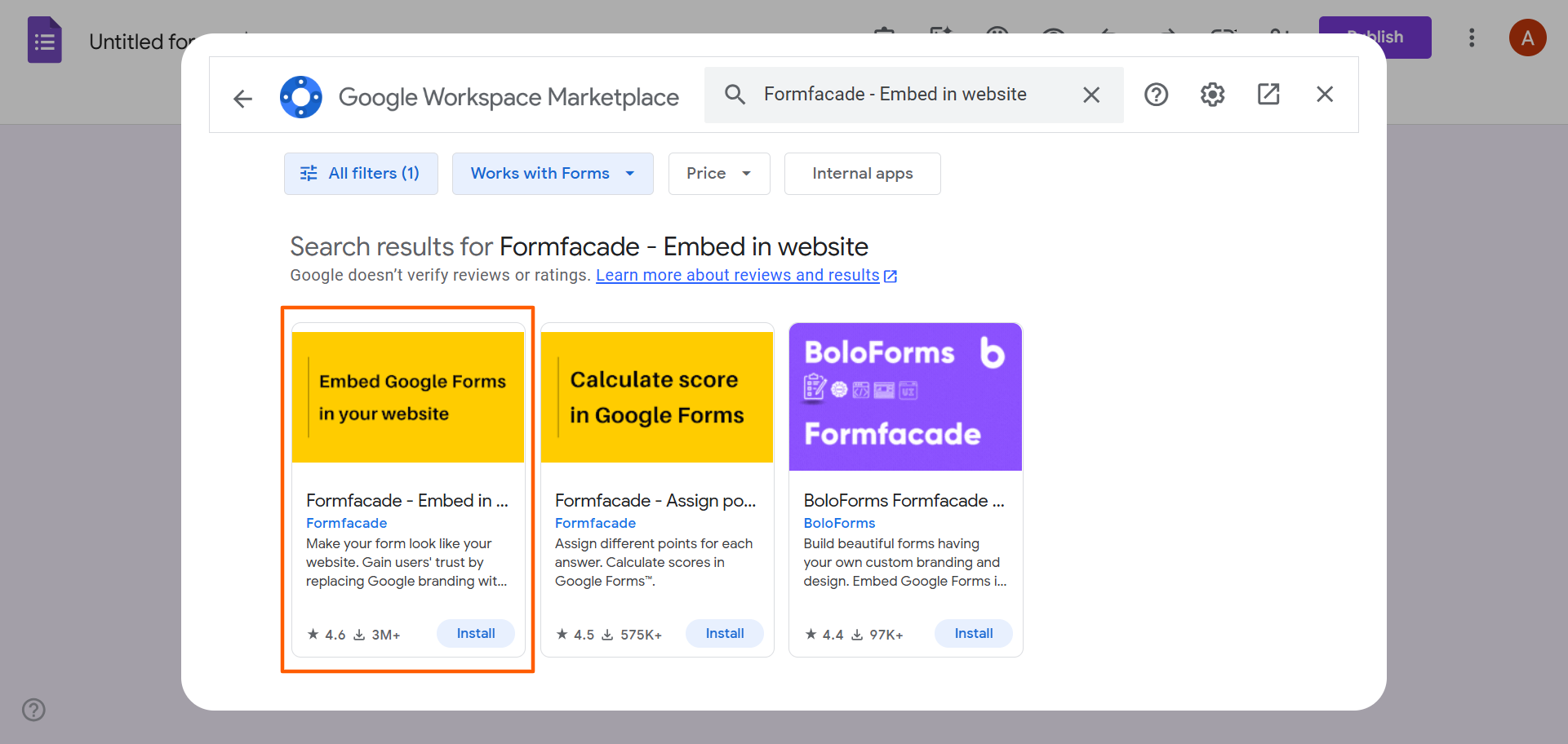
- اكتب Formfacade في شريط البحث، ثم اختر Formfacade – Embed in Website.
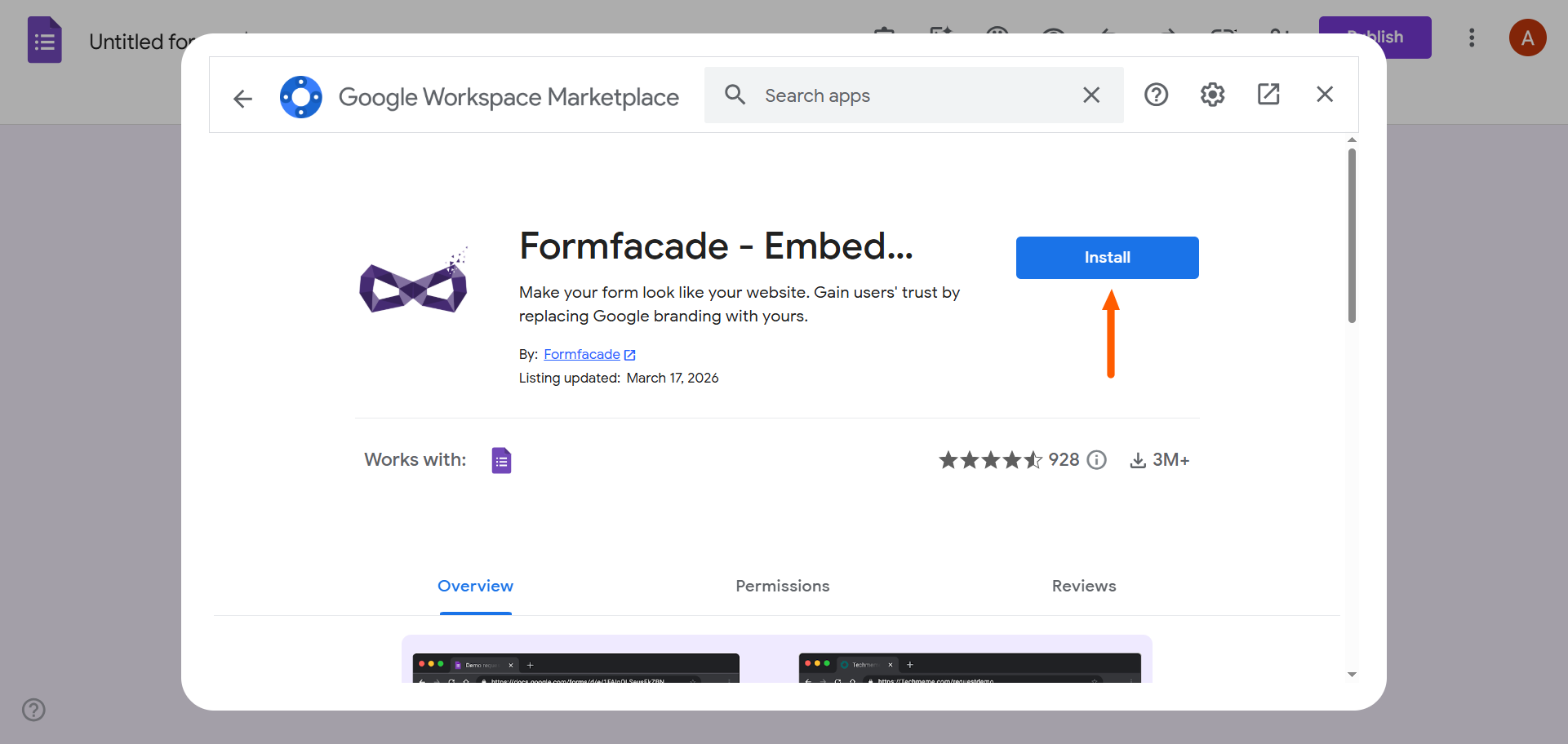
- انقر على تثبيت (Install)، وامنح الأذونات اللازمة لحساب Google الخاص بك لإتمام تثبيت الإضافة.
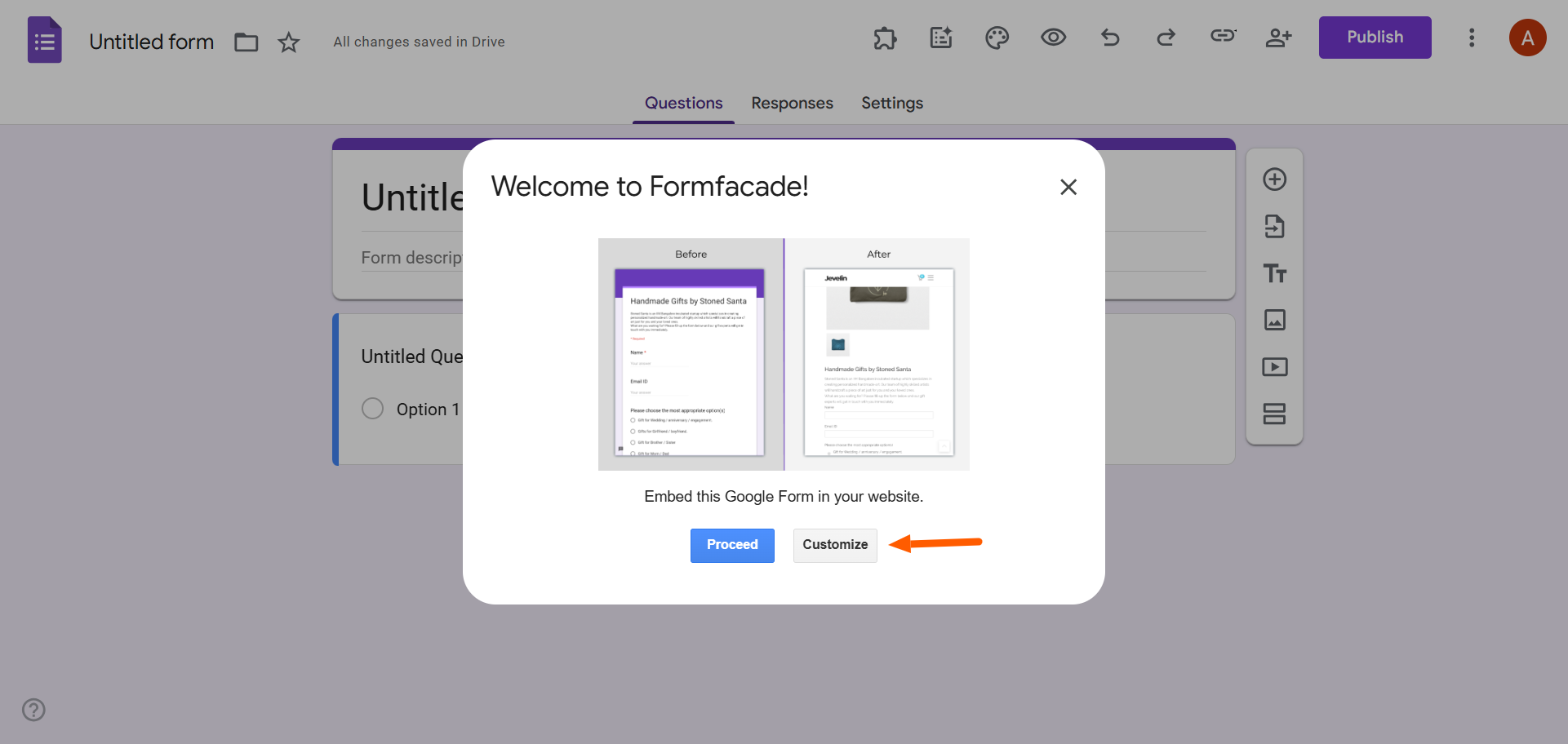
- بمجرد اكتمال التثبيت، ستظهر لك نافذة منبثقة من Formfacade تخيرك بين تضمين النموذج في موقعك الإلكتروني أو تخصيصه؛ وفي هذا الشرح سنختار تخصيص (Customize).
جدير بالذكر أنه بعد تثبيت الإضافة، يمكنك الوصول إلى Formfacade في أي وقت من قائمة الإضافات في نماذج Google (أيقونة قطعة بازل) الموجودة في الشريط العلوي.
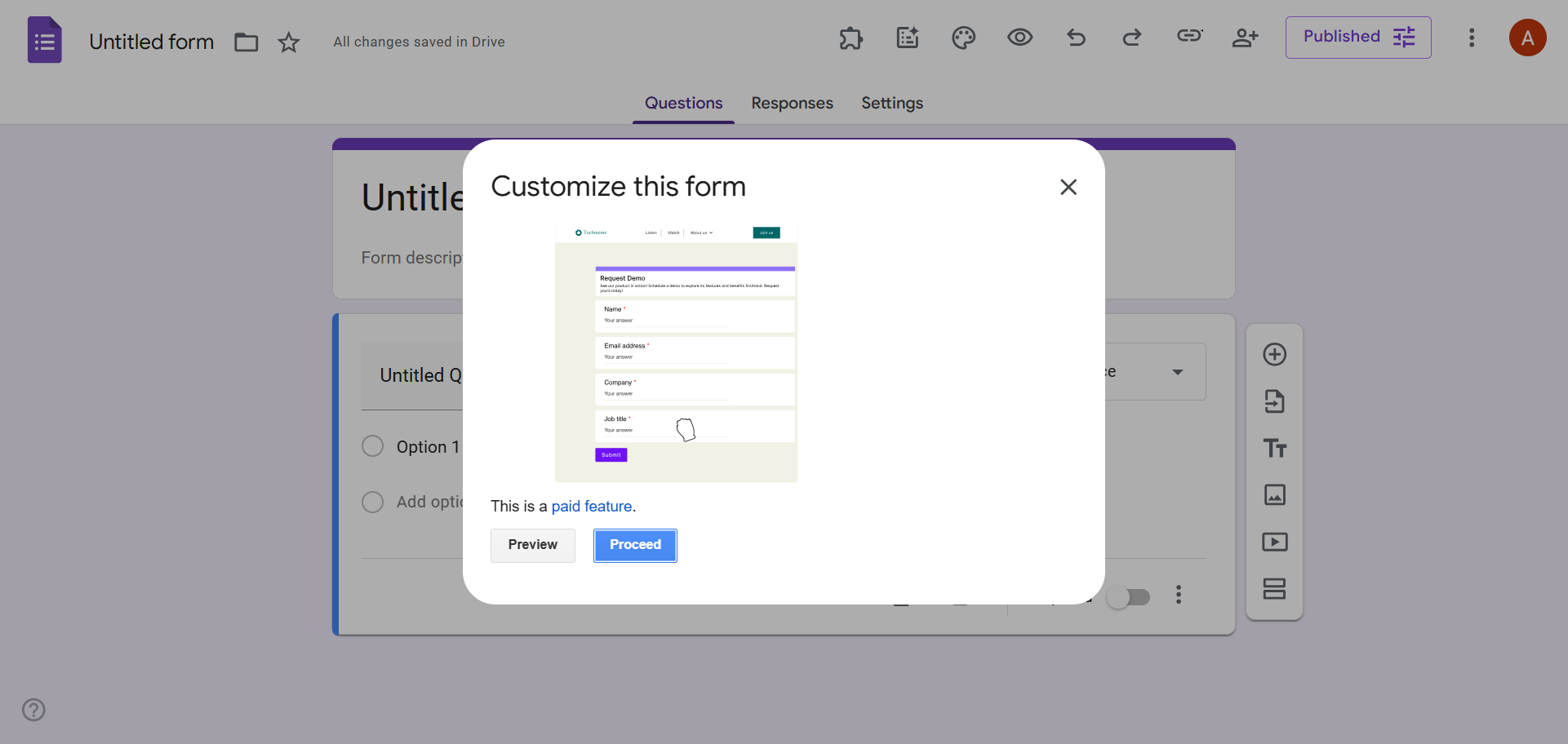
- ستظهر لك نافذة منبثقة أخرى تخبرك بأن تخصيص النماذج ميزة مدفوعة، لكن بإمكانك الاستفادة من فترة تجريبية مجانية لمدة سبعة أيام؛ للمتابعة، انقر على متابعة (Proceed).
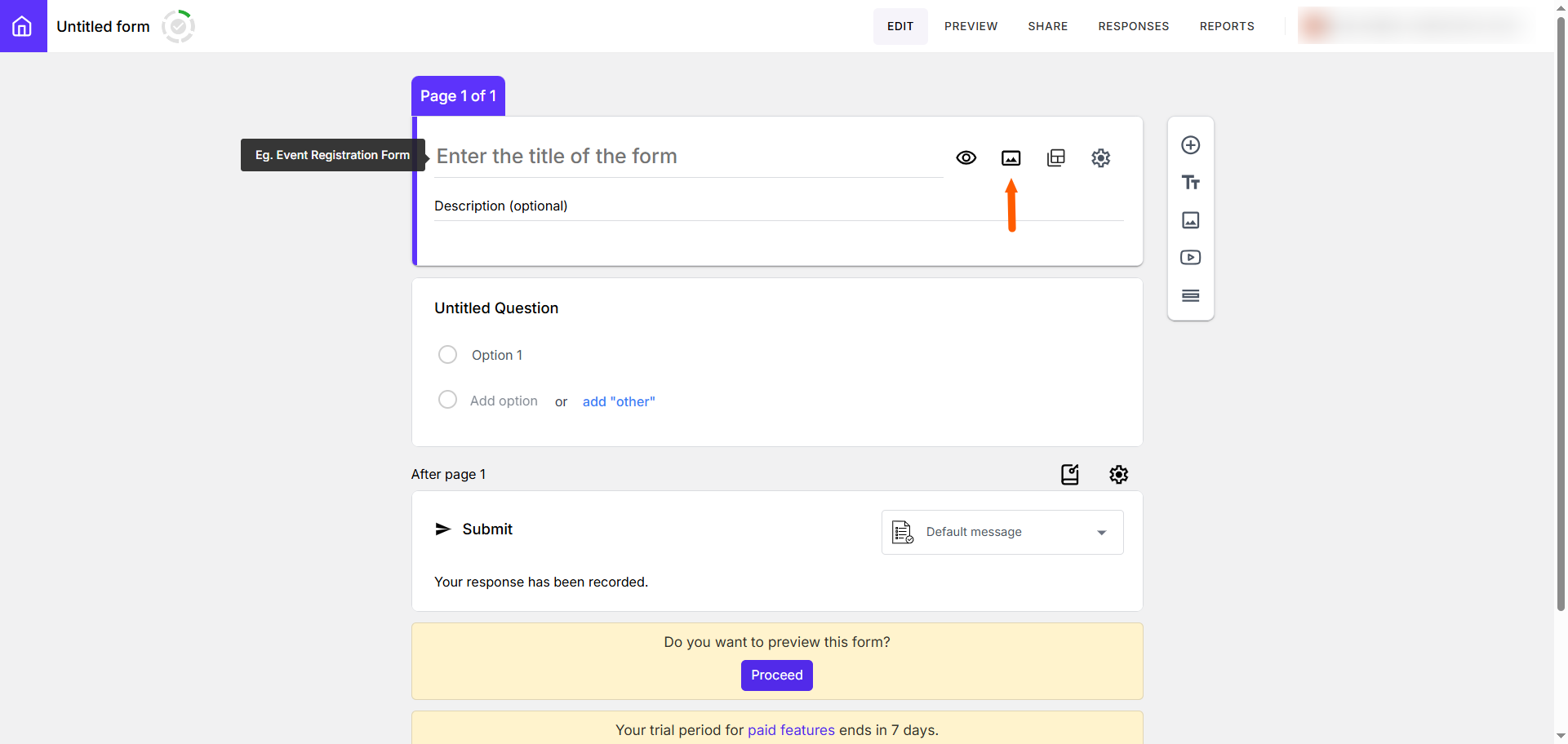
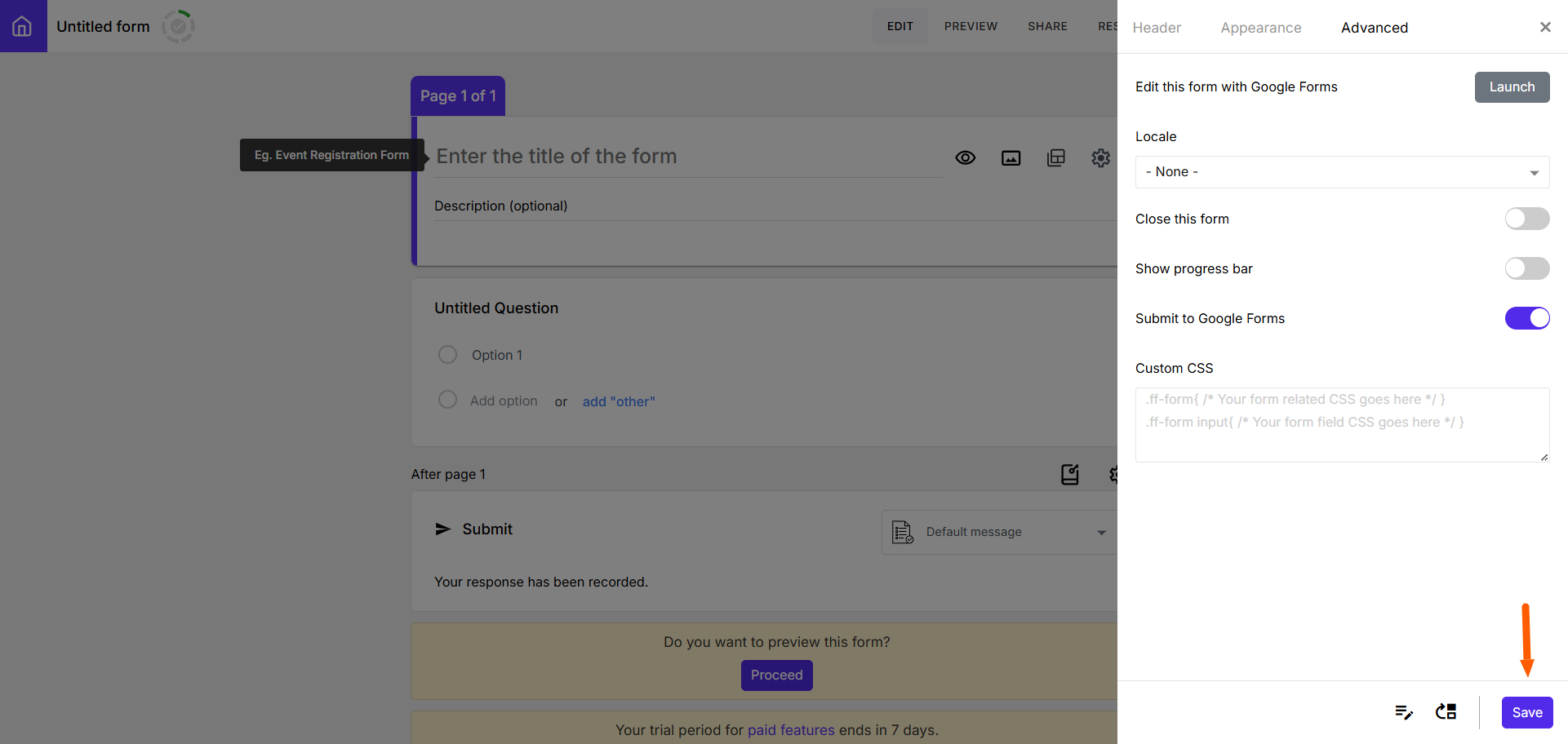
- سيُفتح نموذج Google الخاص بك داخل تطبيق Formfacade، حيث يمكنك تعديل واجهة المستخدم لتتناسق مع هويتك التجارية. انقر على أيقونة الترس (الإعدادات) لاستعراض خيارات التخصيص المتاحة للنموذج.
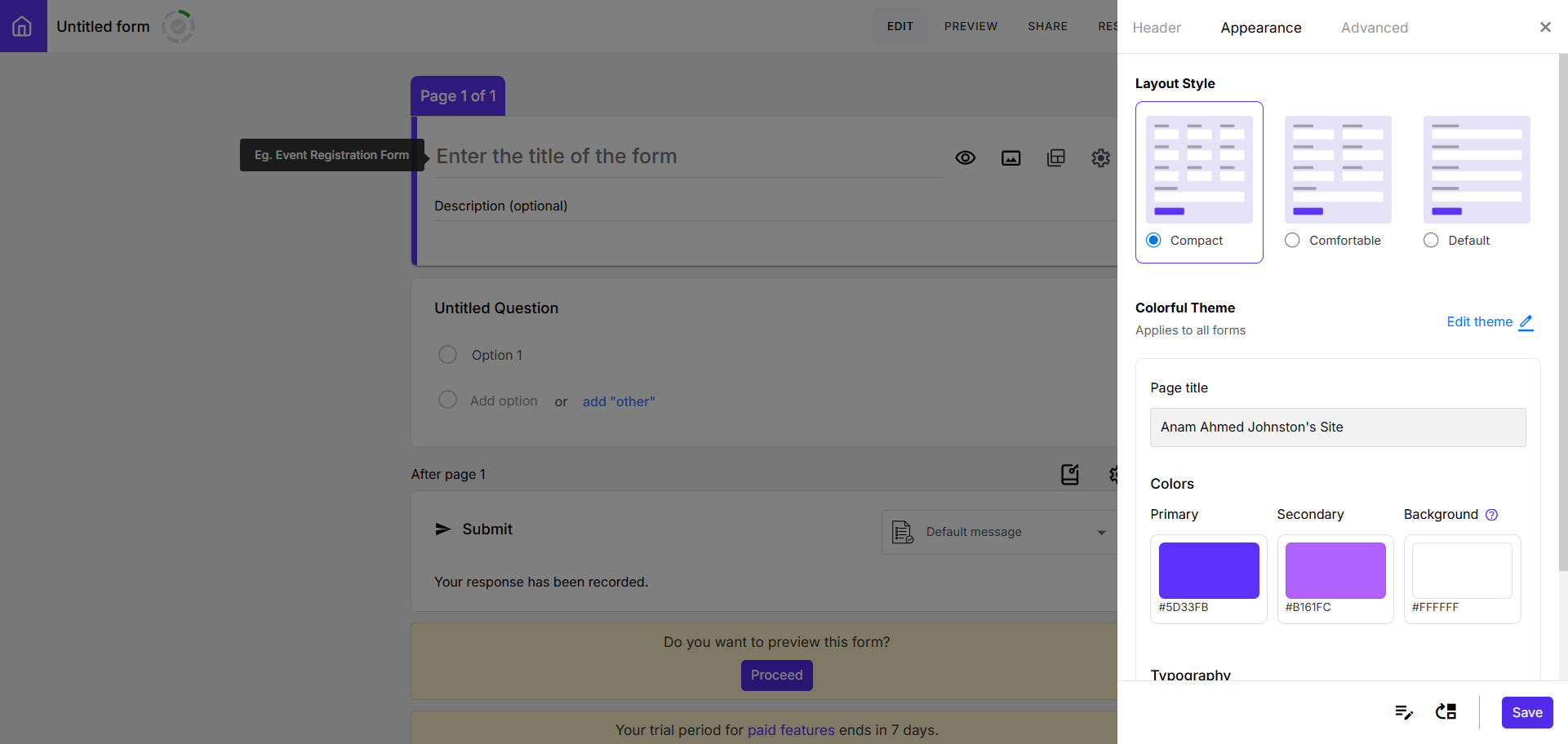
- في قسم الترويسة (Header)، يمكنك إضافة عنوان ووصف وصورة بانر علوية.
أما في قسم المظهر (Appearance)، فيمكنك اختيار التخطيط وتنسيق الألوان ونوع الخط.
وفي قسم الإعدادات المتقدمة (Advanced)، تستطيع تعديل أكواد CSS المخصصة والتحكم في الميزات الأخرى.
- بعد الانتهاء من كافة التعديلات والتخصيصات، انقر على حفظ (Save).
كيفية تخصيص النماذج باستخدام Formfacade
توفر إضافة Formfacade وظائف تخصيص متقدمة، وإن كانت تتطلب اشتراكًا مدفوعًا. دعنا نلقي نظرة فاحصة على بعض الطرق التي تساعدك في تخصيص نماذج Google عبر Formfacade:
- لإضافة لمستك الخاصة في أعلى النموذج، انقر على أيقونة رفع صورة بانر (Upload banner image) وأدرج صورة مناسبة مثل شعار علامتك التجارية.
- يمكنك أيضًا تحديد سمة المظهر وتغيير اللون الأساسي بالانتقال إلى قائمة السمة (Theme) ضمن وضع المعاينة (Preview) للاختيار بين التصاميم البسيطة (Minimal) أو الملونة (Colorful).
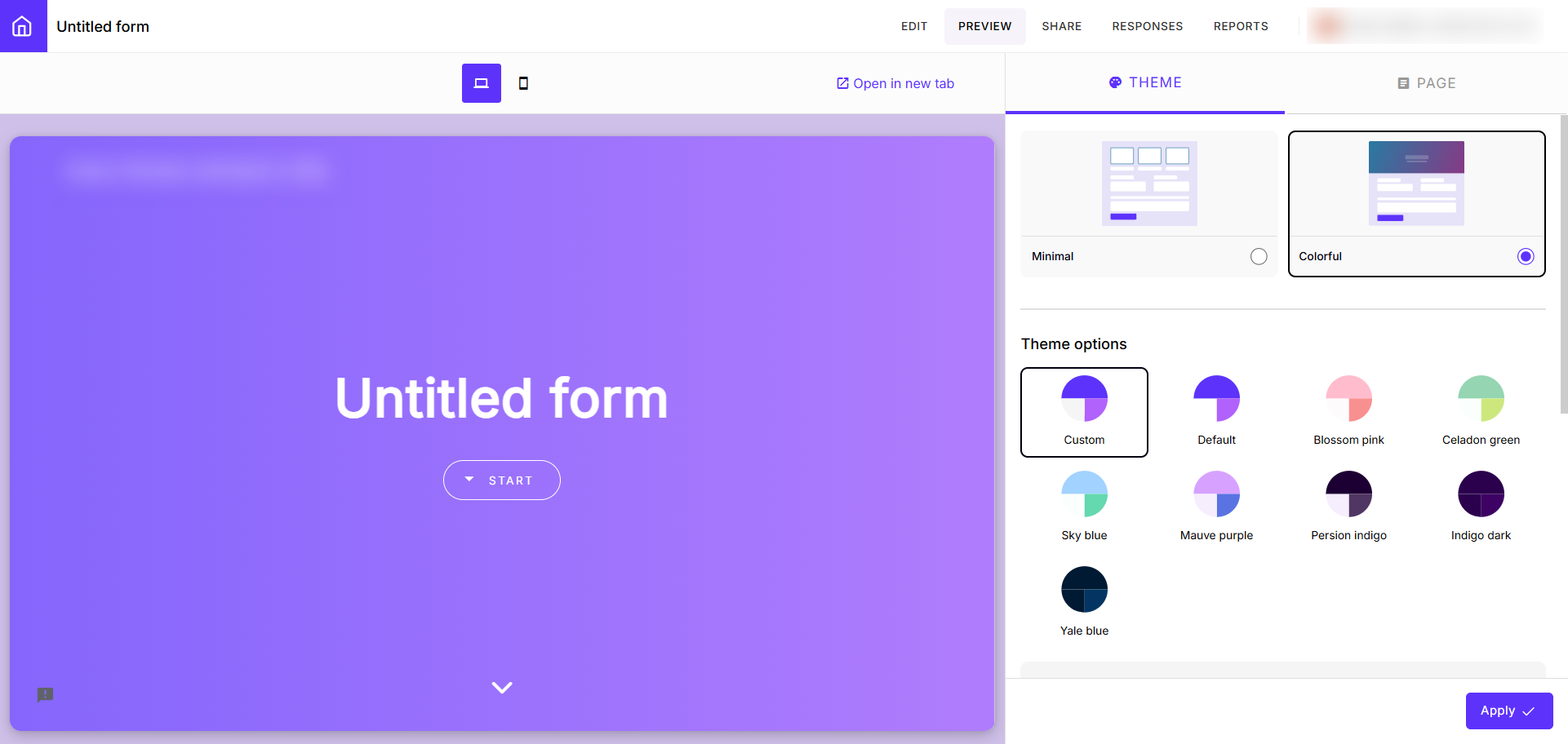
- من داخل قائمة السمة (Theme) نفسها، تستطيع ضبط إعدادات الخطوط عبر اختيار نوع الخط وحجمه لكل من العناوين ونصوص الفقرات.
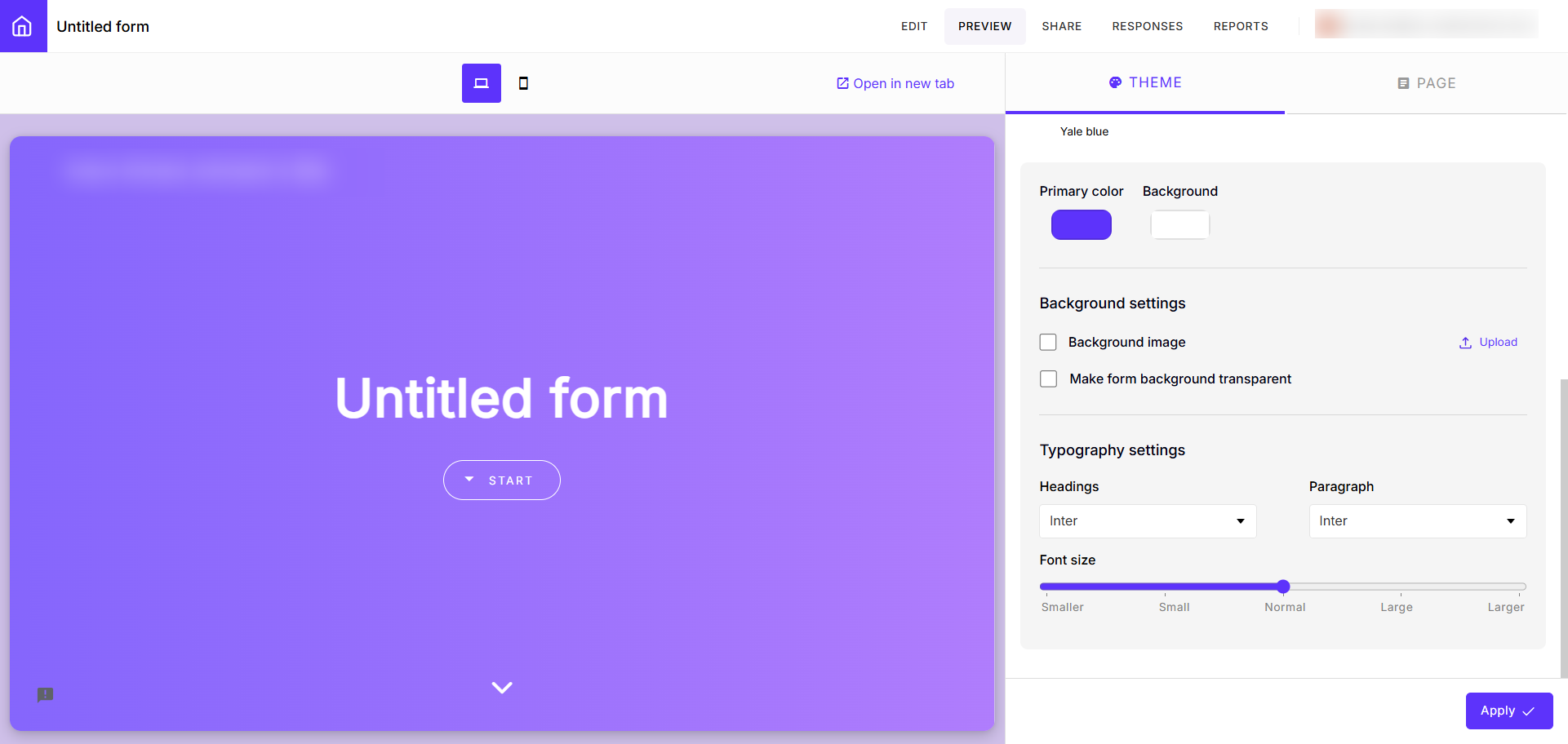
- من خلال قائمة الصفحة (Page)، بإمكانك إضافة شعار شركتك وتخصيص تذييل النموذج ليتضمن اسم الشركة وعنوانها.
- تتيح لك قائمة الصفحة (Page) أيضًا اختيار لغة العرض من بين عشرات اللغات المدعومة.
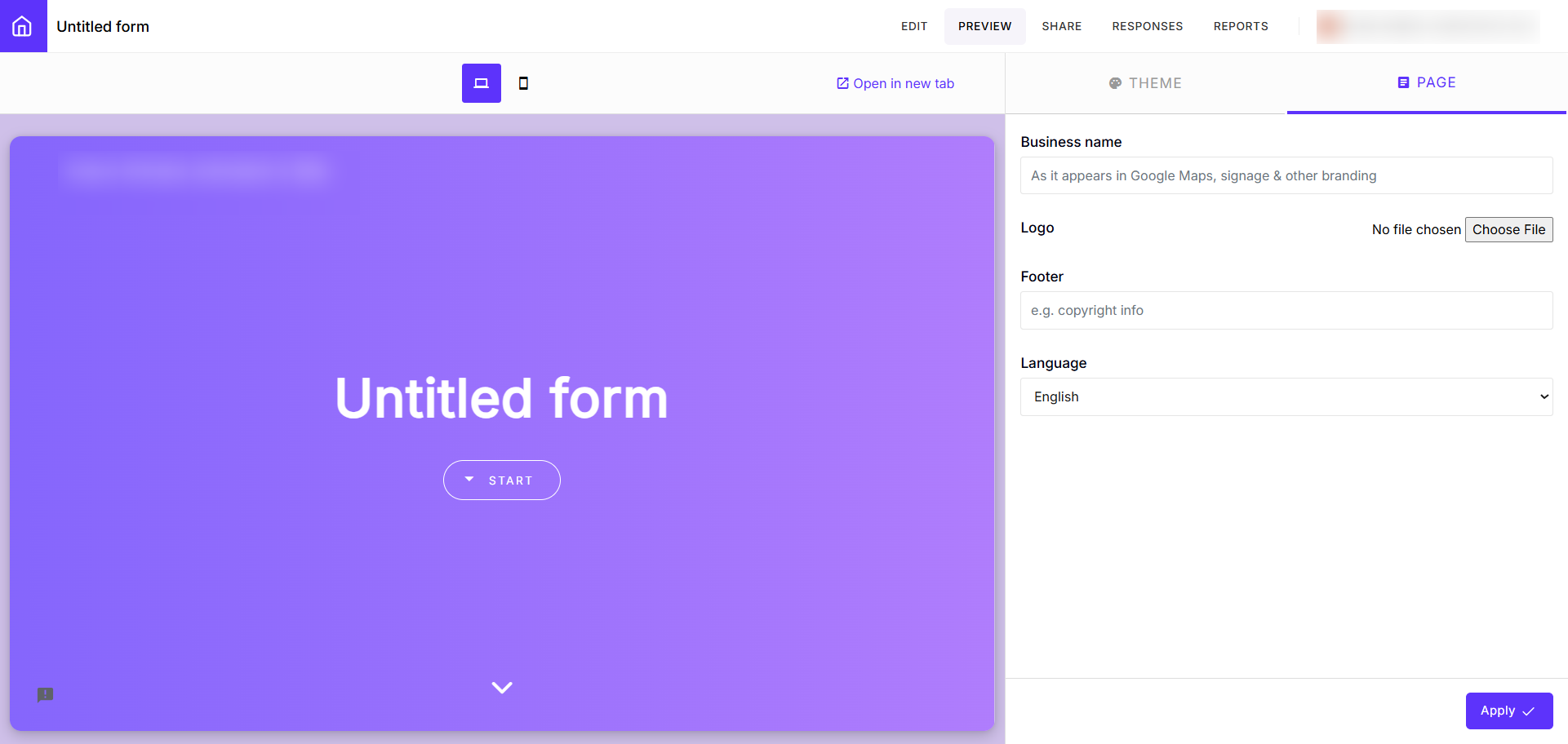
- لتغيير توزيع العناصر، انقر على أيقونة تغيير التخطيط (Change Layout) في النموذج من أجل تحديد نمط التخطيط بين المدمج (Compact) أو المريح (Comfortable) أو الافتراضي (Default)، مع إمكانية تعديل سمات الألوان والخطوط من القائمة ذاتها.
Jotform كبديل متكامل يغنيك عن إضافة Formfacade لنماذج Google
إذا كنت تجد أن إنشاء نماذج Google ومحاولة تخصيصها عبر إضافات خارجية مدفوعة أمر مرهق وغير عملي، فستجد في Jotform أفضل بديل لنماذج Google.
على عكس نماذج Google، يأتي Jotform مزودًا بميزات تخصيص متقدمة مدمجة مباشرة في المنصة، مما يتيح لك تصميم نماذج تعكس هويتك التجارية بكل سلاسة ودون الحاجة إلى شراء أي إضافات مكلفة.
إليك أبرز ميزات تصميم النماذج في Jotform التي تنال إعجاب المستخدمين:
- لست مضطرًا أبدًا لبناء نموذجك من الصفر بفضل توفر أكثر من 20,000 قالب جاهز للنماذج، حيث يمكنك اختيار القالب الأنسب لمجالك وتعديله بمرونة ليلبي احتياجات شركتك.
- يتيح لك مصمم النماذج في Jotform إمكانية تصميم نماذج مخصصة بالكامل عبر التحكم في الخطوط والألوان وعناصر التصميم المختلفة؛ فكل شيء مدمج داخل المنصة دون الحاجة إلى أدوات إضافية لتحسين الوظائف.
- سواء كنت مصمم مواقع ويب محترفًا أم لا، ستجد التعامل مع Jotform في غاية السهولة بفضل واجهة المستخدم التي لا تتطلب أي برمجة. يمكنك الاعتماد على واجهة “ما تراه هو ما تحصل عليه” (WYSIWYG) لتصميم نماذجك وإبراز هويتك التجارية دون كتابة سطر برمجي واحد، مما يمنح المستخدمين تجربة سلسة ومميزة مع علامتك التجارية.
- تستطيع الاختيار من بين مجموعة واسعة من سمات النماذج المتوفرة في متجر سمات Jotform للحصول على قوالب تصميم جذابة جاهزة للاستخدام والتخصيص الفوري بنقرة واحدة.
- بدءًا من أكواد CSS المخصصة ووصولًا إلى خلفيات الفيديو، يمنحك Jotform خيارات متقدمة لتنسيق النماذج تتيح لك تخصيص نموذجك ليتطابق مع حملتك التسويقية أو علامتك التجارية، دون التقيد بالوظائف الأساسية المحدودة الموجودة في أي منشئ نماذج آخر.
- إذا كنت تفضل عدم تصميم النموذج بنفسك، فبإمكانك الاعتماد على منشئ نماذج Jotform بالذكاء الاصطناعي لتخصيص نموذجك تلقائيًا؛ كل ما عليك فعله هو كتابة وصف بسيط لما تريده، وسيتولى Jotform إنشاء النموذج فورًا.
والأجمل من ذلك كله أن ميزات التخصيص المتقدمة هذه مجانية ومدمجة مباشرة في Jotform، فلن تضطر إلى دفع تكاليف إضافية مقابل إضافات خارجية كما هو الحال مع نماذج Google.
مع Jotform، يمكنك تصميم نموذج ينسجم تمامًا مع هويتك التجارية وتضمينه في موقعك الإلكتروني لتقديم تجربة متكاملة ومريحة للمستخدمين. استكشف Jotform اليوم وجرّب بنفسك إمكانيات التخصيص الواسعة التي يوفرها.
كُتب هذا المقال لأصحاب المواقع الإلكترونية والمسوقين ومديري المحتوى وفرق الشركات الصغيرة الذين يستخدمون نماذج Google، ويبحثون عن تجربة نماذج قابلة للتخصيص تعكس هويتهم التجارية دون الاضطرار للاعتماد على إضافات خارجية مكلفة أو معقدة.













كتابة تعليق: