
لنفترض أنك أضفت Pipedrive مؤخرًا إلى أدوات التسويق لديك، وتحاول الآن معرفة كيفية ربط نماذج Google به. بالنسبة لفريقك، يُعد هذا الربط أمرًا لا غنى عنه لأنك تستخدم نماذج Google لجمع بيانات العملاء الجدد. وعندما تصلك مئات الاستفسارات كل أسبوع، يصبح نقل الأسماء وعناوين البريد الإلكتروني يدويًا أمرًا غير عملي على الإطلاق. إذًا، ما هي الخيارات المتاحة أمامك؟
توجد عدة حلول ممكنة لهذه المشكلة؛ فإما أن تعتمد على تطبيق خارجي لأتمتة سير العمل، أو تنتقل إلى منشئ النماذج آخر يتكامل مباشرة مع Pipedrive.
سنستعرض في هذا الدليل كلا الطريقتين، ونشرح لك خطوة بخطوة كيفية تطبيق كل واحدة منهما.
كيفية ربط نماذج Google مع Pipedrive
المؤسف في الأمر أن نماذج Google لا تدعم الربط المباشر مع Pipedrive، فلا توجد أي ميزة أو إعدادات مدمجة تتيح لك وصل المنصتين ببعضهما مباشرة.
مع ذلك، لا يزال الحل موجودًا؛ إذ يمكنك الجمع بينهما بالاعتماد على أدوات الأتمتة الخارجية مثل Zapier أو Make، والتي تعمل كوسيط ينقل البيانات من نماذج Google إلى Pipedrive بسلاسة.
كيفية ربط نماذج Google بمنصة Pipedrive عبر Zapier
إذا كنت تستخدم Zapier بالفعل لأتمتة مهام أخرى، فسيكون ربط نماذج Google مع Pipedrive خطوة بسيطة ومباشرة. إليك كيفية البدء بذلك.
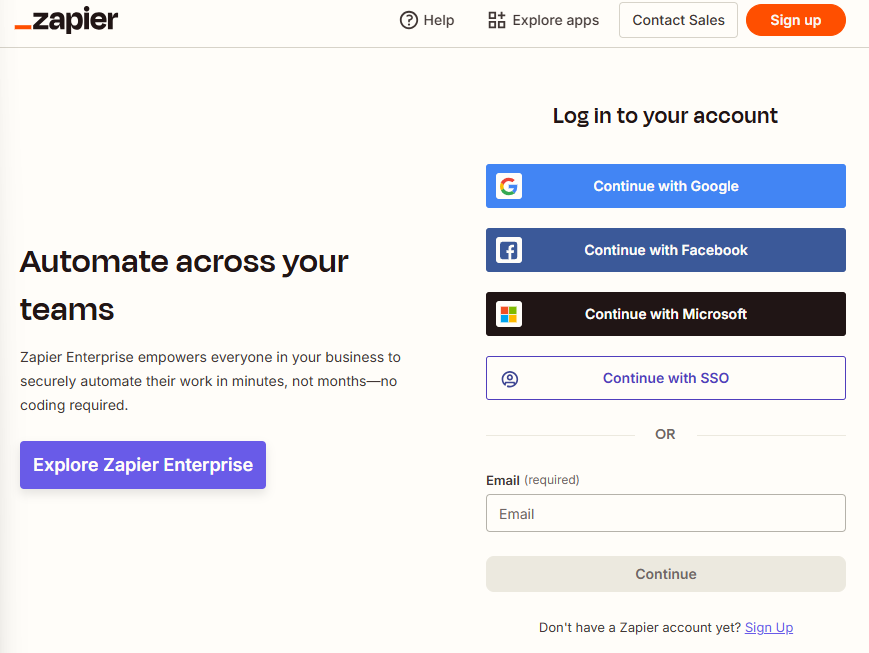
1. تسجيل الدخول إلى حسابك في Zapier
انتقل إلى موقع Zapier وسجّل الدخول إلى حسابك.
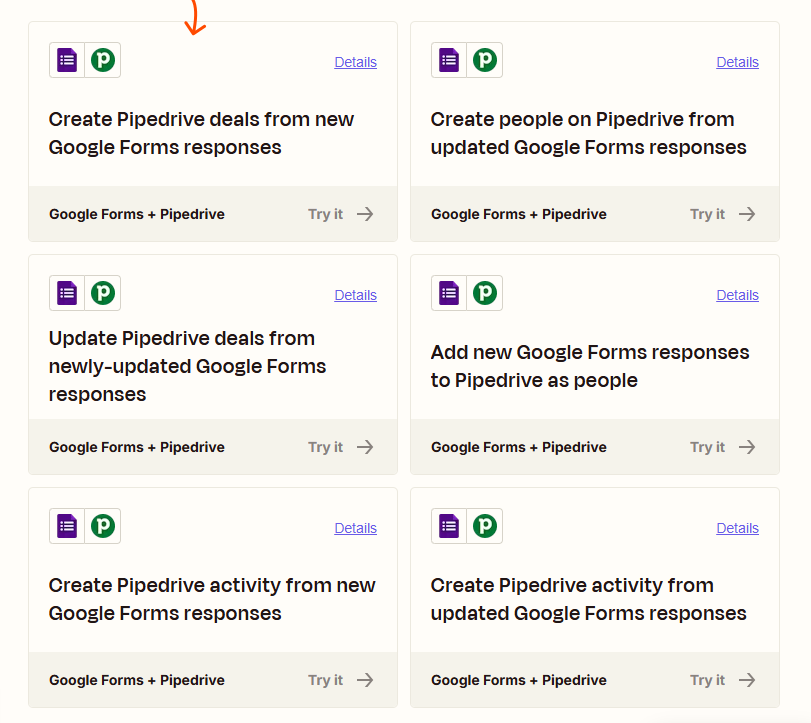
2. استعراض مسارات العمل المتاحة بين Pipedrive ونماذج Google
افتح صفحة تكامل نماذج Google مع Pipedrive لاستعراض القوالب المتوفرة. وإذا وجدت قالبًا يناسب احتياجاتك بالفعل، يكفي أن تضغط على Try it لبدء الإعداد.
3. إعداد مسار عمل خاص بك (خطوة اختيارية)
تغطي قوالب Zapier الجاهزة معظم حالات الاستخدام، لكن قد تواجه سيناريو يتطلب إعدادًا مخصصًا. وفي هذه الحالة، يمكنك بناء مسار العمل الخاص بك من الصفر.
ابدأ بتحديد المشغّل (Trigger) لنماذج Google والإجراء (Action) لمنصة Pipedrive؛ فالمشغّل يُعلِم Zapier بموعد بدء مسار العمل، بينما يحدد الإجراء ما يجب فعله بالبيانات داخل Pipedrive.
يمكنك تصفح المشغّلات والإجراءات المتاحة مباشرة داخل Zapier. وللبدء، اضغط على Try it بجانب المشغّل الخاص بنماذج Google، ثم اختر الإجراء المناسب من القائمة.
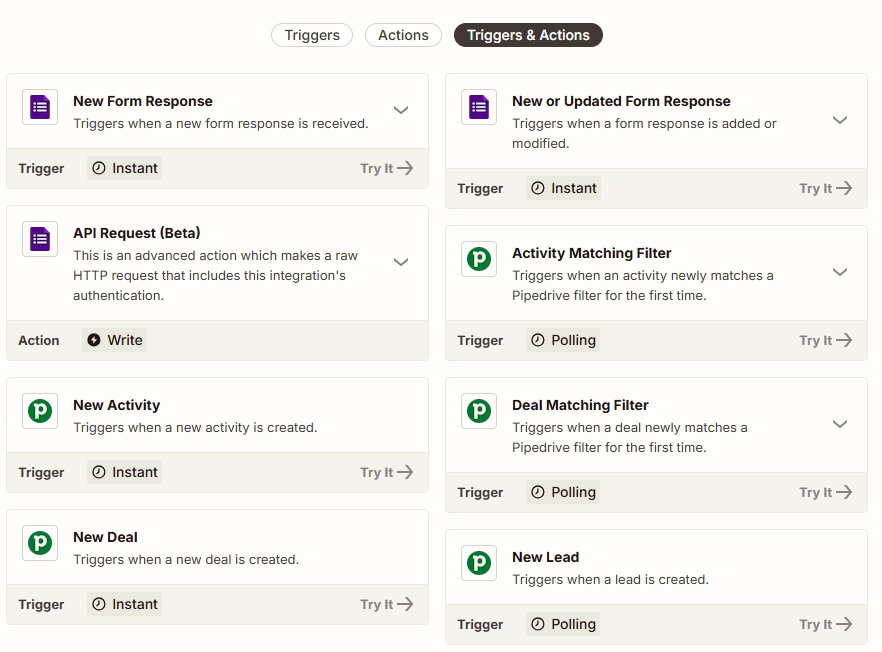
بعد ذلك، سيطلب منك Zapier تسجيل الدخول إلى حسابيك في نماذج Google و Pipedrive لإتمام عملية الربط.
4. اختبار مسار العمل
أجرِ تحديثًا على أحد نماذج Google الخاصة بمؤسستك لتشغيل مسار العمل الجديد. من المفترض أن ينقل Zapier البيانات تلقائيًا إلى Pipedrive وفقًا لإعداداتك؛ وإذا لم يحدث ذلك، فراجع خطوات المسار وأجرِ التعديلات اللازمة.
كيفية ربط نماذج Google مع Pipedrive عبر Make
تعمل منصة Make بطريقة مشابهة لـ Zapier، إذ تتيح لك ربط المنصات المختلفة وأتمتة المهام بينها دون الحاجة إلى كتابة أي كود برمجي.
اتبع هذه الخطوات لربط نماذج Google بمنصة Pipedrive عبر Make.
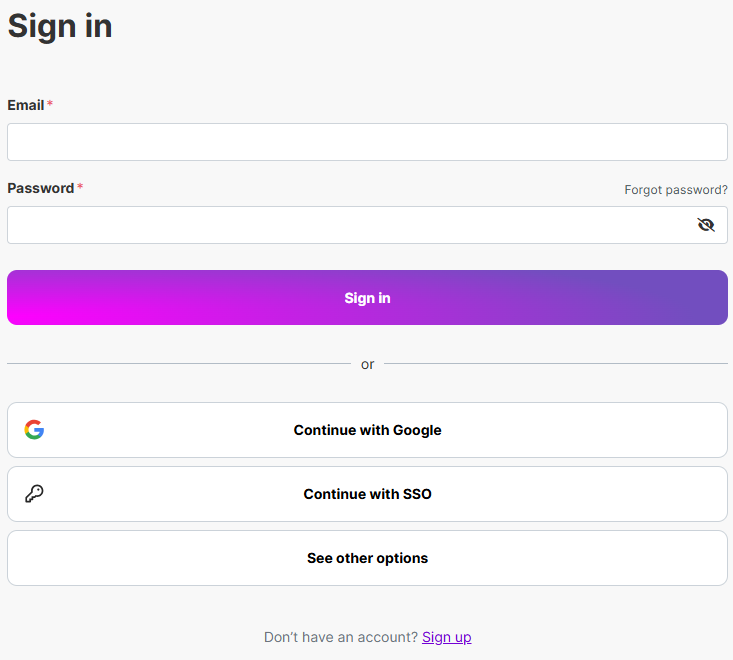
1. تسجيل الدخول إلى حسابك في Make
توجه إلى موقع Make وسجّل الدخول، أو أنشئ حسابًا جديدًا إذا لم يكن لديك حساب بعد.
2. اختيار مسار عمل يجمع بين Pipedrive ونماذج Google
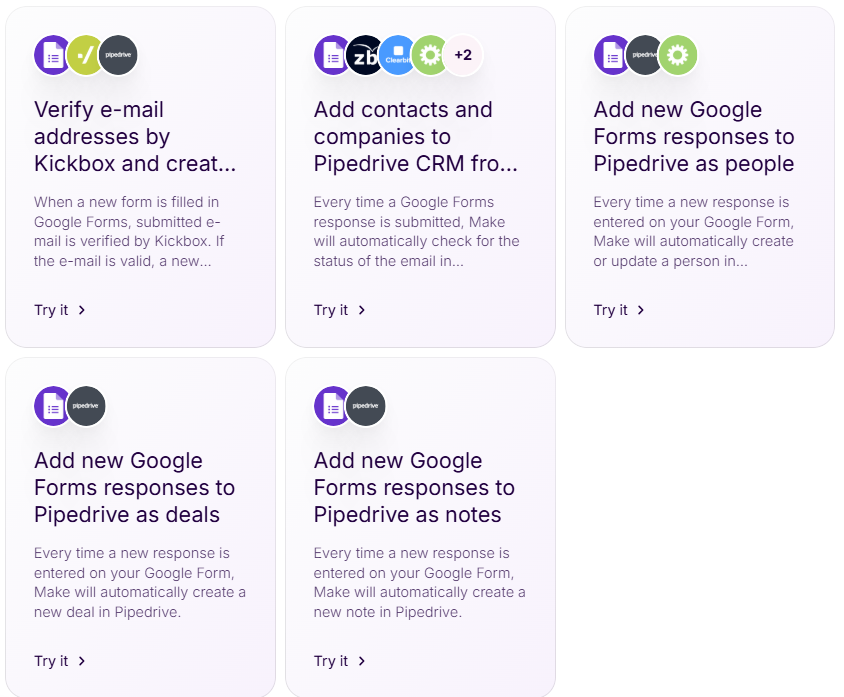
انتقل إلى صفحة تكامل Pipedrive ونماذج Google على منصة Make، حيث ستجد عدة مسارات عمل جاهزة تنقل بيانات نماذج Google تلقائيًا إلى Pipedrive. وإذا وجدت مسارًا يلبّي احتياجاتك، اضغط على Try it للبدء.
3. تصميم مسار عمل مخصص (خطوة اختيارية)
تتيح لك منصة Make بناء مسارات عملك الخاصة بسهولة عن طريق السحب والإفلات؛ لذا إن لم تجد قالبًا جاهزًا يلائم متطلباتك، فيمكنك تصميم مسارك بنفسك.
للبدء، افتح لوحة التحكم واضغط على Scenarios ثم Create a New Scenario. بعد ذلك، اضغط على أيقونة + الظاهرة على الشاشة واختر Google Forms.
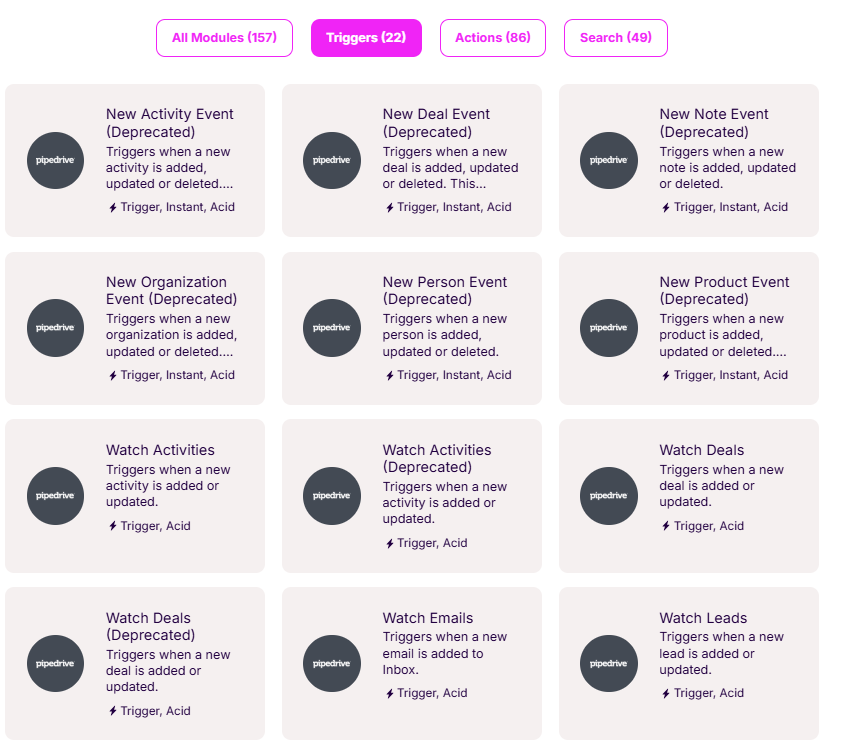
في الخطوة التالية، اختر مشغّلًا (Trigger) من القائمة المتاحة لتحديد التوقيت الذي تنقل فيه منصة Make البيانات من نماذج Google إلى Pipedrive. ولضمان أفضل أداء، تجنّب اختيار المشغّلات القديمة المتوقفة (Deprecated)، لأنها قد لا تعمل بالشكل الصحيح.
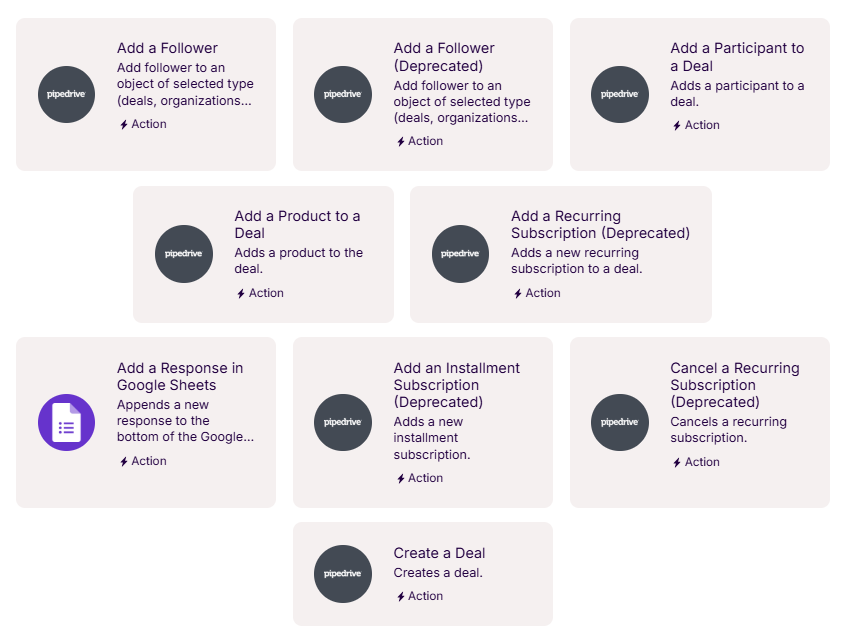
بعد ذلك، اضغط على أيقونة + التي تظهر أسفل المشغّل واختر Pipedrive، ثم حدد الإجراء الذي تريد من منصة Make تنفيذه بالبيانات الواردة من نماذج Google.
ستطلب منك منصة Make توثيق عملية الربط عن طريق تسجيل الدخول إلى حسابيك في نماذج Google و Pipedrive قبل حفظ مسار العمل الجديد.
4. تجربة مسار العمل الجديد
تأكد من أن مسار العمل ينقل بياناتك بالفعل إلى Pipedrive عبر ملء أحد نماذج Google وإرساله. وإذا لاحظت حاجة إلى أي تعديل، فارجع إلى خطوات المشغّل أو الإجراء لضبطها.
استخدم Jotform لإرسال ردود النماذج إلى Pipedrive بسلاسة
رغم أن أدوات مثل Make أو Zapier تتيح لك ربط نماذج Google مع Pipedrive، إلا أن الاعتماد على تطبيقات أتمتة خارجية قد يضعك أمام تعقيدات أنت في غنى عنها؛ فماذا لو توقف القالب عن العمل فجأة، أو واجهت صعوبة في ضبط الخطوات الدقيقة لمسار عملك المخصص؟ هنا تحديدًا يبرز دور Jotform.


تتكامل منصة Jotform مباشرة مع Pipedrive؛ فبدلًا من الاعتماد على نماذج Google، يمكنك تصميم نماذجك داخل Jotform وربطها بحسابك في Pipedrive بخطوات بسيطة. إليك كيفية ربط Pipedrive مع Jotform.
1. إنشاء نموذجك الأول
انتقل إلى مساحة عملي (My Workspace) في Jotform، واضغط على إنشاء (Create) ثم نموذج (Form). يمكنك اختيار استخدام قالب (Use template) للوصول إلى أكثر من 20,000 نموذج جاهز، أو الضغط على البدء من الصفر (Start from Scratch) لتصميم نموذجك الخاص.
2. اتباع الخطوات لتصميم نموذجك
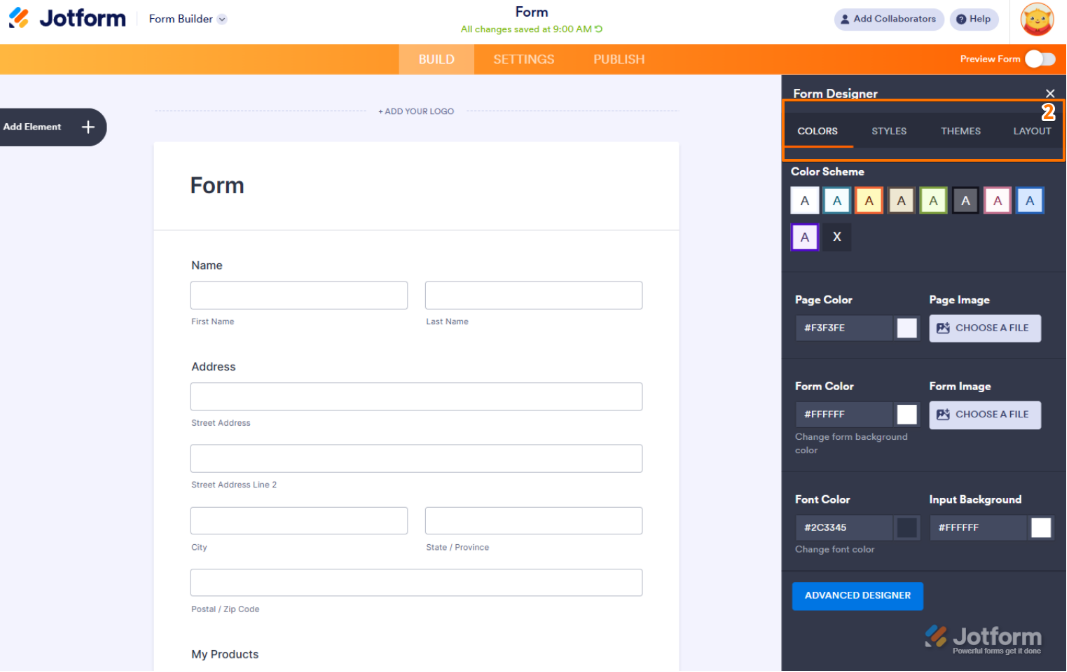
استخدم منشئ النماذج القائم على السحب والإفلات لإضافة الحقول التي تحتاجها إلى نموذجك. وبعد الانتهاء، اضغط على أيقونة رول الطلاء (Paint Roller) لتنسيق الخطوط والألوان والتخطيط والمظهر العام.
3. ربط النموذج بمنصة Pipedrive
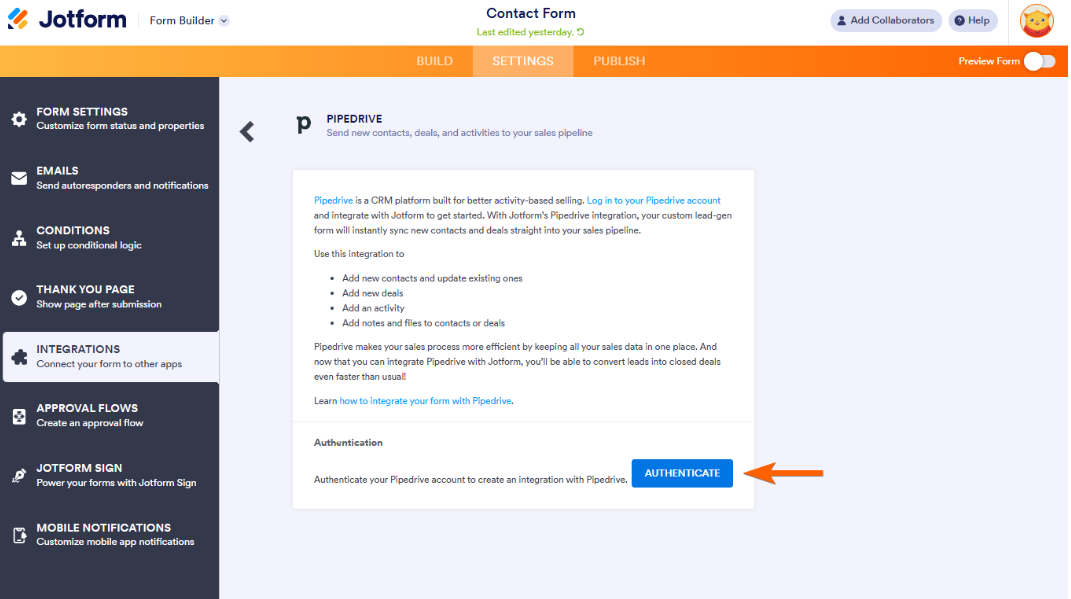
من داخل منشئ النماذج، اضغط على الإعدادات (Settings) ثم التكاملات (Integrations) واختر Pipedrive.
اضغط على المصادقة (Authenticate) لربط حسابك في Pipedrive بمنصة Jotform.
4. تحديد إجراء Pipedrive ومطابقة حقول النموذج
حدد الإجراء الذي تريد من Jotform تنفيذه داخل Pipedrive بمجرد أن يرسل أحد المستخدمين نماذج الويب الخاصة بـ Pipedrive. وتشمل الخيارات المتاحة ما يلي:
- إضافة صفقة (Add a deal)
- إضافة جهة اتصال (Add a person)
- إضافة نشاط (Add an activity)
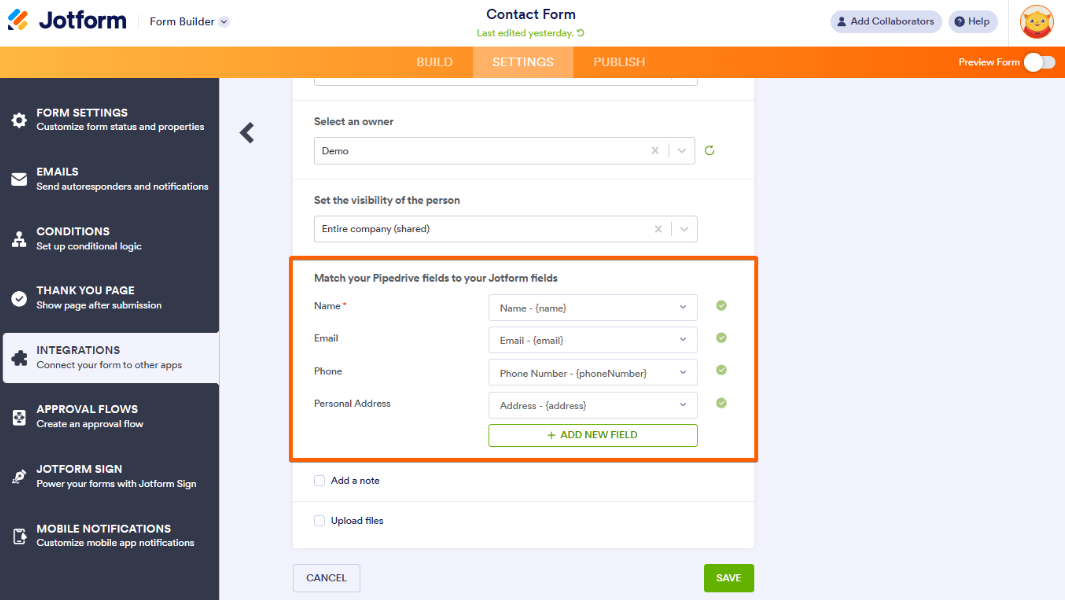
اضغط على حفظ (Save)، ثم طابق حقول Pipedrive مع الحقول المقابلة لها في نموذج Jotform.
5. إنهاء إعداد التكامل
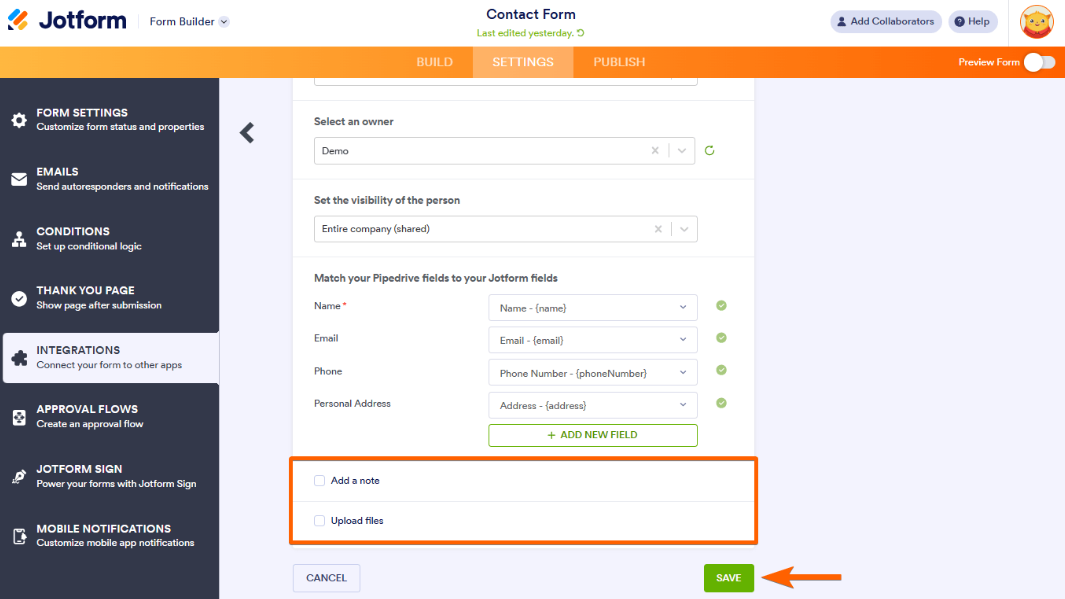
إذا كنت ترغب في أن يضيف Jotform ملاحظات أو يرفع ملفات إلى Pipedrive (مثل نسخة من النموذج بعد تعبئته)، فحدد المربع المخصص لذلك، ثم اضغط على حفظ (Save) لإتمام إعداد مسار العمل.
تتوفر ميزة إضافية رائعة تتيح لك الملء المسبق للنماذج باستخدام بيانات Pipedrive، مما يجعل هذا الربط يعمل في الاتجاهين ويوفر الكثير من الوقت على فريقك وعملائك.
لماذا تستخدم Jotform لإرسال ردود النماذج إلى Pipedrive؟
إذا كنت تواجه صعوبة في ربط بيانات نماذجك بنظام إدارة علاقات العملاء (CRM) عبر تطبيقات خارجية، فقد حان الوقت للبحث عن بدائل لنماذج Google؛ وهنا تقدم لك Jotform مجموعة واسعة من الميزات والمنتجات القوية التي تدعم أعمالك.
مع Jotform، يمكنك الوصول إلى أكثر من 20,000 قالب جاهز، تشمل نماذج التواصل، والاستبيانات، ونماذج التسجيل، ونماذج تهيئة الموظفين الجدد، وغيرها الكثير. وبإمكانك تخصيص أي قالب ليتماشى مع هوية علامتك التجارية ونوع البيانات التي تجمعها، أو تصميم نموذجك من الصفر باستخدام أداة السحب والإفلات البسيطة لدينا.
تُعد نماذج جذب وجمع العملاء المحتملين من أكثر الفئات رواجًا لدينا؛ إذ نوفر أكثر من 1,200 قالب لجذب وجمع العملاء المحتملين لدعم مبيعاتك وجمع بيانات التواصل بسهولة. ويمكنك ربط أي نموذج منها مباشرة بنظام إدارة علاقات العملاء Pipedrive دون الحاجة إلى أي حلول التفافية معقدة.
أما بالنسبة إلى الفرق التي تفضّل إدارة بيانات النماذج في جداول، فإن جداول Jotform تجمع البيانات وتزامنها في مكان واحد من مصادرك المفضلة، بما في ذلك النماذج وملفات Excel وجداول CSV، ليتمكن فريقك من عرضها وإدارتها بسهولة عبر روابط المشاركة.
تتكامل منصة Jotform مباشرة مع أكثر من 250 أداة دون الحاجة إلى تطبيقات ربط وسيطة. وتشمل هذه التكاملات أشهر أنظمة إدارة علاقات العملاء مثل HubSpot وSalesforce وZoho CRM، إلى جانب بوابات الدفع مثل Square وStripe وPayPal. وإن كنت ترغب في إضافة جهات الاتصال الجديدة من نماذج الاستقبال إلى قائمتك البريدية، تتولى Jotform هذه المهمة تلقائيًا من خلال التكامل مع منصات التسويق عبر البريد الإلكتروني مثل Mailchimp وConstant Contact وغيرهما.
تُمثل Jotform الخيار الأمثل للمؤسسات التي تتطلع إلى تبسيط عمليات المبيعات والتسويق لديها. استكشف منتجات Jotform وميزاتها اليوم.
كُتب هذا المقال لفرق المبيعات والتسويق، ومسؤولي أنظمة إدارة علاقات العملاء، ومديري العمليات، ولكل من يرغب في أتمتة جمع بيانات العملاء المحتملين من النماذج الإلكترونية وإرسالها إلى Pipedrive مباشرة دون إضاعة الوقت في إدخال البيانات يدويًا.













كتابة تعليق: