
تُعد النماذج وجداول البيانات أدوات أساسية لكل من يتعامل مع البيانات باستمرار، وتصبح الأمور أسهل بكثير عندما تتكامل هذه الأدوات مع بعضها.
إذا كنت تستخدم نماذج Google أو تفكر في تجربتها، فربما تتساءل عن مدى توافقها مع جداول بيانات Google التابعة لنفس الحزمة. هل يمكنك تحويل نماذج Google بسهولة إلى جداول بيانات، أو تضمين جدول بيانات داخل نموذج Google؟ للأسف، لا يمكن ذلك؛ إذ لا يوجد تكامل مدمج بين الأداتين يتيح التحويل المباشر والتلقائي في أي من الاتجاهين.
لكن هذا لا يعني أن الأمر مستحيل. سنستعرض في هذا المقال طريقتين لتسهيل نقل البيانات بين هاتين الأداتين؛ الأولى من خلال نقل بياناتك سريعاً عبر Jotform، والثانية باستخدام إضافة تُسمى AI Form Builder (منشئ النماذج بالذكاء الاصطناعي).


كيفية ربط نماذج Google بجداول بيانات Google
اتفقنا أنه لا توجد ميزة مدمجة تحوّل محتوى جدول البيانات مباشرةً إلى نموذج Google، أو تنقل أسئلة النموذج لتحوّلها إلى جدول بيانات. إذن، كيف يمكنك إرسال ردود نماذج Google إلى جدول بيانات بشكل تلقائي؟
توفر Google بالفعل حلاً لهذه النقطة تحديداً؛ فالميزة الوحيدة التي تربط البيانات بين الأداتين هي المزامنة الأساسية للردود. هذا يعني أنه بإمكانك ضبط جدول بيانات Google معين ليتم تحديثه تلقائياً مع كل إرسال جديد للنموذج.
أما إذا أردت ربط نماذج Google بجداول بيانات Google بأي طريقة عملية أخرى، فستضطر إلى اللجوء للحلول اليدوية؛ أي نسخ الأسئلة أو البيانات من جدول بيانات Google ولصقها في نموذج Google، ثم إعداد نوع كل سؤال يدوياً.
لحسن الحظ، هناك طريقة توفر عليك الوقت والجهد وتجنبك الأخطاء الناتجة عن العمل اليدوي، وهي استخدام Jotform كبديل. الخياران اللذان سنشرحهما أدناه سريعان وسهلان، والأهم أنهما لا يضطرانك للبدء من الصفر.
Pro Tip
إذا كنت من مستخدمي WordPress وتتساءل عن إمكانية ربط Gravity Forms بجداول بيانات Google، فللأسف لا يتوفر تكامل مباشر بينهما، ولكن يمكنك الاطلاع على عدة طرق بديلة لإنجاز هذه المهمة.
طريقة أسهل لربط نماذج Google بجداول بيانات Google باستخدام Jotform
تتوفر طريقتان لإدارة سير العمل بين هاتين الأداتين. إذا كنت ترغب في الاستفادة من منشئ النماذج المتقدم الذي يزخر بخيارات الأتمتة، فجرّب الطريقة الأولى المتمثلة في نقل نموذج Google الخاص بك إلى Jotform. أما إذا كنت تفضل تبسيط عملية إنشاء النماذج مع البقاء داخل بيئة جداول بيانات Google، فجرّب طريقة AI Form Builder (منشئ النماذج بالذكاء الاصطناعي). تقلل كلتا الطريقتين من التعديلات اليدوية وتغنيك تماماً عن عناء النسخ واللصق.
Pro Tip
هل تحتاج إلى مراجعة سريعة لأساسيات نماذج وجداول بيانات Google؟ تصفح أدلتنا الأخرى التي تشرح كيفية استخدام نماذج Google، وكيفية إنشاء نموذج Google، بالإضافة إلى كيفية استخدام جداول بيانات Google.
الخيار الأول هو نقل نموذج Google الخاص بك إلى Jotform
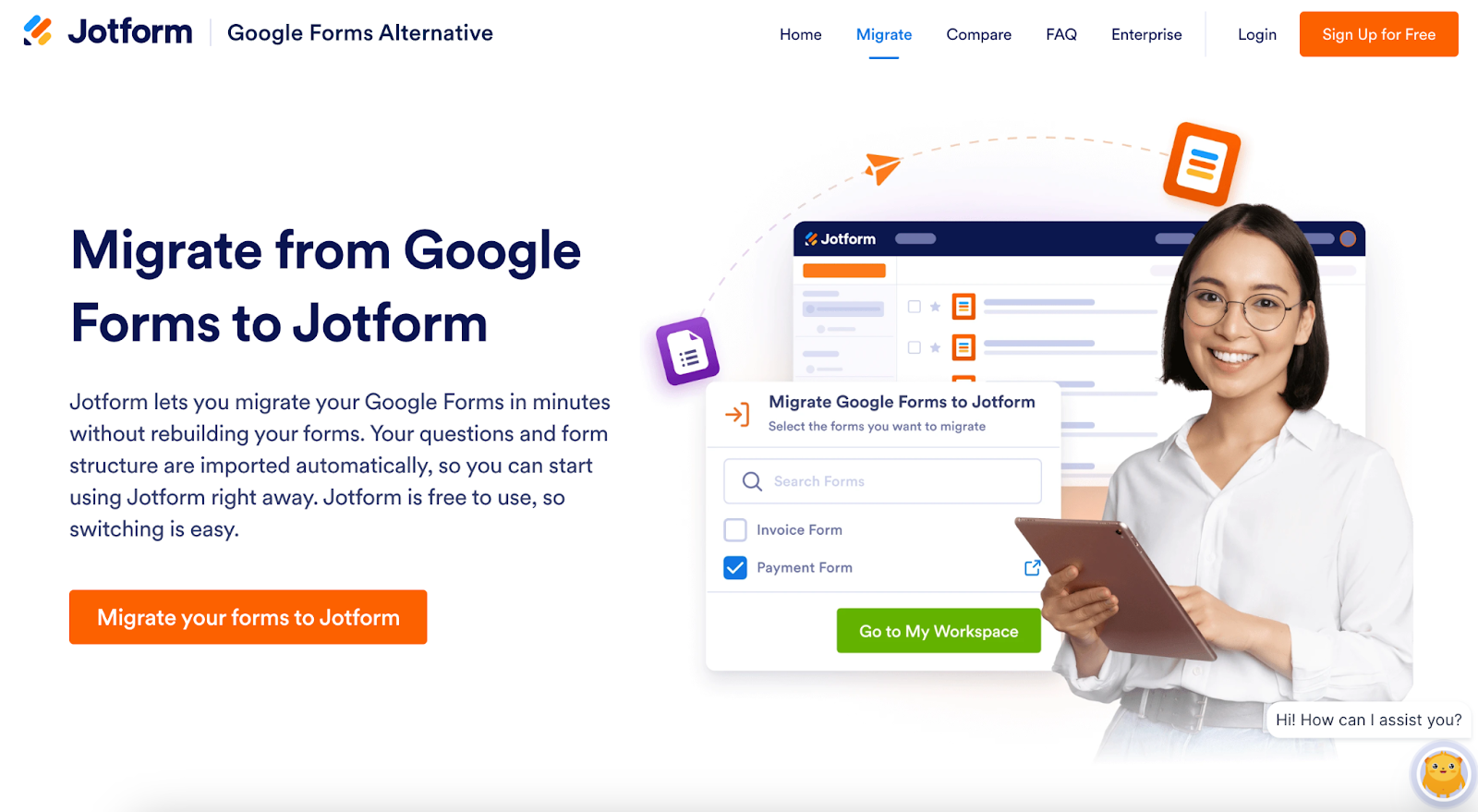
إذا كنت تستخدم نماذج Google ولكنك تتطلع لاكتشاف المزايا التي يقدمها منشئ النماذج المتقدم، فاستفد من أداة Jotform المجانية لنقل نماذج Google. تتيح لك هذه الأداة نقل نماذج Google إلى Jotform في غضون دقائق معدودة، حيث تستورد الأسئلة وهيكل النموذج تلقائياً دون أي مجهود منك.
بعد الانتهاء من عملية النقل، يمكنك البدء في استخدام Jotform فوراً، فهو يُعد منشئ النماذج المثالي لجداول البيانات. يتعامل Jotform بكل مرونة مع سير العمل من الجداول إلى النماذج والعكس؛ وبفضل تكاملاته المدمجة، يمكنك إرسال ردود النماذج من Jotform إلى جداول بيانات Google تلقائياً. كما يتيح لك رفع جدول بيانات Excel موجود مسبقاً واستخدامه لإنشاء نموذج كامل.
ولا يقتصر الأمر في Jotform على ذلك فحسب، بل يمتلك قدرات متقدمة لإنشاء النماذج، وأدوات أتمتة أفضل، وإمكانيات أقوى لإدارة سير العمل تفوق ما تقدمه نماذج وجداول بيانات Google بمفردها. كما تتوفر مجموعة واسعة من تكاملات Jotform مع Google (إلى جانب التكامل مع العديد من الأدوات الشهيرة الأخرى) والتي سترفع كفاءة جميع مهامك المتعلقة بالبيانات.
في النهاية، يمنحك نقل نماذج Google الحالية إلى Jotform حلاً عملياً طويل الأمد وقابلاً للتوسع لإدارة بيانات النماذج.
يتمثل الخيار الثاني في استخدام إضافة AI Form Builder من Jotform داخل نماذج Google
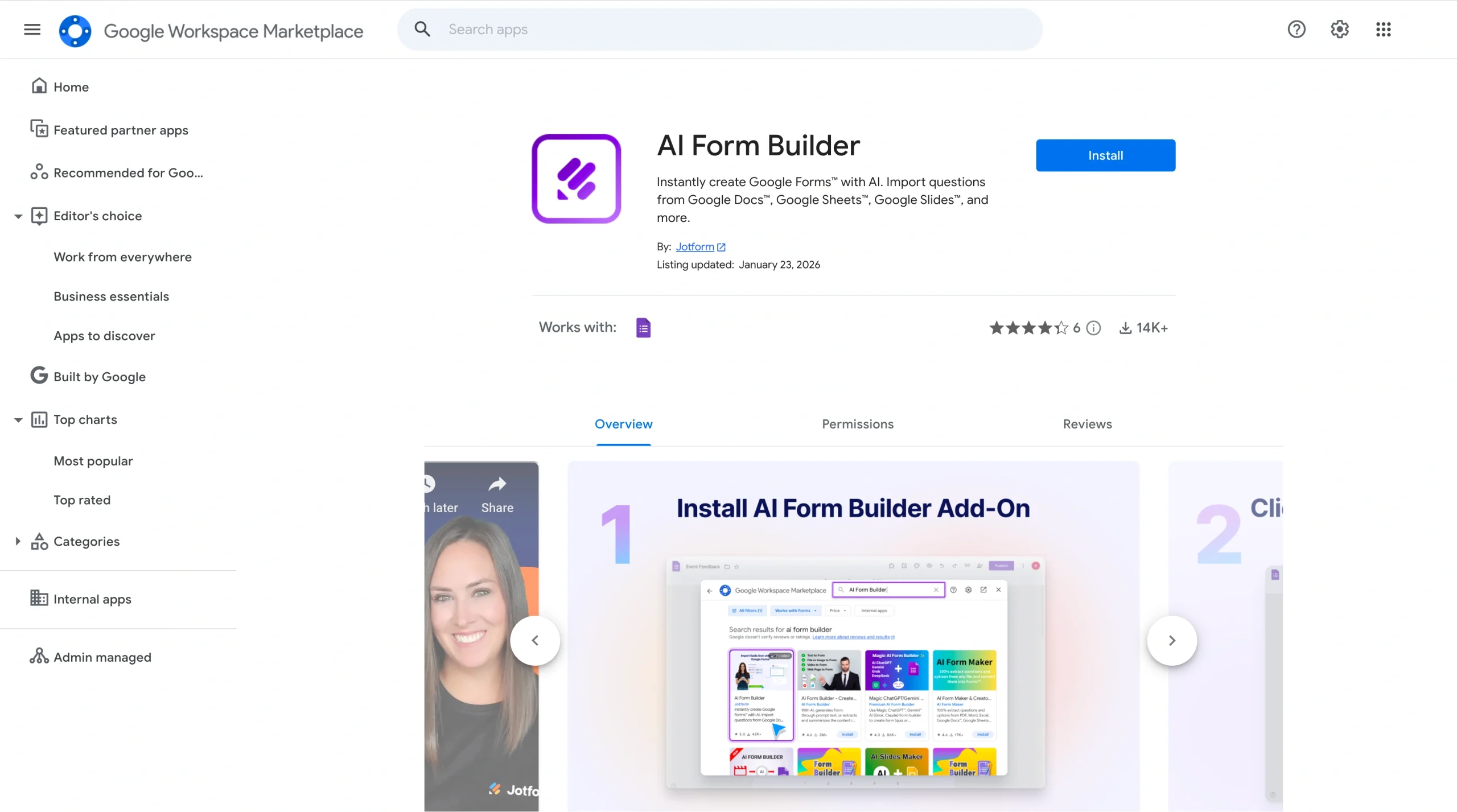
تتوفر طريقة أخرى لتجنب العمل اليدوي عند ربط نماذج Google بجداول البيانات، وهي الاستعانة بإضافة AI Form Builder (منشئ النماذج بالذكاء الاصطناعي).
هذه الإضافة مجانية ولا تتطلب أي خبرة برمجية، وتعمل على تحديث نماذج Google أو إنشائها فوراً باستخدام الذكاء الاصطناعي. يمكنك استخدامها لتضمين جدول بيانات Google داخل نموذج، أو لسحب المعلومات ببساطة من جدول بيانات Google (أو من أي مكان آخر تقريباً) وتحويلها إلى نموذج جاهز.
تُعد إضافة AI Form Builder خياراً قوياً للأسباب التالية:
- تسحب المحتوى مباشرة من مستندات Google أو جداول البيانات أو العروض التقديمية أو Drive أو حتى من النماذج الأخرى
- تحوّل المحتوى المستورد تلقائياً إلى أسئلة منظمة وجاهزة
- تتيح تصدير الأسئلة إلى نماذج Google أو المستندات أو جداول البيانات أو العروض التقديمية أو إلى Jotform
- تتميز بالتعرف الذكي على الحقول وتوفر وضع المعاينة
- توفر خيارات الاختيار العشوائي وخلط ترتيب الأسئلة
- تولد أسئلة بالذكاء الاصطناعي بناءً على الأوامر النصية
تُعد إضافة AI Form Builder خياراً ممتازاً إذا كنت تبحث عن طريقة سهلة لاستيراد أسئلة النماذج وإنشائها وتصديرها مباشرة داخل بيئة Google.
للبدء في استخدامها، اتبع الخطوات المناسبة لك أدناه؛ تشرح المجموعة الأولى كيفية استيراد المحتوى إلى نموذج Google، بينما توضح الثانية طريقة تصدير محتوى النموذج إلى جدول بيانات Google.
كيفية استيراد المحتوى من جدول بيانات Google إلى نموذج Google باستخدام AI Form Builder
- ثبّت إضافة AI Form Builder عبر متجر Google Workspace Marketplace.
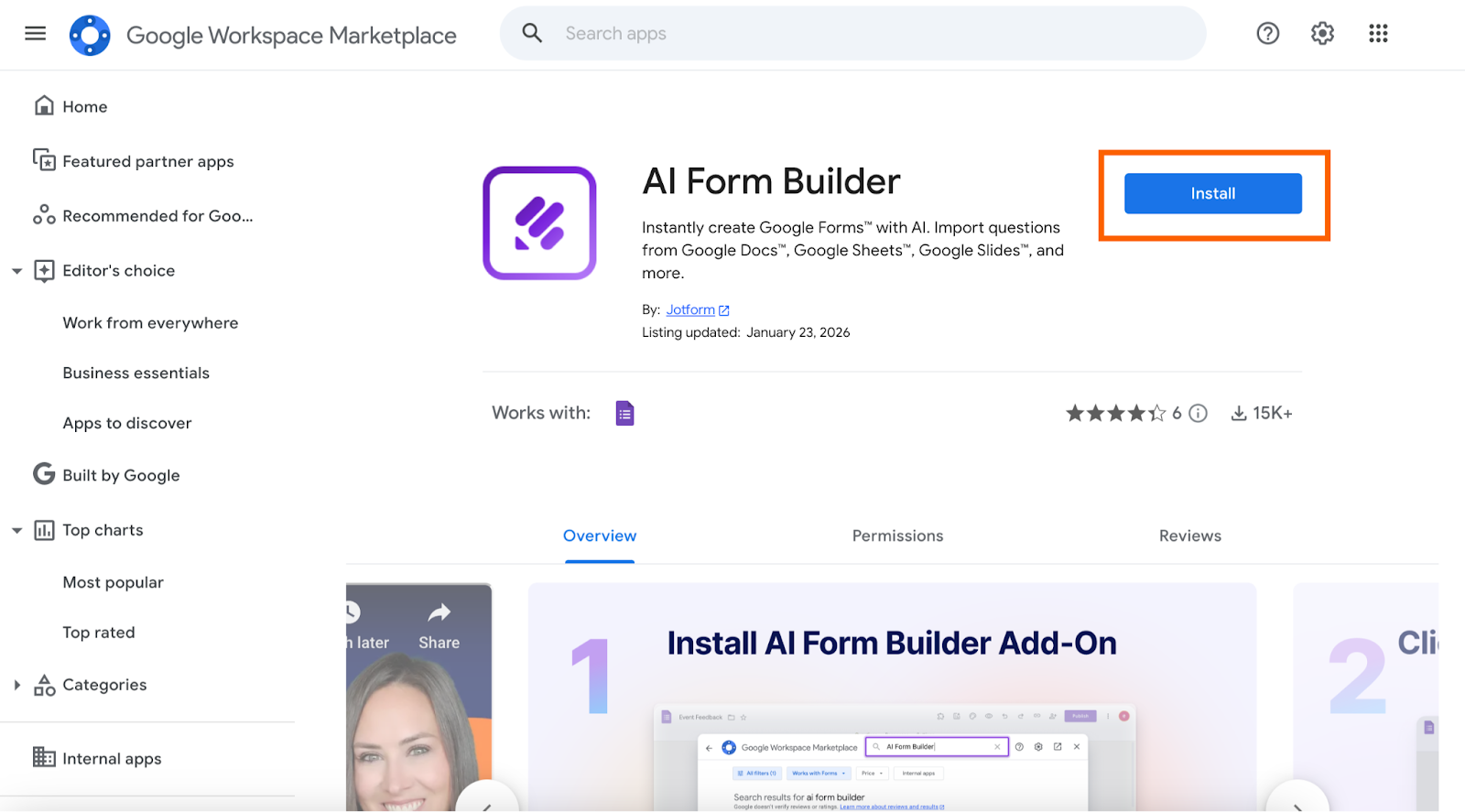
- افتح نموذج Google الذي تريد ملء بياناته، ثم انتقل إلى الإضافات (Add-ons) > AI Form Builder لفتح الشريط الجانبي.
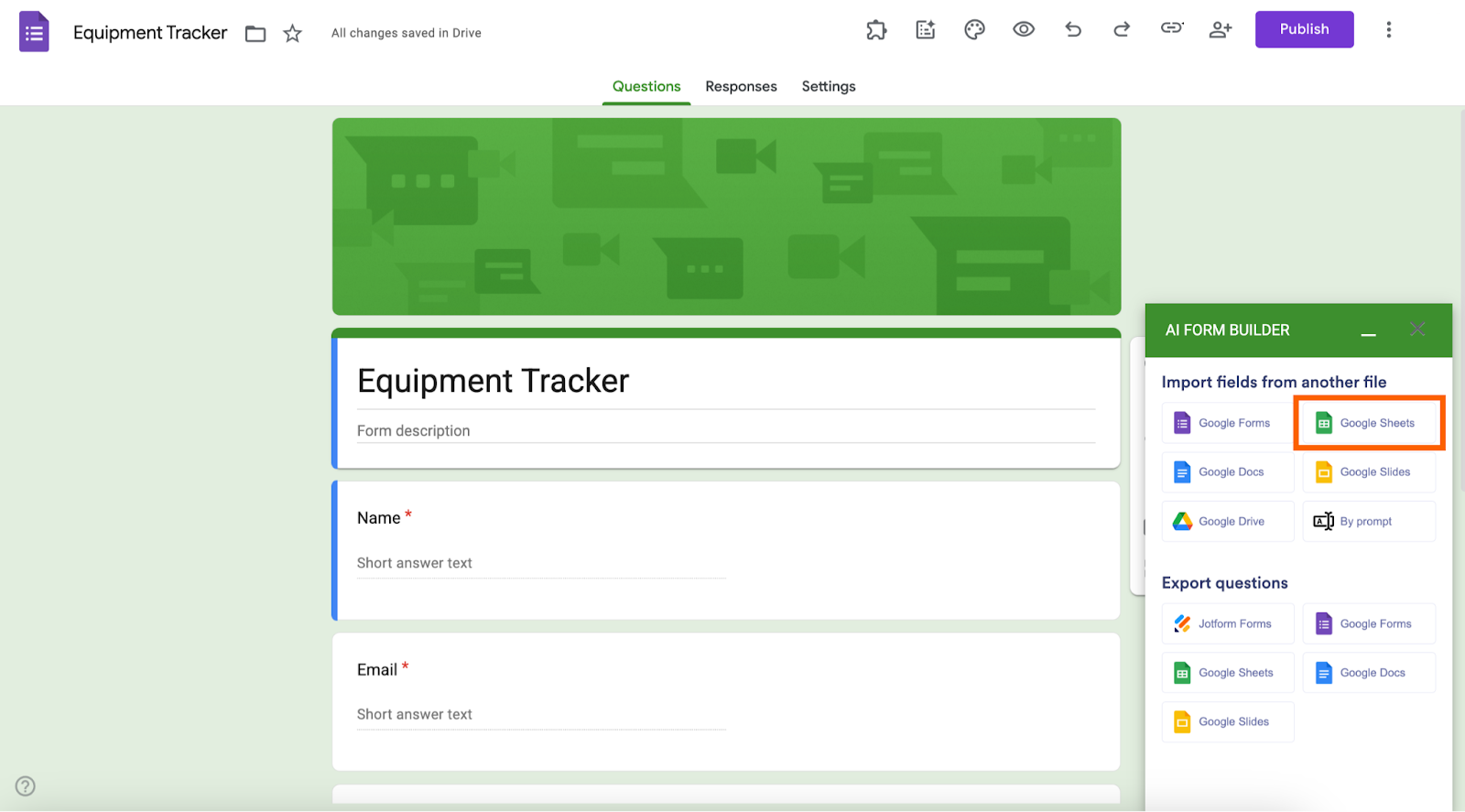
- ضمن قسم “Import fields from another file” (استيراد الحقول من ملف آخر)، اختر جداول بيانات Google (Google Sheets) كملف مصدر.
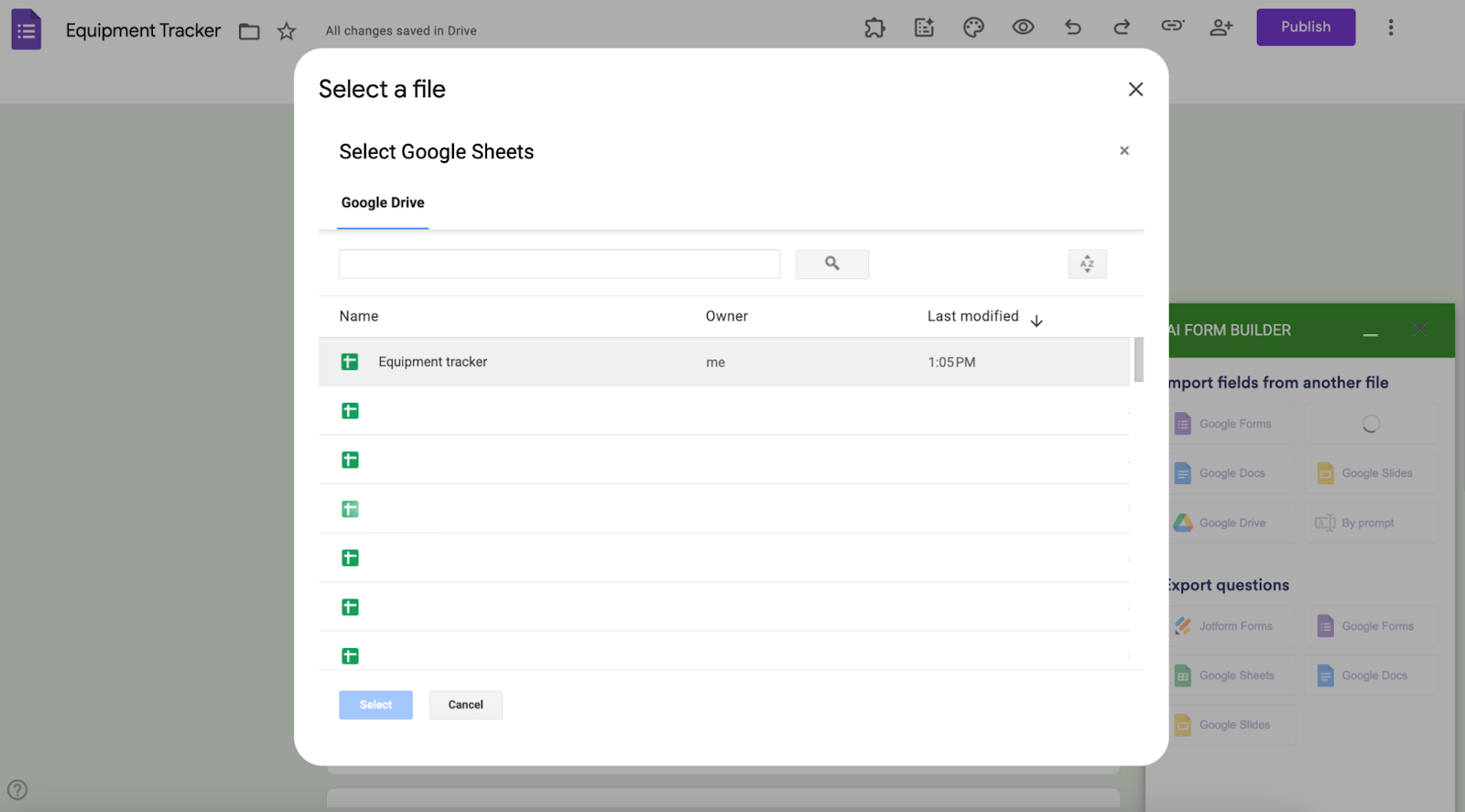
- اختر الملف الذي ترغب في استخدامه.
- حدد علامة التبويب المناسبة من جدول البيانات، ثم اختر نوع النموذج إما Form (نموذج) أو Quiz (اختبار)، وبعدها انقر على Get Questions (الحصول على الأسئلة).
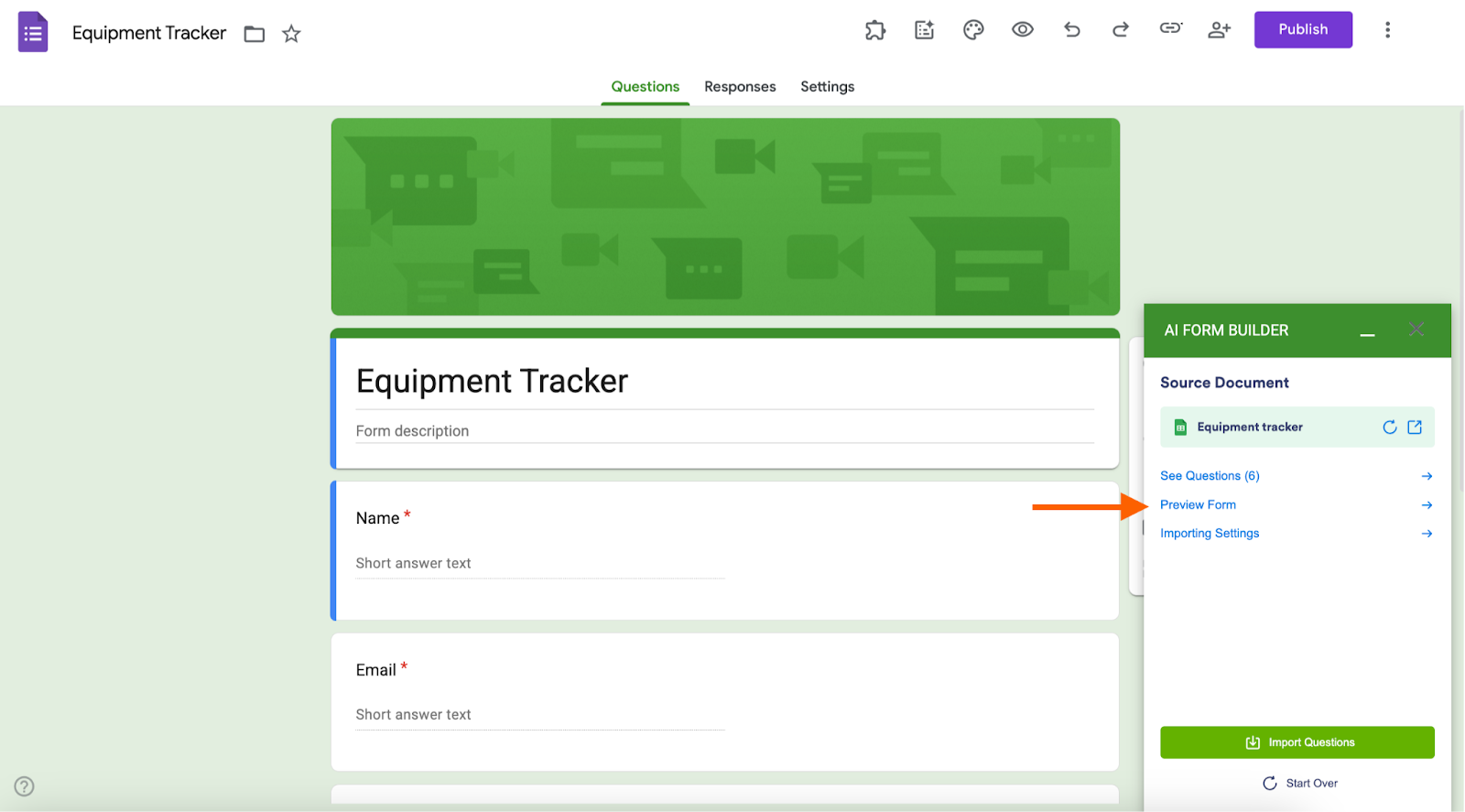
- بعد أن يفحص الذكاء الاصطناعي الجداول أو القوائم أو محتوى الخلايا ويحولها إلى أسئلة أو خيارات أو قوائم تحقق، انقر على Preview Form (معاينة النموذج).
- عدّل النموذج أو حسّنه أو أعد توليده حسب حاجتك.
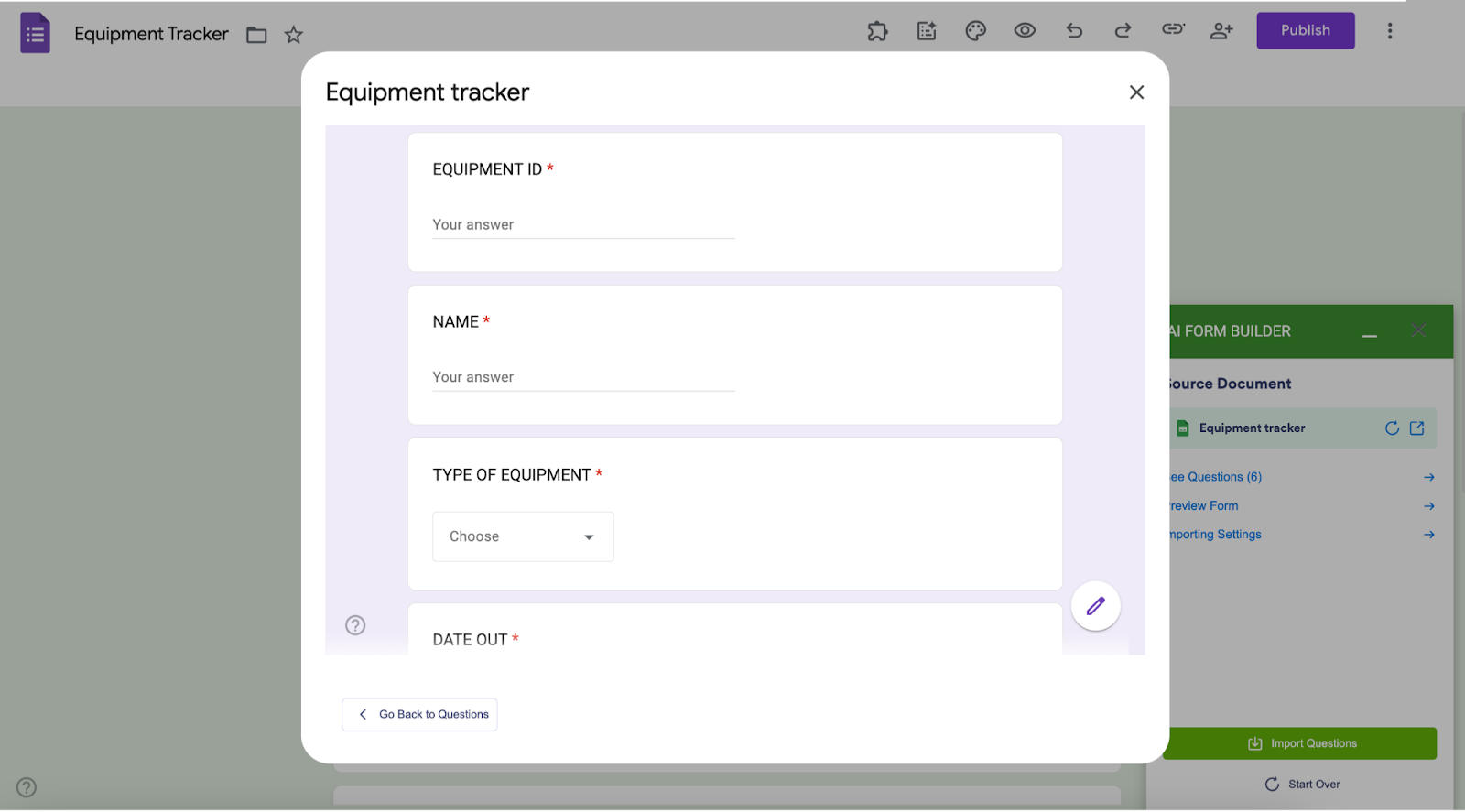
كيفية تحويل نموذج Google إلى جدول بيانات Google باستخدام AI Form Builder
- افتح نموذج Google الذي ترغب في تصدير بياناته.
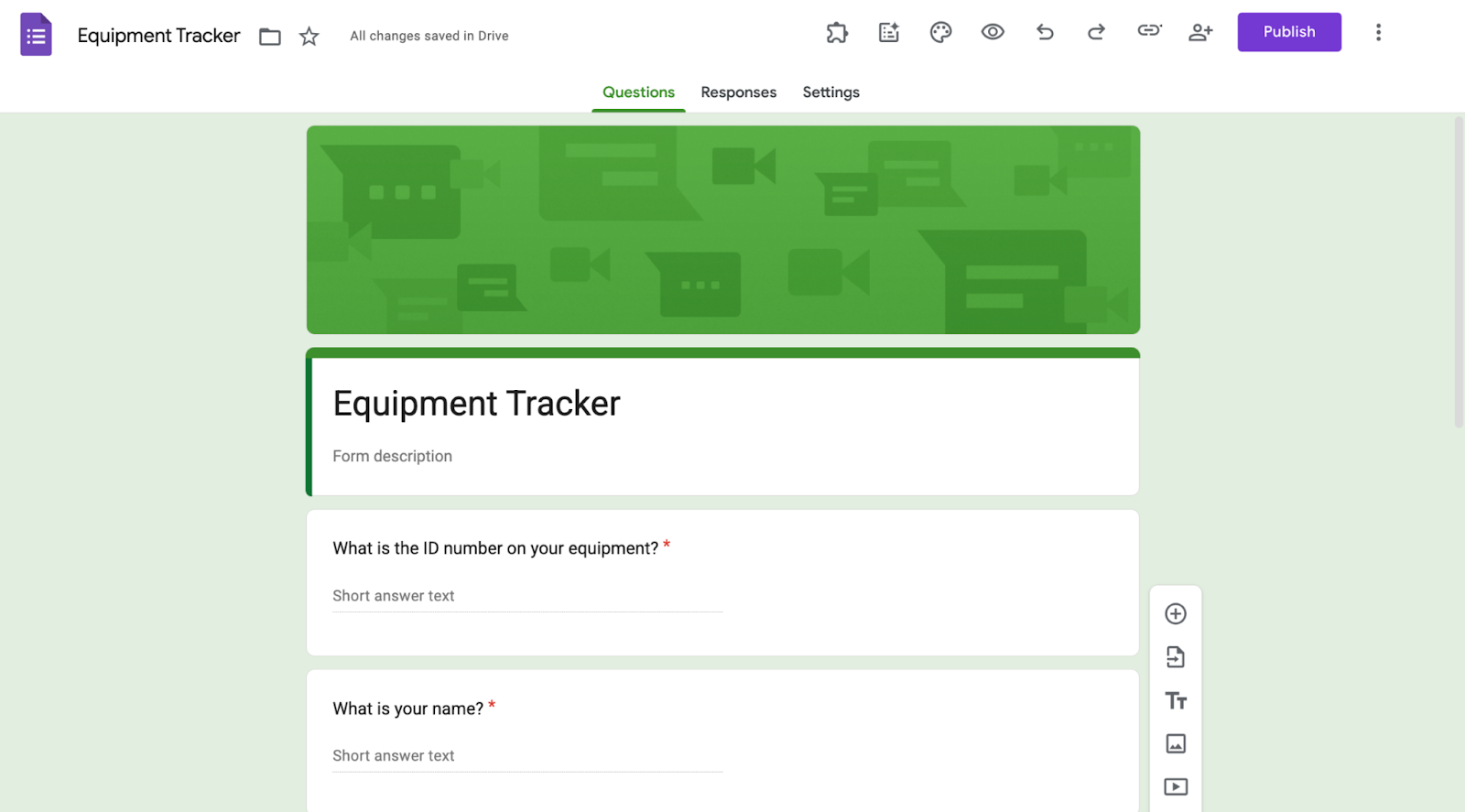
- انتقل إلى الإضافات (Add-ons) > AI Form Builder.
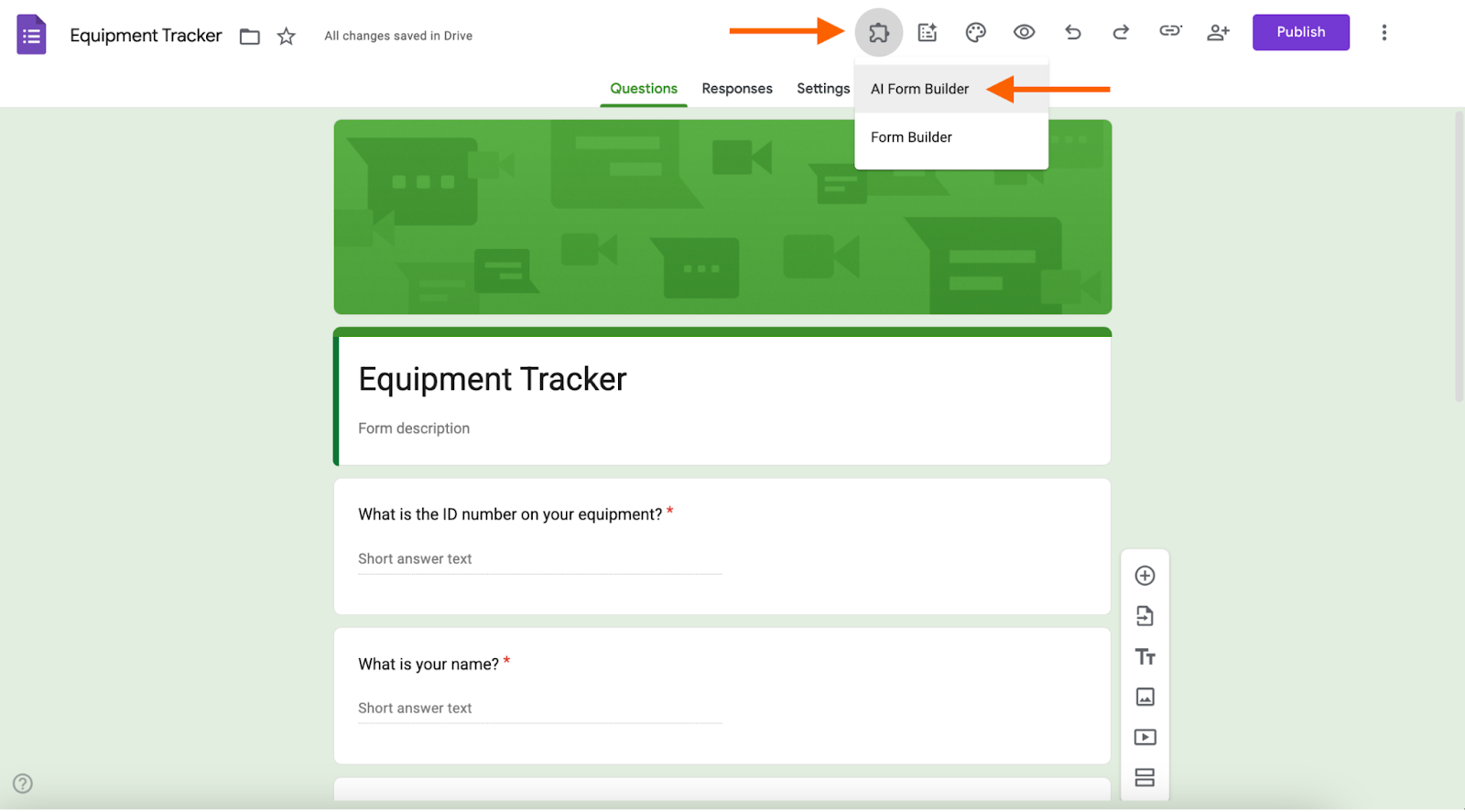
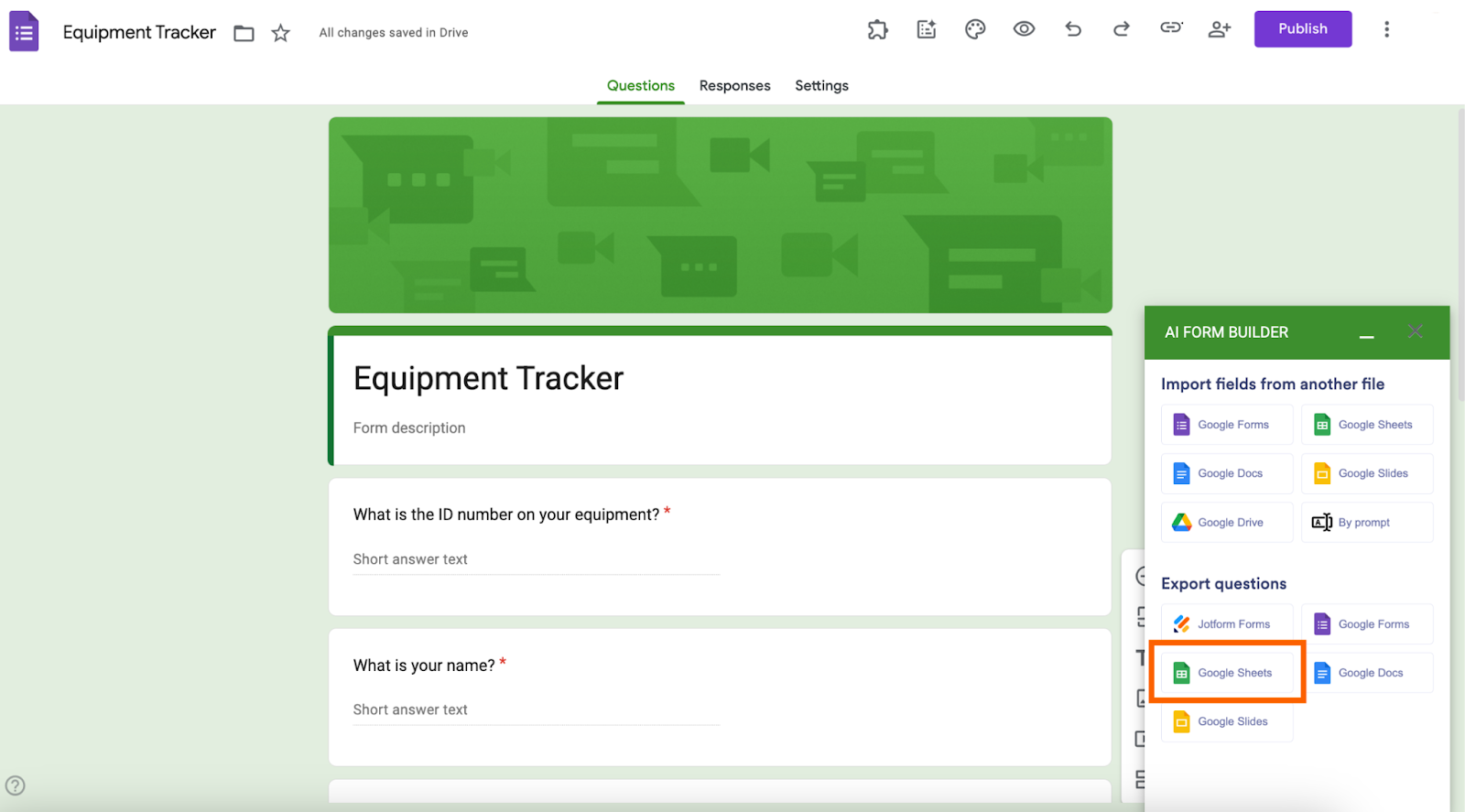
- ضمن قسم “Export questions” (تصدير الأسئلة)، اختر جداول بيانات Google (Google Sheets) كوجهة للتصدير.
- حدد نوع التصدير إما Entire Form (النموذج بالكامل) أو Selected Questions (أسئلة محددة) حسب ما تريد تصديره. بعد ذلك، انقر على Choose (اختيار) لتحديد جدول بيانات موجود مسبقاً لنقل المحتوى إليه، أو انقر على Create (إنشاء) لبدء جدول بيانات جديد. إذا اخترت إنشاء جدول جديد، اكتب اسماً للملف، ثم انقر على Create (إنشاء) وبعدها على Export Questions (تصدير الأسئلة).
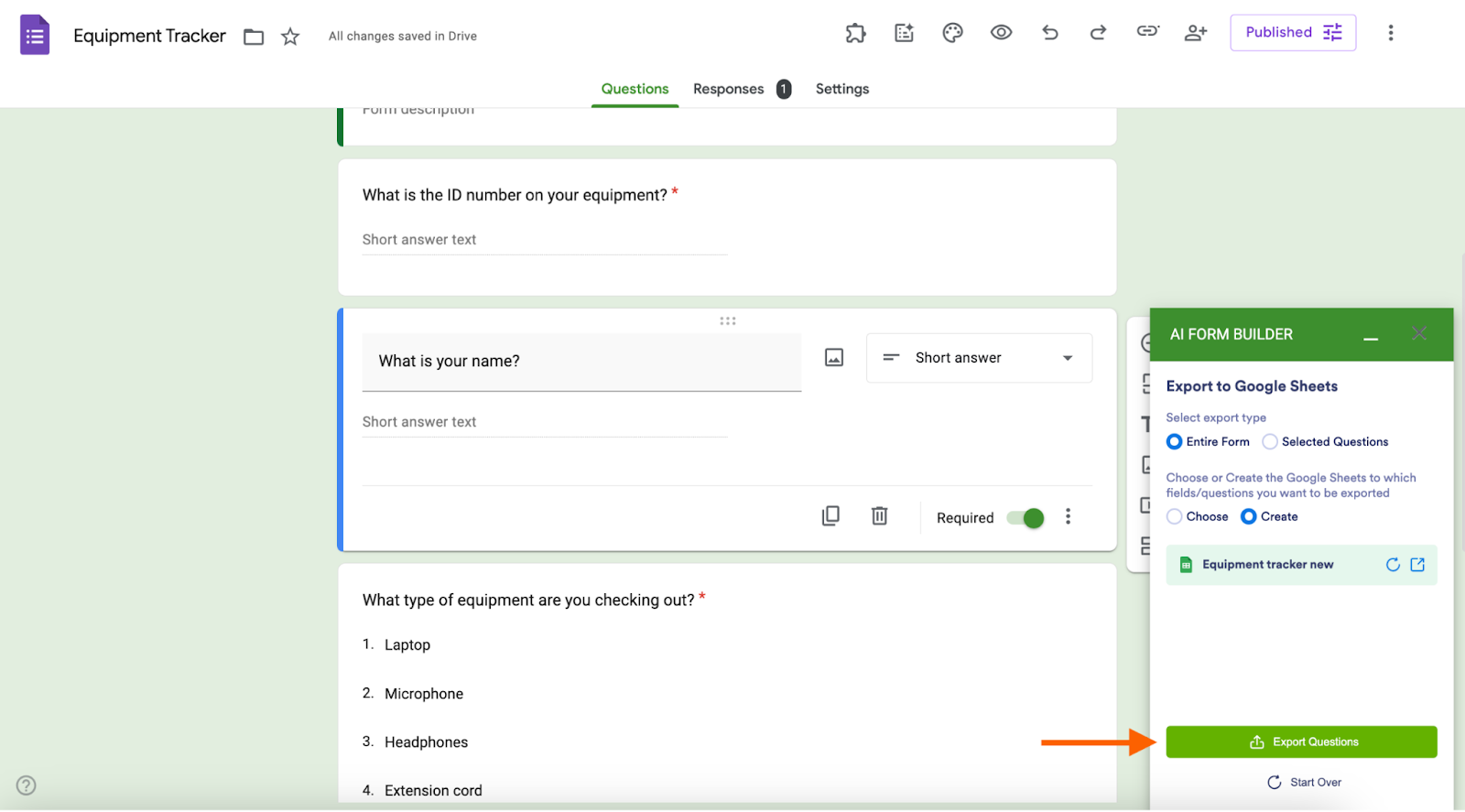
- بمجرد أن ينسق الذكاء الاصطناعي أسئلتك داخل جدول بيانات، افتح الجدول الذي تم إنشاؤه لمراجعة النتيجة النهائية.
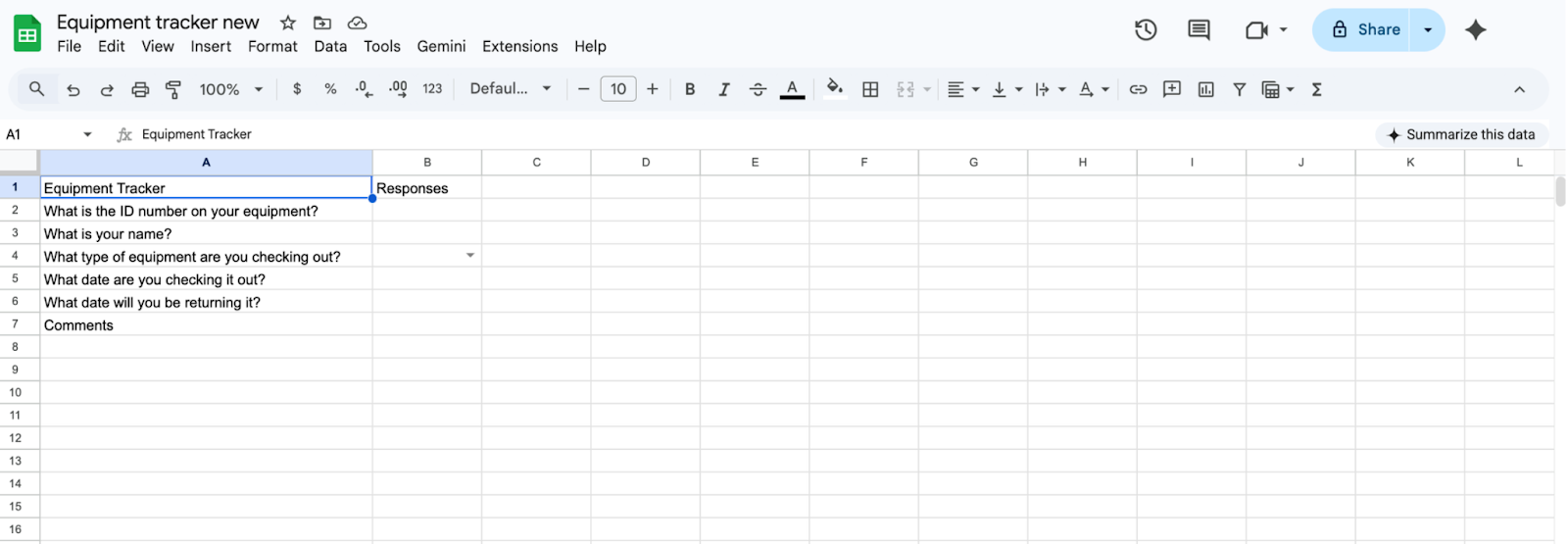
- أعد تشغيل عملية التصدير في أي وقت تجري فيه تحديثات على النموذج.
اختر الطريقة الأنسب لنقل بياناتك بين النماذج وجداول البيانات الآن
خلاصة القول، لا تتوفر أداة تكامل مدمجة في نماذج Google أو جداول بيانات Google لتسهيل تحويل محتوى جداول البيانات إلى نموذج أو نقل أسئلة النموذج إلى جدول بيانات مباشرة. ورغم إمكانية إتمام هذه المهام باستخدام الأدوات نفسها، إلا أنك ستضطر إلى القيام بذلك يدوياً عن طريق النسخ واللصق.
لحسن الحظ، يوفر Jotform طرقاً أسرع وأكثر دقة يمكنك الاعتماد عليها. يتمثل الخيار الأول في نقل نموذج Google الخاص بك إلى Jotform، مما يتيح لك الاستفادة من ميزات الأتمتة ومسارات العمل المتقدمة لتبسيط إدارة بياناتك.
أما الخيار الثاني فهو استخدام إضافة AI Form Builder من Jotform مباشرة داخل نماذج Google. تتيح لك هذه الطريقة استيراد البيانات من جداول البيانات وتصديرها إليها دون الحاجة إلى مغادرة بيئة عمل Google.
إذا كنت تعتمد باستمرار على النماذج وجداول البيانات لجمع المعلومات وتنظيمها، فجرب استخدام Jotform. إنه بديل قوي لنماذج Google، ويحتل حالياً المركز الأول كأفضل منصة في فئة منشئ النماذج على موقع G2. والأجمل من ذلك أنه يمكنك البدء في استخدامه مجاناً، فماذا تنتظر؟
الأسئلة الشائعة حول كيفية ربط نماذج Google بجداول بيانات Google
يمكن مزامنة جداول بيانات Google مع نماذج Google بحيث يتحدث الجدول تلقائياً في كل مرة يُرسل فيها رد جديد عبر النموذج. لإعداد هذه الميزة، ستحتاج إلى ربط جدول بيانات محدد بنموذجك من خلال علامة تبويب “الردود” (Responses) داخل النموذج.
أنشئ نموذجك أولاً بالطريقة المعتادة. وبعد الانتهاء من إعداده، زامنه مع جدول بيانات Google بالانتقال إلى علامة تبويب “الردود” (Responses) داخل النموذج، حيث ستجد خياراً لربط النموذج بجدول بيانات محدد، سواء بإنشاء جدول جديد أو اختيار جدول موجود مسبقاً.
هذا المقال موجه لمديري المواقع الإلكترونية، ومديري المحتوى، والمعلمين، وكل من يرغب في تبسيط عملية جمع البيانات عن طريق ربط نماذج Google بجداول بيانات Google تلقائياً للحصول على مزامنة فورية، وأتمتة المهام، وتسهيل إدارة الردود.













كتابة تعليق: