

Einen Escape Room mit Google Formular erstellen
- Neues Formular erstellen
- Geben Sie Ihrem Formular einen Namen, eine Beschreibung und ein Design.
- Beginnen Sie mit damit, Fragen zu erstellen.
- Antwortvalidierung aktivieren
- Verbessern Sie Ihre Fragen
- Richeten Sie Google Formular ein, um den Schülern die Codes zu geben.


Pädagogen suchen ständig nach Möglichkeiten, ihre Schüler zu motivieren – und dieses kontinuierliche Bestreben, das schon immer eine gewisse Herausforderung darstellte, wurde während der Pandemie noch schwieriger, da die Schüler von ihren Klassenkameraden isoliert waren. Lehrer mussten kreativ werden. Aus dieser Notwendigkeit heraus begannen einige Lehrer mit großem Erfolg, virtuelle Escape Rooms zu entwickeln.
Warum ist der escape Room zu erfolgreich? Denken Sie nur mal daran, wie die Schüler reagieren, wenn man einen Mathetest erwähnt. Wahrscheinlich hören Sie ein Stöhnen. Präsentieren Sie den Text aber als unterhaltsames Spiel, werden Sie vermutlich eine ganz andere Reaktion erleben.
Ob Sie als Lehrkraft nach innovativen Methode suchen, um Ihre Schüler zu begeistern, oder als Rätselfreund einfach den besten digitalen escape room aller Zeiten erschaffen möchten – dieser Leitfaden hilft Ihnen dabei. Doch bevor wir uns damit beschäftigen, wie Sie mit Google Formular einen Escape Room erstellen, sprechen wir darüber, wie Sie die Ideen dafür generieren können.


6 Schritte zur Erstellung eines Escape Room mit Google Formular
Jetzt können wir mit der Erstellung Ihres Escape Rooms beginnen. Sie haben Ihr Ziel festgelegt, wissen, was Ihre Schüler mögen, und haben bereits einige Rätselideen. Wie erstellen Sie also Ihren digitalen Escape Room mit Formular? Wir haben den Prozess in sechs einfache Schritte unterteilt.
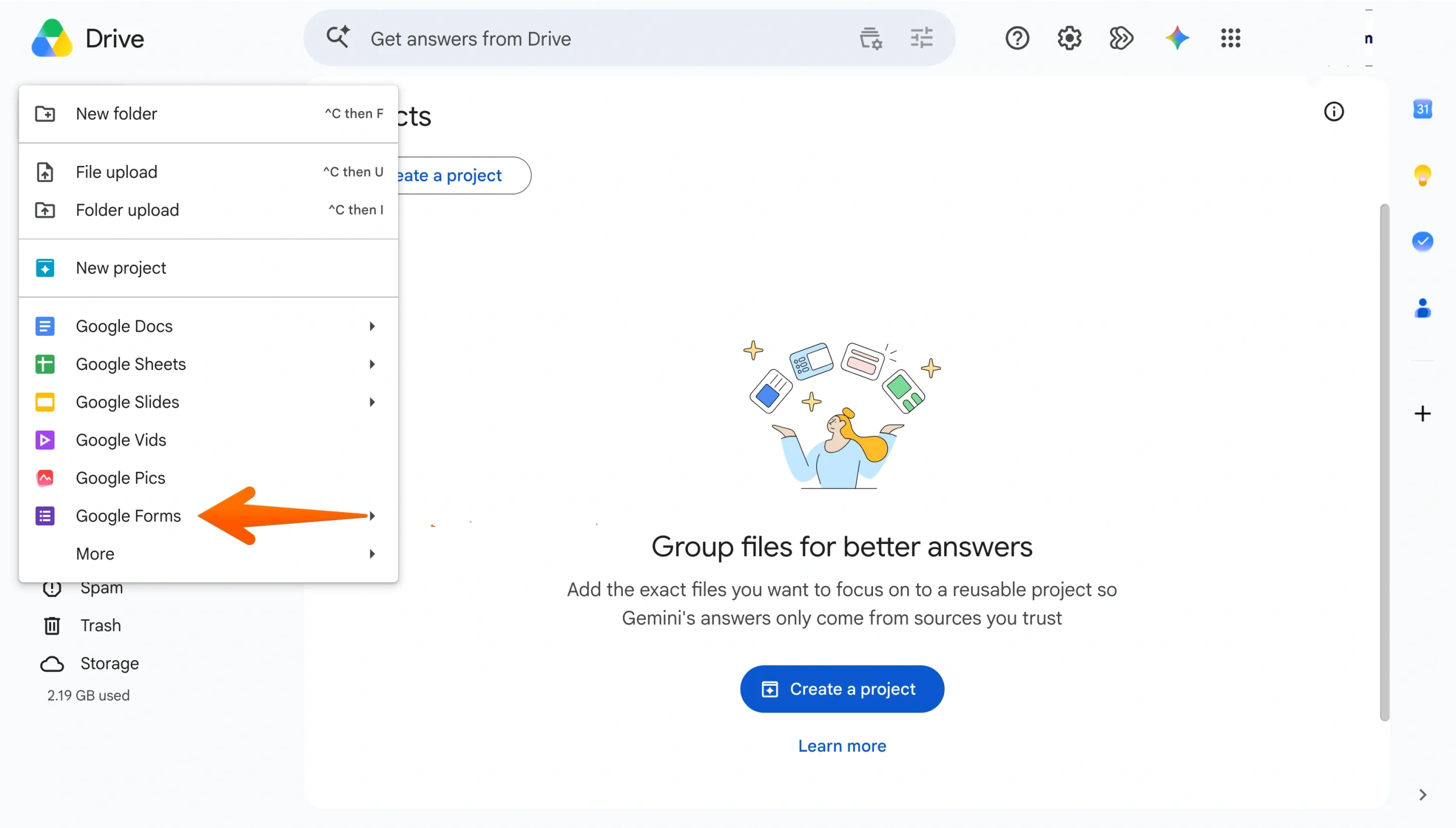
- Erstellen Sie einen neuen Escape Room. Beginnen Sie mit der Erstellung eines neuen Formulars. Gehen sie zur Hauptseite von Google Drive und klicken Sie auf Neu. Wählen Sie im Dropdown-Menü Google Formulare aus.
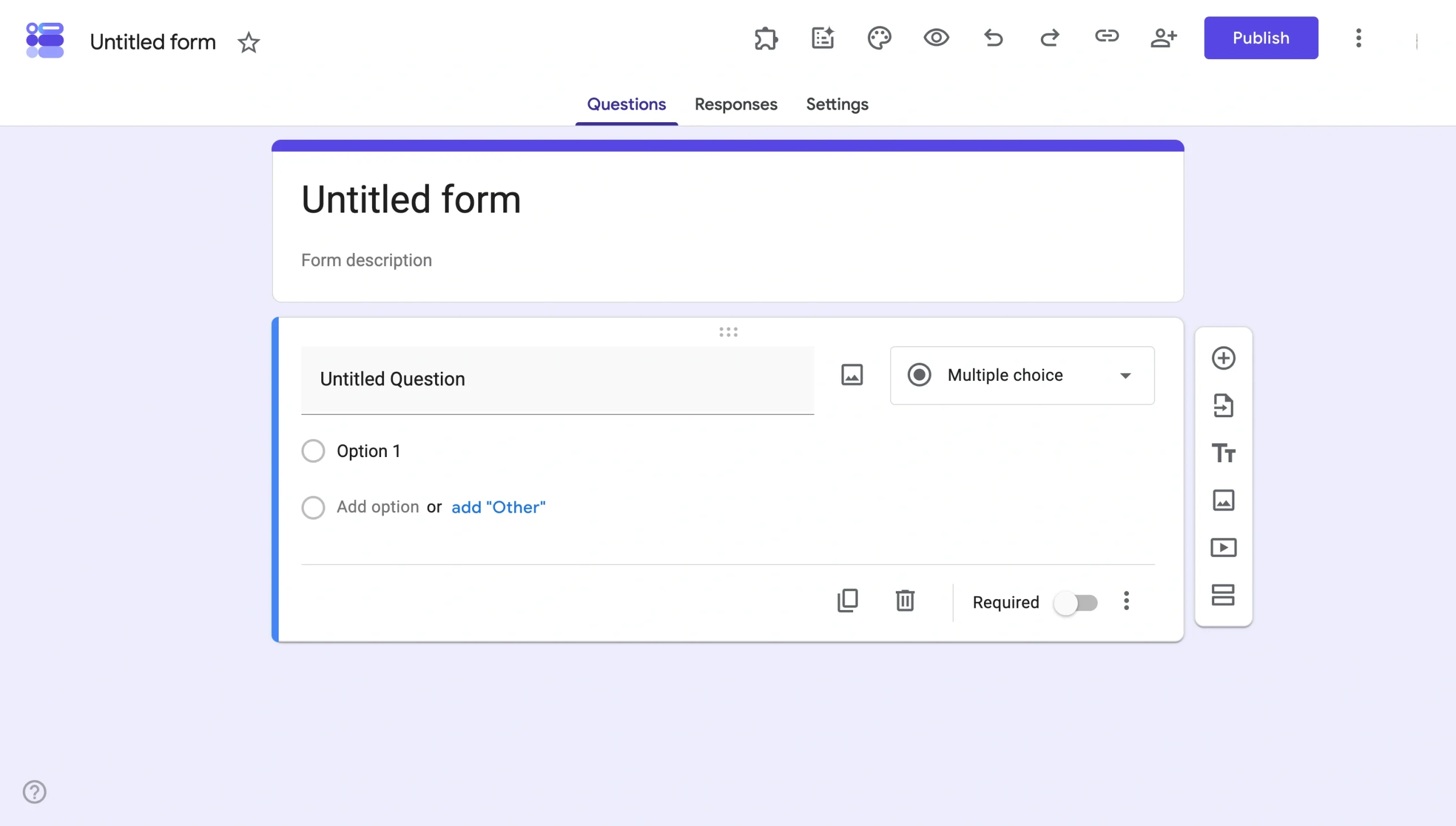
- Gib deinem Escape Room einen Namen und ein Thema. Erwecke ihn zum Leben, indem du ihm einen Namen und eine Beschreibung gibst und das Thema entsprechend anpasst. Die Themenelemente kannst du bearbeiten, indem du oben rechts auf das Symbol mit der Farbpalette klickst. Titel und Beschreibung gibst du einfach ein die entsprechenden Felder ein.
- Fragen hinzufügen. Jetzt können Sie Ihre Fragen erstellen. Denken Sie daran, dass Sie nicht für jede Frage den vollständigen Code angeben müssen. Sie können stattdessen je nach Schwierigkeitsgrad entscheiden, wie viel Code Sie teilen möchten.
Bei Richtig/Falsch- und Multiple-Choice-Fragen können Sie festlegen, dass jede richtige Antwort den Schülern einen einzelnen Buchstaben des Codes liefert. Im Gegesatz dazu kann eine Antwort im Fließtextstil den Schülern einen vollständigen Code einbringen.
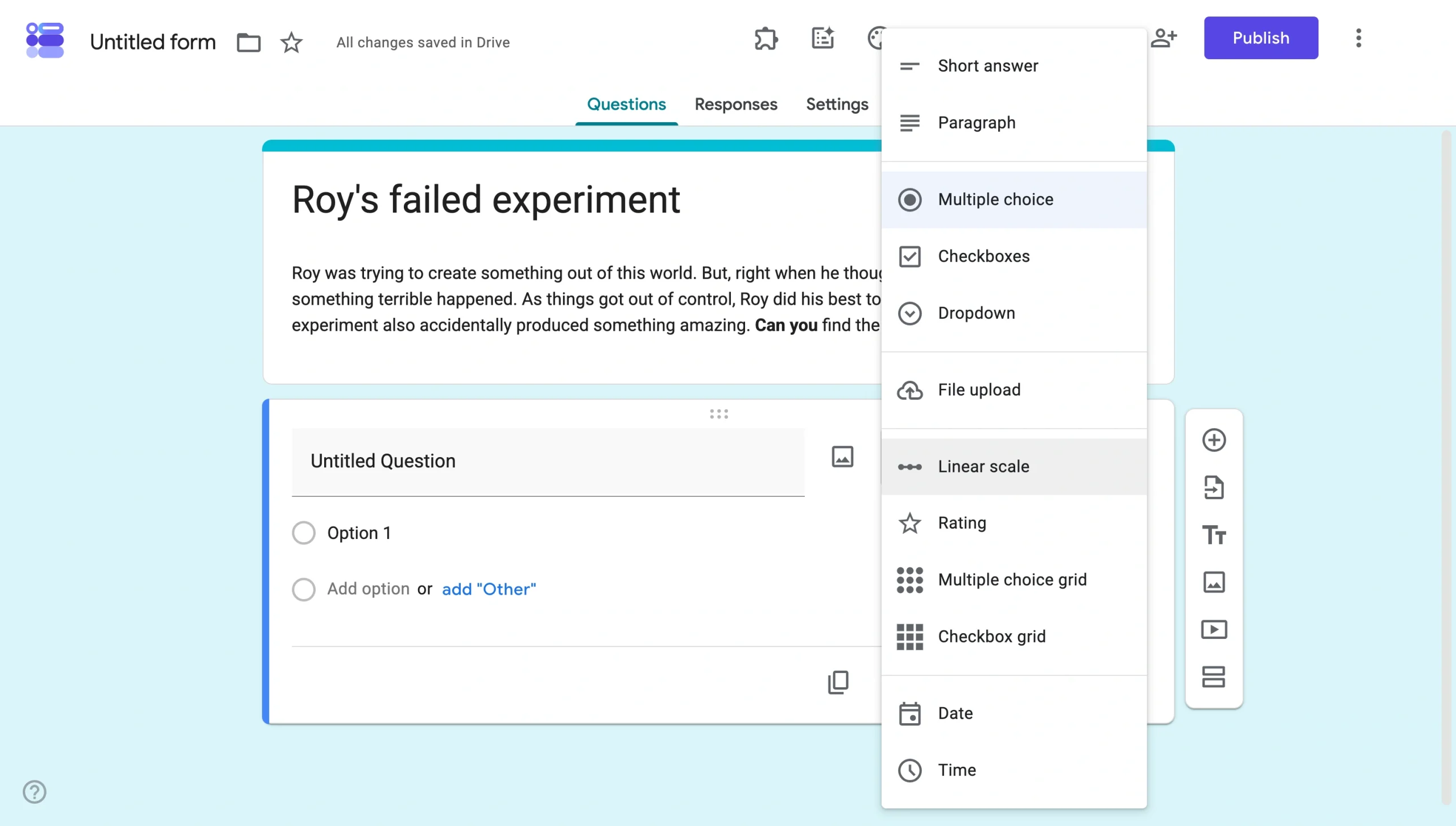
Um den Fragentyp zu ändern, klicken Sie auf das Dropdown-Menü rechts neben Ihrer Frage. Es erscheint eine Liste mit Fragetypen wie Multiple Choice, Kurzantworten, Kontrollkästchen usw. Wählen Sie die Option, die Ihren Bedürfnissen am besten entspricht.
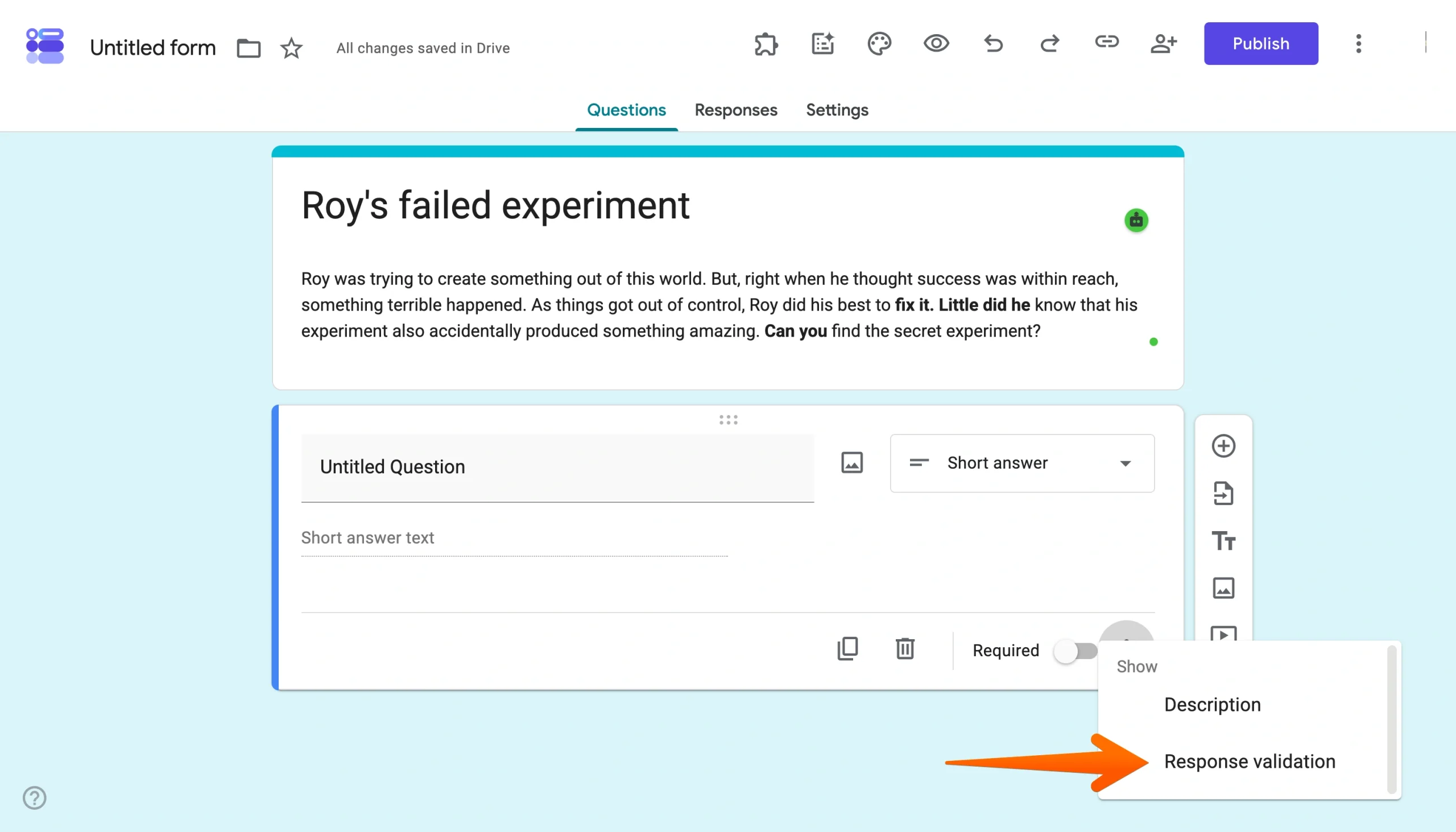
- Antworten überprüfen. Wenn Sie Fragen stellen, die eine schriftliche Antwort erfordern, aktivieren Sie unbedingt die Antwortüberprüfung. So können die Schüler schnell feststellen, ob Ihre Antwort richtig oder falsch ist und ihren Lernfortschritt fortsetzen.
Aktivieren Sie die Antwortvalidierung, indem Sie auf die Auslassungspunkte unten rechts in der Frage und anschließend auf Antwortvalidierung klicken. (Dieses biespiel verwendet den Fragetyp Kurzantwort.) Dort können Sie festlegen, ob die richtige Antwort eine Zahl oder ein Text sein soll. Sie können auch einfach eine maximale oder minimale Länge der Antwort festlegen.
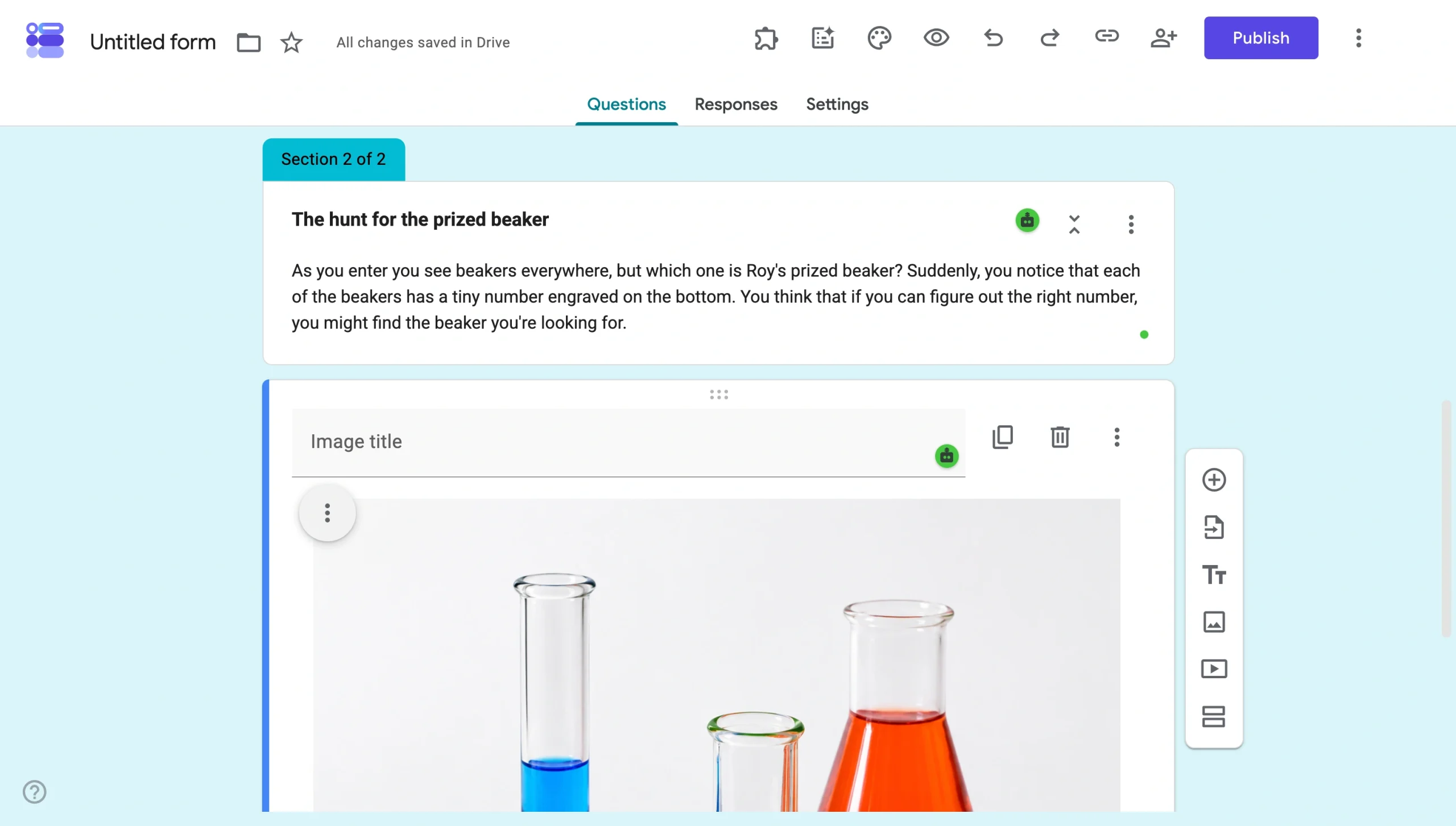
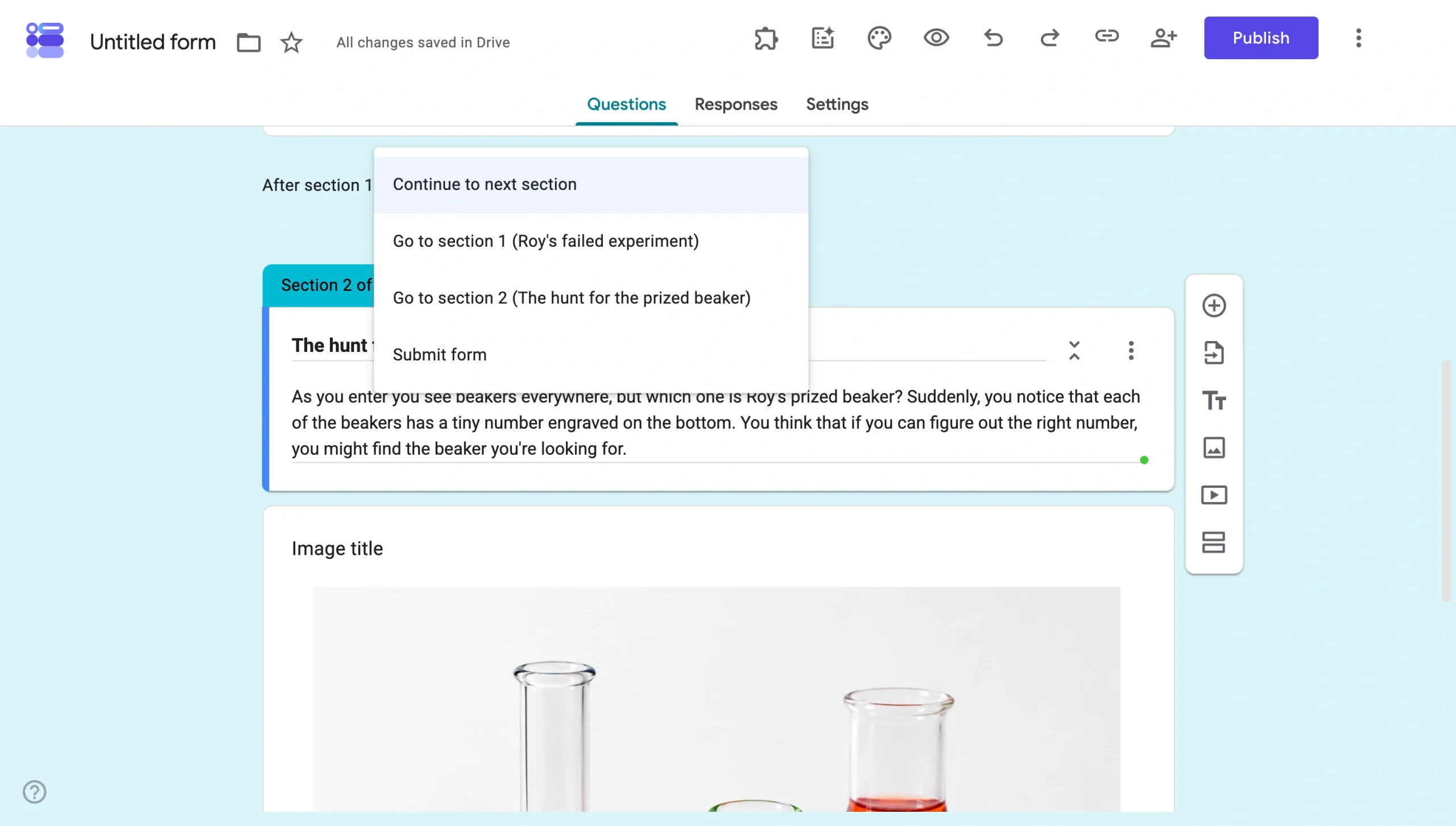
- Optimieren Sie Ihre Fragen. Sie können Ihre Fragen mithilfe verschiedener Funktionen weiter verbessern. Über die Seitenleiste (siehe vorheriges Bild) können Sie einen Titel, eine Beschreibung, Bilder und Videos einfügen sowie neue Abschnitte hinzufügen. Abschnitte eignen sich besonders gut, um eine Reihe von Fragen zu erstellen, die den Lernenden jeweils einen Code liefern. Sobald ein einen code eingegeben und damit ihren aktuellen Abschnitt abgeschlossen haben, können Sie sie zum nächsten Abschnitt weiterleiten oder, falls das Escape-Room beendet ist, sie auffordern, das Formular abzusenden.
Sie können auch einen Abschnitt nutzen, um ein Bild in voller Größe und Text hinzuzufügen. Dies kann hilfreich sein, wenn Sie den Schülern während des Escape Rooms eine Geschichte erzählen möchten. Um ein Bild hinzuzufügen, klicken Sie auf das Bildsymbol in der rechten Symbolleiste des jeweiligen Abschnitts. Dort können Sie ein Bild direkt hochladen, per URL senden oder es mit Ihrer Webcam aufnehmen.
- Den Schülern die Codes geben. Ziel eines Escape Room ist es, einen Raum, eine Liste oder etwas Ähnliches zu öffnen. Sie müssen Google Formulare einrichten, damit die Schüler nach dem Lösen der Rätsel die benötigten Codes erhalten.
Eine Möglichkeit hierfür ist, den Schüler nach dem Lösen des Rätsels zu einem neuen Abschnitt mit dem Code weiterzuleiten. Ähnlich wie beim Starten des Story-Abschnitts in Schritt fünf, ersetzen Sie einfach das Bild durch eines mit dem Code. Stellen Sie sicher, das die Option zum Weitergehen zum nächsten Abschnitt am Ende des aktuellen Abschnitts angezeigt wird.
Was man beim Erstellen eines digitalen Escape Rooms beachten sollte
Die Entwicklung von Ideen für Ihren Digitalen Escape Room ist wie das Lösen eines eigenen Puzzles. Sie müssen sicherstellen, dass alle übergeordneten Elemente zusammenpassen, um ein wirklich fesselndes Erlebnis zu schaffen. Beachten Sie bei der Ideenfindung drei Dinge:
1. Ziele
Ihre Ziele bestimmen die Art des Rätsels und dessen Schwierigkeitsgrad. Wollen Sie lehren, herausfordern, unterhalten, knifflige Situationen schaffen oder etwas anderes erreichen? Wahrscheinlich benötigen Sie eine Mischung aus mehreren dieser Ziele – Sie möchten also lehren, aber gleichzeitig die Schüler unterhalten. Wichtig ist, dass Sie Ihr Hauptziel klar definieren, damit es den Mittelpunkt Ihres Escapre Rooms bildet.
2. Publikum
Auch Ihre Zielgruppe ist extrem wichtig, da sie Ihnen bei der Wahl des Schwierigkeitsgrades, des Themas, der Dauer usw. hilft. Beispielsweise werden Erstklässler viel eher auf einen Escape Room im SpongeBob-Stil reagieren als auf einen im Star-Trek-Universum der 1960er-Jahre. Außerdem haben sie eine kürzere Aufmerksamkeitsspanne als ältere Kinder, was sich auf die Dauer Ihres Escape Rooms auswirkt.
3. Kompetenzschwerpunkt
Jedes Rätsel stellt die Teilnehmenden vor unterschiedliche Herausforderungen. So zielt beispielsweise ein kryptografisches Rätsel auf mathematische Fähigkeiten und Mustererkennung ab, während ein gestalterisches Rätsel visuelle Warnehmung und Kreativität fördert. Berücksichtigen Sie Ihre Zielgruppe bei der Wahl des Kompetenzschwerpunkts: Zu einfache Rätsel sind wenig motivierend, zu schwierige hingegen frustrierend.
10 Ideen für digitale Escape Rooms für Pädagogente
Viele Lehrkräfte finden, dass Escape Rooms ein effektives Mittel sind, um Schüler für ein Thema zu begeistern. Doch die ständige Verwendung derselben Rätselarten führt schnell zu einem eintönigen Erlebnis. Hier sind zehn beliebte Ideen, die Sie in Ihrem Unterricht ausprobieren können.
- Labyrinthe. Labyrinthe sind eine tolle Rätsellösung, da sie im Internet leicht zu finden sind und ihren Schwierigkeitsgrad individuell anpassen lassen. Sie bieten Kindern ein hervorragendes kognitives Training, das ihre Konzentration und ihr Gedächtnis verbessert.
- Visuelle Spiele fordern Schüler auf unterschiedliche Weise heraus. Spiele, bei denen es darum geht, Unterschiede zwischen Dingen zu erkennen oder zu zählen, wie oft etwas in einem Bild vorkommt, können ihr räumliches Vorstellungsvermögen, ihr Kurzzeitgedächtnis und ihre Fähigkeit zur Objekterkennung testen. Diese Art von Spielen kann besonders bei jüngeren Kindern effektiv sein.
- Minispiele. Minispiele bieten eine interaktive Möglichkeit, Schüler für verschiedenste Themen zu begeistern. Websites wie LearningApps.org bieten eine Vielzahl von Lernspielen an und ermöglichen es, nach Schulstufe zu filtern. Oft können Lehrkräfte sogar mithilfe vorgefertigter Vorlagen eigene Apps erstellen und so ein individuelleres Lernerlebnis gestalten.
- Kreuzworträtsel. Kreuzworträtsel sind eine weitere einfach zu erstellende und leicht verfügbare Option. Sie lassen sich zudem leicht an spezifische Themen anpassen und helfen Schülern, die kognitiven Aspekte zu verbessern, die mit der Rechenfertigkeit zusammenhängen.
- Versteckte Botschaften im Text. Eine weitere spannende Möglichkeit, Schüler mit relevanten Themen herauszufordern, besteht darin, Botschaften im Klartext zu verstecken. Man könnte beispielsweise einen historischen Brief oder eine Geschichte verwenden, in der ein bestimmter Buchstabe in jedem Wort oder Satz Teil eines Geheimcodes ist. Der Kreativität sind dabei keine Grenzen gesetzt. Kombinieren Sie dies doch einmal mit visuellen Elementen, um das Erlebnis noch fesselnder zu gestalten.
- Substitutionschiffren. Eine weitere Idee ist, einen Text zu verschlüsseln, indem man die Bedeutung eines Buchstabens durch die eines anderen ersetzt. Man könnte beispielsweise die Bedeutung jedes Buchstabens um drei verschieben, sodass A zu D, D zu G usw. wird. Solche Rätsel können Schülern helfen, sich wichtige Fakten aus dem Unterricht einzuprägen, indem sie diese zu den Lösungen des Rätsels machen.
- Vigenère-Quadrat. Das Vigenère-Quadrat ist eine Art Substitutionschiffre, die mehrere Substitutionsalphabete verwendet – genau genommen 26. Mithilfe einer 26×26-Tabelle finden die Schüler die Buchstaben und ihre Bedeutungen. Dies erhöht die Komplexität des Problemlösungsprozesses und erfordert Genauigkeit.
- Alltagsgegenstände. Wenn Sie einen rein digitalen Escape Room erstellen, werden die Teilnehmer ihn wahrscheinlich zu Hause lösen. Überlegen Sie, was sie zu Hause haben, und verwenden Sie diese Gegenstände in Ihren Rätseln. Sie könnten die Schüler beispielsweise bitten, einen bestimmten Knoten zu knüpfen und ein Foto davon als Code hochzuladen.
- Muster. Muster sind eine hervorragende Möglichkeit, Arithmetik in Rätsel einzubauen, ohne den Schülern einfach nur mathematische Aufgaben zu stellen. Beispielsweise könnte man eine Zahlenreihe verwenden, in der die Zahl in jedem Abschnitt mit drei multipliziert wird. Um den Code zu entschlüsseln, müssen die Schüler das Muster erkennen und den im vierten Abschnitt versteckten Code entdecken. Mustererkennung ist vielseitig und kann mit Formen, Buchstaben, Bildern und allem anderen, aus dem sich ein Muster bilden lässt, durchgeführt werden.
- Geräusche. Morsecode, Musik und Hintergrundgeräusche eignen sich hervorragend als Hinweisgeber. Testen Sie die Konzentration und Detailgenauigkeit Ihrer Schüler, indem Sie wichtige Hinweise mit Geräuschen verstecken. Als zusätzlichen Anreiz können Sie einige ihrer Lieblingslieder verwenden.
Erstellen Sie bessere Escape Rooms mit Jotform
Google Formular ist eine gute Option, bietet aber möglicherweise nicht alle Funktionen, die Sie für Ihren Escape Room benötigen. Escape Rooms haben beispielsweise üblicherweise ein Zeitlimit für die Lösung des Rätsels. Ein Zeitlimit sorgt für Spannung und hilft den Schülern, konzentriert zu bleiben.
Ein Zeitlimit festzulegen ist vielleicht nicht für alle Schüler ideal, aber für die meisten schon. Da Google Formular keinen integrierten Timer bietet, benötigen Sie ein Add-on (Timer für Google Formular).
Alternativ können Sie Ihren Escape Room mit Jotform erstellen und das Global Countdown-Widget als Timer verwenden. Gehen Sie dabei ähnlich vor wie bei Google Formular:
- Erstellen Sie ein neues Fomular oder lassen Sie sich von unseren kostenlosen digitalen Escape-Room-Vorlagen inspirieren.
- Geben Sie Titel und Beschreibung ein und wählen Sie Ihr Design.
- Erstellen Sie Ihre Fragen mit dem Layout Eine Frage pro Seite entweder über das Kartenformular-Layout oder mithilfe des Formularelements Seitenumbruch.
- Aktivieren Sie die Antwortvalidierung, um anzuzeigen, ob die Antworten korrekt sind, und passen Sie die Fehlermeldungen an.
- Bereichern Sie Ihre Fragen mit Elementen wie Bildern und Videos.
- Verwenden Sie Abschnitte, um eine Geschichte zu erzählen und die Codes bereitzustellen.
- Verwenden Sie bedingte Logik, um für verschiedene Ausgänge (Sieg oder Niederlage) unterschiedliche Dankesseiten anzuzeigen.
Jotform ist eine kostenlose Alternative zu Google Formular, mit der Sie ganz einfach interaktive Formulare und Apps erstellen können. Es bietet Tausende von Vorlagen, viele davon speziell für Lehrkräfte. Dank der zahlreichen Jotform Integrationen lässt es sich zudem nahtlos in Ihre Bestehendes Anwendungen integrieren. Planen Sie beispielsweise einen Escape Room für Ihre Schüler? Dann probieren Sie Jotform doch einfach mal aus!
Dieser Artikel richtet sich an Pädagogen, Lehrer, Instructional Designer und alle, die mit Google Formular oder Jotform ansprechende digitale Escape Rooms erstellen möchten, um die Schülerbeteiligung und die Lernergebnisse zu verbessern.









Kommentar abschicken: