Mit dem kostenlosen Ziggeo Video Rekorder-Widget können Sie Nutzern ermöglichen, Videos direkt über Ihr Formular aufzunehmen und hochzuladen. Angetrieben von Ziggeos preisgekrönter Video-API unterstützt dieses Widget Live-Aufnahmen, Wiedergabe, erneute Aufnahmen, Bildschirmaufnahmen und sogar automatische Transkription – alles, ohne das Formular zu verlassen.
Hier sind einige Möglichkeiten, wie Sie es nutzen können:
- Videos und Bildschirmaufnahmen mit dem Ziggeo Video Rekorder erfassen
- Ermöglichen Sie Benutzern, ihre Videos anzusehen und neu aufzunehmen
- Legen Sie Ablaufdaten und Zeitlimits fest
- Fügen Sie automatische Audio-Transkriptionen als Untertitel hinzu
- Kennzeichnen Sie Videos für eine einfachere Suche und Organisation in Ihrem Ziggeo-Dashboard
Egal, ob Sie neu beginnen oder ein Formular aktualisieren, das Hinzufügen und Einrichten des Ziggeo Video Rekorders Widgets erfordert nur wenige Schritte. Hier ist eine kurze Anleitung:
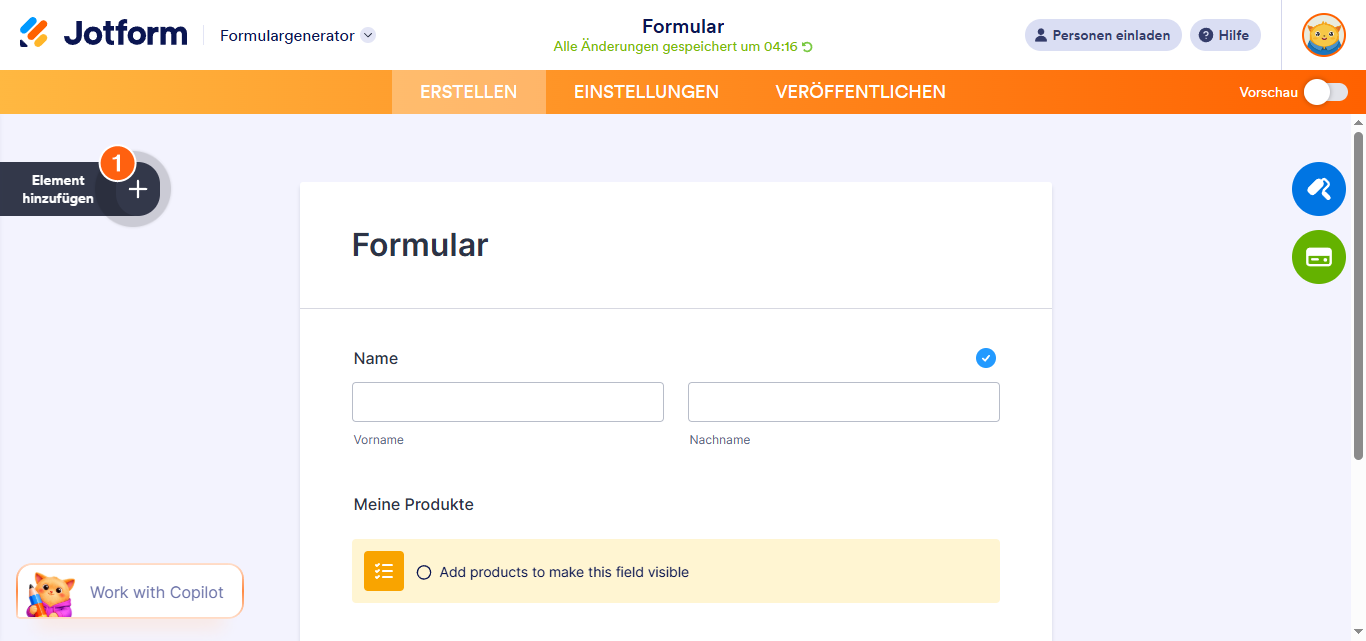
- Klicken Sie im Formular-Generator auf der linken Seite der Seite auf Element hinzufügen.
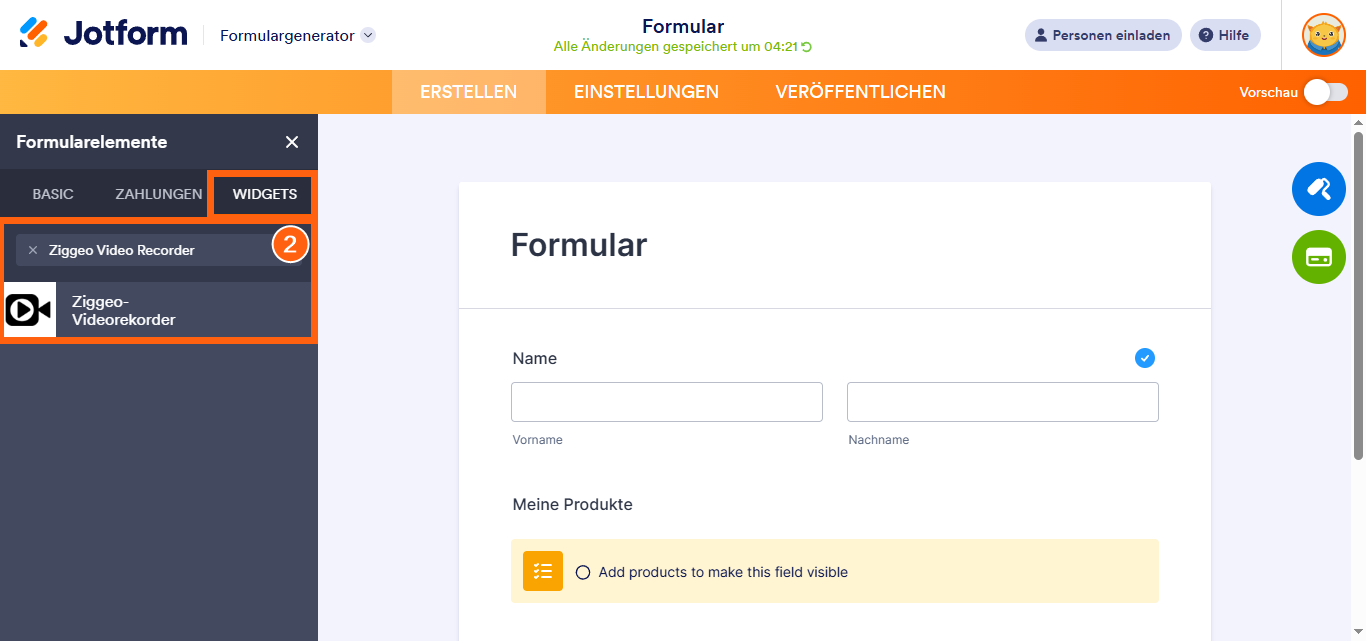
- Gehen Sie nun im Formularelemente-Menü unter dem Widgets-Tab auf die Suche nach dem Ziggeo Video Rekorder und klicken Sie darauf. Alternativ können Sie das Widget einfach per Drag-and-Drop an die gewünschte Stelle in Ihrem Formular ziehen.
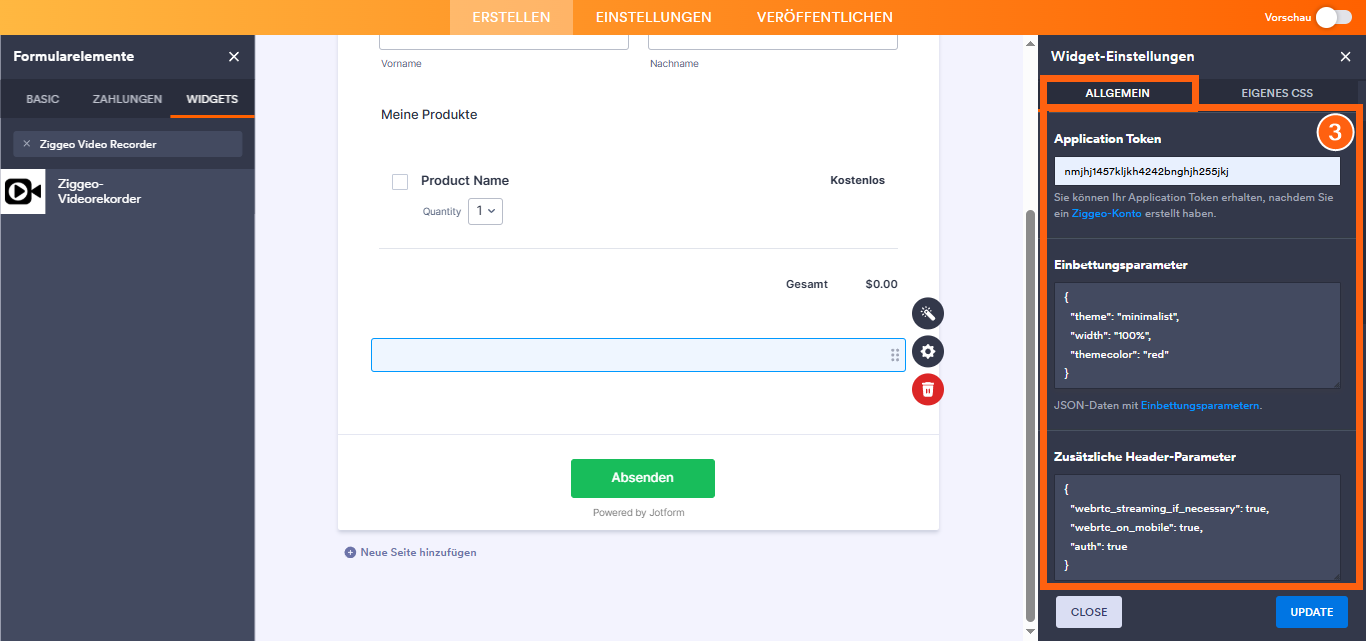
- Als Nächstes konfigurieren Sie im Widget-Einstellungsfenster, das sich auf der rechten Seite der Seite öffnet, die folgenden Optionen unter dem Allgemein-Tab:
- Anwendungstoken — Fügen Sie Ihr Ziggeo-Anwendungstoken ein. Sie erhalten dieses in Ihrem Ziggeo-Dashboard, nachdem Sie ein Konto erstellt haben.
- Einbettungsparameter — Wenn Sie das Erscheinungsbild oder das Verhalten des Recorders anpassen möchten, können Sie hier JSON-Einbettungsparameter eingeben. Das Widget enthält bereits Standardeinstellungen, daher können Sie dieses Feld leer lassen, sofern Sie keine benutzerdefinierte Konfiguration benötigen.
- Zusätzlicher Header-Parameter — Fügen Sie nur dann zusätzliche JSON-Header-Parameter hinzu, wenn Ihr Arbeitsablauf dies erfordert. Für die Standardnutzung ist dies nicht nötig.
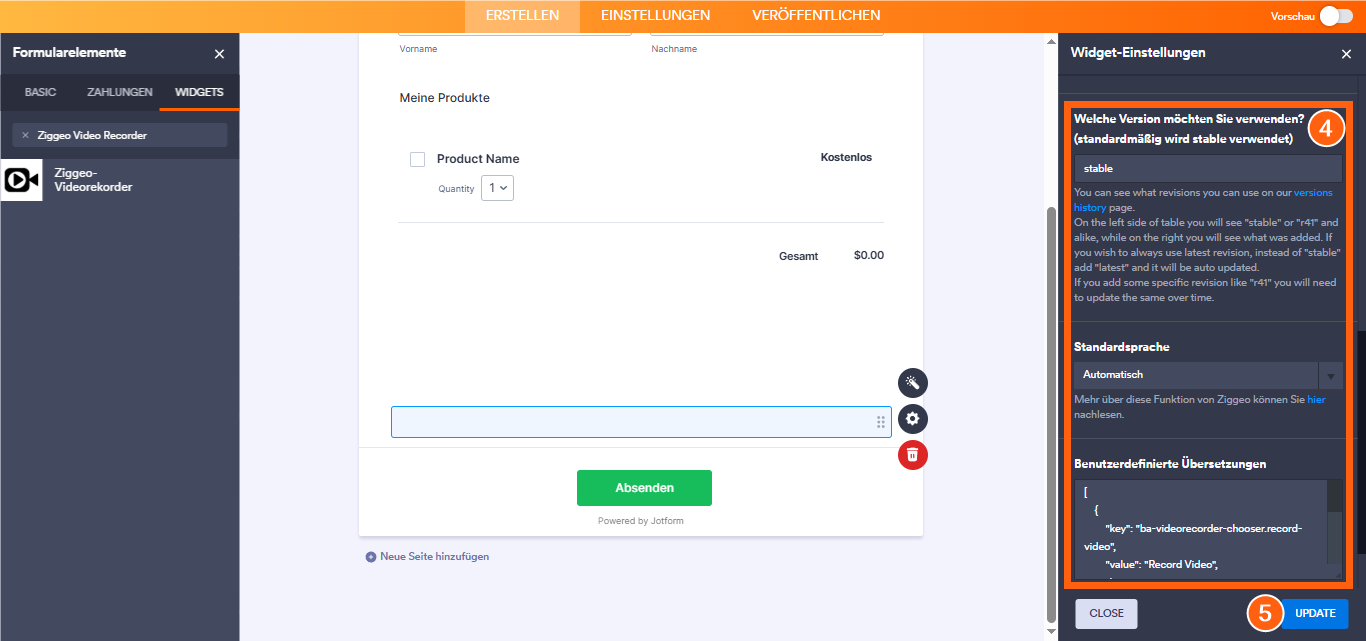
- Scrollen Sie dann nach unten und fahren Sie mit der Einrichtung dieser Einstellungen fort:
- Revisionsversion — Wählen Sie aus, welche Ziggeo-Revision verwendet werden soll. Standardmäßig wird Stable verwendet, was für die meisten Nutzer empfohlen wird. Latest aktualisiert das Widget automatisch auf die neueste Version. Sie können auch eine spezifische Revision eingeben (z. B. “r41”), was jedoch manuelle Updates im Laufe der Zeit erfordert.
- Standardsprache — Wählen Sie die Standardsprache für die Benutzeroberfläche des Recorders aus.
- Eigene Übersetzungen — Fügen Sie Ihre eigenen Übersetzungen mit gültigem JSON hinzu. Dies ist nur erforderlich, wenn Sie den Standard-Interface-Text von Ziggeo überschreiben möchten.
- Wenn alles eingerichtet ist, klicken Sie auf Aktualisieren.
Das war’s. Sie haben das Ziggeo Video Rekorder-Widget erfolgreich zu Ihrem Formular hinzugefügt und eingerichtet.
Note
- Für eine erweiterte Gestaltung des Ziggeo Video Rekorders können Sie Ihren eigenen benutzerdefinierten CSS-Code im Tab Benutzerdefiniertes CSS in den Widget-Einstellungen hinzufügen. Unsere Anleitung So fügen Sie CSS-Codes in Widgets ein führt Sie durch den gesamten Prozess.
- Sie können auch die Eigenschaften des Widgets konfigurieren, wie Ausrichtung, Beschriftungen, Größe, Sichtbarkeit und mehr, um zu steuern, wie es in Ihrem Formular aussieht und sich verhält.
Zugriff auf Ziggeo-Aufnahmelinks
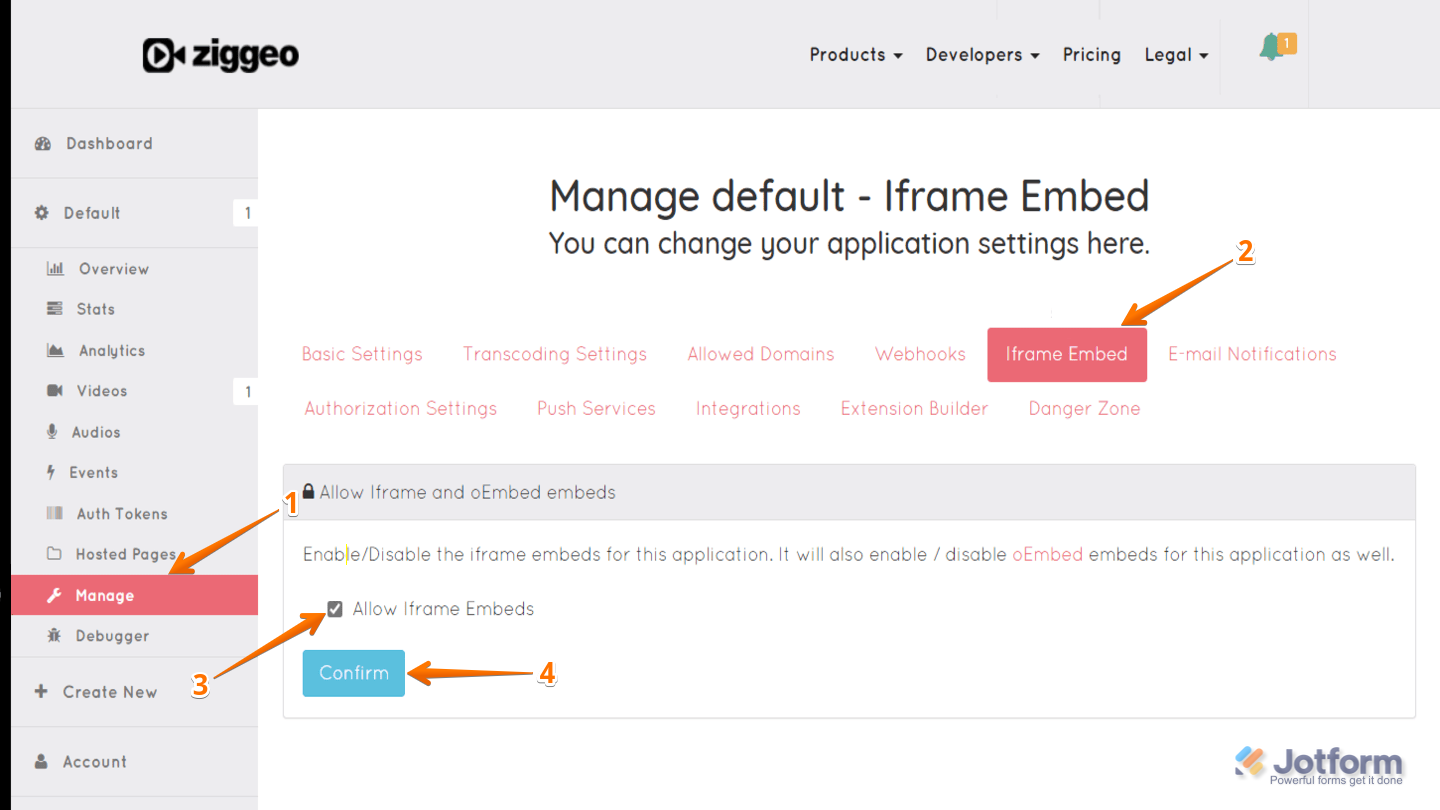
Eingereichte Videos werden von Ziggeo gehostet und transkodiert. Neben der Ansicht der Videos in Ihrem Ziggeo-Dashboard können Sie auch direkt in den Jotform Tabellen auf die Videolinks zugreifen. Um den Zugriff auf die Videolinks in den Tabellen zu ermöglichen, müssen Sie die Einbettung von iFrame in Ziggeo aktivieren. So gehen Sie vor:
- Klicken Sie in Ihrem Ziggeo-Dashboard im Menü auf der linken Seite auf Verwalten.
- Wählen Sie dann im Menü in der Mitte der Seite die Option iFrame-Einbettung aus.
- Setzen Sie nun ein Häkchen bei iFrame-Einbettung erlauben.

Kommentar abschicken: