Wenn Sie Dropbox mit Ihrem Formular verbunden haben und möchten, dass jeder Ordner einen eindeutigen Namen erhält, ist das Unique ID-Widget eine hervorragende Option. Durch die Kombination der Dropbox-Integration mit diesem Widget können Sie automatisch für jede Einsendung einen separaten Unterordner erstellen – ohne manuelles Sortieren. Es ist eine einfache Möglichkeit, Dateien ordentlich zu organisieren, egal ob Sie Kundendokumente sammeln, Projektdateien verwalten oder Bewerbungsformulare bearbeiten, damit alles leicht zu finden und zu verwalten bleibt.
Hinzufügen des Unique ID Widgets zu Ihrem Formular
Mit dem Unique ID-Widget können Sie Ihre Formulareinreichungen in Dropbox ganz einfach organisiert halten. In nur wenigen Schritten können Sie automatisch einzigartige Unterordner für jede Einreichung erstellen, sodass Sie Ihre Dateien im Griff haben, ohne manuell sortieren zu müssen. So legen Sie los:
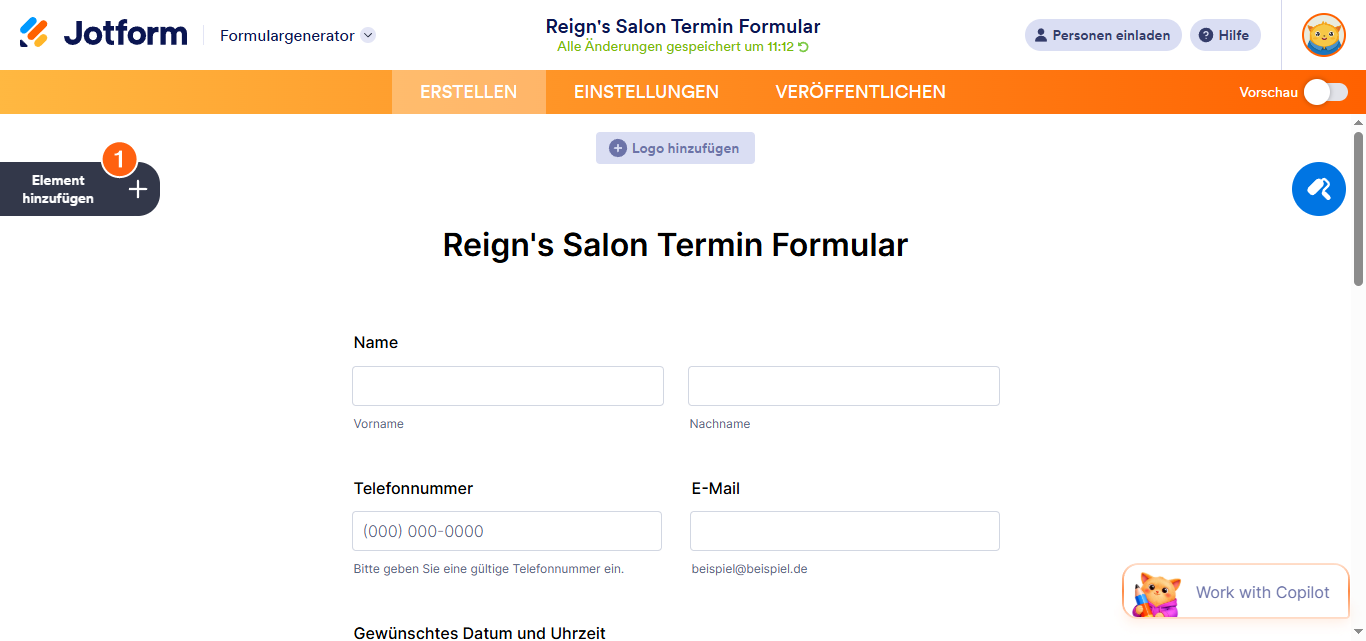
- Klicken Sie im Formular-Generator auf das Menü Element hinzufügen auf der linken Seite der Seite.
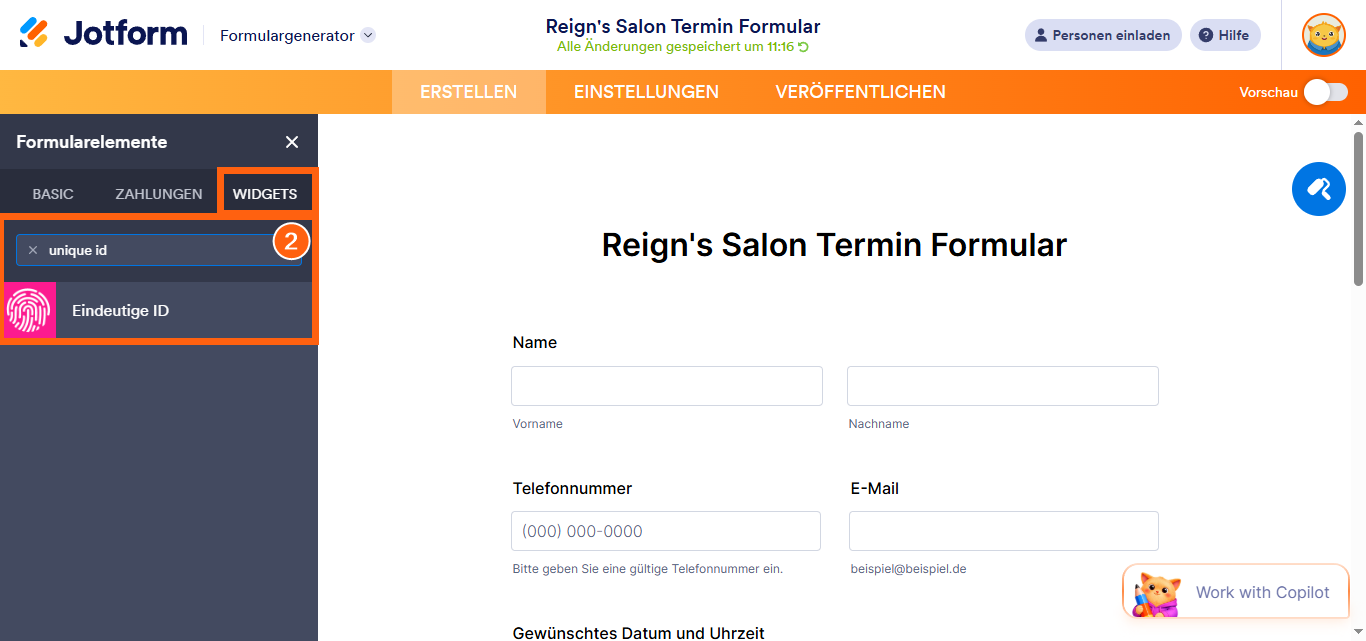
- Unter dem Widgets-Tab im Formularelemente-Menü suchen Sie nach Unique ID und klicken darauf. Alternativ können Sie es einfach per Drag-and-Drop an die gewünschte Stelle in Ihrem Formular ziehen.
Um zu erfahren, wie Sie die Art und Weise anpassen können, wie das Widget eindeutige Werte generiert, können Sie unseren Leitfaden So fügen Sie benutzerdefinierte eindeutige IDs zu Ihren Formulareinsendungen hinzu ansehen, um mehr zu erfahren.
Notes
- Das Unique ID-Widget arbeitet im Hintergrund mit einem versteckten Feld, sodass Benutzer es beim Ausfüllen des Formulars nicht sehen. Wenn Sie möchten, dass Ihre Benutzer beim Ausfüllen des Formulars einen eindeutigen Wert sehen, ist eine großartige Alternative das Random Value Generator-Widget.
- Beachten Sie, dass das Unique ID-Widget seinen Wert erst generiert, wenn das Formular abgeschickt wird – nicht beim ersten Laden des Formulars.
Einrichten der Unique ID als Unterordner in der Dropbox-Integration
Das Verwenden des Unique ID-Feldes als Ihren Dropbox-Ordnernamen ist eine einfache Möglichkeit, organisiert zu bleiben. Es hält Ihre Dateien ordentlich und ermöglicht es Ihnen, bestimmte Einsendungen schnell und problemlos zu finden. Sie können dies in nur wenigen Schritten einrichten:
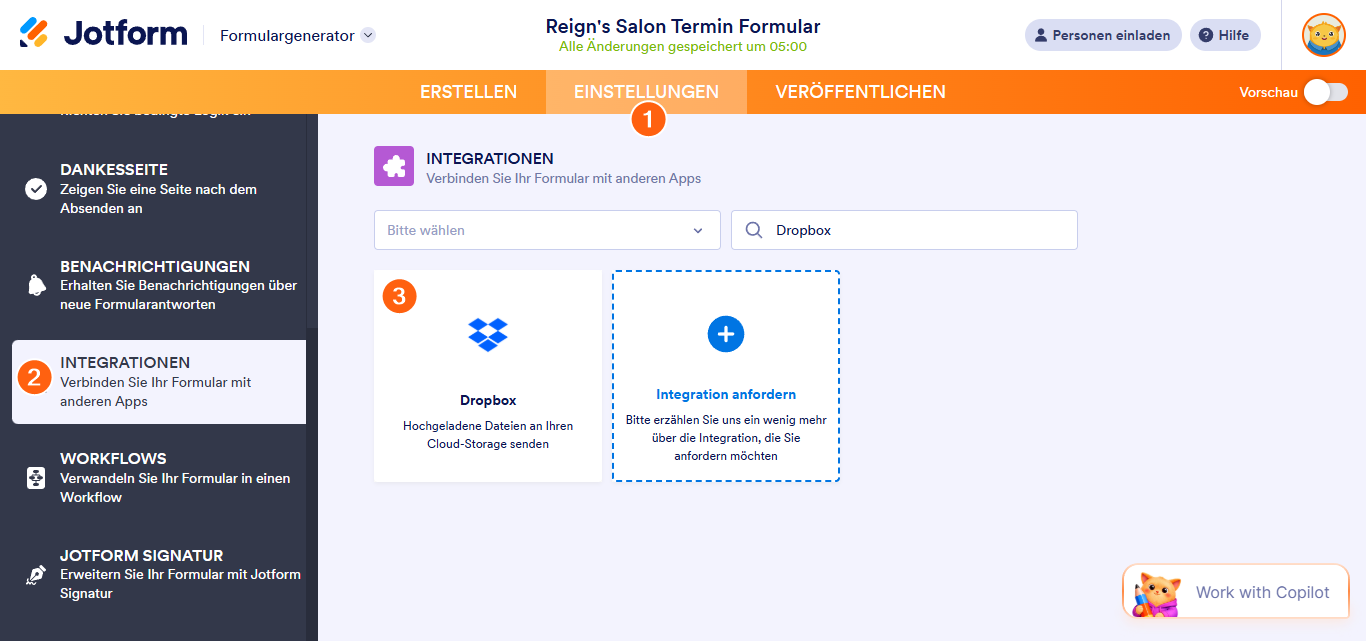
- Klicken Sie im Formular-Generator in der orangefarbenen Navigationsleiste oben auf der Seite auf Einstellungen.
- Klicken Sie im Menü auf der linken Seite der Seite auf Integrationen.
- Search for Dropbox, and then click on it.
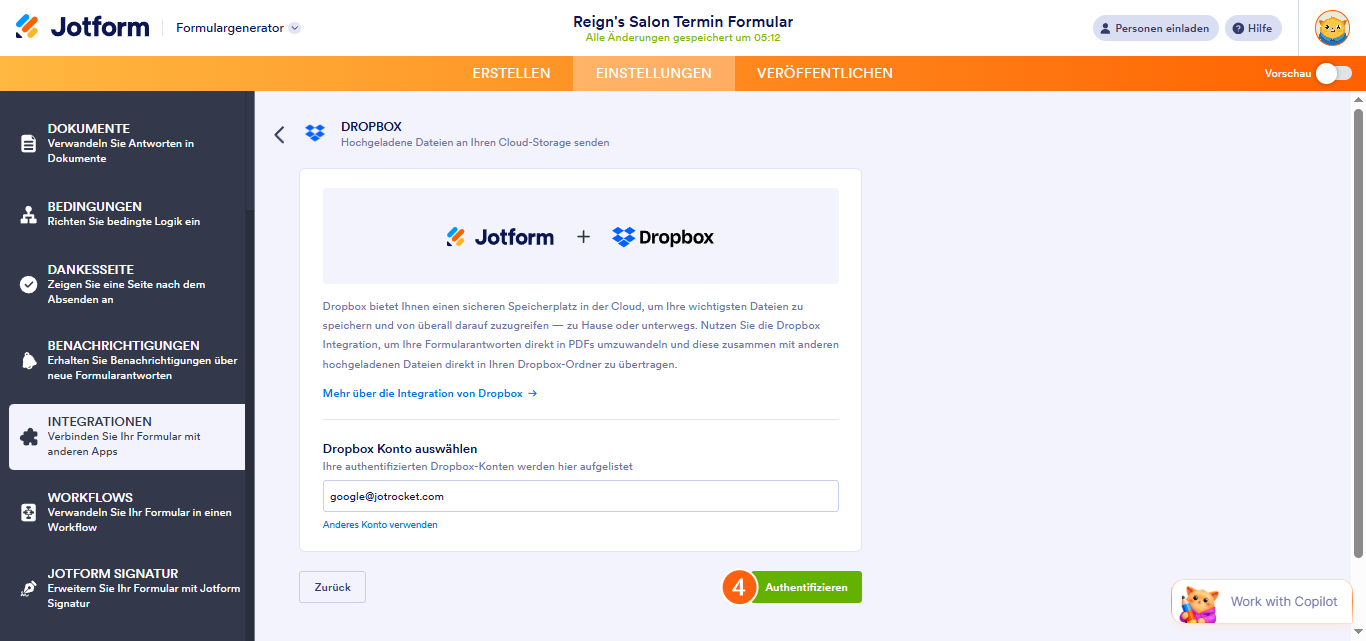
- Next, click on Authenticate.
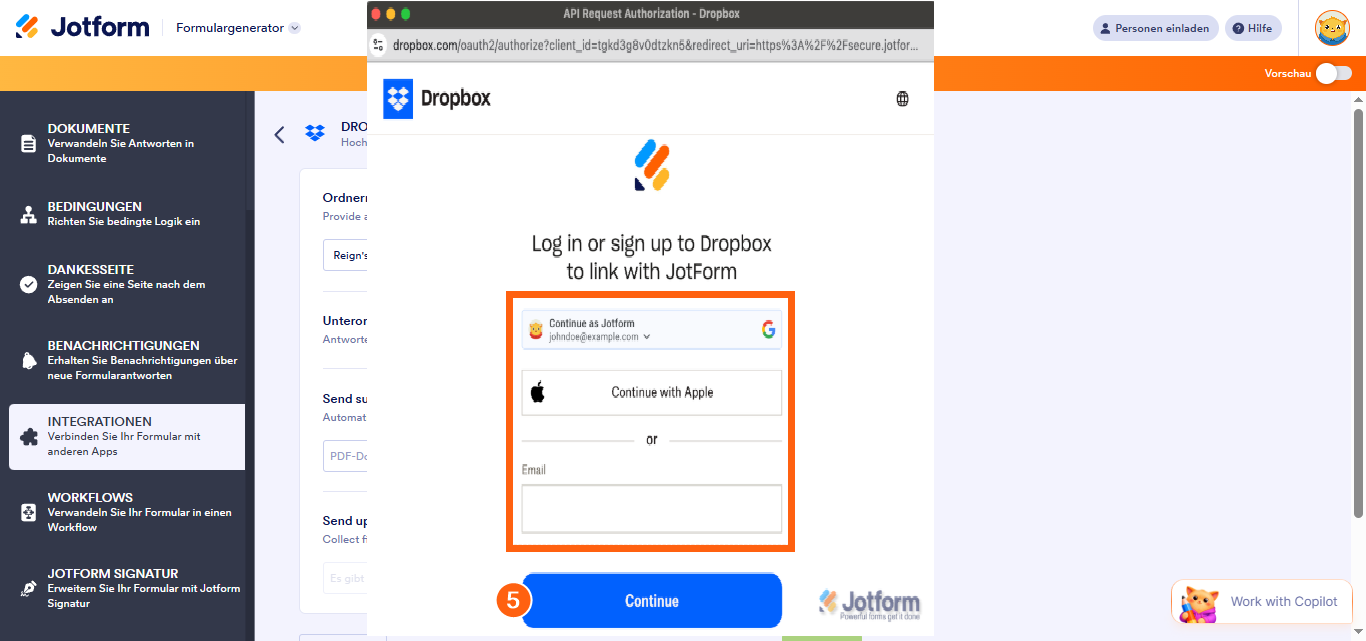
- Im erscheinenden Fenster melden Sie sich in Ihrem Dropbox-Konto an und klicken Sie anschließend auf Weiter.
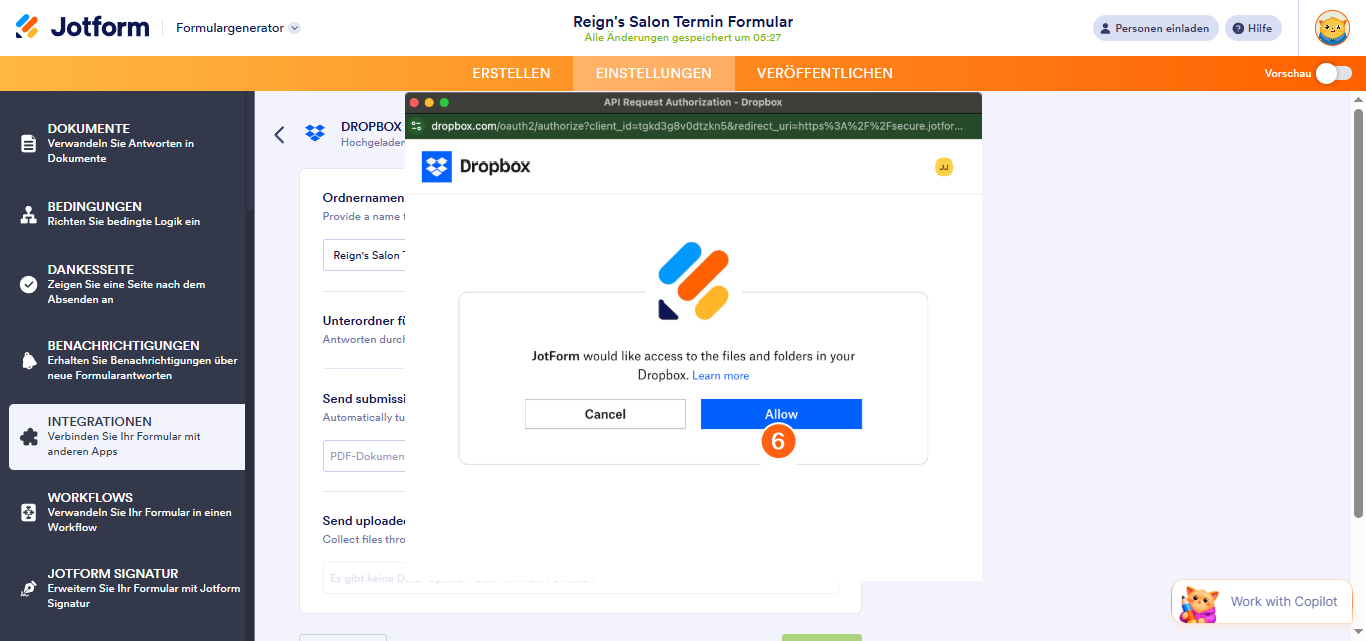
- Nachdem Sie sich angemeldet haben, klicken Sie auf Zulassen.
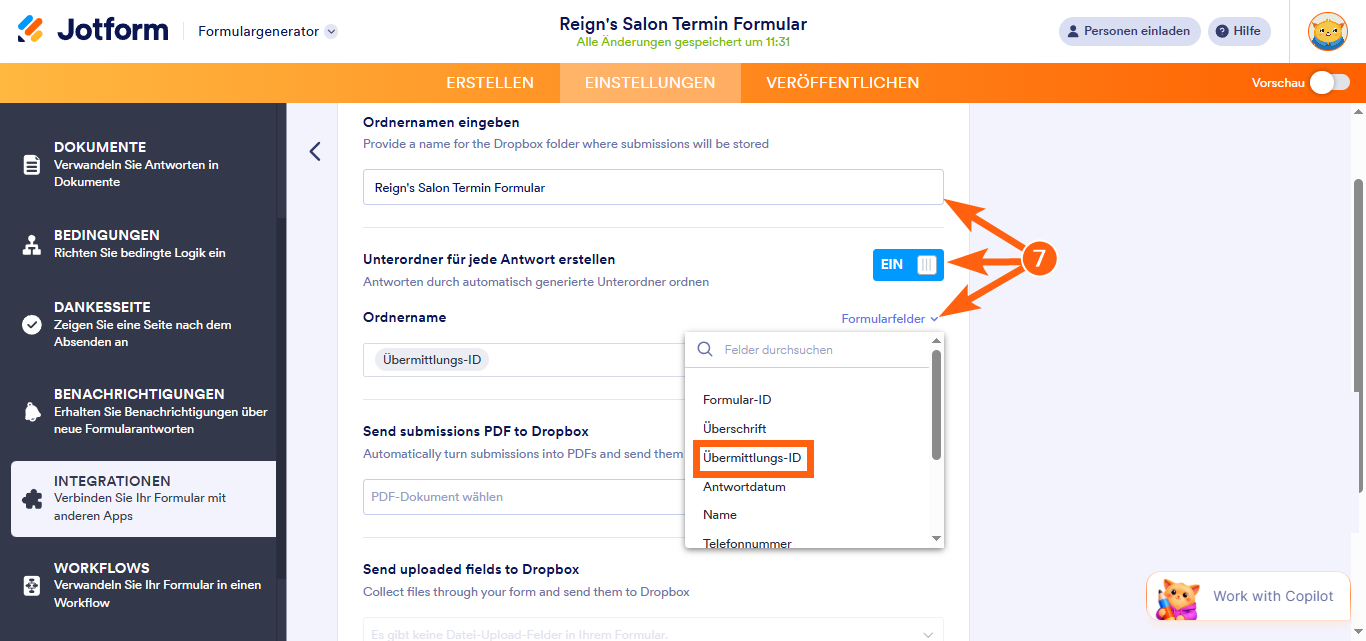
- Bearbeiten Sie anschließend Folgendes:
- Geben Sie den Ordnernamen ein — Dies wird Ihr Hauptordner in Dropbox sein.
- Erstellen Sie einen Unterordner für jede Übermittlung — Aktivieren Sie diese Option, um für jede Übermittlung einen separaten Ordner im Haupt-Dropbox-Ordner zu erstellen. Sie können einen benutzerdefinierten Ordnernamen eingeben oder ihn dynamisch basierend auf Formularfeldern erstellen.
- Ordnername — Dieses Feld wird angezeigt, sobald die Option Unterordner für jede Übermittlung erstellen aktiviert ist. Hier können Sie das Feld Eindeutige ID auswählen.
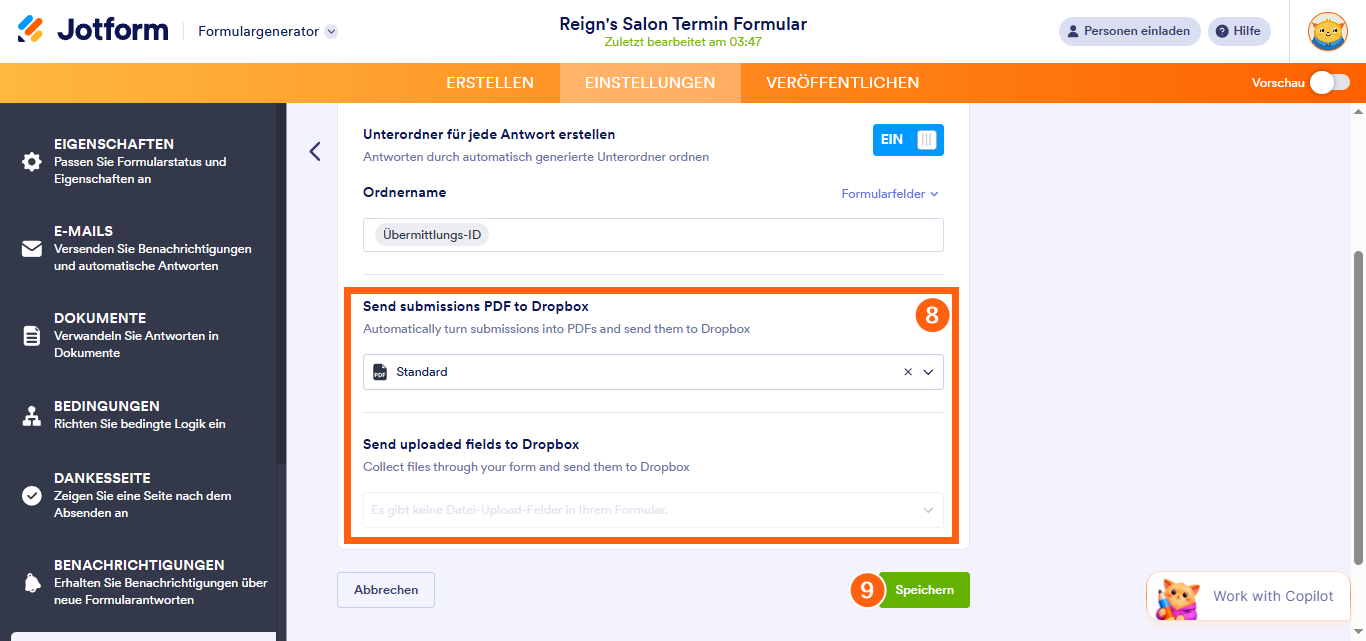
- Danach richten Sie die letzten beiden Dropbox-Integrationseinstellungen ein:
- PDF-Einreichungen an Dropbox senden — Wählen Sie aus, welches PDF-Dokument an Dropbox gesendet werden soll. Es wird Standard angezeigt, wenn Sie noch kein PDF-Dokument erstellt haben.
Hinweis: Um Ihr PDF umzubenennen, lesen Sie So weisen Sie Ihrem PDF-Bericht einen benutzerdefinierten Dateinamen zu. - Hochgeladene Dateien an Dropbox senden — Wählen Sie aus, aus welchem Datei-Upload-Feld Dateien an Dropbox gesendet werden sollen. Sie können hier mehrere Datei-Upload-Felder auswählen.
- PDF-Einreichungen an Dropbox senden — Wählen Sie aus, welches PDF-Dokument an Dropbox gesendet werden soll. Es wird Standard angezeigt, wenn Sie noch kein PDF-Dokument erstellt haben.
- Wenn Sie fertig sind, klicken Sie auf Speichern.
Das war’s. Ab jetzt werden Ihre Formulareinsendungen ordentlich in Ihrem Dropbox-Konto organisiert, jeweils in einem eigenen Unterordner, der nach seiner eindeutigen ID benannt ist. Wenn Sie die Dropbox-Integration bereits eingerichtet haben und eindeutige IDs für Ordnernamen verwenden möchten, fahren Sie einfach mit der Maus über die Integration und klicken Sie auf das Bearbeiten–Symbol, um sie zu aktualisieren.
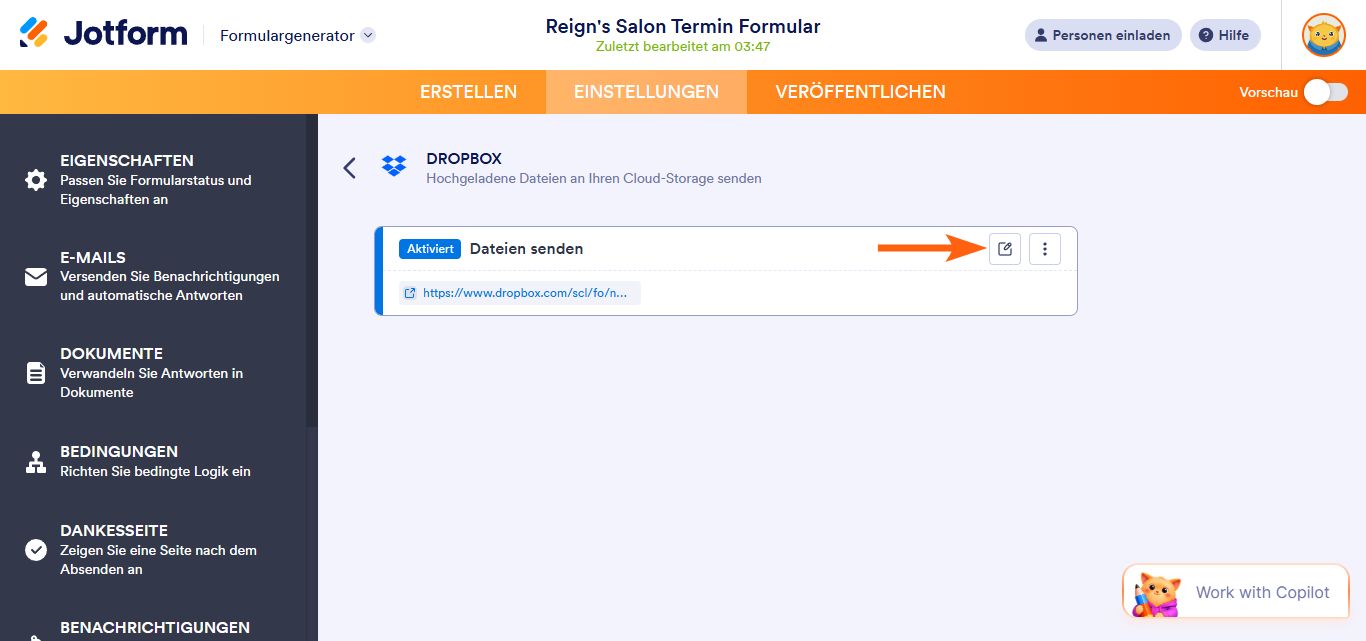
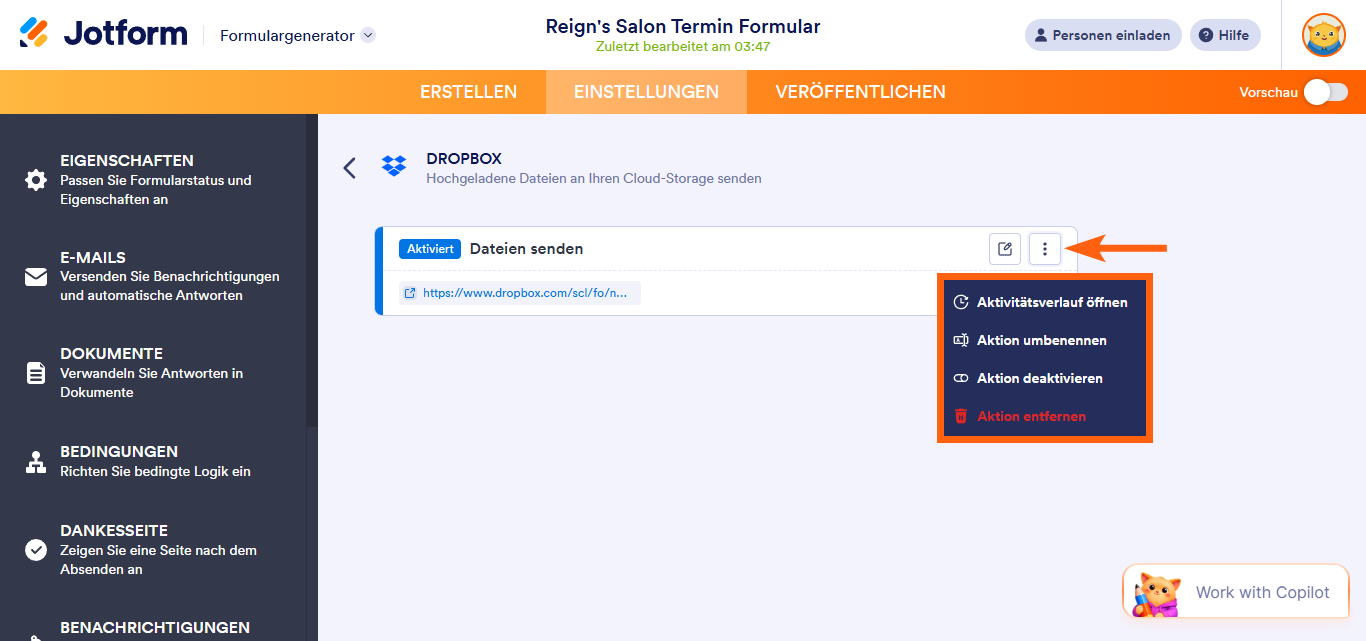
Sie können auch auf das Dreipunkte-Symbol klicken, um weitere Optionen anzuzeigen, wie zum Beispiel:
- Aktionsprotokolle anzeigen — In diesem Abschnitt werden die erfolgreichen und fehlgeschlagenen Ausführungen Ihrer Dropbox-Integration angezeigt. Dies ist nützlich, um Probleme zu beheben.
- Aktion umbenennen — Wenn Sie den Titel der Aktion personalisieren möchten.
- Aktion deaktivieren — Diese Option ist nützlich, um die Integration vorübergehend daran zu hindern, Dateien zu senden.
- Löschaktion — Wenn Sie die Integration vollständig aus Ihrem Formular entfernen möchten.

Kommentar abschicken: