Mit den Aktionsbuttons von Jotform können Sie Ihre Formulardaten manuell an andere Apps senden. Dies ist besonders nützlich, wenn Ihre Formulardaten zunächst mehrere Überprüfungen durchlaufen, bevor sie an eine Drittanbieter-App gesendet werden. Mit nur einem Klick auf einen Button werden Ihre Formulardaten im Handumdrehen an die andere App gesendet.
Einrichtung zum Senden von Daten an andere Apps
Einrichtung und Übertragung von Daten an andere Apps
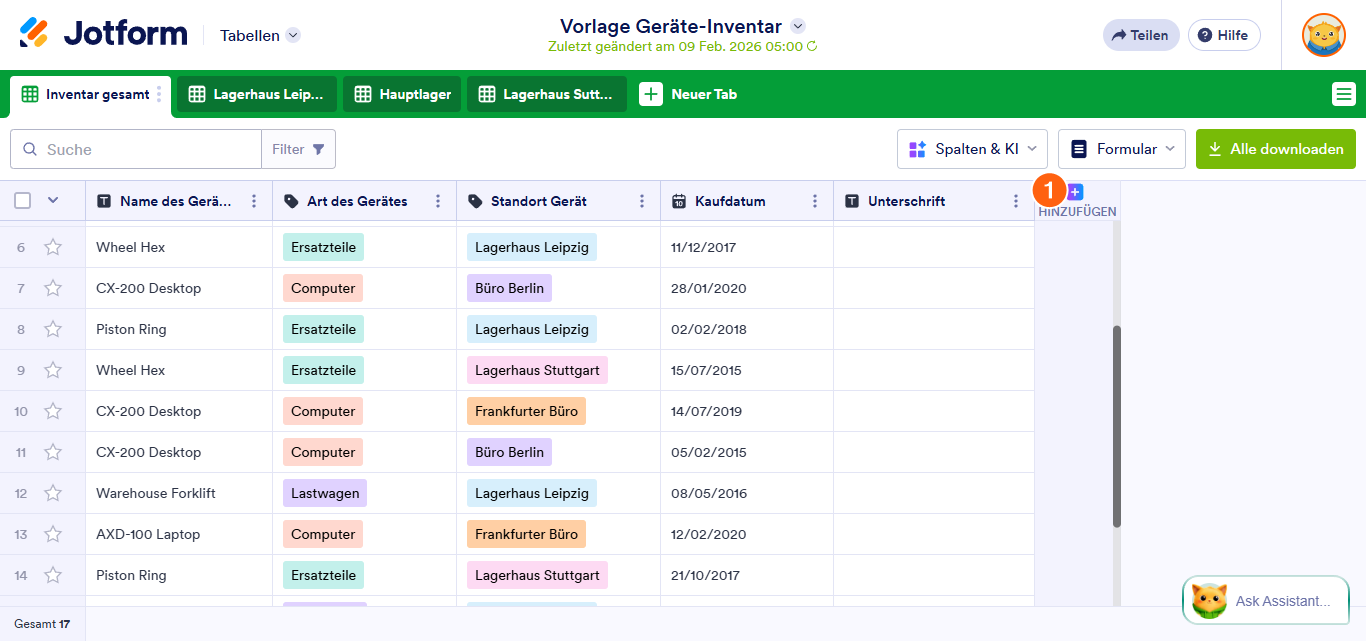
- In Jotform Tabellen können Sie eine neue Spalte hinzufügen, indem Sie auf die Schaltfläche +Hinzufügen am Ende Ihrer Tabelle klicken.
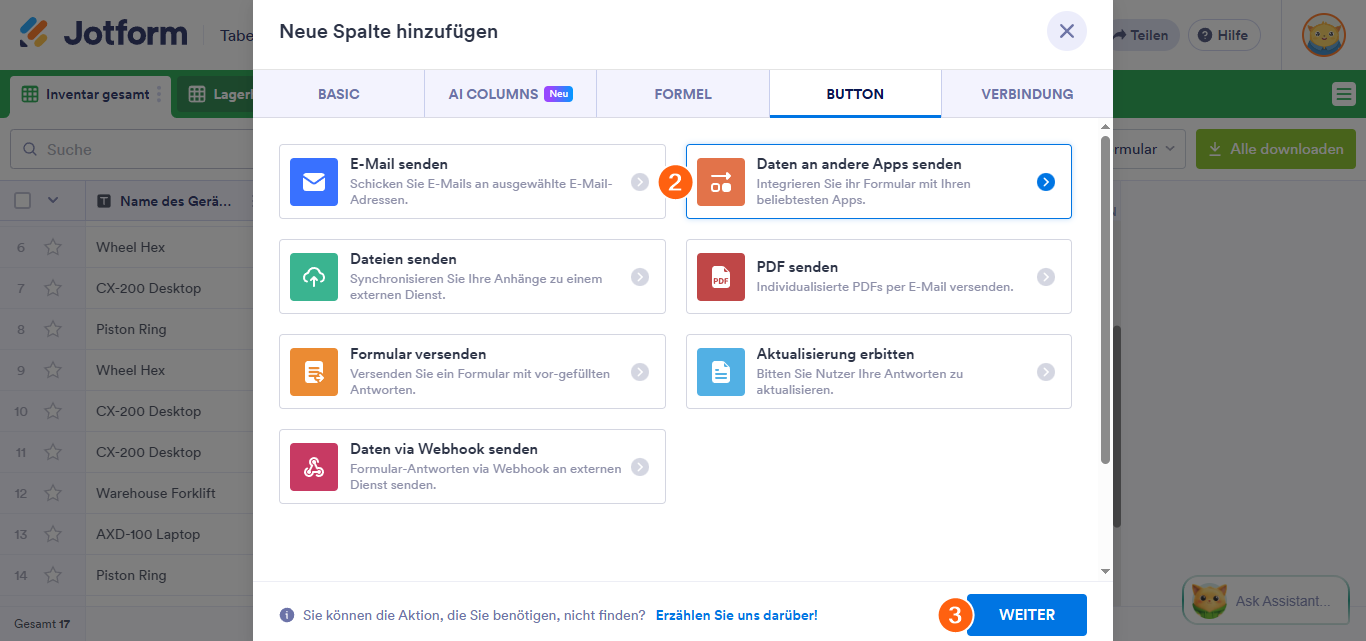
- Wählen Sie im Registerkartenmenü Buttons die Option Daten an andere Apps senden aus.
- Klicken Sie auf die Schaltfläche Weiter, um fortzufahren.
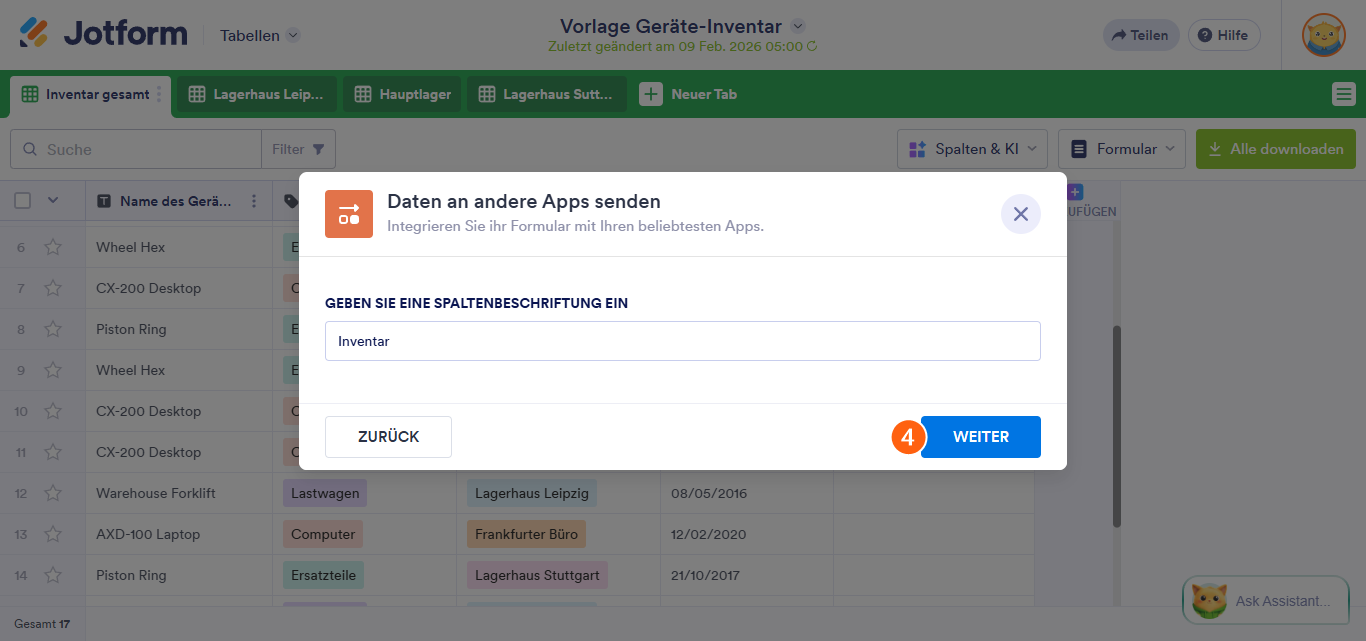
- Geben Sie einen Spaltennamen ein und klicken Sie auf die Schaltfläche Weiter.
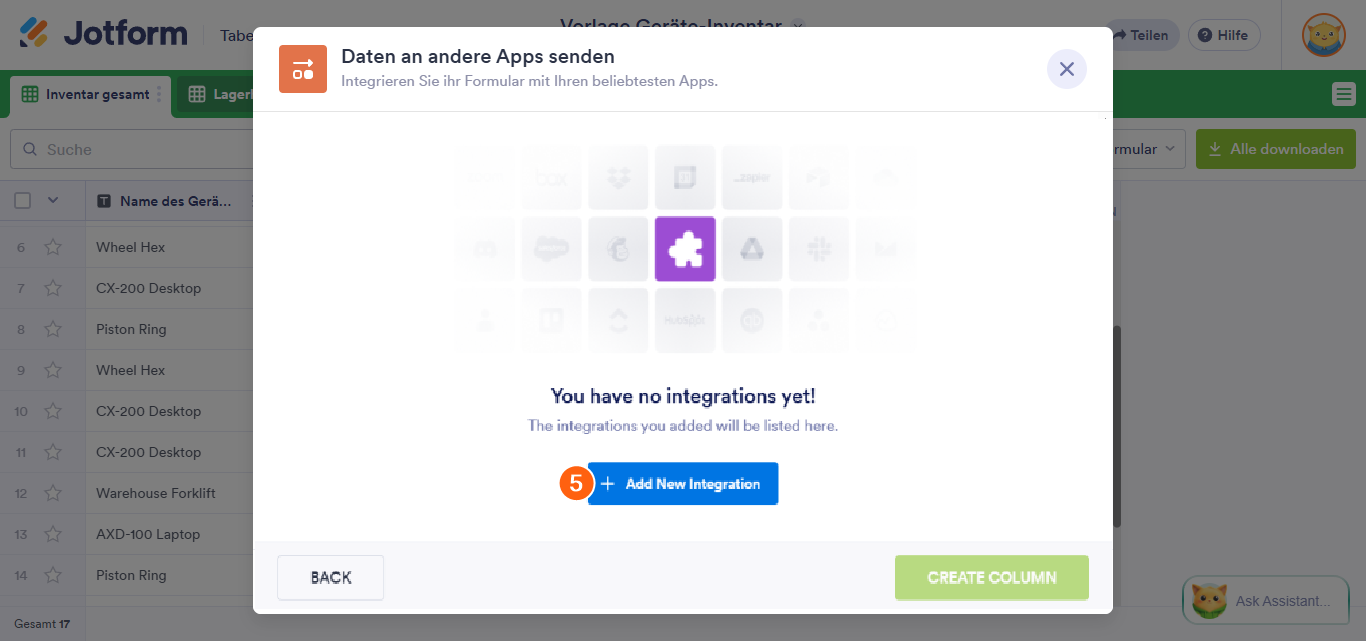
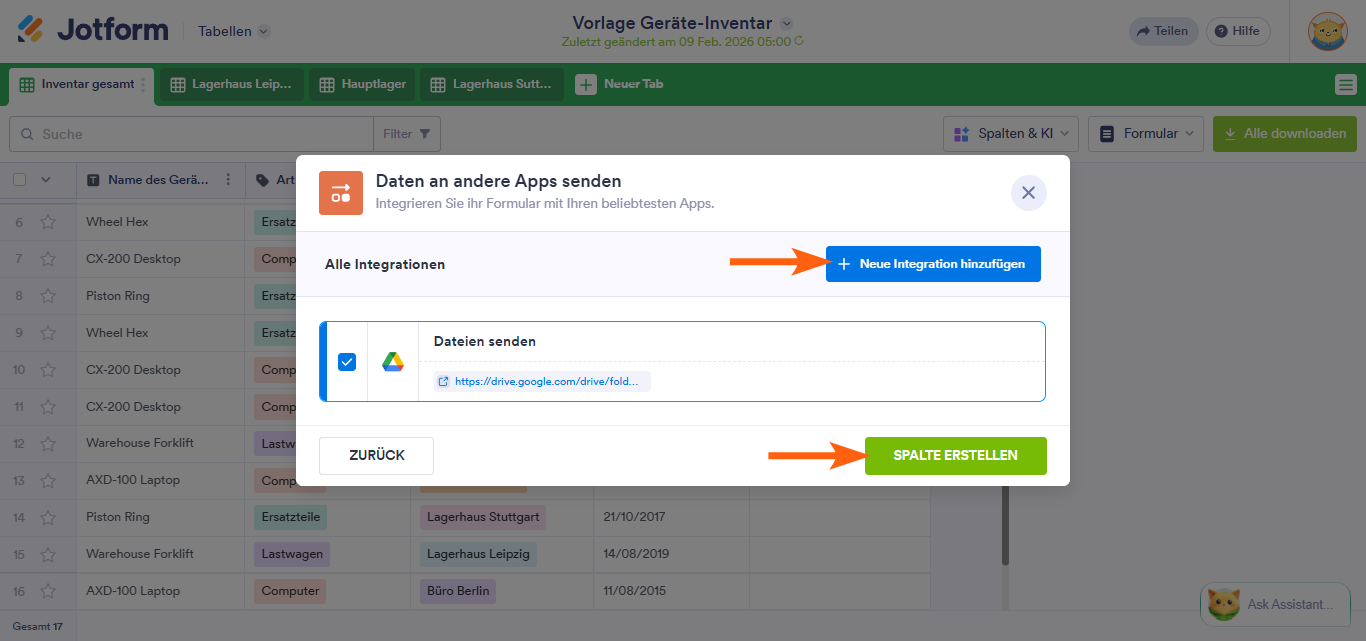
- Klicken Sie auf Neue Integration hinzufügen.
- Wählen Sie aus der Liste der Integrationen. Nehmen wir als Beispiel Google Drive.
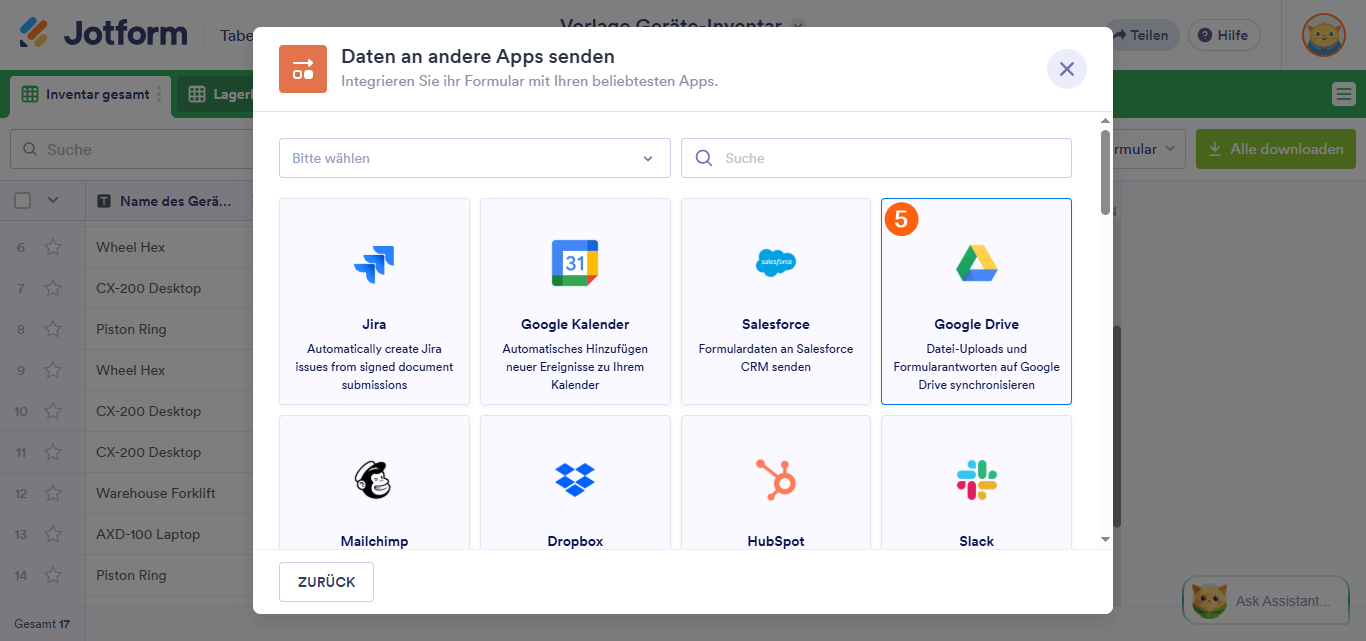
Mit dieser Funktion können Sie die folgenden Drittanbieter-Apps und -Dienste auswählen:
- Microsoft Teams
- Salesforce
- Google Drive
- Dropbox
- Mailchimp
- Google Calendar
- Slack
- Hubspot
- OneDrive
- Egnyte
- Trello
- monday.com
- Asana
- Box
- Constant Contact
- ClickUp
- MailerLite
- Zendesk
- FTP
- Quickbooks
- Webhooks
- Klicken Sie auf die Schaltfläche Authentifizieren, wenn Sie Ihr Google Drive-Konto noch nicht verbunden haben.
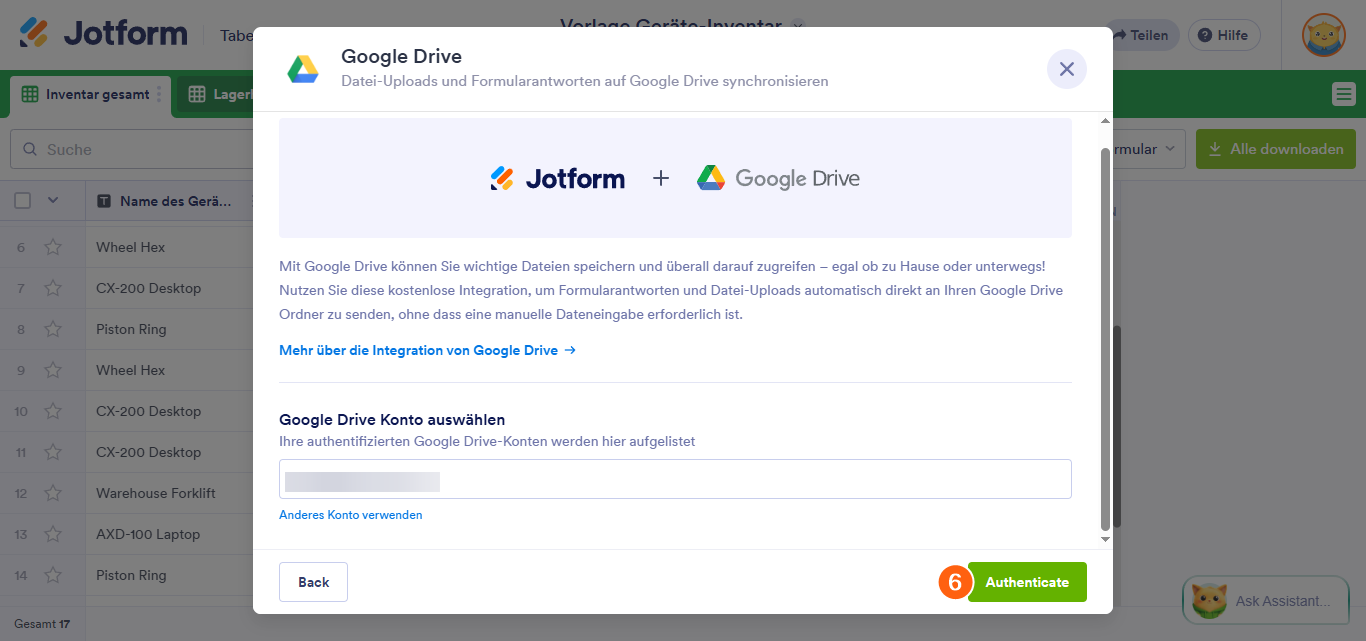
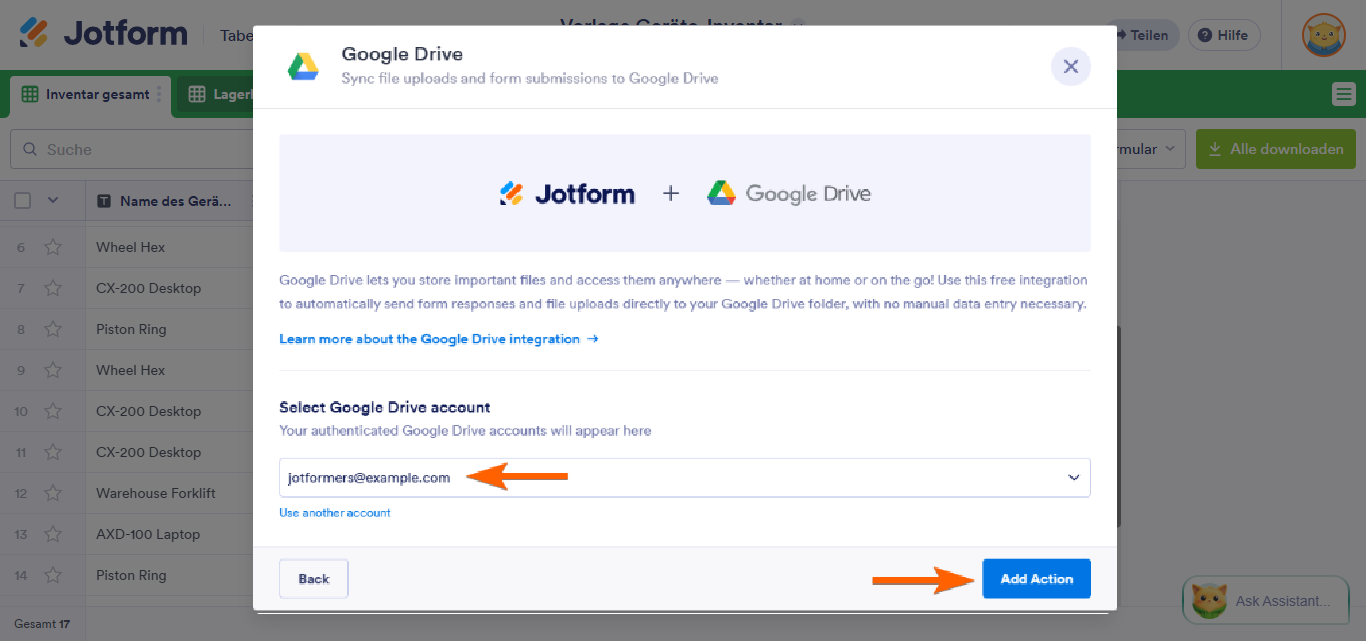
Wenn Sie Ihr Google Drive-Konto bereits verbunden haben, wählen Sie es im Kontowähler aus und klicken Sie auf die Schaltfläche Aktion hinzufügen.
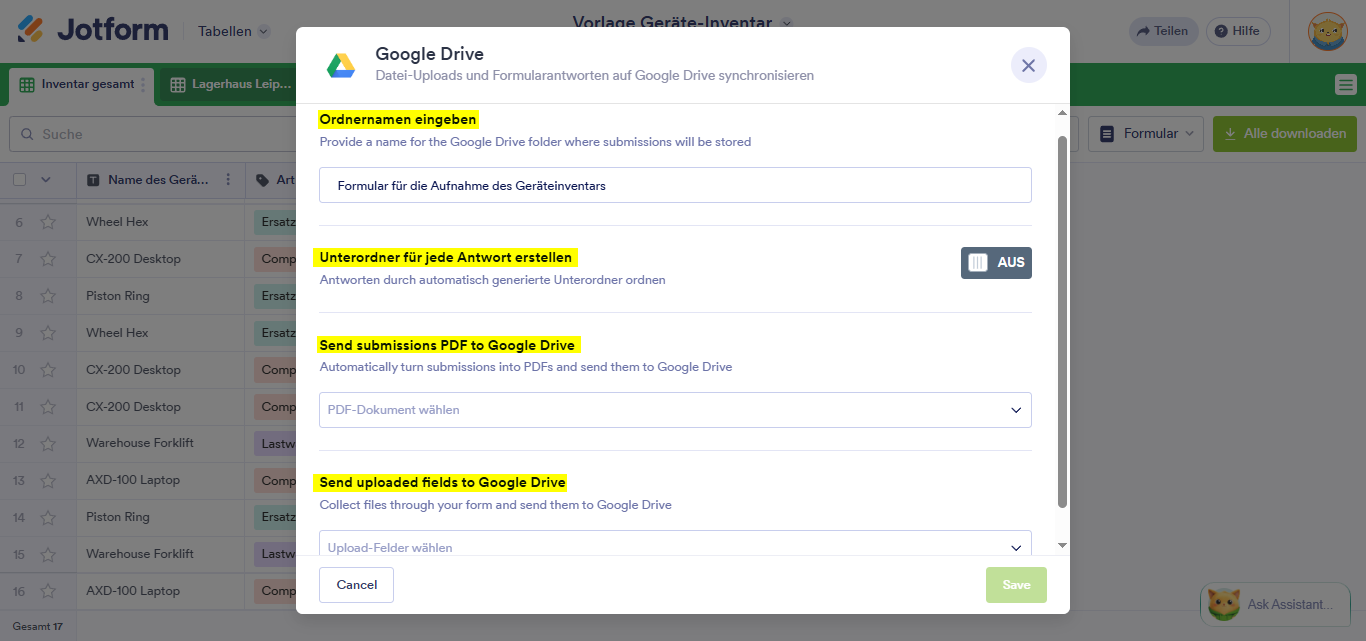
- Richten Sie Ihre Google Drive-Ordner entsprechend ein:
- Ordnername — Geben Sie den Namen des Ordners an, in dem Ihre Dateien gespeichert werden sollen.
- Unterordner für Übermittlungen erstellen — Aktivieren Sie diese Option, um automatisch einen Unterordner für jede Übermittlung zu erstellen.
- Übermittlung von PDF-Dateien an Google Drive — Wählen Sie das PDF-Dokument aus, das Sie hochladen möchten, und senden Sie es direkt in Ihren Google Drive-Ordner.
- Hochgeladene Dateien an Google Drive senden — Aktivieren Sie diese Option, um hochgeladene Dateien aus Ihrem Formular an Ihr Google Drive zu übertragen.
- Klicken Sie auf die Schaltfläche Speichern, um die Einrichtung abzuschließen.
Notes
- Die Konfigurationsschritte, Funktionen und Optionen können je nach den Integrationsmöglichkeiten und Einschränkungen der App variieren.
- Wenn die Option Unterordner für Einsendungen erstellen aktiviert ist, können Sie auch den Namen Ihres Unterordners für jede Einsendung festlegen.
- Sie können Ihre PDF-Datei umbenennen, indem Sie der Anleitung auf So weisen Sie einem PDF-Dokument mit dem PDF-Editor einen benutzerdefinierten Namen zu folgen.
- In diesem Schritt können Sie schließlich den Aktionsbutton hinzufügen, indem Sie auf die Schaltfläche Spalte erstellen klicken. Klicken Sie auf die Schaltfläche Neue Integration hinzufügen, wenn Sie weitere Apps verbinden möchten.
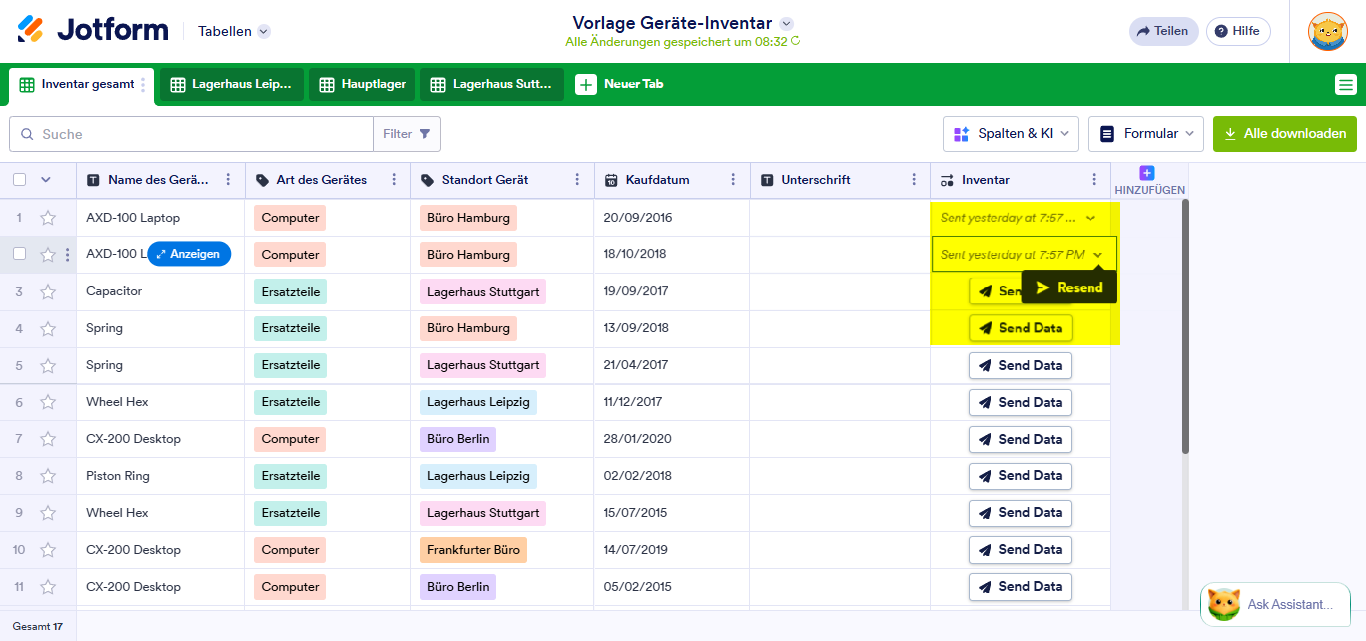
Nach der erfolgreichen Integration sehen Sie die neu erstellte Spalte mit den Schaltflächen. Die Spalte enthält folgende Eigenschaften:
- Daten senden — Die Hauptfunktion des Aktionsbuttons. Klicken Sie ihr, um die Daten an die Drittanbieter-App/-Dienst zu senden.
- Zeitstempel — Der Zeitpunkt und das Datum, an dem Sie die Aktion gestartet haben.
- Erneut senden — Wenn es Änderungen an den Daten gibt, können Sie diese durch erneutes Senden synchronisieren.
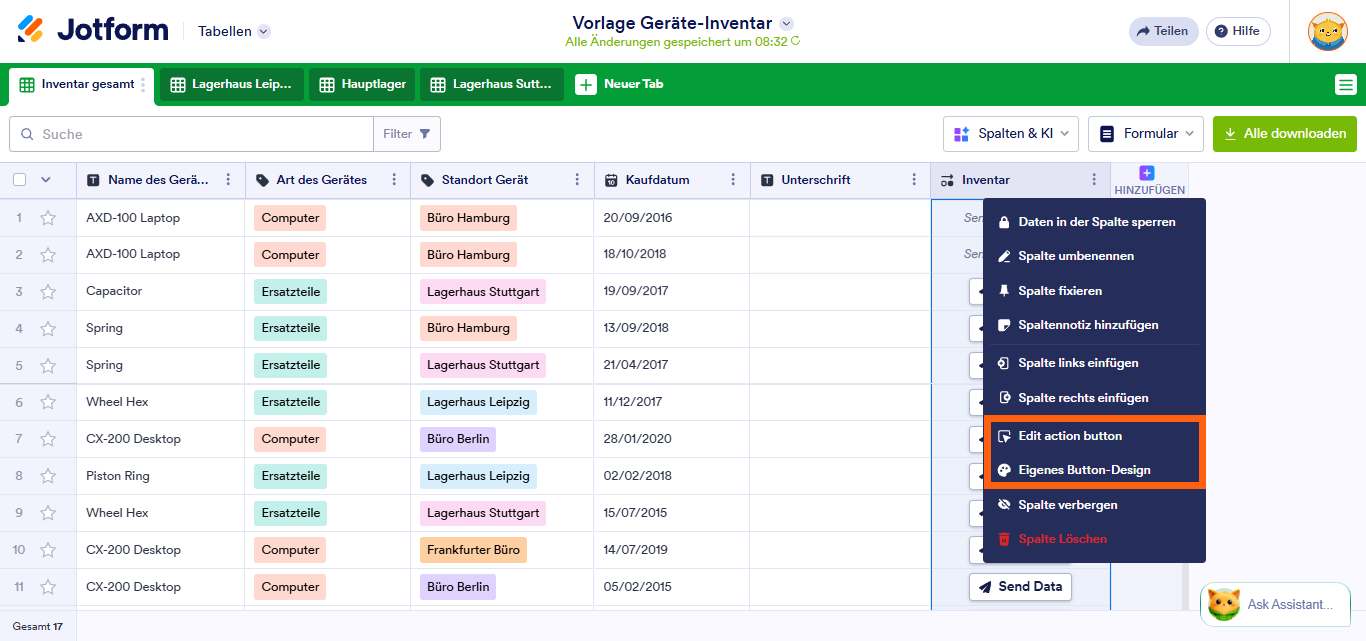
Unter den Spaltenoptionen finden Sie sowohl den Bearbeiten-Aktionsbutton als auch Button-Stil anpassen. Klicken Sie auf den Pfeil neben der Spalte, um diese Optionen anzuzeigen:

Kommentar abschicken: