In Jotform Tabellen ist es möglich, direkt auf Formularübermittlungen zu antworten. Sie können Einsendungen auch an Ihre Kollegen weiterleiten. Dies ist nützlich, wenn Sie keine E-Mail-Benachrichtigungen mehr erhalten möchten und stattdessen Nachrichten direkt von Ihrem Jotform Konto aus senden möchten.

Es gibt drei Möglichkeiten, die Optionen Antworten und Weiterleiten aufzurufen:
Inline Submission Menu
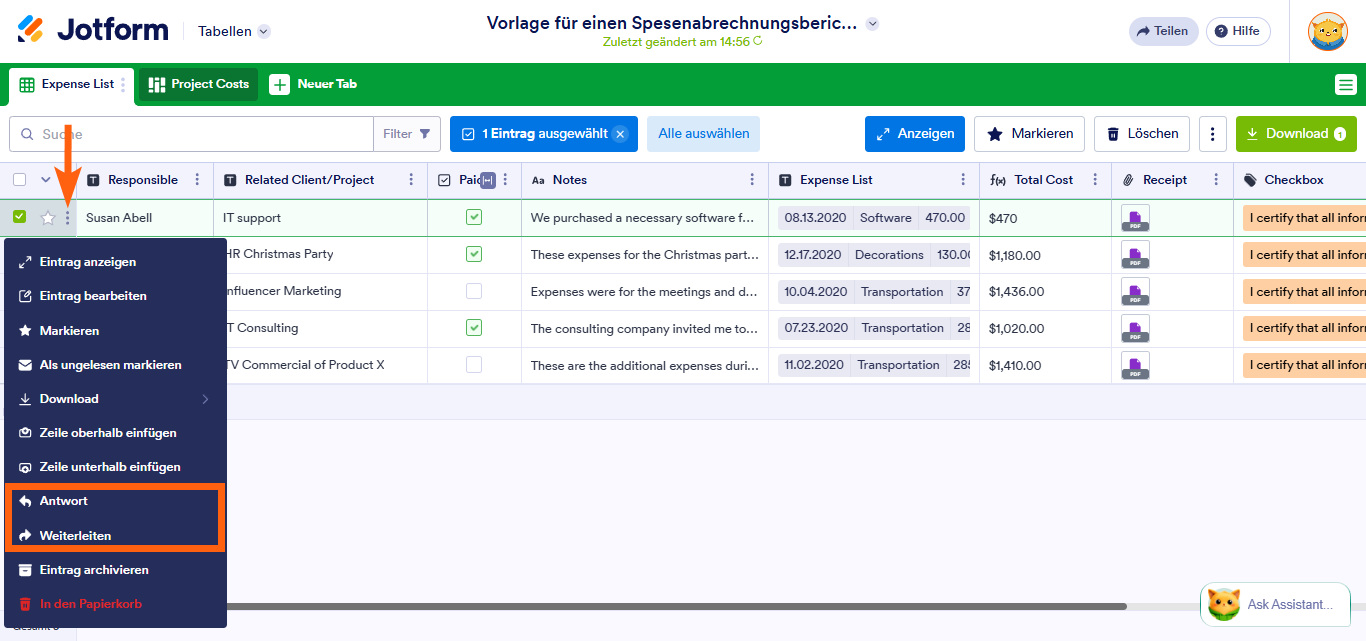
Sie können das Menü für die Inline-Übermittlung öffnen, indem Sie die folgenden Schritte ausführen:
- Wählen Sie die Übermittlung in Jotform Tabellen aus.
- Klicken Sie auf das Kebab-Menü oder die drei vertikalen Punkte neben dem Auswahlfeld und dem Sternsymbol der ausgewählten Einreichung. Alternativ können Sie mit der rechten Maustaste auf die Einreichung klicken, um das Inline-Einreichungsmenü zu öffnen.
- Klicken Sie auf die Option Antworten oder Weiterleiten.
Menü für die obersten Übermittlungen
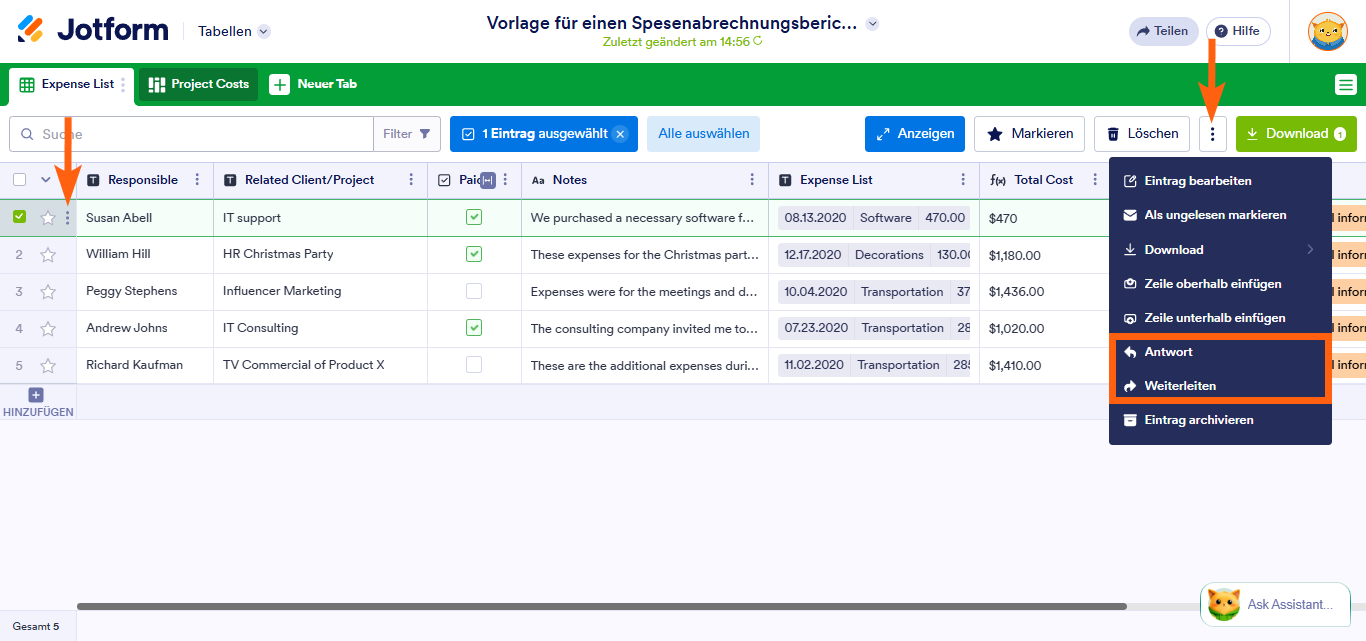
So öffnen Sie das Menü für die obersten Übermittlungen:
- Wählen Sie die Übermittlung aus Jotform Tabellen aus.
- Klicken Sie auf das Kebab-Menü oder die drei vertikalen Punkte in der oberen rechten Ecke der Seite. Es befindet sich zwischen den Schaltflächen Löschen und Herunterladen.
- Klicken Sie auf die Option Antworten oder Weiterleiten.
Einzelansicht für Übermittlungen
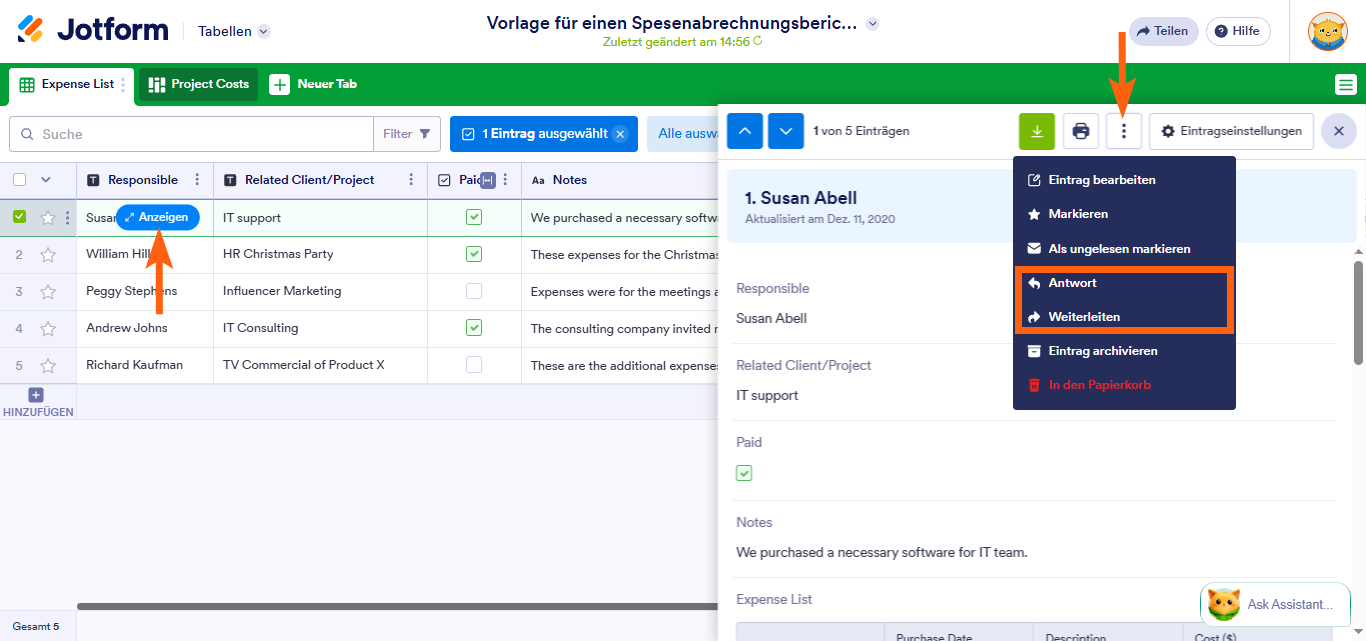
Um den Einzelübermittlungs-Viewer zu öffnen
- Bewegen Sie den Mauszeiger über die Übermittlung und klicken Sie auf die Schaltfläche Anzeigen.
- In der Einzelansicht der Übermittlung klicken Sie auf das Kebab-Menü oder das Symbol mit den drei vertikalen Punkten in der oberen rechten Ecke der Seite.
- Klicken Sie auf die Option Antworten oder Weiterleiten.
Der einzige Unterschied zwischen den Optionen Antworten und Weiterleiten liegt im An-Feld. Beim Antworten auf eine Übermittlung wird das An-Feld automatisch mit der E-Mail-Adresse des Absenders ausgefüllt, während es bei der Weiterleitungsoption leer ist und Sie eine E-Mail-Adresse eingeben müssen.
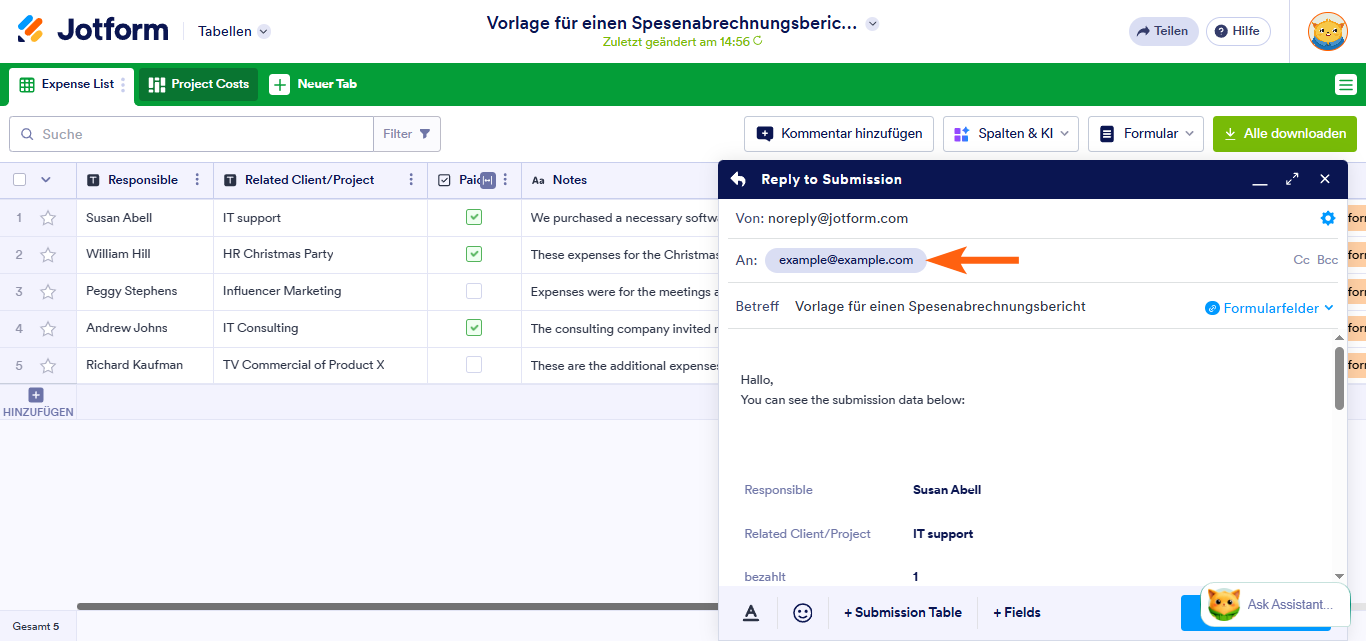
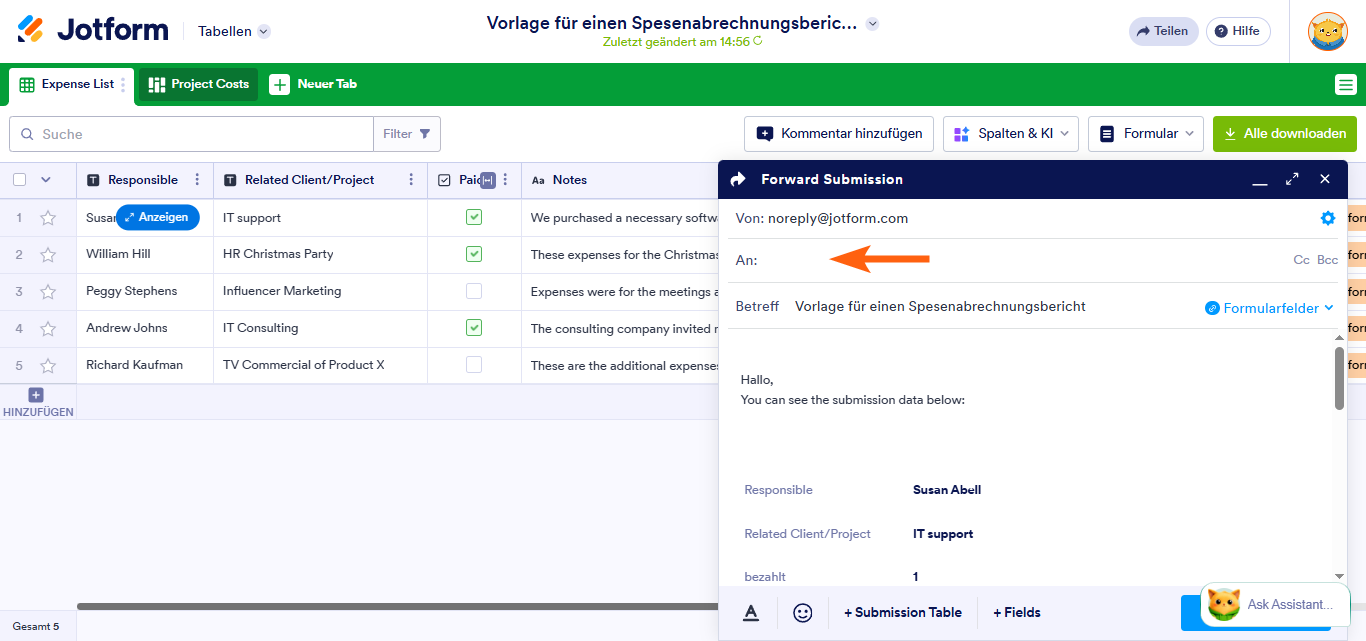
Die anderen Optionen sind die folgenden:
E-Mail-Einstellungen
Auf der Seite mit den E-Mail-Einstellungen können Sie die Antwort-E-Mail ändern und die Absender-E-Mail auswählen. Diese Seite erreichen Sie, indem Sie auf das Von-Feld oder das Zahnrad-Symbol ganz rechts klicken.
Siehe auch:
- So richten Sie SMTP für ein Formular ein
- So bearbeiten/löschen Sie Absender-E-Mails in den SMTP-Einstellungen
CC & BCC
Wenn Sie auf eine Einsendung antworten oder diese weiterleiten, können Sie eine CC (Kopie) und BCC (Blindkopie) hinzufügen. Klicken Sie auf diese Optionen auf der rechten Seite des An-Feldes, um die CC/BCC-Empfänger hinzuzufügen.
Formularfelder
Die Option Formularfelder finden Sie rechts neben dem Betreff-Feld und am Ende des E-Mail-Inhalts. Mit der ersten Option können Sie die Betreffzeile der E-Mail personalisieren, während Sie mit der Option am Ende Antworten aus den Formularfeldern in den E-Mail-Inhalt einfügen können.
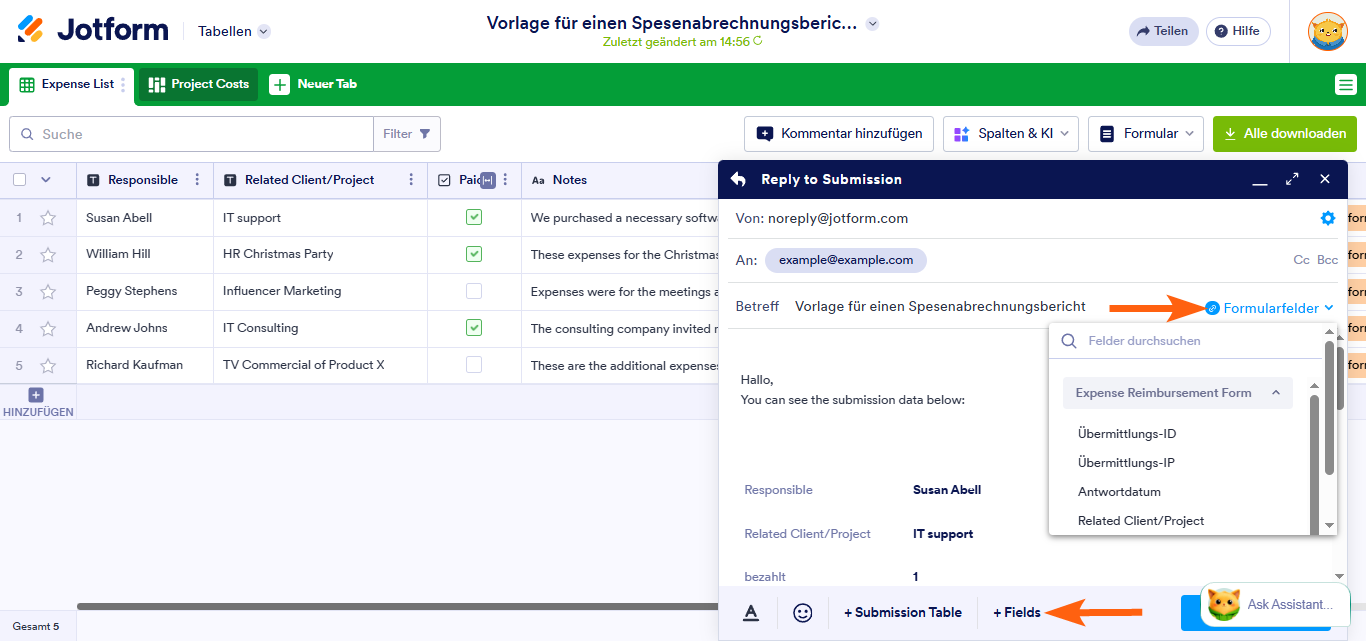
Übermittlungstabelle
Mit der Option für die Einsendetabelle können Sie Formularfelder in Ihrer Antwort oder der weitergeleiteten Einsendung ausschließen. Klicken Sie auf die Option und deaktivieren Sie die Felder im Fenster. Bitte vergessen Sie nicht, auf die Schaltfläche Übernehmen zu klicken, um die Änderungen zu speichern.
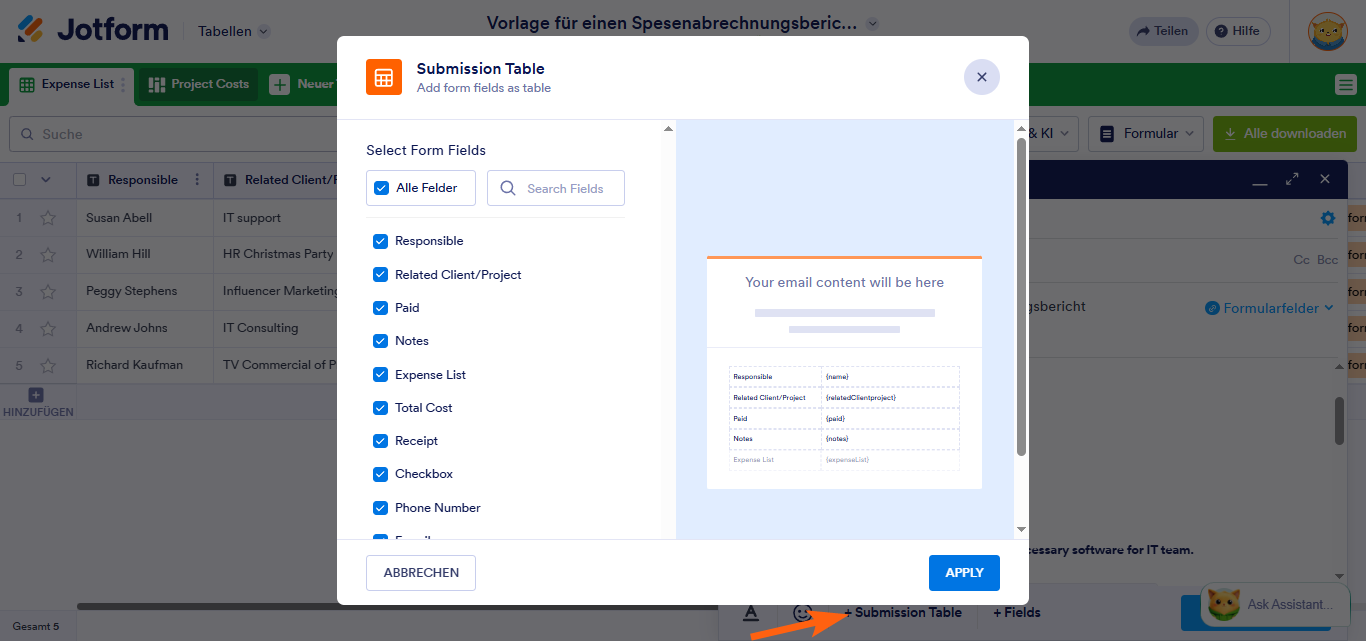
Vergessen Sie bei all dem nicht, auf die Schaltfläche E-Mail senden zu klicken, um Ihre Antwort zu versenden oder die Einreichung weiterzuleiten.

Kommentar abschicken: