Jotform Smart PDF Forms ermöglichen es Ihnen, Ihre PDF-Formulare in einfach auszufüllende Online-Formulare zu verwandeln. Wenn jemand das Online-Formular einreicht, wird das von Ihnen hochgeladene Original-PDF mit den eingereichten Informationen ausgefüllt. Das Online-Formular und Ihr ursprüngliches PDF sind standardmäßig miteinander verbunden, und Sie können die Einstellungen dieser Verbindung jederzeit anpassen. So funktioniert es:
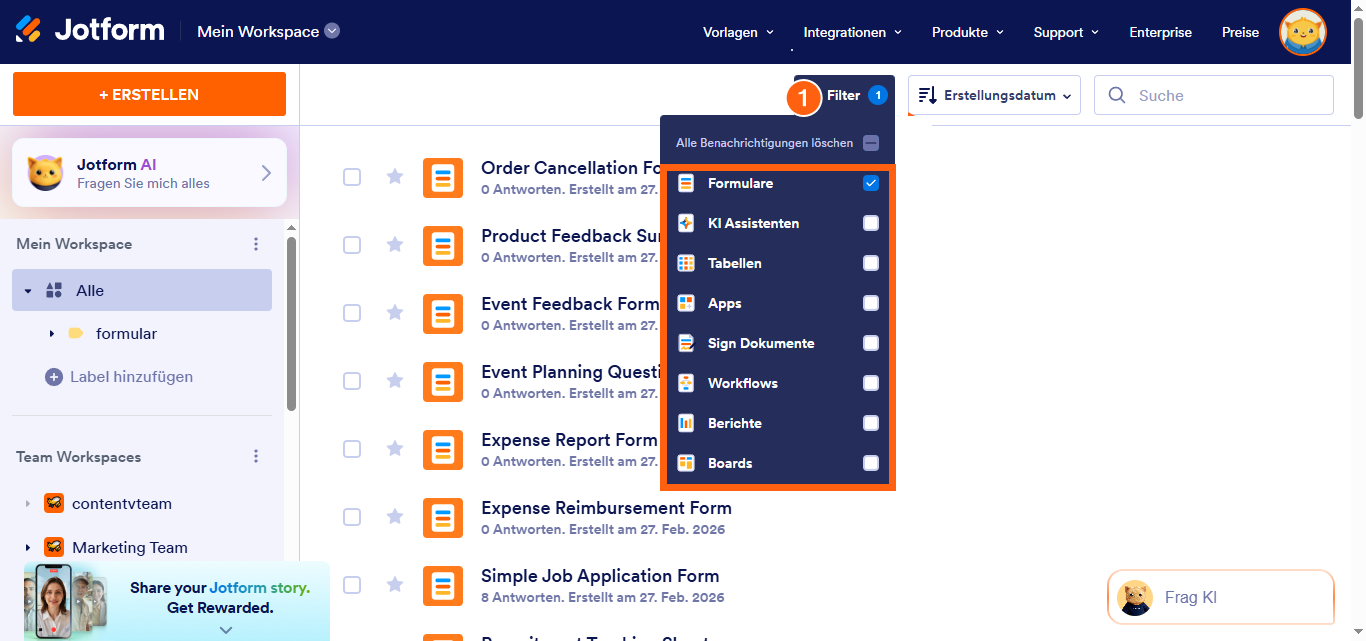
- Auf Ihrer Workspace-Seite klicken Sie oben auf Typ und deaktivieren Sie im Dropdown-Menü, das sich öffnet, die Kästchen neben allen Elementen außer Formulare, sodass nur diese auf der Seite angezeigt werden.
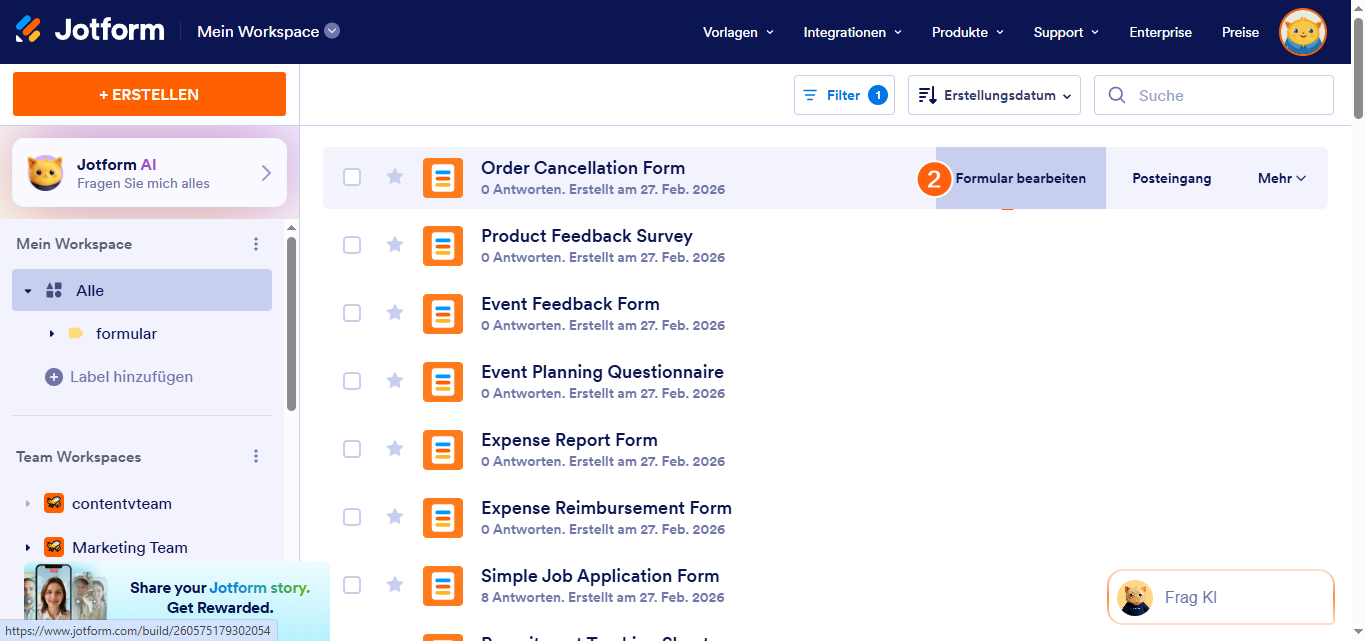
- Bewegen Sie die Maus über Ihr Smart PDF-Formular und klicken Sie auf der rechten Seite der Seite auf Formular bearbeiten.
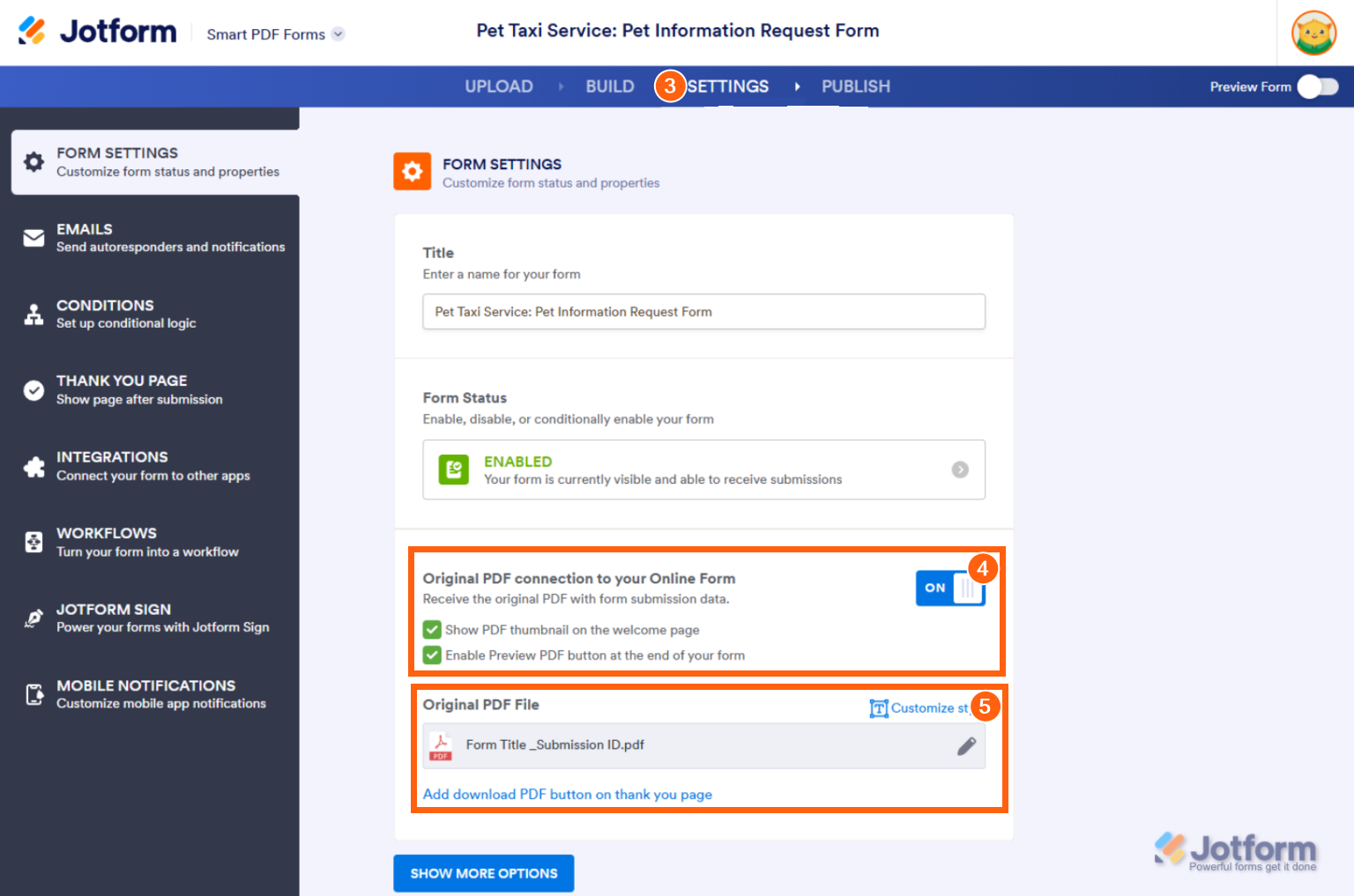
- Auf der Seite Smart PDF Forms klicken Sie in der blauen Navigationsleiste oben auf Einstellungen.
- Nun können Sie unter dem Tab Formulareinstellungen links die folgenden Einstellungen im Abschnitt Verbindung der Original-PDF mit Ihrem Online-Formular auf der rechten Seite ändern:
- PDF-Vorschau auf der Willkommensseite anzeigen — Zeigt ein Vorschaubild des originalen PDF-Formulars auf der Willkommensseite Ihres Formulars an.
- Vorschau-PDF-Schaltfläche am Ende Ihres Formulars aktivieren — Zeigt eine Schaltfläche, die es den Formularteilnehmern ermöglicht, das originale PDF-Formular mit den von ihnen eingereichten Daten anzuzeigen.
- Im Abschnitt Originale PDF-Datei können Sie außerdem die folgenden Einstellungen vornehmen:
- Passen Sie den Stil des Original-PDF-Formulars an — Damit können Sie den Stil und das Format der Dateneingabe im Original-PDF-Formular ändern.
- Ändern Sie den Namen des ursprünglichen PDF-Formulars — Dies ermöglicht es Ihnen, den Namen des ursprünglichen PDF-Formulars zu ändern.
- PDF-Download-Button auf der Dankeseite hinzufügen — Dies führt Sie zu den Einstellungen der Dankeseite auf der Smart PDF Forms-Seite, wo Sie einen PDF-Download-Button zur Dankeseite Ihres Formulars hinzufügen können.
Anzeigen einer PDF-Vorschau auf der Willkommensseite
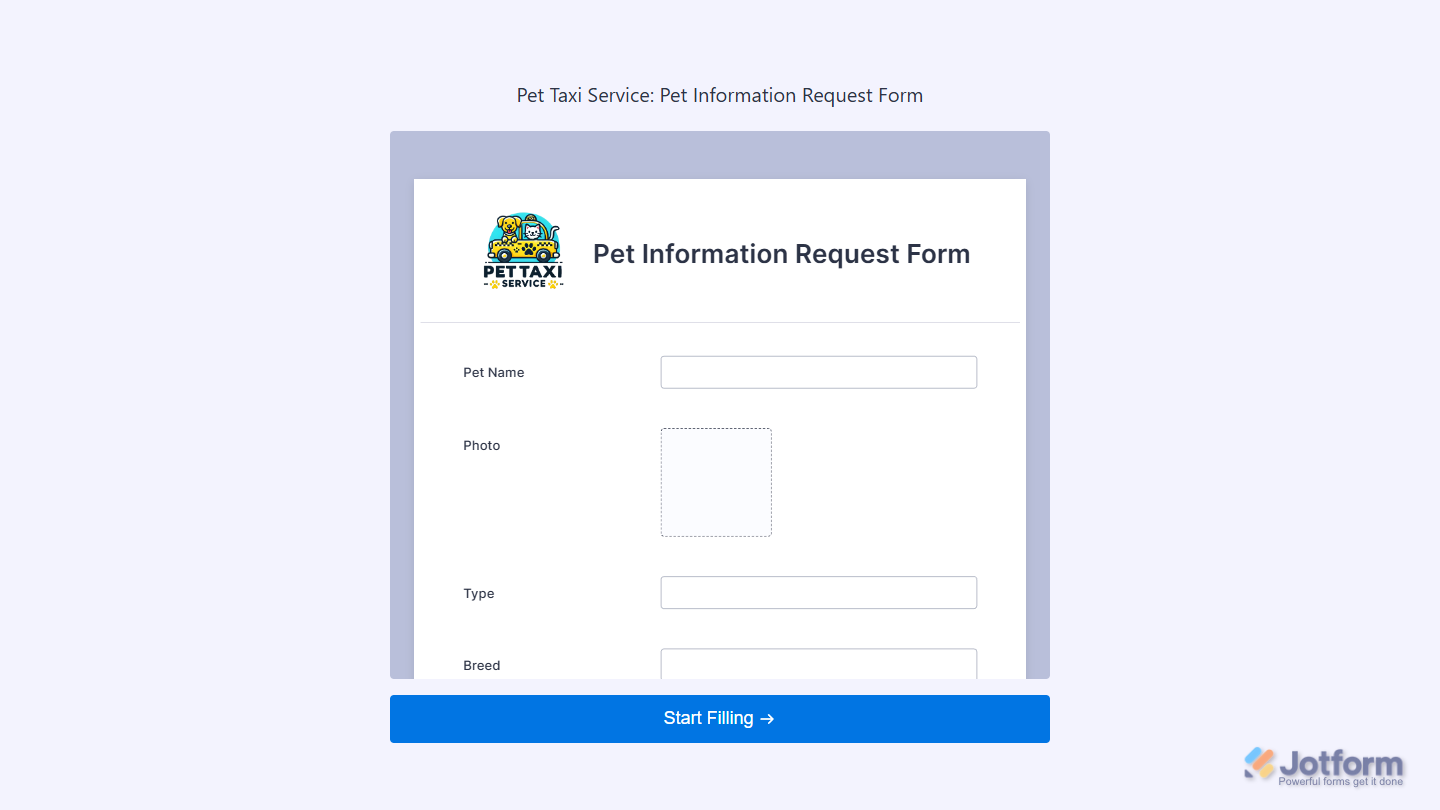
Wenn die Option PDF-Vorschaubild auf der Willkommensseite anzeigen in den Formulareinstellungen aktiviert ist, wird beim Laden Ihres eigenständigen oder eingebetteten Formulars zunächst eine Willkommensseite angezeigt, die das ursprüngliche PDF-Formular als Vorschaubild darstellt. Formularteilnehmer müssen auf die Schaltfläche Ausfüllen starten klicken, um ihr Online-Formular zu sehen.
Note
Der Stil und das Format der Willkommensseite in Ihrem Smart-PDF-Formular sind nicht anpassbar.
Aktivieren der PDF-Vorschau-Schaltfläche am Ende Ihres Formulars
Wenn die Option Vorschau-PDF-Schaltfläche am Ende Ihres Formulars aktivieren in den Formulareinstellungen aktiviert bleibt, wird die Vorschau-PDF-Schaltfläche Ihres Formulars automatisch zusammen mit der Absenden-Schaltfläche aktiviert.
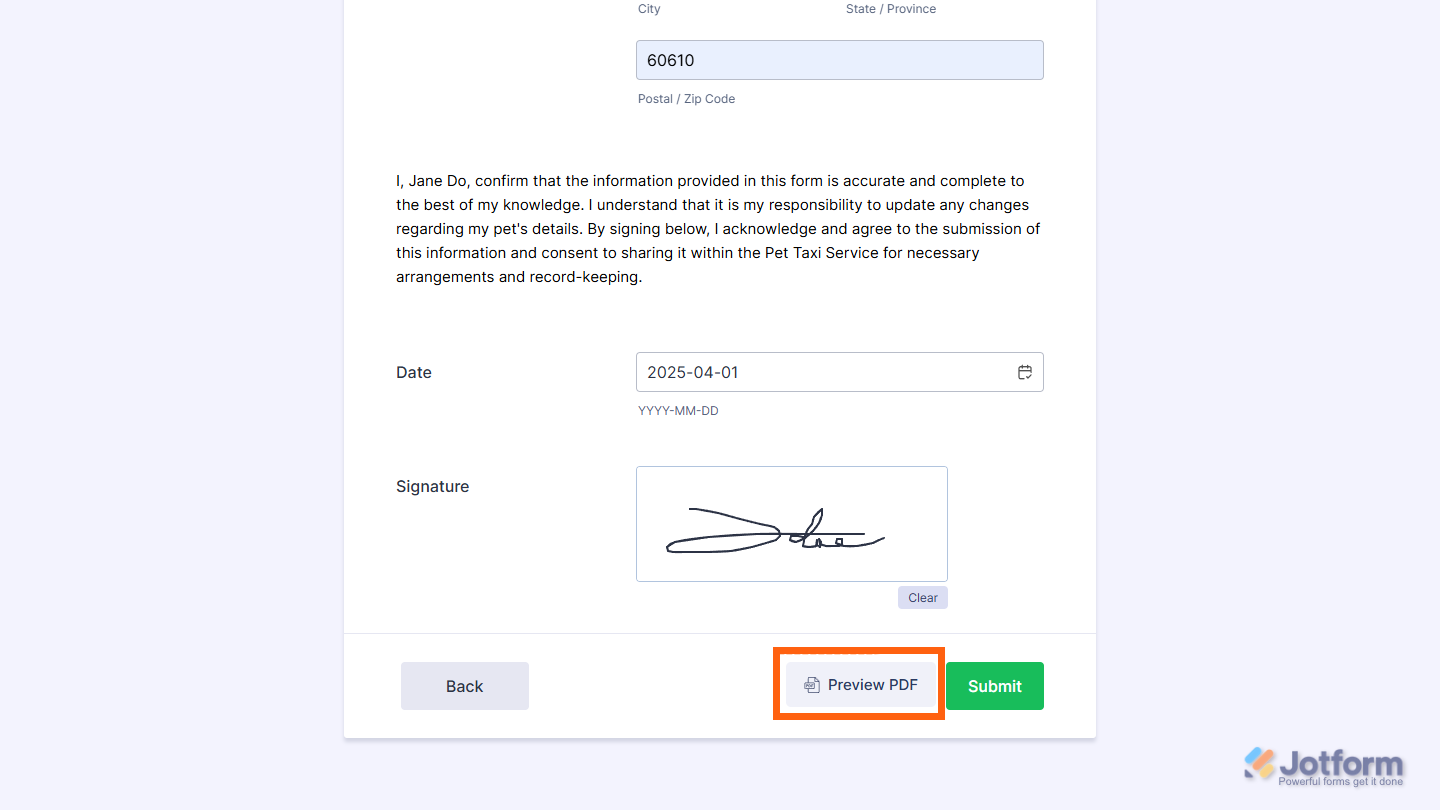
Wenn der Button angeklickt wird, zeigt er eine Vorschau des originalen PDF-Formulars an, das mit den Daten ausgefüllt ist, die die Formularteilnehmer in die Online-Formularfelder eingegeben oder ausgewählt haben. Sie können das originale PDF-Formular mit ihren Daten im Vorschaufenster herunterladen.
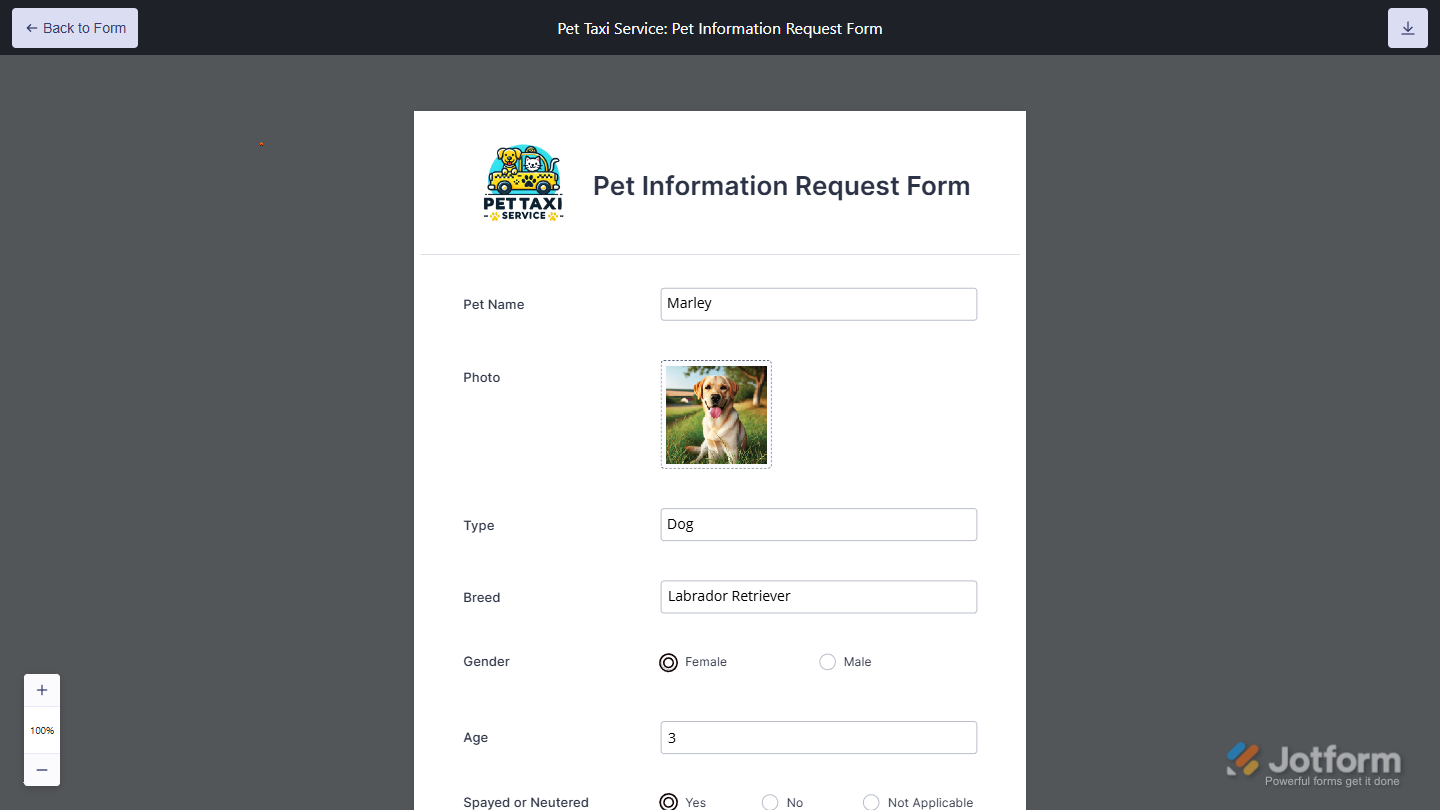
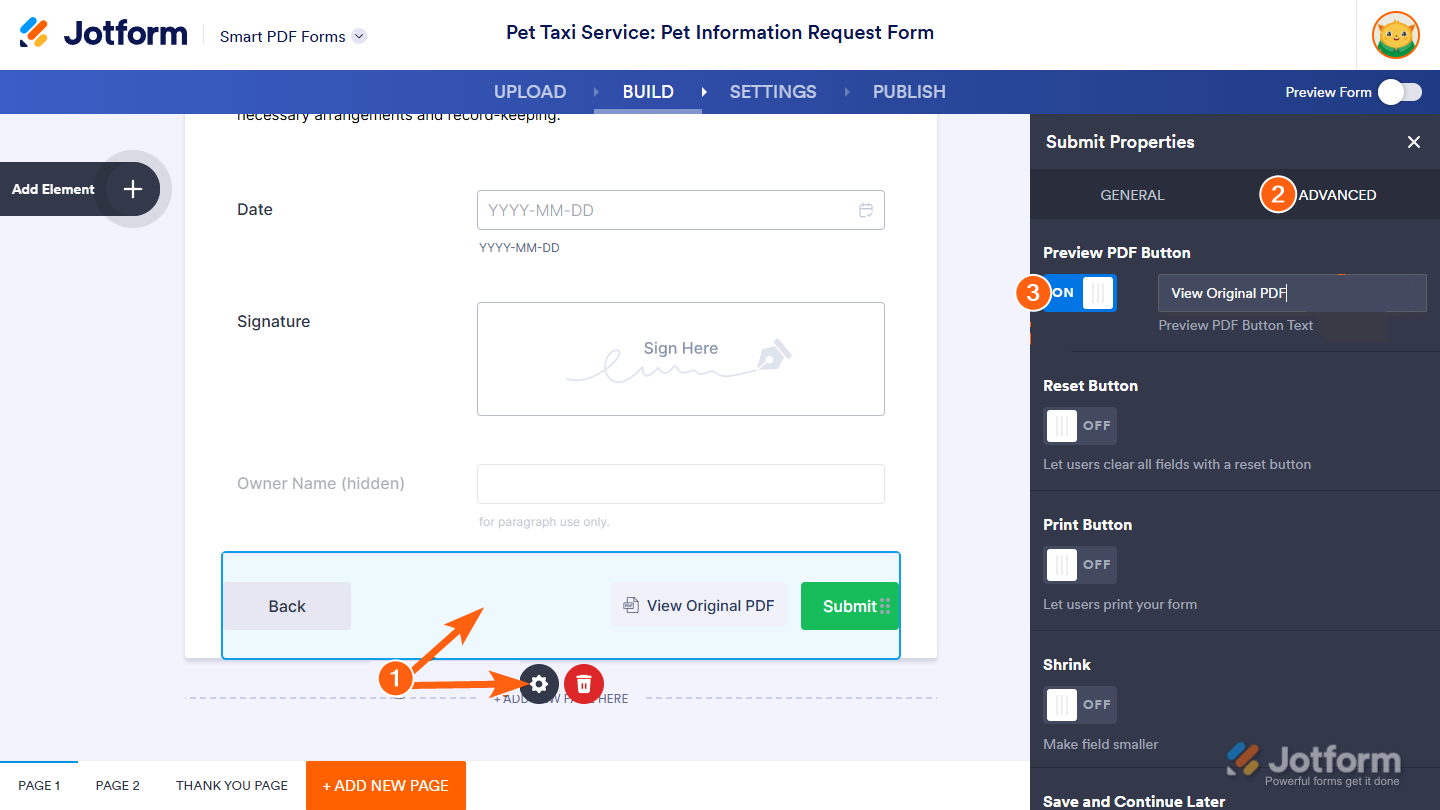
Sie können auch einzelne PDF-Vorschau-Buttons in Ihrem Formular aktivieren oder deaktivieren und deren Text ändern. So geht’s:
- Gehen Sie auf der Smart PDF Forms-Seite zu Ihrem Online-Formular, klicken Sie auf den Absenden-Button und dann auf das Zahnrad-Symbol.
- Im Übermittlungs-Eigenschaften-Fenster auf der rechten Seite der Seite, unter dem Erweitert-Tab, schalten Sie die Vorschau-PDF-Schaltfläche auf EIN, um sie in Ihrem Formular anzuzeigen.
- Geben Sie dann im Feld neben dem Umschalter eine neue Bezeichnung für die Schaltfläche ein.
Note
Die Option PDF-Vorschau-Schaltfläche am Ende Ihres Formulars aktivieren in den Formulareinstellungen wird automatisch aktiviert, wenn mindestens eine Absenden-Schaltfläche in Ihrem Formular die PDF-Vorschau-Schaltfläche aktiviert hat. Sie wird deaktiviert, wenn alle deaktiviert sind.
Anpassen des Stils der Original-PDF-Datei Ihres Formulars
Sie können das Erscheinungsbild der Einträge auf der ursprünglichen PDF-Datei Ihres Formulars in wenigen einfachen Schritten ändern. So geht’s:
- Gehen Sie im Abschnitt Original-PDF-Verbindung zu Ihrem Online-Formular unter dem Formulareinstellungen-Tab in Smart PDF Forms auf die rechte Seite der Seite und klicken Sie auf Stil anpassen.
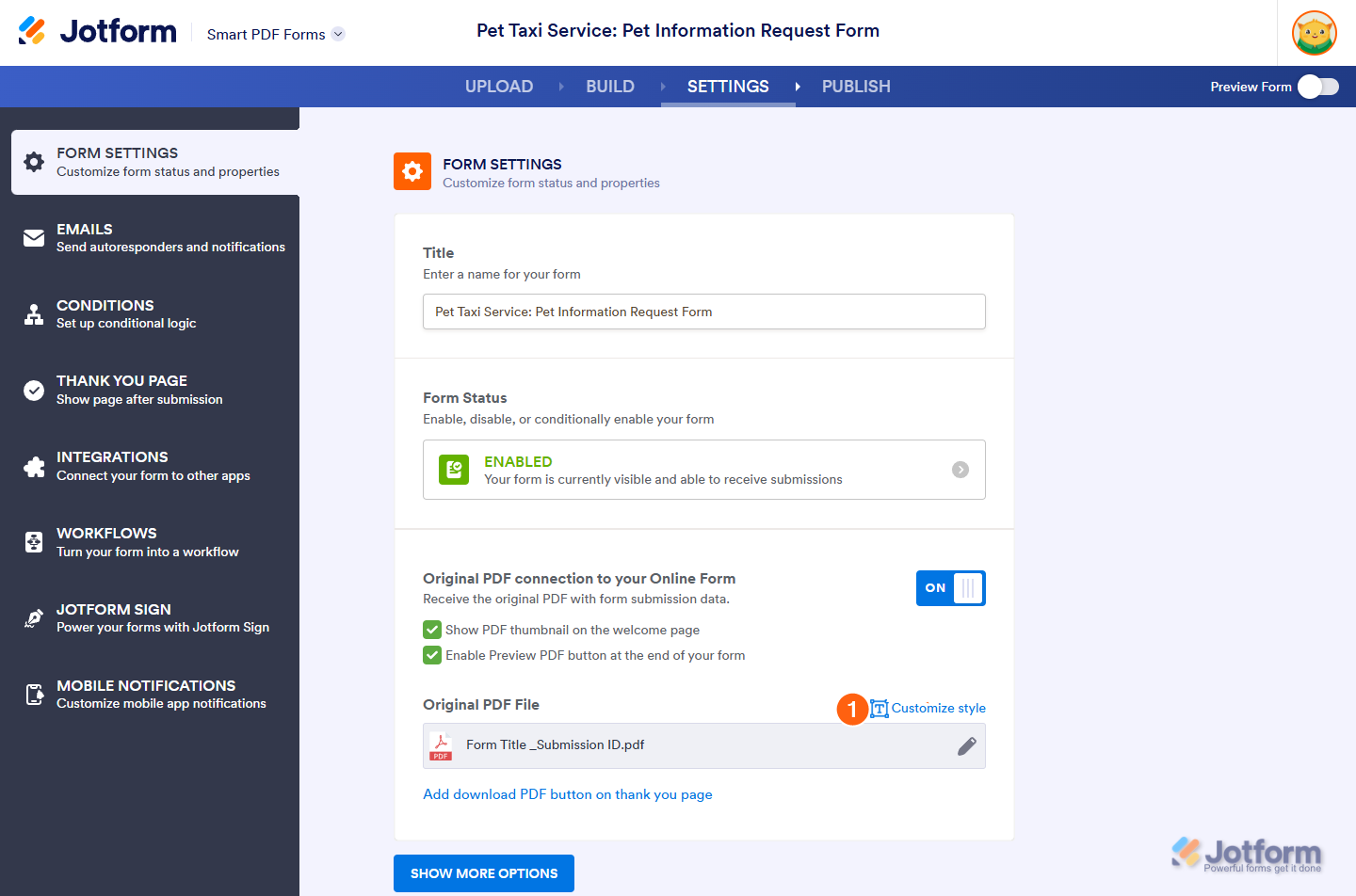
- Jetzt, auf der PDF-Editor-Seite, die in einem neuen Browser-Tab geladen wird, können Sie das Erscheinungsbild der Antworten auf dem originalen PDF-Formular im Fenster für die Original-PDF-Einstellungen auf der rechten Seite der Seite anpassen.
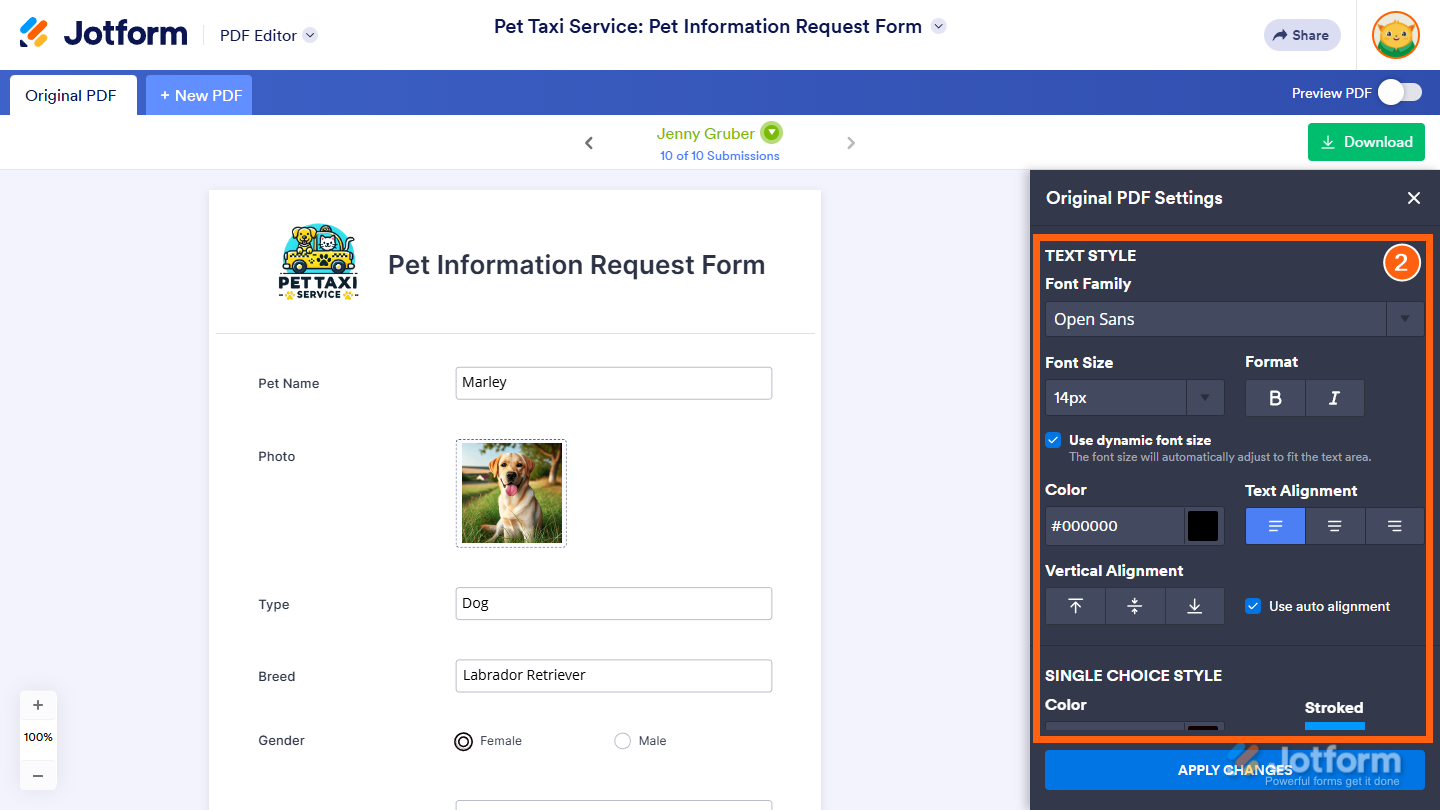
Sie können auch unseren Leitfaden Wie man die Antwortstile im Original-PDF-Dokument ändert besuchen, um mehr darüber zu erfahren.
Ändern Sie den Namen der Original-PDF-Datei Ihres Formulars
Sie können den Namen der ursprünglichen PDF-Datei Ihres Formulars ändern und ihn auf den Daten basieren, die in Ihrem Online-Formular übermittelt wurden. So geht’s:
- Gehen Sie im Bereich Original-PDF-Verbindung zu Ihrem Online-Formular unter dem Reiter Formulareinstellungen in Smart PDF Forms und klicken Sie auf das Stiftsymbol rechts im Abschnitt Original-PDF-Datei.
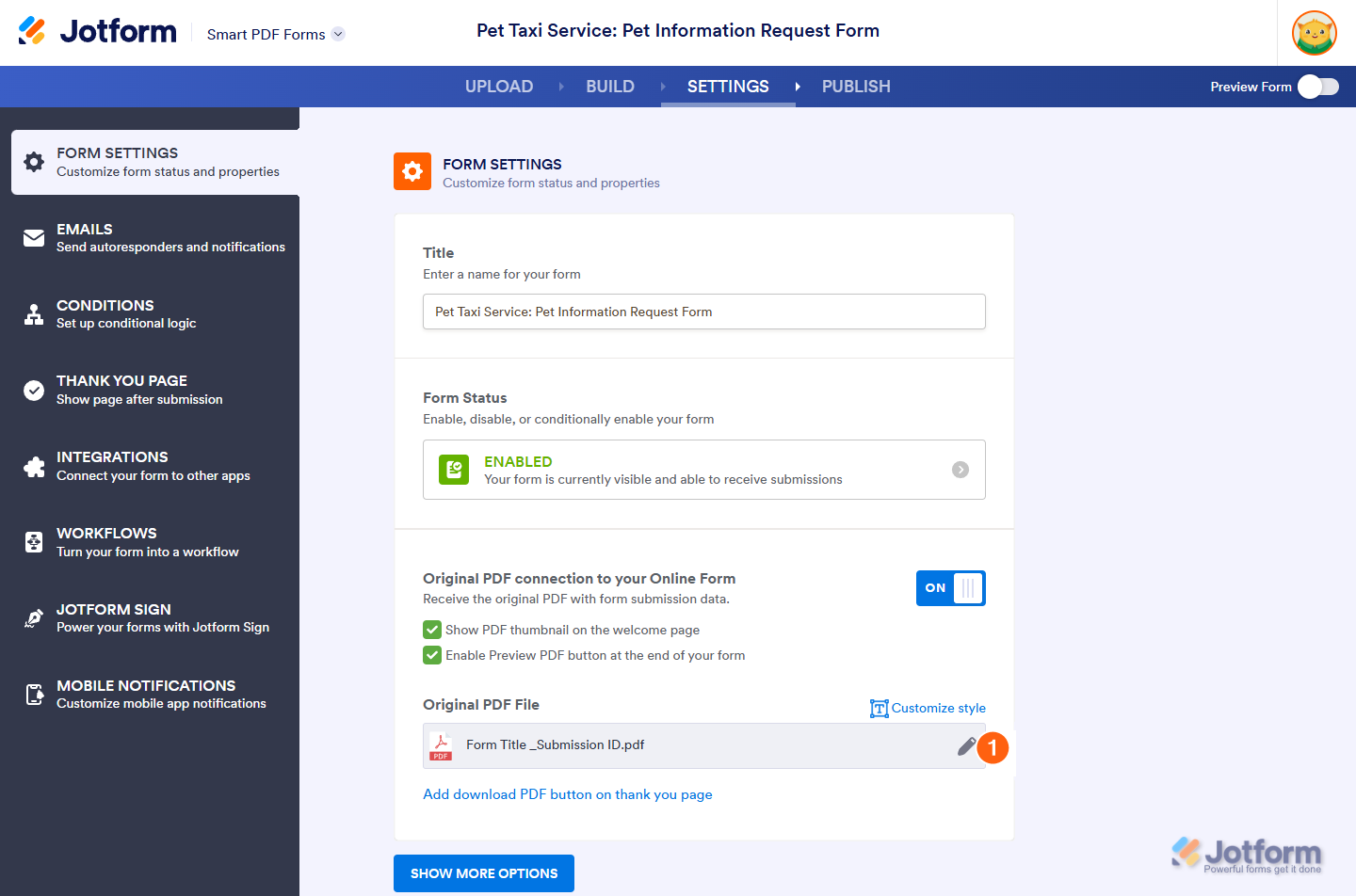
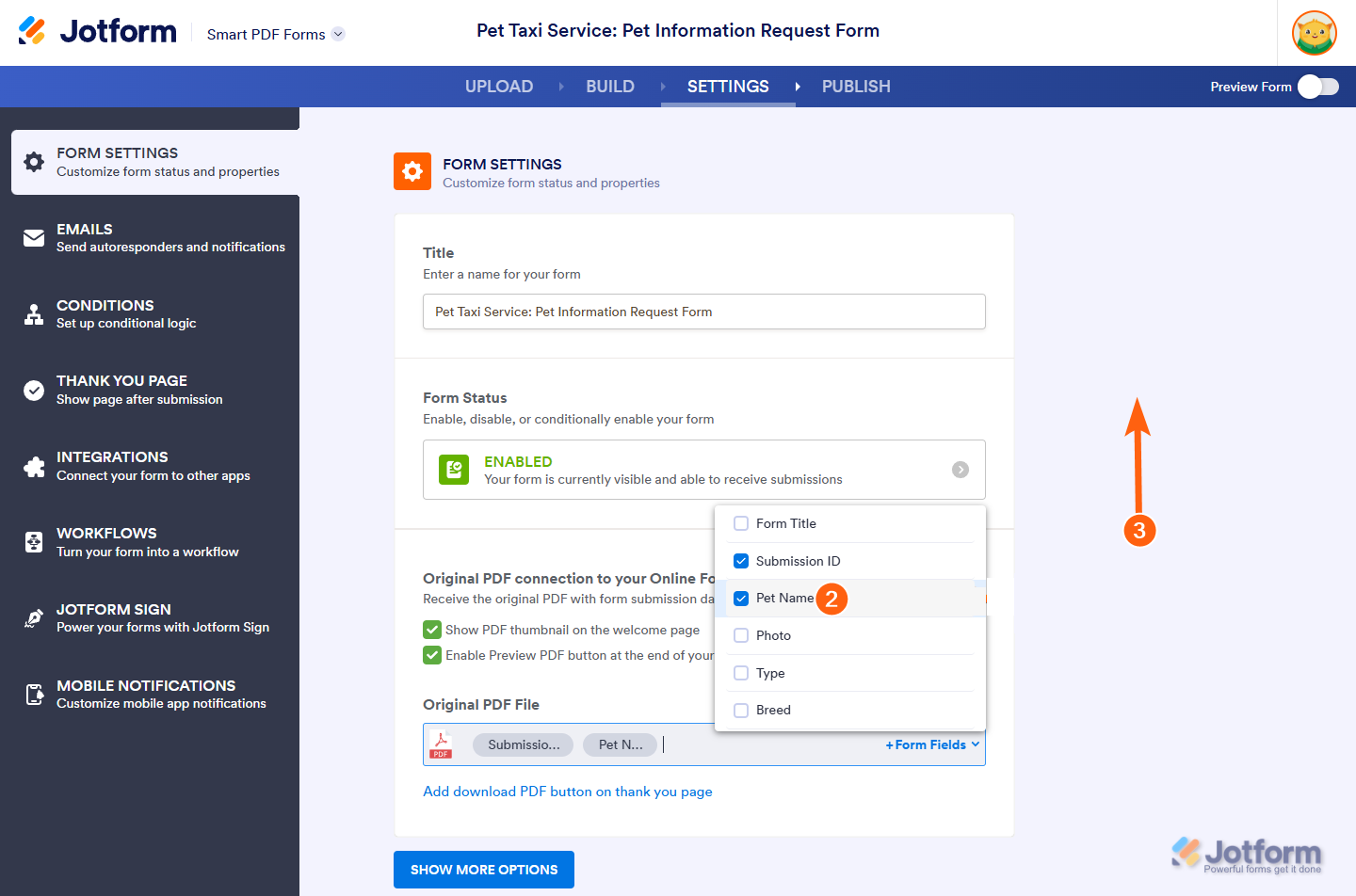
- Geben Sie nun einen Namen ein oder klicken Sie auf das Dropdown-Menü Formularfelder auf der rechten Seite, um ein Feld in Ihrem Online-Formular auszuwählen.
- Klicken Sie dann irgendwo außerhalb des grauen Eingabefelds, um die Änderungen zu übernehmen.
Note
Formularfelder im Dateinamen der ursprünglichen PDF-Datei beginnen immer mit einem Unterstrich, außer wenn dieser am Anfang des Namens steht.
Hinzufügen einer PDF-Download-Schaltfläche auf der Dankeseite
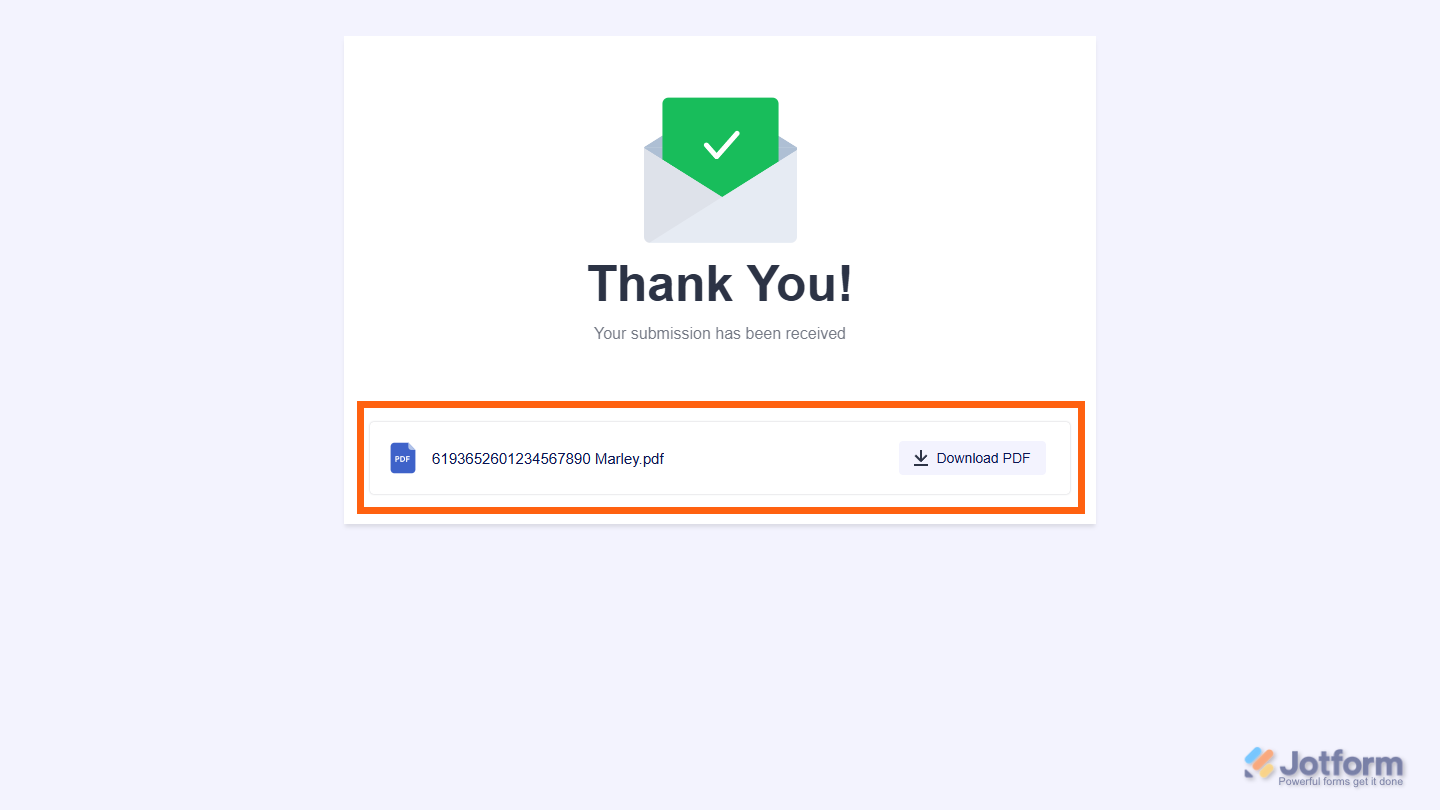
Sie können verschiedene Aktionsbuttons auf der Dankeseite Ihres Formulars hinzufügen, wie zum Beispiel einen PDF-herunterladen-Button. Dieser ermöglicht es den Formularteilnehmern, eine Kopie des originalen PDF-Formulars zu erhalten, das mit den von ihnen in Ihrem Online-Formular übermittelten Daten ausgefüllt ist.
Sie können den Button PDF herunterlade ganz einfach zur Dankeseite Ihres Formulars hinzufügen. So geht’s:
- Während Sie sich im Abschnitt Original-PDF-Verbindung zu Ihrem Online-Formular unter dem Reiter Formulareinstellungen in Smart PDF Forms befinden, klicken Sie unter dem Namen der Original-PDF-Datei auf PDF-Download-Button auf der Dankeseite hinzufügen.
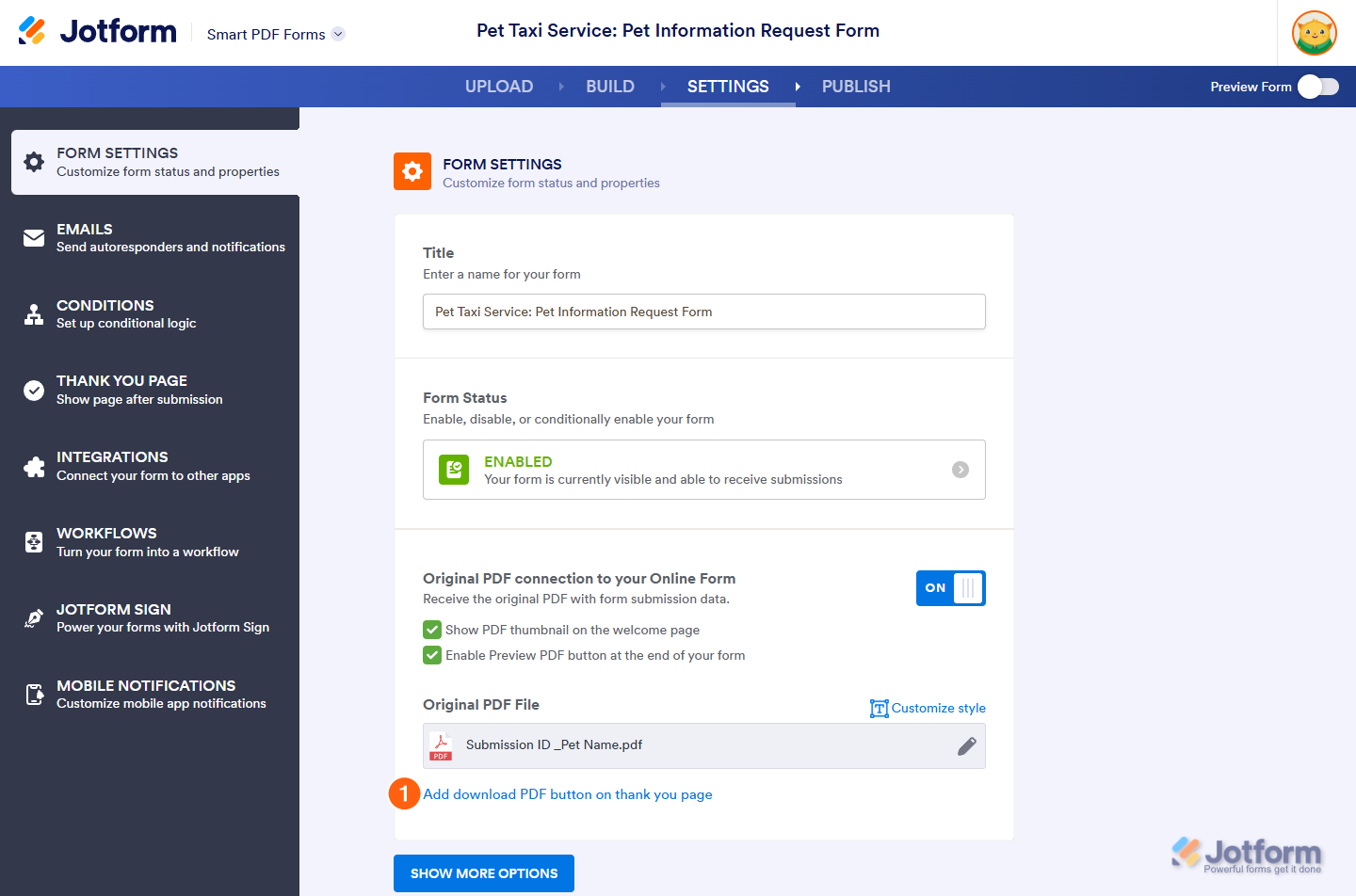
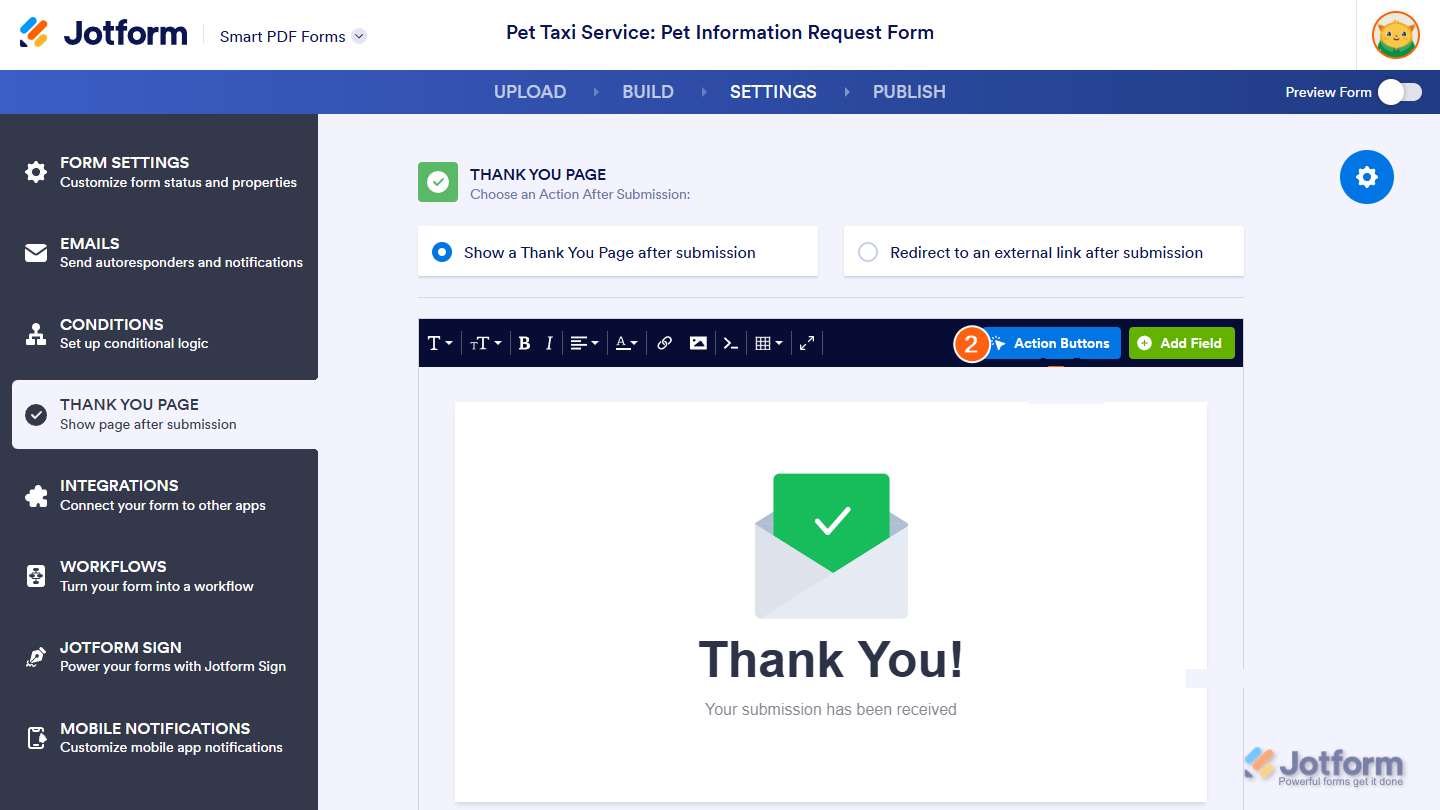
- Gehen Sie nun in den Einstellungen der Danke-Seite auf Aktionsbuttons oben rechts im Danke-Seiten-Editor.
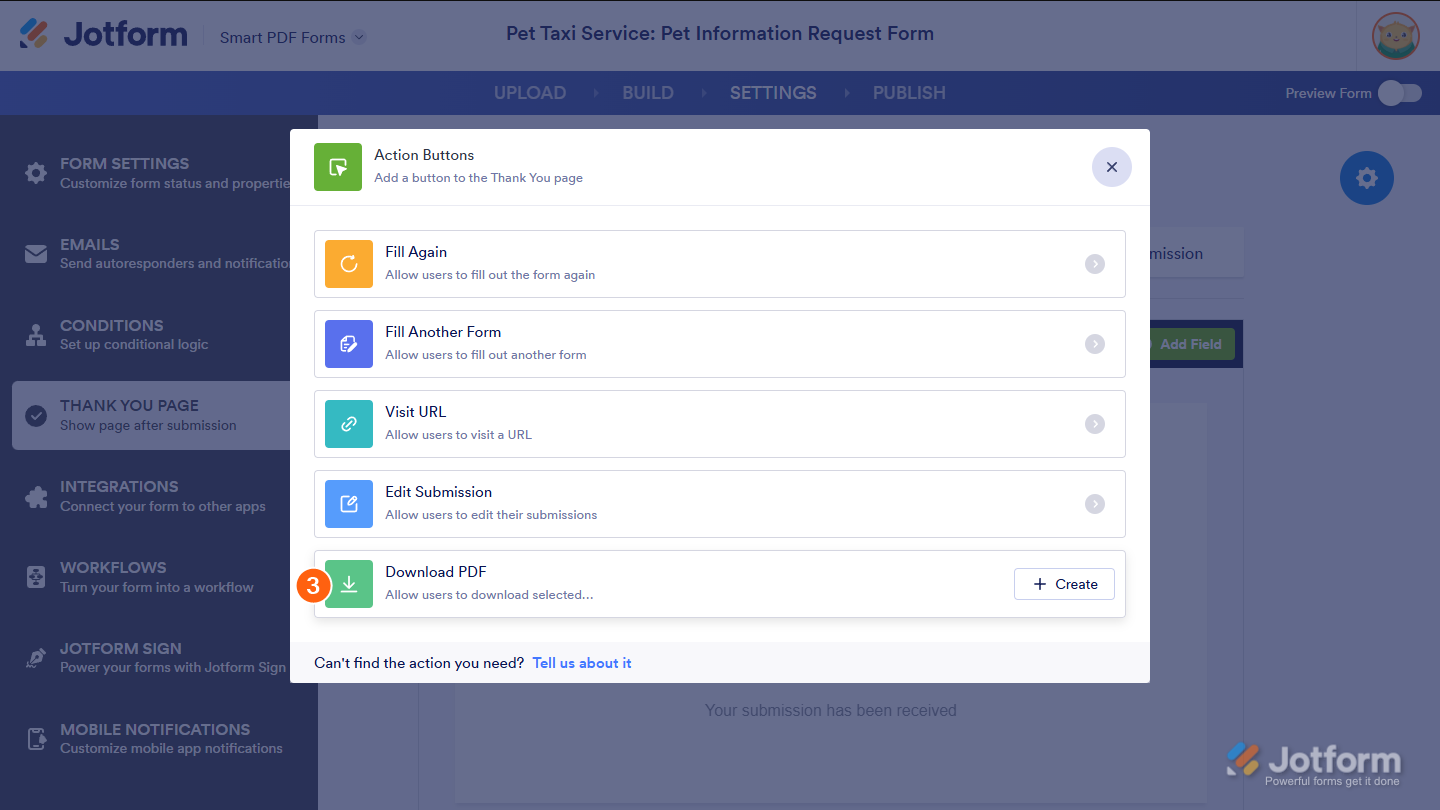
- Klicken Sie dann im Aktionsschaltflächen-Fenster, das erscheint, auf PDF herunterladen.
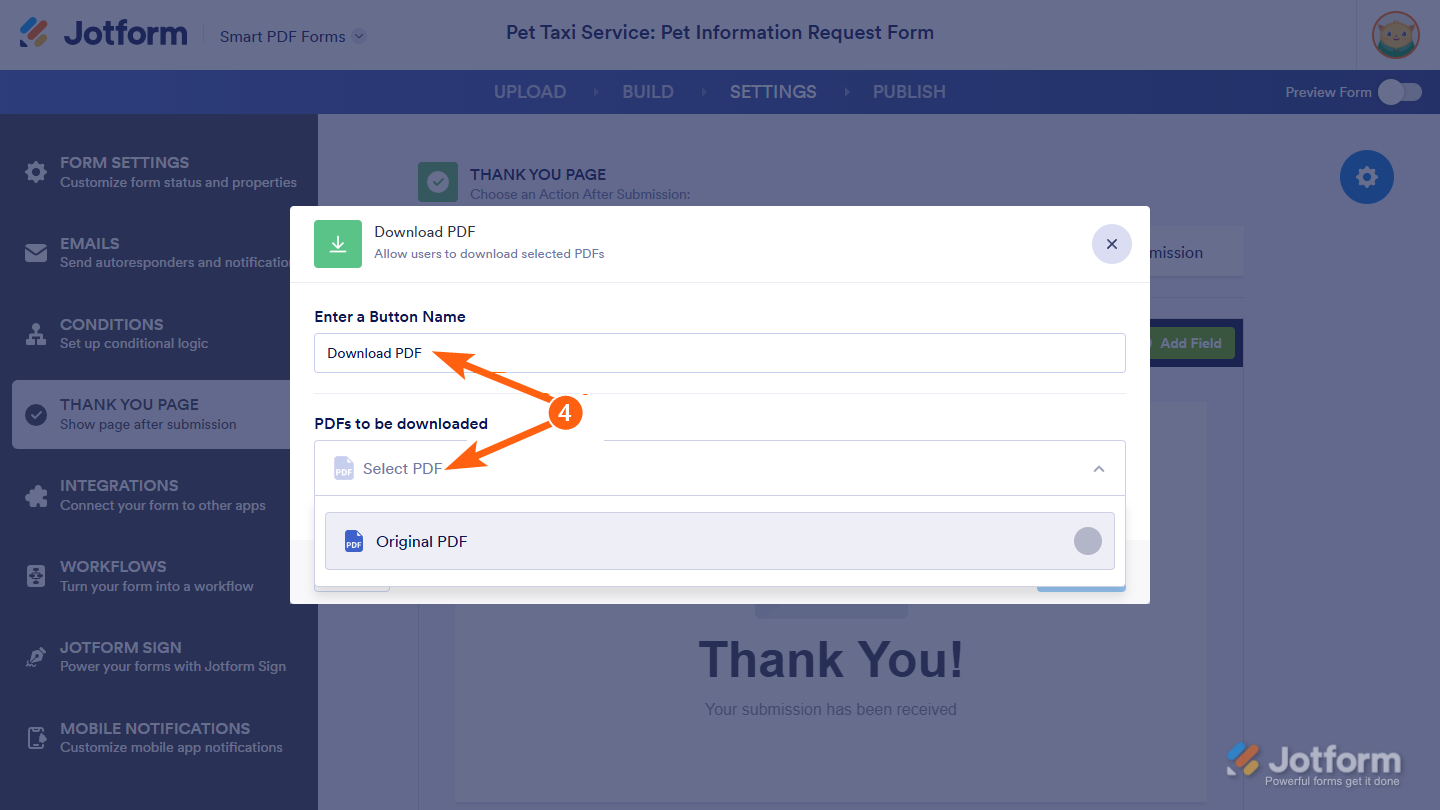
- Als Nächstes geben Sie im PDF-Download-Fenster einen Namen für die Schaltfläche ein und wählen Sie dann im Dropdown-Menü Zu herunterladende PDFs die Option Original-PDF aus.
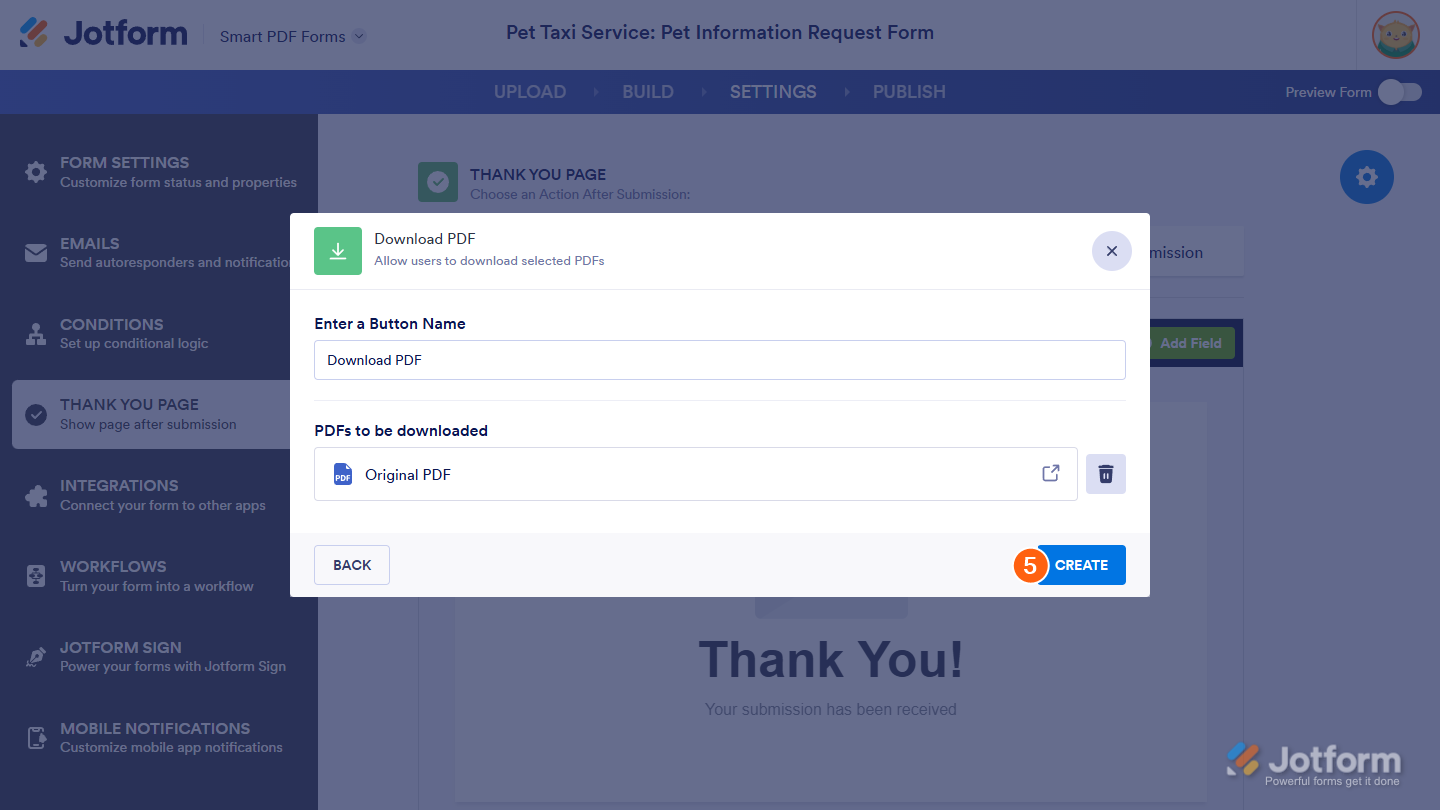
- Klicken Sie anschließend unten im Fenster auf Erstellen, um Ihre Änderungen zu speichern.
Das war’s. Nun wird auf der Danke-Seite Ihres Online-Formulars ein PDF-Download-Button angezeigt.
Aktivieren des Original-PDF-Anhangs in Formular-E-Mail-Benachrichtigungen
Sie können das ursprüngliche PDF-Formular, das mit den übermittelten Daten ausgefüllt wurde, an die Benachrichtigungs- und Autoresponder-E-Mails für Ihr Online-Formular anhängen. So funktioniert es:
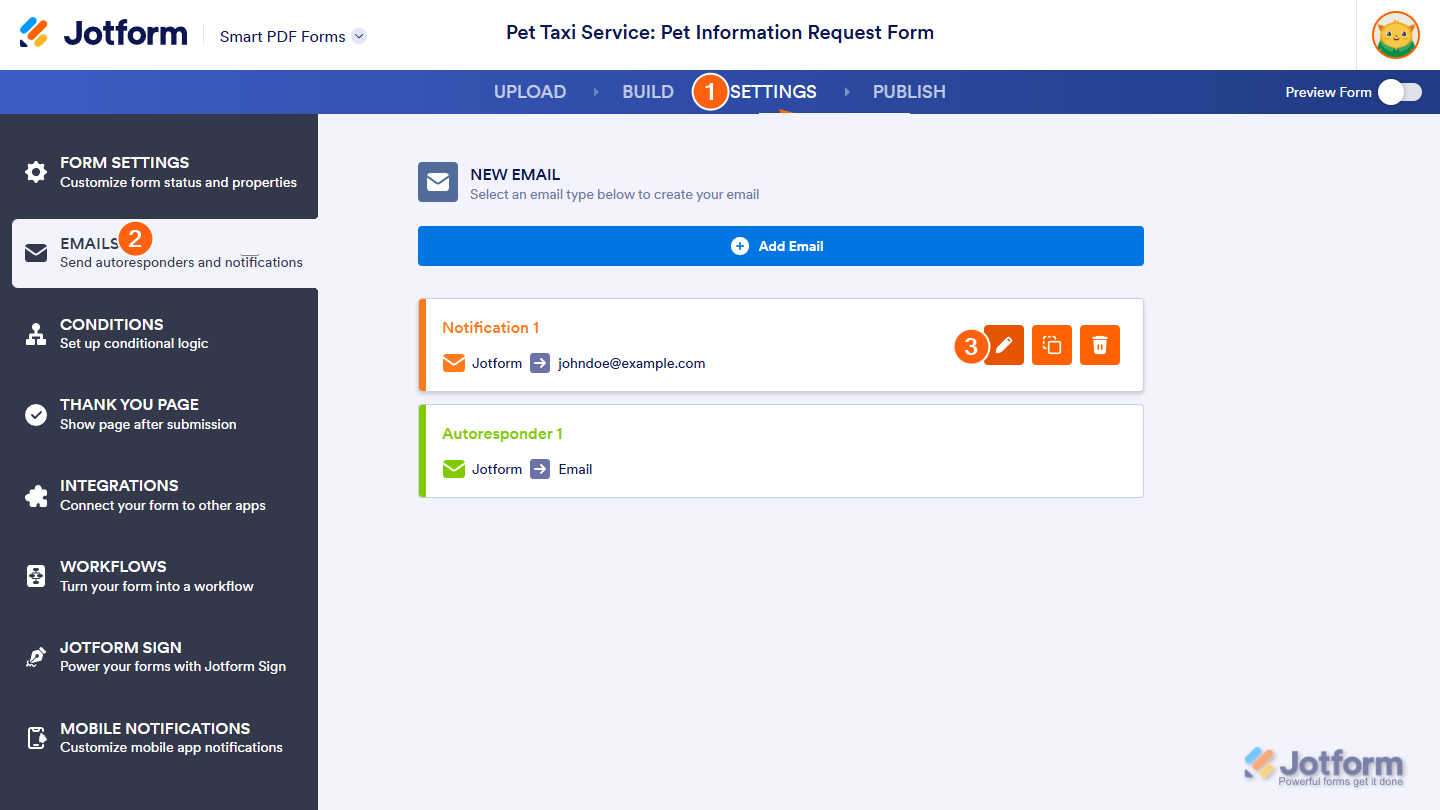
- Gehen Sie auf der Smart PDF Forms-Seite in der blauen Navigationsleiste oben auf Einstellungen.
- Klicken Sie nun im Menü auf der linken Seite auf E-Mails.
- Fahren Sie dann mit der Maus über das Benachrichtigungs-E-Mail oder Autoresponder-E-Mail-Element, dem Sie die ursprüngliche PDF-Einreichung anhängen möchten, und klicken Sie rechts auf das Stiftsymbol.
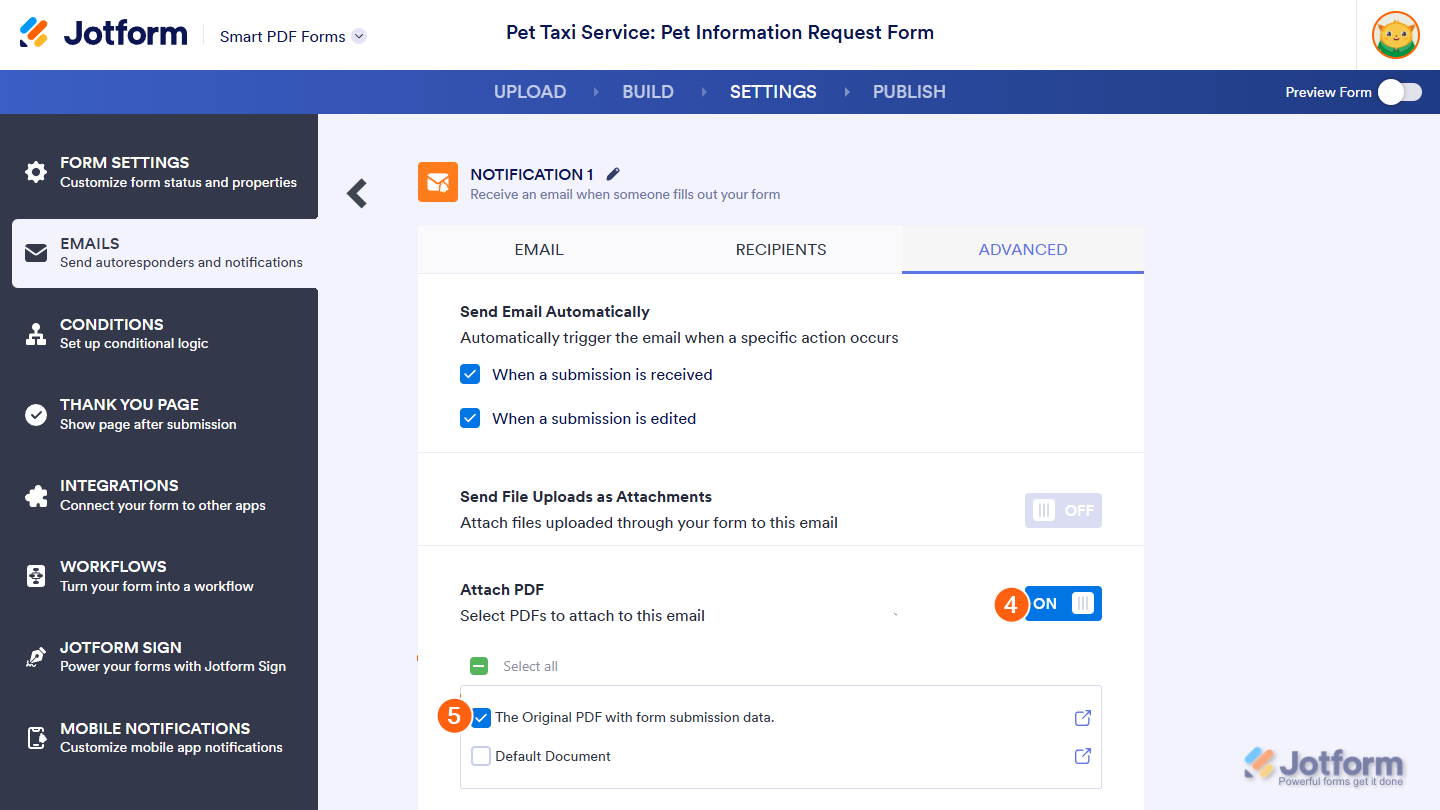
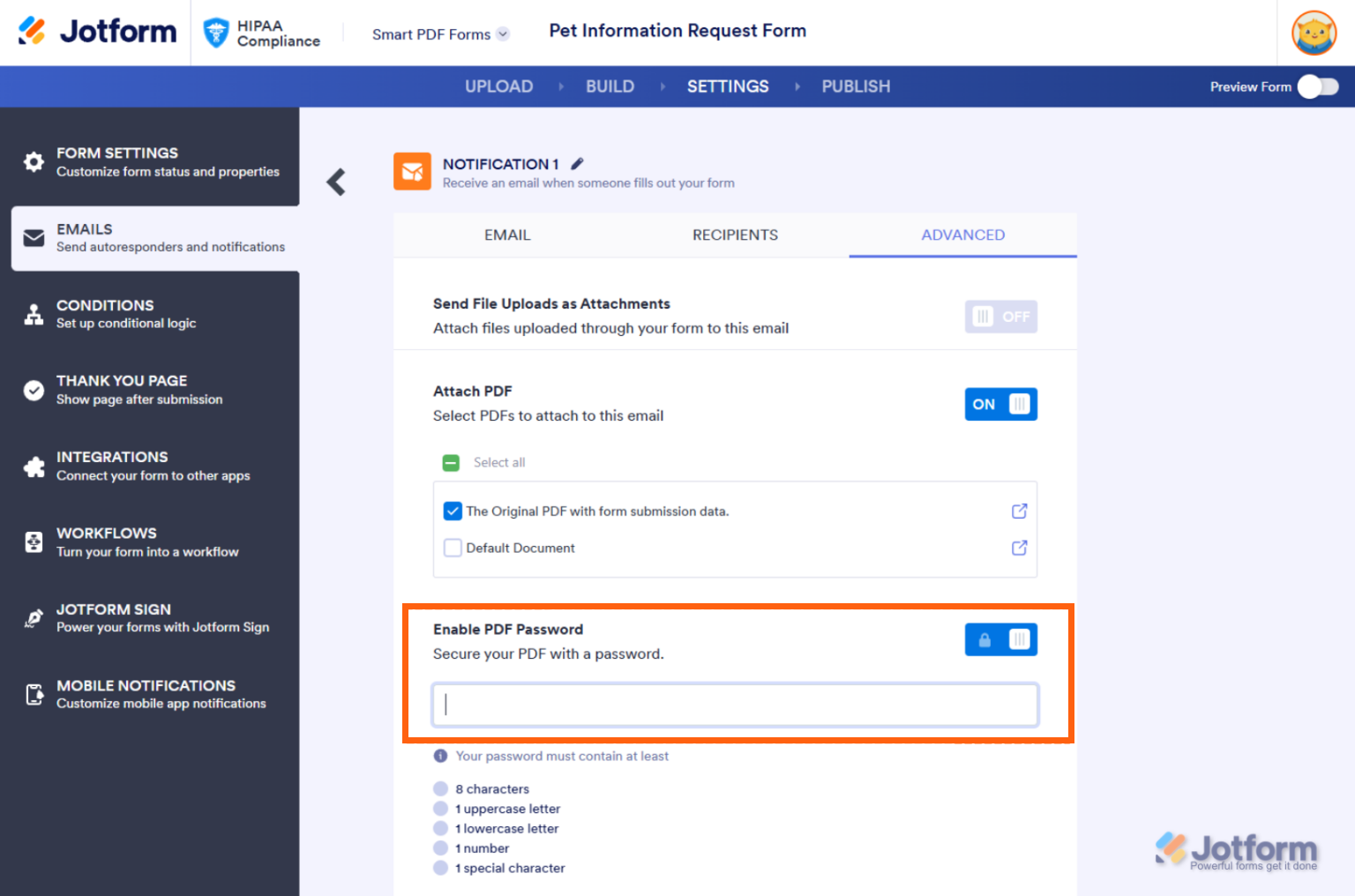
- Als Nächstes im E-Mail-Einstellungsfenster unter dem Reiter Erweitert den Schalter bei PDF anhängen auf EIN stellen.
- Im darunter erscheinenden Menü das Kästchen neben Das Original-PDF mit Formulardaten aktivieren.
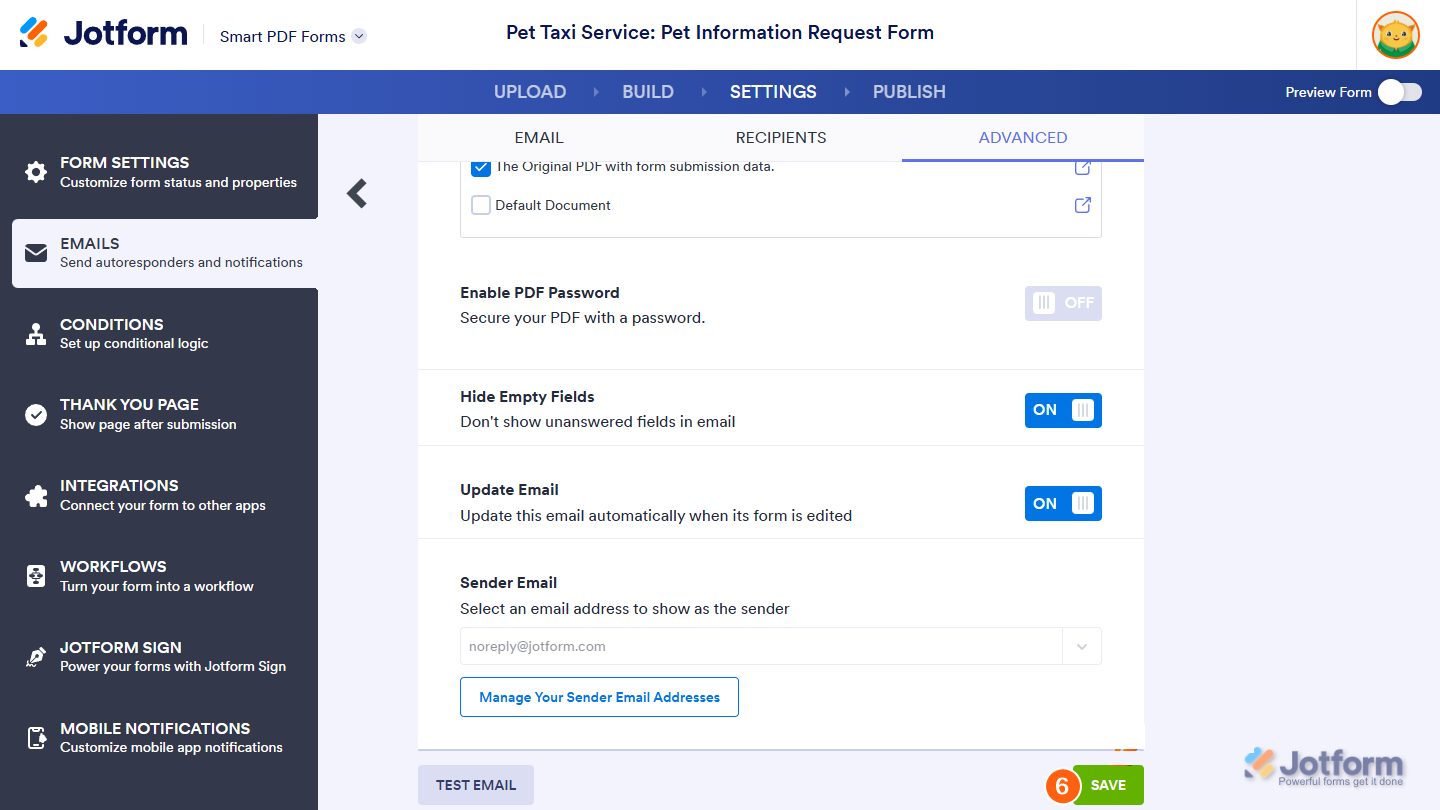
- Klicken Sie anschließend unten auf Speichern, um die Änderungen zu übernehmen.
Für Smart-PDF-Formulare in HIPAA-konformen Konten müssen Sie ein Passwort einrichten, zusätzlich zur Aktivierung der Einstellung PDF anhängen und der Auswahl Das Original-PDF mit Formulardaten.

Kommentar abschicken: