Egnyte bietet Software für die Synchronisation und Freigabe von Unternehmensdateien. Die Technologie ermöglicht es, Dateien sowohl im bestehenden Rechenzentrum eines Unternehmens als auch in der Cloud zu speichern.


Wenn Sie bereits Egnyte nutzen und Jotform in Ihren bestehenden Arbeitsablauf integrieren möchten, sind Sie hier genau richtig. Aber welche Anwendungsfälle gibt es für diese Integration?
- Speichern Sie die über Ihr Formular hochgeladenen Dateien in separaten Ordnern und die Daten der anderen Benutzer auf Ihrem Egnyte-Konto.
- Verwenden Sie es, um eine Sicherungskopie Ihrer Übermittlungen als PDF zu speichern.
- Konsolidieren Sie all Ihre Übermittlungen und Dateien, um sie einfach abzurufen und zu verwalten.
Einrichtung der Egnyte-Integration
So richten Sie die Egnyte-Integration ein
- Wechseln Sie im Formular-Generator auf die Registerkarte Einstellungen.
- Wählen Sie Integrationen im linken Menü aus.
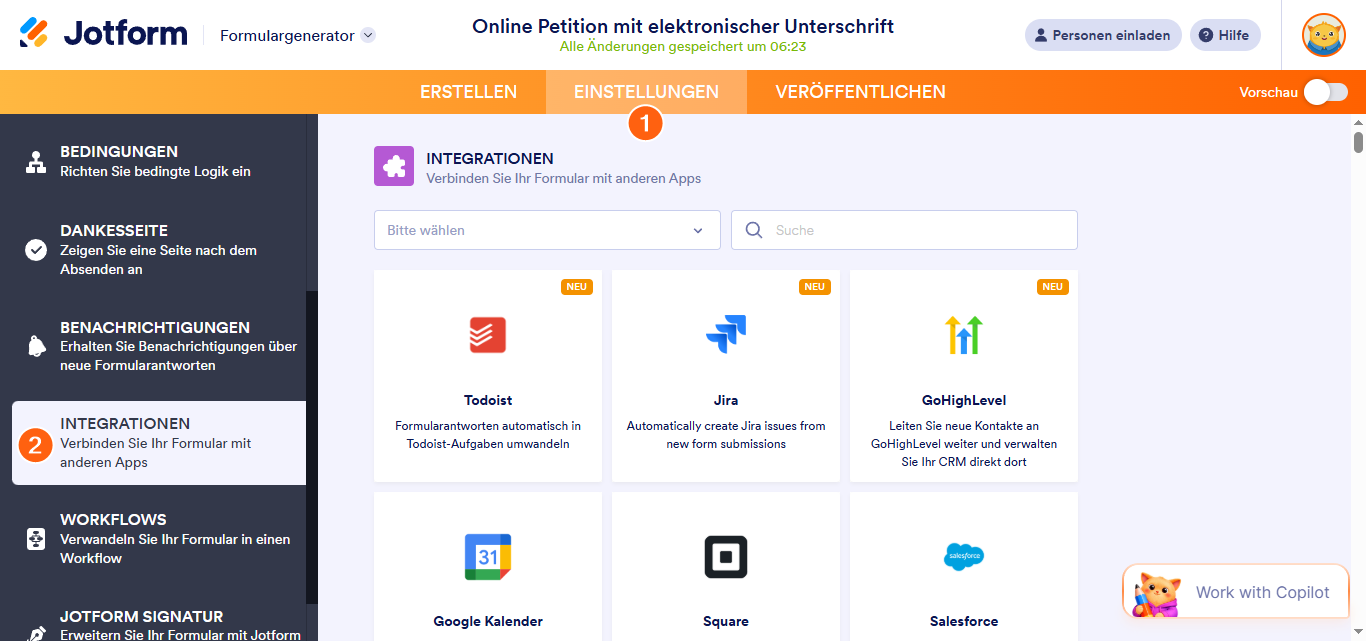
- Suchen Sie nach Egnyte und klicken Sie darauf.
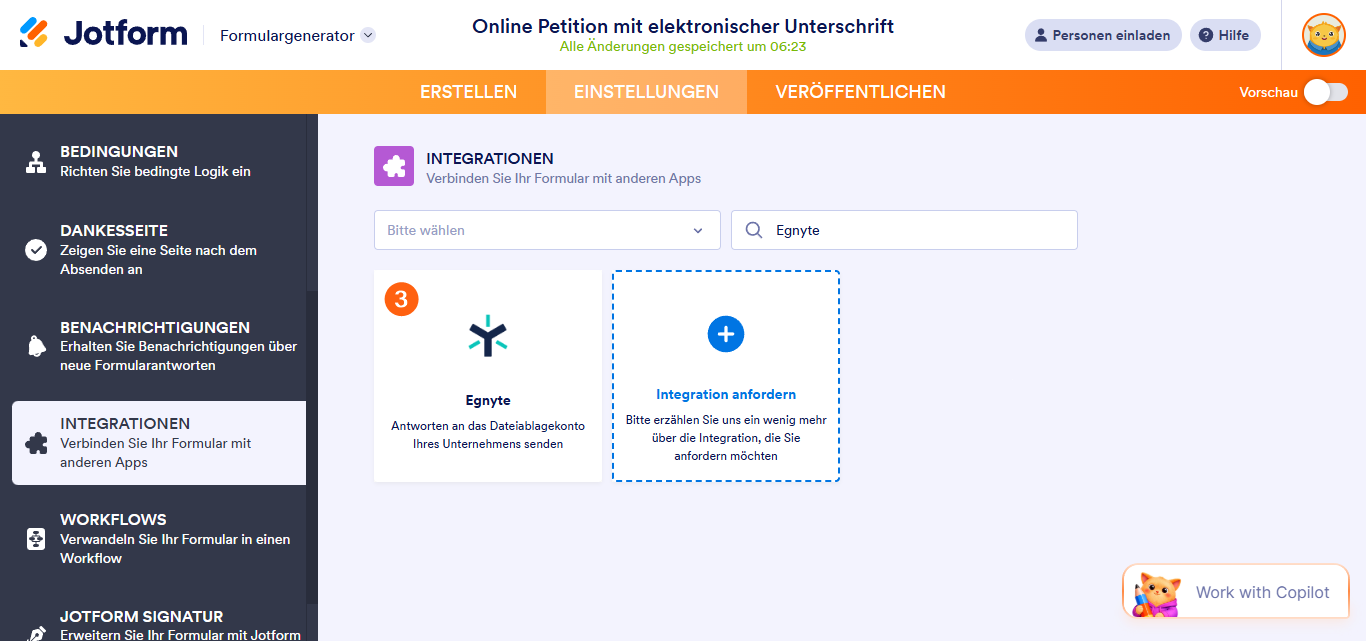
- Um sich zu authentifizieren, müssen Sie Ihre registrierte Egnyte-Domain angeben. Wenn Ihre Egnyte-URL jotform.egnyte.com lautet, ist die Domain Jotform.
- Klicken Sie auf die Schaltfläche Authentifizieren und stellen Sie sicher, dass Sie Jotform den Zugriff gewähren.
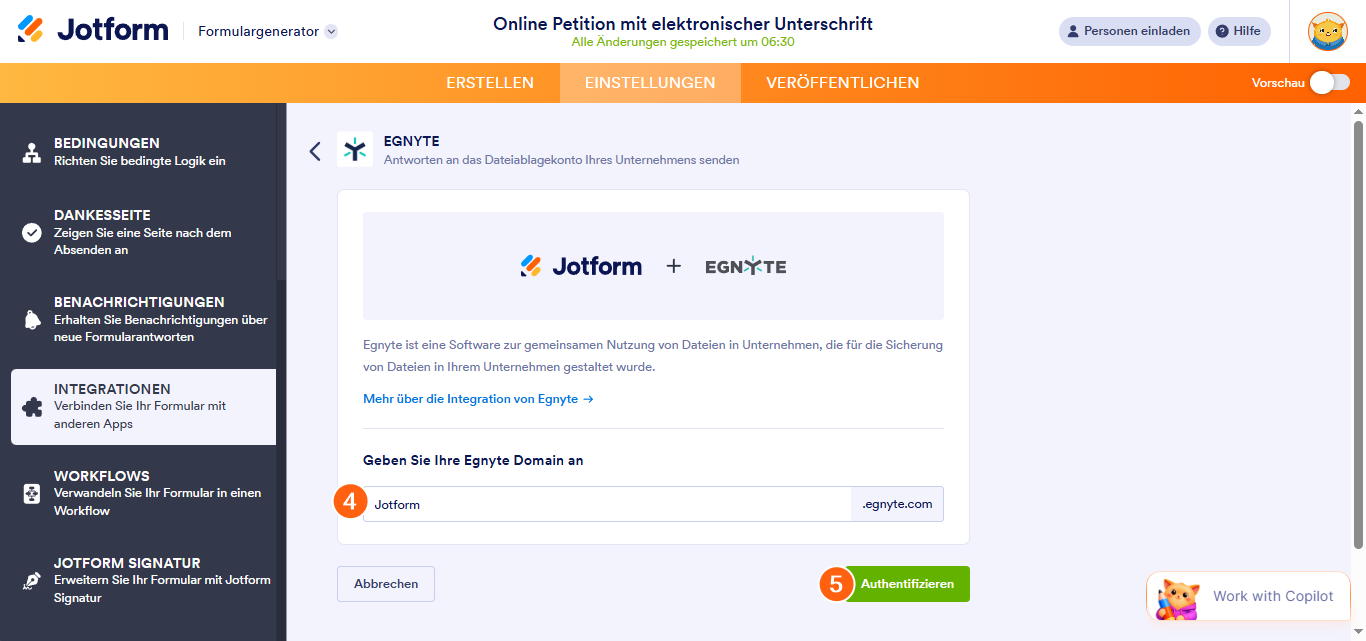
Wenn Sie Ihr Egnyte-Konto bereits verbunden haben, wählen Sie es aus dem Dropdown-Menü aus und klicken Sie auf die Schaltfläche Aktion hinzufügen.
- In diesem Schritt müssen Sie Folgendes einrichten:
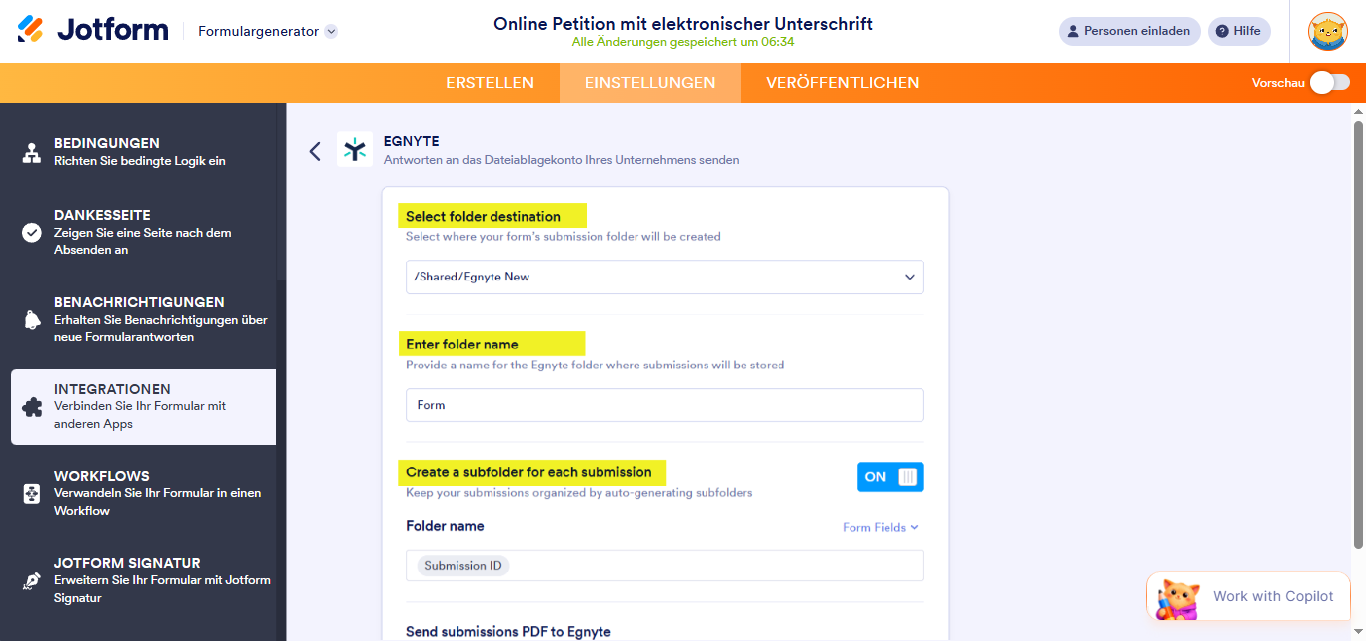
- Zielordner auswählen — Wählen Sie aus, wo der Übermittlungsordner Ihres Formulars erstellt werden soll. Sie können den Hauptordner Shared von Egnyte oder einen benutzerdefinierten Ordner, den Sie erstellt haben, auswählen.
- Ordnernamen eingeben – Hier werden Ihre Formularübermittlungen gespeichert.
- Erstellen Sie einen Unterordner für jede Übermittlung — Wenn Sie Ihre Übermittlungen organisieren möchten, erstellen Sie einen Unterordner basierend auf einzigartigen Daten aus dem Formular. Klicken Sie auf die Formularfelder, wie im Screenshot unten gezeigt, um die Felder auszuwählen.
- Als Nächstes richten Sie die anderen Eigenschaften ein:
- Sende PDF-Einreichungen an Egnyte – Wählen Sie aus, welches PDF-Dokument an Egnyte gesendet werden soll. Wenn Sie noch kein PDF-Dokument erstellt haben, wird Standard angezeigt.
- Hochgeladene Dateien an Egnyte senden — Wählen Sie aus, von welchem Datei-Upload an Egnyte gesendet werden soll. Sie können hier mehrere Datei-Upload-Felder auswählen.
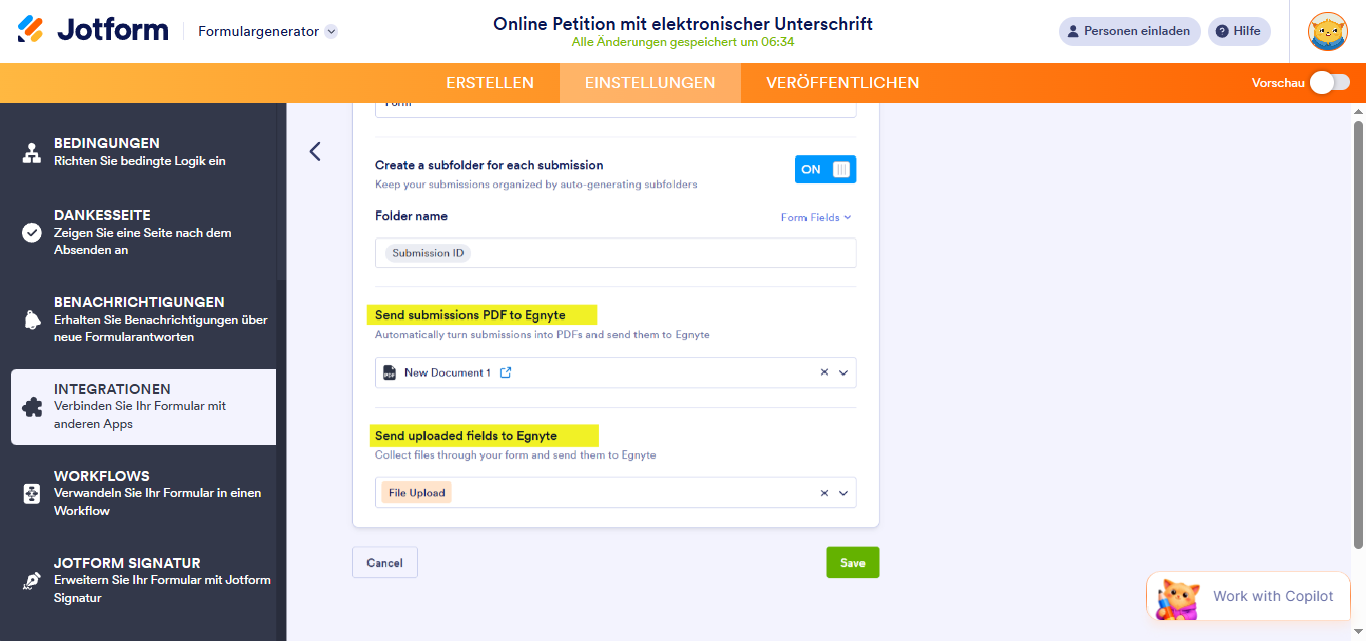
- Klicken Sie abschließend auf die Schaltfläche Speichern, um die Integration abzuschließen und zu beenden.
Verwalten von Egnyte-Integrationsaktionen
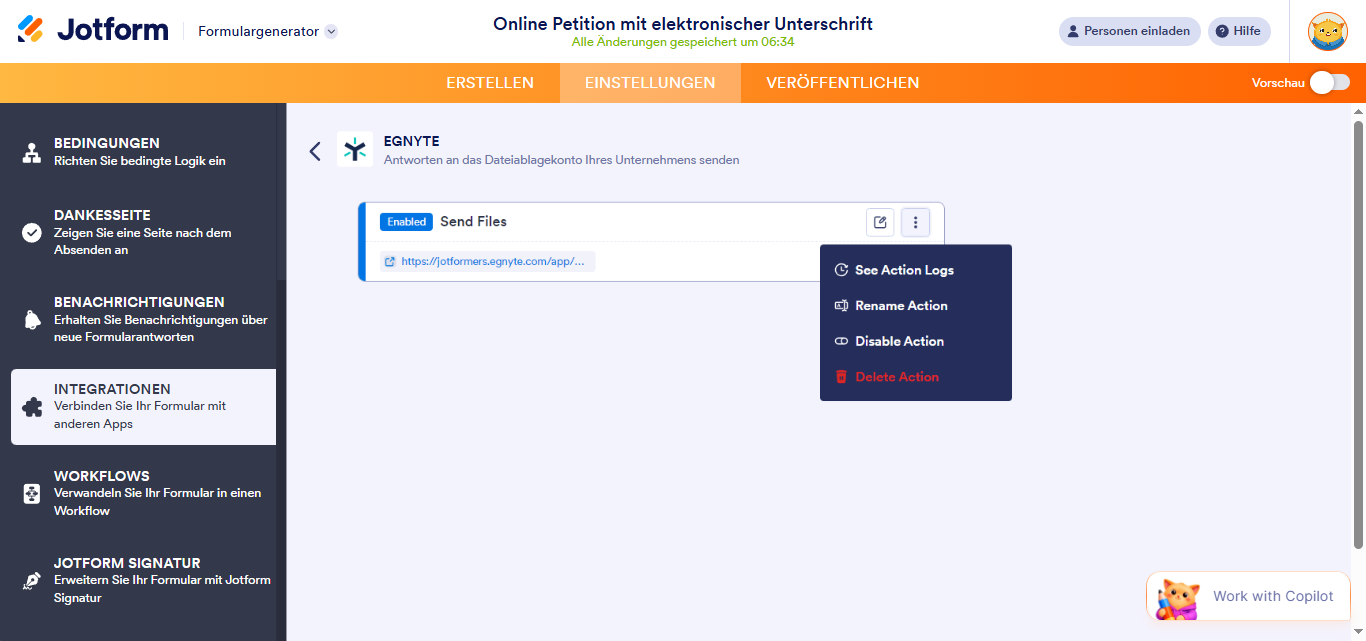
Sobald der Vorgang abgeschlossen ist, können Sie den Link sehen und anklicken, um den Hauptordner zu öffnen. Wenn Sie mit der Maus über die erstellte Aktion fahren, sehen Sie die Optionen Aktion bearbeiten (Stiftsymbol) und Mehr (drei vertikale Punkte) auf der rechten Seite. Die Option Mehr umfasst folgende Möglichkeiten:
- Aktionsprotokolle anzeigen — In diesem Abschnitt werden die erfolgreichen und fehlgeschlagenen Ausführungen Ihrer Egnyte-Integration angezeigt. Dies ist nützlich, um Probleme zu beheben.
- Aktion umbenennen — Wenn Sie den Titel der Aktion personalisieren möchten.
- Aktion deaktivieren — Diese Option ist nützlich, um die Integration vorübergehend daran zu hindern, Dateien zu senden.
- Löschaktion — Wenn Sie die Integration aus Ihrem Formular entfernen möchten.
Siehe auch:

Kommentar abschicken: