Text Field ist bekannt für seinen WYSIWYG-Editor, mit dem Sie Texte mithilfe der benutzerdefinierten Formatierungsoptionen einfach bearbeiten und formatieren können. Sie können außerdem Bilder, Links, Tabellen, Listen usw. Hinzufügen.
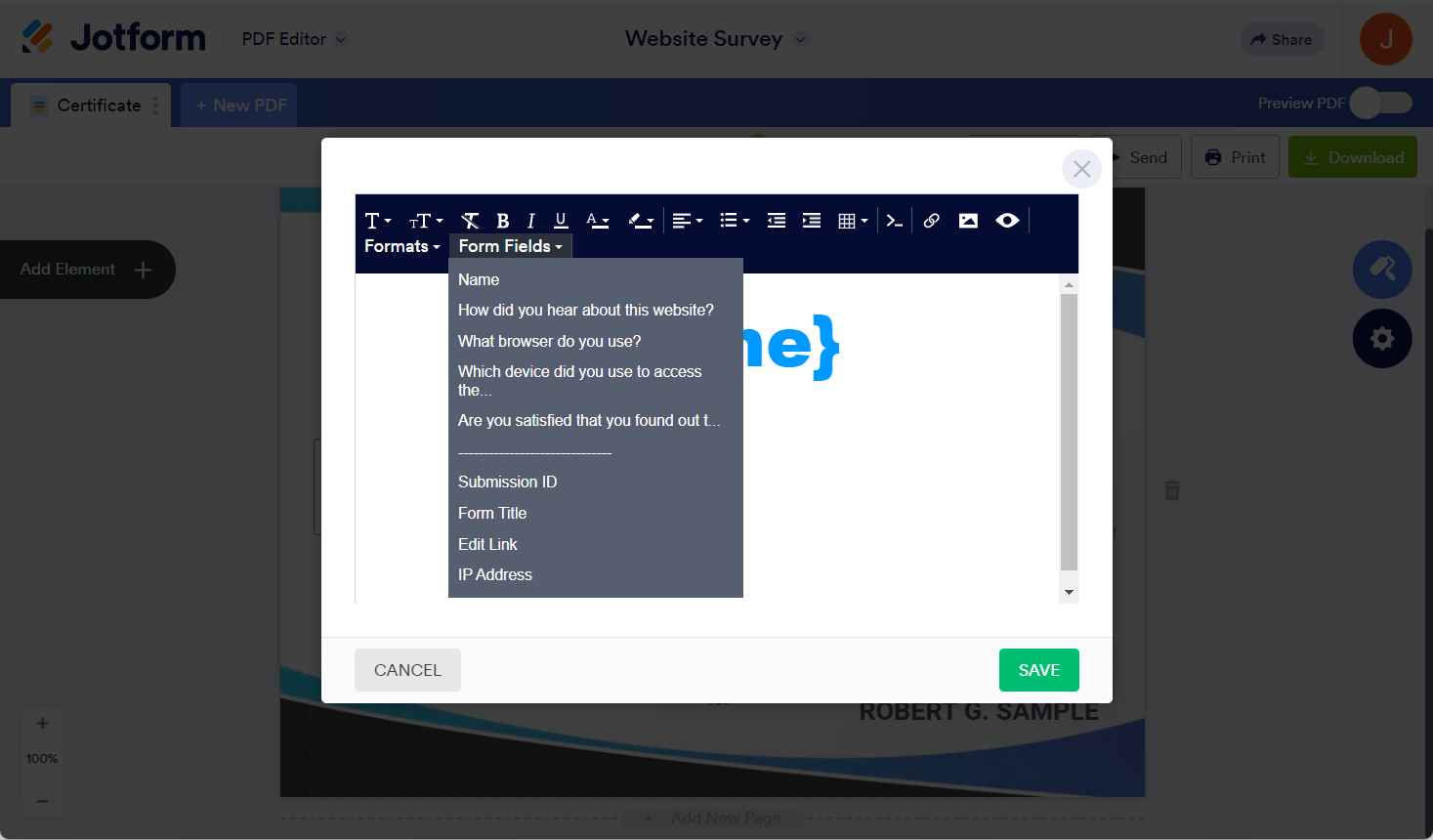
Mit dem Textfeld im PDF Editor von Jotform steht Ihnen eine spezielle Symbolleiste namens Formularfelder zur Verfügung. Dort finden Sie alle Felder Ihres Formulars und können diese ganz einfach an beliebiger Stelle in Ihren Inhalt einfügen. Die Feldvariablen ersetzen automatisch die tatsächlichen Feldwerte, sobald Sie Ihr PDF-Dokument in der Vorschau anzeigen oder herunterladen. So können Sie das Erscheinungsbild Ihrer Inhalte im Texteditor individuell anpassen – egal ob Sie Feldwerte in einer einfachen Tabelle, einem Aufsatz, einem Fließtext, einer Rechnung, einer Einladung, einem Quiz-Ergebnis oder einem Zertifikat einfügen.


Hier ist eine kurze Vorschau des Textfelds, die alle Felder eines Formulars anzeigt.
Erstellen des PDF-Dokuments
Zunächst müssen Sie ein PDF-Dokument erstellen, vorausgesetzt, es handelt sich um ein neues Formular. Hier sind die Schritte:
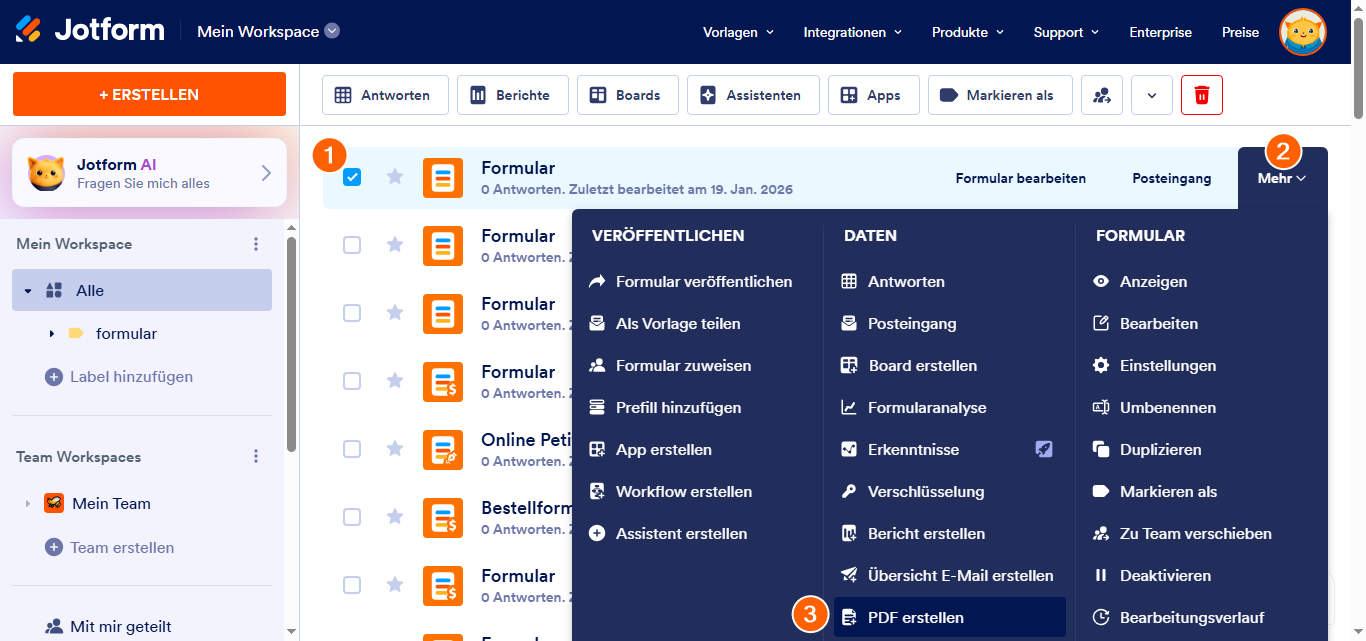
- Wählen Sie auf der Seite My Forms das gewünschte Formular aus.
- Klicken Sie auf die Schaltfläche Mehr in der äußersten rechten Ecke des ausgewählten Formulars.
- Klicken Sie in der Spalte Daten auf die Option PDF-Dokument erstellen. Sie werden dann zum PDF-Editor weitergeleitet.
Hinzufügen von Feldern im Texteditor
Fügen wir nun die Formularfelder im Textfeld-Editor hinzu.
- Klicken Sie im PDF-Editor auf die Schaltfläche Element hinzufügen.
- Under the Basic Elements, drag/drop the Text element to the document. Ziehen Sie unter Grundelemente das Textelement per Drag & Drop in das Dokument.
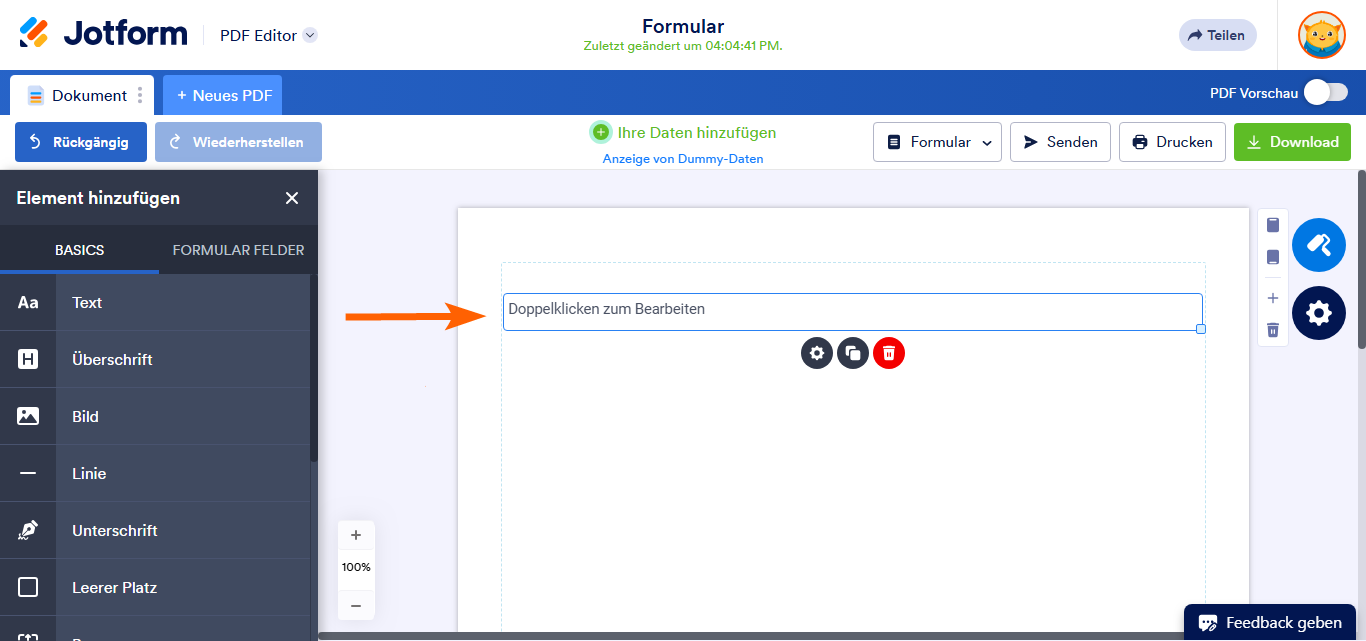
- Beginnen Sie mit dem Schreiben und Formatieren Ihrer Inhalte. Sie können Tabellen, Bilder usw. hinzufügen. Klicken Sie im Texteditor auf die Option Formularfelder, um die Antworten Ihres Formulars einzugeben. Hier ist eine kurze GIF-Animation, die diesen Vorgang veranschaulicht.
- klicken Sie auf die Schaltfläche „Speichern“, um die Änderungen zu speichern.
Sie können die PDF-Vorschau aktivieren, um das endgültige Aussehen Ihres PDF-Dokuments mit den ausgefüllten Feldwerten im Textfeld anzuzeigen. Sie können Ihr PDF-Dokument drucken, herunterladen oder mit anderen teilen. Hier ist ein Beispiel:
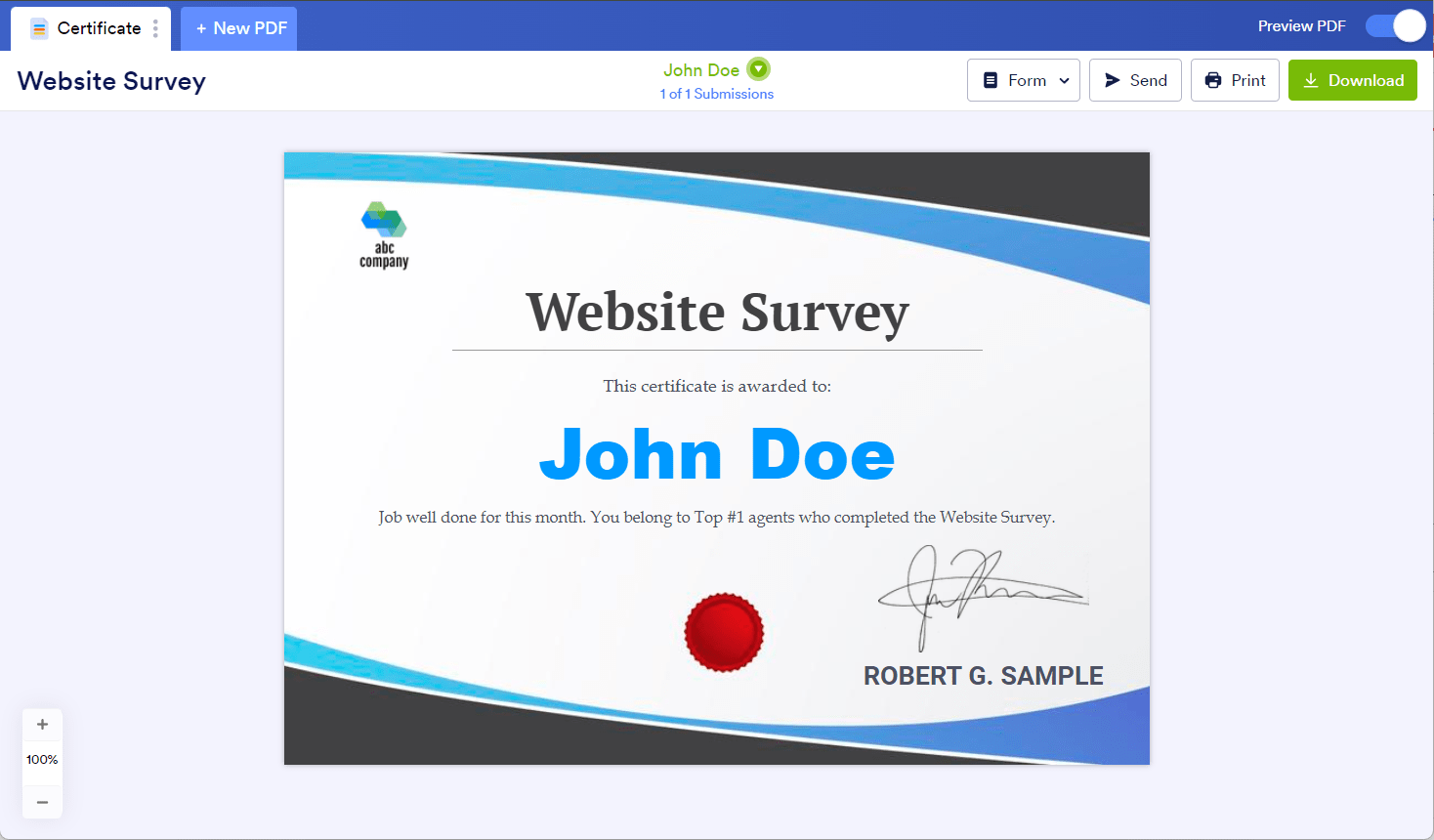
Sie können das obige PDF-Beispieldokument unter diesem Link ansehen: PDF Document.

Kommentar abschicken: