Das Jotform-Widget Foto aufnehmen ermöglicht es Nutzern, direkt aus ihrem Formular heraus Fotos aufzunehmen und hochzuladen – ganz ohne zusätzliche Schritte. Ob Sie Inspektionen durchführen, Fotos von Veranstaltungen sammeln oder Ihren Einreichungen einfach eine visuelle Note verleihen möchten: Dieses praktische Tool erledigt die Aufgabe. Es funktioniert reibungslos mit der Webcam Ihres Computers oder der Kamera Ihres Smartphones, sodass Sie den Moment schnell und einfach festhalten können.
Note
Das Widget benötigt Zugriff auf die Kamera des Nutzers. Dieser wird aufgefordert, die Berechtigung über seinen Browser oder sein Gerät zu erteilen. Verweigert er die Berechtigung, kann er kein Foto aufnehmen.
Mit wenigen einfachen Schritten können Sie Nutzern ermöglichen, direkt über Ihr Formular Bilder aufzunehmen und hochzuladen – ganz ohne zusätzliche Tools oder technische Kenntnisse. So geht’s:
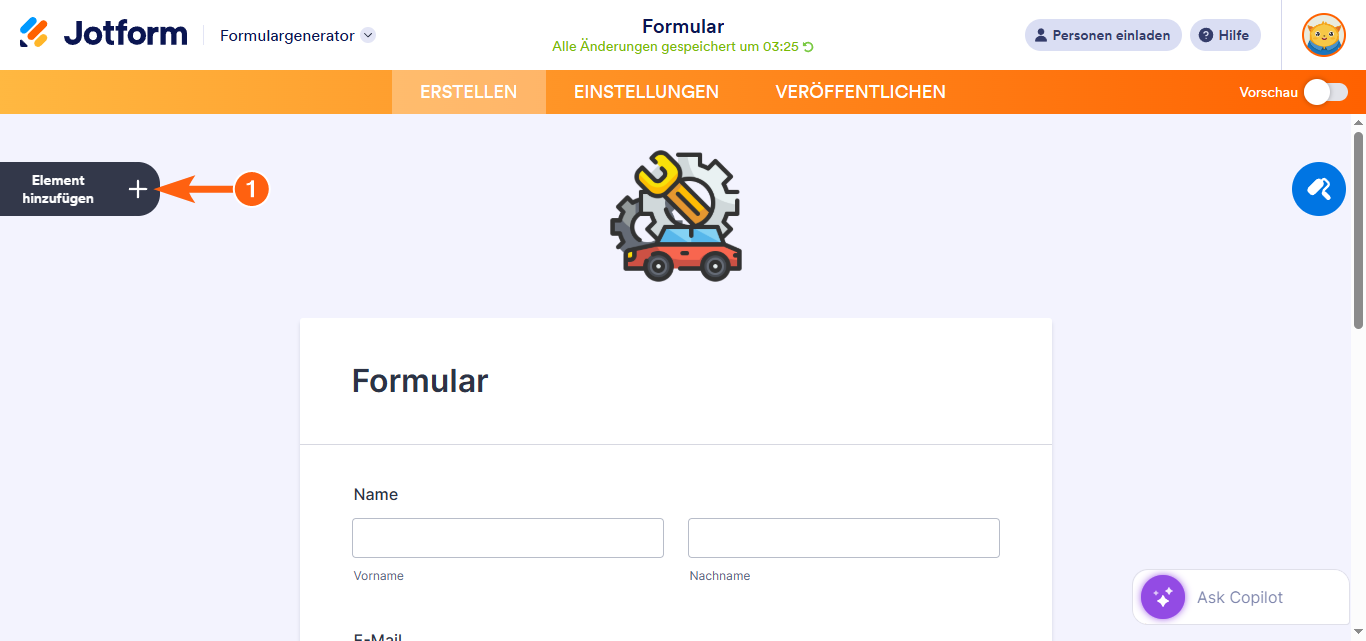
- Klicken Sie im Formular-Generator links auf der Seite auf Element hinzufügen.
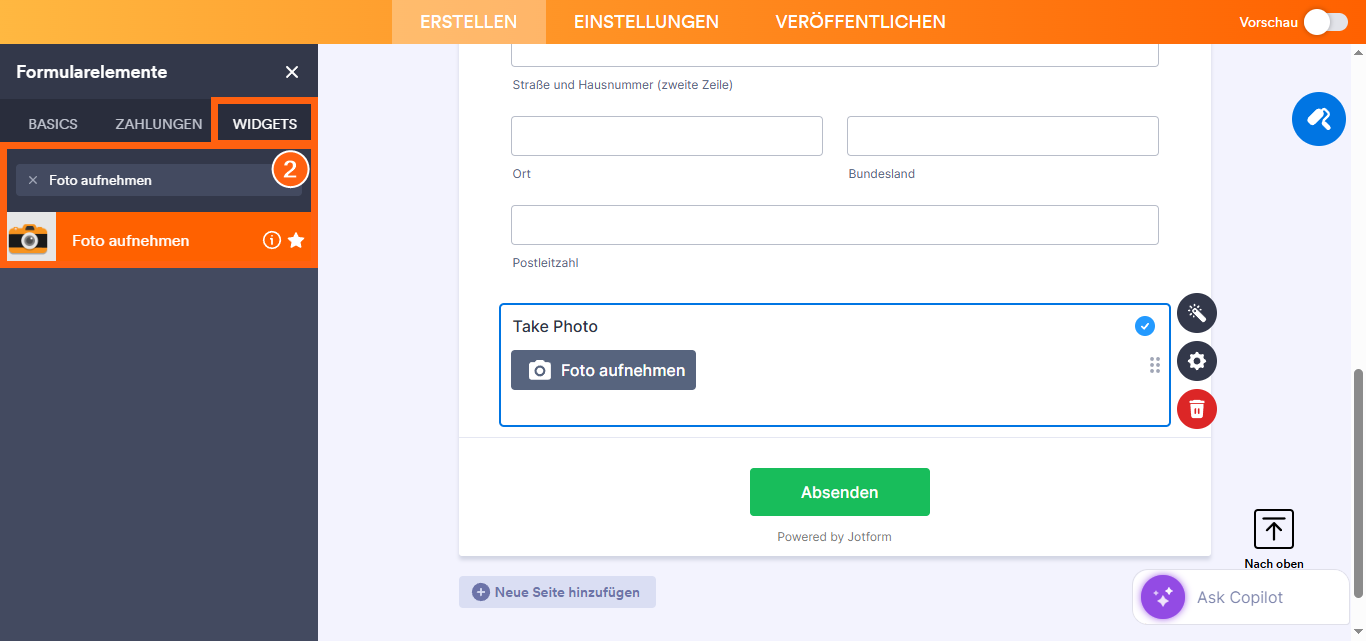
- Suchen Sie nun im Formularelemente-Menü unter dem Widgets-Tab nach Foto aufnehmen und Klicken Sie darauf. Alternativ können Sie es per Drag & Drop an die gewünschte Stelle in Ihrem Formular ziehen.
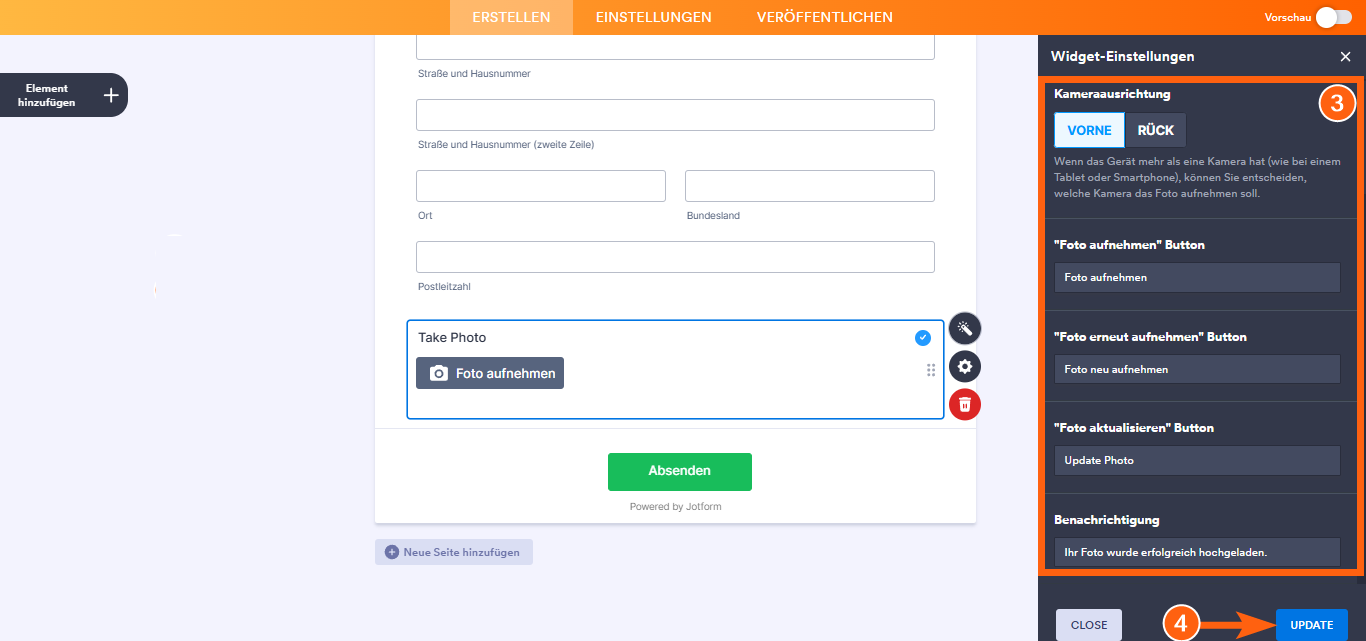
- Als Nächstes richten Sie im Widget-Einstellungen-Fenster, das sich rechts auf der Seite öffnet, unter dem Allgemein-Tab die folgenden Einstellungen ein:
- Kameraausrichtung – Wählen Sie, ob die Front- oder Rückkamera verwendet werden soll.
- Foto-Button – Passen Sie den Text für den Foto-Button an. Schaltfläche Foto aufnehmen.
- Schaltfläche Foto erneut aufnehmen – Ändern Sie den Text für die Schaltfläche Foto erneut aufnehmen.
- Schaltfläche Foto aktualisieren – Bearbeiten Sie den Text für die Schaltfläche Foto aktualisieren.
- Benachrichtigung – Legen Sie den Text fest, der angezeigt wird, wenn der Benutzer das Foto erfolgreich hinzugefügt hat.
- Klicken Sie nach Abschluss der Bearbeitung auf Aktualisieren.
Fertig! Sie haben das Widget Foto aufnehmen erfolgreich zu Ihrem Formular hinzugefügt und eingerichtet. Nutzer können nun direkt im Formular ein Foto aufnehmen und es zusammen mit ihrer Eingabe senden. Möchten Sie sehen, wie es in der Praxis aussieht? Schauen Sie sich dieses Demo-Formular an.
Um das Erscheinungsbild des Felds Foto aufnehmen weiter anzupassen, klicken Sie einfach auf das Zahnradsymbol, um die Eigenschaften zu öffnen. Eine detaillierte Anleitung dazu finden Sie in unserem Leitfaden zu [Weiterleitungslink].
Notes
- Für erweiterte Formatierungen können Sie unter dem Tab Benutzerdefiniertes CSS in den Widget-Einstellungen Ihr eigenes CSS hinzufügen und das Feld Foto aufnehmen gestalten. Eine detaillierte Anleitung dazu finden Sie in unserem Leitfaden unter So fügen Sie CSS-Code in Widgets ein.
- Fotos werden automatisch an die Einsendungen angehängt – es sind keine zusätzlichen Upload-Schritte erforderlich. Sobald ein Foto aufgenommen wurde, wird es mit der Formularantwort gespeichert.
Profi-Tipps
- Verwenden Sie die Option Erforderlich, wenn Sie sicherstellen möchten, dass Nutzer vor dem Absenden ein Foto hinzufügen. Ideal für Inspektionen, Berichte oder Verifizierungen.
- Passen Sie die Höhe des Widgets im Tab Erweitert an, um Nutzern eine bessere Ansicht ihres Fotos vor dem Absenden zu ermöglichen.
- Fügen Sie eine klare und benutzerfreundliche Beschriftung hinzu, um Nutzer durch den Prozess zu führen.
- Testen Sie das Formular auf verschiedenen Geräten, bevor Sie es veröffentlichen, um sicherzustellen, dass das Widget sowohl auf Desktop-Computern als auch auf Mobilgeräten einwandfrei funktioniert.

Kommentar abschicken: