Mit dem Referrer-URL-Widget können Sie ganz einfach nachverfolgen, von wo aus Nutzer auf Ihr Formular gelangt sind. Dieses Tool erfasst automatisch die Webadresse, die der Nutzer vor dem Öffnen Ihres Formulars aufgerufen hat. Es eignet sich perfekt zur Überwachung von Traffic-Quellen, Kampagnen-Performance und der Nutzung eingebetteter Formulare.
Angenommen, Sie haben dasselbe Formular auf mehreren Landingpages eingebettet oder über verschiedene Partnerseiten geteilt. Mit dem Referrer-URL-Widget sehen Sie genau, von welcher Seite die einzelnen Nutzer zu Ihrem Formular gelangt sind. So finden Sie ganz einfach heraus, welche Quelle die meisten Interaktionen oder Conversions generiert.
Hinzufügen des Referrer-Widgets
Ob Sie ein neues Formular erstellen oder ein bestehendes Formular aktualisieren, Sie können das Widget Empfänger ermitteln in wenigen einfachen Schritten hinzufügen und einrichten. So geht’s:
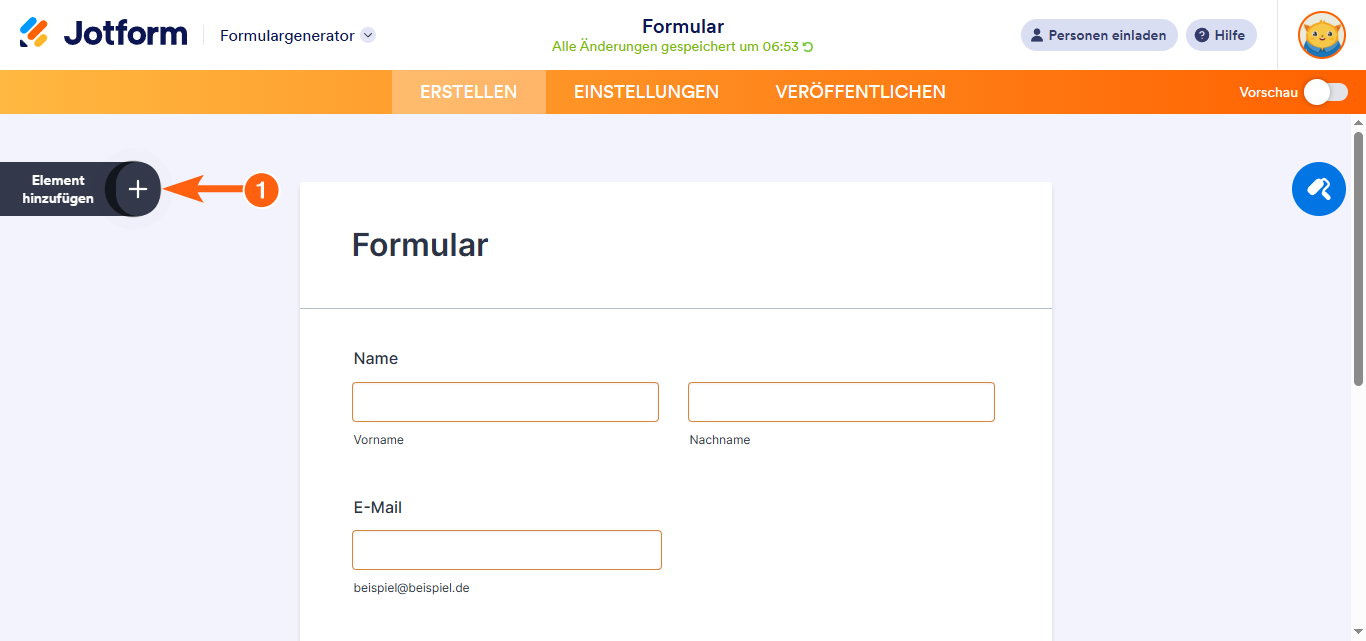
- Klicken Sie im Formular-Generator links auf der Seite auf Element hinzufügen.
- Suchen Sie nun im Formularelemente-Menü unter dem Widgets-Tab nach Empfehlungen und klicken Sie darauf, um es Ihrem Formular hinzuzufügen. Fertig!
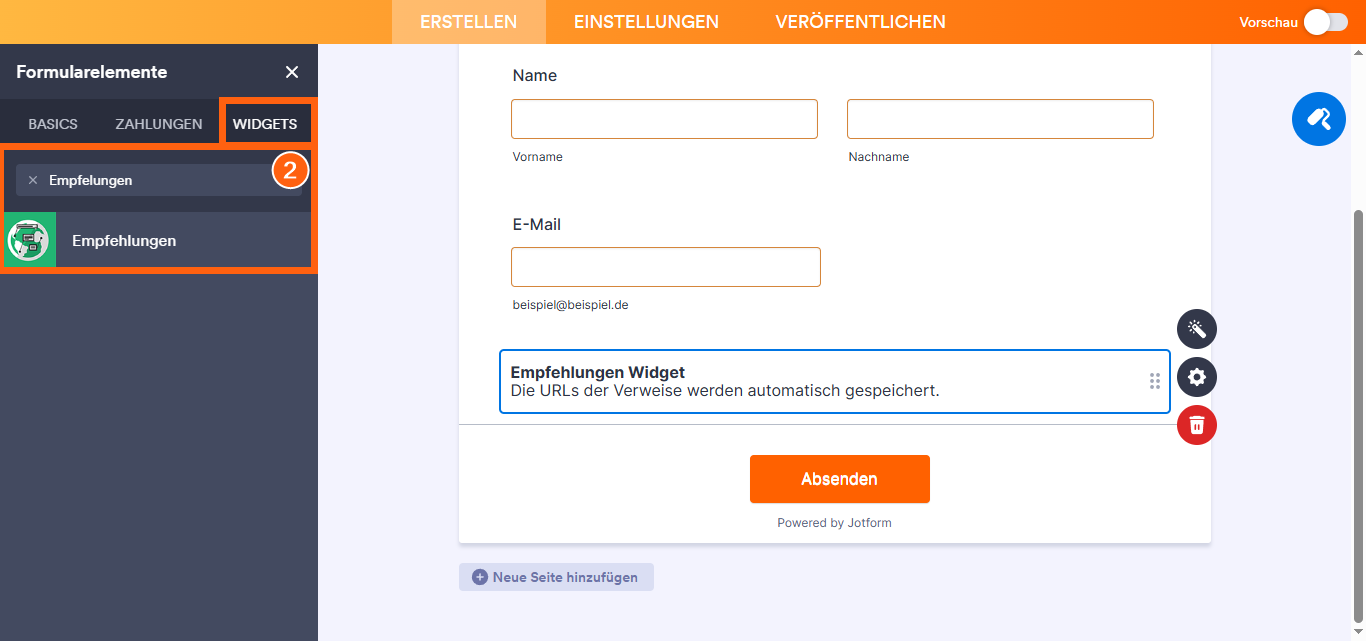
Sobald Sie das Widget hinzugefügt haben, wird es automatisch gespeichert und ist bereit, die verweisende Webadresse zu erfassen. Sie können diese Informationen direkt in Ihrer Tabelle Formulareinsendungen einsehen. Weitere Details dazu finden Sie in unserer Anleitung unter Formulareinsendungen anzeigen. Sehen Sie sich auch dieses Demoformular an, um die Funktionsweise zu testen.
Nutzungshinweise
Manchmal zeigt das Widget Referrer abrufen nicht alle Referrer-Details an, wenn jemand Ihr Formular ausfüllt. Das liegt daran, dass es diese Informationen aus dem Header der Webseite abruft – und in manchen Fällen sind Header aufgrund von Datenschutzeinstellungen blockiert oder eingeschränkt. Manche Browser oder Server mit strengen Datenschutzrichtlinien können verhindern, dass das Widget diese Informationen erhält, was zu fehlenden oder unvollständigen Daten führen kann.
Um dem Widget zu helfen, Referrer-Informationen genauer zu erfassen, können Sie dieses Skript in den –Bereich einfügen. Abschnitt der Seite, auf der Ihr Formular eingebettet ist:
<script src="https://app-widgets.jotform.io/scripts/getUrlReferrer.js"></script>Alternativ können Sie Tools wie Google Tag Manager, Google Analytics oder andere Tracking-Plattformen verwenden, die konsistentere Daten zu Referrern und Traffic liefern. Möchten Sie die genaue Seite erfassen, auf der Ihr Formular eingebettet ist? In unserer Anleitung erfahren Sie mehr über das Erfassen der Seiten-URL, auf der das Formular eingebettet ist.

Kommentar abschicken: