Soziale Medienplattformen wie Facebook, Twitter, LinkedIn usw. verwenden ein Protokoll namens OpenGraph, um eine Vorschau von Links anzuzeigen. Insbesondere müssen Sie Metadaten-Eigenschaften wie og:image im <head>‑Abschnitt Ihrer Website haben, um ein Vorschaubild anzuzeigen, wenn Sie einen Link von Ihrer Website teilen.
Jotform unterstützt dieses Protokoll, ohne dass Sie den Quellcode Ihres Formulars abrufen und die erforderlichen Metadaten manuell hinzufügen müssen. Die einzige Voraussetzung ist, dass das Bild als Logo in Ihrem Formula hochgeladen wird.
Ein Logo zum Formular hinzufügen
Jotform bietet zwei Formularlayouts: Klassisch und Karten. Die folgenden Schritte beziehen sich auf das klassische Formularlayout. Wenn Sie mit dem Kartenformular arbeiten, besuchen Sie stattdeten So fügen Sie ein Logo in Jotform-Karten hinzu.
- Im Formular-Builder klicken Sie oben auf Ihr Logo hinzufügen, um das Logo-Eigenschaften-Panel zu öffnen.
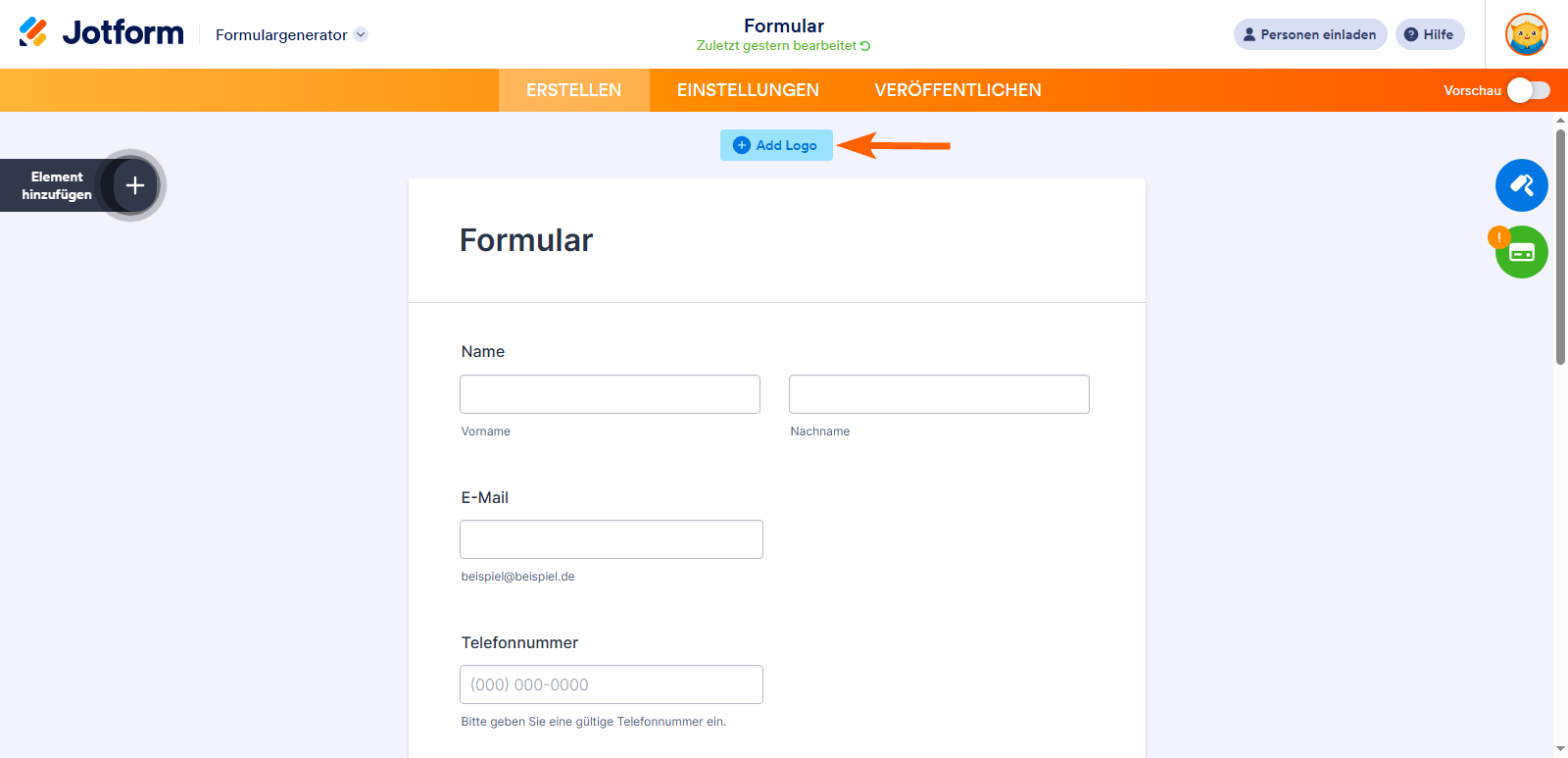
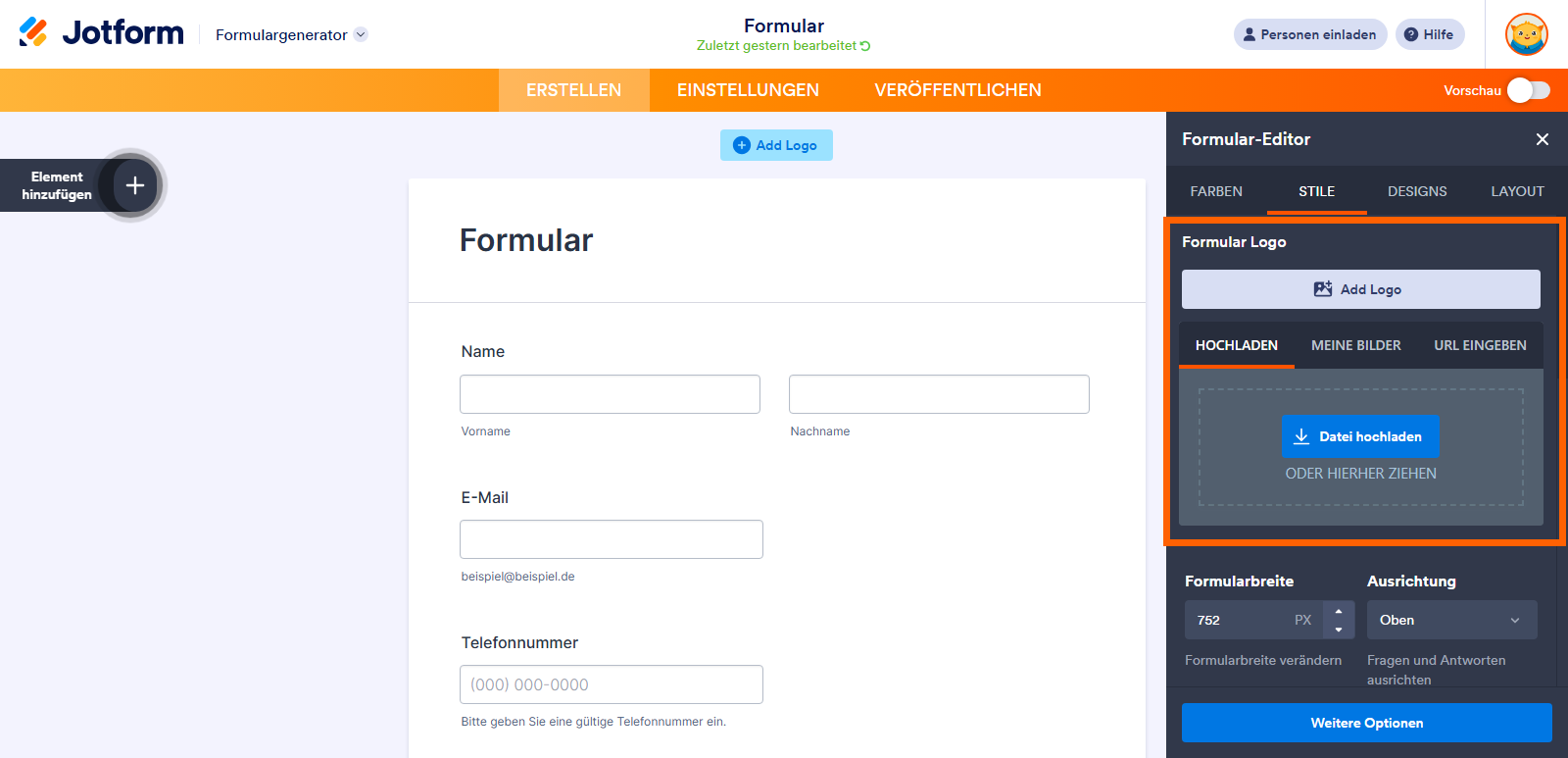
- Wählen Sie aus den drei (3) Optionen, um ein Logo hinzuzufügen.
- Hochladen – Klicken Sie auf die Schaltfläche Datei hochladen, um ein neues Logo im Formular hochzuladen.
- Meine Bilder – Gehen Sie zu diesem Abschnitt, um ein vorhandenes Logo auszuwählen, das Sie zuvor hochgeladen haben.
- URL eingeben – Wenn Sie das Logo irgendwo gehostet haben, geben Sie hier die URL ein.
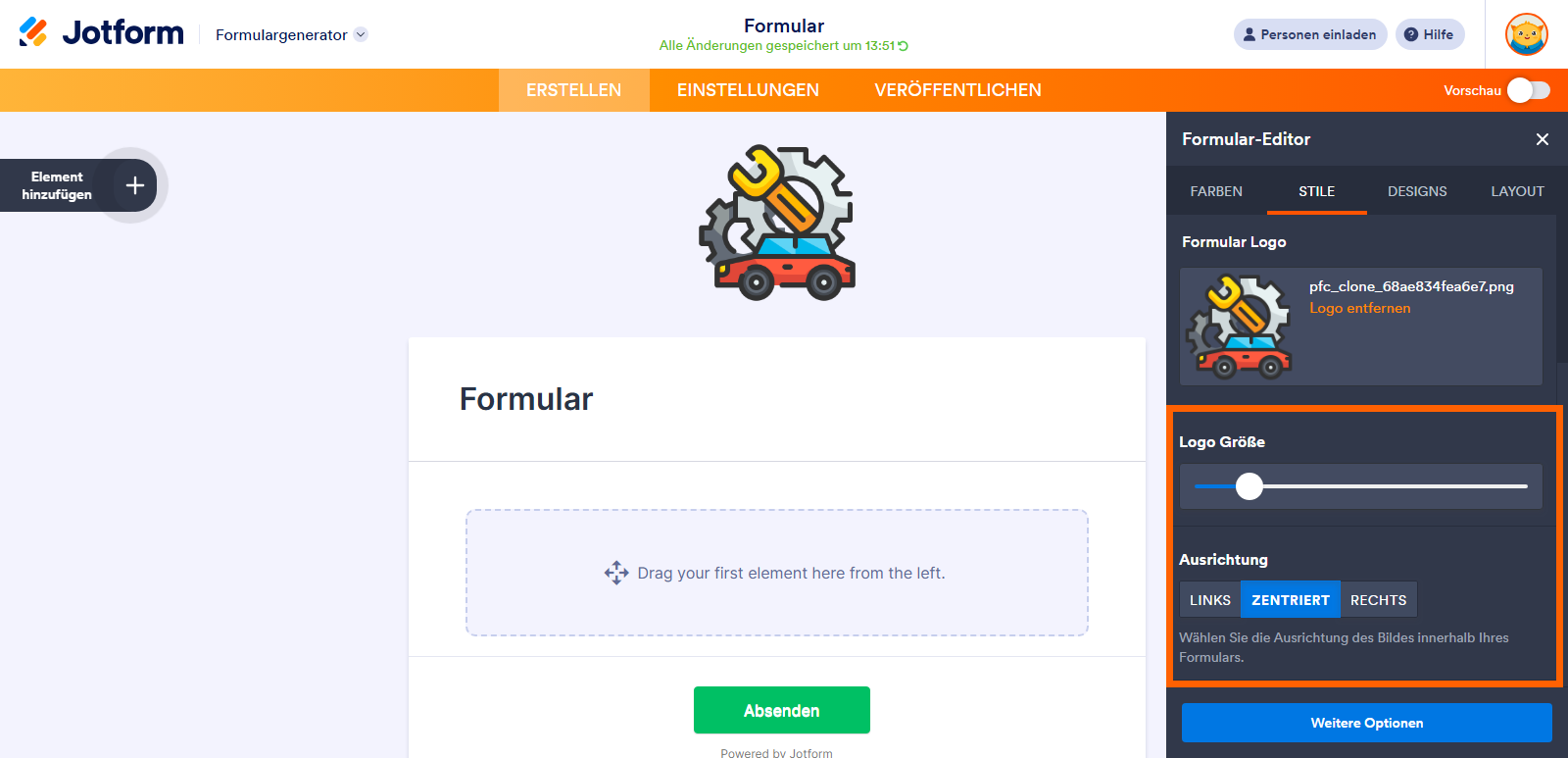
- Passen Sie die Größe und Ausrichtung Ihres Logos im Formular an, und das war’s.
Die beste Größe für Ihr Vorschaubild wählen
Soziale Medienplattformen haben unterschiedliche Vorgaben, daher ist es wichtig, dass Ihr Bild den jeweiligen Standards entspricht. In der folgenden Tabelle finden Sie die passenden Bildgrößen.
| Platform | Image Size | Image Ratio | Image Type | File Size | Reference |
|---|---|---|---|---|---|
| Min: 200 x 200 px Recommended Min.: 1200 x 630 px Page Post Min: 600 x 315 px | 1.91:1 or close | JPG, PNG, WEBP, or GIF | 8 MB | ||
| Min: 300 x 157 px Max: 4096 x 4096 px | Less than 2:1 | JPG, PNG, WEBP, or GIF | 5 MB | Cards Markup or Large Image | |
| Min: 1200 x 627 px | 1.91:1 | JPG, PNG, WEBP, or GIF | 5 MB | ||
| iMessage | Icon min: 108 x 108px Image Min: 900 x * px | – | – | 1 – 5 MB | Link Previews in Messages |
| Min: 300 x 200 px | – | JPG, PNG, WEBP, or GIF | 300 kb | – |
Fehlerbehebung bei häufigen Problemen mit der Vorschaubildanzeige
Wenn das vorgesehene Vorschaubild beim Teilen des Formulars auf einer Social-Media-Plattform nicht angezeigt wird, entspricht es wahrscheinlich nicht den oben genannten Regeln. Sollten Sie jedoch sicher sein, dass es den Regeln entspricht, geben Sie den Social-Media-Plattformen etwas Zeit, um das Formular im Cache zu speichern. Bei einigen Plattformen können Sie sie dazu auffordern, neue Informationen von Ihrem Formular abzurufen, indem Sie dessen URL über deren Inspektor, Debugger oder Validator bereitstellen.
| Platform | Link |
|---|---|
| Facebook/WhatsApp | Sharing Debugger |
| Twitter Card Validator (3rd Party) | |
| Post Inspector |
Hier ist ein Beispiel dafür, wie der Facebook Sharing Debugger Ihr Vorschaubild anzeigt:
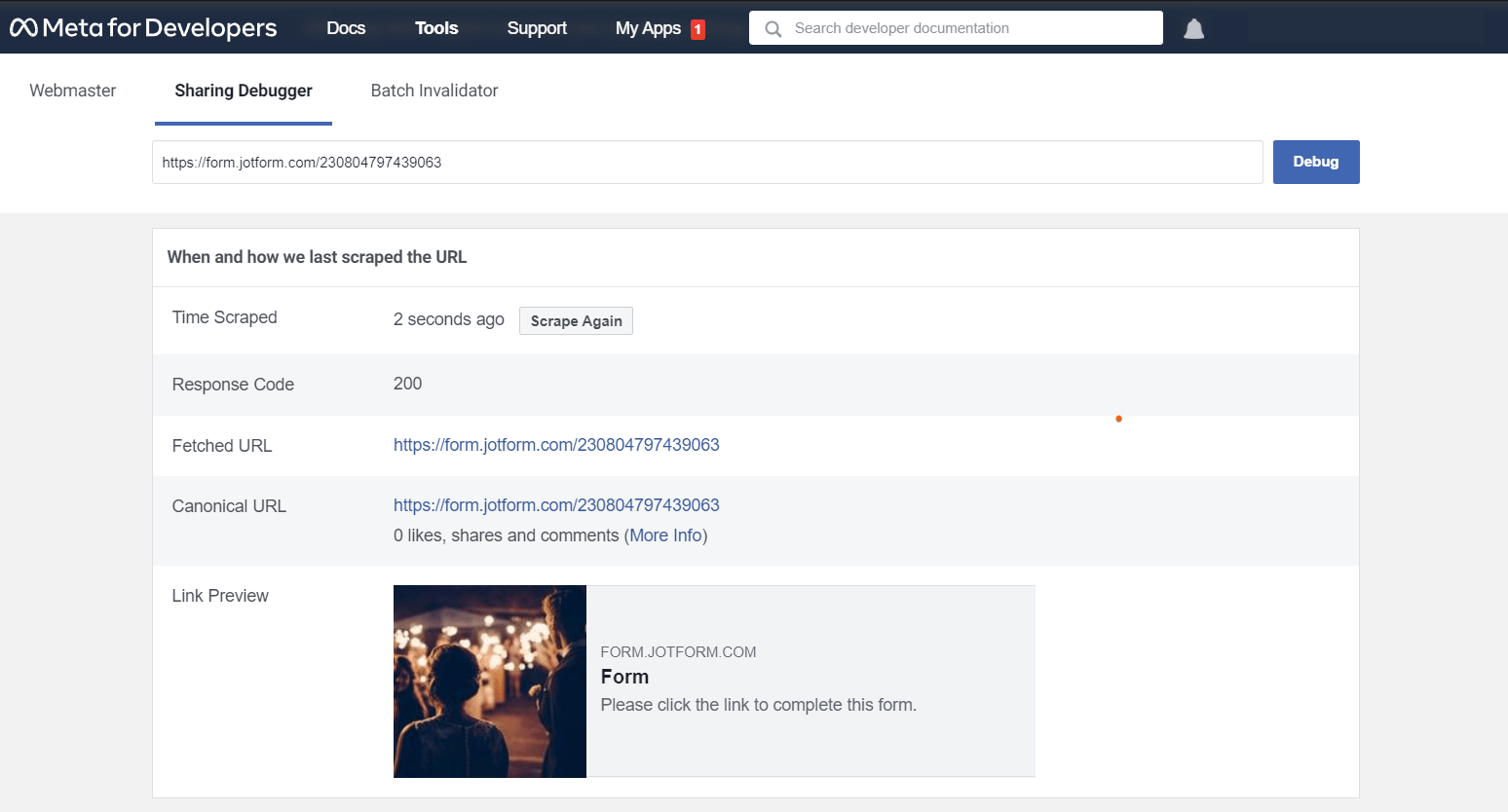
Wenn keiner der oben genannten Schritte funktioniert, könnte es ein anderes Problem geben. Bitte kontaktieren Sie uns, indem Sie ein neues Support-Ticket erstellen.

Kommentar abschicken: