Das Hinzufügen eines Logos zu Ihren Jotform Cards ist eine einfache Möglichkeit, Ihr Formular professioneller und wiedererkennbarer zu gestalten. Ihr Logo stärkt Ihre Markenidentität und erleichtert es den Teilnehmern, Ihr Unternehmen, Ihre Organisation oder Ihren Dienst beim Ausfüllen des Formular sofort zu erkennen.
Ganz gleich, ob Sie Anmeldeformulare, Umfragen, Bewerbungsunterlagen oder Kundenformulare erstellen: Das Hinzufügen Ihres Logos kann dazu beitragen, Vertrauen aufzubauen, für einen professionelleren Eindruck zu sorgen und Ihrem Card-Formular eine persönlichere sowie optisch ansprechendere Note zu verleihen.
Hinzufügen eines Logos zu einem Kartenformular
Das Hinzufügen eines Logos zu Ihrem Card-Formular trägt dazu bei, das Formular zu personalisieren und Ihren Befragten ein professionelleres, auf Ihre Marke abgestimmtes Erlebnis zu bieten. Hier ist eine kurze Anleitung:
- Klicken Sie im Formular Generator unterhalb der orangefarbenen Navigationsleiste am oberen Seitenrand auf Willkommensseite hinzufügen.
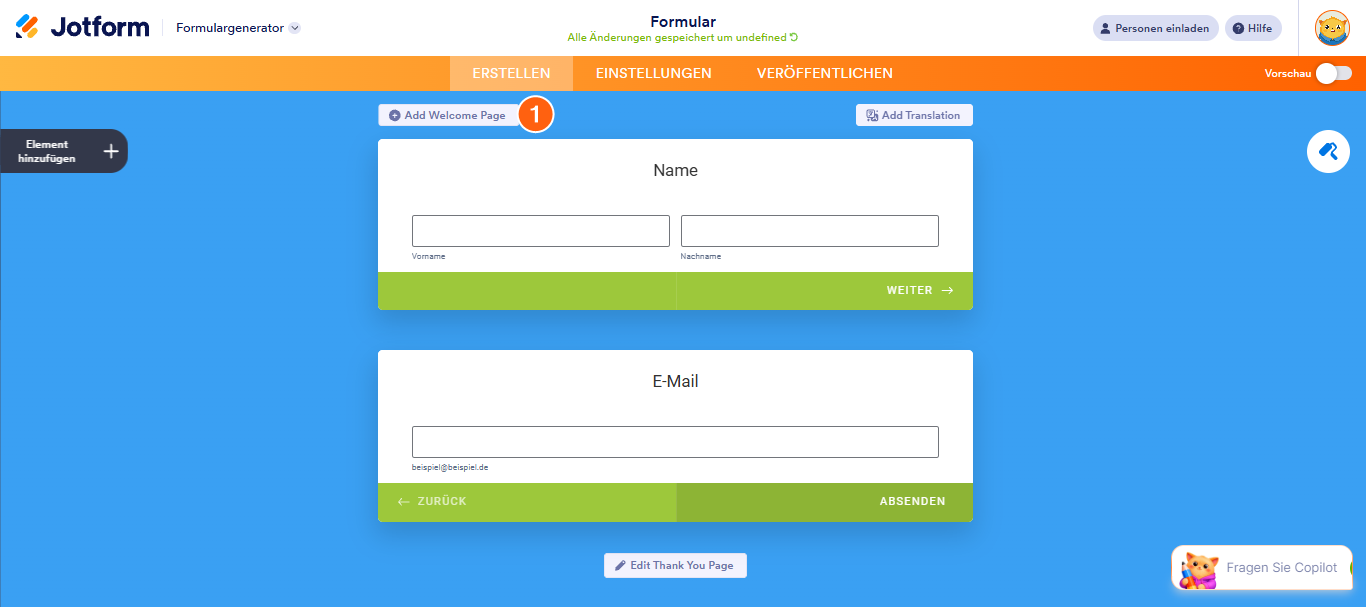
- Klicken Sie dann auf der sich öffnenden Willkommensseite auf das Vorhandene Logo.
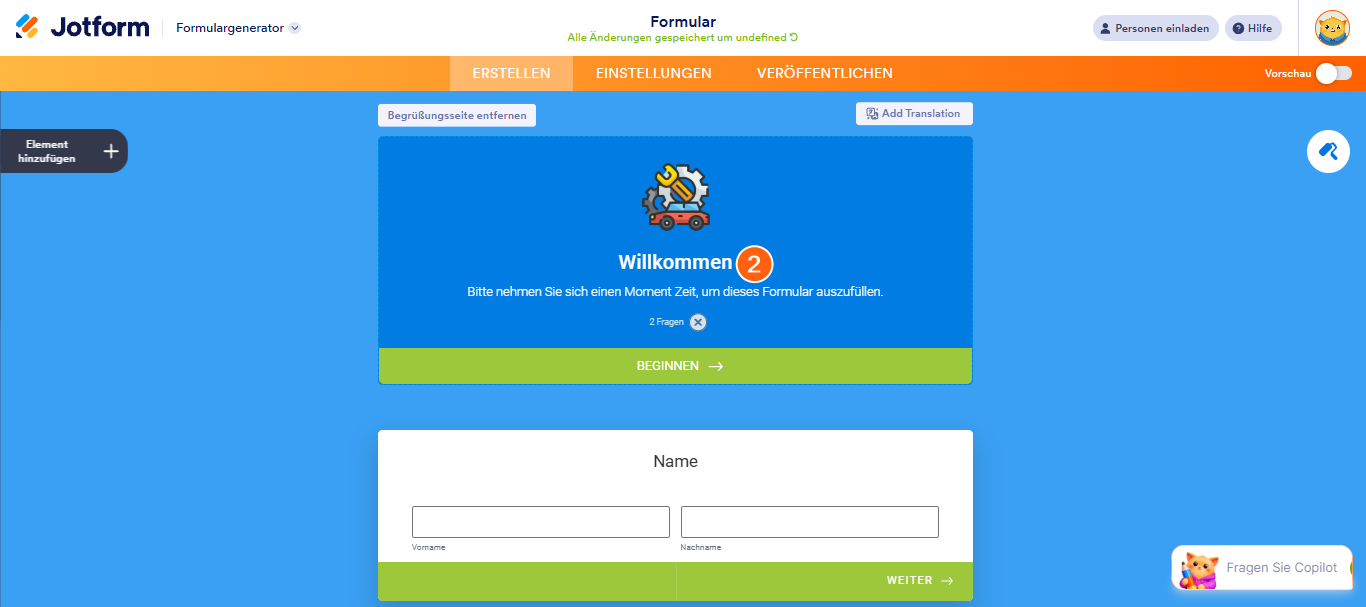
- Klicken Sie als Nächstes im Fenster Eigenschaften des Willkommensbilds, das sich auf der rechten Seite der Seite öffnet, auf der Registerkarte Bild hochladen auf Bild entfernen.
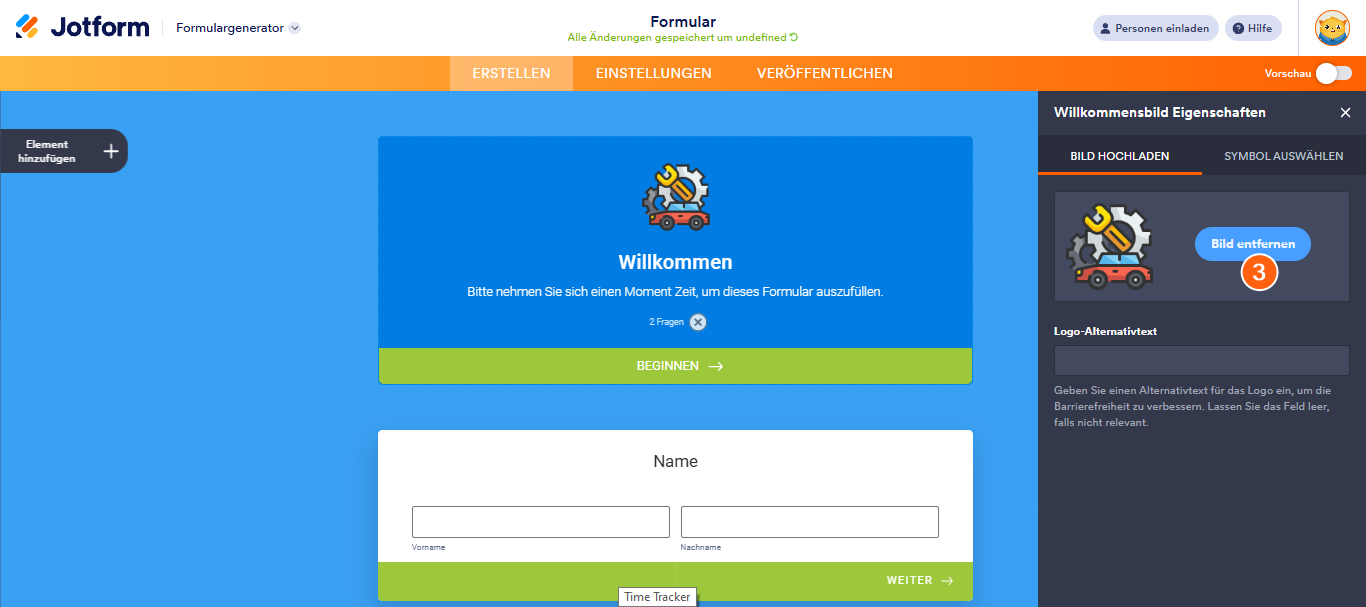
- Fügen Sie nunn mithilife dieser Optionen ein Logo hinzu:
- Hochladen – Fügen Sie ein Logo direkt von Ihrem Gerät hinzu, indem Sie die gewünschte Datei auswählen.
- Mein Bild – Wählen Sie aus Bildern, die Sie zuvor bei Jotform hochgeladen haben. Hier können Sie gespeicherte Bilder auch jederzeit verwalten oder löschen.
- URL eingeben — Verwenden Sie ein Bild aus dem Internet, indem Sie diesen direkten Bildlink oder die URL einfügen.
- Konfigurieren Sie anschließend die Option für den Logo-Alternativtext, um einen beschreibenden Text für Ihr Logo-Bild hinzuzufügen; dies verbessert die Barrierefreiheit für Nutzer von Screenreadern und liefert Kontext, falls das Bild nicht korrekt geladen wird.
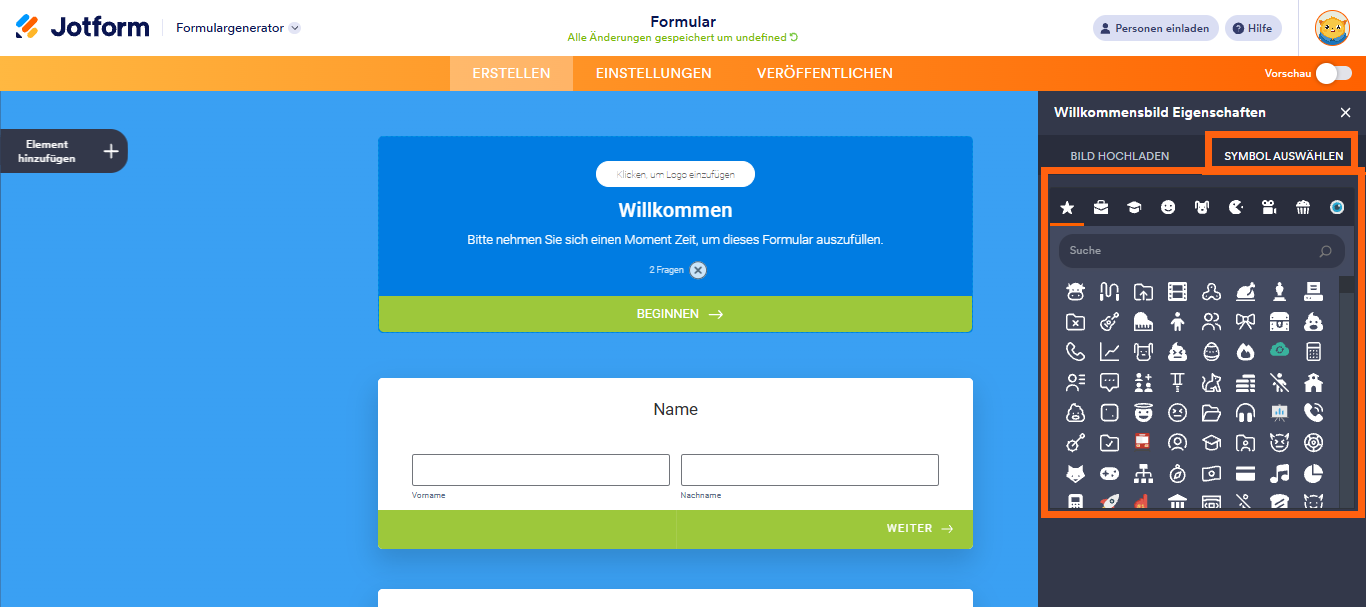
Wenn Sie für das Logo Ihres Card-Formulars anstelle eines Bildes ein Icon verwenden möchten, öffnen Sie einfach den Tab Icon auswählen und wählen Sie das gewünschte Icon aus.
Das war’s schon. Sie haben Ihrem Jotform Cards Formular erfolgreich ein Logo hinzugefügt und ihm so ein professionelleres, individuelleres Erscheinungsbild verliehen. Ein gut platziertes Logo kann dazu beitragen, Ihre Marke zu stärken, Vertrauen bei den Teilnehmern aufzubauen und von dem Moment an, in dem Nutzer Ihr Formular öffnen, einen rundum gelungenen Eindruck zu vermitteln.

Kommentar abschicken: