Das Formular-Element in Jotform Workflows ermöglicht es Ihnen, Nachverfolgungsformulare in Ihren Arbeitsablauf einzubinden. Sie können diese Formulare Ihren Teilnehmern oder definierten Empfängern zuweisen und ihren Fortschritt in Jotform Inbox oder Tables verfolgen. Die Einladung zum Formular wird per E-Mail versendet, die Sie nach Ihren Wünschen anpassen können.
So weisen Sie ein Follow-Up-Formular zu
- Fügen Sie im Workflow-Builder ein Formular-Element zu Ihrem Ablauf hinzu.
- Wählen Sie das Zahnradsymbol, um die Eigenschaften zu öffnen.
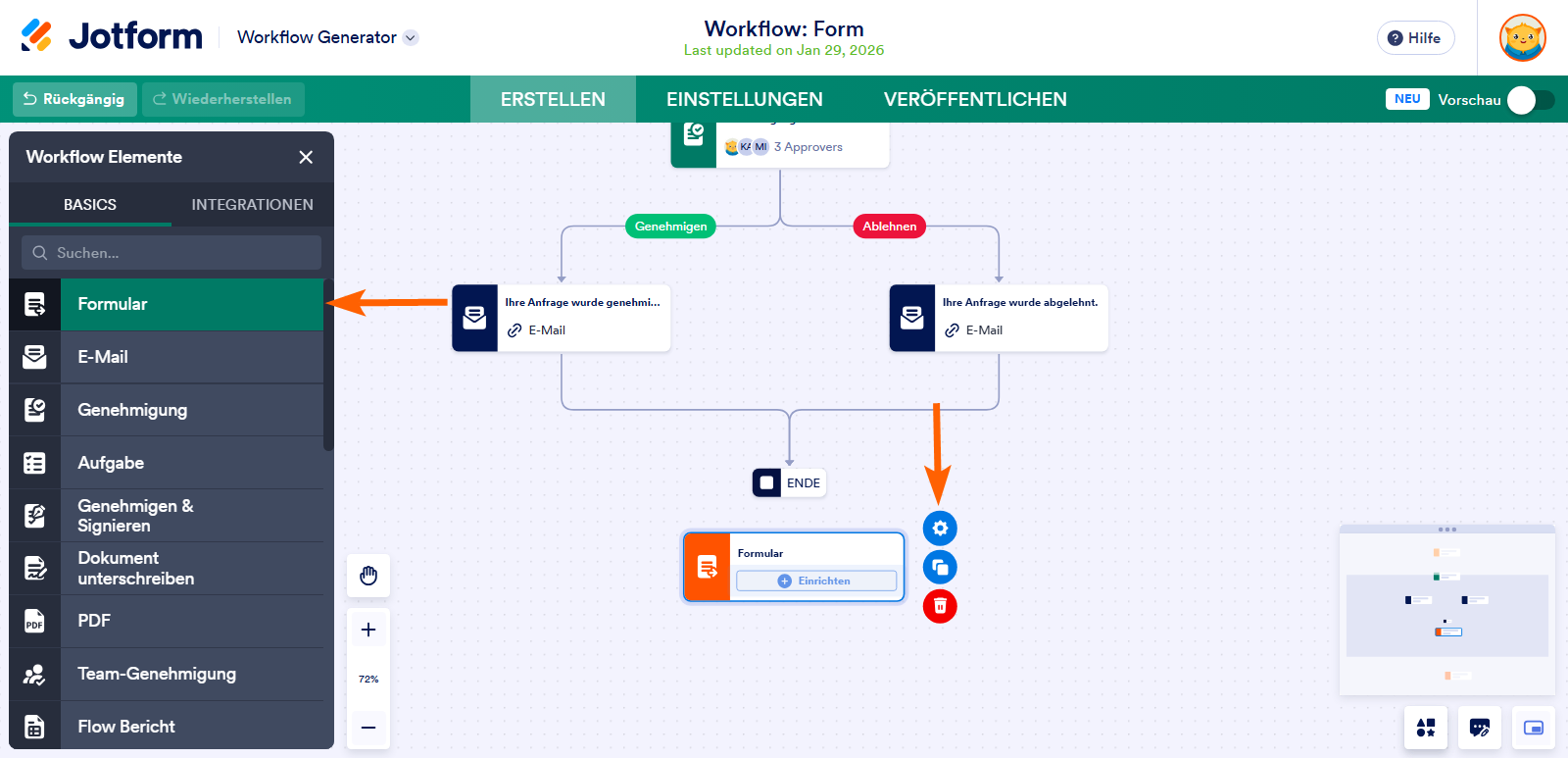
- Wählen Sie ein Nachverfolgungsformular aus, das Sie unter Formular hinzufügen senden möchten.
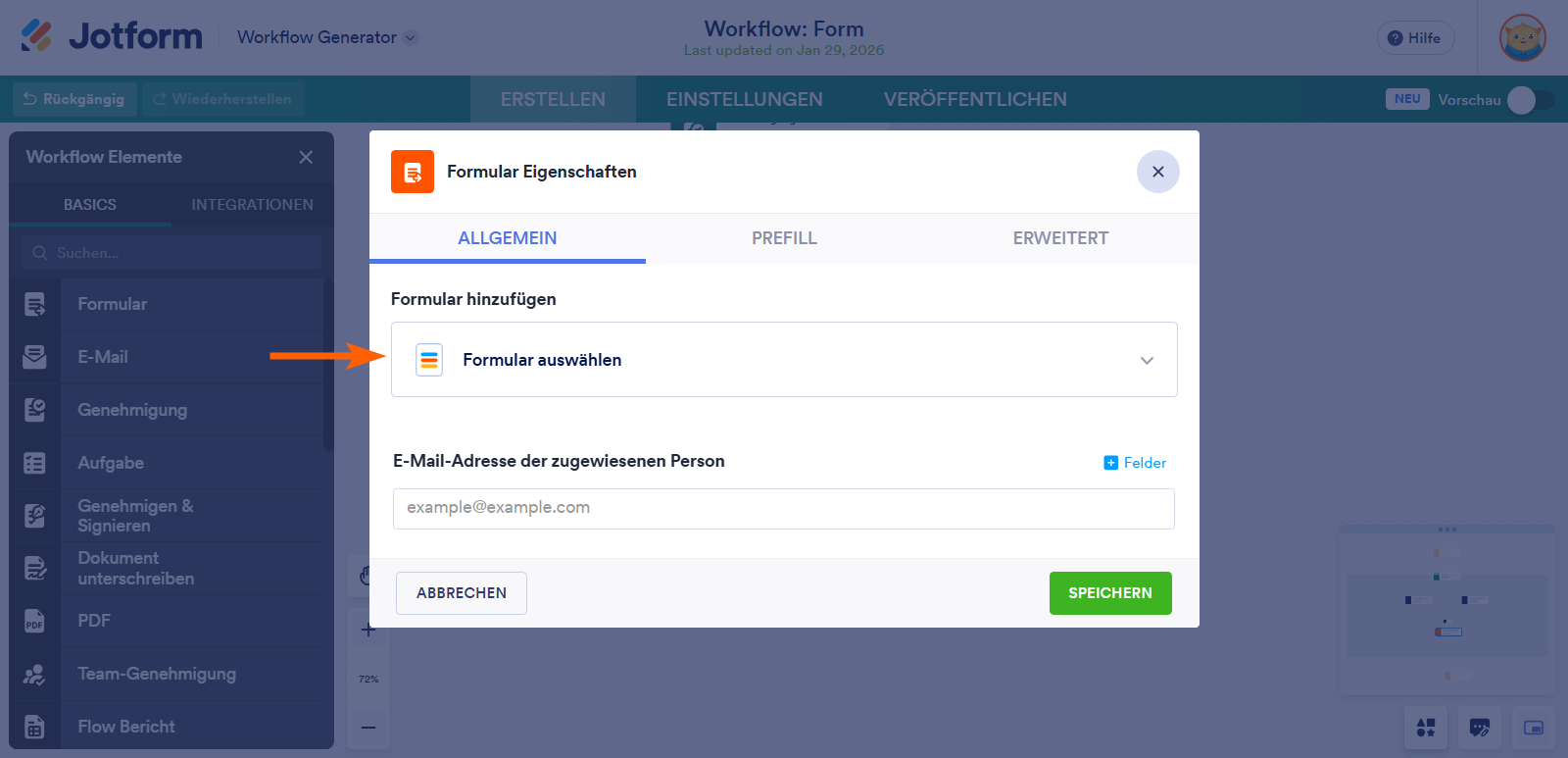
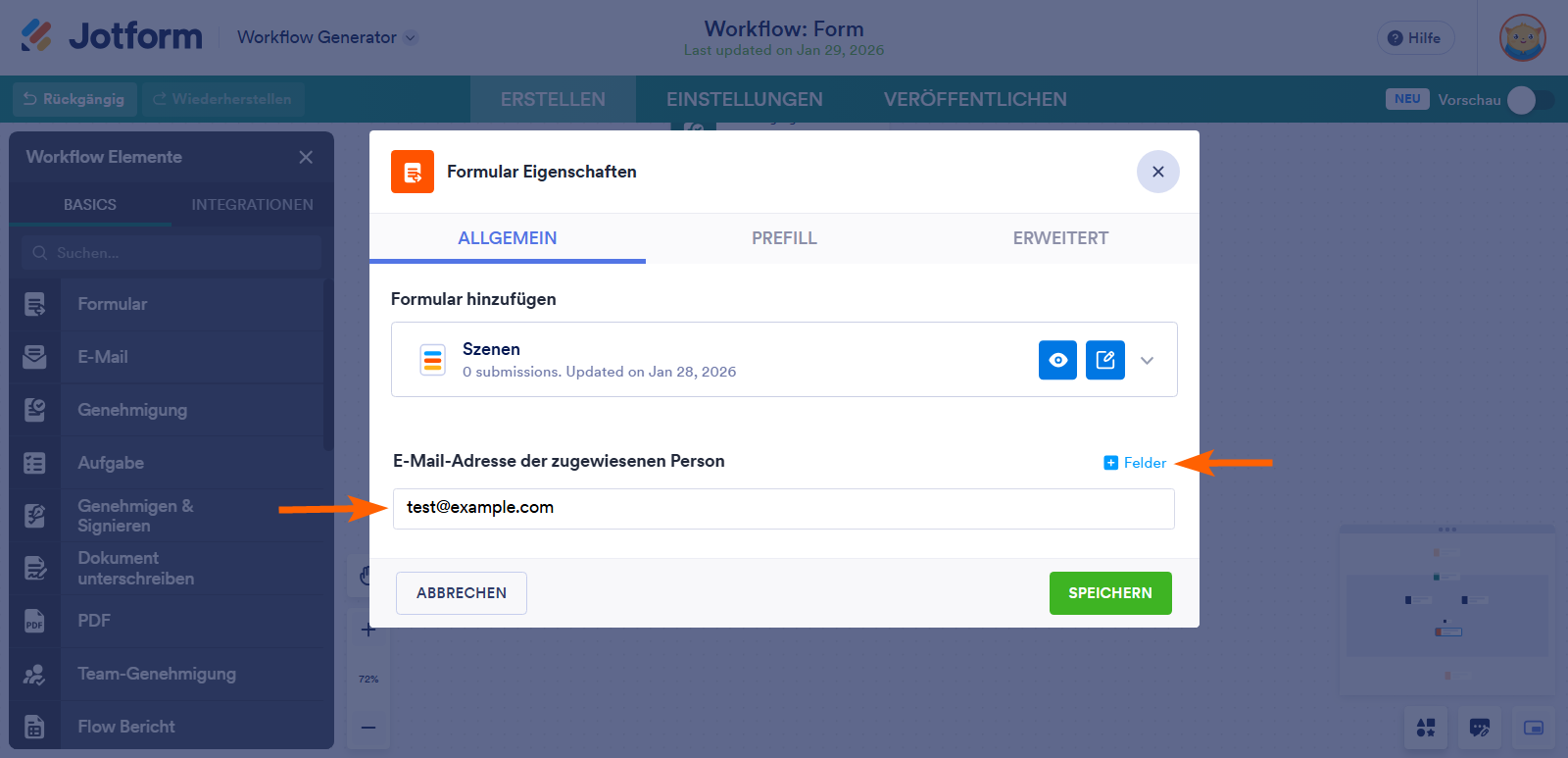
- Geben Sie unter E-Mail-Adresse des Bevollmächtigten die E-Mail-Adresse des Empfängers ein oder wählen Sie Formularfelder, um die E-Mail-Adresse dynamisch zuzuweisen.
- Speichern Sie Ihre Einstellungen und vervollständigen Sie den Rest Ihres Ablaufs.
Aktivierung der Vorabfüllung
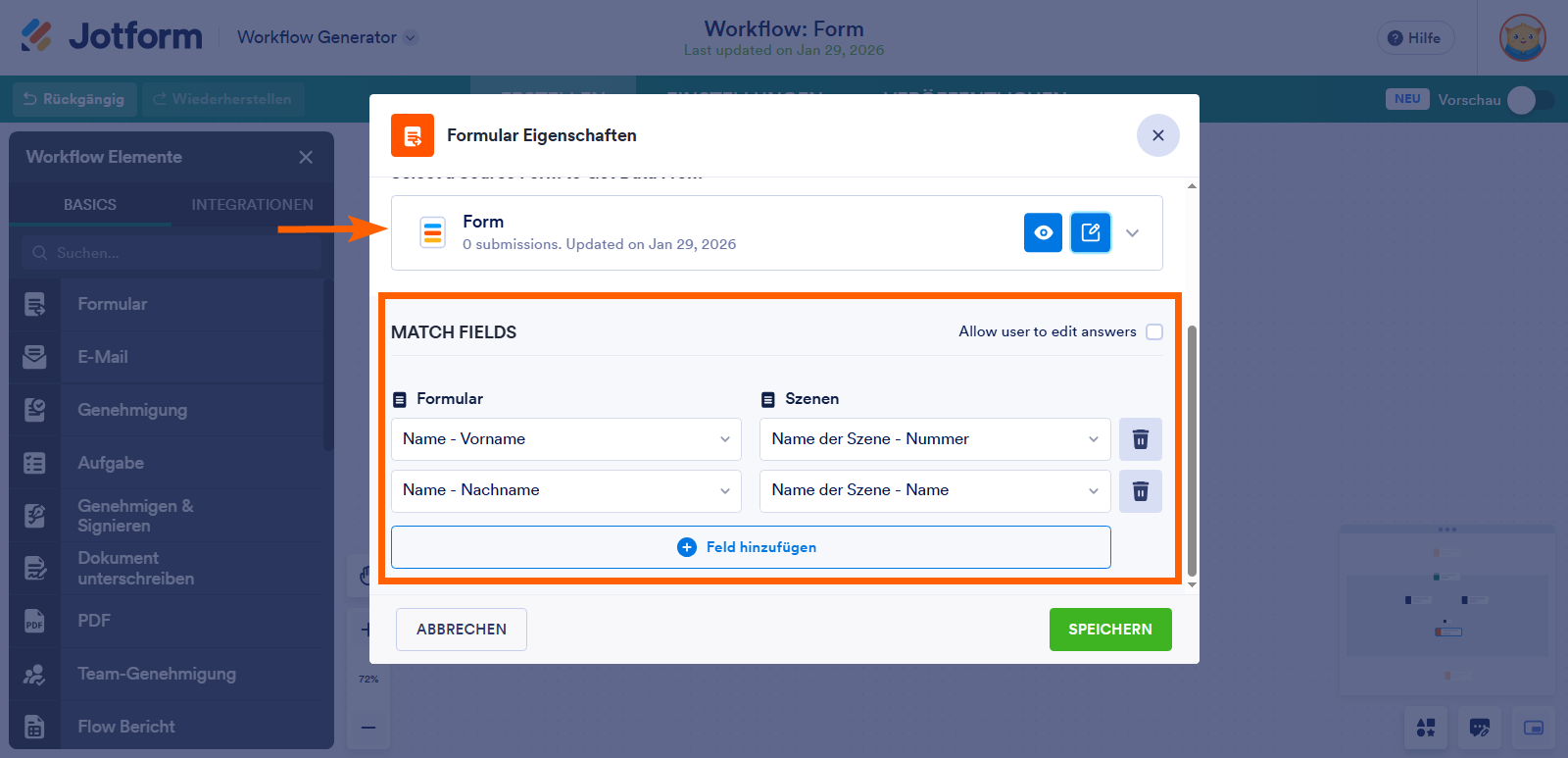
Mit der Vorabfüllung können Sie die Antworten Ihrer Befragten aus dem Hauptformular in das Folgeformular übertragen. Um die Vorabfüllung einzurichten.
- Öffnen Sie die Formulareigenschaften und gehen Sie dann zu Vorabfüllung.
- Aktivieren sie Vorabfüllung aus Feldern.
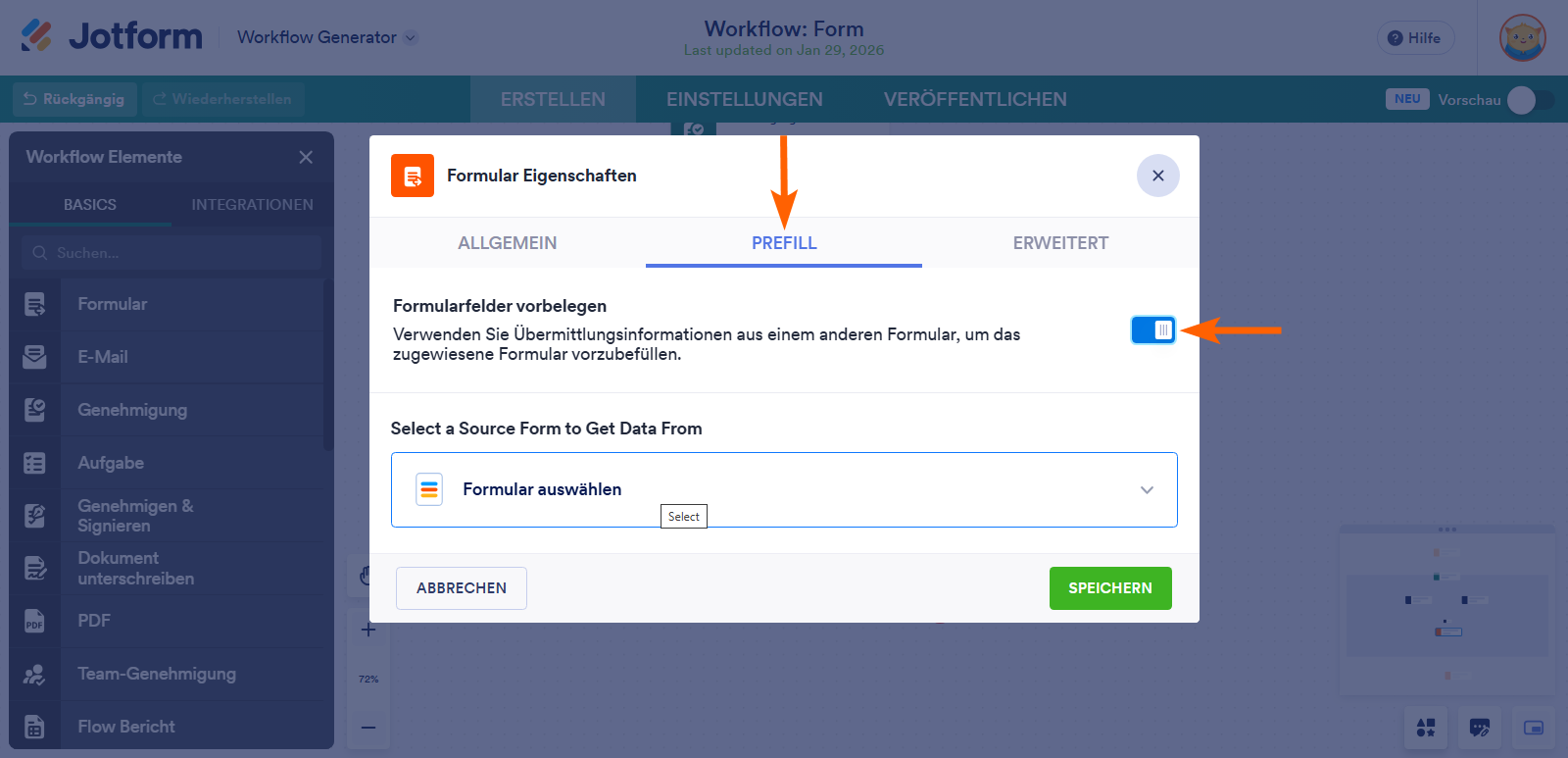
- Wählen Sie ein Quellformular aus.
- Ordnen Sie die Formularfelder unter Felder zuordnen zu und speichern Sie dann Ihre Einstellungen.
Anpassen der Einladungsemail
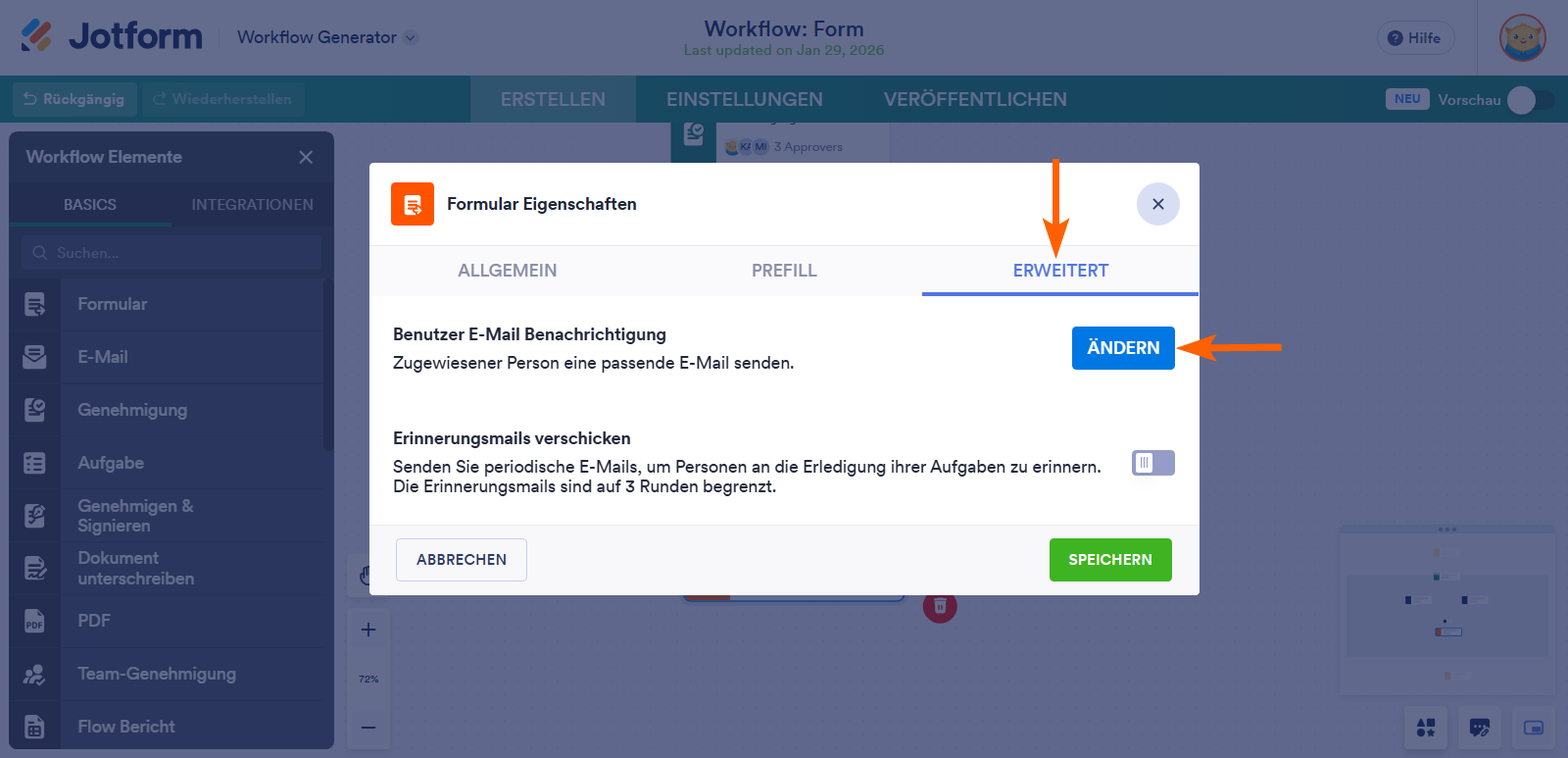
Unter dem Reiter Erweitert können Sie die E-Mail-Vorlage, den Absendernamen und die Adresse bearbeiten, Anhänge hinzufügen und Erinnerungen einrichten.
Um die Einladungsemail anzupassen
- Öffnen Sie die Formulareigenschaften, gehen Sie dann zu Erweitert und wählen Sie Bearbeiten aus.
- Unter dem E-Mail-Tab können Sie Betreff und Inhalt Ihrer E-Mail nach Ihren Wünschen anpassen.
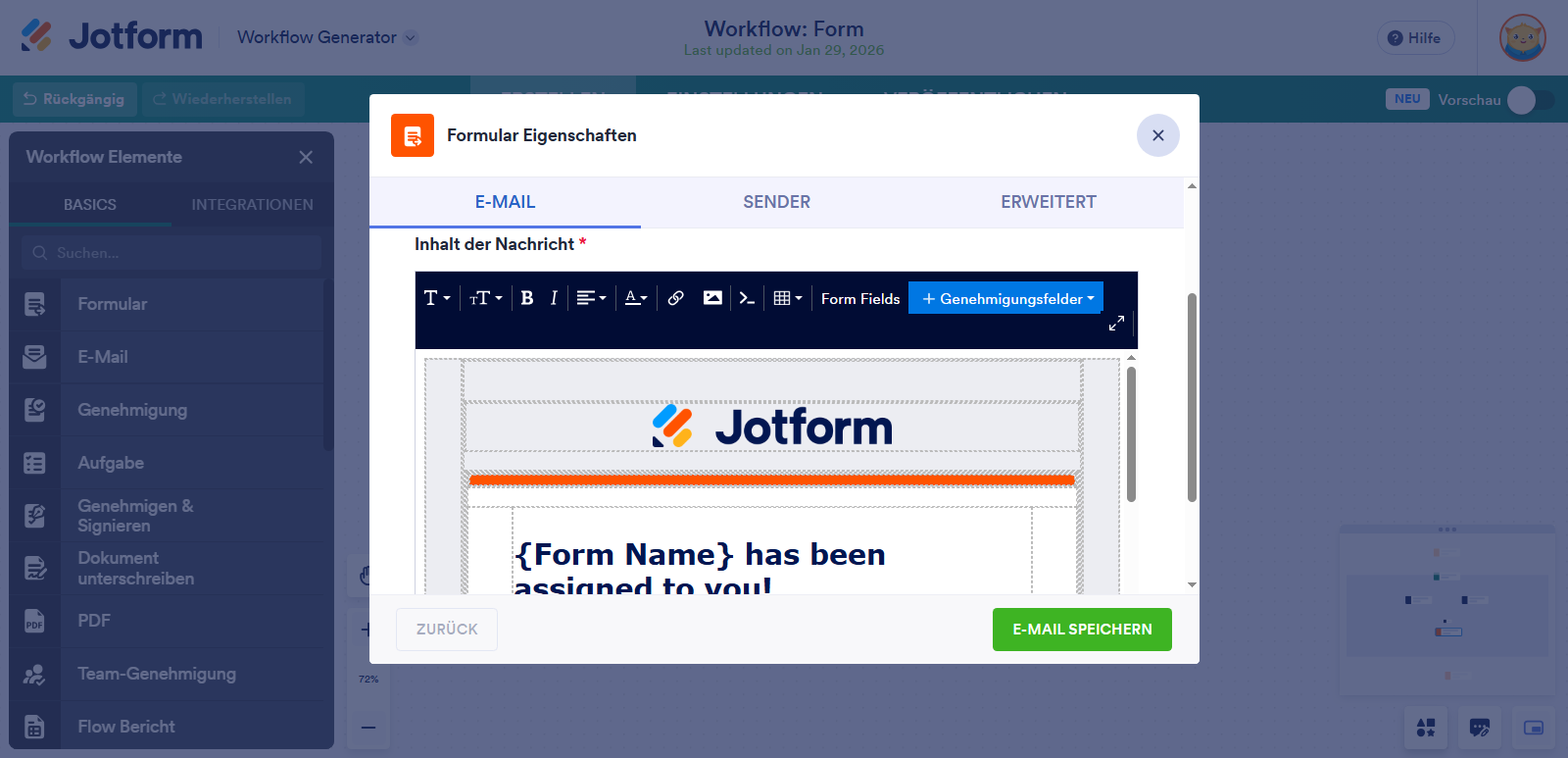
Die Schaltfläche Formular anzeigen im E-Mail-Inhalt ist ein dynamischer Link zu Ihrem Formular. Es wird dringend empfohlen, diese beizubehalten.
Hier sind weitere Optionen für Ihre E-Mail verfügbar:
- Absendername – Zu finden unter dem Tab Absender. Der Absendername ist der Name, der in der E-Mail als von erscheint.
- Antwort-E-Mail – Zu finden unter dem Reiter Absender, ist die Antwort-E-Mail die Adresse, an die die Antworten Ihrer Empfänger gesendet werden.
- Datei anhängen – Unter dem Reiter Erweitert finden Sie die Option Datei anhängen, mit der Sie Anhänge zu Ihrer E-Mail hinzufügen können.
- Absender-E-Mail – Unter dem Reiter Erweitert finden Sie die Option Absender-E-Mail, mit der Sie die E-Mail-Adresse ändern können, die als Absender angezeigt wird.

Kommentar abschicken: