Mit Microsoft OneDrive können Sie wichtige Dateien in der Cloud speichern und überall darauf zugreifen – bei der Arbeit oder unterwegs! Nutzen Sie die kostenlose OneDrive-Integration von Jotform, um Formularantworten automatisch in PDFs umzuwandeln und diese inklusive Datei-Uploads an Ihren OneDrive-Ordner zu senden.


Um OneDrive zu integrieren, folgen Sie bitte den unten stehenden Schritten.
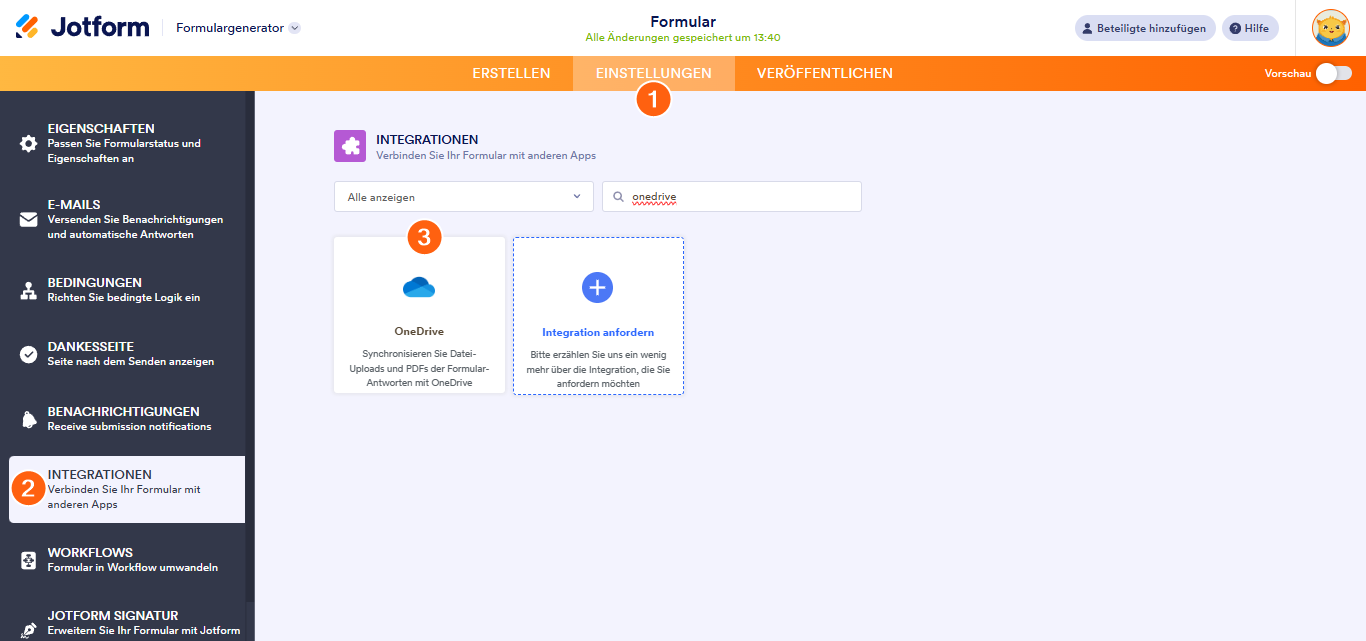
- Gehen Sie im Formular Generator zum Reiter Einstellungen.
- Klicken Sie links auf Integrationen.
- Suchen Sie nach OneDrive und klicken Sie darauf.
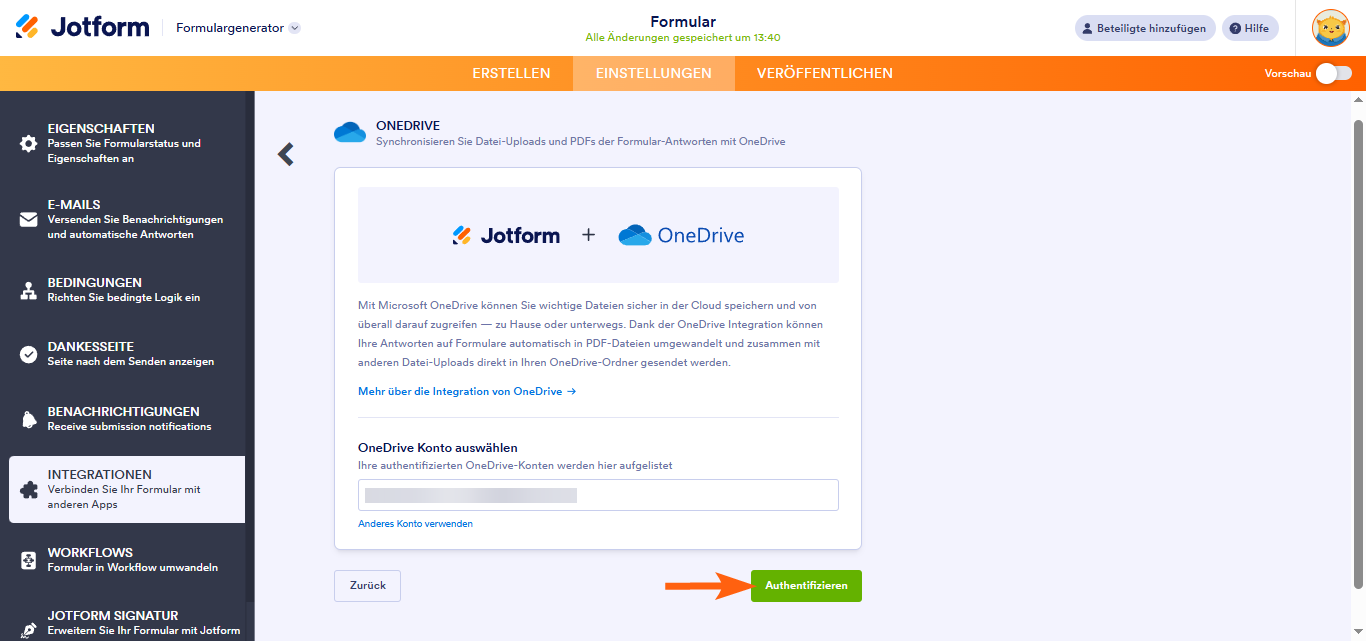
- Klicken Sie auf die Schaltfläche Authentifizieren, wenn Sie Ihr OneDrive-Konto noch nicht verknüpft haben. Stellen Sie sicher, dass Sie Jotform Zugriff gewähren.
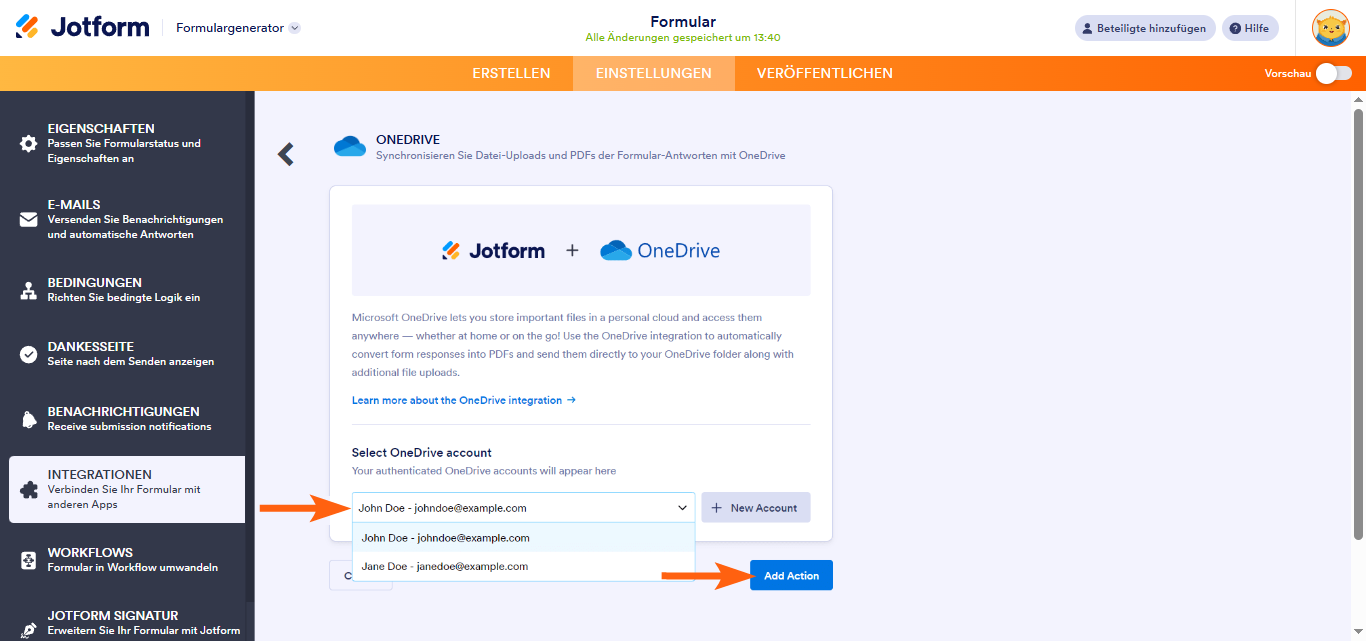
Wenn Sie bereits ein OneDrive-Konto verknüpft haben, wählen Sie es aus der Dropdown-Liste aus und klicken Sie auf Hinzufügen Aktionsschaltfläche.
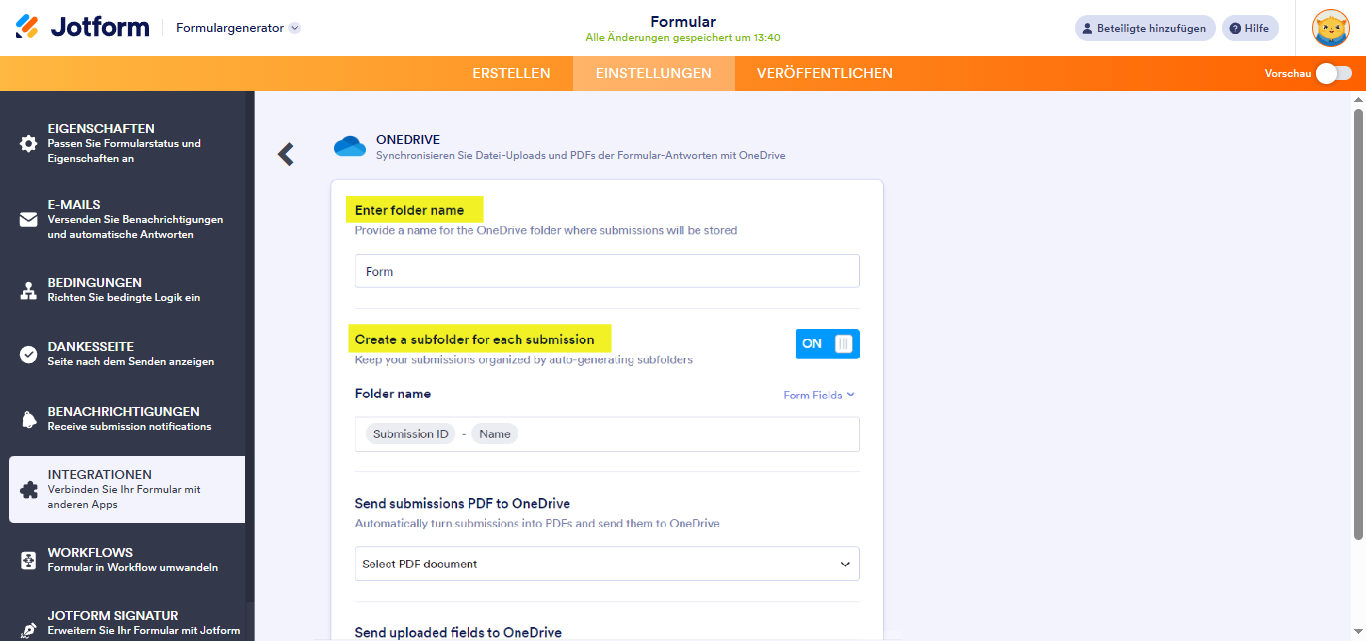
- Als Nächstes richten Sie den folgenden Ordner ein Optionen:
- Ordnernamen eingeben – Geben Sie einen Namen für den OneDrive-Ordner ein, in dem die Einsendungen gespeichert werden.
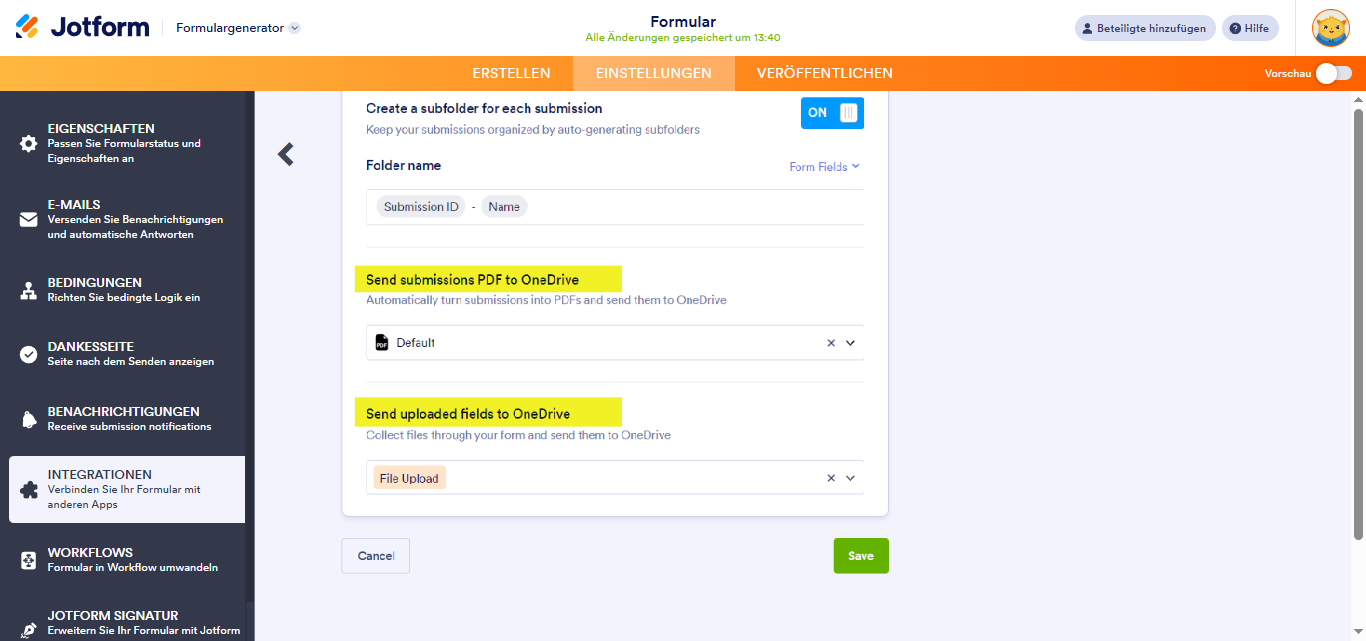
- Unterordner für jede Einsendung erstellen – Aktivieren Sie diese Option, um die einzelnen Einsendungen in separaten Ordnern innerhalb des Hauptordners zu organisieren. Sie können die Namen der Unterordner mit individuellen Eigenschaften/Feldern aus Ihrem Formular personalisieren.
- Richten Sie die Optionen für Datei-Upload und PDF wie unten gezeigt ein:
- PDF-Einreichung an OneDrive senden –Wählen Sie das PDF-Dokument aus, das an OneDrive gesendet werden soll. Wenn Sie noch kein PDF-Dokument erstellt haben, wird Standard angezeigt.
Hinweis: Informationen zum Umbenennen Ihrer PDF-Datei finden Sie unter Zuweisen einer benutzerdefinierten Datei. - Hochgeladene Dateien an OneDrive senden –Wählen Sie aus, von woDateiuploadzum Senden an OneDrive. Sie können hier mehrere Dateiuploadfelder auswählen.
- PDF-Einreichung an OneDrive senden –Wählen Sie das PDF-Dokument aus, das an OneDrive gesendet werden soll. Wenn Sie noch kein PDF-Dokument erstellt haben, wird Standard angezeigt.
- Klicken Sie abschließend auf die Schaltfläche Speichern, um die Integration abzuschließen.
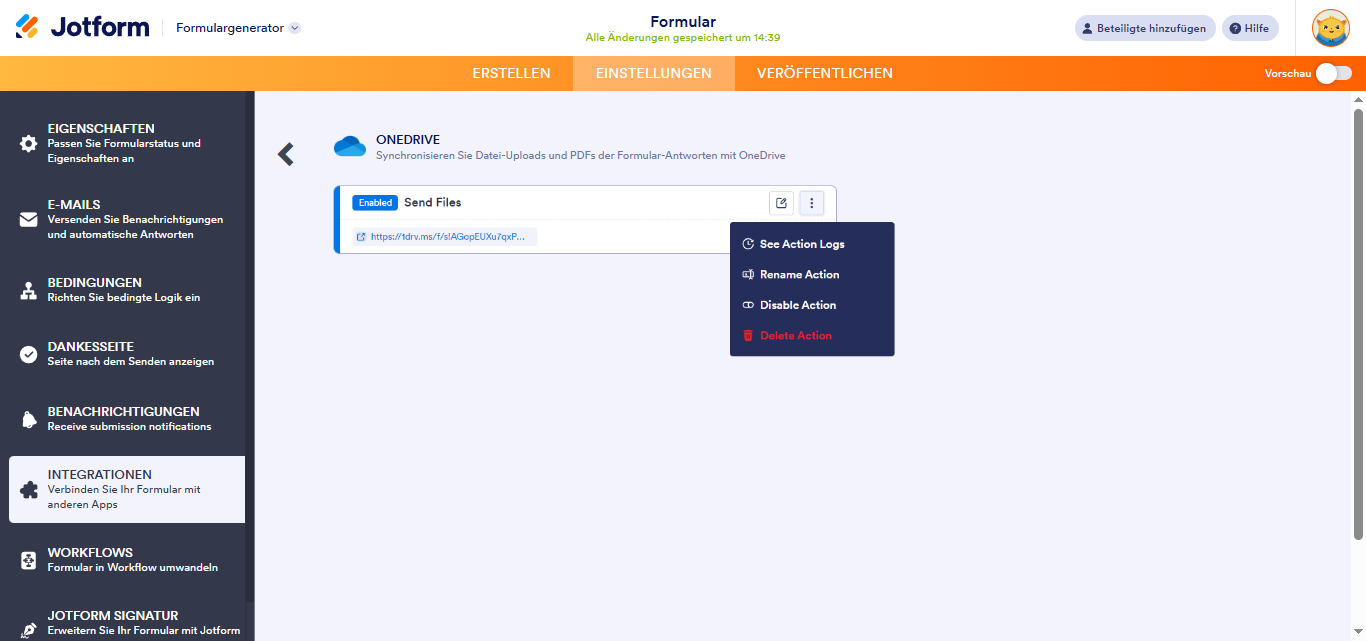
- Aktionsprotokolle anzeigen – In diesem Abschnitt werden die erfolgreichen und fehlgeschlagenen Ausführungen Ihrer OneDrive-Integration angezeigt. Dies ist hilfreich bei der Fehlerbehebung.
- Aktion umbenennen – Wenn Sie den Titel der Aktion personalisieren möchten.
- Aktion deaktivieren – Diese Option ist nützlich, um das Senden von Dateien durch die Integration vorübergehend zu unterbinden.
- Aktion löschen – Wenn Sie die Integration aus Ihrem Formular entfernen möchten.
Sobald die Integration eingerichtet ist, können Sie den Link zum Hauptordner sehen und anklicken. Wenn Sie mit der Maus über die erstellte Aktion fahren, werden rechts die Optionen Aktion bearbeiten (Bleistiftsymbol) und Mehr (dreipunktiges vertikales Symbol) angezeigt. Die Option Mehr enthält Folgendes:

Kommentar abschicken: