Box ist ein leistungsstarkes Tool zum Online-Speichern von Dateien, zum sicheren Teilen von Inhalten, zum Projektmanagement und zur Zusammenarbeit im Team. Wenn Sie Ihre Formulareinsendungen übersichtlich und leicht zugänglich verwalten möchten, ist die Integration Ihres Formulars mit Box eine intelligente und nahtlose Lösung.


Durch die Integration Ihres Formulars in Box wird Ihr Workflow effizienter und die Einrichtung ist einfach. So geht’s:
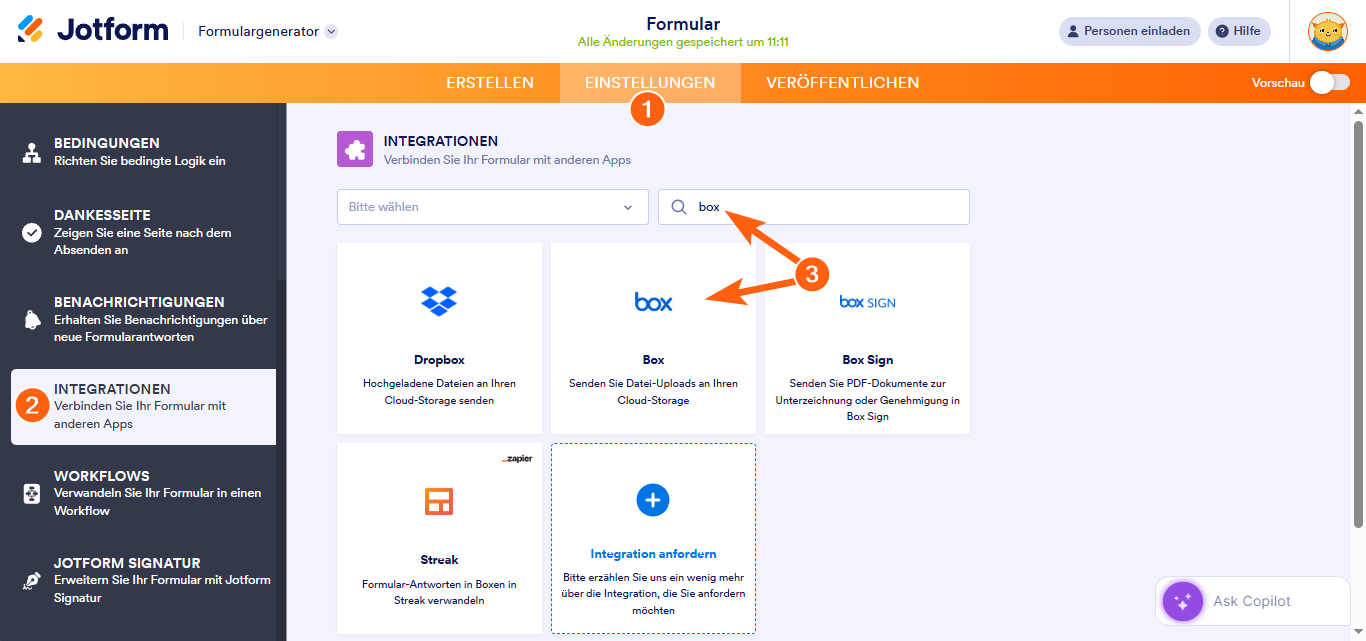
- Klicken Sie im Formular-Generator in der orangefarbenen Navigationsleiste oben auf der Seite auf Einstellungen.
- Klicken Sie im Menü auf der linken Seite auf Integrationen.
- Suchen Sie nach Box und klicken Sie darauf.
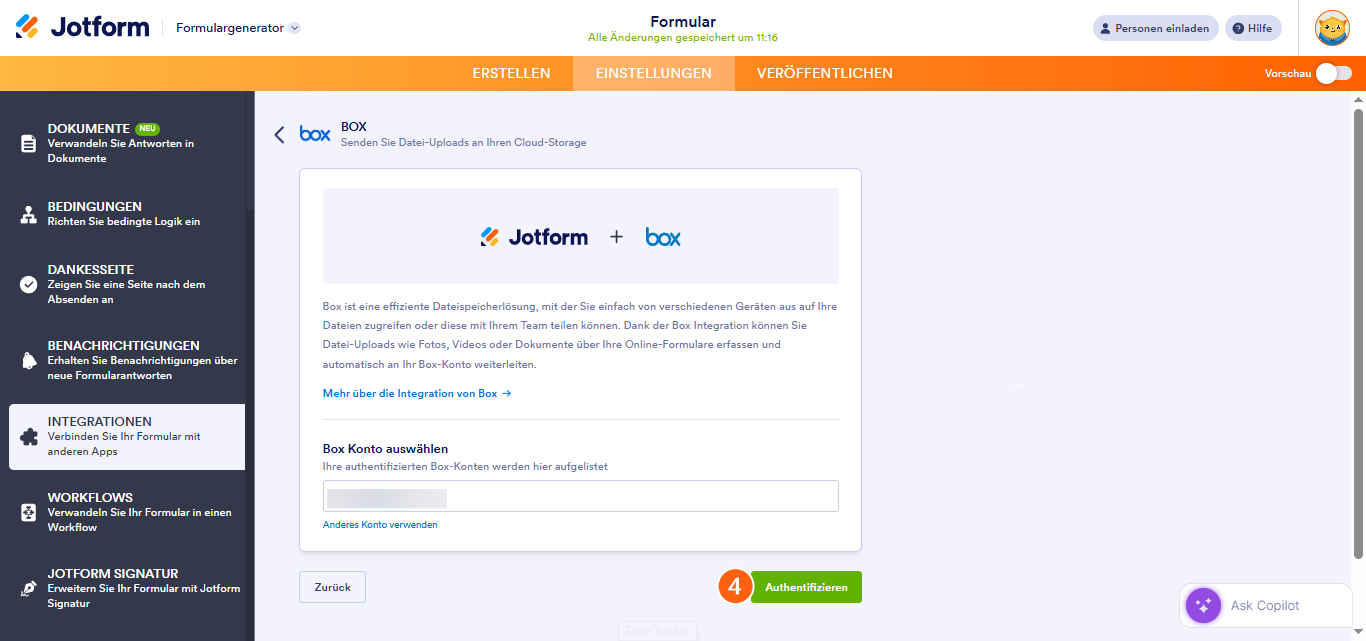
- Klicken Sie als Nächstes auf Authentifizieren.
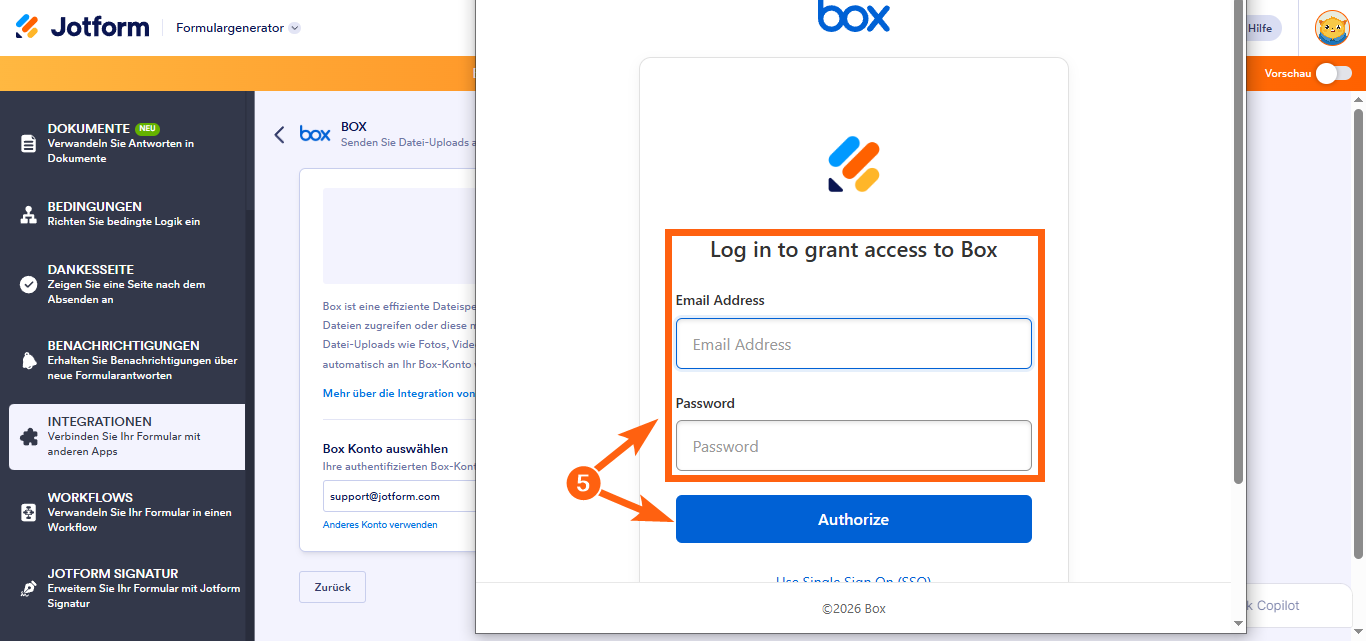
- Melden Sie sich im sich öffnenden Fenster bei Ihrem Box-Konto an und klicken Sie dann auf Autorisieren.
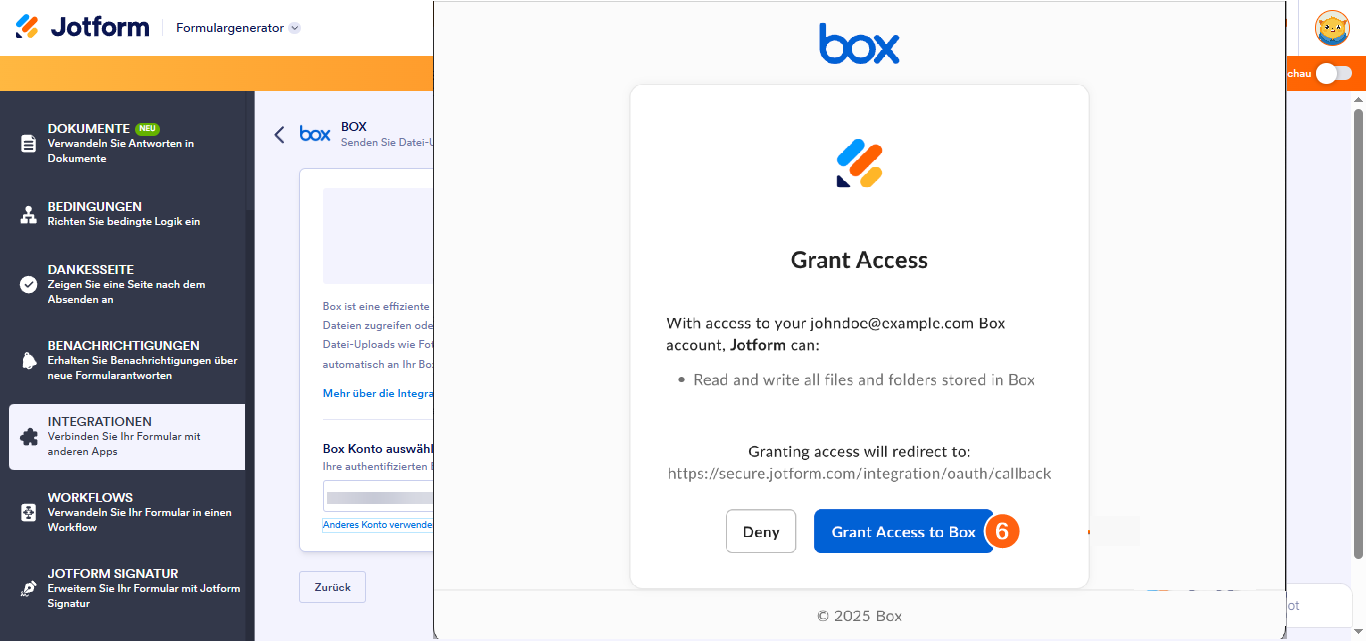
- Nach dem Einloggen klicken Sie auf Zugriff auf Box gewähren.
- Bearbeiten Sie anschließend diese Einstellungen, um die Einrichtung abzuschließen:
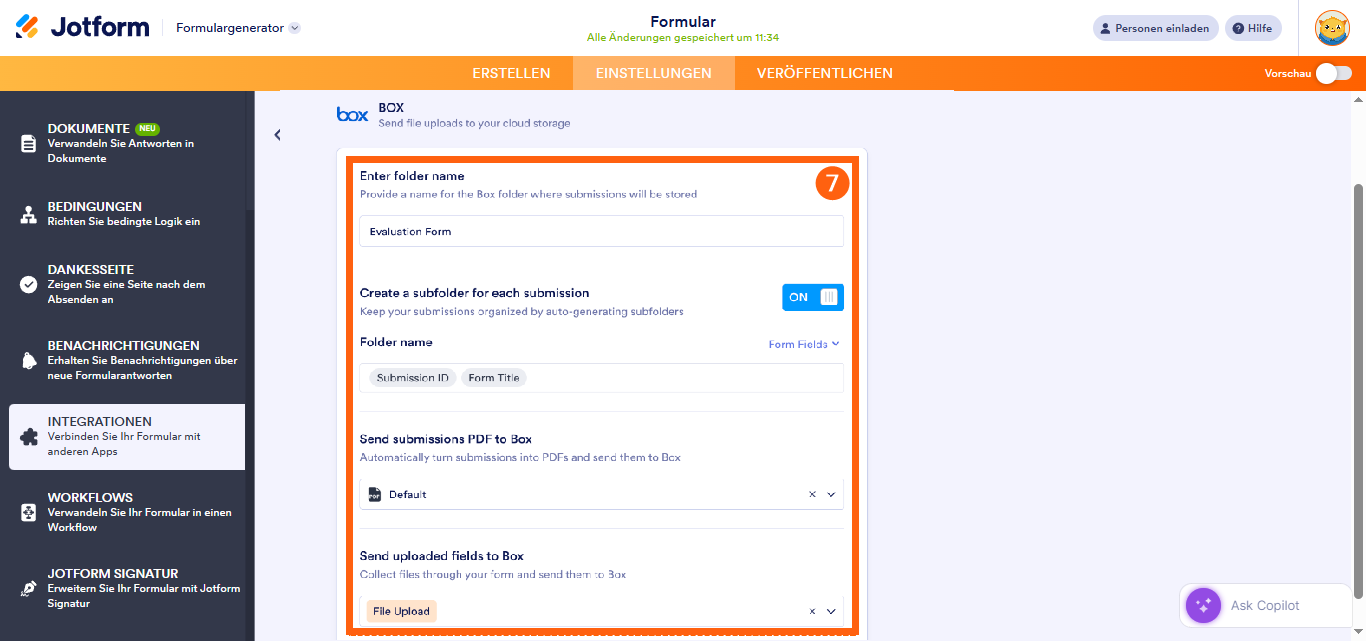
- Ordnernamen eingeben – Dies wird Ihr Hauptordner für Box.
- Unterordner für jede Einreichung erstellen – Aktivieren Sie diese Option, wenn Sie für jede Einreichung einen separaten Ordner im Hauptordner von Box erstellen möchten. Sie können einen benutzerdefinierten Ordnernamen eingeben oder ihn dynamisch anhand der Formularfelder erstellen lassen.
- Ordnername – Dieser wird angezeigt, wenn die Funktion Für jede Einreichung einen Unterordner erstellen aktiviert ist. Er legt einen Unterordnernamen für Ihre Box fest, basierend auf den von Ihnen ausgewählten Formularfeldern.
- Einreichungen als PDF an Box senden — Wählen Sie das PDF-Dokument aus, das an Box gesendet werden soll. Wenn Sie noch kein PDF-Dokument erstellt haben, wird Standard angezeigt. Möchten Sie Ihr PDF umbenennen? Unsere Anleitung zum Thema So weisen Sie Ihrem PDF-Bericht einen benutzerdefinierten Dateinamen zu zeigt Ihnen, wie es geht.
- Hochgeladene Felder an Box senden — Wählen Sie die Datei-Uploads aus, die an Box gesendet werden sollen. Sie können mehrere auswählen.
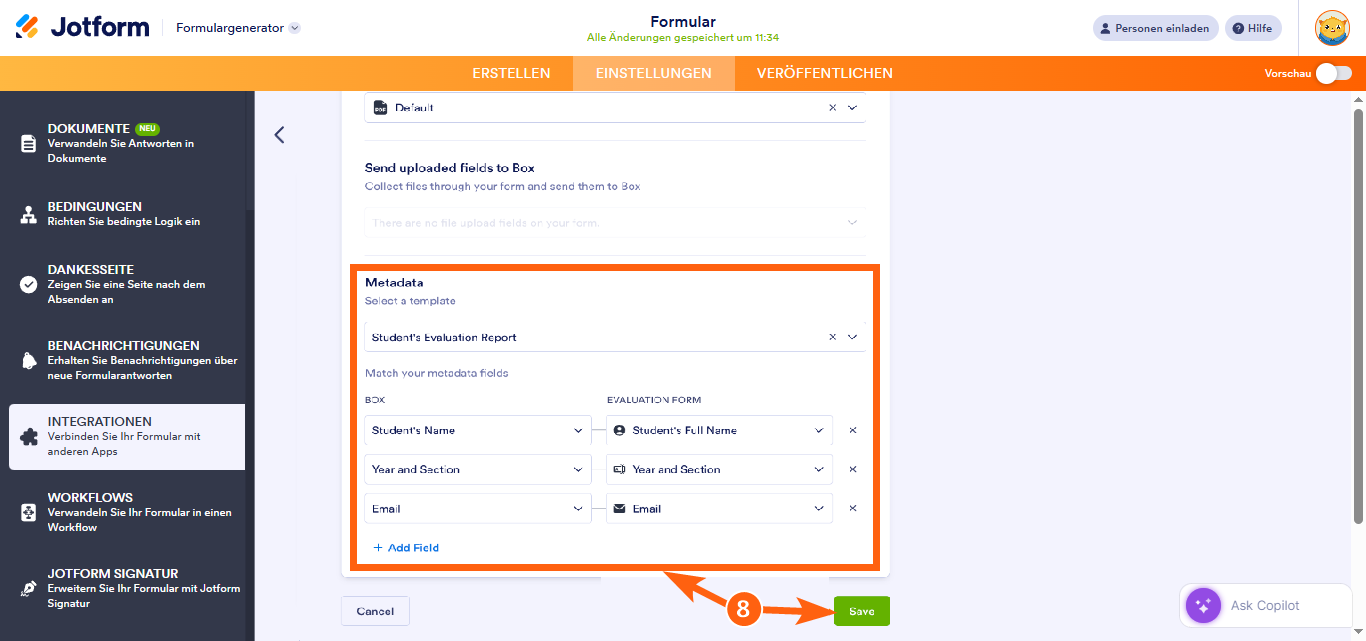
- Scrollen Sie nun nach unten zum Metadatenabschnitt und wählen Sie dann eine Vorlage aus. Beginnen Sie mit der Zuordnung Ihrer Formularfelder und klicken Sie auf Feld hinzufügen, wenn Sie weitere Felder zuordnen möchten. Klicken Sie anschließend auf Speichern.
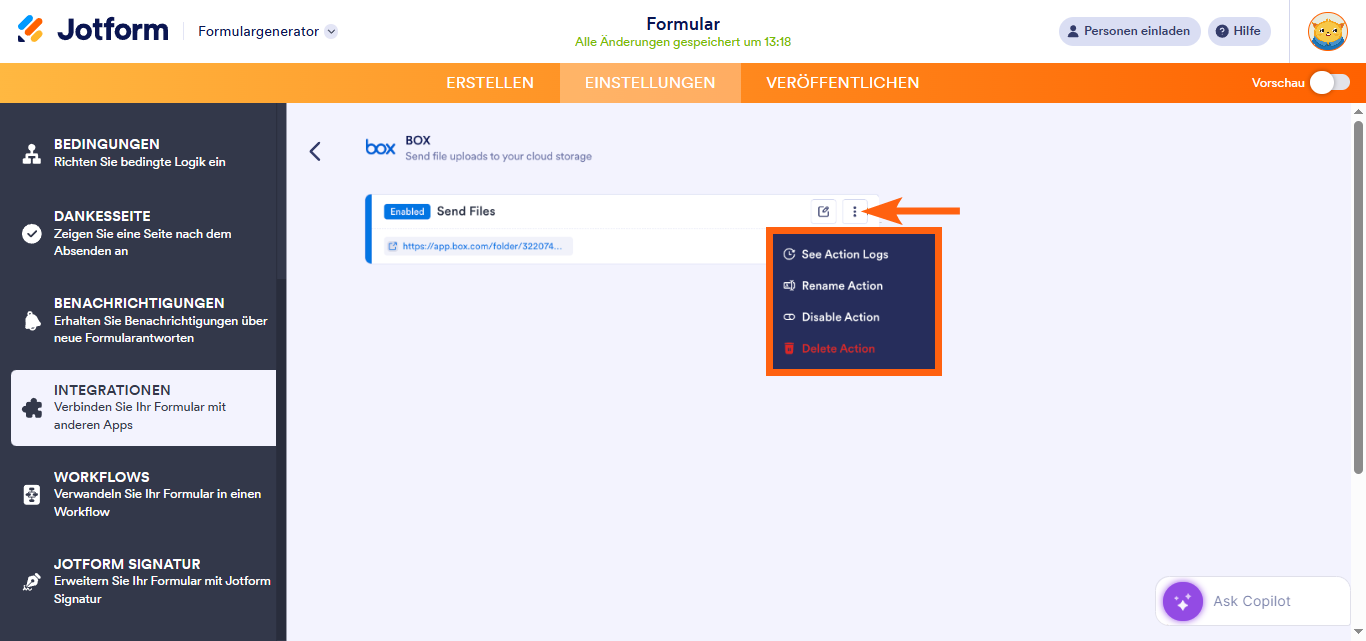
Das war’s. Nach dem Speichern der Integration sehen Sie den erstellten Link zu Ihrem Google Drive-Ordner. Wenn Sie mit der Maus über die erstellte Aktion fahren, wird das Bearbeitungssymbol angezeigt, über das Sie die Integration bearbeiten können. Ein Klick auf das Symbol mit den drei Punkten öffnet weitere Optionen:
- Aktionsprotokolle anzeigen – In diesem Abschnitt werden die erfolgreichen und fehlgeschlagenen Ausführungen Ihrer Box-Integration angezeigt. Dies ist hilfreich bei der Fehlersuche.
- Aktion umbenennen – Ändern Sie dies, wenn Sie den Titel der Aktion personalisieren möchten.
- Aktion deaktivieren – Dies ist nützlich, um die Integration vorübergehend am Senden von Dateien zu hindern.
- Aktion löschen – Wählen Sie dies, wenn Sie die Integration vollständig aus Ihrem Formular entfernen möchten.
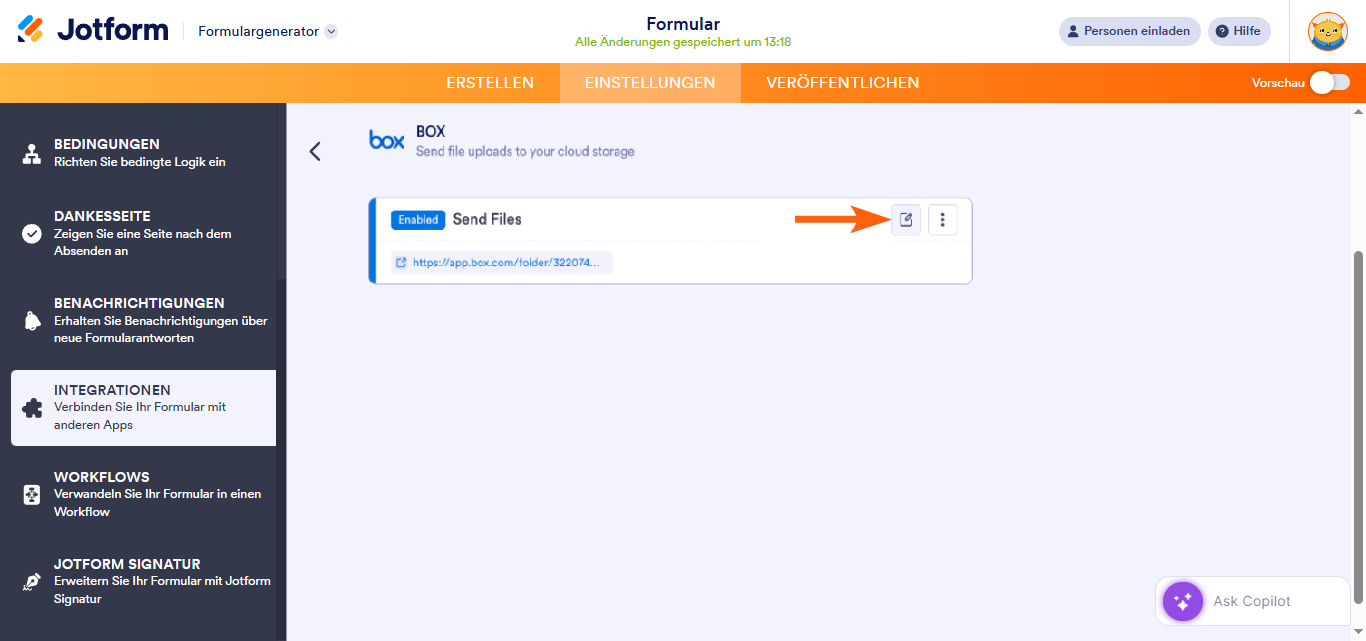
Um die Integration zu bearbeiten, klicken Sie auf das Bearbeitungssymbol in der oberen rechten Ecke des Box-Integrationsfensters:
Hinweis
Wenn der Unterordner deaktiviert ist, werden Ihre Datei-Uploads und PDFs Ihrer Einsendungen im Hauptordner gespeichert. Bei identischen Dateinamen überschreibt Box die älteren Dateien, verwaltet die Änderungen aber automatisch. Weitere Informationen finden Sie in diesem Leitfaden unter Box: Zugriff auf den Versionsverlauf.

Kommentar abschicken: