Sie können jetzt Zahlungsetiketten aus einer E-Mail-Benachrichtigung entfernen, indem Sie ein Zahlungssuffix in das Zahlungselement-Tag einfügen. Auf diese Weise können Sie die einzelnen Zahlungsinformationen ohne ihre Bezeichnungen frei voneinander trennen. Dies ist nützlich, wenn Sie eine benutzerdefinierte E-Mail-Nachricht mit den Tags erstellen möchten.
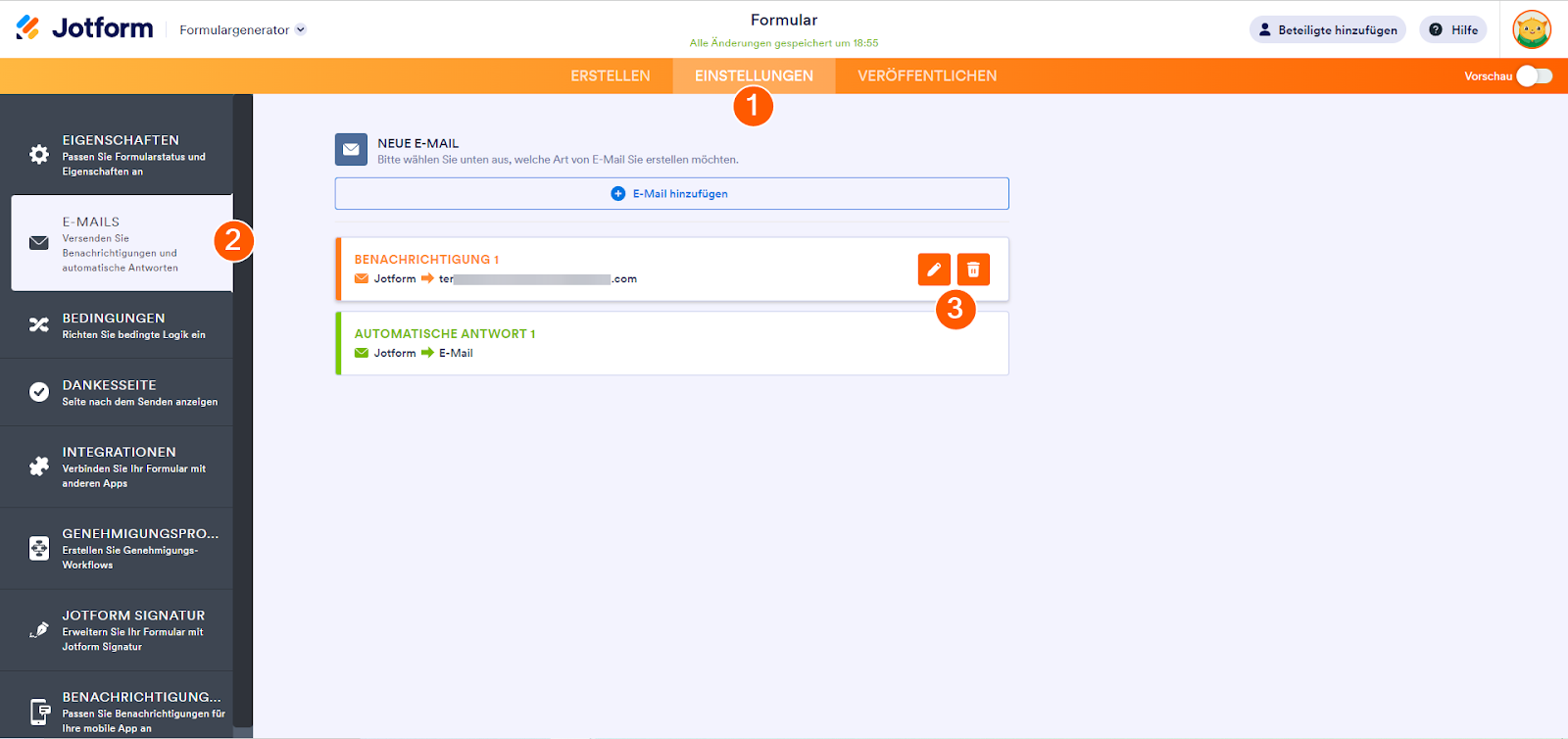
Die Feld-Tags finden Sie in den E-Mail-Benachrichtigungen Ihres Formulars, in den Einstellungen, wählen Sie die Registerkarte E-Mails, fahren Sie mit dem Mauszeiger über die E-Mail-Benachrichtigung oder E-Mail-Benachrichtigung und klicken Sie auf das Symbol Bearbeiten (Bleistift):
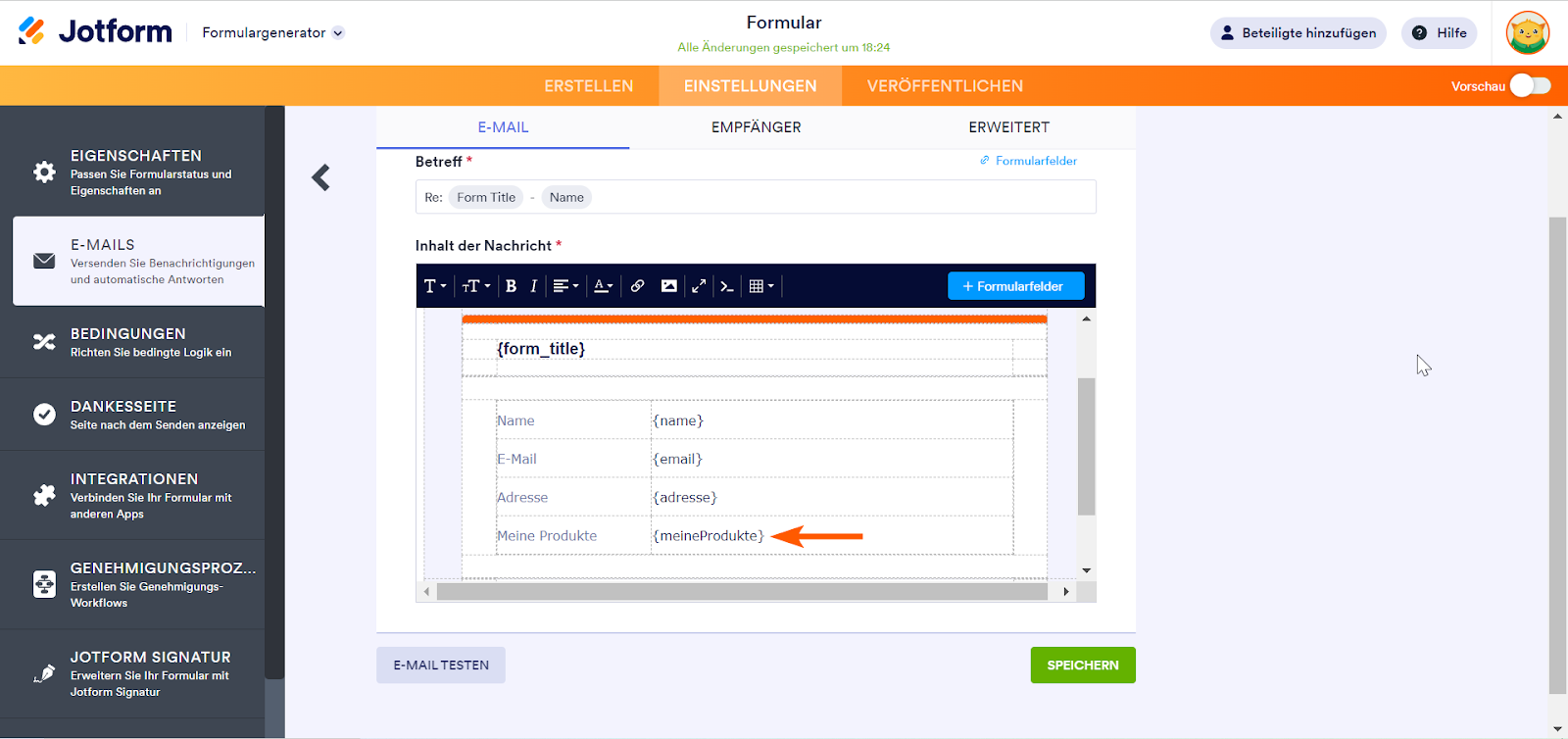
Nachdem Sie Ihre E-Mail-Benachrichtigung geöffnet haben, können Sie sie einfach unter der Dropdown-Liste Formularfelder im Texteditor anzeigen lassen.
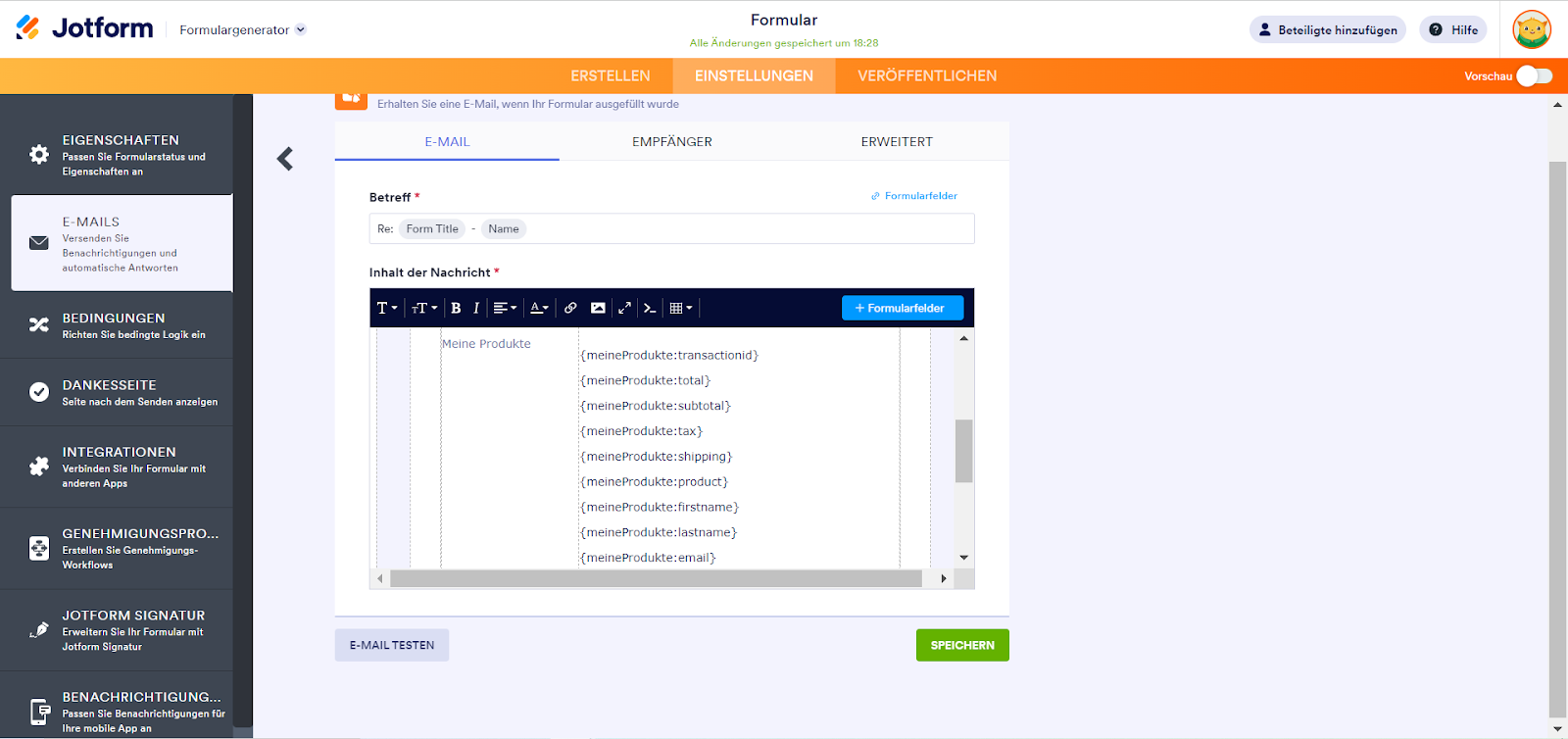
Die verfügbaren Zahlungssuffixe sind:
- Transaktionsnummer
- Gesamtbetrag
- Zwischensumme
- Steuer
- Versand
- Produkt
- Vorname
- Nachname
- Adresse
- Stadt
- Staat
- Postleitzahl
- Land
- Kundennummer (Stripe)
Wenn unter anderem der einzigartige Name oder Tag Ihres Zahlungselements {myProducts} lautet, fügen Sie einfach das Suffix getrennt durch einen Doppelpunkt ein.
Wenn Sie also nur die Gesamtsumme der Produkte anzeigen wollen, wird daraus {meineProdukte:gesamt}. Wenn Sie nur die PayPal-Transaktions-ID anzeigen möchten, wird der Tag zu {meineProdukte:transactionid}.
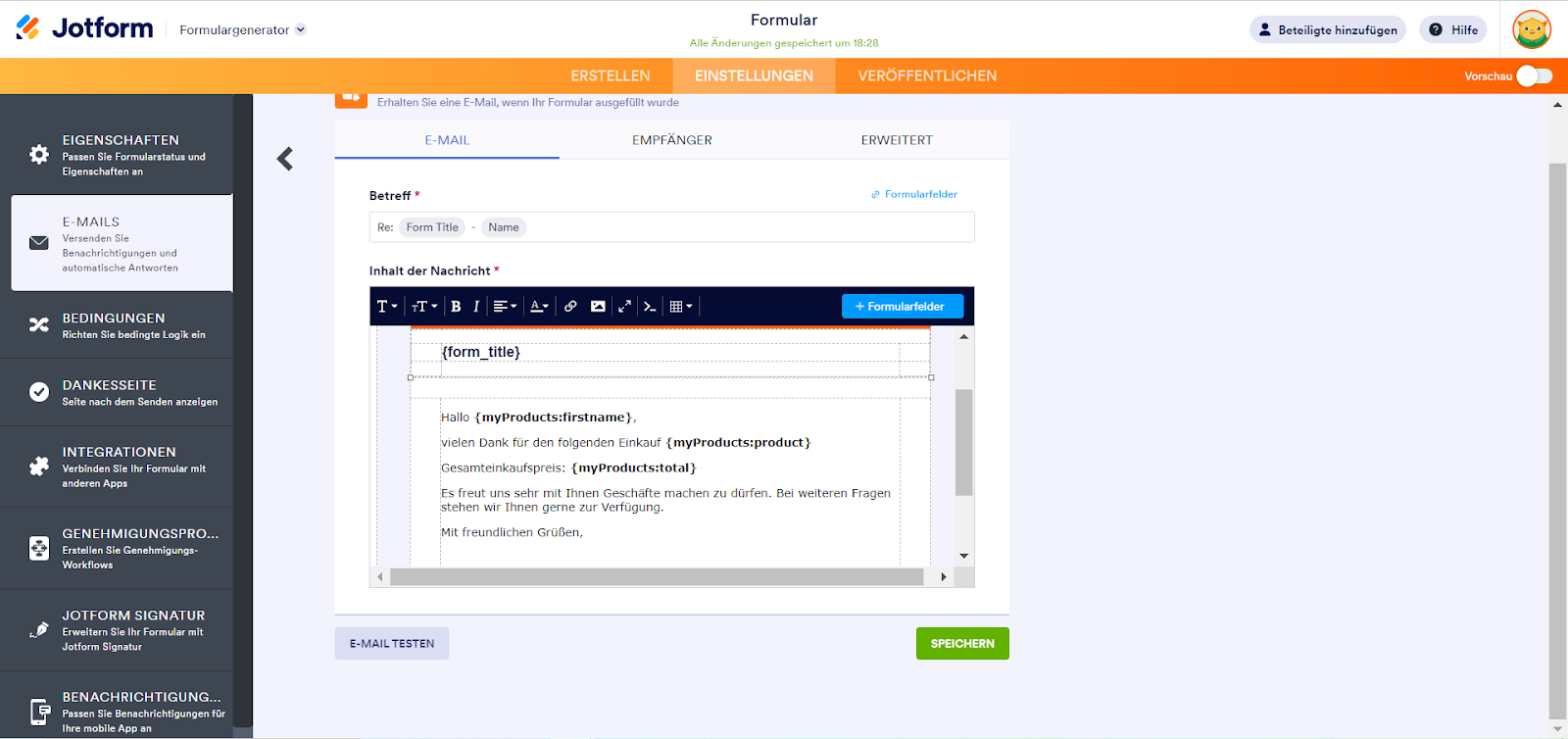
Sie können auch einen eigenen Buchstaben mit den Tags konstruieren, zum Beispiel:
Hier ist ein Demo-Formular, um es in Aktion zu sehen: https://www.jotform.com/220113682157954
Wenn Sie Schwierigkeiten haben, die Anleitung zu verstehen, können Sie gerne unten einen Kommentar hinterlassen.

Kommentar abschicken: