Mit Jotform können Sie die von Ihren Formularen versendeten E-Mails ganz einfach anpassen. Benachrichtigungs-E-Mails informieren Sie oder Ihr Team, wenn jemand ein Formular absendet, während Autoresponder-E-Mails nach dem Absenden des Formulars automatische Antworten an den Absender senden.
Durch Bearbeiten dieser E-Mail-Vorlagen können Sie die Betreffzeile personalisieren, den Nachrichtentext aktualisieren und die Einstellungen an Ihren Workflow anpassen.


Wenn Sie den Inhalt oder die Einstellungen Ihrer Formular-E-Mails aktualisieren möchten, können Sie dies direkt im Formular-Generator tun. So geht’s:
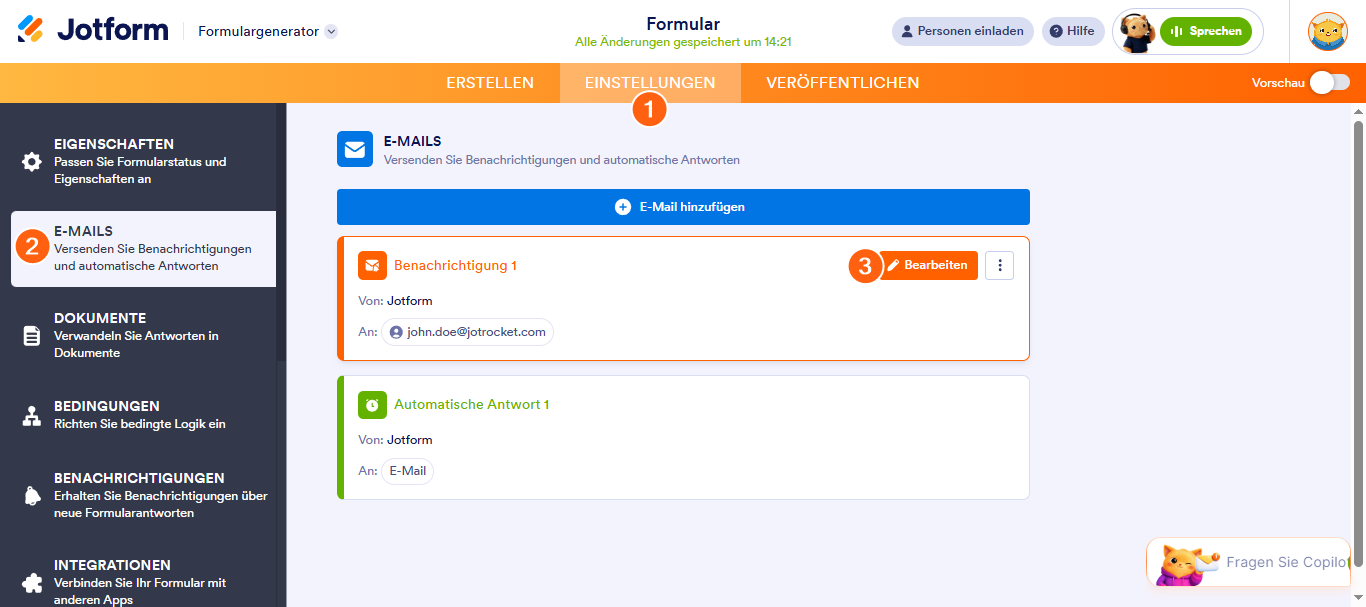
- Klicken Sie im Formular-Generator in der orangefarbenen Navigationsleiste oben auf der Seite auf Einstellungen.
- Klicken Sie anschließend im Menü auf der linken Seite auf E-Mails.
- Bewegen Sie nun den Mauszeiger über die Benachrichtigungs- oder Autoresponder-E-Mail-Vorlage, die Sie bearbeiten möchten, und klicken Sie auf die Schaltfläche Bearbeiten. Stiftsymbol.
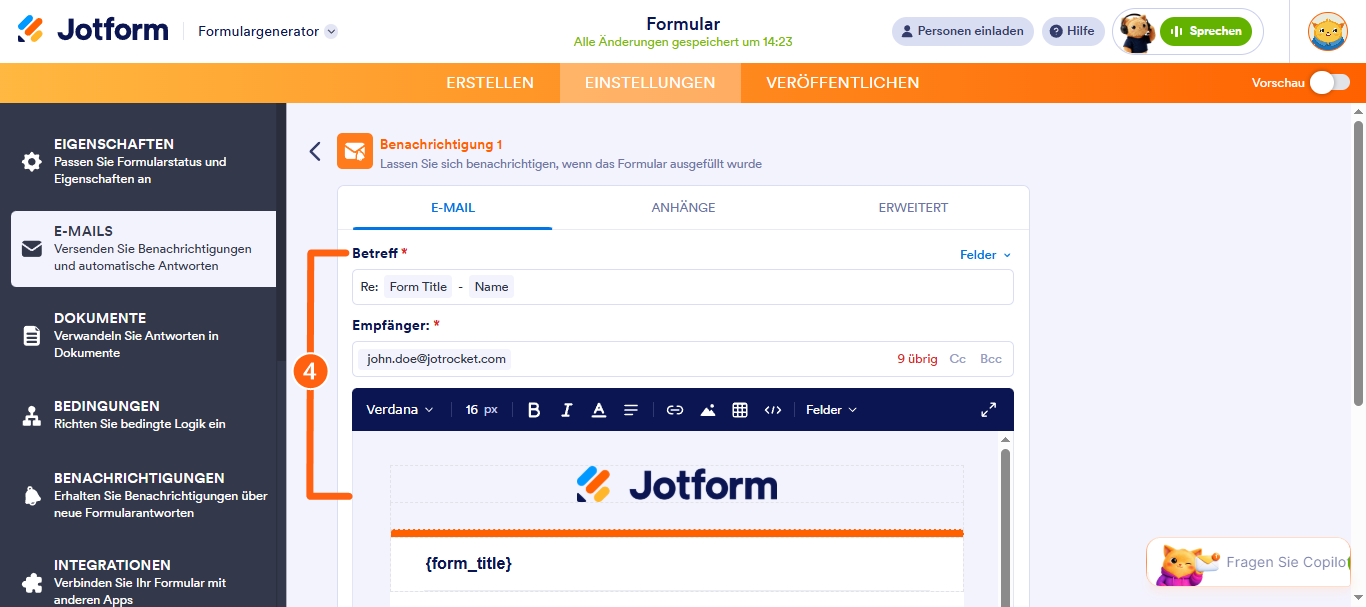
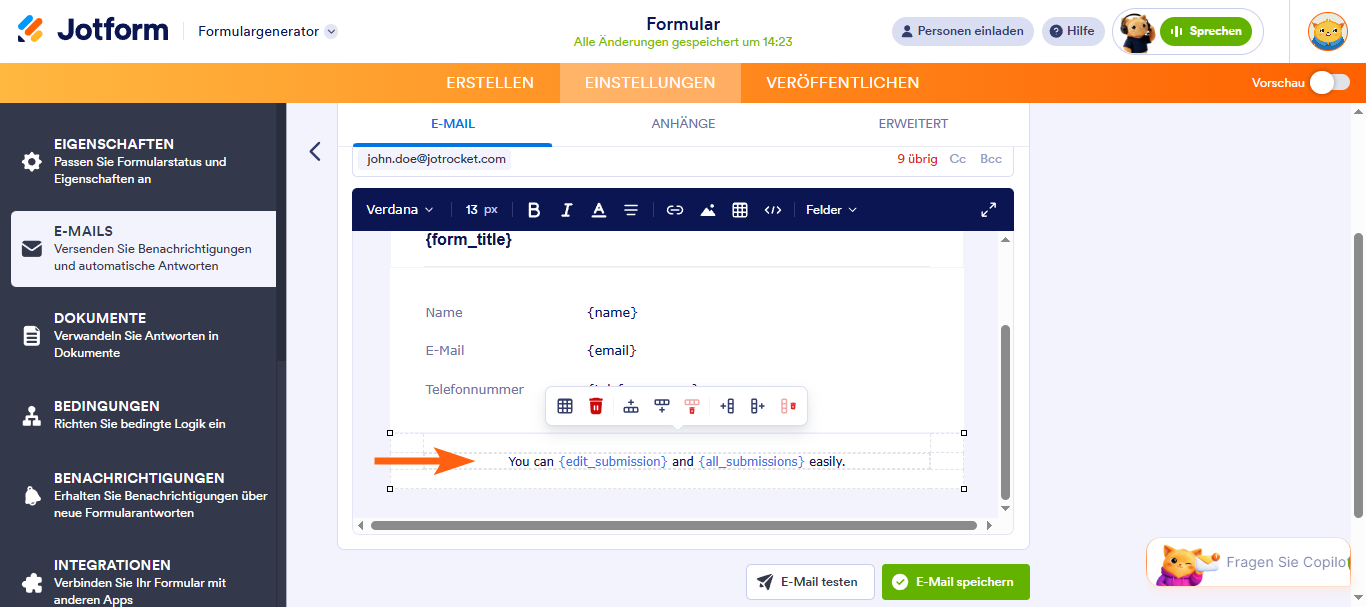
- Als Nächstes können Sie unter dem E-Mail-Tab die Betreffzeile und den Nachrichtentext Ihrer E-Mail-Vorlage bearbeiten. Sie können Folgendes anpassen:
- E-Mail-Betreff – Legen Sie die Betreffzeile fest, die im Posteingang des Empfängers angezeigt wird.
- E-Mail-Text – Bearbeiten Sie den Text der E-Mail-Nachricht. Sie können Text hinzufügen, das Layout formatieren oder Formularfeld-Tags einfügen, um übermittelte Antworten anzuzeigen.
Wenn Ihre Benachrichtigungs- oder Autoresponder-E-Mail mit Email Copilot erstellt wurde, können Sie die Nachricht mithilfe der integrierten KI-Bearbeitungswerkzeuge weiter optimieren. Klicken Sie dazu auf einen beliebigen Textblock im Tab E-Mail-Inhalt, um die folgenden Optionen aufzurufen. Weitere Informationen finden Sie in unseren Anleitungen zu So richten Sie eine automatische E-Mail-Antwort ein und So richten Sie E-Mail-Benachrichtigungen ein.
- Umschreiben – Formuliert den ausgewählten Text neu, wobei die Bedeutung erhalten bleibt.
- Kürzer — Fasst den Text in eine prägnantere Version zusammen.
- Länger — Fügt dem Text zusätzliche Details hinzu.
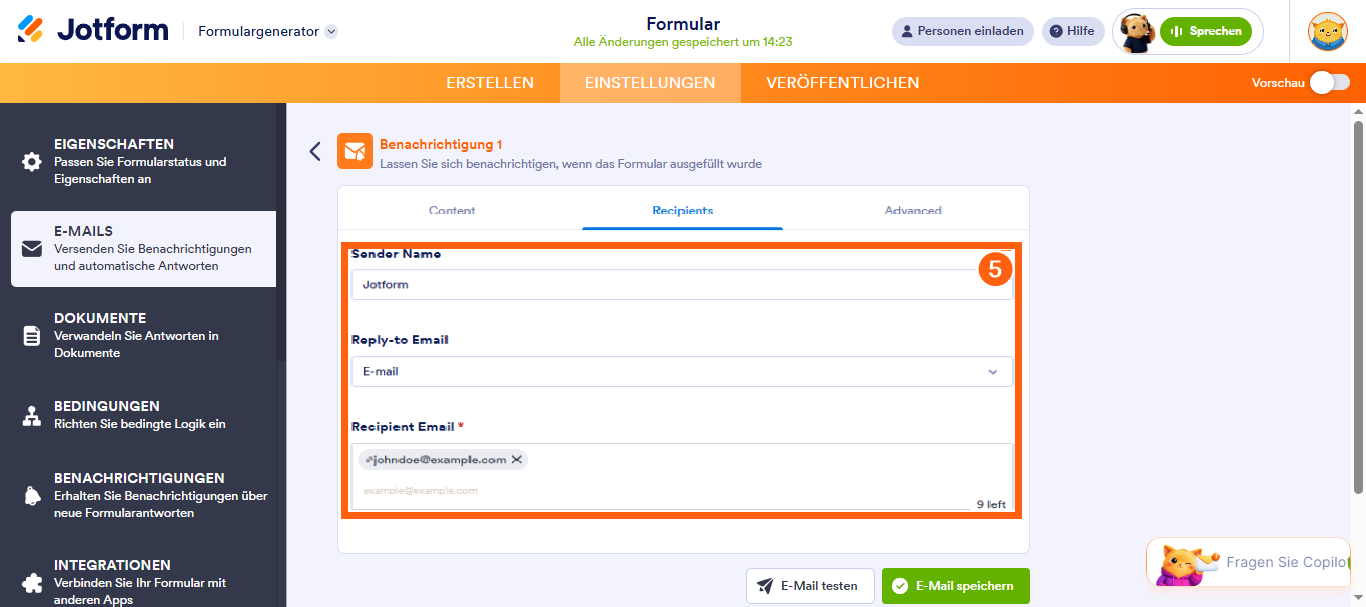
- Unter dem Empfänger-Tab können Sie die E-Mail-Adresse festlegen. Folgende Optionen stehen zur Verfügung:
- Absendername – Der Name, der als Absender der E-Mail angezeigt wird.
- Antwortadresse – Die E-Mail-Adresse, an die Antworten gesendet werden. gerichtet.
- Empfänger-E-Mail — Die E-Mail-Adresse, an die die Benachrichtigung oder die automatische Antwort gesendet wird.
- Unter dem ErweitertTab können Sie nun zusätzliche Optionen für Ihre E-Mail-Vorlage konfigurieren:
- E-Mail automatisch senden – Wählen Sie aus, wann die E-Mail versendet werden soll.
- Datei-Uploads senden als Anhänge — Fügen Sie Dateien an, die Sie über Ihr Formular hochgeladen haben.
- PDF anhängen — Fügen Sie eine PDF-Kopie der Formularübermittlung hinzu.
- Leere Felder ausblenden — Blenden Sie nicht ausgefüllte Felder in der E-Mail aus.
- Absender-E-Mail — Konfigurieren Sie einebenutzerdefinierte Absender-E-Mail-Adresse per SMTP.
- Sobald alles aktualisiert und konfiguriert ist, klicken Sie auf E-Mail speichern. Fertig!
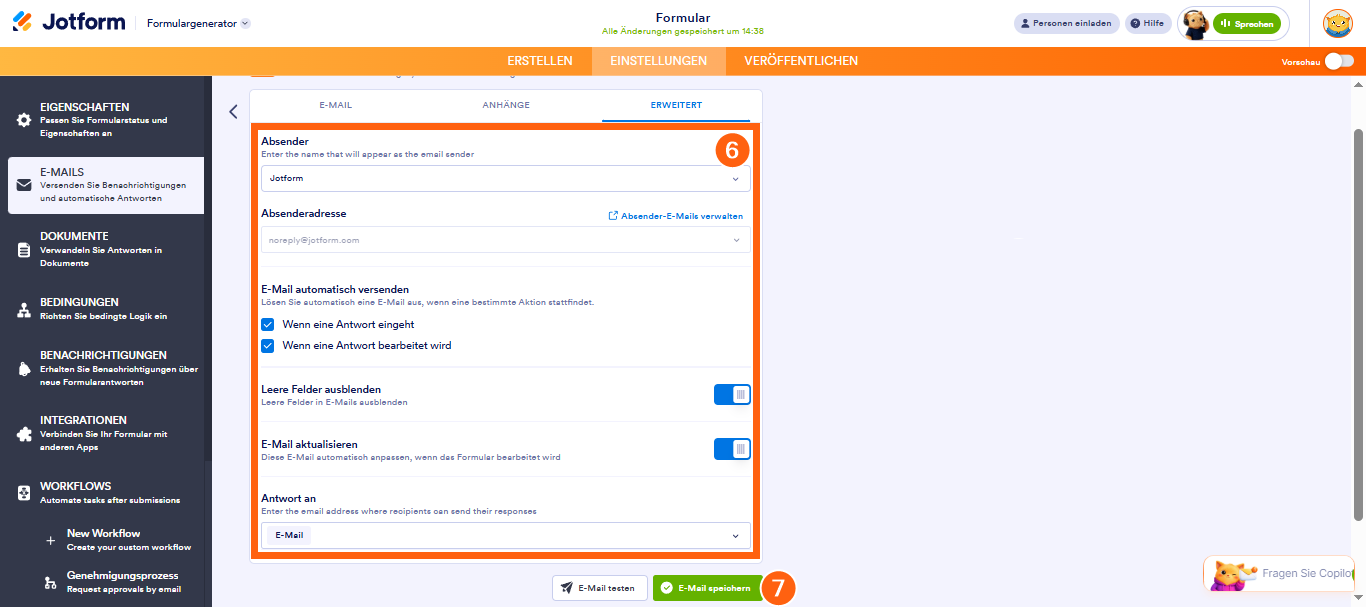
Fertig! Sie haben die Benachrichtigungs- und Autoresponder-E-Mails für Ihr Formular erfolgreich aktualisiert.
Note
- Benachrichtigungs-E-Mails werden an Sie oder Ihre festgelegten Empfänger gesendet, sobald ein Formular abgeschickt wird. Autoresponder-E-Mails werden automatisch an den Formularausfüller gesendet.
- Für Autoresponder-E-Mails ist ein E-Mail-Feld erforderlich. in Ihrem Formular, damit Jotform weiß, wohin die Antwort gesendet werden soll.
Leere Felder in den E-Mail-Einstellungen ausblenden oder anzeigen
Die Standardtabelle für die Formulardaten im Abschnitt E-Mail-Inhalt unter dem Tab E-Mail zeigt die Beschriftung jedes Formularfelds neben dem zugehörigen Tag an. Nach dem Absenden des Formulars wird die Tabelle automatisch mit den Antworten gefüllt. Leere Felder werden standardmäßig übersprungen, und die Tabelle aktualisiert sich automatisch, wenn Sie Felder zu Ihrem Formular hinzufügen oder entfernen.
Sie können in wenigen Schritten ändern, ob leere Felder in E-Mails angezeigt werden oder nicht. So geht’s:
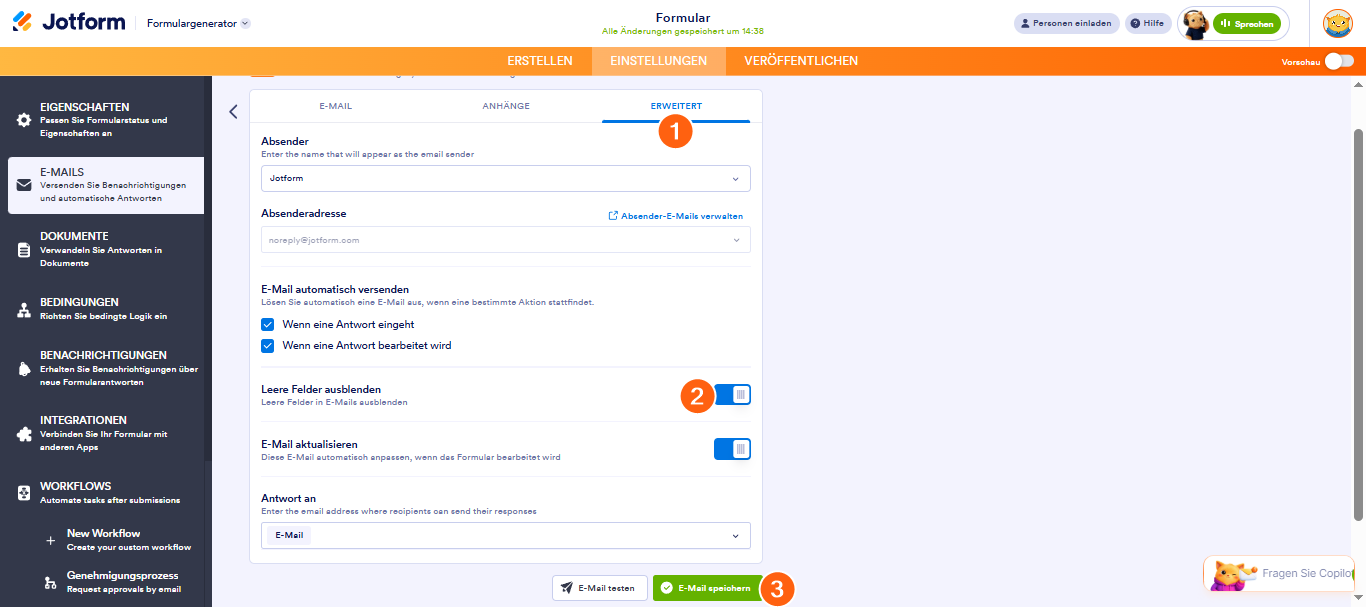
- Klicken Sie im Formular-Generator in den Benachrichtigungs- oder Autoresponder-E-Mail-Einstellungen Ihres Formulars auf den Erweitert-Tab.
- Aktivieren Sie anschließend die Option Leere Felder ausblenden.
- Klicken Sie nach Abschluss Ihrer Eingaben unten auf E-Mail speichern, um die Änderungen zu übernehmen.
Note
Selbst wenn die Optionen aktiviert sind, werden die Einstellungen Leere Felder ausblenden und E-Mail aktualisieren nicht wirksam, wenn die Tabelle mit den Übermittlungsdaten im Abschnitt E-Mail-Inhalt der E-Mail-Vorlage bearbeitet wurde oder nicht mehr im Originalformat vorliegt.
E-Mail-Vorlagen umbenennen
Sie können die in Ihrem Formular gespeicherten E-Mail-Vorlagen umbenennen, um deren Zweck oder Funktion leichter zu erkennen. So geht’s:
- Klicken Sie im Formular-Generator in den Benachrichtigungs- oder Autoresponder-E-Mail-Einstellungen Ihres Formulars auf das Stift-Symbol. Klicken Sie oben neben den Namen auf das Stiftsymbol, um die Bearbeitung zu starten.
- Klicken Sie nun unten auf E-Mail speichern, um die Änderungen zu übernehmen. Fertig!
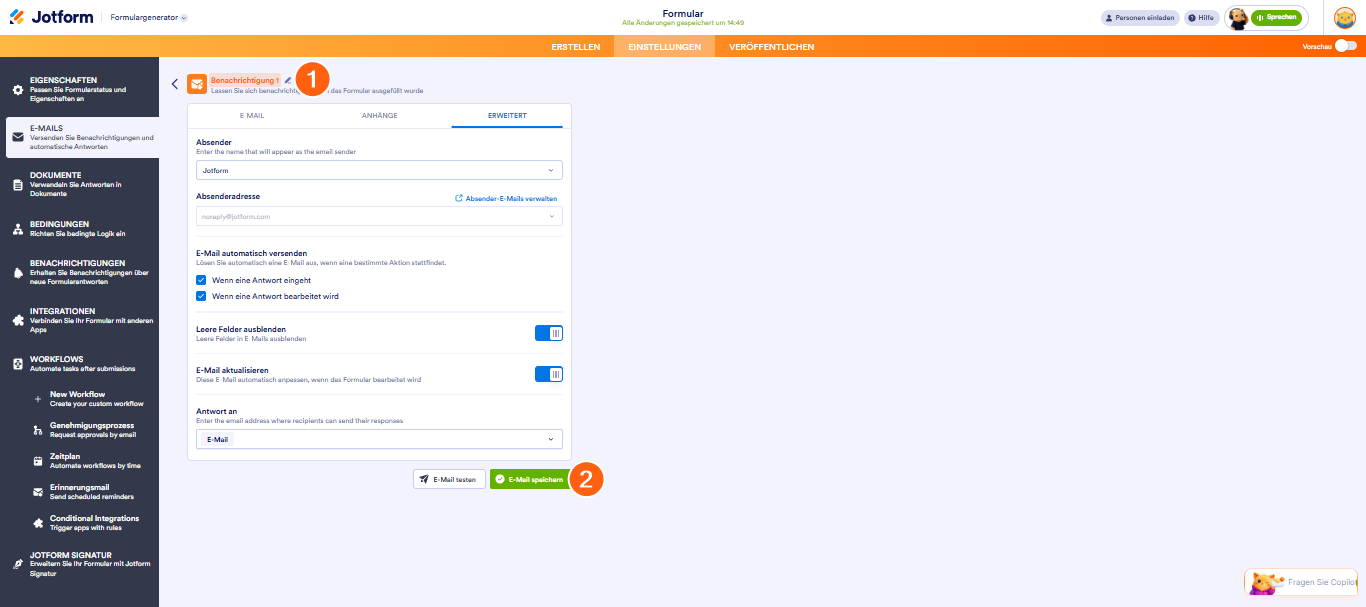
Fertig! Sie haben Ihre E-Mail-Vorlage erfolgreich umbenannt.

Kommentar abschicken: