# Jotform MCP (Model Context Protocol) Server

# **Jotform MCP** (Model Context Protocol) Server

Versetzen Sie Ihre KI Assistenten in die Lage, Jotform-Formulare per Natural Language Prompt zu erstellen, bearbeiten und managen. Integrieren Sie die leistungsstarken Funktionen von Jotform zur Formularerstellung nahtlos in Ihre bevorzugten KI gestützten Entwicklungstools.

## So verbinden Sie **ChatGPT** mit Jotform MCP

ChatGPT Claude Manus Others

**1****Jotform in Apps suchen**
Gehen Sie auf [chatgpt.com/apps](https://chatgpt.com/apps) und suchen Sie im offiziellen Shop nach „Jotform“.

**2****Auf Verbinden klicken**
Klicken Sie auf die Jotform-Kachel und dann auf „**Verbinden**”, um Ihre Konten zu verknüpfen.

**3****Zugriff autorisieren**
Melden Sie sich bei Ihrem Jotform-Konto an, wenn Sie dazu aufgefordert werden, um ChatGPT sicheren Zugriff auf Ihre Formulare zu geben.

**4****Chat starten**
Sobald der Status „Verbunden“ angezeigt wird, erwähnen Sie **@Jotform** in einem beliebigen Chat, um mit dem Data Management zu beginnen.

**1****Connectors öffnen**
Melden Sie sich bei [Claude.ai](https://claude.ai/settings/connectors) an, klicken Sie auf Ihr Profil und wählen Sie „**Connectors**” aus dem Menü.

**2****Jotform hinzufügen**
Suchen Sie in der Partnerliste nach „Jotform“ und klicken Sie auf den Button „**Verbinden**“.

**3****Verbindung sichern**
Autorisieren Sie die Verbindung über das sichere Jotform-Anmeldefenster, um Ihren Workspace zu synchronisieren.

**4****Aktivieren und loslegen**
Stellen Sie sicher, dass der Jotform-Connector in Ihren Chat-Einstellungen auf „**Ein**” steht, um sofort Ihre Antworten abzufragen.

**1****Besuchen Sie den Connectors Hub**
Melden Sie sich bei [Manus](https://manus.im/app#settings/connectors) an und navigieren Sie in Ihrem Dashboard zum Tab „Connectors“ oder „Apps“

**2****Wählen Sie Jotform**
Finden Sie die offizielle **Jotform** Anwendung in der Liste der verifizierten Partner.

**3****Genehmigungen erteilen**
Klicken Sie auf „**Verbinden**“ und melden Sie sich bei Jotform an, um Manus die Interaktion mit Ihren Formular-Workflows zu erlauben.

**4****Sofort automatisieren**
Ihre Jotform Tools sind jetzt live. Bitten Sie Manus, Formularergebnisse zusammenzufassen oder neue Formulare über einfache Prompts zu generieren.

**Verwenden Sie Remote MCP als**

https://mcp.jotform.com

## Was ist Jotform MCP?

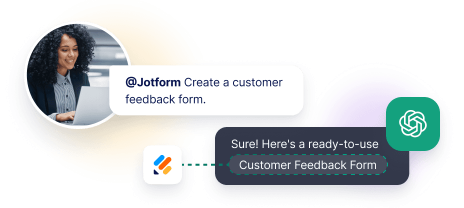
Mit dem Jotform MCP-Server (Model Context Protocol) steuern Sie Jotform direkt über KI Assistenten wie **ChatGPT, Claude, Manus und Cursor** mithilfe einfacher Dialoge. Anstatt sich durch Ihr Dashboard zu klicken, können schreiben Sie Ihrer KI beispielsweise **„Erstelle ein Feedback-Formular“ oder „Zeige mir die Formularantworten dieser Woche“**. Sie erhalten dann direkt die gewünschten Ergebnisse.

### MCP Server Konfiguration

Um Jotforms leistungsstarke Formular- und Automatisierungstools mithilfe von MCP direkt in Ihren KI Workflow zu integrieren, folgen Sie diesen Schritten zur Konfiguration von Jotform als MCP-Server auf allen führenden Plattformen.

**Remote Server URL:**

https://mcp.jotform.com

Richten Sie einen beliebigen MCP-fähigen Client auf diese Adresse, um Ihren KI Assistenten mit Jotform zu verbinden.

![Image 1: Automated tool creating a customer feedback form.](https://cdn.jotfor.ms/image/r/aHR0cHM6Ly9jZG4uam90Zm9yLm1zL3AvbWNwL2Fzc2V0cy9pbWctbWluL2hvbWVwYWdlL3doYXQtaXMtamYtbWNwLWZlYXR1cmVkLnBuZz92PTE=/what-is-jf-mcp-featured.png?w=40&t=1)
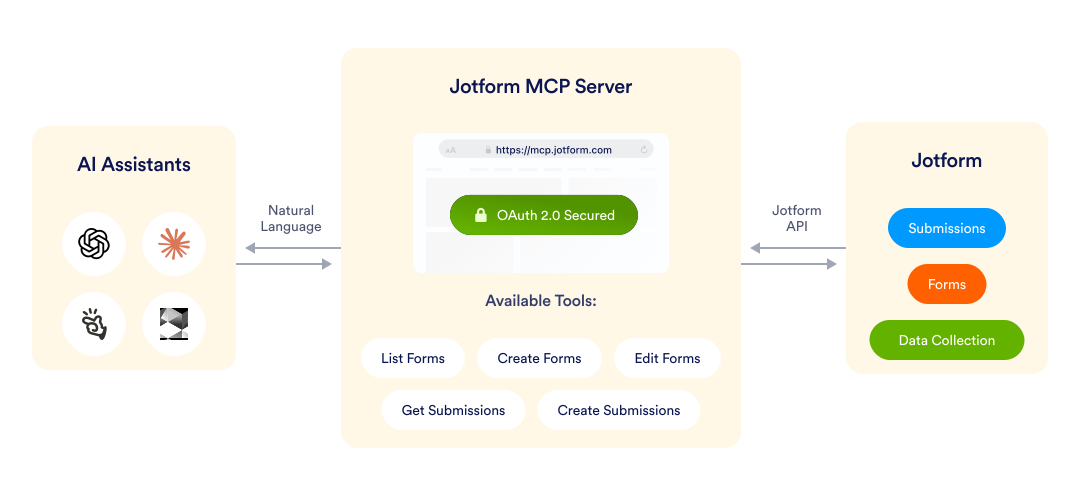
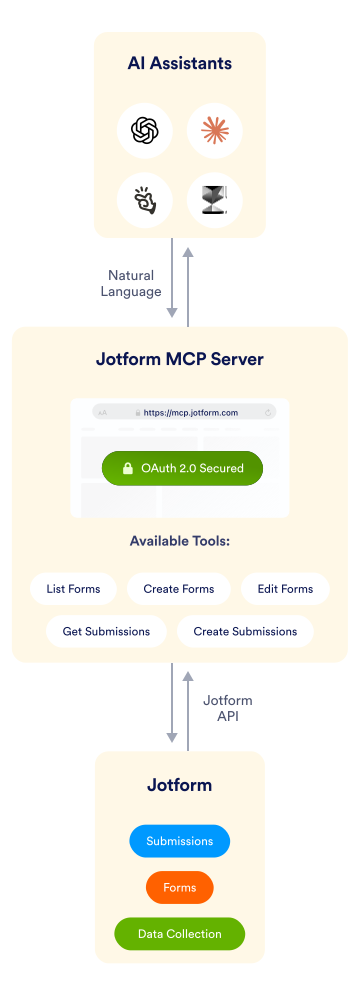
Der Jotform MCP-Server basiert auf den offenen Spezifikationen des Model Context Protocol und ermöglicht den programmgesteuerten Zugriff auf Ihre Formulare und Antworten über jeden MCP-kompatiblen Client. So arbeiten verschiedene KI Tools und Entwicklungsumgebungen nahtlos zusammen, und Sie haben von überall Zugriff auf Ihre Formulare.

Der Dienst wird aktiv weiterentwickelt und um neue Funktionen erweitert, die auf realen Nutzungsmustern basieren. Weitere Tools und Integrationen folgen in Kürze.

![Image 2: MCP server diagram showing AI tools connecting to Jotform.](https://cdn.jotfor.ms/p/mcp/assets/img/homepage/mcp-server.svg)![Image 3: MCP server diagram showing AI tools connecting to Jotform.](https://cdn.jotfor.ms/p/mcp/assets/img/homepage/mcp-server-mobile.svg)

### Verbinden Sie Jotform mit Ihren KI Tools

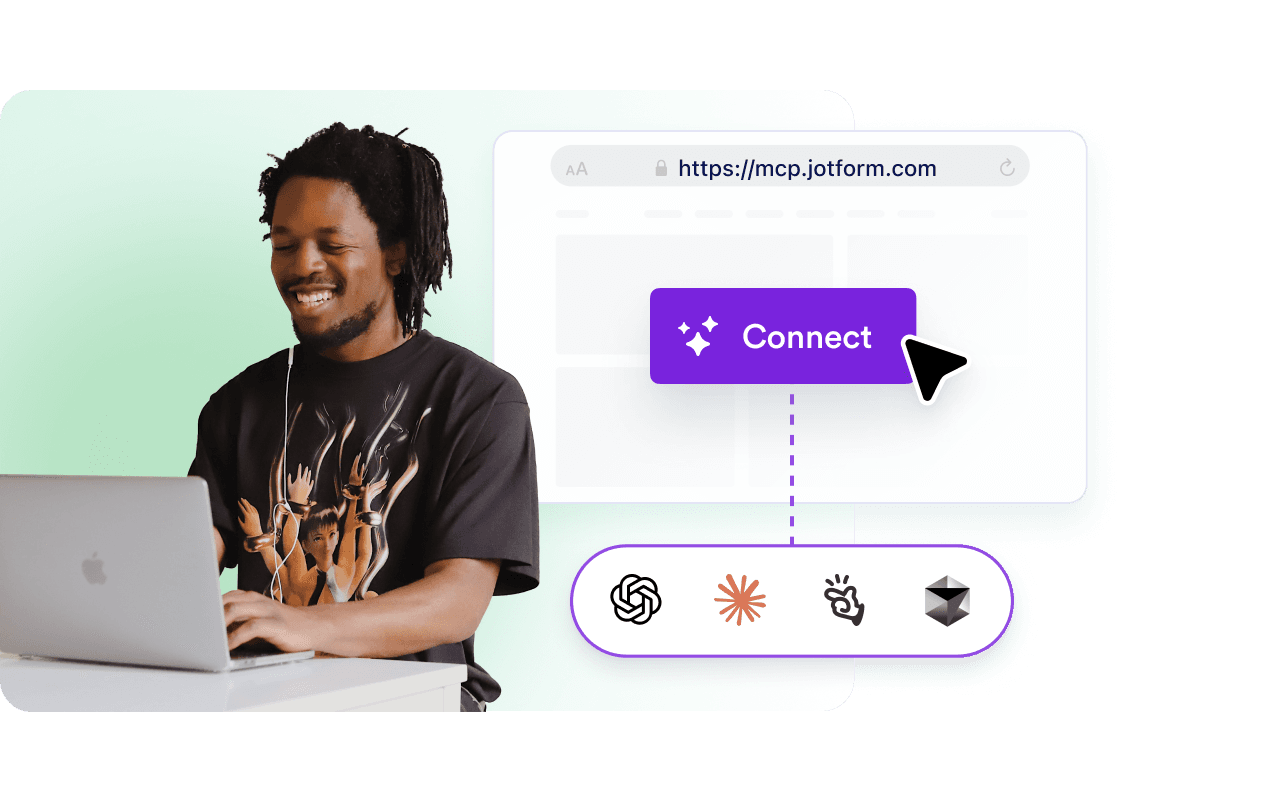
Integrieren Sie Jotform über das Model Context Protocol in beliebte KI-Assistenten und Entwicklungsumgebungen. Verweisen Sie Ihren MCP-kompatiblen Client einfach auf **https://mcp.jotform.com**, autorisieren Sie die Verbindung und verwalten Sie Ihre Formulare anschließend per dialogorientierten KI-Befehlen. Kompatibel mit **ChatGPT, Claude, Manus, Cursor,** und anderen **MCP-fähigen Plattformen.**

![Image 4: Connect Jotform to your AI Tools](https://cdn.jotfor.ms/image/r/aHR0cHM6Ly9jZG4uam90Zm9yLm1zL3AvbWNwL2Fzc2V0cy9pbWctbWluL2hvbWVwYWdlL2ZlYXR1cmUtMS5wbmc/dj0x/feature-1.png?w=40&t=1)

### MCP Server für Online-Datenerfassung und Formularerstellung

Verändern Sie, wie Sie Online-Formulare erstellen und managen, mit KI gestützter Automatisierung. Der Jotform MCP-Server schließt die Lücke zwischen Ihrem KI Helfer und der umfassenden Formularerstellungsplattform von Jotform und ermöglicht es Ihnen, Umfragen zu erstellen, Daten zu erfassen, Antworten abzurufen und Formulare mit einfachen Anfragen in natürlicher Sprache zu ändern – ohne manuelle Navigation.

![Image 5: MCP Server for online data collection and form building](https://cdn.jotfor.ms/image/r/aHR0cHM6Ly9jZG4uam90Zm9yLm1zL3AvbWNwL2Fzc2V0cy9pbWctbWluL2hvbWVwYWdlL2ZlYXR1cmUtMi5wbmc=/feature-2.png?w=40&t=1)

## Warum Jotform MCP verwenden

Verwalten Sie Ihre Jotform-Formulare, ohne Ihren KI Assistenten oder Ihre Entwicklungsumgebung zu verlassen. Sparen Sie Zeit, reduzieren Sie Kontextwechsel und automatisieren Sie Formular-Workflows mit natürlichen Sprachbefehlen.

Typische Befehle, die Sie verwenden können:

### Formularmanagement

*   „Liste alle in diesem Monat erstellten aktiven Formulare auf“
*   „Erstelle ein neues Feedback-Formular, um Kundenbewertungen zu sammeln“
*   „Kopiere mein Registrierungsformular und benenne es für die Frühjahrsveranstaltung um“
*   „Zeige mir alle Formulare, die in den letzten 90 Tagen nicht aktualisiert wurden“

### Antwortauswertung

*   „Zeige alle Antworten für Formular 123 mit dem Status „Ausstehend” an”
*   „Exportiere die Umfrageergebnisse von heute als JSON“
*   „Wie viele Personen haben diese Woche das Kontaktformular ausgefüllt?“
*   „Rufe alle unvollständigen Bewerbungen aus dem Jobportal ab“

### Development Workflows

*   „Füge E-Mail-Validierung zu Formular 789 hinzu“
*   „Ändere die Dankesnachricht auf meinem Support-Formular“
*   „Stelle die Feldstruktur meines Registrierungsformulars dar“
*   „Liste alle Formulare mit der alten E-Mail-Vorlage auf“

### Zusammenarbeit im Team

*   „Rufe die Beta-Anmeldungen für unser Standup-Meeting ab“
*   „Zeige an, welche Testformulare noch in der Produktion aktiv sind“
*   „Stelle die Übermittlungszahlen für alle Q4-Kampagnenformulare zusammen“

## Was Sie mit Jotform MCP machen können

Steuern Sie Ihren gesamten Formular-Workflow mit fünf Tools, die sich über einfache KI Befehle bedienen lassen. Mit Jotform MCP integrieren Sie alles nahtlos in Ihre Entwicklungsumgebung – von der Erstellung neuer Formulare über die Analyse eingereichter Daten bis hin zur Automatisierung von Workflows.

| Tool | Description | Nützlich, wenn Sie |
| --- | --- | --- |
| Formularliste (form_list) | Ruft eine Liste Ihrer Formulare ab | bestimmte Formulare suchen, den Status von Formularen überprüfen oder Ihre Formularsammlung auditieren möchten |
| Formular erstellen (create_form) | Erstellt neue Formulare | Umfragen starten, Anmeldeformulare erstellen, neue Workflows zur Datenerfassung prototypisieren oder weitere Aufgaben umsetzen möchten |
| Formulare bearbeiten (edit_form) | Ändert die bestehende Formularstruktur und Einstellungen | Felder hinzufügen, Text ändern, Logik anpassen oder die Formularkonfiguration anpassen möchten |
| Antwort erstellen (create_submission) | Erstellt eine Antwort zu einem bestehenden Formular | Formulare testen, Daten importieren oder Beispielantworten für die Qualitätssicherung erstellen möchten |
| Antworten abrufen (get_submissions) | Erfasst und filtert Formularantworten | Daten analysieren, Antworten exportieren oder in Ihre Datenpipeline integrieren möchten |

**Probieren Sie diese Befehle mit Ihrem KI Assistenten aus:**
*   „Zeige alle in diesem Monat erstellten Formulare an“
*   „Erstelle ein Kundenfeedbackformular mit Bewertungsfeldern“
*   „Füge ein E-Mail-Feld zu Formular 123 hinzu“
*   „Zeige ausstehende Antworten aus meinem Kontaktformular an“
*   „Exportiere die Umfrageergebnisse von heute als JSON“

Dieses MCP wird weiter aktiv entwickelt, und bald kommen neue Tools dazu. Wenn Sie über neue Funktionen wie Formularanalyse, Vorlagenverwaltung und erweiterte Prozessautomatisierung auf dem Laufenden bleiben möchten, empfehlen wir Ihnen, unsere Updates im Blick zu behalten.

## Technische Voraussetzungen

**Voraussetzungen**
*   Jotform-Konto
*   MCP-fähiger Client (ChatGPT, Claude, Manus, Cursor usw.)
*   Einmalige OAuth-Genehmigung für jeden User

**OAuth-Verbindungen**
Wenn Sie den Jotform MCP-Server zu einem Client hinzufügen, öffnet der Client eine OAuth-Zustimmungsseite, auf der Sie die Verbindung zu Ihren Jotform-Daten autorisieren können. OAuth läuft über eine Jotform-App und ist für jeden Benutzer bei der ersten Verbindung erforderlich. Nur Workspace-Administratoren können die Jotform MCP-App installieren.

**Autorisierte MCP-Clients anzeigen**
*   Melden Sie sich beim Jotform-Dashboard an.
*   Gehen Sie zu Mein Konto → Verbundene Apps.
*   Wählen Sie Jotform MCP.
*   Klicken Sie rechts auf „Clients“, um alle mit OAuth verbundenen MCP-Clients anzuzeigen.

**OAuth-Zugriff für einen bestimmten Client widerrufen**
*   Suchen Sie in der Clientliste den Client, den Sie entfernen möchten.
*   Klicken Sie auf das Overflow-Menü (⋮) neben dem Eintrag.
*   Wählen Sie „Widerrufen“. Der Client verliert sofort den Zugriff.

Bearer-Token-Zugriff wird nicht unterstützt; OAuth 2.0 ist für alle Verbindungen erforderlich.

**Limits**
Der MCP-Server folgt denselben benutzerspezifischen API-Limits wie die Jotform REST API:

| Tarif | Anfragen pro Minute |
| --- | --- |
| Kostenlos | 60 |
| Enterprise | 600 |

Bei Überschreitung des Limits gibt der Server eine HTTP 429-Antwort mit einem Retry-After-Header zurück.

## FAQ

### Erste Schritte

*    
#### Was ist MCP? MCP (Model Context Protocol) ist ein offener Standard, mit dem KI Assistenten **sich sicher mit externen Diensten und Tools verbinden können.** Damit kann Ihr KI Assistent über eine standardisierte Schnittstelle mit Anwendungen wie Jotform interagieren. So können Sie die Formularerstellung, Datenerfassung und das Antwortmanagement mit **Natural Language Prompts** anstelle herkömmlicher Benutzeroberflächen steuern.   
*    
#### Brauche ich Programmierkenntnisse für Jotform MCP? Für die Nutzung von Jotform MCP sind keine Programmierkenntnisse erforderlich. Sie interagieren über natürliche Sprachbefehle mit Ihrem KI Assistent – wie in einer Unterhaltung, sagen Sie zum Beispiel einfach **„Erstelle ein Feedback Formular”** oder **„Zeige mir die heutigen Antworten”** und Ihr KI Assistent kümmert sich um all die technischen Details. Als Entwickler können Sie MCP aber auch für komplexere Automatisierungs- und Integrations-Workflows nutzen.   
*   
 
#### Welche KI Assistenten sind mit Jotform MCP kompatibel? 

Jotform MCP funktioniert mit jedem MCP-kompatiblen Client, darunter:

    *   ChatGPT
    *   Claude Desktop – Anthropics Desktop-App
    *   Manus
    *   Cursor – KI Code Editor

Regelmäßig erscheinen neue MCP-kompatible Clients. Solange Ihr Tool den Model Context Protocol Standard unterstützt, stellt es eine Verbindung zu Jotform MCP her.

*   
 
#### Wie starte ich mit Jotform MCP? 

Der Einstieg ist ganz einfach:

    1.   Stellen Sie sicher, dass Sie ein Jotform-Konto haben (kostenlos oder kostenpflichtig)
    2.   Installieren Sie einen MCP-kompatiblen KI Assistenten (wie ChatGPT oder Claude Desktop)
    3.   Fügen Sie die Jotform MCP Server-URL (https://mcp.jotform.com) zu Ihren Client-Einstellungen hinzu
    4.   Autorisieren Sie die Verbindung über OAuth, wenn Sie dazu aufgefordert werden

Sobald Sie die Autorisierung erteilt haben, können Sie sofort damit beginnen, Ihre Formulare über Dialogbefehle zu verwalten.

### Tarife & Preise

*    
#### Ist Jotform MCP kostenlos? Ja, der Jotform MCP-Server ist **kostenlos** – es fallen keine zusätzlichen Gebühren über Ihren bestehenden Jotform-Tarif hinaus an. Ihre aktuellen Tarif-Limits und -Funktionen bleiben bestehen. Egal, ob Sie ein kostenloses Konto, einen Bronze-, Silber-, Gold- oder Enterprise-Tarif haben, Sie können ohne zusätzliche Kosten auf den MCP-Server zugreifen.   
*    
#### Werden MCP-Befehle auf meine Formularlimits angerechnet? Nein, die Nutzung des **MCP-Servers wird nicht auf Ihre Limits für Formularantworten oder Formularerstellung angerechnet.** Allerdings unterliegen die Formulare, die Sie über MCP erstellen, und die Antworten, die Sie erhalten, Ihren Standard-Jotform-Tarif-Limits. Der MCP ist lediglich eine alternative Möglichkeit, auf Ihr Konto zuzugreifen – er schafft keine zusätzliche Kapazität oder Einschränkungen.   
*   
 
#### Welche API-Ratenbeschränkungen gelten für Jotform MCP? 

Der MCP-Server folgt den Standard-API-Ratenlimits von Jotform basierend auf Ihrem Tarif:

    *   **Tarife/Preise:** 60 Anfragen pro Minute
    *   **Enterprise-Tarif:** 600 Anfragen pro Minute

Bei Überschreitung Ihres Limits erhalten Sie einen HTTP-429-Fehler mit einem Retry-After-Header, der angibt, wann Sie erneut Anfragen stellen können. Für die meisten Benutzer sind diese Limits für den regulären Gebrauch mehr als ausreichend.

### Sicherheit & Datenschutz

*    
#### Ist Jotform MCP sicher? Ja, Jotform MCP verwendet branchenübliche **OAuth 2.0-Authentifizierung, um sichere Verbindungen zu gewährleisten.** Ihre Jotform-Zugangsdaten werden niemals mit dem MCP-Client geteilt – stattdessen autorisieren Sie den Zugriff über Jotforms sicheren OAuth-Flow. Sie behalten die vollständige Kontrolle darüber, welche Clients Zugriff haben, und können Berechtigungen jederzeit in Ihren Jotform-Kontoeinstellungen widerrufen.   
*   
 
#### Wie verwalte ich die Berechtigungen und den Zugriff für KI Assistenten? 

Sie haben die vollständige Kontrolle über die Zugriffsverwaltung. Um verbundene KI Assistenten anzuzeigen und zu verwalten:

    1.   Melden Sie sich in Ihrem Jotform-Dashboard an
    2.   Gehen Sie zu Mein Konto → Verbundene Apps
    3.   Wählen Sie „Jotform MCP“
    4.   Klicken Sie auf „Clients“, um alle autorisierten Verbindungen anzuzeigen
    5.   Verwenden Sie das Überlaufmenü (⋮) neben einem Client, um den Zugriff sofort zu widerrufen

Wenn Sie den Zugriff widerrufen, verliert dieser KI Assistent sofort alle Berechtigungen für Ihre Jotform-Daten.

*    
#### Welche Datenschutzaspekte sind in regulierten Umgebungen zu beachten? Der MCP-Server respektiert die Compliance-Einstellungen Ihres Kontos. HIPAA-geschützte Daten sind nur zugänglich, wenn Ihr Konto über ein HIPAA-gerechtes Abonnement verfügt und Sie explizit Berechtigungen erteilen, die Protected Health Information Objekte umfassen.   
*    
#### Was passiert mit meinen Daten, wenn ich die MCP-Verbindung trenne? Wenn Sie einem Client den MCP-Zugriff entziehen, verliert der KI Assistent sofort den Zugang zu Ihrem Jotform-Konto. **Ihre Formulare und übermittelten Daten bleiben jedoch vollständig erhalten.** Das Trennen der Verbindung zu MCP entfernt nur die Verknüpfung – Ihre Formulare oder Daten werden weder gelöscht noch geändert.   

### Technische Fragen

*    
#### Wird es Optionen für eine lokale oder selbst gehostete Bereitstellung geben? Wir entwickeln aktiv lokale Serverfunktionen für Enterprise-Kunden mit spezifischen Sicherheits- oder Compliance-Anforderungen. Verfolgen Sie unsere GitHub-Diskussionen oder wenden Sie sich an unser Enterprise-Team, um Early-Access-Angebote und aktuelle Informationen zur Entwicklung zu erhalten.   
*   
 
#### Was ist der Unterschied zwischen Jotform MCP und der Jotform API? 

Beide bieten programmatischen Zugriff auf Jotform, dienen jedoch unterschiedlichen Zwecken:

    *   **Jotform API:** Direkte REST API für Entwickler, die eigene Integrationen entwickeln und API-Schlüssel sowie Code verwalten müssen.
    *   **Jotform MCP:** Natural-Language-Schnittstelle, die KI Assistenten die Interaktion mit Jotform ermöglicht, ohne Code zu schreiben. Basiert auf der Jotform API, ist aber über Dialogbefehle zugänglich.

Verwenden Sie die API für benutzerdefinierte Anwendungen und Integrationen. Verwenden Sie MCP für KI gestütztes Formularmanagement und Workflow Automation.

*    
#### Kann ich den Jotform MCP-Server selbst hosten? Derzeit ist **Jotform MCP nur als cloudgehosteter Service unter https://mcp.jotform.com verfügbar.** Wir entwickeln jedoch aktiv On-Premises- und Self-Hosted-Bereitstellungsoptionen für Enterprise-Kunden mit spezifischen Sicherheits- oder Compliance-Anforderungen. Kontaktieren Sie unser Enterprise-Team ([enterprise@jotform.com](mailto:enterprise@jotform.com)) für Informationen über Early-Access-Programme und Verfügbarkeitszeitpläne.   
*    
#### Funktioniert Jotform MCP offline? Nein, **Jotform MCP erfordert eine aktive Internetverbindung**, um mit den Jotform-Servern zu kommunizieren. Sowohl Ihr KI Assistent als auch der MCP-Server benötigen Netzwerkzugriff, um Formulare abzurufen, Antworten zu erstellen und Daten in Echtzeit zu synchronisieren. Dadurch wird sichergestellt, dass Sie immer mit den aktuellsten Informationen aus Ihrem Jotform-Konto arbeiten.   

### Fehlerbehebung

*   
 
#### Warum erscheint die Fehlermeldung „Authentifizierung fehlgeschlagen“? 

Authentifizierungsfehler treten normalerweise auf, wenn:

    1.   **Ihr OAuth-Token abgelaufen ist** – Autorisieren Sie die Verbindung in Ihrem MCP-Client erneut
    2.   **Sie den Zugriff in Jotform widerrufen haben** - Fügen Sie die MCP-Verbindung über OAuth erneut hinzu
    3.   **Ihre Jotform-Sitzung abgelaufen ist** – Melden Sie sich bei Jotform an und aktualisieren Sie die Verbindung
    4.   **Workspace Admin Einschränkungen bestehen** - Überprüfen Sie, ob Ihr Workspace Admin den API-Zugriff deaktiviert hat

So beheben Sie das Problem: Entfernen Sie die Jotform MCP Verbindung von Ihrem Client, fügen Sie sie erneut hinzu und schließen Sie den OAuth-Autorisierungsprozess erneut ab.

*   
 
#### Ich erhalte HTTP 429-Fehlermeldungen „Too Many Requests“ (Zu viele Anfragen). Was soll ich tun? 

Das bedeutet, dass Sie das API-Ratenlimit Ihres Tarifs überschritten haben (60 Anfragen/Minute für kostenlose Tarife, 100 für Premium-Tarife, 600 für Enterprise). So beheben Sie das Problem:

    *   Warten Sie die im Retry-After-Header angegebene Zeit ab
    *   Reduzieren Sie die Häufigkeit Ihrer Befehle
    *   Führen Sie mehrere Vorgänge nach Möglichkeit gebündelt aus
    *   Erwägen Sie ein Upgrade auf einen Premium-Tarif für höhere Limits

Wenn Sie bei der täglichen Nutzung regelmäßig an die Limite stoßen, wenden Sie sich an den Jotform-Support, um Informationen zu Jotform Enterprise mit höheren Schwellenwerten zu erhalten.

*   
 
#### Mein KI Assistent sagt, dass er bestimmte Formulare nicht finden kann. Warum? 

Das passiert normalerweise, wenn:

    *   das Formular gelöscht oder archiviert wurde
    *   Sie keine Berechtigung haben, um auf das Formular zuzugreifen (in Team-Workspaces)
    *   sich das Formular in einem anderen Jotform-Konto als Ihr verbundener MCP-Client befindet
    *   die Suchfilter zu restriktiv sind

Probieren Sie diese Befehle aus:

    *   „Zeige alle meine Formulare“ (um alles anzuzeigen)
    *   Archivierte Formulare anzeigen
    *   Prüfen Sie in den Einstellungen Ihres MCP-Clients, welches Jotform-Konto verbunden ist

Mehr anzeigen