Benachrichtigungskarussell für Ihre Website
Zeigen Sie wechselnde Mitteilungen in einer fixierten Leiste oben oder unten auf Ihrer Website an. Fügen Sie Ankündigungen, Aktionen, Gutscheincodes zum Kopieren, Aktionslinks, Aufrufe zur Anmeldung und wichtige Neuigkeiten hinzu.
Jetzt erstellen – kostenlos!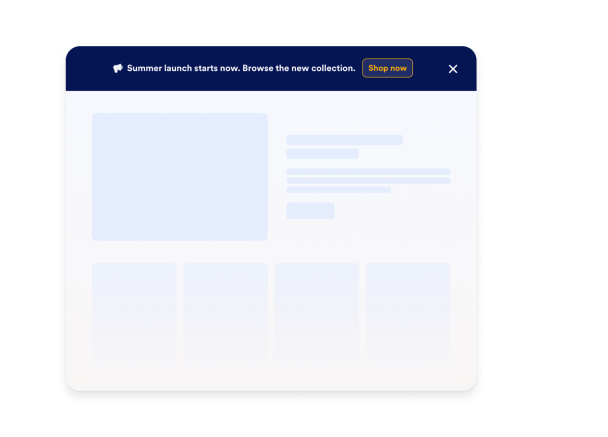

So erstellen Sie das Widget Benachrichtigungskarussell
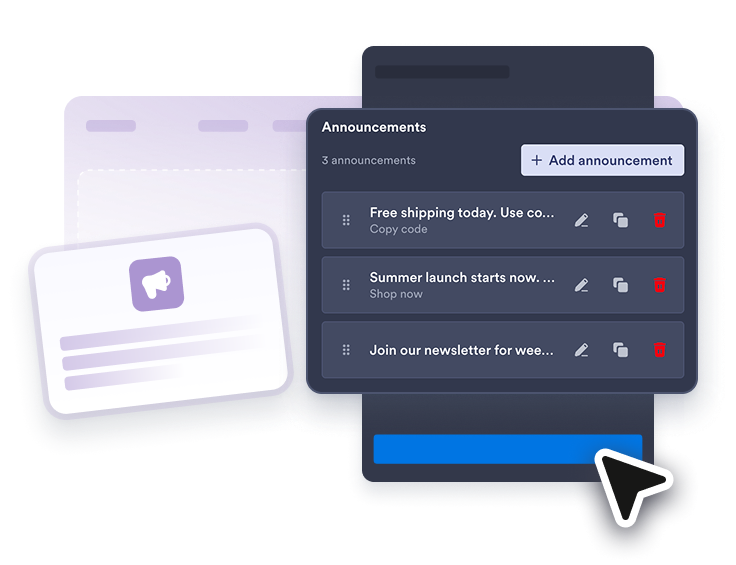
Mitteilungen hinzufügen
Erstellen Sie aktive Mitteilungen mit Text, optionalen Links oder Gutscheincodes zum Kopieren.
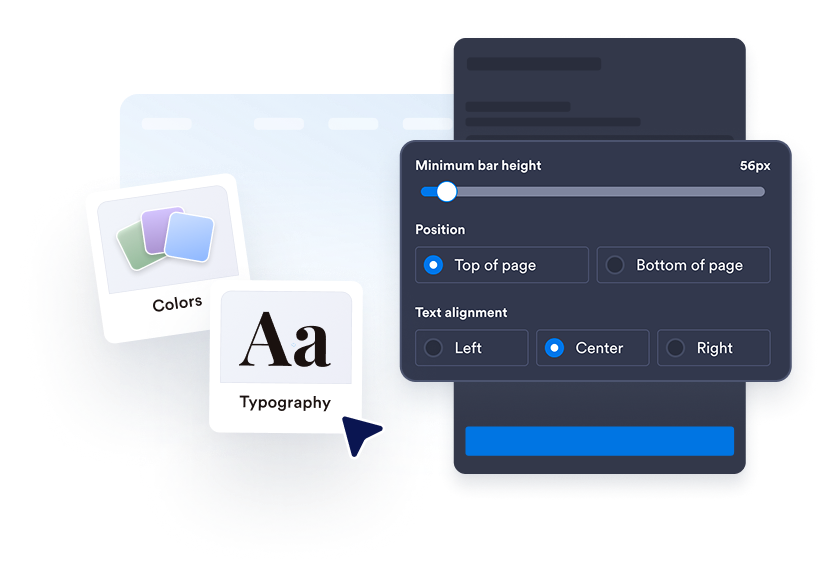
Anzeigeverhalten festlegen
Legen Sie die Position oben oder unten, die Fixierung beim Scrollen, die Rotationsdauer, die Animation, die Navigation sowie die Bedienelemente zum Anhalten und Schließen fest.
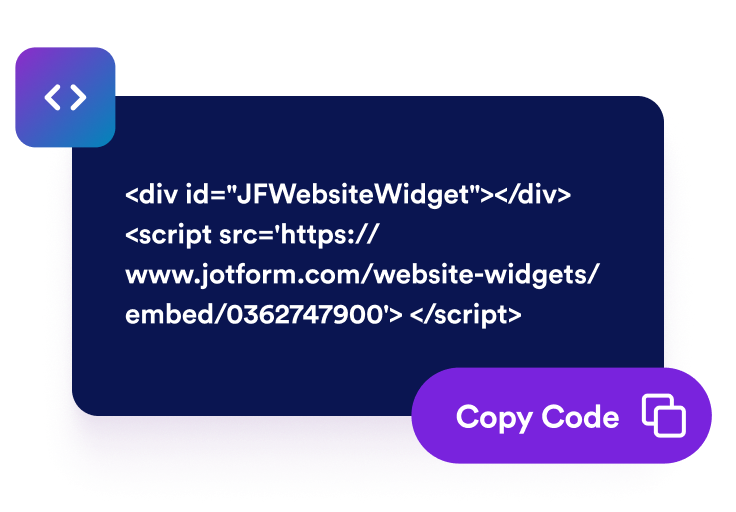
Betten Sie es auf Ihrer Website ein
Passen Sie Farben und Abstände an, sehen Sie sich die Vorschau der Leiste an und fügen Sie dann den generierten Widget-Code in Ihre Website ein.
Rotierende Benachrichtigungsleisten für jede Aktion erstellen
Mehrere Mitteilungen verwalten
Erstellen, duplizieren, sortieren, aktivieren oder deaktivieren Sie Mitteilungen für Rabattaktionen, Produkteinführungen, Versandhinweise, Anmeldungen und Website-Updates.

Links oder Gutscheincodes zum Kopieren hinzufügen
Jede Mitteilung kann eine URL öffnen, einen Gutscheincode kopieren oder als einfache Mitteilung ohne CTA erscheinen.
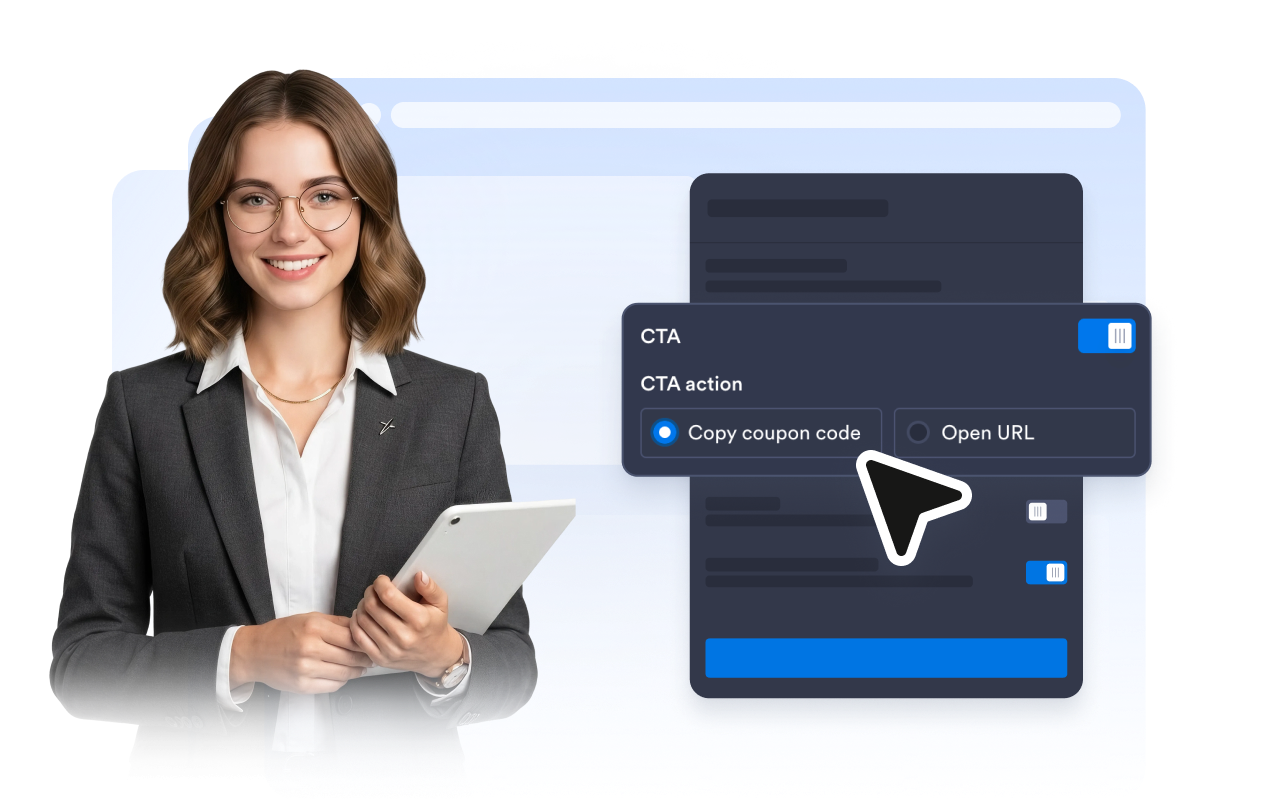
Oben oder unten platzieren
Platzieren Sie die Leiste oben oder unten, fixieren Sie sie beim Scrollen, zeigen Sie einen Button zum Schließen an und lassen Sie Besucherinnen und Besucher die automatische Rotation bei Bedarf anhalten.
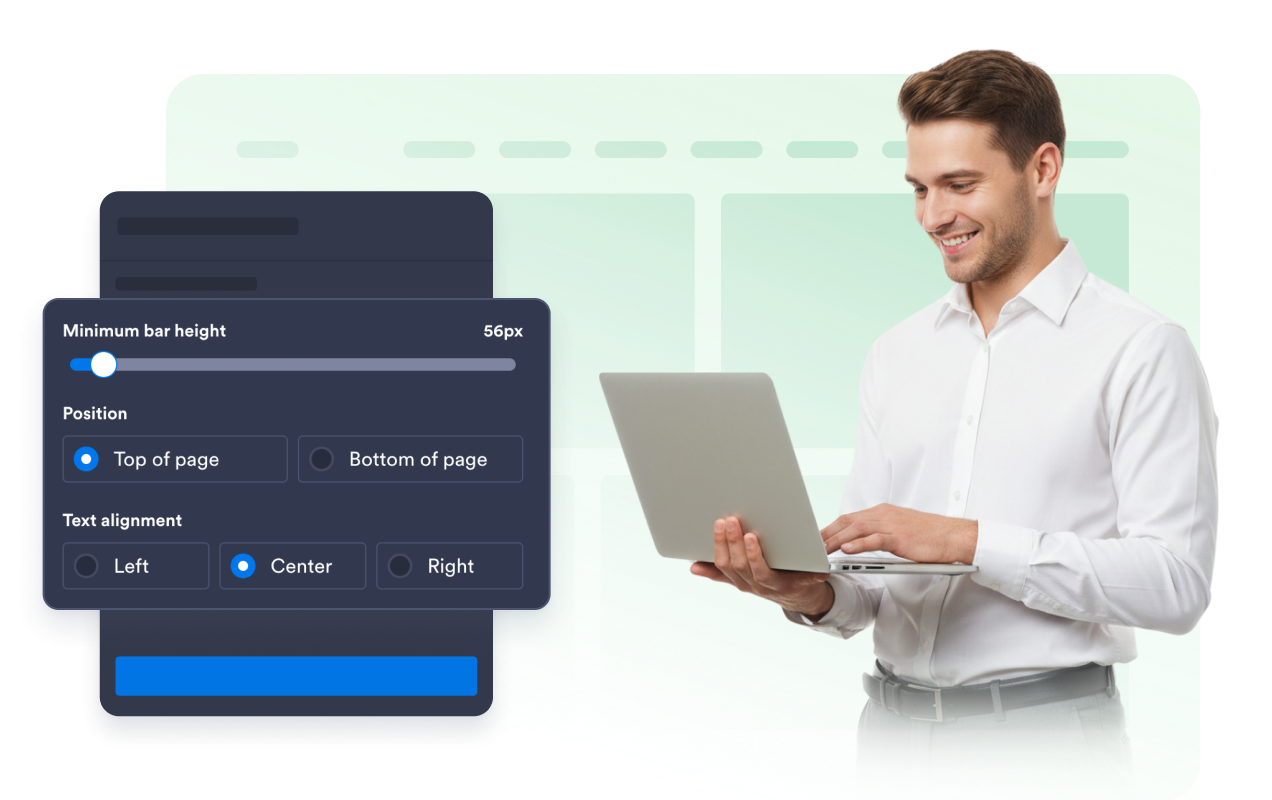
Passen Sie den Stil an Ihre Website an
Passen Sie Hintergrund-, Text- und CTA-Farben, Schriftgröße, Höhe der Leiste, Innenabstände, Animation, Ausrichtung und eigenes CSS mit begrenztem Geltungsbereich an.

Warum sich Jotform Website Widgets auszeichnen
Mit den Widgets von Jotform wird Ihre Website interaktiver und Sie steigern Ihre Conversion-Rate. Zur Auswahl stehen zahlreiche Tools wie Sternebewertungen, Slideshows mit Erfahrungsberichten, Pop-ups mit Social Proof und eingebettete Medien. Fügen Sie Widgets zu Ihren Formularen oder Landingpages hinzu, um Daten zu sammeln, Erfahrungsberichte anzuzeigen und Leads zu gewinnen – ganz ohne Programmierkenntnisse.
Fügen Sie Jotform-Widgets mithilfe eines Einbettungscodes in Ihre Website ein. Passen Sie das Widget an, sehen Sie sich die Vorschau an und fügen Sie den Code in jede Seite ein, die benutzerdefiniertes HTML oder Einbettungsblöcke unterstützt – ganz ohne Entwicklerinnen oder Entwickler.
Mit Jotform Website Widgets sammeln Sie Leads, zeigen Kundenfeedback, präsentieren Social Proof, binden Medien ein oder fügen nützliche Webseiten-Tools hinzu. Über jedes Widget können Besucher direkt auf Ihrer Website mit Ihrem Unternehmen interagieren.
Wenn Sie Unterstützung bei der Einrichtung, Anpassung, Einbettung oder Fehlerbehebung Ihres Widgets benötigen, steht Ihnen das Kundensupport-Team von Jotform rund um die Uhr zur Verfügung. So können Sie beruhigt weiterarbeiten, denn Sie wissen: Hilfe ist da, wenn Sie sie brauchen.
Wo Sie das Widget für Benachrichtigungskarussells einsetzen können
Setzen Sie eine rotierende Benachrichtigungsleiste überall dort ein, wo Besucherinnen und Besucher kurze, aktuelle Mitteilungen sehen sollen, ohne dass der Seiteninhalt unterbrochen wird.
Onlineshops, um Rabatte, kostenlosen Versand, Gutscheincodes, Produktneuheiten und saisonale Aktionen zu bewerben
Landingpages, um Anmeldungen, zeitlich begrenzte Angebote, Wartelisten und Links zur Veranstaltungsanmeldung hervorzuheben
Blogs und Content-Bereiche, um abwechselnd auf die Newsletter-Anmeldung, aktuelle Neuigkeiten und passende Aktionslinks hinzuweisen
Produktwebsites, um Produkteinführungen, Funktionsupdates, Webinare und wichtige Hinweise zum Konto anzukündigen
Support- oder Statusseiten, um Service-Updates, Öffnungszeiten an Feiertagen, Wartungsfenster oder Hinweise zu Richtlinien zu teilen
Gewinnen Sie Leads als zahlende Kunden mit dem Jotform Formulargenerator
Nutzen Sie Jotform, um aus jedem Kontakt eine konkrete Maßnahme zu machen. Erstellen Sie leistungsstarke Formulare, mit denen Sie Leads erfassen, Zahlungen abwickeln und Antworten automatisieren – und das alles an einem Ort. Jede Antwort landet in Ihrem Jotform Posteingang, von wo aus Sie nachfassen oder Ihre bevorzugten Apps verbinden können.
Jetzt starten – Kostenlos!
FAQ
Was ist ein Widget für Benachrichtigungskarussells?
Ein Widget für Benachrichtigungskarussells zeigt jeweils eine kurze Mitteilung in einer Leiste an, die zwischen mehreren Mitteilungen, Aktionen, Links oder Gutscheinhinweisen wechseln kann.
Kann jede Mitteilung einen eigenen CTA haben?
Kann man das Karussell anhalten?
Kann man die Benachrichtigungsleiste schließen?
Funktioniert das Widget auf Mobilgeräten?
Ist dafür ein Formular erforderlich?