
So erstellen Sie das Widget Terminbuchung
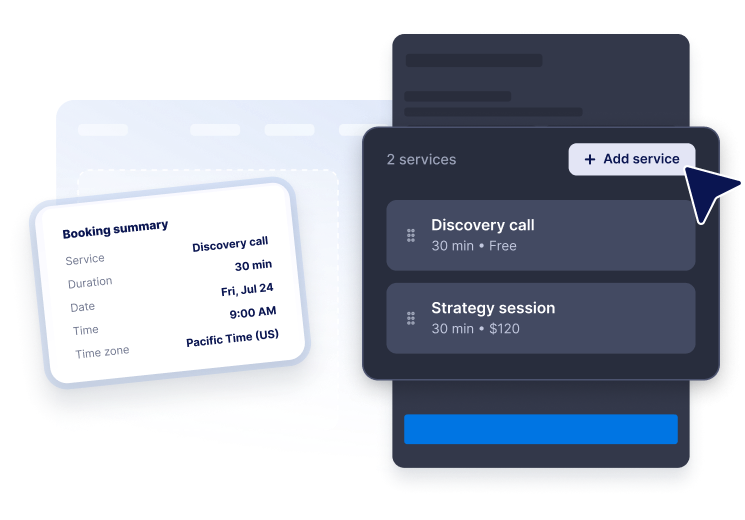
Leistungen hinzufügen
Legen Sie Terminarten mit Beschreibung, Dauer und Preis an, damit Besucherinnen und Besucher die passende Option wählen können.
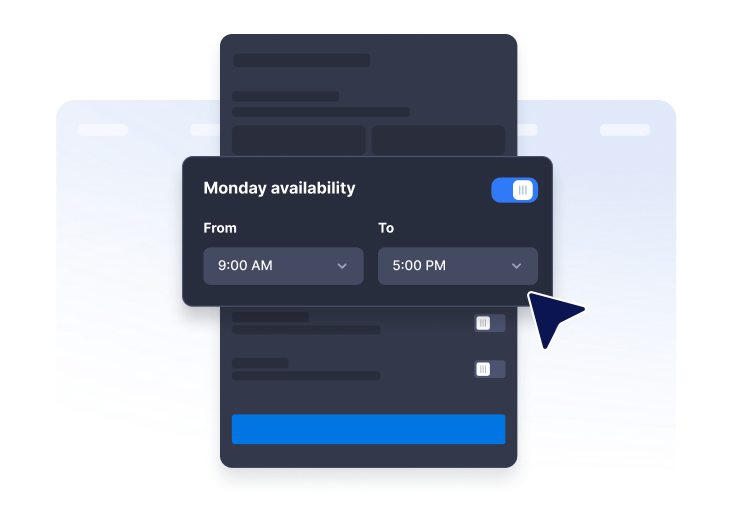
Verfügbarkeit festlegen
Legen Sie wöchentliche Arbeitszeiten, Zeitintervalle, Mindestvorlauf, Buchungszeitraum, Zeitzone und gesperrte Tage fest.

Betten Sie es auf Ihrer Website ein
Passen Sie Buchungsformular und Design an und veröffentlichen Sie das Buchungswidget dort, wo sich Kundinnen und Kunden bereits über Ihre Leistungen informieren.
Online-Terminbuchung, die Ihre Besucher selbst erledigen
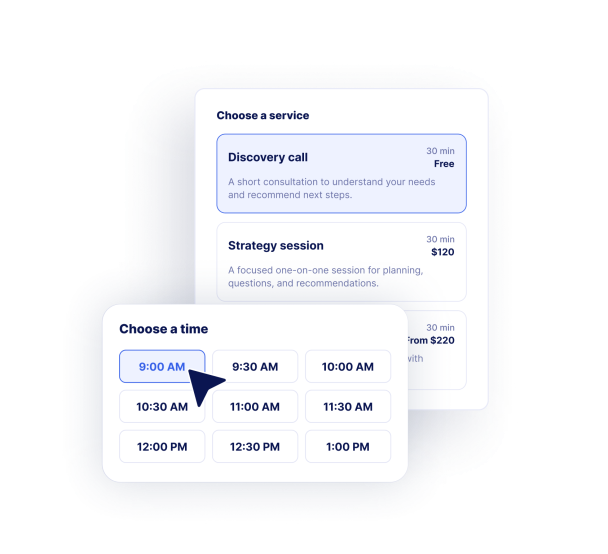
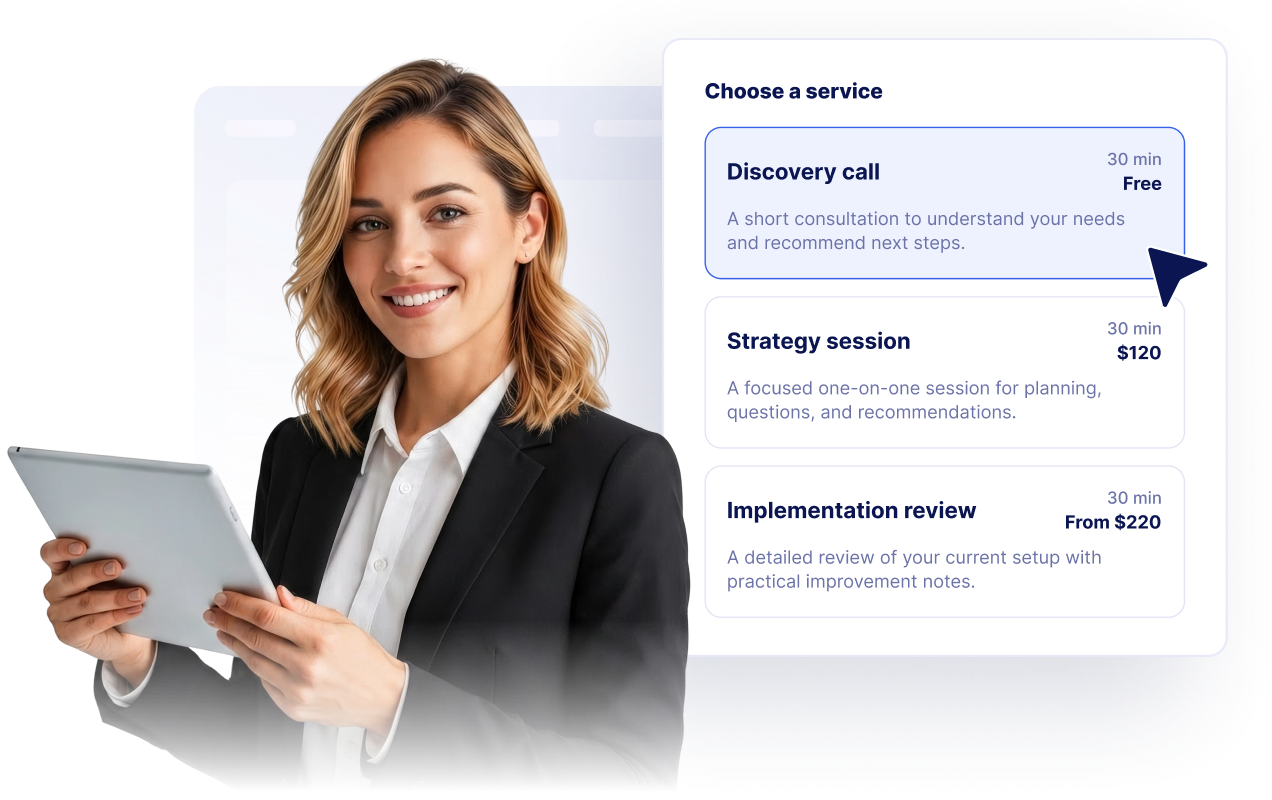
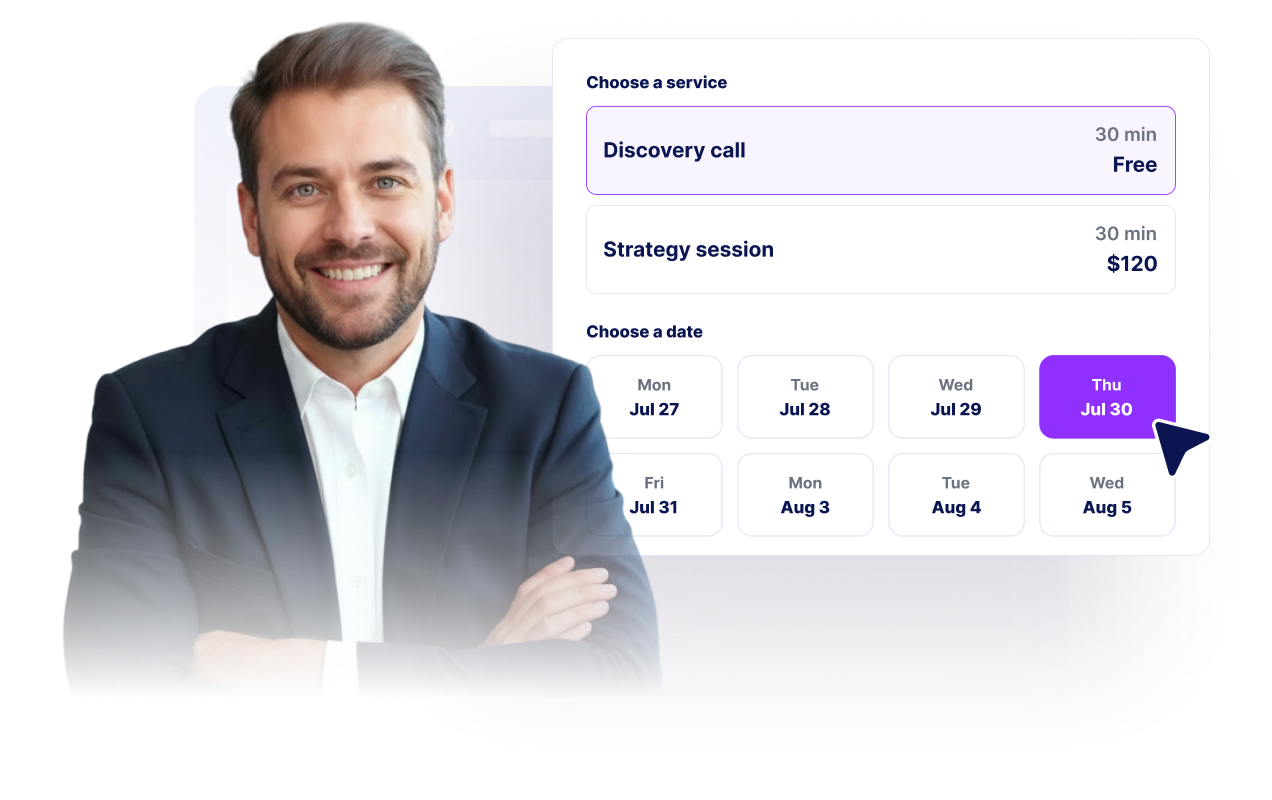
Leistungen mit Dauer und Preis anzeigen
Erstellen Sie eine übersichtliche Liste Ihrer Leistungen mit Beschreibung, Dauer und Preisangabe – kostenlos, als Festpreis oder als Ab-Preis.
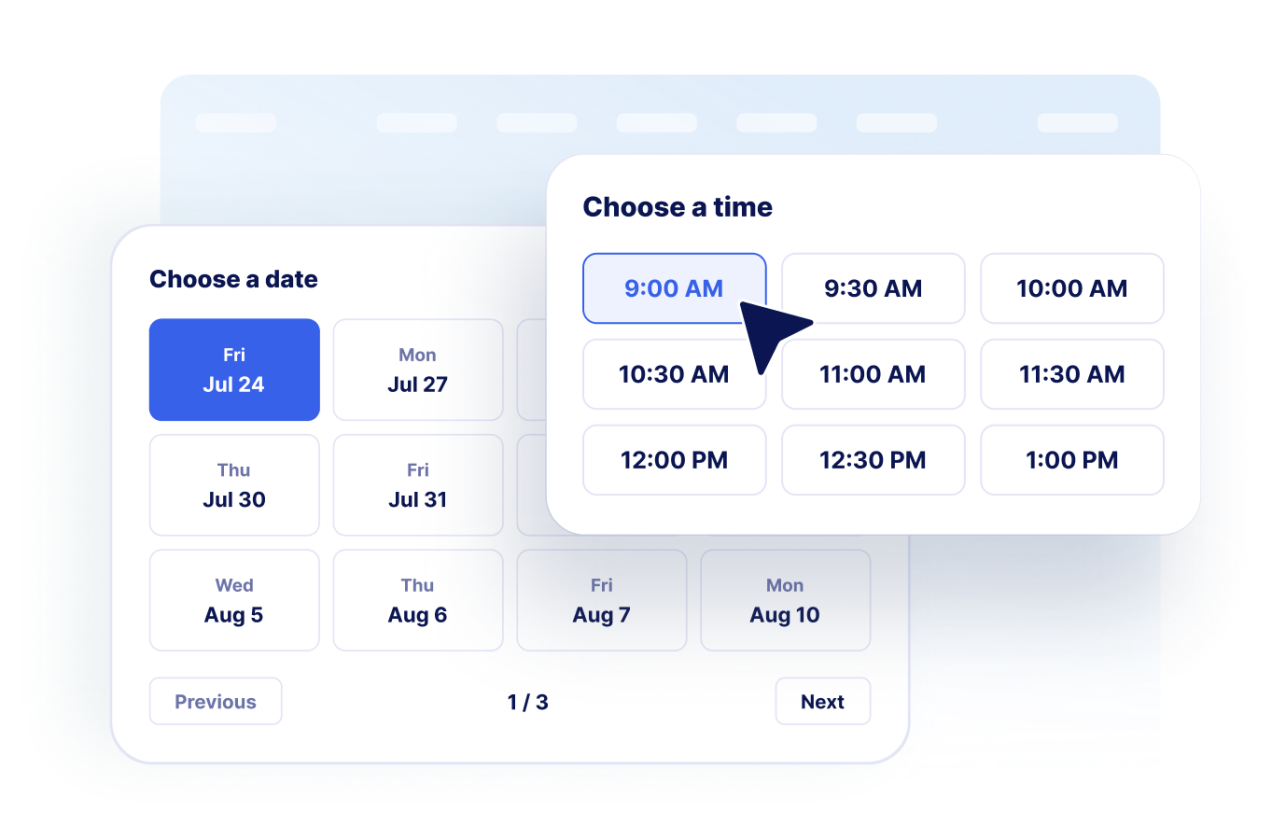
Datum und Uhrzeit frei wählen lassen
Zeigen Sie freie Tage und automatisch erzeugte Zeitfenster an – auf Grundlage Ihrer wöchentlichen Verfügbarkeit und Ihrer Buchungsregeln.
Kontaktdaten erfassen
Erfassen Sie Name, E-Mail-Adresse, optional die Telefonnummer und Notizen zur Buchung, bevor die Bestätigung angezeigt wird.
Passend zu Ihrer Marke und Ihren Abläufen
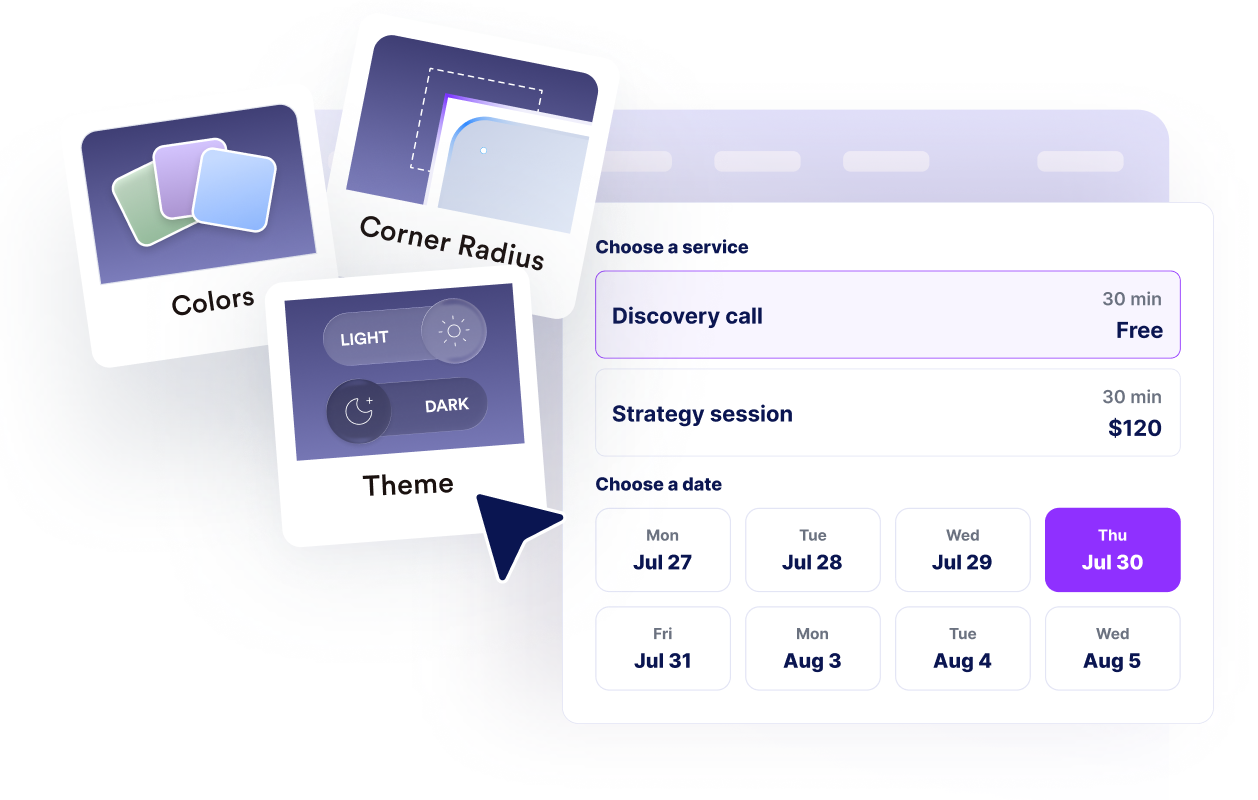
Passen Sie Layout, Farben, Bestätigungstext, Branding, Kalenderhinweise und erweitertes CSS an, damit sich das Widget nahtlos in Ihre Website einfügt.
Warum sich Jotform Website Widgets auszeichnen
Mit den Widgets von Jotform wird Ihre Website interaktiver und Sie steigern Ihre Conversion-Rate. Zur Auswahl stehen zahlreiche Tools wie Sternebewertungen, Slideshows mit Erfahrungsberichten, Pop-ups mit Social Proof und eingebettete Medien. Fügen Sie Widgets zu Ihren Formularen oder Landingpages hinzu, um Daten zu sammeln, Erfahrungsberichte anzuzeigen und Leads zu gewinnen – ganz ohne Programmierkenntnisse.
Fügen Sie Jotform-Widgets mithilfe eines Einbettungscodes in Ihre Website ein. Passen Sie das Widget an, sehen Sie sich die Vorschau an und fügen Sie den Code in jede Seite ein, die benutzerdefiniertes HTML oder Einbettungsblöcke unterstützt – ganz ohne Entwicklerinnen oder Entwickler.
Mit Jotform Website Widgets sammeln Sie Leads, zeigen Kundenfeedback, präsentieren Social Proof, binden Medien ein oder fügen nützliche Webseiten-Tools hinzu. Über jedes Widget können Besucher direkt auf Ihrer Website mit Ihrem Unternehmen interagieren.
Wenn Sie Unterstützung bei der Einrichtung, Anpassung, Einbettung oder Fehlerbehebung Ihres Widgets benötigen, steht Ihnen das Kundensupport-Team von Jotform rund um die Uhr zur Verfügung. So können Sie beruhigt weiterarbeiten, denn Sie wissen: Hilfe ist da, wenn Sie sie brauchen.
Wo Sie das Widget für Online-Terminbuchungen einsetzen können
Platzieren Sie das Widget überall dort, wo Besucherinnen und Besucher einen Termin wählen, Hilfe anfragen, eine Leistung reservieren oder eine Beratung beginnen möchten.
Leistungsseiten, damit Besucherinnen und Besucher direkt nach dem Vergleich Ihrer Angebote einen Termin buchen können.
Kontaktseiten, auf denen ein Termin der bessere nächste Schritt ist als ein weiterer Nachrichtenverlauf.
Seiten von Praxen, Salons und Wellnessangeboten, die Terminanfragen mit klar erkennbarer Verfügbarkeit brauchen.
Seiten von Beratungen und Agenturen für Erstgespräche, Strategiegespräche und Folgetermine.
Landingpages, auf denen Besucherinnen und Besucher aus Kampagnen über einen kompakten Buchungsablauf direkt einen Termin anfragen können.
Support- und Onboarding-Seiten, auf denen Kundinnen und Kunden einen Termin mit einer Fachperson brauchen.
Gewinnen Sie Leads als zahlende Kunden mit dem Jotform Formulargenerator
Machen Sie mit Jotform aus Interesse Taten. Erstellen Sie leistungsstarke Formulare, die Leads gewinnen, Zahlungen entgegennehmen und Antworten automatisieren – alles an einem Ort. Jede Antwort landet in Ihrem Jotform Posteingang, wo Sie nachfassen oder sie mit Ihren Lieblings-Apps verbinden können.
Jetzt starten – Kostenlos!
FAQ
Was ist ein Widget für Online-Terminbuchungen?
Mit einem Widget für Online-Terminbuchungen wählen Besucherinnen und Besucher Ihrer Website eine Leistung sowie ein freies Datum und eine Uhrzeit, geben ihre Kontaktdaten ein und fragen online einen Termin an.
Kann ich mehrere Leistungen anlegen?
Kann ich festlegen, wann Termine verfügbar sind?
Kann das Widget Kundendaten erfassen?
Zeigt das Widget eine Bestätigung an?
Kann ich das Design anpassen?
Muss ich programmieren können, um es zu meiner Website hinzuzufügen?