Banner-Widget für Ihre Website
Bewerben Sie Angebote, Ankündigungen, Veranstaltungen und wichtige Neuigkeiten mit dem Banner-Widget von Jotform. Fügen Sie Buttons, Formulare, Countdowns, Gutscheine, Bilder oder Videos hinzu, passen Sie das Design an und betten Sie Ihr Werbebanner ohne Programmierkenntnisse ein.
Jetzt erstellen – kostenlos!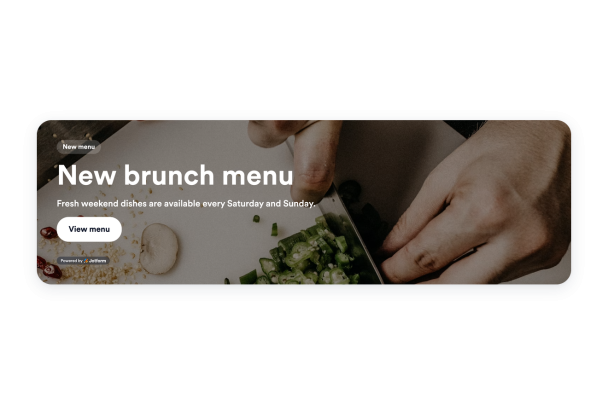

So erstellen Sie das Widget Banner
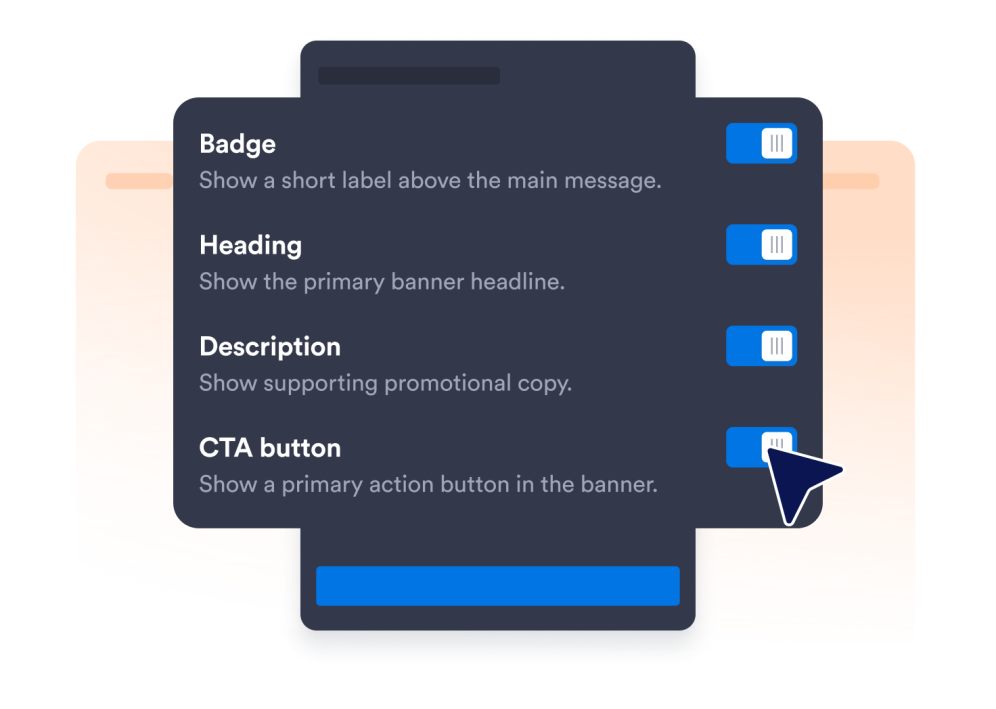
Elemente des Widgets auswählen
Wählen Sie die Inhalte und Elemente, die Besucherinnen und Besucher Ihrer Website sehen sollen, und stimmen Sie das Widget auf Ihre Anforderungen ab.
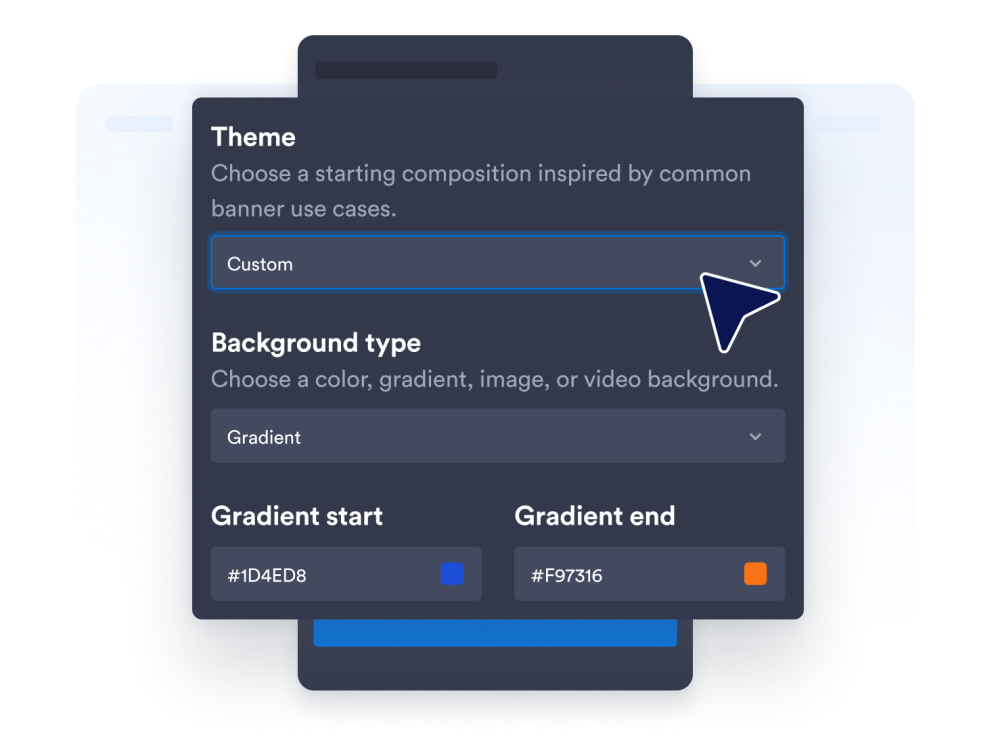
Widget anpassen
Passen Sie das Aussehen Ihres Widgets mit Farben und weiteren Designeinstellungen an den Stil Ihrer Website an.
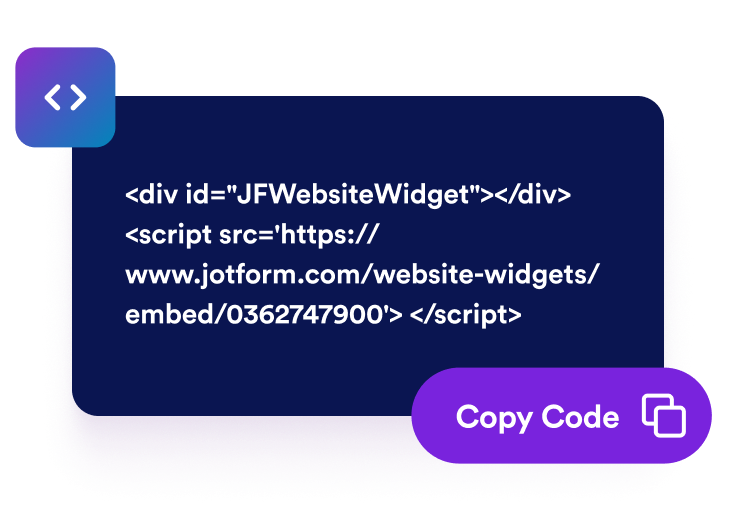
Betten Sie es auf Ihrer Website ein
Fügen Sie den Einbettungscode in einen HTML- oder Einbettungsblock ein und veröffentlichen Sie Ihre Seite, um das Website-Widget anzuzeigen.
Banner erstellen, die klar zur nächsten Aktion führen
Werbebanner für jede Aktion
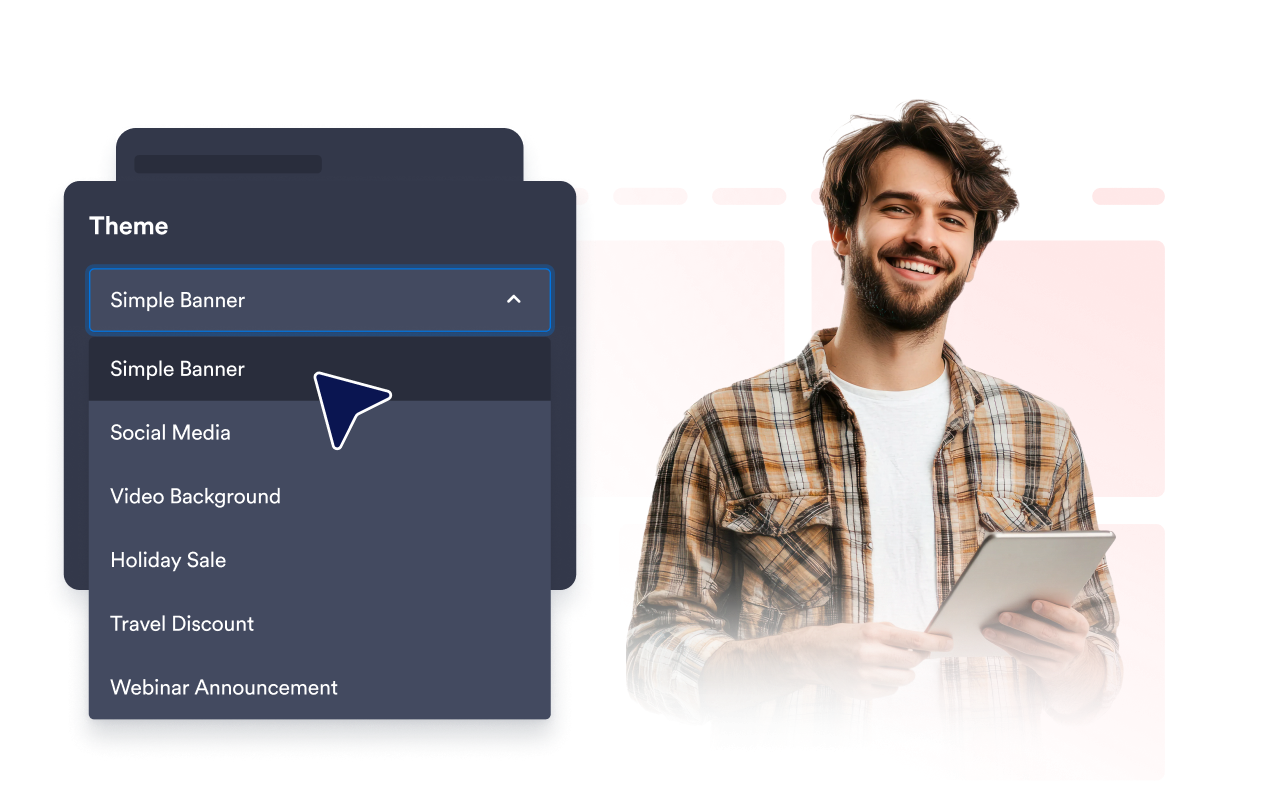
Werbebanner erstellen für Rabattaktionen, Produkteinführungen, Veranstaltungen, Webinare, Restaurantaktionen, Reiseangebote und saisonale Kampagnen. Fertige Bannervorlagen bieten einen guten Ausgangspunkt und lassen Raum, die Botschaft an Ihre Zielgruppe und Ihr Ziel anzupassen.
Mit Bildern und Videos Aufmerksamkeit wecken
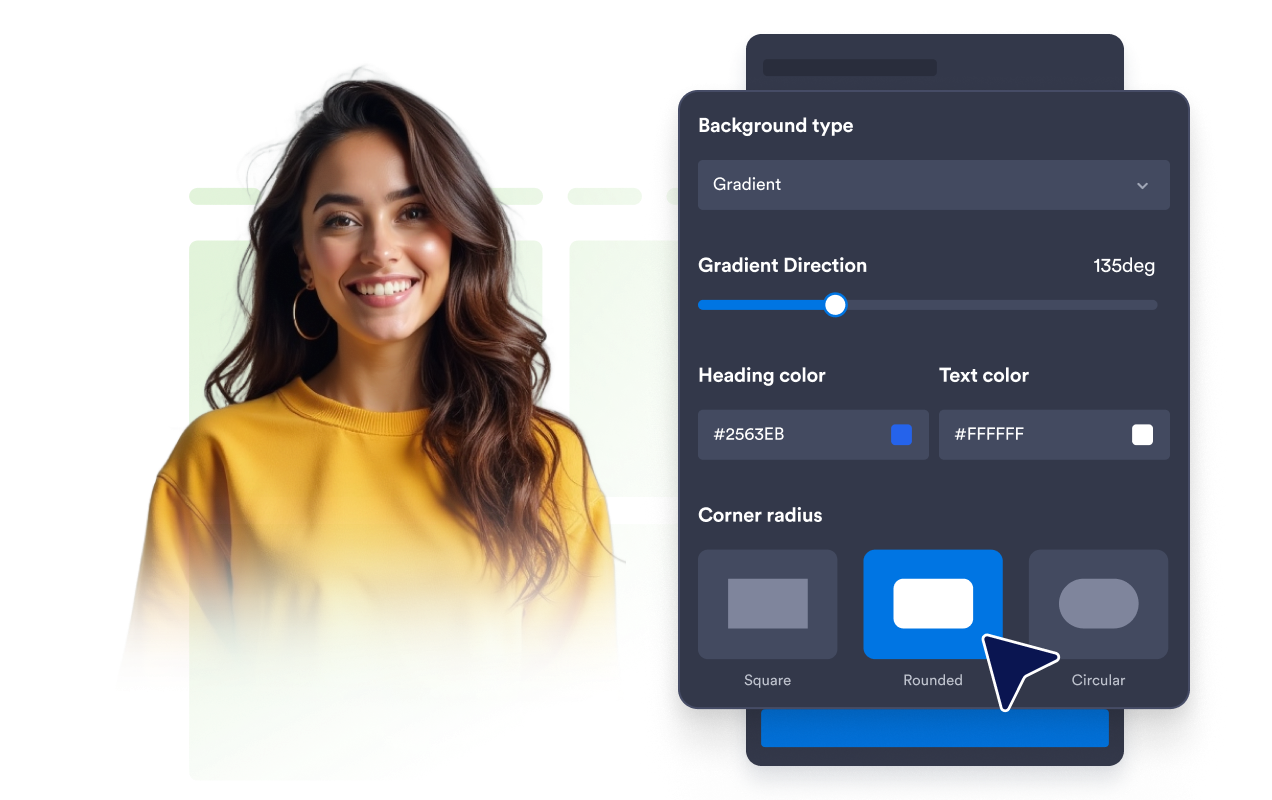
Heben Sie wichtige Mitteilungen mit Vollfarben, Farbverläufen, Bildern oder Videohintergründen von YouTube und Vimeo hervor. Passen Sie Helligkeit, Strecken und abgerundete Ecken an, damit das Banner zum Rest Ihrer Seite passt.
Besucher zu wichtigen Aktionen führen
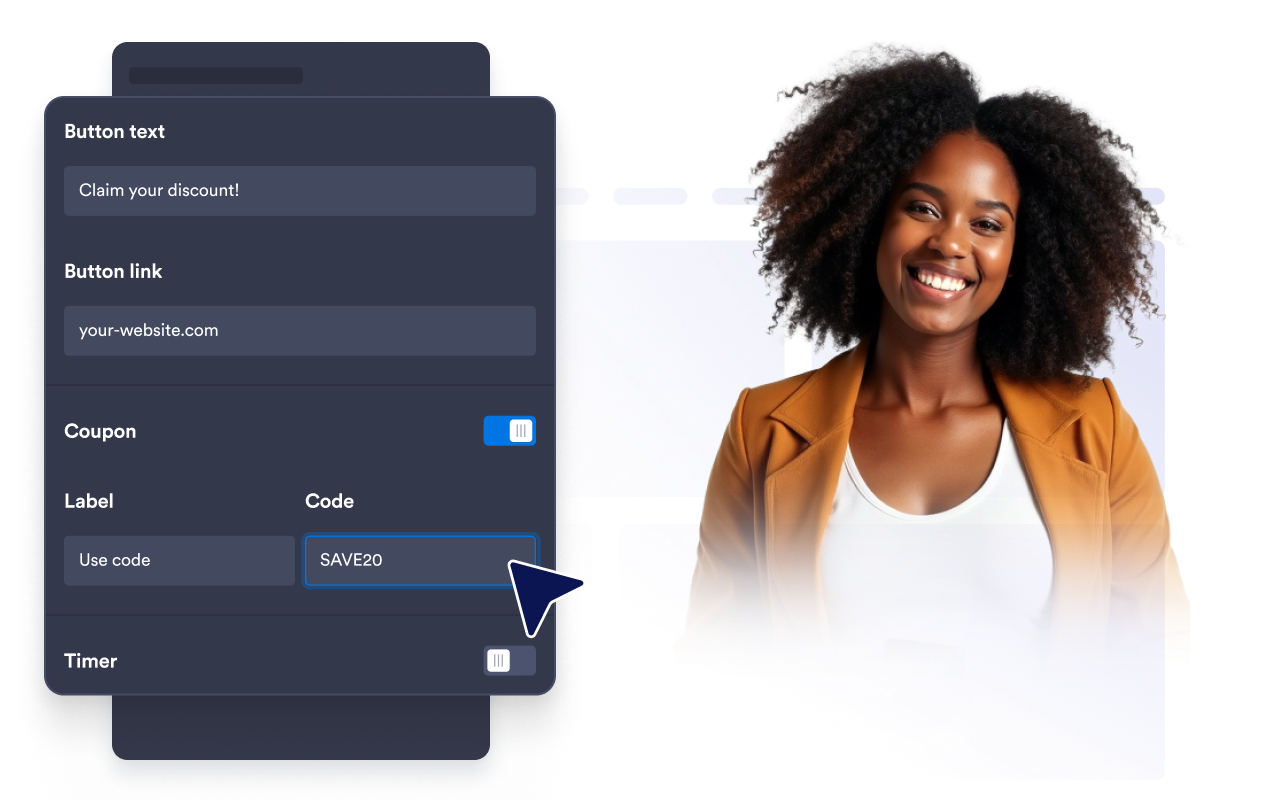
Führen Sie Besucherinnen und Besucher mit CTA-Buttons, Textlinks, klickbaren Bannerflächen, Gutscheincodes, Countdown-Timern oder E-Mail-Formularen zum nächsten Schritt. Kombinieren Sie die passenden Elemente, um ein Angebot zu bewerben, Interesse abzufragen oder auf zeitlich begrenzte Informationen hinzuweisen.
Banner für jedes Gerät
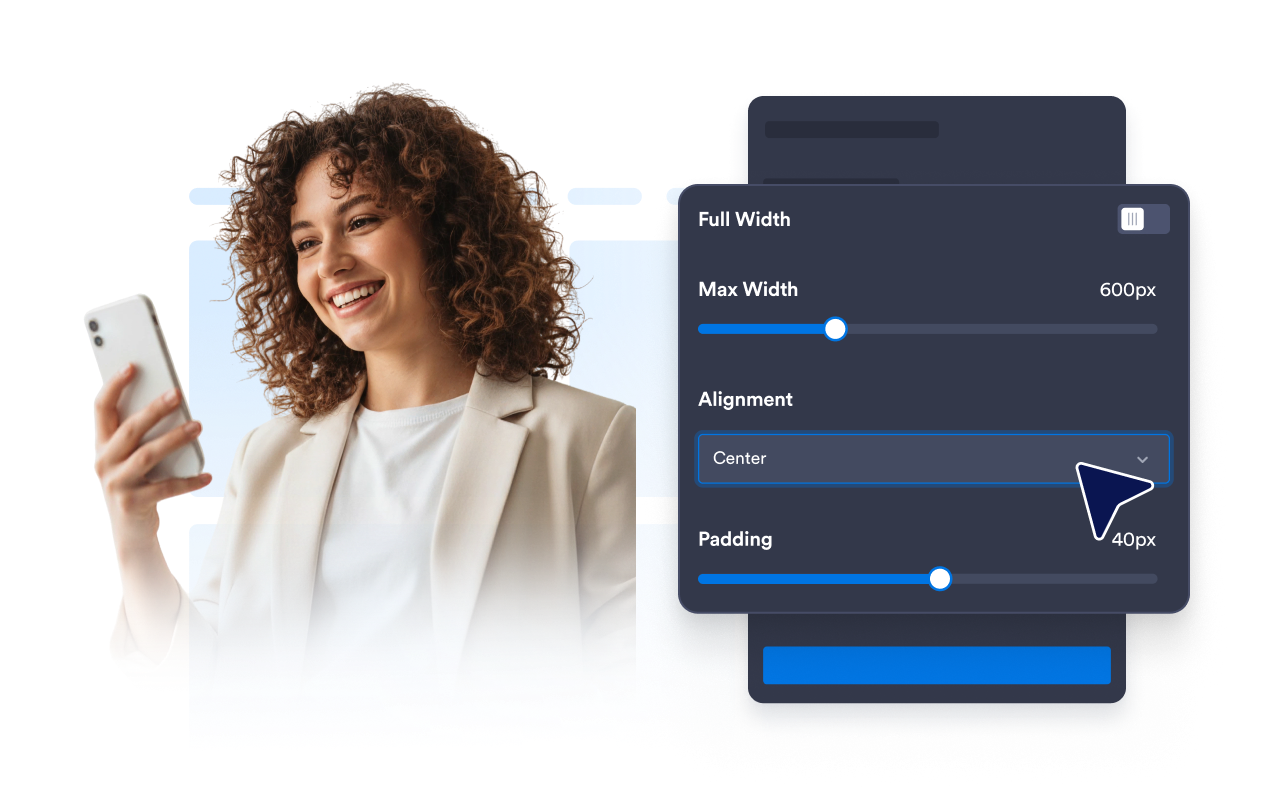
Wählen Sie ein horizontales oder vertikales Layout, legen Sie eine eigene oder die volle Breite fest und passen Sie Ausrichtung, Innenabstände und Abstände an. Mit den Einstellungen zur Sichtbarkeit bestimmen Sie, ob ein Banner auf allen Bildschirmen oder nur auf Desktop- oder Mobilgeräten erscheint.
Warum sich Jotform Website Widgets auszeichnen
Mit den Widgets von Jotform wird Ihre Website interaktiver und Sie steigern Ihre Conversion-Rate. Zur Auswahl stehen zahlreiche Tools wie Sternebewertungen, Slideshows mit Erfahrungsberichten, Pop-ups mit Social Proof und eingebettete Medien. Fügen Sie Widgets zu Ihren Formularen oder Landingpages hinzu, um Daten zu sammeln, Erfahrungsberichte anzuzeigen und Leads zu gewinnen – ganz ohne Programmierkenntnisse.
Fügen Sie Jotform-Widgets mithilfe eines Einbettungscodes in Ihre Website ein. Passen Sie das Widget an, sehen Sie sich die Vorschau an und fügen Sie den Code in jede Seite ein, die benutzerdefiniertes HTML oder Einbettungsblöcke unterstützt – ganz ohne Entwicklerinnen oder Entwickler.
Mit Jotform Website Widgets sammeln Sie Leads, zeigen Kundenfeedback, präsentieren Social Proof, binden Medien ein oder fügen nützliche Webseiten-Tools hinzu. Über jedes Widget können Besucher direkt auf Ihrer Website mit Ihrem Unternehmen interagieren.
Wenn Sie Unterstützung bei der Einrichtung, Anpassung, Einbettung oder Fehlerbehebung Ihres Widgets benötigen, steht Ihnen das Kundensupport-Team von Jotform rund um die Uhr zur Verfügung. So können Sie beruhigt weiterarbeiten, denn Sie wissen: Hilfe ist da, wenn Sie sie brauchen.
Wo Sie das Banner-Widget einsetzen können
Platzieren Sie Banner dort, wo Besucherinnen und Besucher ein Angebot bemerken, eine Ankündigung verstehen oder den nächsten Schritt gehen sollen.
Hero-Bereiche auf der Homepage, um Produkteinführungen, Ankündigungen und saisonale Aktionen zu bewerben.
Produkt- und Preisseiten, um Rabatte, Gutscheine, Produktpakete oder Versandangebote hervorzuheben.
Veranstaltungs- und Webinarseiten, um Anmeldebuttons, Formulare und Countdowns hervorzuheben.
Restaurant-Websites, um Speisekarten, Eröffnungen, Veranstaltungen oder zeitlich begrenzte Angebote zu bewerben.
Reise- und Hotelseiten, um Buchungsaktionen und saisonale Pauschalangebote zu präsentieren.
Blog- und Ressourcenseiten, um Leserinnen und Leser auf Newsletter, passende Angebote oder Aktionen hinzuweisen.
Gewinnen Sie Leads als zahlende Kunden mit dem Jotform Formulargenerator
Machen Sie mit Jotform aus Interesse Taten. Erstellen Sie leistungsstarke Formulare, die Leads gewinnen, Zahlungen entgegennehmen und Antworten automatisieren – alles an einem Ort. Jede Antwort landet in Ihrem Jotform Posteingang, wo Sie nachfassen oder sie mit Ihren Lieblings-Apps verbinden können.
Jetzt starten – Kostenlos!
FAQ
Was ist ein Banner-Widget?
Ein Banner-Widget ist ein anpassbares Werbebanner, das Sie in Ihre Website einbetten. Nutzen Sie es für Ankündigungen, Rabatte, Veranstaltungen, Produkteinführungen, Gutscheine, Medien, Anmeldungen und andere Handlungsaufforderungen.
Wie füge ich ein Banner zu meiner Website hinzu?
Kann ich das gesamte Banner klickbar machen?
Kann ich Bilder oder Videos in meinem Banner verwenden?
Kann ich Gutscheine, Countdowns oder Formulare hinzufügen?
Kann ich festlegen, auf welchen Geräten das Banner erscheint?
Kann ich das Layout des Banners anpassen?
Kann ich eigenes CSS hinzufügen?
Muss ich Code schreiben?
Auf welchen Website-Plattformen funktioniert das Banner-Widget?
Ist das Banner-Widget für Mobilgeräte optimiert?
Bekomme ich Hilfe bei der Einrichtung meines Banner-Widgets?