Geburtstags-Countdown-Widget für Ihre Website
Erstellen Sie einen anpassbaren Geburtstags-Countdown für Ihre Website. Zeigen Sie live die verbleibende Zeit bis zu einem beliebigen Geburtstag an, gestalten Sie das Design nach Ihren Wünschen und lassen Sie den Countdown jedes Jahr neu starten. Mit dem Geburtstags-Countdown-Widget von Jotform binden Sie ihn ohne Programmierkenntnisse auf Ihrer Website ein.
So erstellen Sie das Widget Birthday Countdown Clock
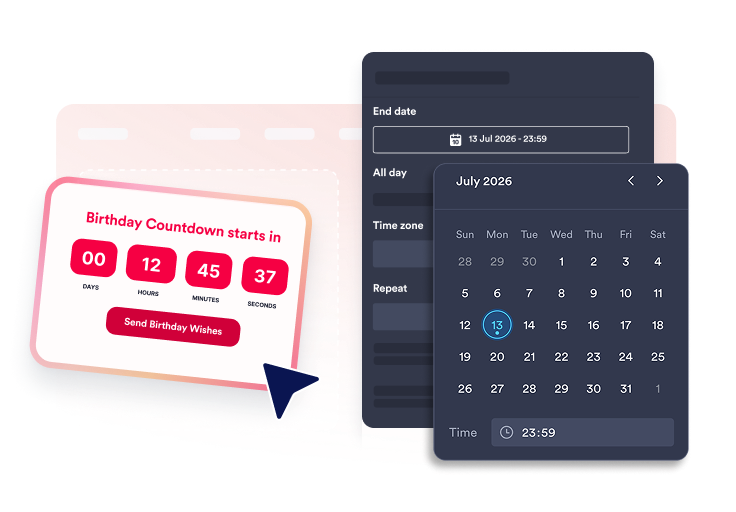
Countdown einstellen
Wählen Sie Enddatum und Uhrzeit, die Option „ganztägig”, die Zeitzone, die jährliche Wiederholung und die angezeigten Zeiteinheiten.
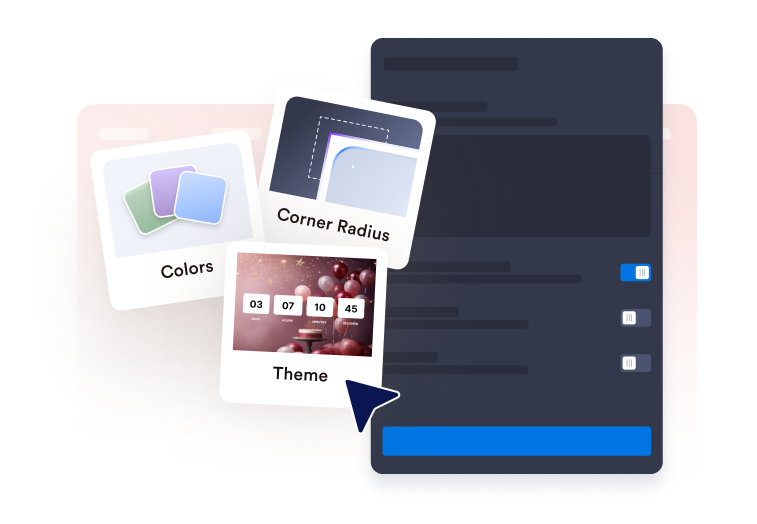
Passen Sie die Anzeige an
Bearbeiten Sie Überschrift, Beschriftungen der Zeiteinheiten, Abschlussnachricht, vorgefertigtes Design, Farben, Eckenrundung und Buttons.

Platzierung wählen
Wählen Sie die Platzierung für Desktop und Mobilgeräte: im Seiteninhalt, in voller Breite, als Leiste oben oder unten, als statische Leiste oben oder als schwebende Karte.
Erstellen Sie einen Geburtstags-Countdown für Ihre Website – ohne Programmierkenntnisse
Überschrift, Beschriftungen und Abschlussnachricht bearbeiten
Blenden Sie die Überschrift ein oder aus, benennen Sie die Beschriftungen für Tage, Stunden, Minuten und Sekunden um und legen Sie fest, welche Nachricht nach Ablauf des Countdowns erscheint.

Fertige Designs nutzen oder Farben selbst wählen
Wählen Sie ein vorgefertigtes Design oder legen Sie eigene Farben für Hintergrund, Überschrift, Zahlenfelder, Beschriftungen der Zeiteinheiten und Button fest.
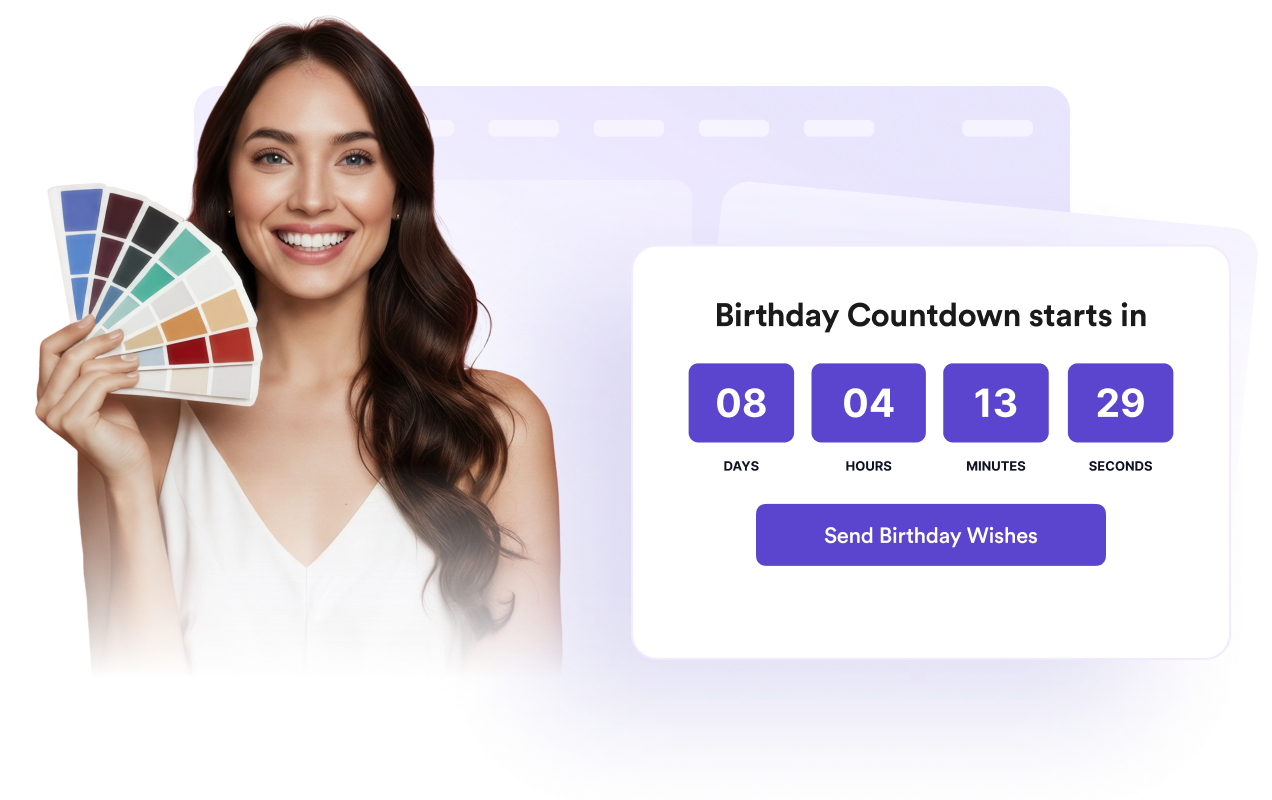
Haupt- und Zusatzbutton einrichten
Blenden Sie Buttons ein oder aus, bearbeiten Sie den Button-Text, hinterlegen Sie Links und wählen Sie Button- und Textfarben.
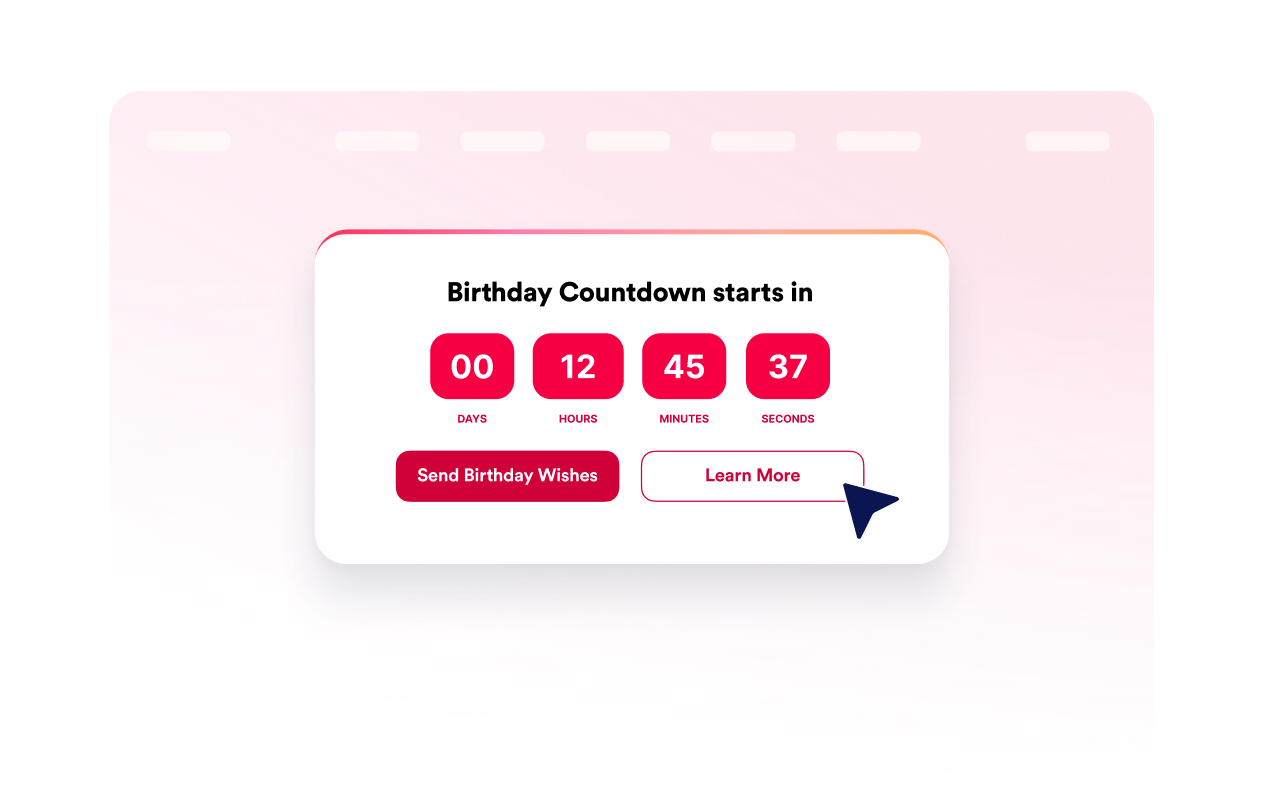
Platzierung und Sichtbarkeit je Gerät festlegen
Platzieren Sie das Widget im Seiteninhalt, in voller Breite, als Leiste oben oder unten, als statische Leiste oben oder als schwebende Karte. Die Sichtbarkeit legen Sie getrennt für Desktop und Mobilgeräte fest.

Warum sich Jotform Website Widgets auszeichnen
Mit den Widgets von Jotform wird Ihre Website interaktiver und Sie steigern Ihre Conversion-Rate. Zur Auswahl stehen zahlreiche Tools wie Sternebewertungen, Slideshows mit Erfahrungsberichten, Pop-ups mit Social Proof und eingebettete Medien. Fügen Sie Widgets zu Ihren Formularen oder Landingpages hinzu, um Daten zu sammeln, Erfahrungsberichte anzuzeigen und Leads zu gewinnen – ganz ohne Programmierkenntnisse.
Fügen Sie Jotform-Widgets mithilfe eines Einbettungscodes in Ihre Website ein. Passen Sie das Widget an, sehen Sie sich die Vorschau an und fügen Sie den Code in jede Seite ein, die benutzerdefiniertes HTML oder Einbettungsblöcke unterstützt – ganz ohne Entwicklerinnen oder Entwickler.
Mit Jotform Website Widgets sammeln Sie Leads, zeigen Kundenfeedback, präsentieren Social Proof, binden Medien ein oder fügen nützliche Webseiten-Tools hinzu. Über jedes Widget können Besucher direkt auf Ihrer Website mit Ihrem Unternehmen interagieren.
Wenn Sie Unterstützung bei der Einrichtung, Anpassung, Einbettung oder Fehlerbehebung Ihres Widgets benötigen, steht Ihnen das Kundensupport-Team von Jotform rund um die Uhr zur Verfügung. So können Sie beruhigt weiterarbeiten, denn Sie wissen: Hilfe ist da, wenn Sie sie brauchen.
Wo Sie Ihr Geburtstags-Countdown-Widget einsetzen können
Binden Sie einen Geburtstags-Countdown, der live mitläuft, auf Seiten ein, auf denen Sie anstehende Geburtstage feiern und bei Besucherinnen und Besuchern Vorfreude wecken möchten.
Private Websites, um bis zum eigenen Geburtstag herunterzuzählen oder Freunde und Familienmitglieder zu feiern.
Seiten zur Geburtstagsfeier, um schon vorher Vorfreude zu wecken und Gäste an den großen Tag zu erinnern.
Schul- und Klassenseiten, um das ganze Jahr über die Geburtstage von Schülerinnen und Schülern zu feiern.
Familienblogs und Fotoseiten, um anstehende Geburtstage und besondere Familienereignisse hervorzuheben.
Intranet- und Teamseiten, um Geburtstage von Kolleginnen und Kollegen, die damit einverstanden sind, zu würdigen und das Miteinander im Team zu stärken.
Fan-, Influencer- oder Community-Websites, um bis zum Geburtstag von Creators, Stars oder Community-Mitgliedern herunterzuzählen.
Gewinnen Sie Leads als zahlende Kunden mit dem Jotform Formulargenerator
Nutzen Sie Jotform, um aus jedem Kontakt eine konkrete Maßnahme zu machen. Erstellen Sie leistungsstarke Formulare, mit denen Sie Leads erfassen, Zahlungen abwickeln und Antworten automatisieren – und das alles an einem Ort. Jede Antwort landet in Ihrem Jotform Posteingang, von wo aus Sie nachfassen oder Ihre bevorzugten Apps verbinden können.
Jetzt starten – Kostenlos!
FAQ
Was ist ein Geburtstags-Countdown-Widget?
Ein Geburtstags-Countdown-Widget zeigt auf Ihrer Website die verbleibende Zeit bis zu einem gewählten Geburtstag an.
Kann sich der Geburtstags-Countdown jedes Jahr wiederholen?
Kann ich die Geburtstagsnachricht anpassen?
Kann ich die Farben ändern?
Kann ich einen Button mit Link hinzufügen?
Was passiert, wenn der Countdown abgelaufen ist?
Kann ich festlegen, wo das Widget erscheint?
Funktioniert das Widget auf Mobilgeräten?