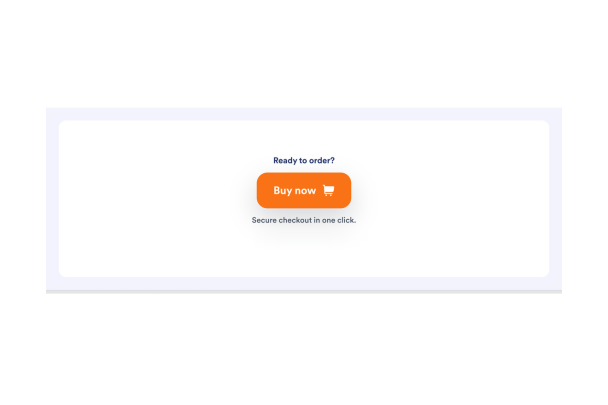

So erstellen Sie das Widget Buy Button
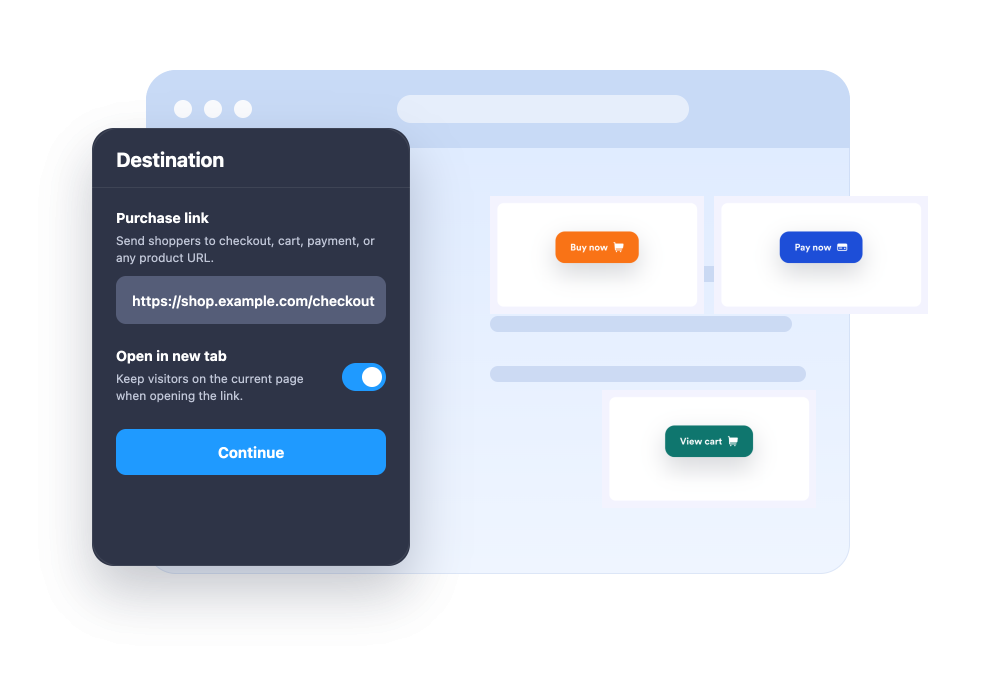
Kaufziel auswählen
Legen Sie fest, dass der Button eine Produktseite, einen Warenkorb, eine Checkout-URL, einen Zahlungslink, ein Bundle oder eine zeitlich begrenzte Angebotsseite öffnet.
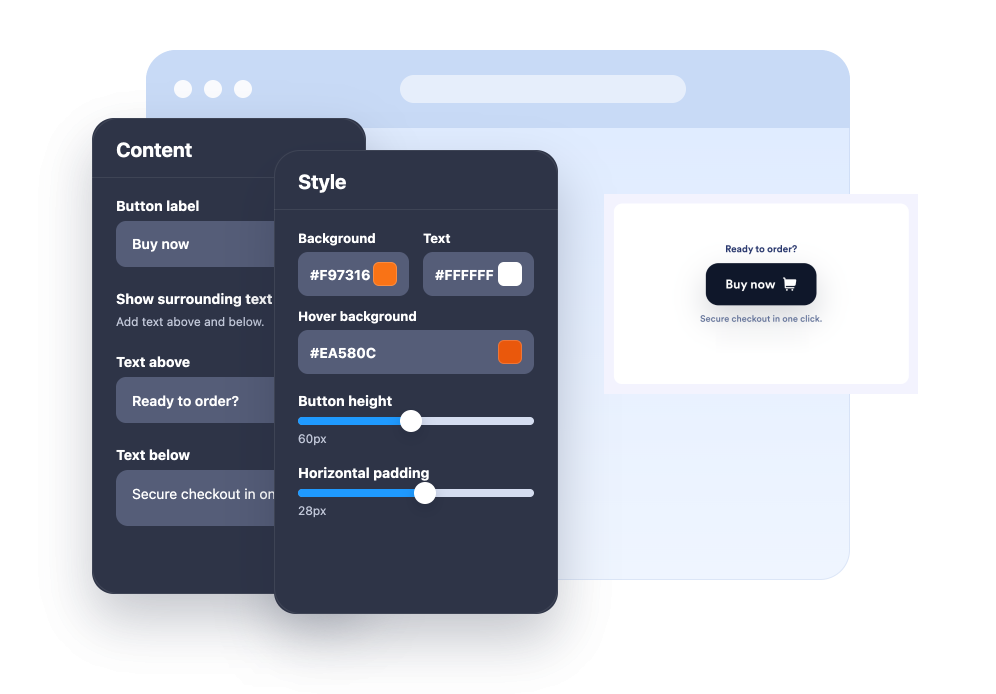
Nachricht und Design anpassen
Bearbeiten Sie die Hauptbeschriftung, den unterstützenden Text ober- und unterhalb, das Icon, Farben, Größe, Eckenradius, Schatten und die Platzierung.
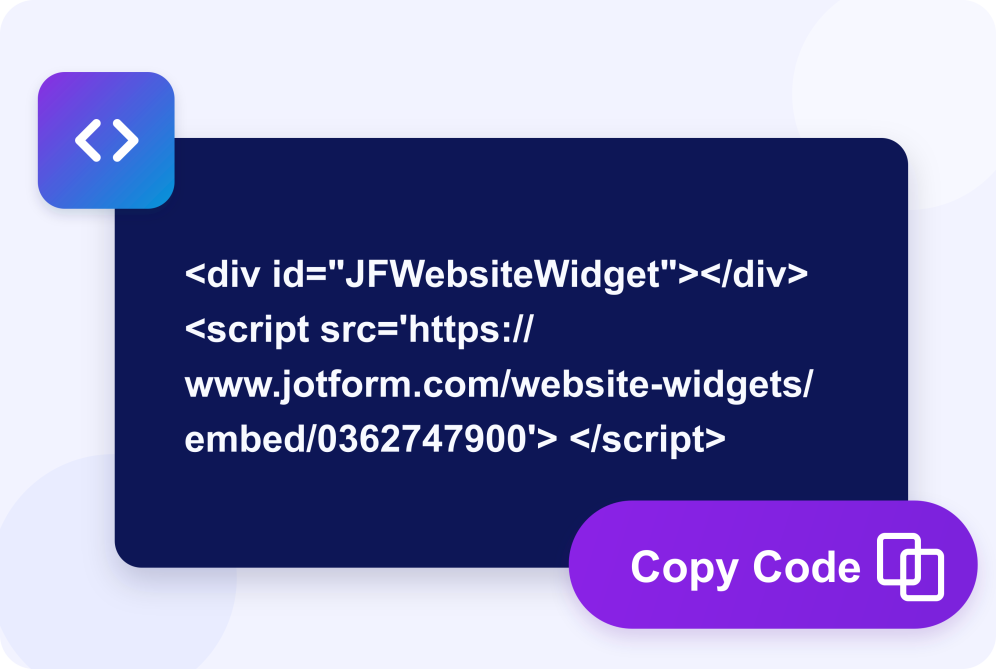
Den Kaufen-Button auf Ihrer Website einbetten
Zeigen Sie eine Vorschau des Kauf-CTA an, kopieren Sie den generierten Einbettungscode und veröffentlichen Sie den Jetzt-kaufen-Button auf Produktseiten, Kampagnenseiten und checkout-orientierten Landingpages – ganz ohne Programmierung.
Käufern einen schnelleren Weg zum Kauf bieten
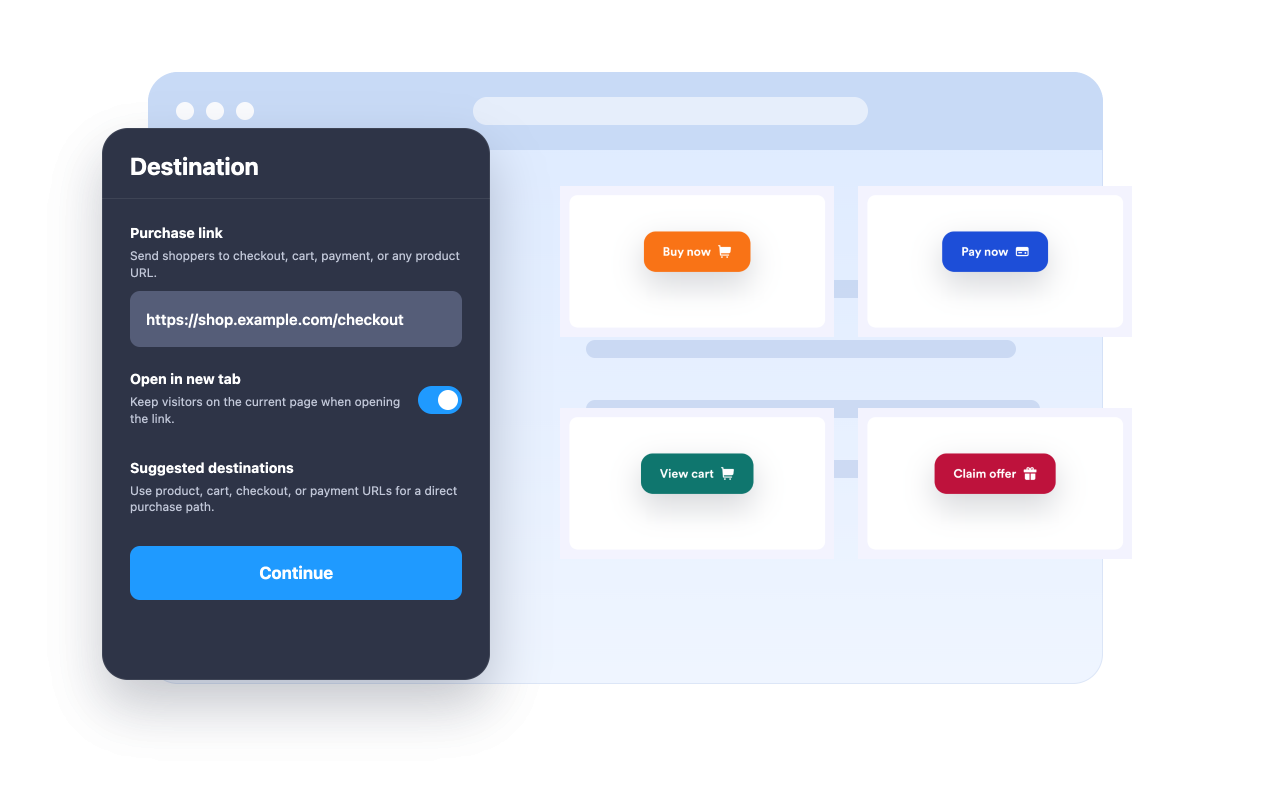
Direkt zum Kaufziel verlinken
Leiten Sie Besucher mit einem gezielten CTA zu einer Produktseite, einem Warenkorb, dem Checkout, einem Zahlungslink, einem Bundle oder einer Angebots-URL.
Den Kauf-CTA beim Stöbern sichtbar halten
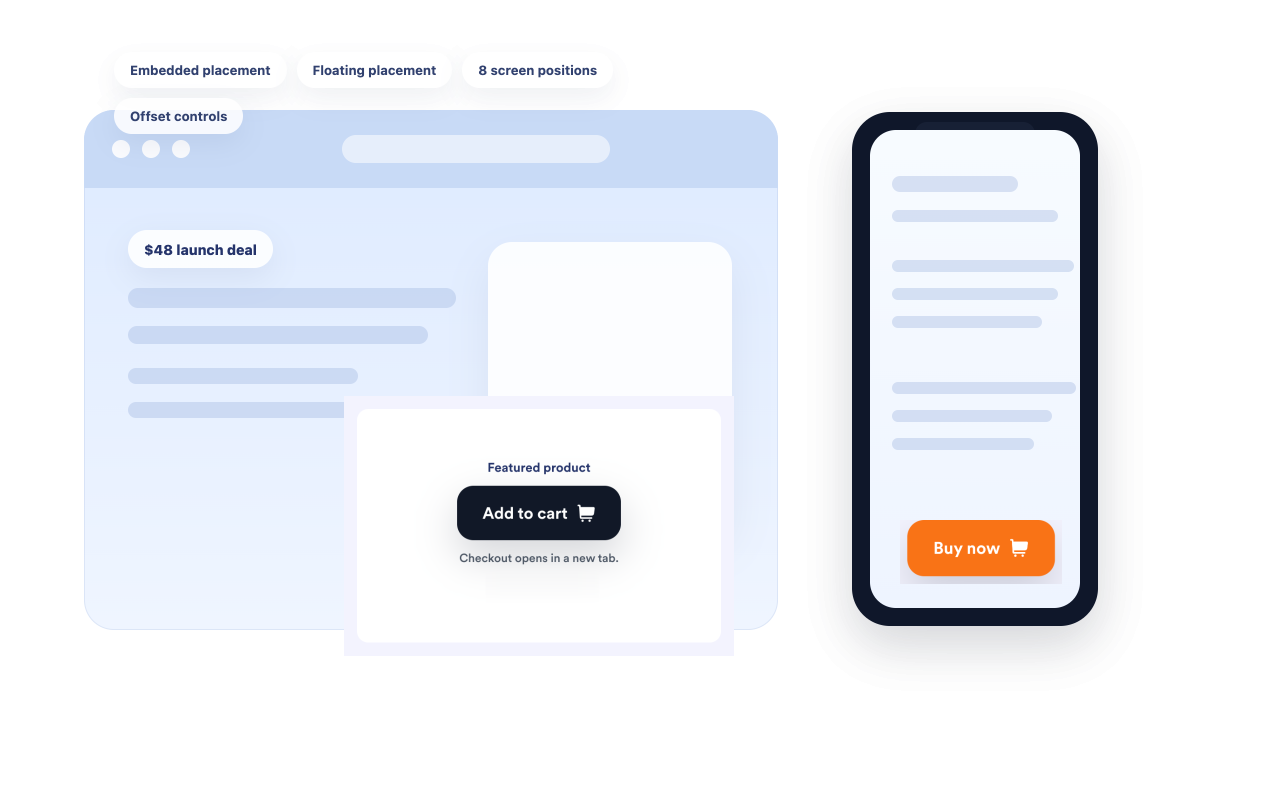
Verwenden Sie die eingebettete Platzierung in Produktbereichen oder die schwebende Platzierung, damit der Button auch auf langen Seiten leicht erreichbar bleibt.
Kontext vor dem Klick schaffen
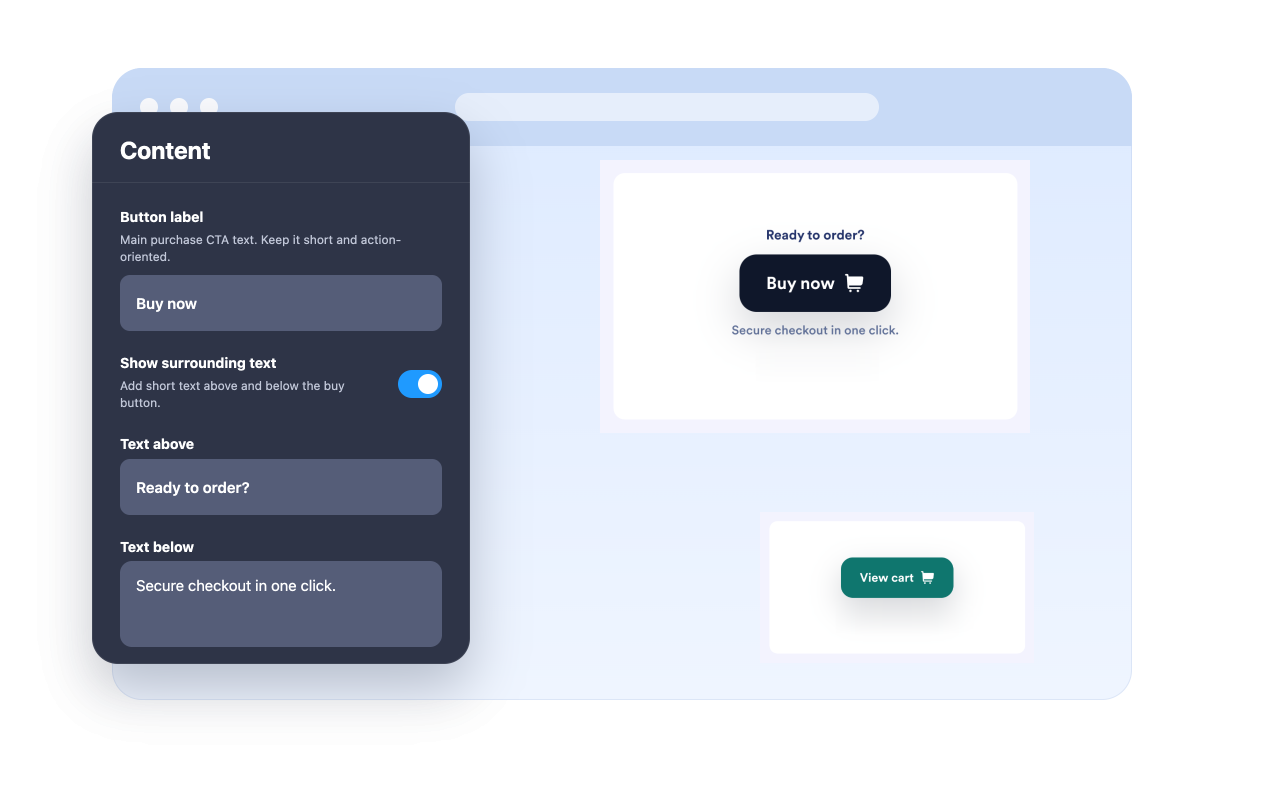
Kombinieren Sie eine Hauptbeschriftung mit kurzem unterstützendem Text ober- oder unterhalb des Buttons, damit Käufer den nächsten Schritt verstehen.
Den Button an Ihre Website anpassen
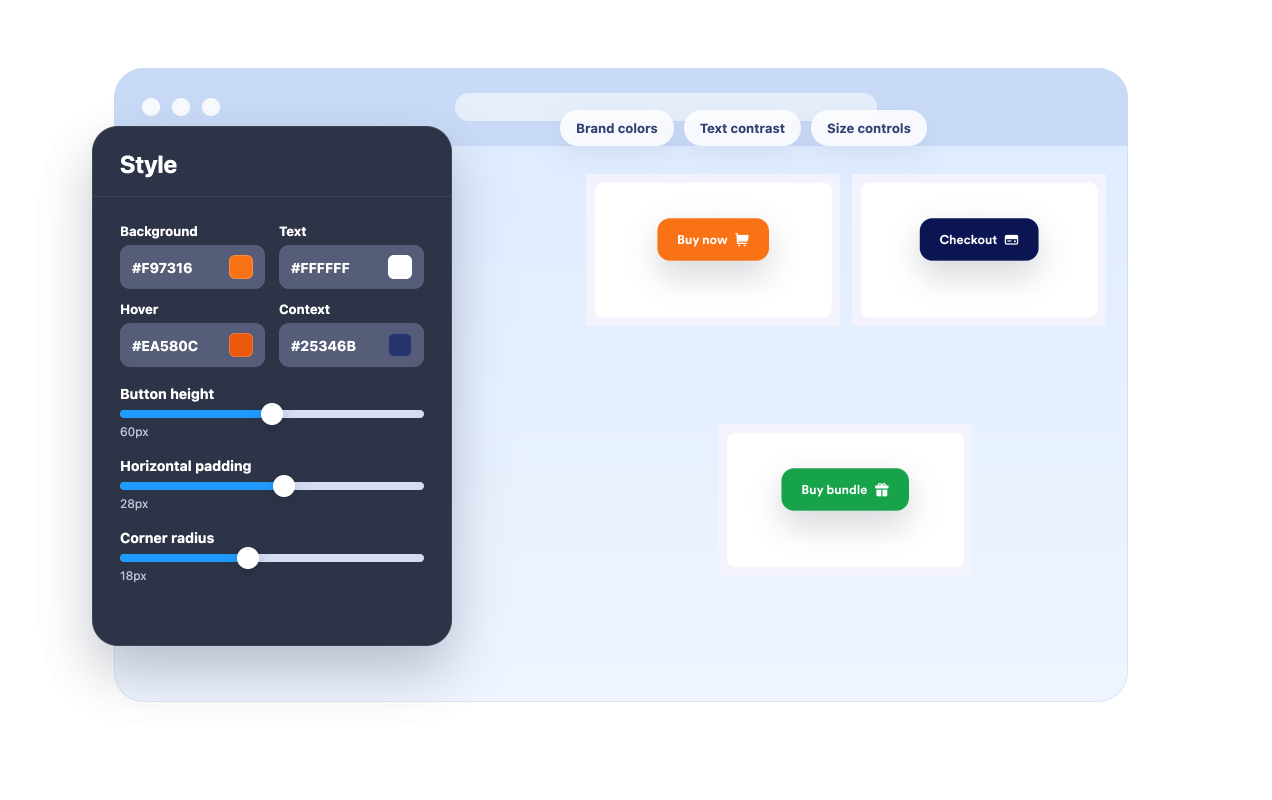
Passen Sie Button- und Textfarben, Kontexttextfarben, Größe, Eckenradius, Schatten, Desktop- und Mobilsichtbarkeit, Branding sowie bereichsbezogenes CSS an.
Warum sich Jotform Website Widgets auszeichnen
Mit den Widgets von Jotform wird Ihre Website interaktiver und Sie steigern Ihre Conversion-Rate. Zur Auswahl stehen zahlreiche Tools wie Sternebewertungen, Slideshows mit Erfahrungsberichten, Pop-ups mit Social Proof und eingebettete Medien. Fügen Sie Widgets zu Ihren Formularen oder Landingpages hinzu, um Daten zu sammeln, Erfahrungsberichte anzuzeigen und Leads zu gewinnen – ganz ohne Programmierkenntnisse.
Fügen Sie Jotform-Widgets mithilfe eines Einbettungscodes in Ihre Website ein. Passen Sie das Widget an, sehen Sie sich die Vorschau an und fügen Sie den Code in jede Seite ein, die benutzerdefiniertes HTML oder Einbettungsblöcke unterstützt – ganz ohne Entwicklerinnen oder Entwickler.
Mit Jotform Website Widgets sammeln Sie Leads, zeigen Kundenfeedback, präsentieren Social Proof, binden Medien ein oder fügen nützliche Webseiten-Tools hinzu. Über jedes Widget können Besucher direkt auf Ihrer Website mit Ihrem Unternehmen interagieren.
Wenn Sie Unterstützung bei der Einrichtung, Anpassung, Einbettung oder Fehlerbehebung Ihres Widgets benötigen, steht Ihnen das Kundensupport-Team von Jotform rund um die Uhr zur Verfügung. So können Sie beruhigt weiterarbeiten, denn Sie wissen: Hilfe ist da, wenn Sie sie brauchen.
Wo Sie Ihr Jetzt-kaufen-Button-Widget einsetzen können
Fügen Sie einen Kaufen-Button überall dort ein, wo Besucher einen klaren Weg vom Interesse zum Checkout benötigen.
Produktdetailseiten, um Besucher von der Produktsuche direkt zum Warenkorb oder zur Kasse zu bringen.
Sammlungs- und Katalogseiten, um einen Kauf-CTA sichtbar zu halten, während Käufer mehrere Angebote vergleichen.
Verkaufs- und Launch-Landingpages, um ein hervorgehobenes Produkt, ein Bundle oder ein zeitlich begrenztes Angebot zu präsentieren.
Spenden- und Mitgliedschaftsseiten, um Unterstützer mit einem klaren nächsten Schritt zu einer Zahlungsseite zu leiten.
Danke- und Upsell-Seiten, um nach der primären Conversion einen Follow-up-Kauf zu präsentieren.
Mobile Kampagnenseiten, auf denen ein kompakter schwebender CTA Käufern hilft, auf kleineren Bildschirmen schneller zu handeln.
Gewinnen Sie Leads als zahlende Kunden mit dem Jotform Formulargenerator
Machen Sie mit Jotform aus Interesse Taten. Erstellen Sie leistungsstarke Formulare, die Leads gewinnen, Zahlungen entgegennehmen und Antworten automatisieren – alles an einem Ort. Jede Antwort landet in Ihrem Jotform Posteingang, wo Sie nachfassen oder sie mit Ihren Lieblings-Apps verbinden können.
Jetzt starten – Kostenlos!
FAQ
Was ist ein Jetzt-kaufen-Button-Widget?
Ein jetzt kaufen Button-Widget ist ein anpassbarer Kauf-CTA, den Sie auf Ihrer Website einbetten können, um Käufer zur Kasse, zum Warenkorb, zur Zahlungs- oder Produktseite zu leiten.
Wohin kann der Kaufen-Button verlinken?
Kann ich eingebettete und schwebende Platzierung verwenden?
Kann ich den Text rund um den Button anpassen?
Kann ich ein anderes Icon wählen?
Kann ich den Kaufen-Button an den Stil meiner Website anpassen?
Kann ich die Sichtbarkeit auf Desktop und Mobilgeräten steuern?
Benötige ich Code, um den Jetzt-kaufen-Button hinzuzufügen?