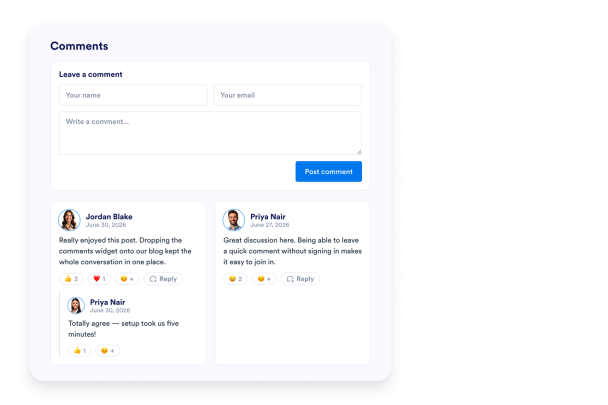

So erstellen Sie das Widget Kommentare
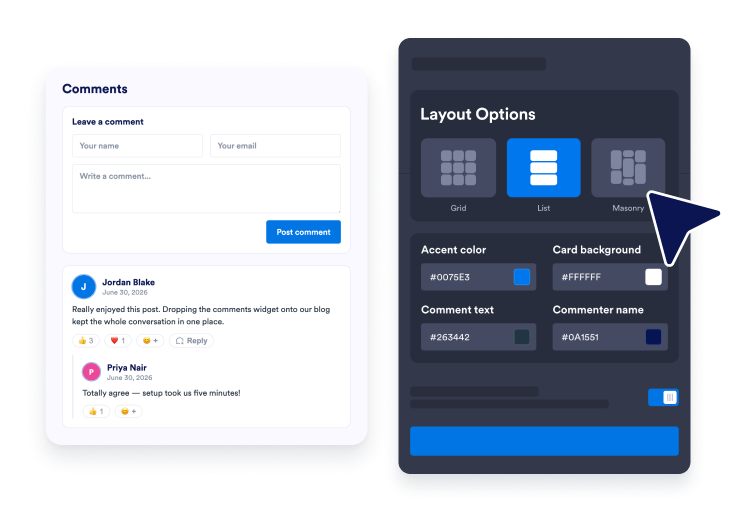
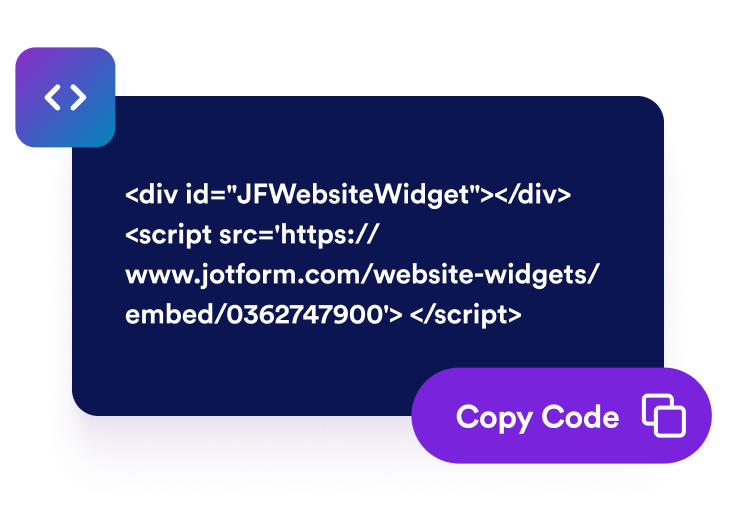
Kommentar-Widget einrichten
Hinterlegen Sie Ihre E-Mail-Adresse für Benachrichtigungen, wählen Sie Farben und Layout, schalten Sie Reaktionen, Antworten und Sternebewertungen ein oder aus und kopieren Sie anschließend den Einbettungscode in Ihre Website.
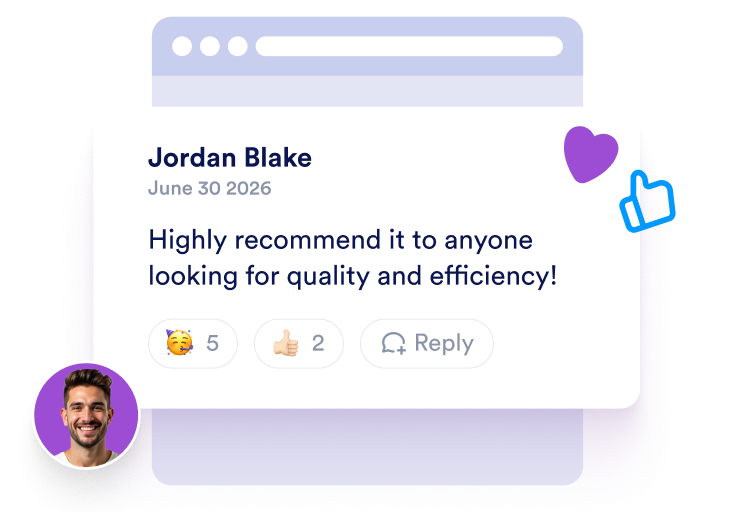
Besuchende kommentieren, reagieren und antworten
Besuchende geben Name, E-Mail-Adresse und Nachricht direkt auf Ihrer Seite ein – ganz ohne Anmeldung. Sie reagieren mit Emojis und antworten in Threads, die Avatare stammen von Gravatar.
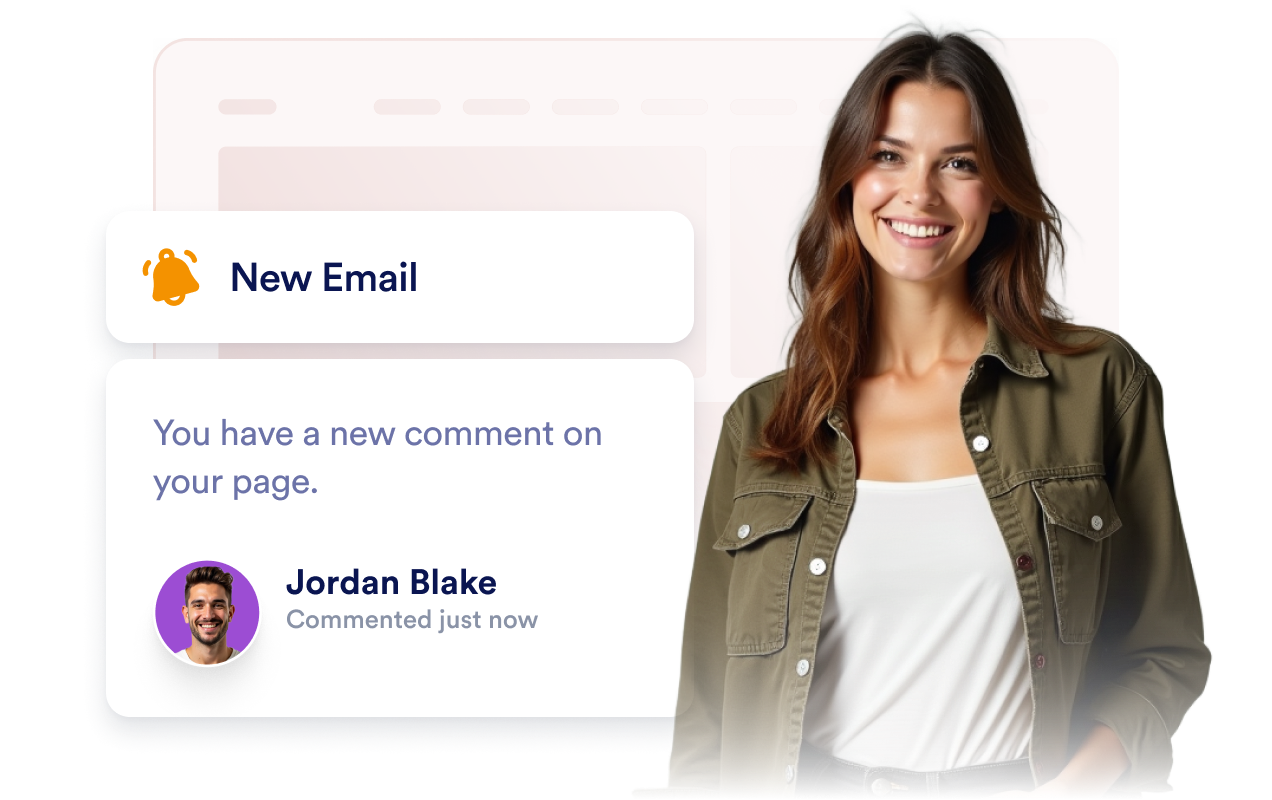
E-Mail bei jedem Kommentar
Erhalten Sie eine E-Mail-Benachrichtigung, sobald jemand kommentiert, damit Sie schnell antworten und die Unterhaltung auf Ihrer Seite am Laufen halten können.
Aus Seitenbesuchen lebendige Gespräche machen
Kommentarfunktion ohne Anmeldung
Besuchende geben Name, E-Mail-Adresse und Nachricht direkt auf Ihrer Seite ein, und ihr Kommentar erscheint sofort. Kein Konto, kein Login und keine Anmeldung über soziale Netzwerke nötig.

Reagieren und in Threads antworten
Besuchende reagieren mit Emojis auf Kommentare und antworten in verschachtelten Threads. So entsteht auf Ihrer Seite ein echter Austausch – ganz ohne Anmeldung.

E-Mail bei jedem neuen Kommentar
Legen Sie Ihre Benachrichtigungs-E-Mail fest und erhalten Sie eine Benachrichtigung, sobald jemand kommentiert, damit Sie keine neue Nachricht auf Ihrer Seite verpassen. Aktivieren oder deaktivieren Sie Benachrichtigungen jederzeit.
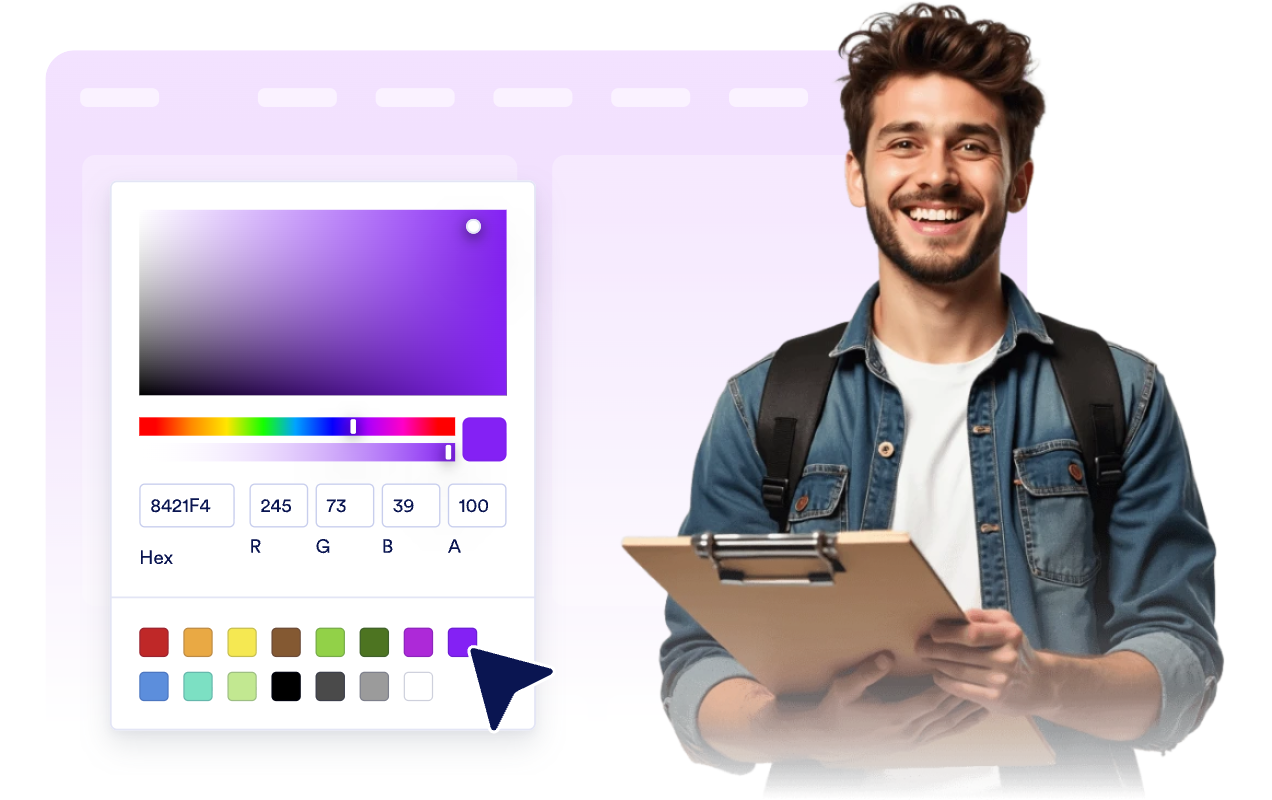
Im Stil Ihrer Website
Passen Sie den hellen oder dunklen Modus, die Akzentfarbe, den Kartenhintergrund, die Textfarbe der Kommentare, die Namensfarbe, die Breite, das Listen-, Raster- oder Masonry-Layout und das Branding an.
Warum sich Jotform Website Widgets auszeichnen
Mit den Widgets von Jotform wird Ihre Website interaktiver und Sie steigern Ihre Conversion-Rate. Zur Auswahl stehen zahlreiche Tools wie Sternebewertungen, Slideshows mit Erfahrungsberichten, Pop-ups mit Social Proof und eingebettete Medien. Fügen Sie Widgets zu Ihren Formularen oder Landingpages hinzu, um Daten zu sammeln, Erfahrungsberichte anzuzeigen und Leads zu gewinnen – ganz ohne Programmierkenntnisse.
Fügen Sie Jotform-Widgets mithilfe eines Einbettungscodes in Ihre Website ein. Passen Sie das Widget an, sehen Sie sich die Vorschau an und fügen Sie den Code in jede Seite ein, die benutzerdefiniertes HTML oder Einbettungsblöcke unterstützt – ganz ohne Entwicklerinnen oder Entwickler.
Mit Jotform Website Widgets sammeln Sie Leads, zeigen Kundenfeedback, präsentieren Social Proof, binden Medien ein oder fügen nützliche Webseiten-Tools hinzu. Über jedes Widget können Besucher direkt auf Ihrer Website mit Ihrem Unternehmen interagieren.
Wenn Sie Unterstützung bei der Einrichtung, Anpassung, Einbettung oder Fehlerbehebung Ihres Widgets benötigen, steht Ihnen das Kundensupport-Team von Jotform rund um die Uhr zur Verfügung. So können Sie beruhigt weiterarbeiten, denn Sie wissen: Hilfe ist da, wenn Sie sie brauchen.
Wo Sie Ihr Kommentar-Widget einsetzen können
Fügen Sie überall dort eine Kommentarfunktion hinzu, wo Besuchende reagieren, diskutieren und länger auf der Seite verweilen sollen.
Blogbeiträge und Artikel: Mit einer Kommentarfunktion reagieren Lesende direkt und führen die Diskussion weiter.
Nachrichten- und Magazinseiten: Bauen Sie mit dem Kommentar-Widget eine aktive Community rund um Ihre Beiträge auf.
Produkt- und Landingpages: Sammeln Sie Feedback von Besuchenden und beantworten Sie Fragen.
Dokumentations- und Hilfeseiten: Sammeln Sie Rückfragen und Verbesserungsvorschläge.
Event- und Kampagnenseiten: Sammeln Sie Reaktionen vor und nach der Veranstaltung.
Portfolio- und Fallstudienseiten: Besuchende hinterlassen anerkennende Worte und Feedback.
Gewinnen Sie Leads als zahlende Kunden mit dem Jotform Formulargenerator
Machen Sie mit Jotform aus Interesse Taten. Erstellen Sie leistungsstarke Formulare, die Leads gewinnen, Zahlungen entgegennehmen und Antworten automatisieren – alles an einem Ort. Jede Antwort landet in Ihrem Jotform Posteingang, wo Sie nachfassen oder sie mit Ihren Lieblings-Apps verbinden können.
Jetzt starten – Kostenlos!
FAQ
Was ist ein Kommentar-Widget?
Ein Kommentar-Widget ergänzt Ihre Seite um eine Kommentarfunktion. Jeder Kommentar enthält den Namen und die Nachricht der Besuchenden, einen automatischen Gravatar-Avatar und optional eine Sternebewertung – alles in einem anpassbaren, einbettbaren Widget.
Müssen sich Besuchende anmelden, um zu kommentieren?
Woher kommen die Avatare?
Werde ich über neue Kommentare benachrichtigt?
Können Besuchende auf Kommentare reagieren und antworten?
Können Besuchende Sternebewertungen abgeben?
Kann ich das Design anpassen?
Kann ich die Kommentarfunktion in WordPress, Shopify oder Webflow einbetten?