Vergleichstabelle erstellen als Widget für Ihre Website
Helfen Sie Besuchern, sich sicher zu entscheiden, indem Sie Tarife, Produkte und Features nebeneinander vergleichen. Das Comparison Table Widget von Jotform ist ein kostenloses No-Code-Tool, das Sie in wenigen Minuten erstellen, gestalten, in der Vorschau ansehen und auf jeder Website einbetten können.
Jetzt erstellen – kostenlos!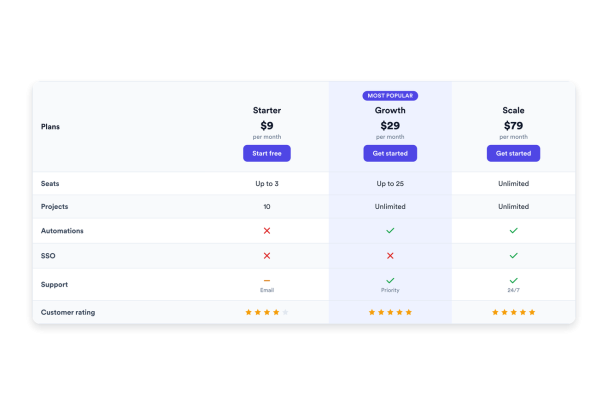

So erstellen Sie das Widget Comparison Table

Erstellen Sie Ihre Vergleichstabelle
Fügen Sie für jeden Tarif oder jedes Produkt Spalten hinzu, fügen Sie Feature-Zeilen hinzu und füllen Sie jede Zelle mit Text, einem Häkchen, einem Kreuz, einer eingeschränkten Markierung oder einer Sternebewertung.

Gestalten und hervorheben
Wählen Sie ein helles oder dunkles Design, passen Sie Farben an, heben Sie Ihre empfohlene Spalte hervor und aktivieren Sie Preise und Call-to-Action-Buttons.

Betten Sie ihn auf Ihrer Website ein
Kopieren Sie den generierten Einbettungscode und fügen Sie ihn an einer beliebigen Stelle Ihrer Website ein, um die Vergleichstabelle sofort zu veröffentlichen.
Machen Sie aus Feature-Vergleichen sichere Entscheidungen
Vergleichen Sie Optionen nebeneinander
Ordnen Sie Tarife, Produkte oder Dienstleistungen als Spalten und Features als Zeilen an. Jede Zelle kann einfachen Text, ein Häkchen oder Kreuz, eine eingeschränkte Markierung oder eine Sternebewertung anzeigen, damit Besucher Unterschiede auf einen Blick erfassen.

Heben Sie den Tarif hervor, den Sie verkaufen möchten
Markieren Sie eine Spalte mit einem Akzentrahmen oder einer gefüllten Kopfzeile als empfohlen, fügen Sie ein „Am beliebtesten“-Badge hinzu, zeigen Sie Preise an und platzieren Sie unter jeder Spalte einen Call-to-Action-Button, um zum nächsten Schritt zu leiten.

Mit wenigen Klicks an Ihre Marke anpassen
Wechseln Sie zwischen hellem und dunklem Design und passen Sie die Farben für Tabelle, Kopfzeile, Feature-Spalte, Streifen, Hervorhebung, Icon, Bewertung und Button an. Fügen Sie begrenztes benutzerdefiniertes CSS hinzu, wenn Sie volle Kontrolle benötigen.

Warum sich Jotform Website Widgets auszeichnen
Mit den Widgets von Jotform wird Ihre Website interaktiver und Sie steigern Ihre Conversion-Rate. Zur Auswahl stehen zahlreiche Tools wie Sternebewertungen, Slideshows mit Erfahrungsberichten, Pop-ups mit Social Proof und eingebettete Medien. Fügen Sie Widgets zu Ihren Formularen oder Landingpages hinzu, um Daten zu sammeln, Erfahrungsberichte anzuzeigen und Leads zu gewinnen – ganz ohne Programmierkenntnisse.
Fügen Sie Jotform-Widgets mithilfe eines Einbettungscodes in Ihre Website ein. Passen Sie das Widget an, sehen Sie sich die Vorschau an und fügen Sie den Code in jede Seite ein, die benutzerdefiniertes HTML oder Einbettungsblöcke unterstützt – ganz ohne Entwicklerinnen oder Entwickler.
Mit Jotform Website Widgets sammeln Sie Leads, zeigen Kundenfeedback, präsentieren Social Proof, binden Medien ein oder fügen nützliche Webseiten-Tools hinzu. Über jedes Widget können Besucher direkt auf Ihrer Website mit Ihrem Unternehmen interagieren.
Wenn Sie Unterstützung bei der Einrichtung, Anpassung, Einbettung oder Fehlerbehebung Ihres Widgets benötigen, steht Ihnen das Kundensupport-Team von Jotform rund um die Uhr zur Verfügung. So können Sie beruhigt weiterarbeiten, denn Sie wissen: Hilfe ist da, wenn Sie sie brauchen.
Wo Sie Ihre Vergleichstabelle einsetzen können
Verwenden Sie eine Vergleichstabelle auf Seiten, auf denen Besucher Optionen abwägen, bevor sie handeln. Ein klares Nebeneinander-Layout beseitigt Rätselraten und verkürzt den Weg zur Entscheidung.
Preisseiten, auf denen Besucher Tarifstufen, Limits und enthaltene Features vergleichen, bevor sie ein Abo wählen.
Produktseiten, die Modelle, Bundles oder Konfigurationen gegenüberstellen, damit Käufer das passende Angebot finden.
Serviceseiten, auf denen sich Pakete in Umfang, Bearbeitungszeit oder Supportniveau unterscheiden.
Software- und App-Seiten, die kostenlose und kostenpflichtige Funktionen Feature für Feature gegenüberstellen.
Kaufratgeber und Blogbeiträge, die Tools, Anbieter oder Alternativen für recherchierende Leser vergleichen.
Landingpages, auf denen ein gezielter Vergleich und eine hervorgehobene Empfehlung Anmeldungen fördern.
Gewinnen Sie Leads als zahlende Kunden mit dem Jotform Formulargenerator
Nutzen Sie Jotform, um aus jedem Kontakt eine konkrete Maßnahme zu machen. Erstellen Sie leistungsstarke Formulare, mit denen Sie Leads erfassen, Zahlungen abwickeln und Antworten automatisieren – und das alles an einem Ort. Jede Antwort landet in Ihrem Jotform Posteingang, von wo aus Sie nachfassen oder Ihre bevorzugten Apps verbinden können.
Jetzt starten – Kostenlos!
FAQ
Was ist ein Vergleichstabellen-Widget?
Ein Vergleichstabellen-Widget zeigt Optionen nebeneinander in einer Tabelle an, wobei jede Option eine Spalte und jedes Attribut oder Feature eine Zeile bildet. Es hilft Besuchern, Tarife, Produkte oder Dienstleistungen schnell zu vergleichen und zu entscheiden, welches Angebot für sie am besten passt.
Was kann ich in jede Zelle einfügen?
Kann ich einen empfohlenen Tarif hervorheben?
Kann ich das Aussehen der Tabelle anpassen?
Funktioniert die Vergleichstabelle auf mobilen Geräten?
Können Besucher direkt aus der Tabelle heraus handeln?
Muss ich Code schreiben, um es zu nutzen?
Kann ich die Vergleichstabelle auf jeder Website-Plattform einbetten?
Ist das Vergleichstabellen-Widget kostenlos?