Tage Zähler Widget für Ihre Website
Zeigen Sie, wie viel Zeit seit einem bedeutsamen Startdatum vergangen ist. Mit dem Count-Up-Widget von Jotform legen Sie Startdatum und -zeit fest, wählen sichtbare Einheiten, passen Labels und Stile an, fügen einen Call-to-Action hinzu und betten die Live-Uhr für die verstrichene Zeit ohne Code ein.
Jetzt erstellen – kostenlos!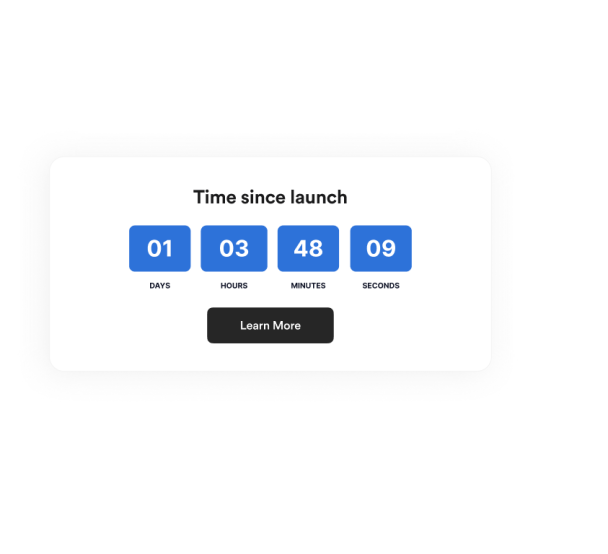

So erstellen Sie das Widget Countup
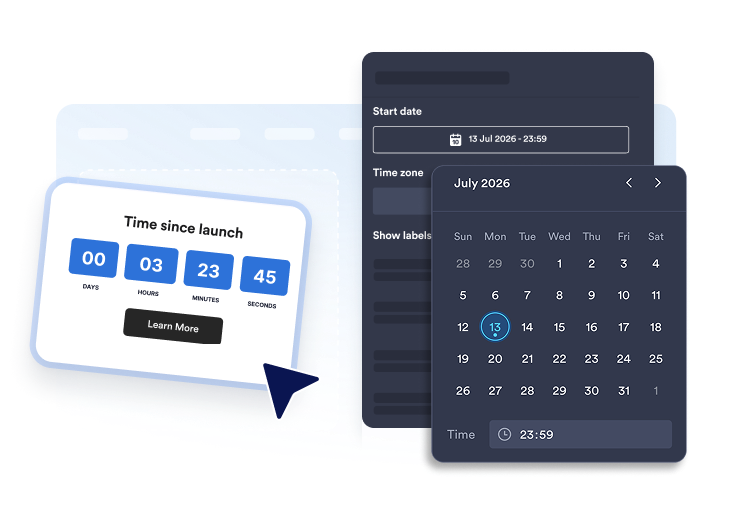
Legen Sie das Startdatum fest
Wählen Sie das Datum, die Uhrzeit und die Zeitzone, ab denen Ihr Count-Up messen soll.
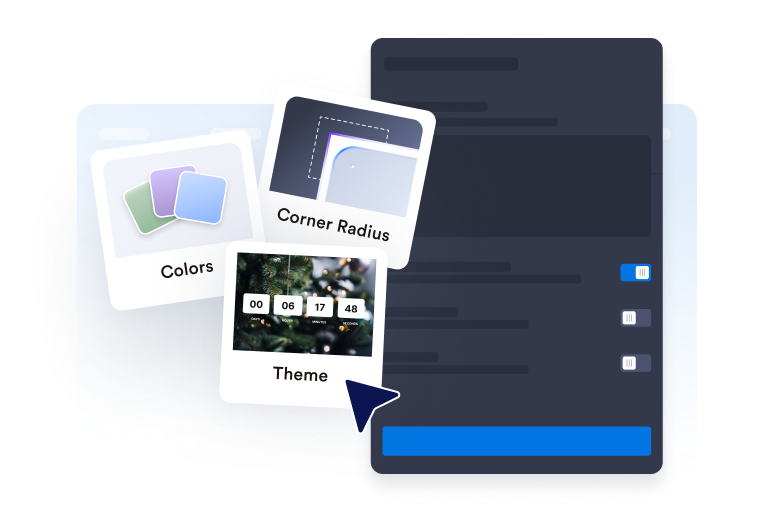
Passen Sie die Anzeige an
Wählen Sie die Einheiten, Labels, das Layout, die Farben, Ziffernfelder, Trennzeichen und den Eckenradius, die zu Ihrer Seite passen.
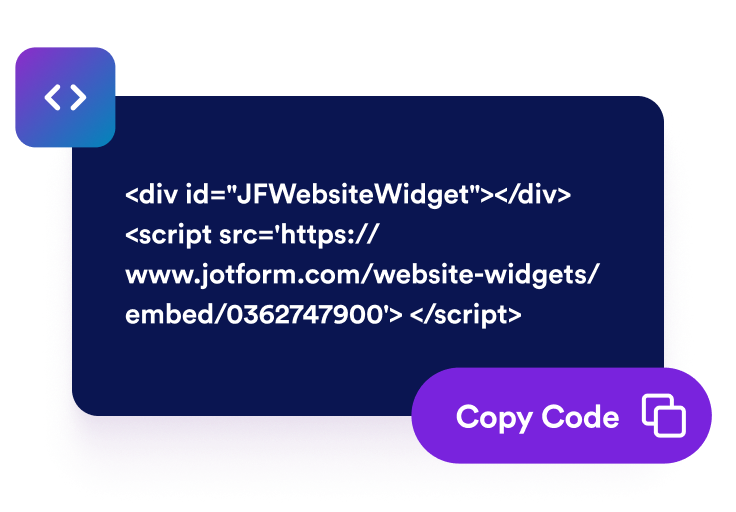
Betten Sie es auf Ihrer Website ein
Sehen Sie sich die Vorschau der Uhr für die verstrichene Zeit an, fügen Sie einen optionalen Call-to-Action hinzu und kopieren Sie den Einbettungscode, um sie überall zu veröffentlichen.
Zeigen Sie die verstrichene Zeit in einem Format an, das zu Ihrer Seite passt
Zählen Sie ab einem beliebigen Startdatum und einer beliebigen Startzeit hoch
Verfolgen Sie Launches, Jahrestage, Serien, Betriebszeit, Gewohnheitsbeginn oder Service-Meilensteine ab einem genauen Startdatum. Die Zeitzonenunterstützung sorgt für eine konsistente Anzeige der verstrichenen Zeit.
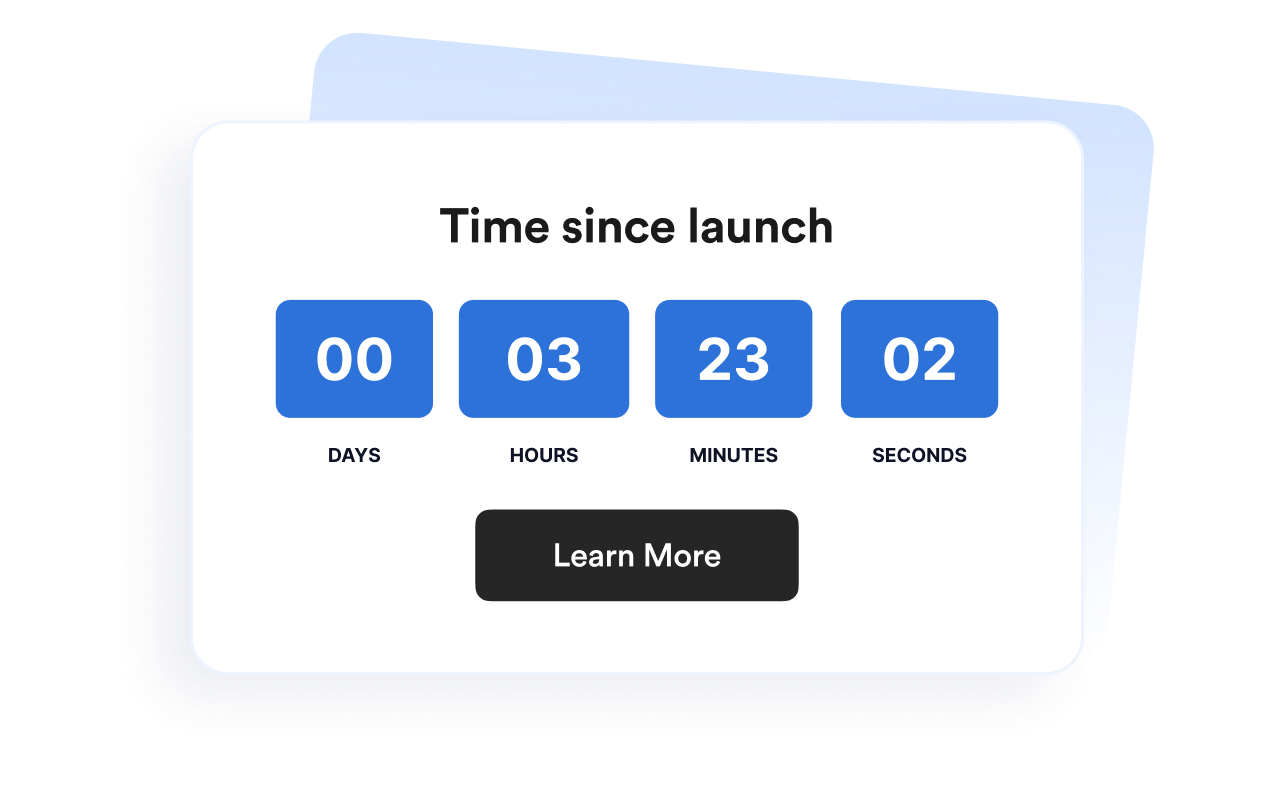
Wählen Sie Einheiten und Labels aus
Zeigen Sie Tage, Stunden, Minuten und Sekunden an, verwenden Sie kompakte Formate oder passen Sie Labels an, damit der Zähler genau das aussagt, was Ihr Meilenstein benötigt.
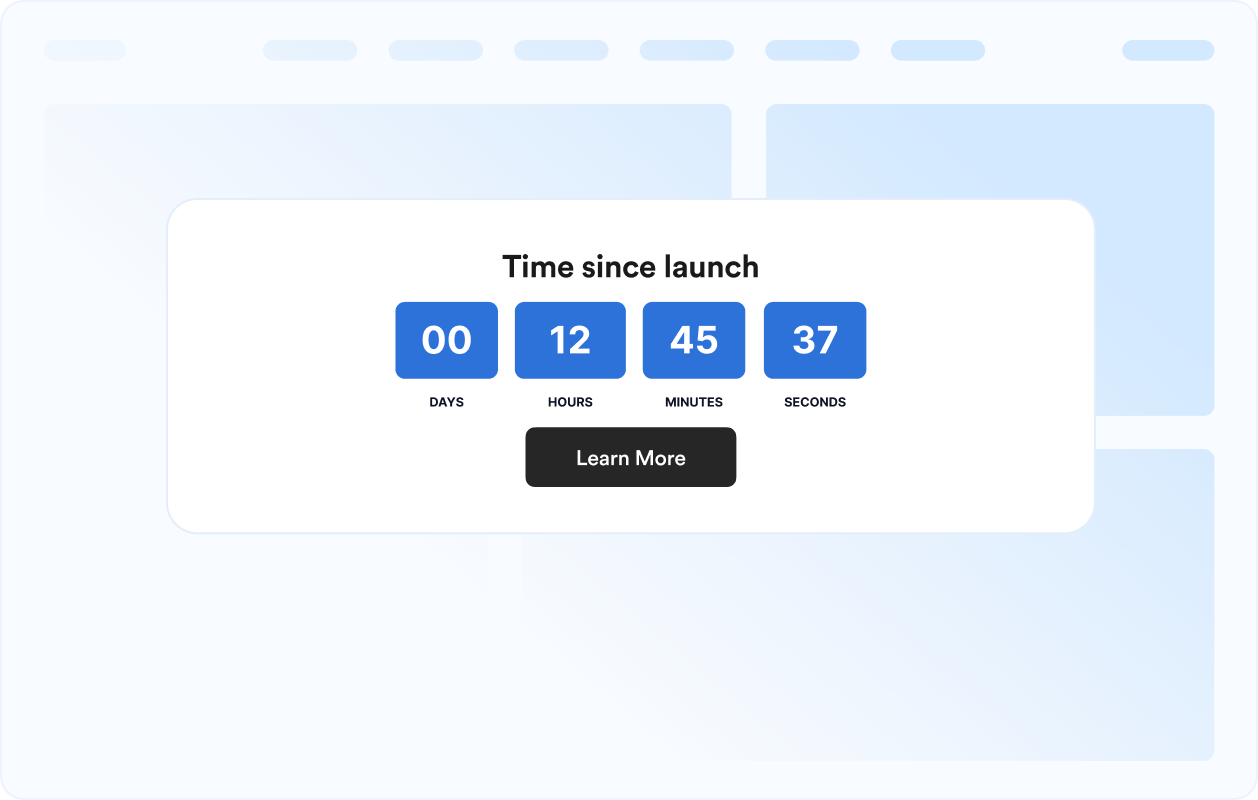
Passen Sie das Count-Up-Design an
Passen Sie Designs, Farben, Ziffernfelder, Trennzeichen, Ausrichtung, Breite und Eckenradius an, damit der Zähler nahtlos zu Ihrer Website passt.
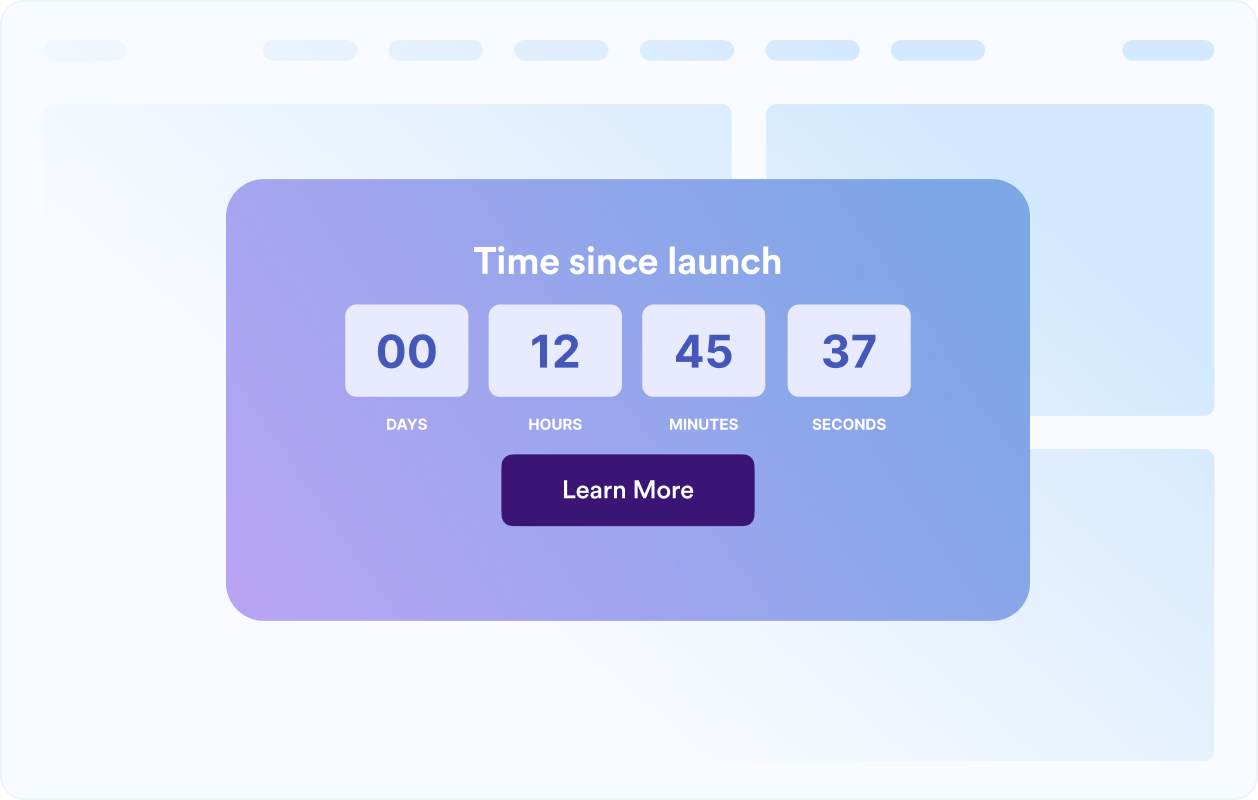
Fügen Sie einen klaren nächsten Schritt hinzu
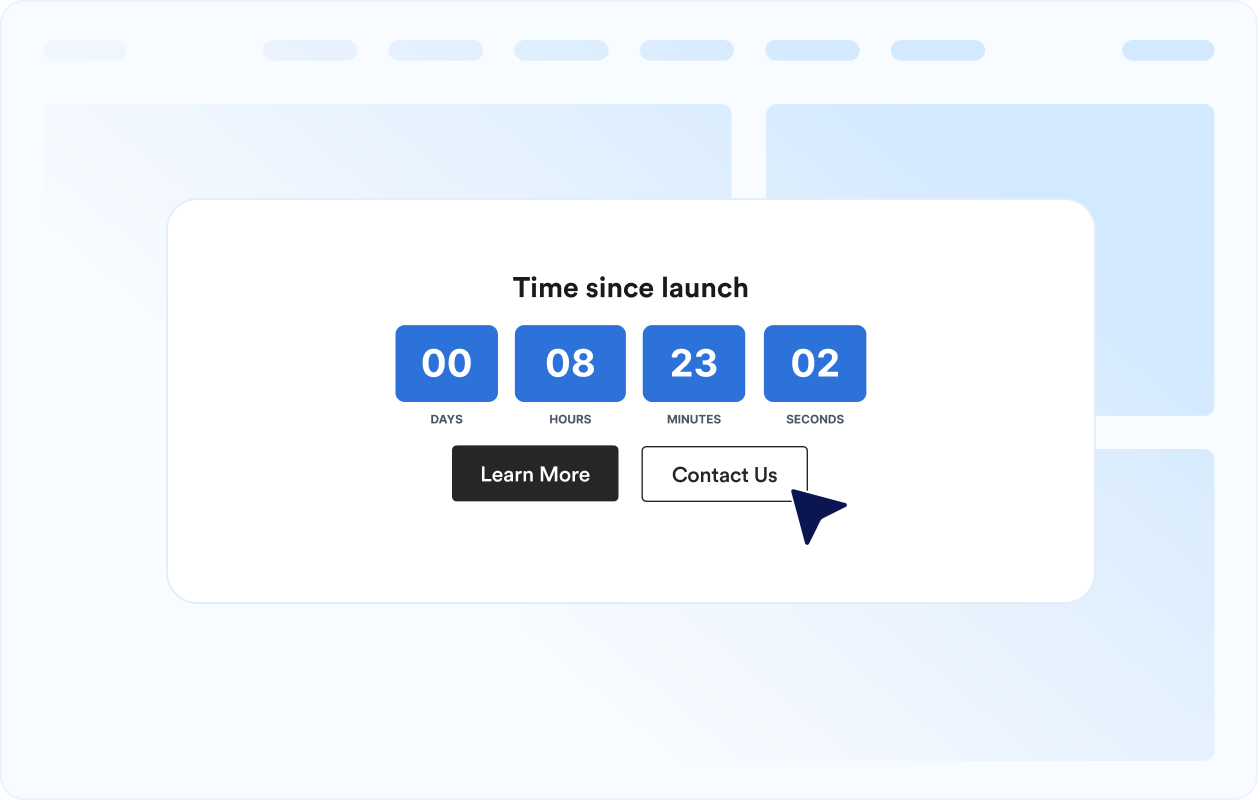
Platzieren Sie einen optionalen Call-to-Action-Button unter der Anzeige der verstrichenen Zeit, um Besucher zu einer Story, Anmeldung, Buchungsseite oder verwandten Meilenstein-Inhalten zu leiten.
Warum sich Jotform Website Widgets auszeichnen
Mit den Widgets von Jotform wird Ihre Website interaktiver und Sie steigern Ihre Conversion-Rate. Zur Auswahl stehen zahlreiche Tools wie Sternebewertungen, Slideshows mit Erfahrungsberichten, Pop-ups mit Social Proof und eingebettete Medien. Fügen Sie Widgets zu Ihren Formularen oder Landingpages hinzu, um Daten zu sammeln, Erfahrungsberichte anzuzeigen und Leads zu gewinnen – ganz ohne Programmierkenntnisse.
Fügen Sie Jotform-Widgets mithilfe eines Einbettungscodes in Ihre Website ein. Passen Sie das Widget an, sehen Sie sich die Vorschau an und fügen Sie den Code in jede Seite ein, die benutzerdefiniertes HTML oder Einbettungsblöcke unterstützt – ganz ohne Entwicklerinnen oder Entwickler.
Mit Jotform Website Widgets sammeln Sie Leads, zeigen Kundenfeedback, präsentieren Social Proof, binden Medien ein oder fügen nützliche Webseiten-Tools hinzu. Über jedes Widget können Besucher direkt auf Ihrer Website mit Ihrem Unternehmen interagieren.
Wenn Sie Unterstützung bei der Einrichtung, Anpassung, Einbettung oder Fehlerbehebung Ihres Widgets benötigen, steht Ihnen das Kundensupport-Team von Jotform rund um die Uhr zur Verfügung. So können Sie beruhigt weiterarbeiten, denn Sie wissen: Hilfe ist da, wenn Sie sie brauchen.
Wo Sie Ihren Tage Zähler einsetzen können
Fügen Sie das Widget überall dort ein, wo die verstrichene Zeit Besuchern hilft, Verlauf, Dynamik, Beständigkeit oder Fortschritt zu verstehen.
Über-uns-Seiten, um zu zeigen, wie lange Ihr Unternehmen, Projekt oder Ihre Community bereits aktiv ist.
Launch-Seiten, um hervorzuheben, wie lange ein Produkt bereits live ist oder eine Kampagne läuft.
Persönliche Dashboards, um Gewohnheiten, Nüchternheit, Fitness, Lernfortschritte oder andere Serien zu verfolgen.
Statusseiten, um Betriebszeit, störungsfreie Zeiträume oder betriebliche Meilensteine anzuzeigen.
Event-Rückblick-Seiten, um die Zeit seit Beginn einer Konferenz, Spendenaktion oder Feier anzuzeigen.
Portfolio-Seiten, um Erfahrung, Betriebszugehörigkeit oder kreative Meilensteine in eine Live-Anzeige zu verwandeln.
Gewinnen Sie Leads als zahlende Kunden mit dem Jotform Formulargenerator
Nutzen Sie Jotform, um aus jedem Kontakt eine konkrete Maßnahme zu machen. Erstellen Sie leistungsstarke Formulare, mit denen Sie Leads erfassen, Zahlungen abwickeln und Antworten automatisieren – und das alles an einem Ort. Jede Antwort landet in Ihrem Jotform Posteingang, von wo aus Sie nachfassen oder Ihre bevorzugten Apps verbinden können.
Jetzt starten – Kostenlos!
FAQ
Was ist ein Count-Up-Widget?
Ein Count-Up-Widget zeigt die verstrichene Zeit seit einem gewählten Startdatum und einer Startzeit an. Es eignet sich für Meilensteine, Serien, Jahrestage, Launches und Zähler im Betriebszeit-Stil.
Kann ich das Layout anpassen?
Kann ich die Farben und das Layout ändern?
Welche Zeiteinheiten kann ich anzeigen?
Kann ich die Labels anpassen?
Kann ich einen Button zum Count-Up hinzufügen?
Funktioniert das Widget auf Mobilgeräten?
Muss ich Code schreiben?